
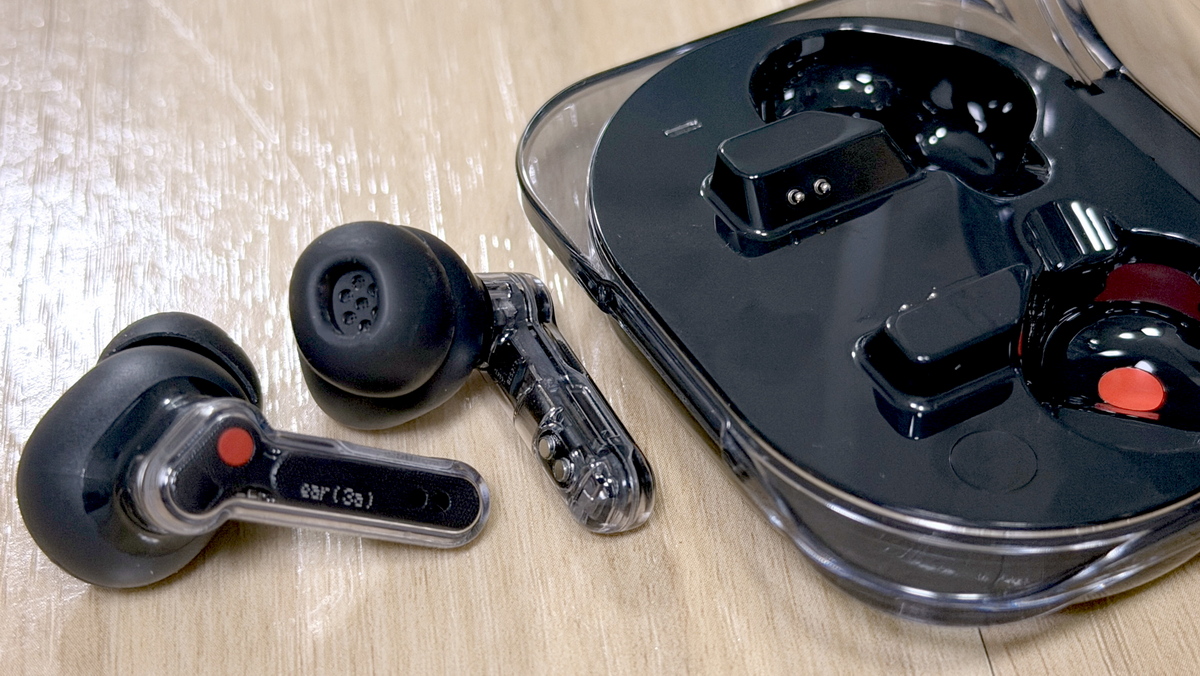
イギリスのデバイスメーカー・Nothingから、上位モデルのNothing Ear(3)の廉価版となるノイズキャンセリングワイヤレスイヤホン「Nothing Ear(3a)」が2026年7月7日に発売されました。Nothingブランドを象徴する透明デザインに色鮮やかなカラーバリエーションを取り入れつつ、税込1万5960円という手頃な価格を実現しているとのこと。そんなNothing Ear(3a)の実物を借りることができたので、実際に使ってみました。
Ear (3a) | Nothing | JP
https://jp.nothing.tech/products/ear-3a?Colour=White
Nothing Ear(3a)のパッケージはこんな感じ。本体色は4色あり、今回借りたのはブラック。
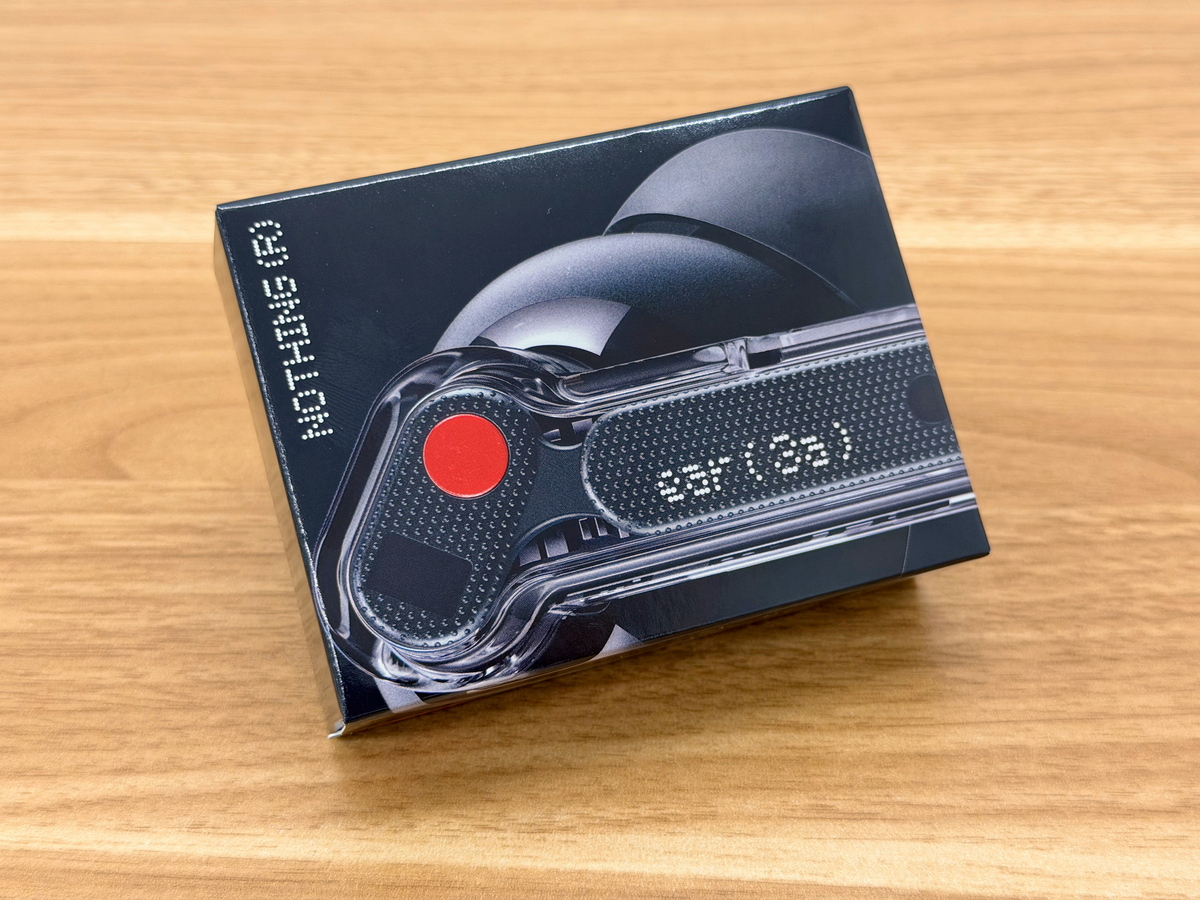
開封。内箱にはNothing Ear(3a)本体が収納されていました。
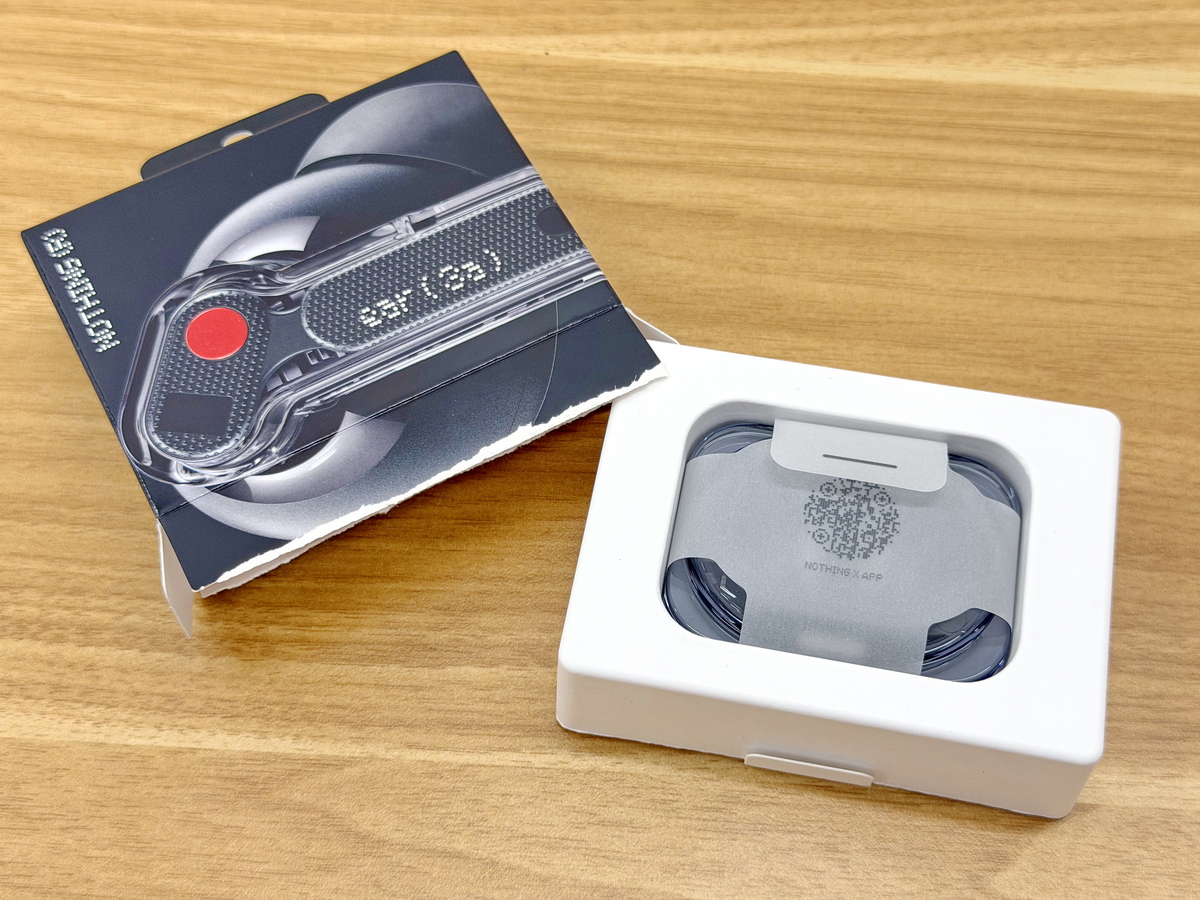
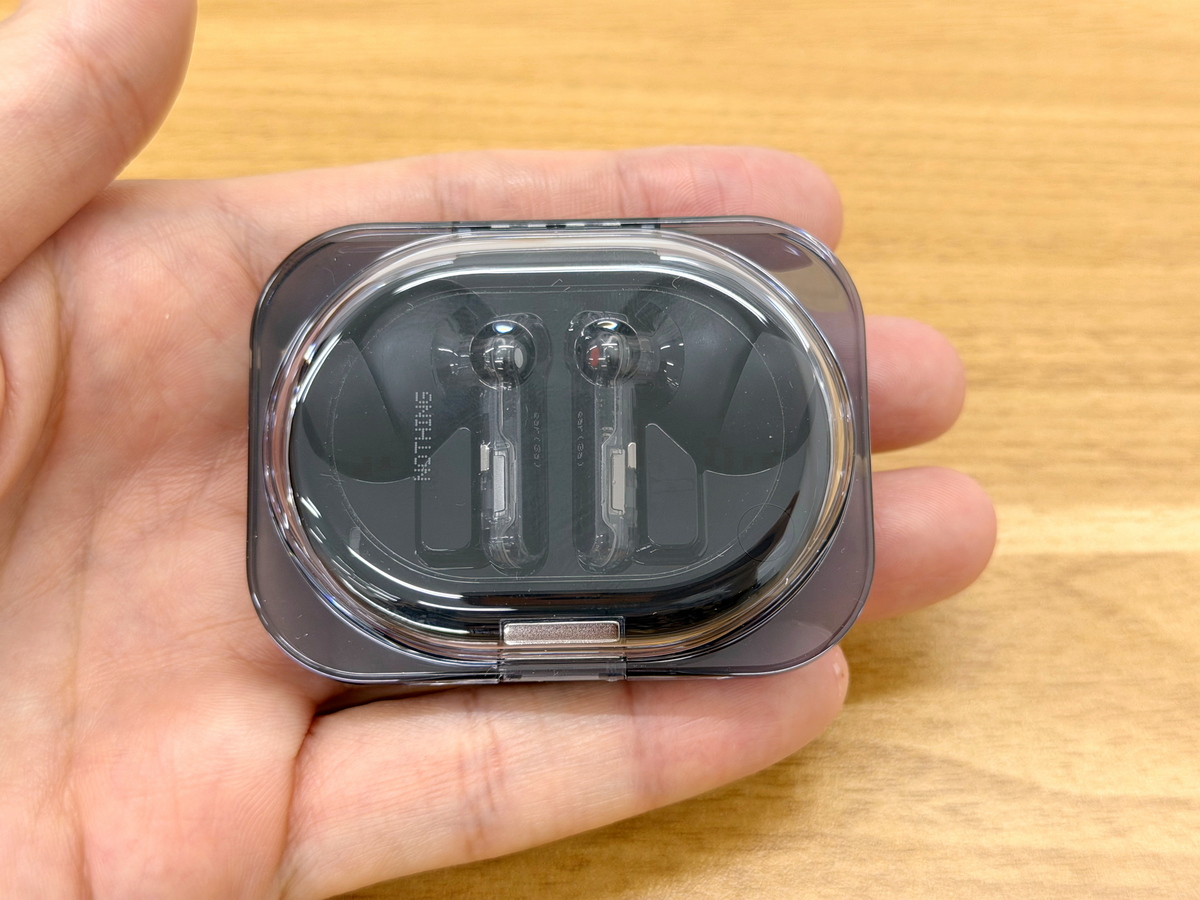
Nothing Ear(3a)本体はこんな感じ。充電ケースは透明なプラスチック製で、丸みを帯びた形状。
充電ケース裏
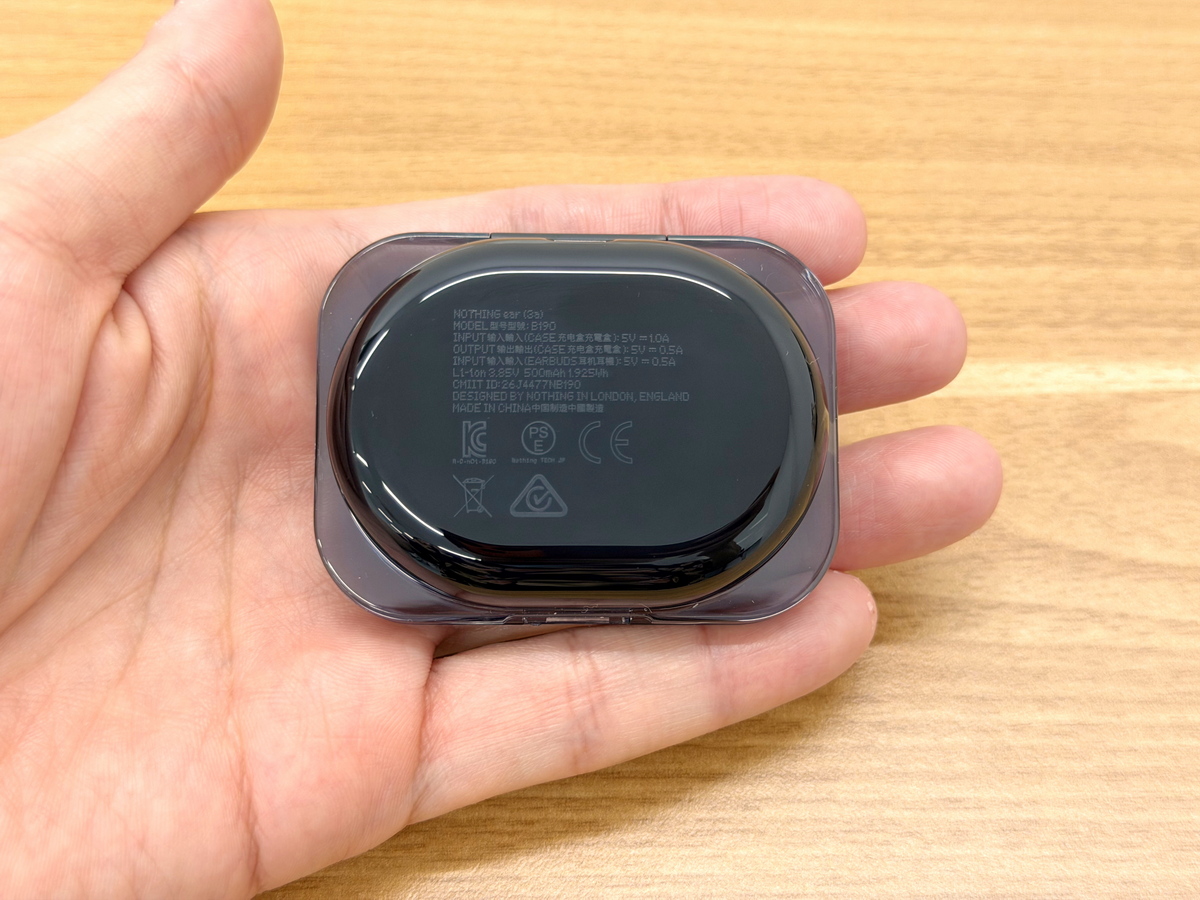
充電ケース右側面
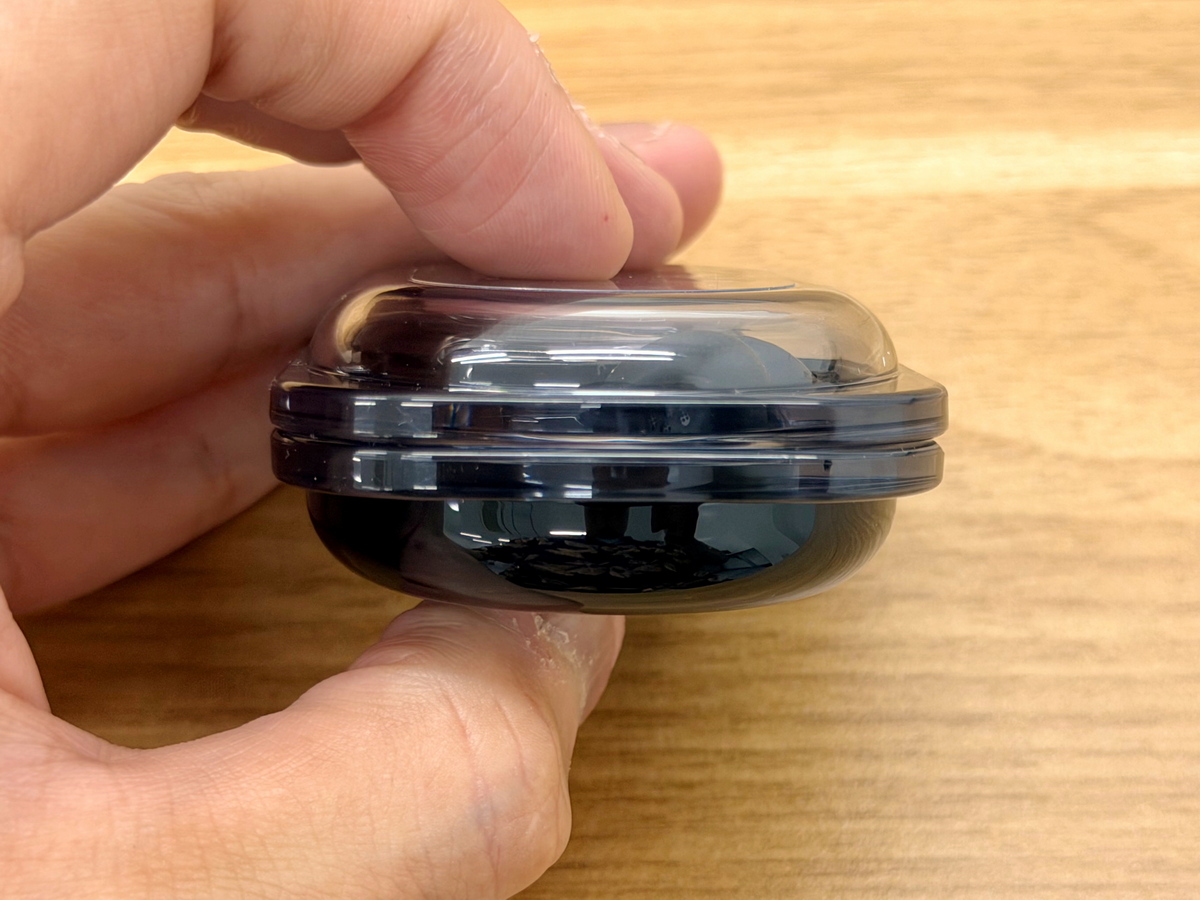
充電ケース左側面
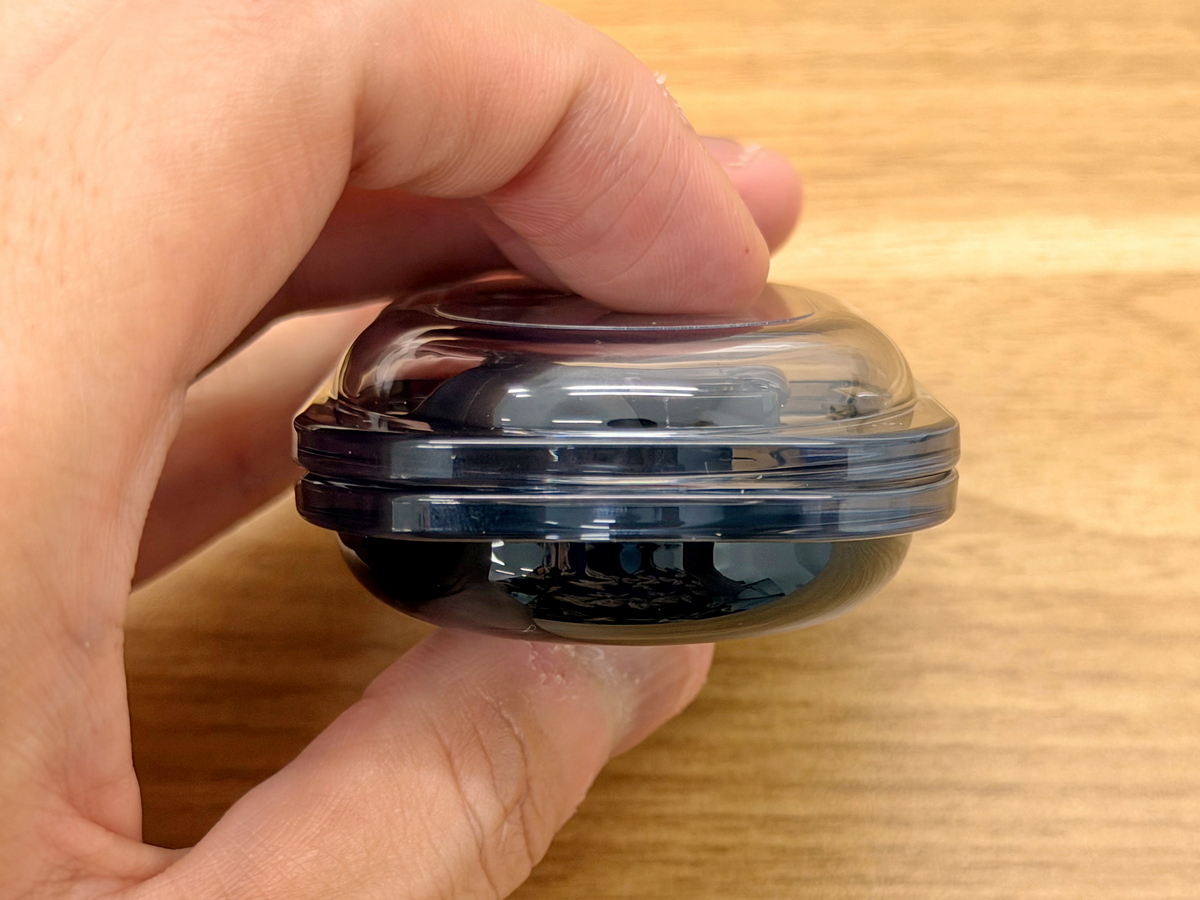
充電ケース背面
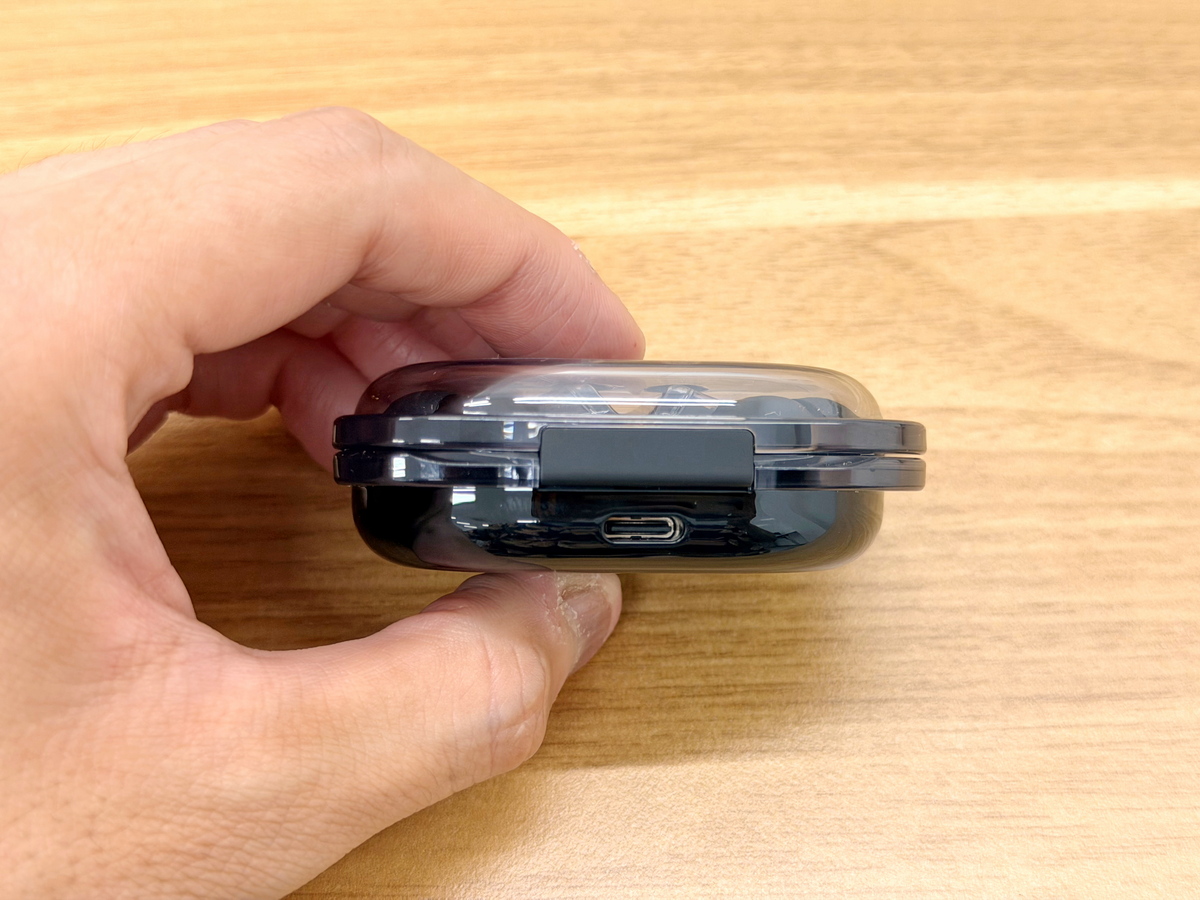
充電ケース正面。開け口はマグネットで固定されています。
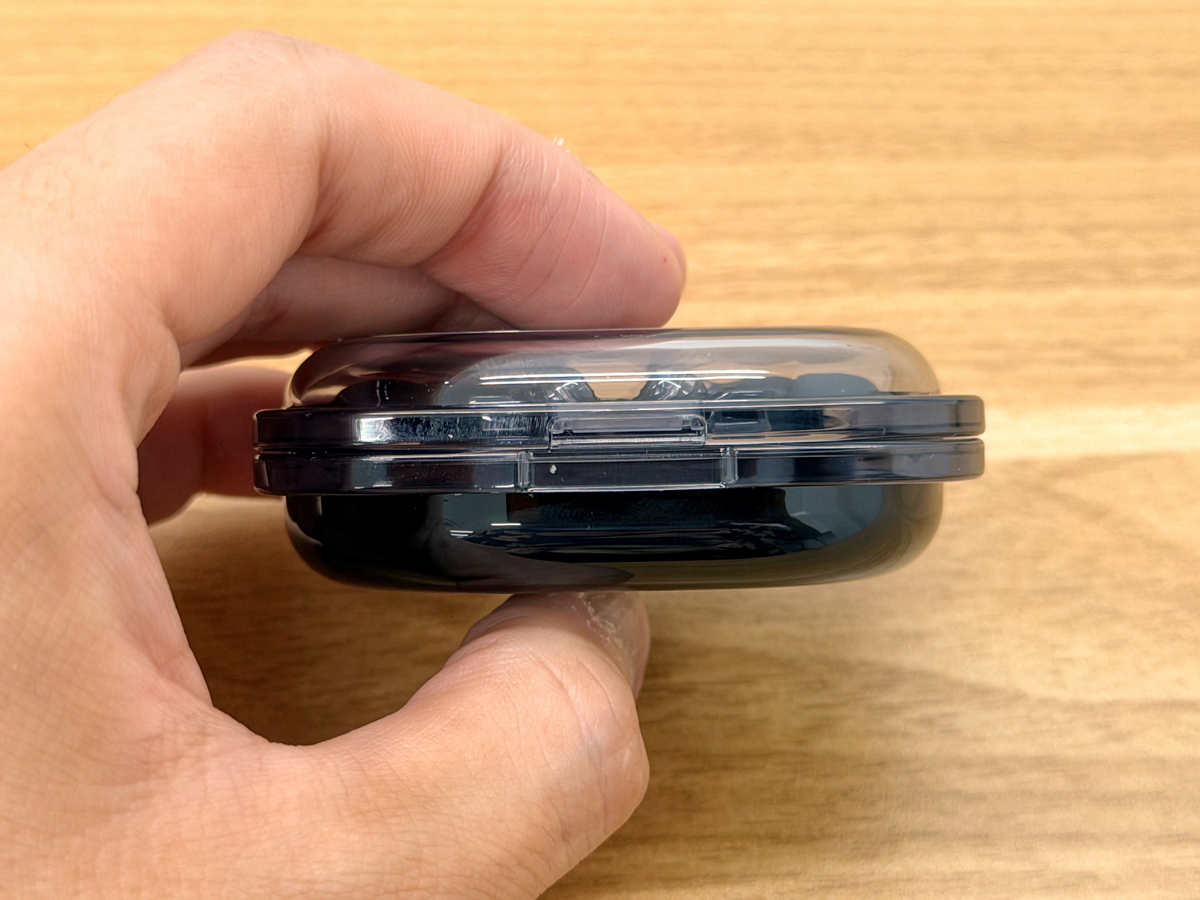
充電ケースの開口部には指を引っかけられる場所がなく、フタはかなり開けにくいと感じました。少なくとも片手で開けるにはかなりの慣れが必要。
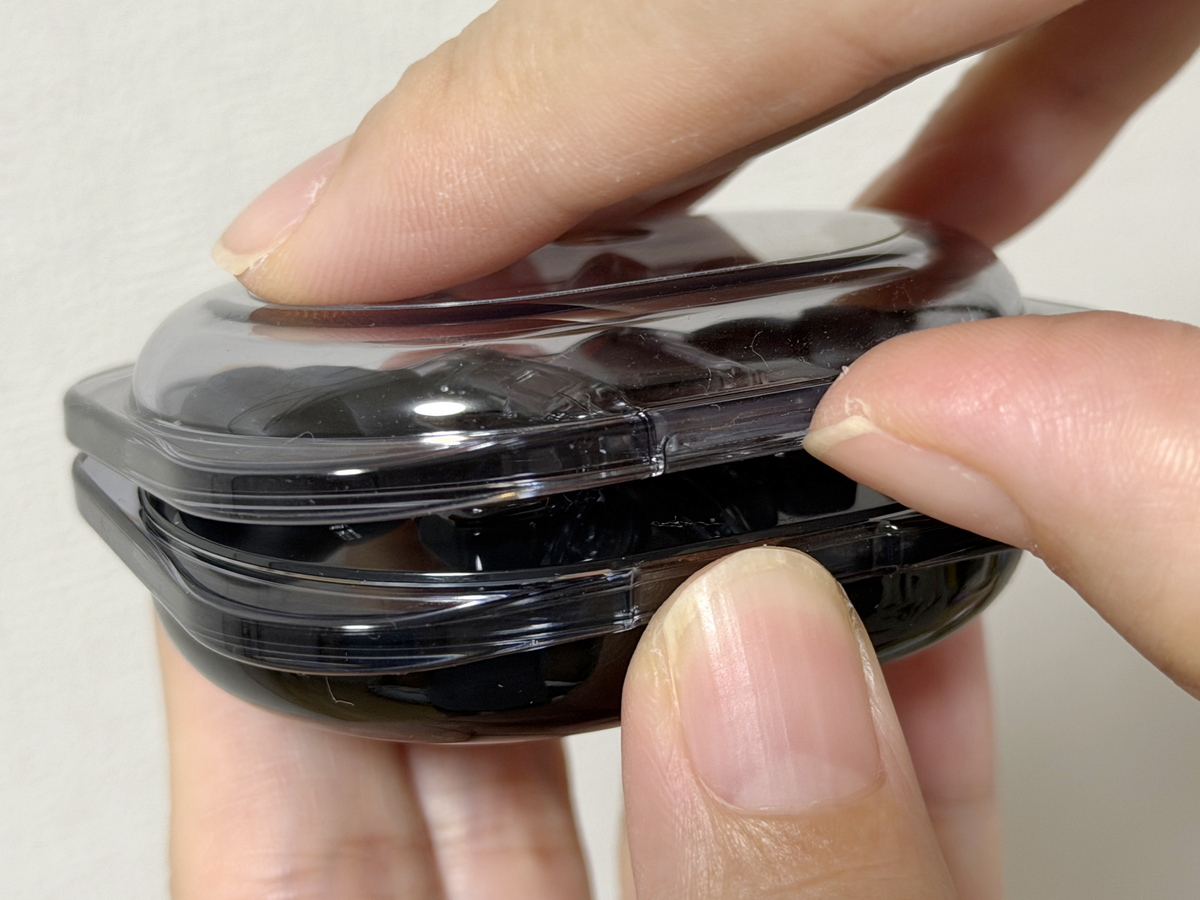
フタを開けたところ。
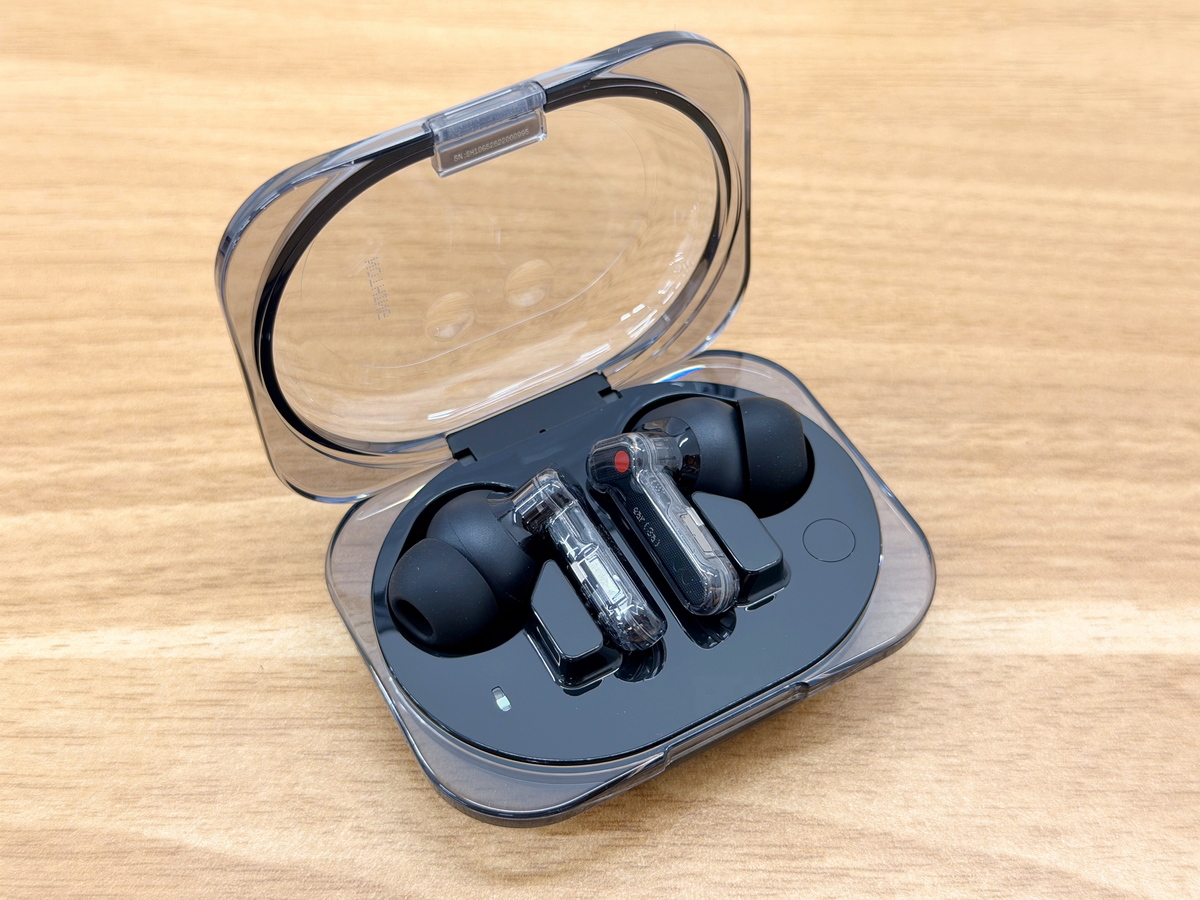
Nothing Ear(3a)の左右のイヤホンがマグネットで固定されています。充電ケースにはLEDインジケーターとペアリング用のボタンが搭載されています。
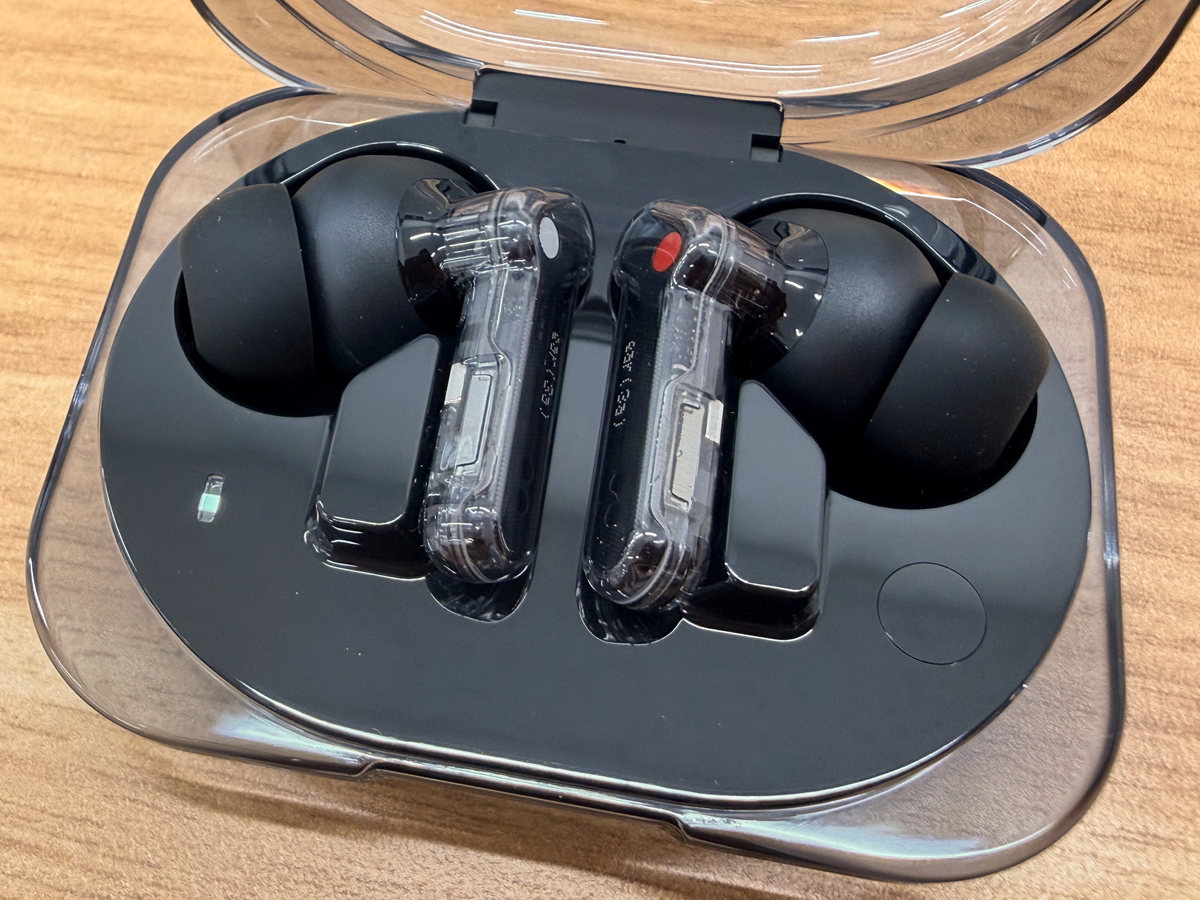
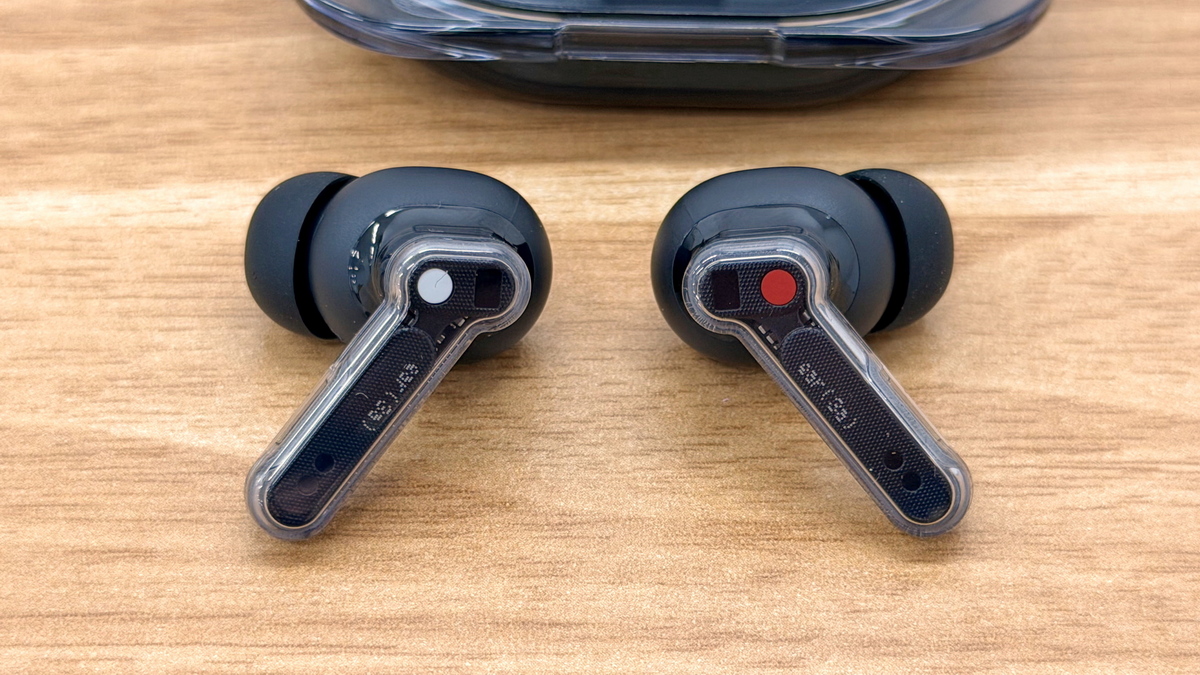
左右イヤホンを取り出してみました。左には白、右には赤の印がついています。
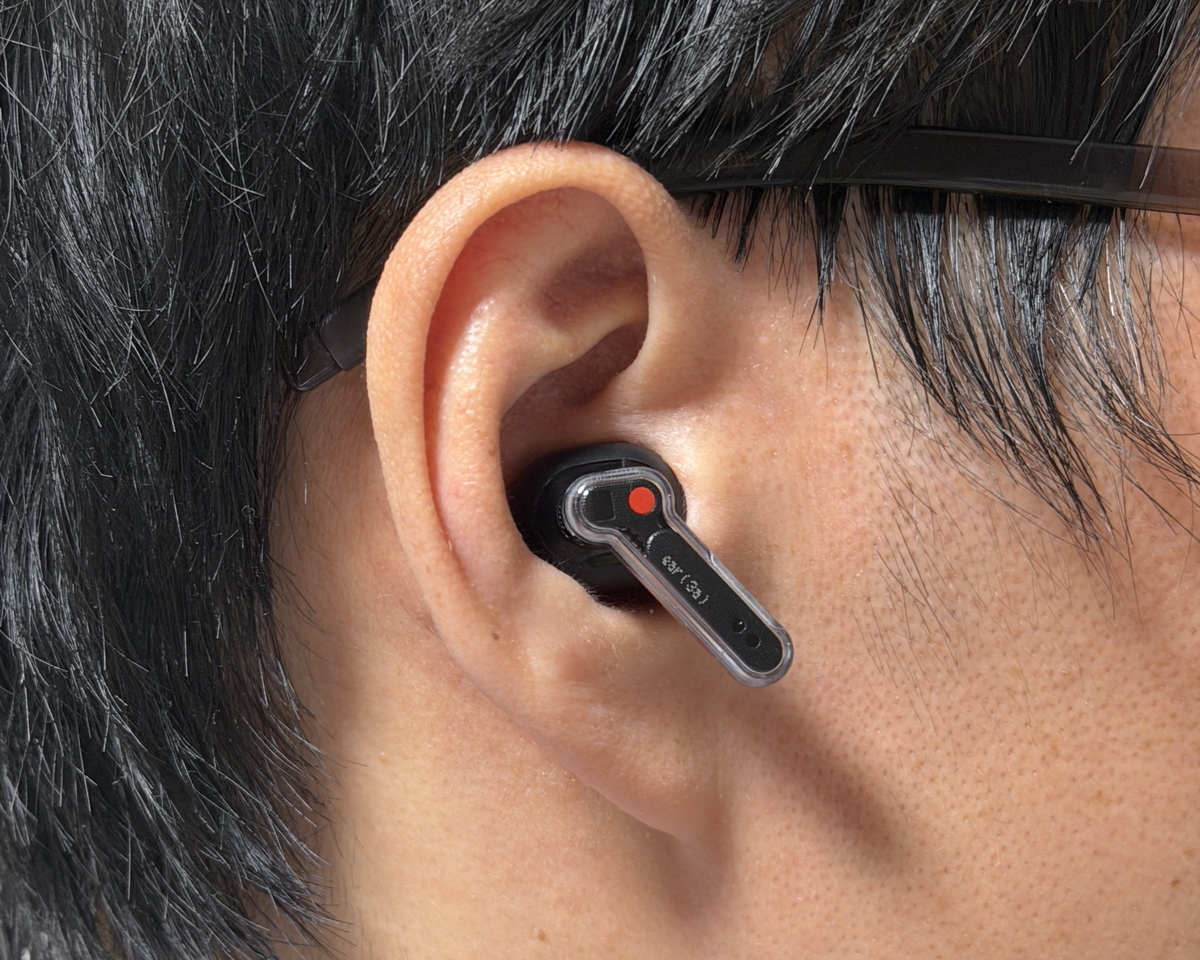
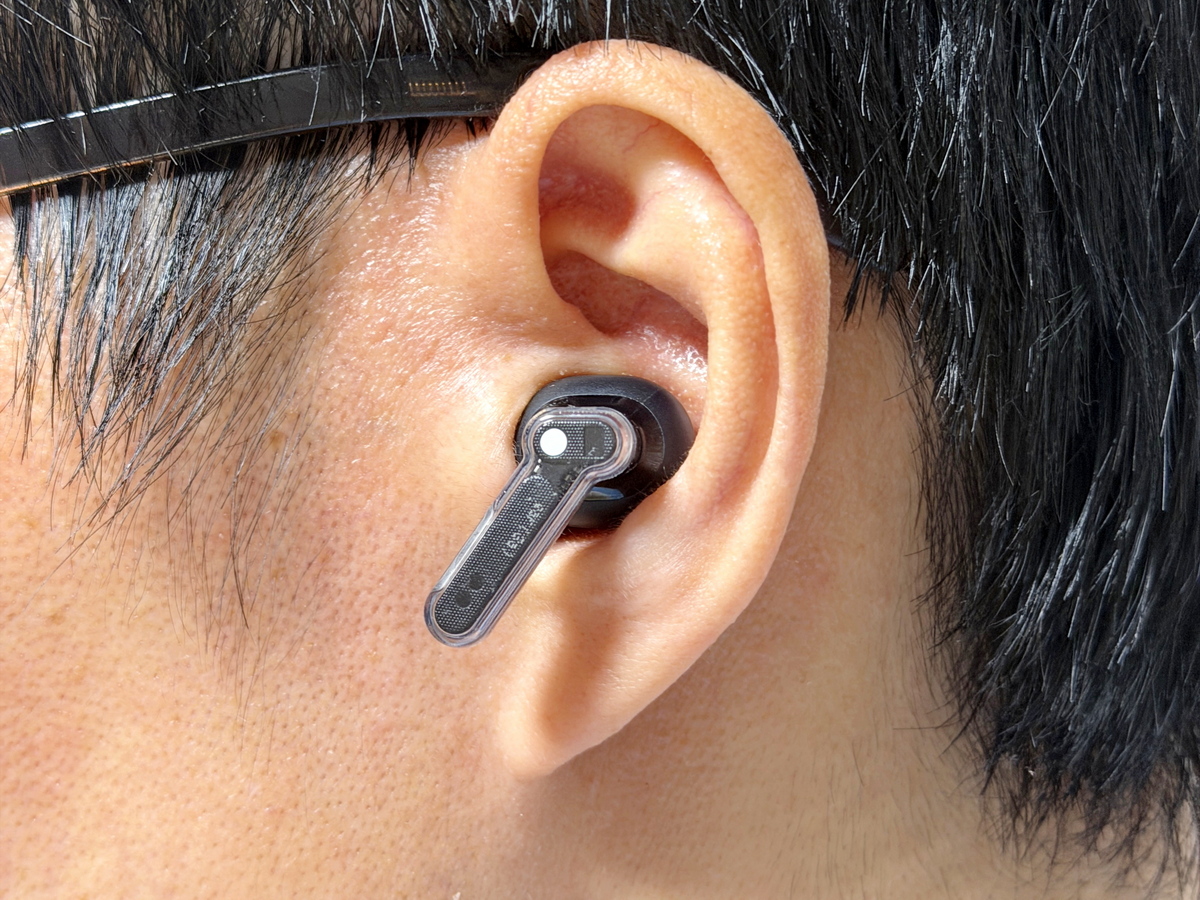
Nothing Ear(3a)はインナーイヤー型。
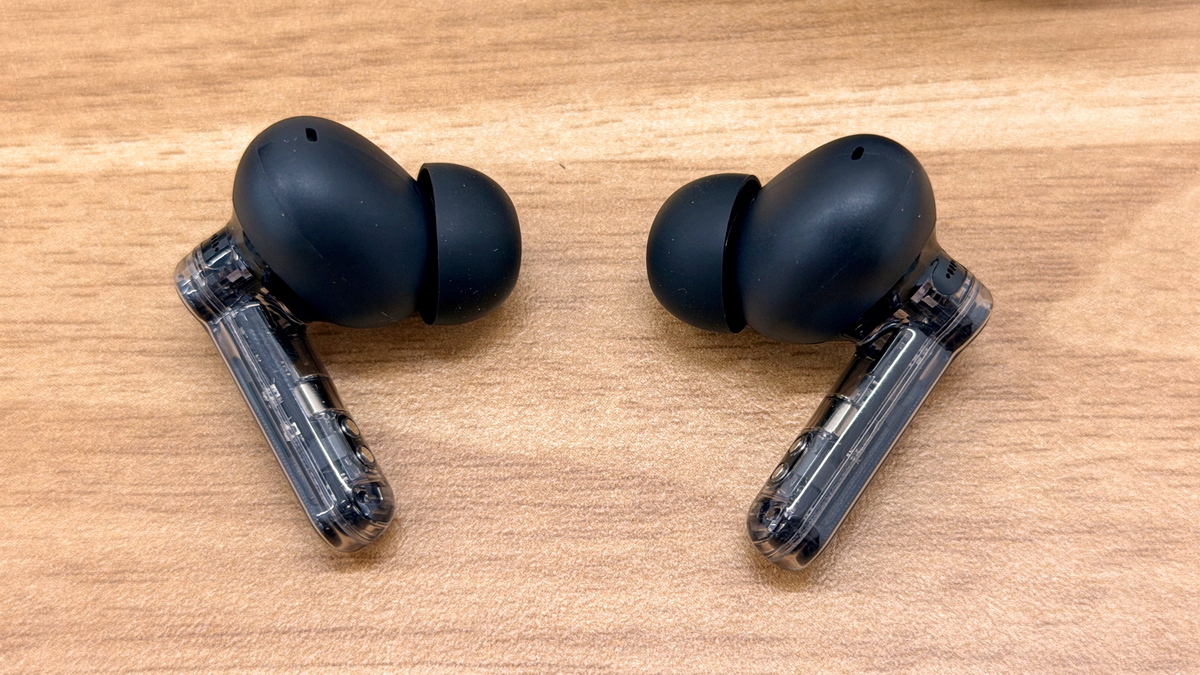
本体外装は透明なクリアパーツ製で、内部が透けて見えるデザイン。
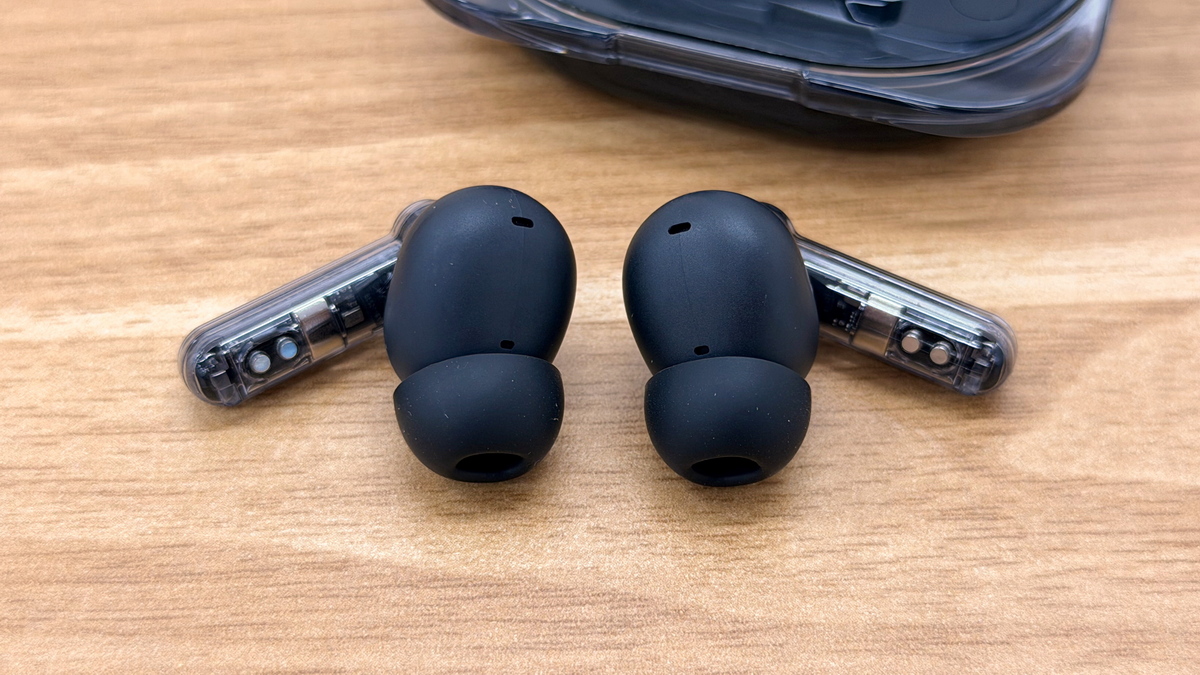
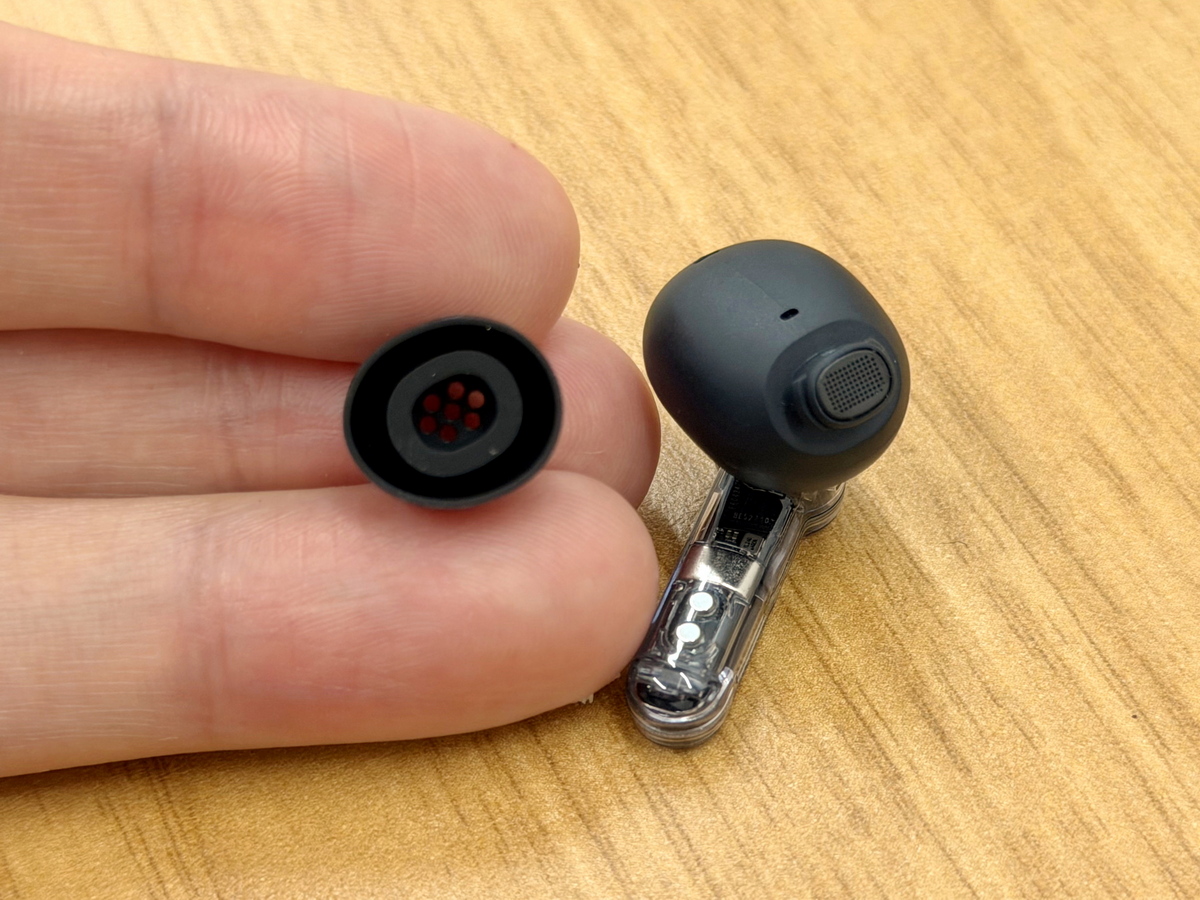
イヤーピースにはXS・S・M・Lの4種類があり、デフォルトで装着されているのはMサイズ。
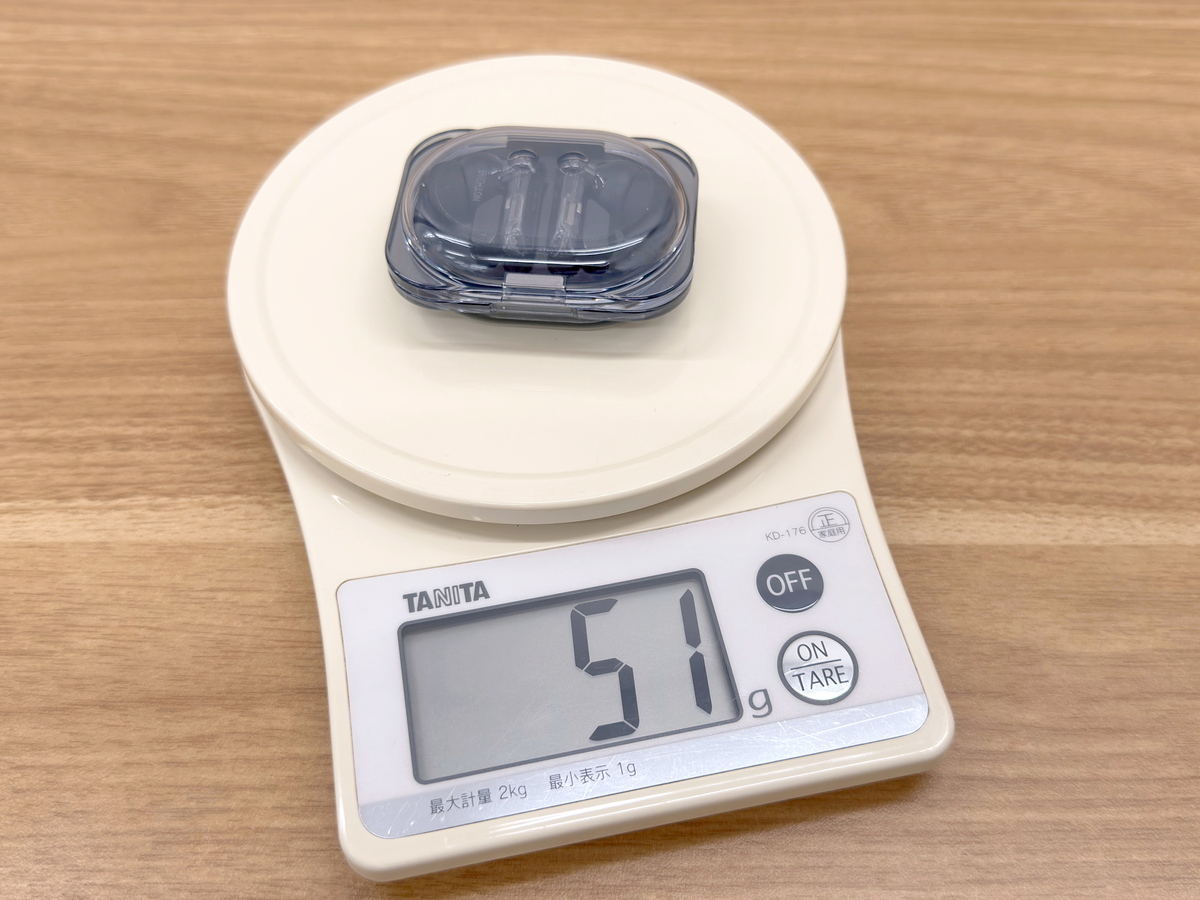
重さは充電ケース込みで、実測で51gでした。
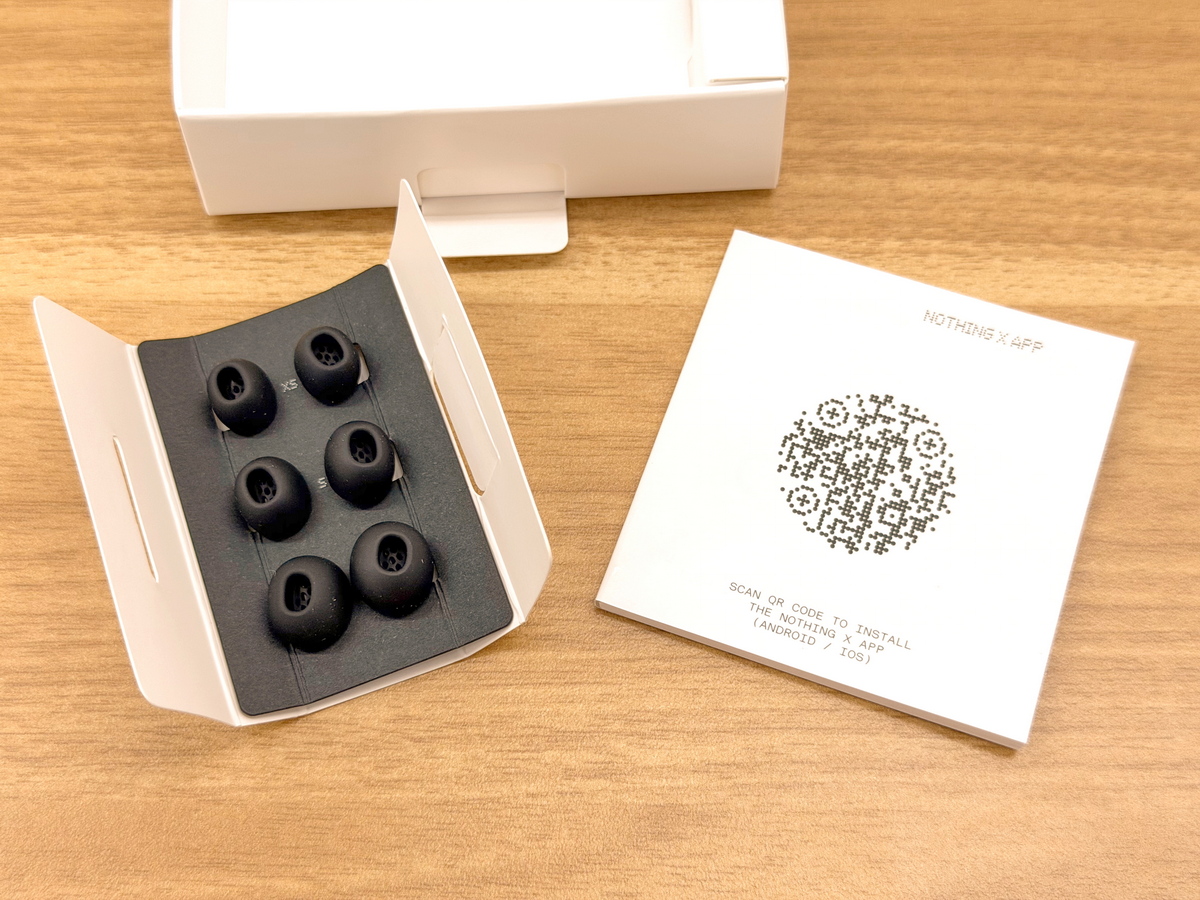
パッケージには本体のほかに、交換用イヤーピースと取扱説明書も入っていました。
実際にNothing Ear(3a)をスマートフォンに接続して使ってみます。Bluetoothで簡単に接続できますが、Nothing Xアプリを使うことで、より詳細な設定が可能です。Nothing XアプリはiOSとAndroid向けに無料で配信されています。
Nothing Xアプリ – App Store
https://apps.apple.com/jp/app/nothing-x/id1568033706
Nothing X – Google Play のアプリ
https://play.google.com/store/apps/details?id=com.nothing.smartcenter
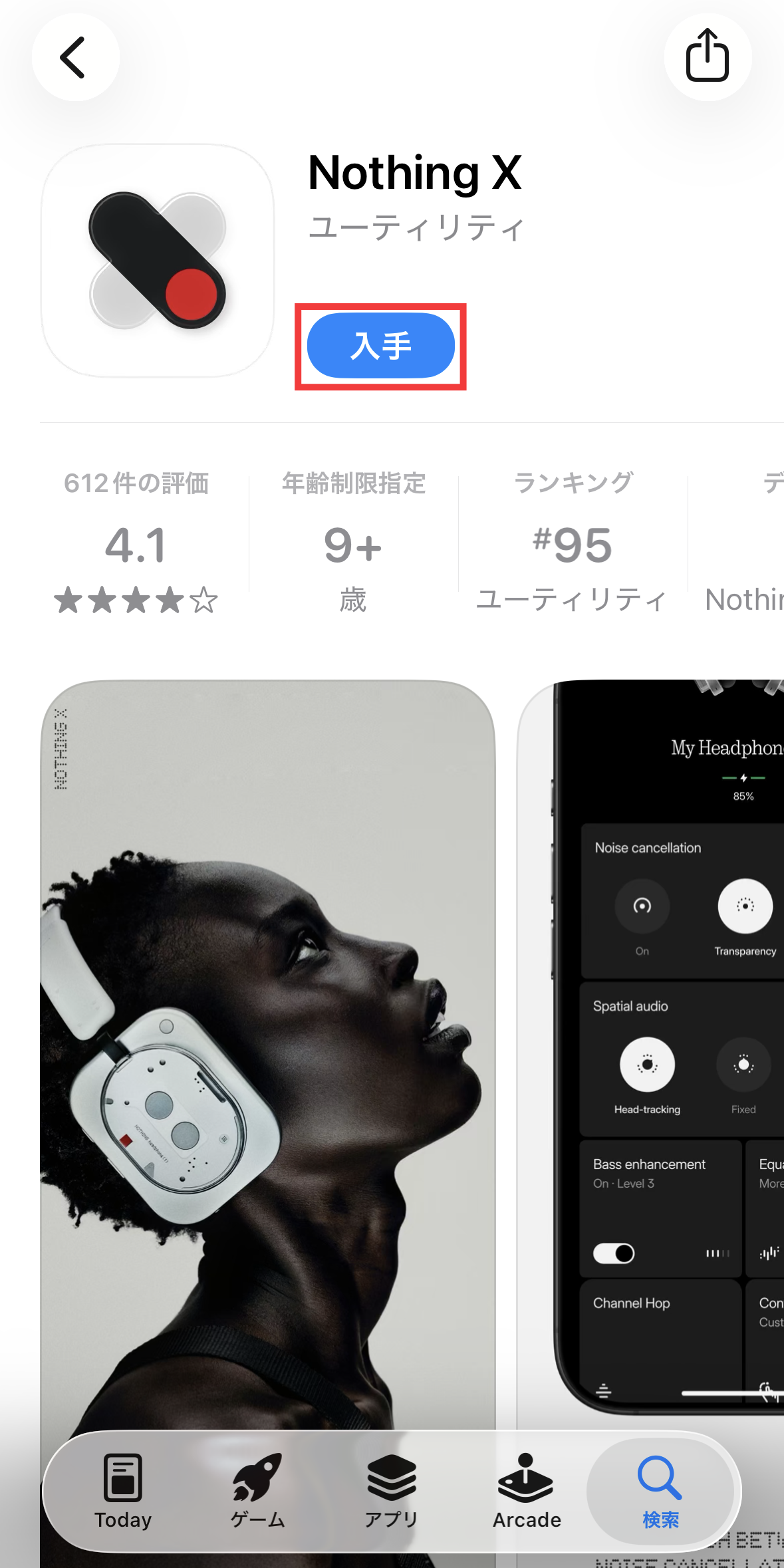
今回はNothing Ear(3a)をiPhoneに接続するため、iOS版をダウンロードします。App Storeの配布ページで「入手」をタップしてインストールします。
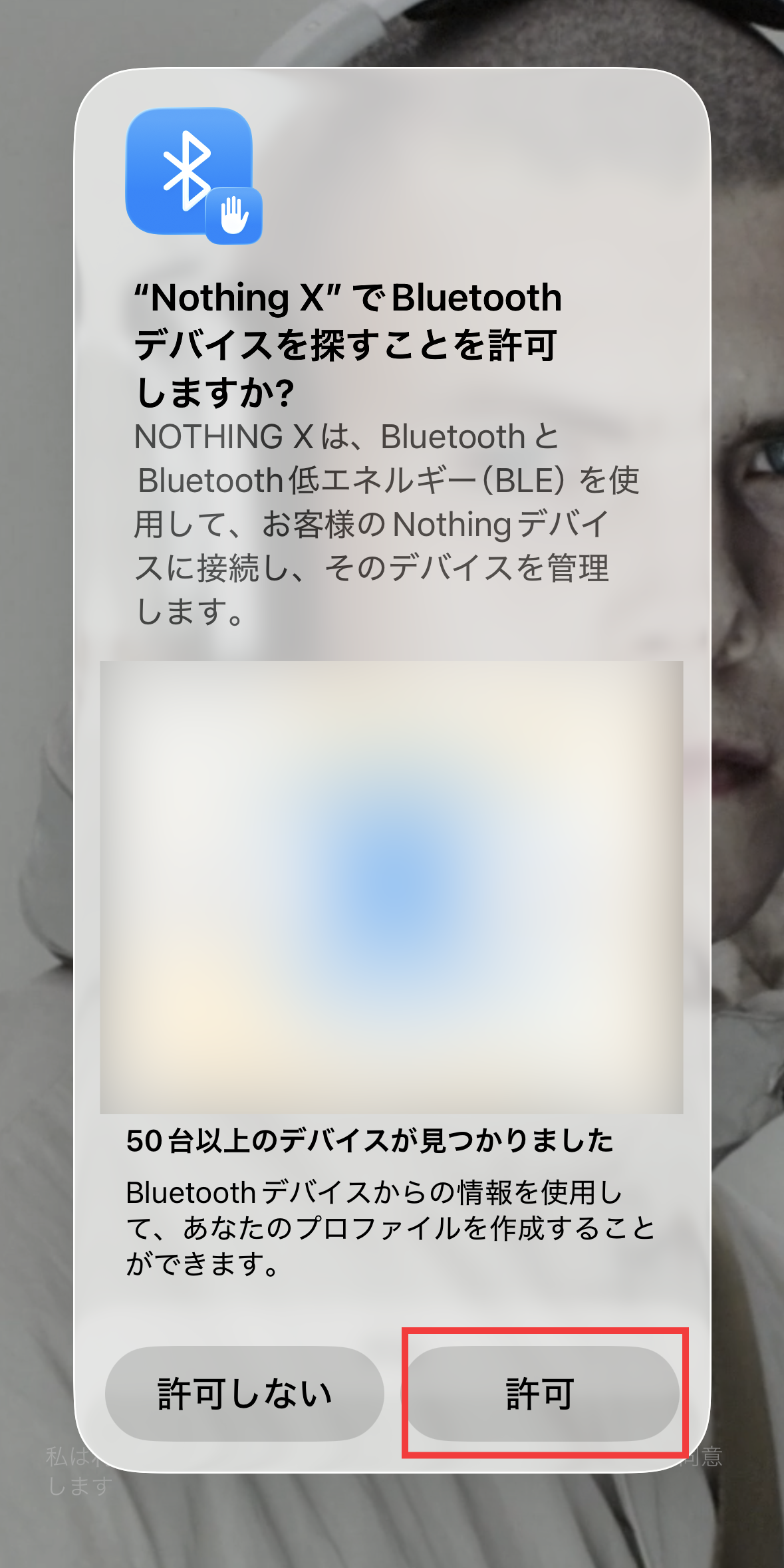
Nothing Xを起動。Bluetoothデバイスの探索権限を求められるので「許可」をタップ。
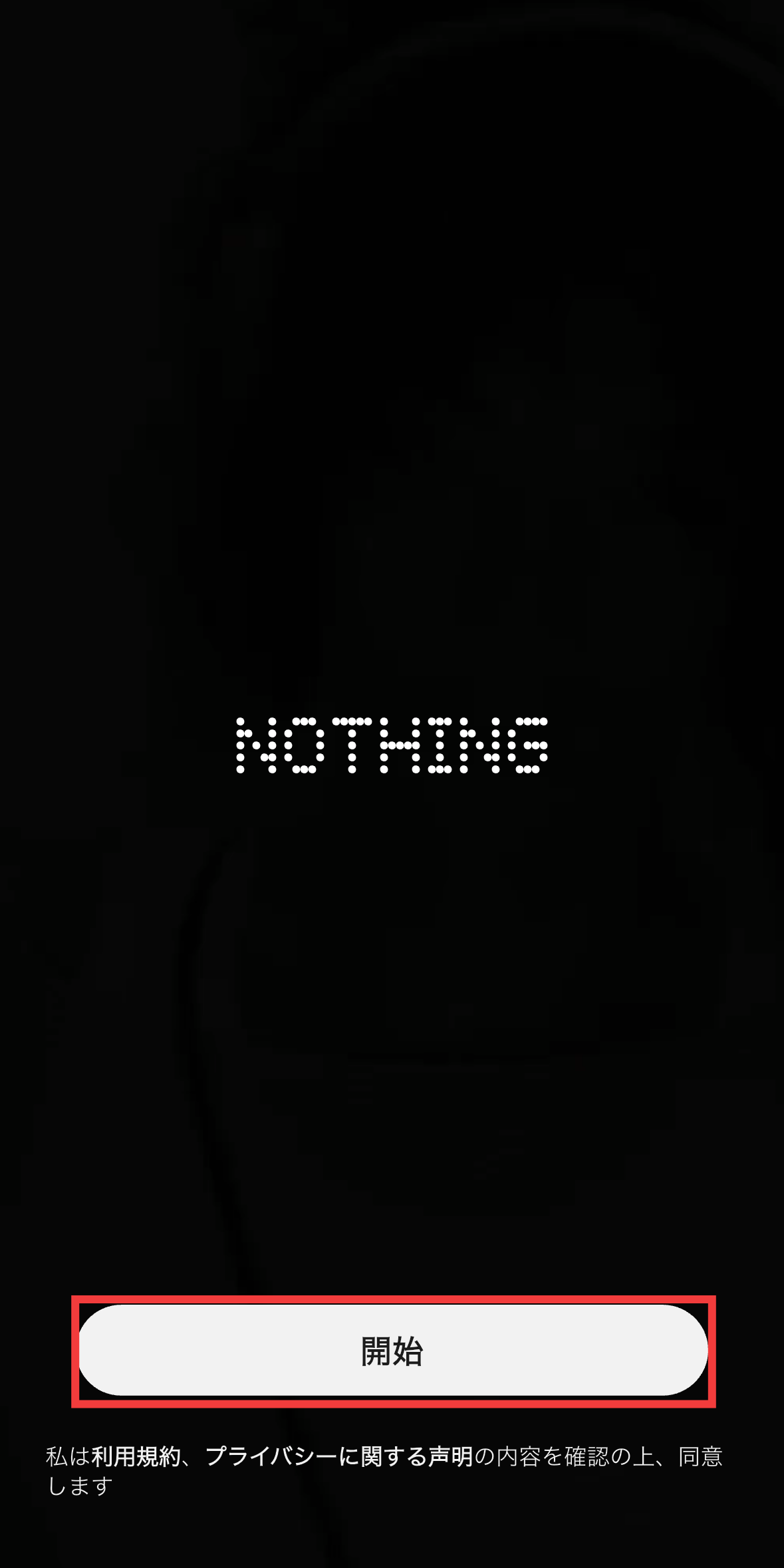
「開始」をタップ。
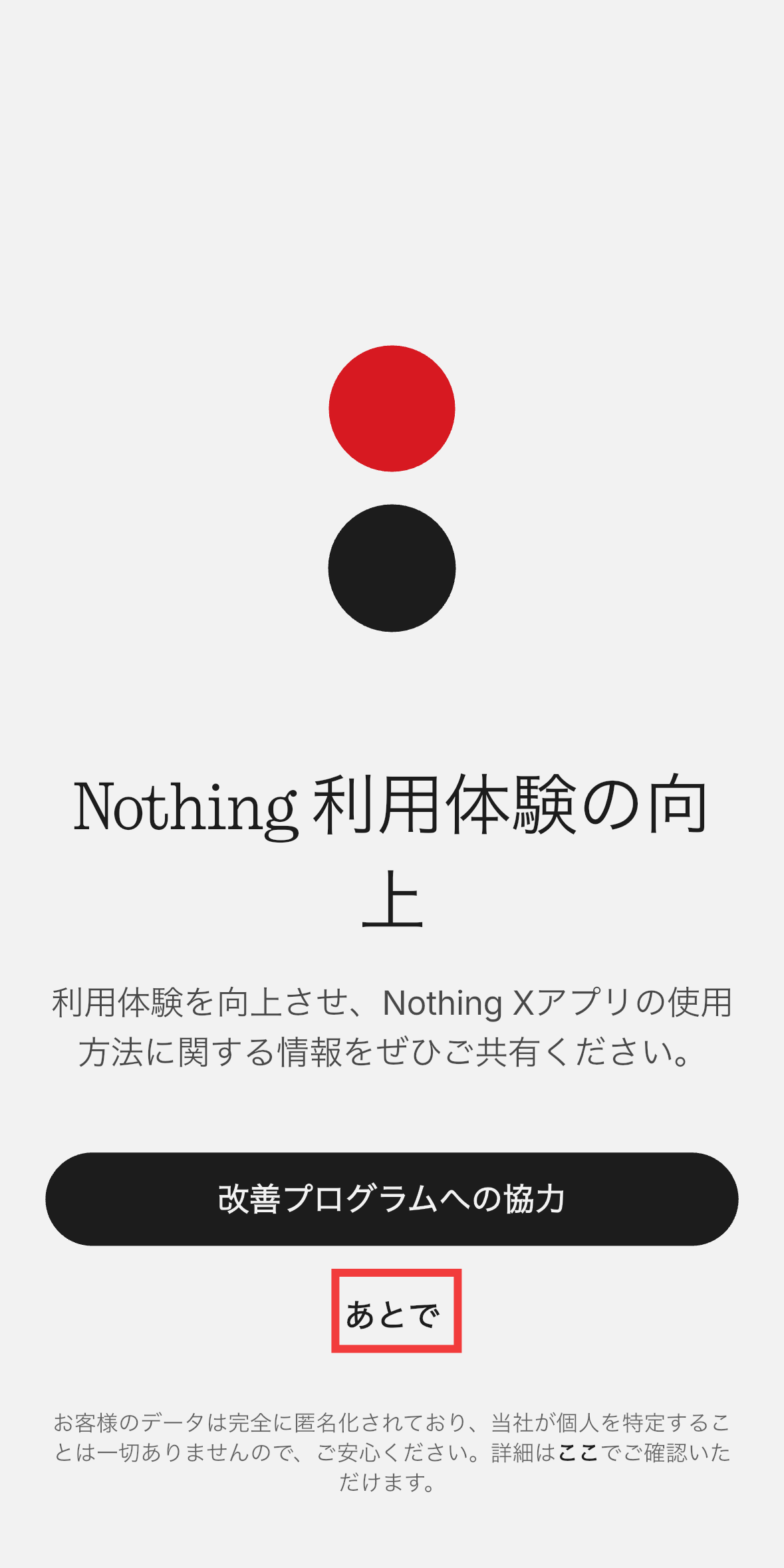
Nothingの利用体験向上に協力するかを尋ねられるので、「あとで」をタップします。
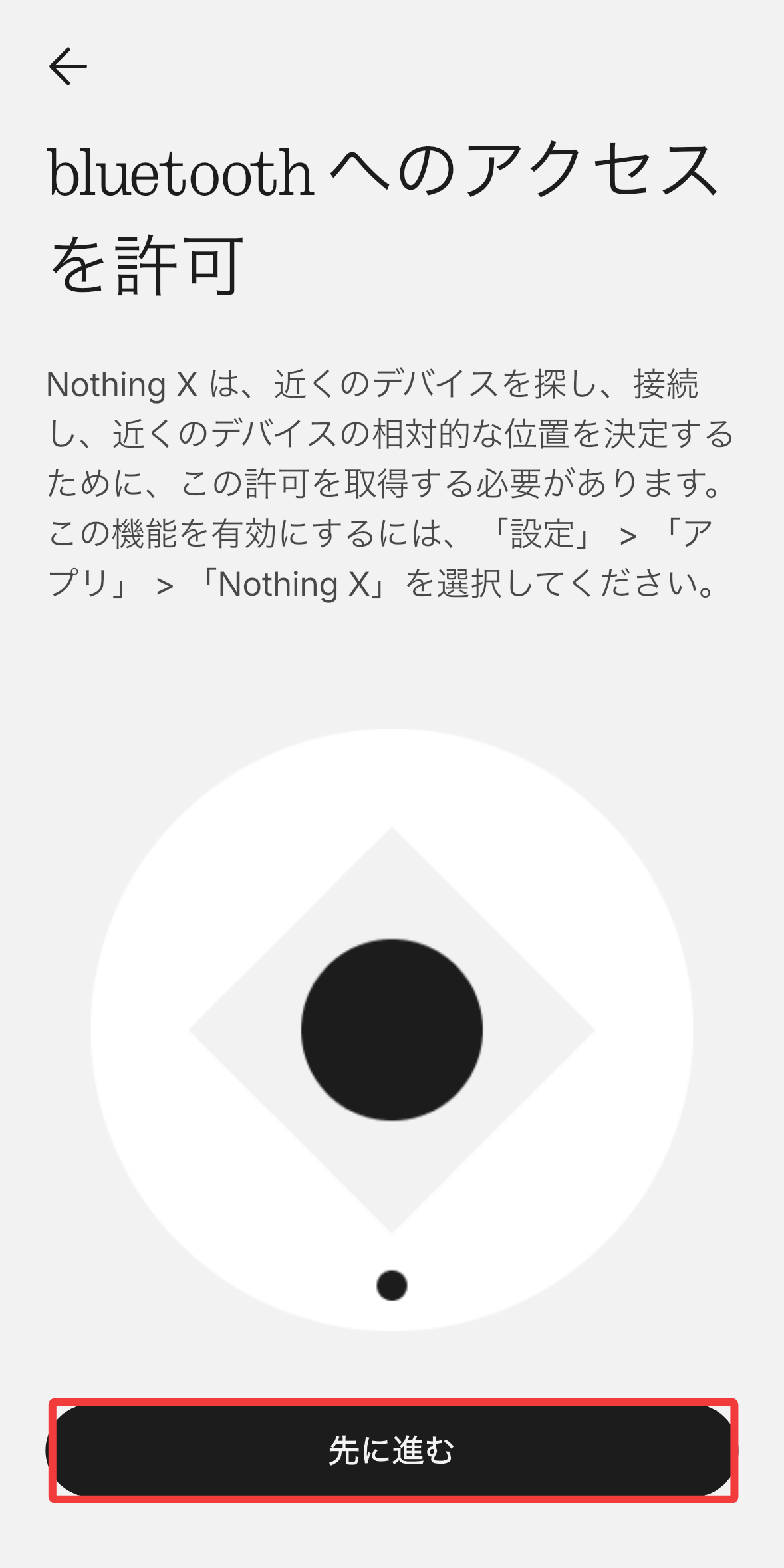
Bluetoothへのアクセス許可を求められるので、「先に進む」をタップ。
Nothing Ear(3a)を充電ケースから取り出して、耳に装着します。
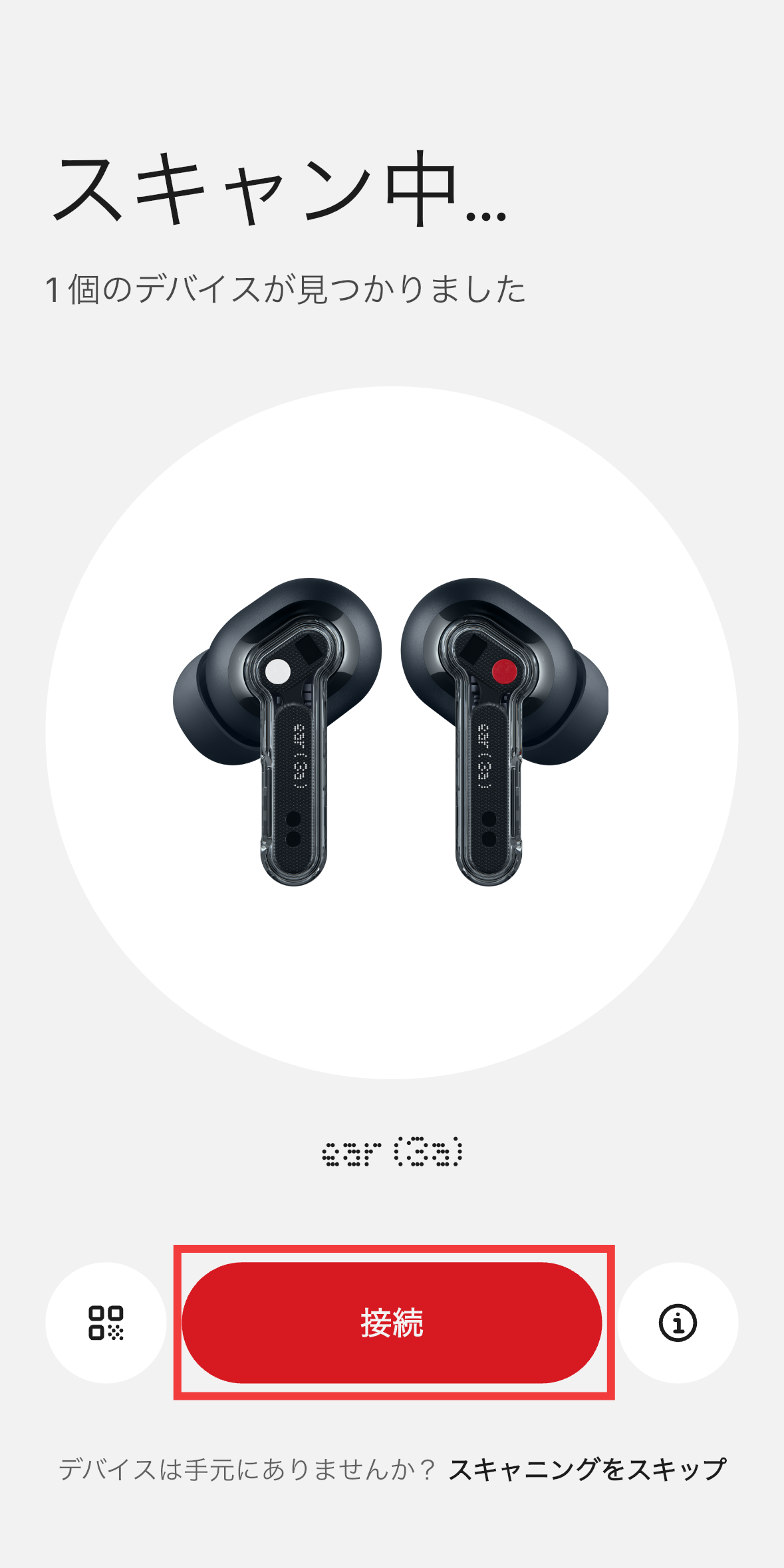
デバイスが見つかったら「接続」をタップ。
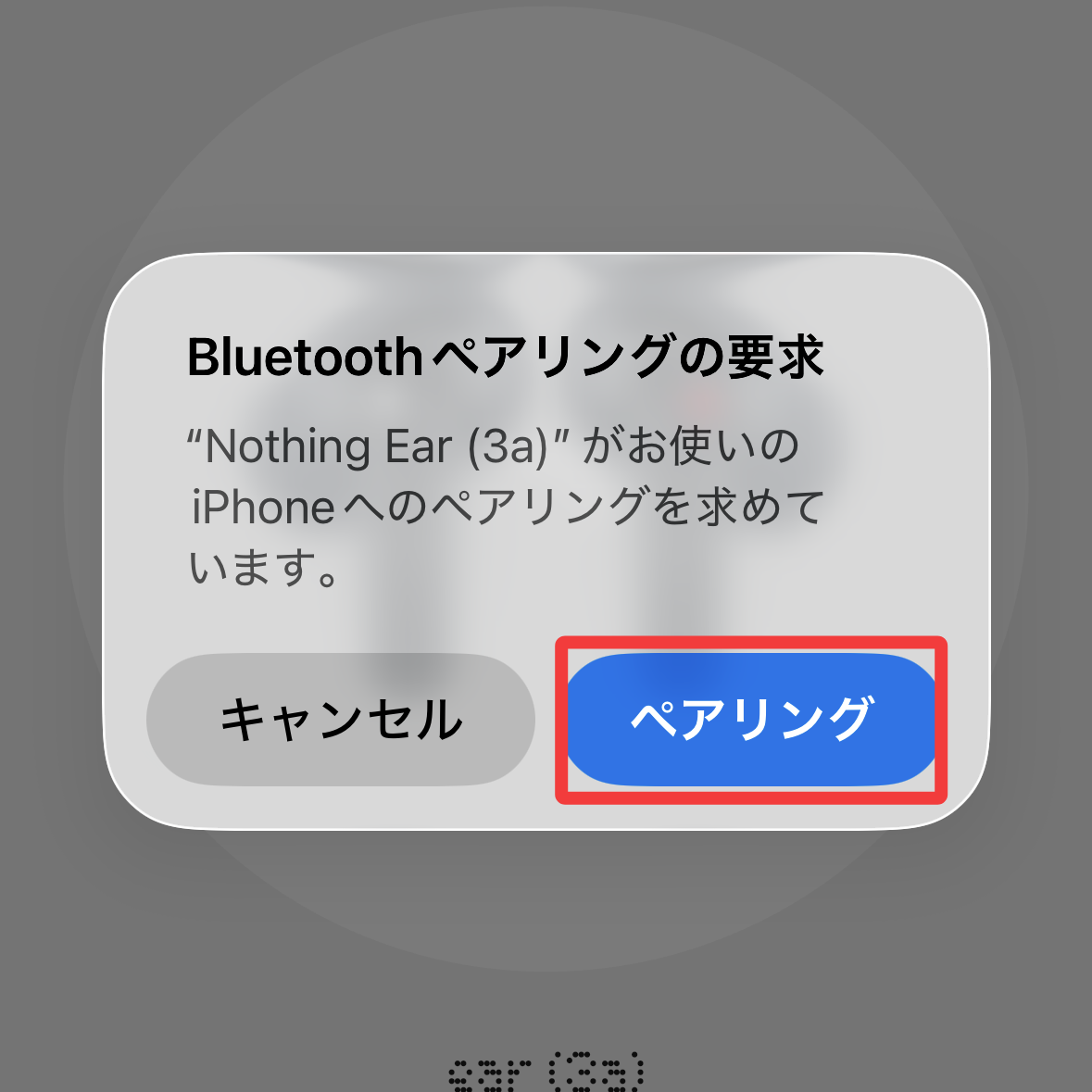
Bluetoothペアリングを要求されるので、「ペアリング」をタップします。
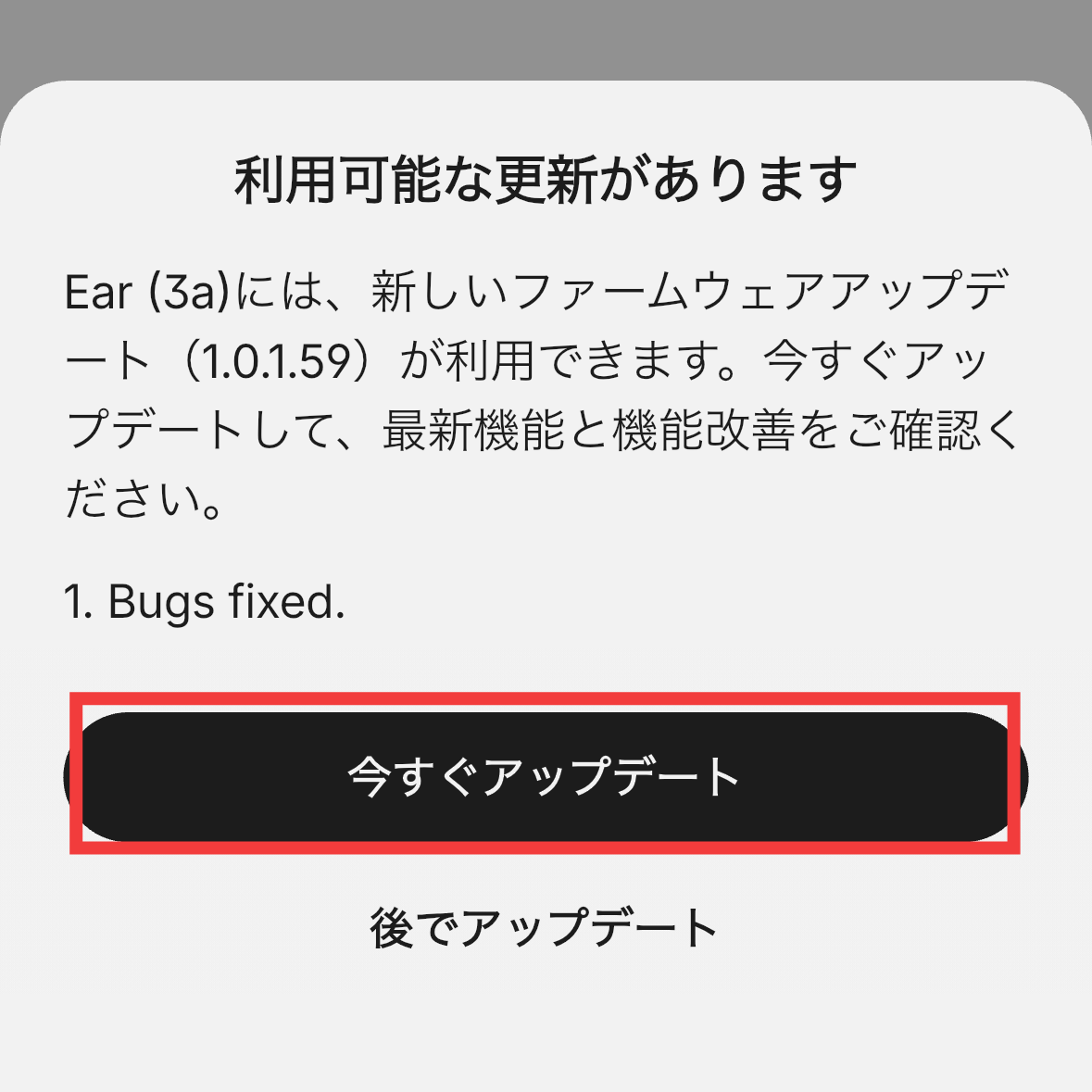
ペアリングが終わるとファームウェアのアップデートがあったので、「今すぐアップデート」をタップ。
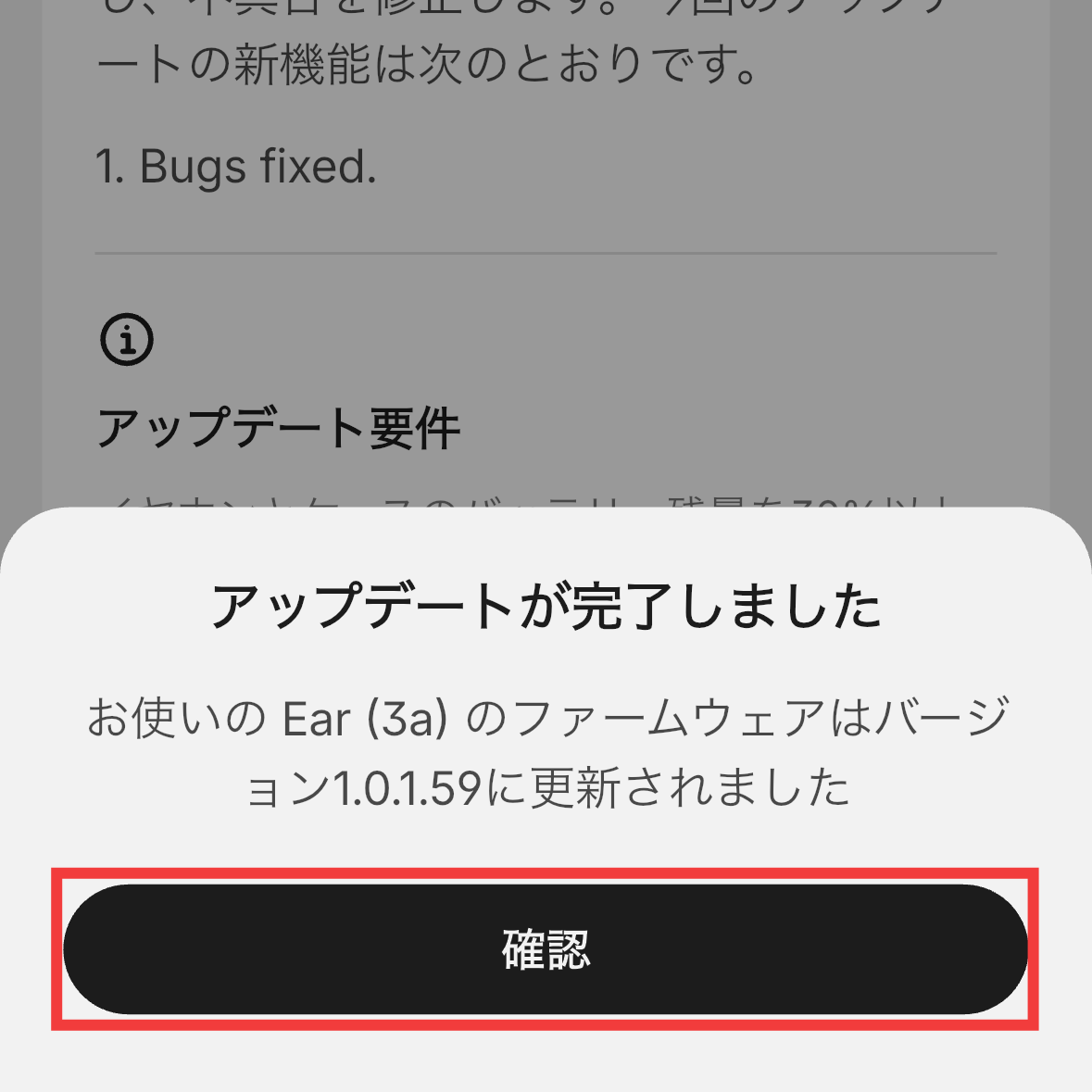
アップデートが終了したら「確認」をタップ。
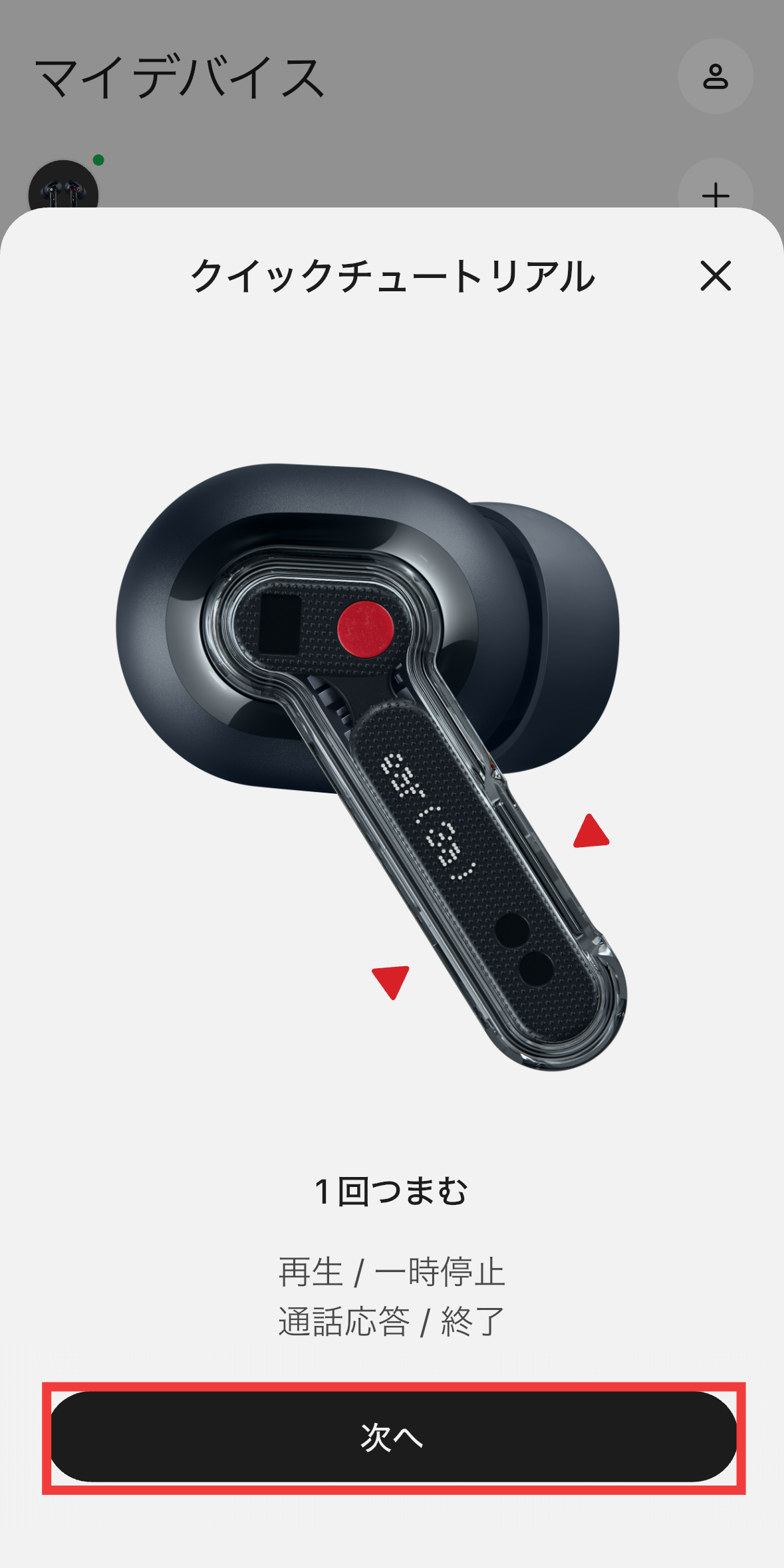
クイックチュートリアルがスタート。Nothing Ear(3a)本体をつまむようにすることで操作が可能。1回つまむことで、再生と一時停止の切り替えや、通話への応答と終了ができます。この操作の割り当ては、後からアプリで変更可能です。「次へ」をタップします。
2回つまむと、次の曲へのスキップや着信拒否ができます。「次へ」をタップ。

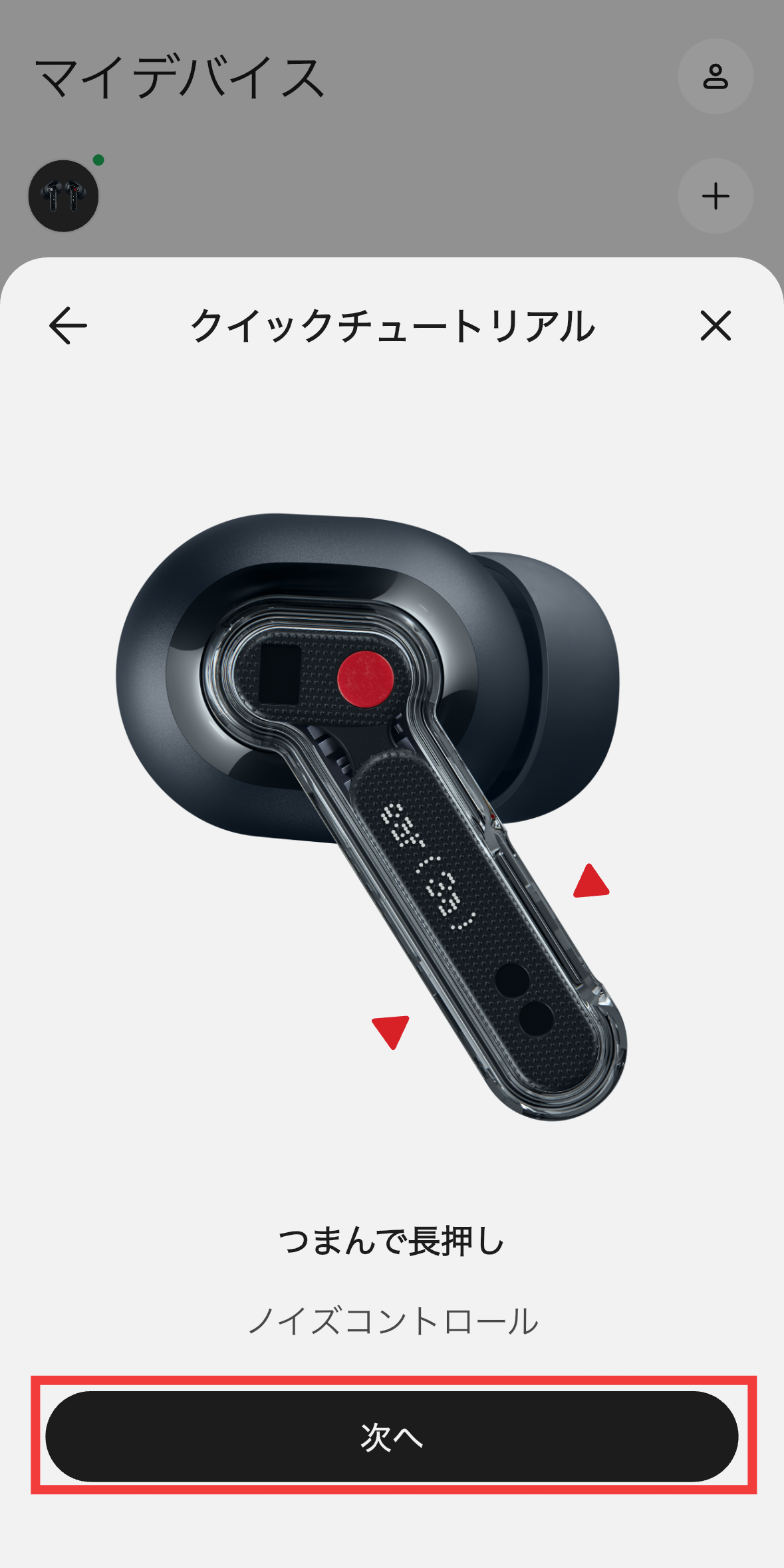
つまんで長押しすればノイズコントロールを切り替えられます。「次へ」をタップ。
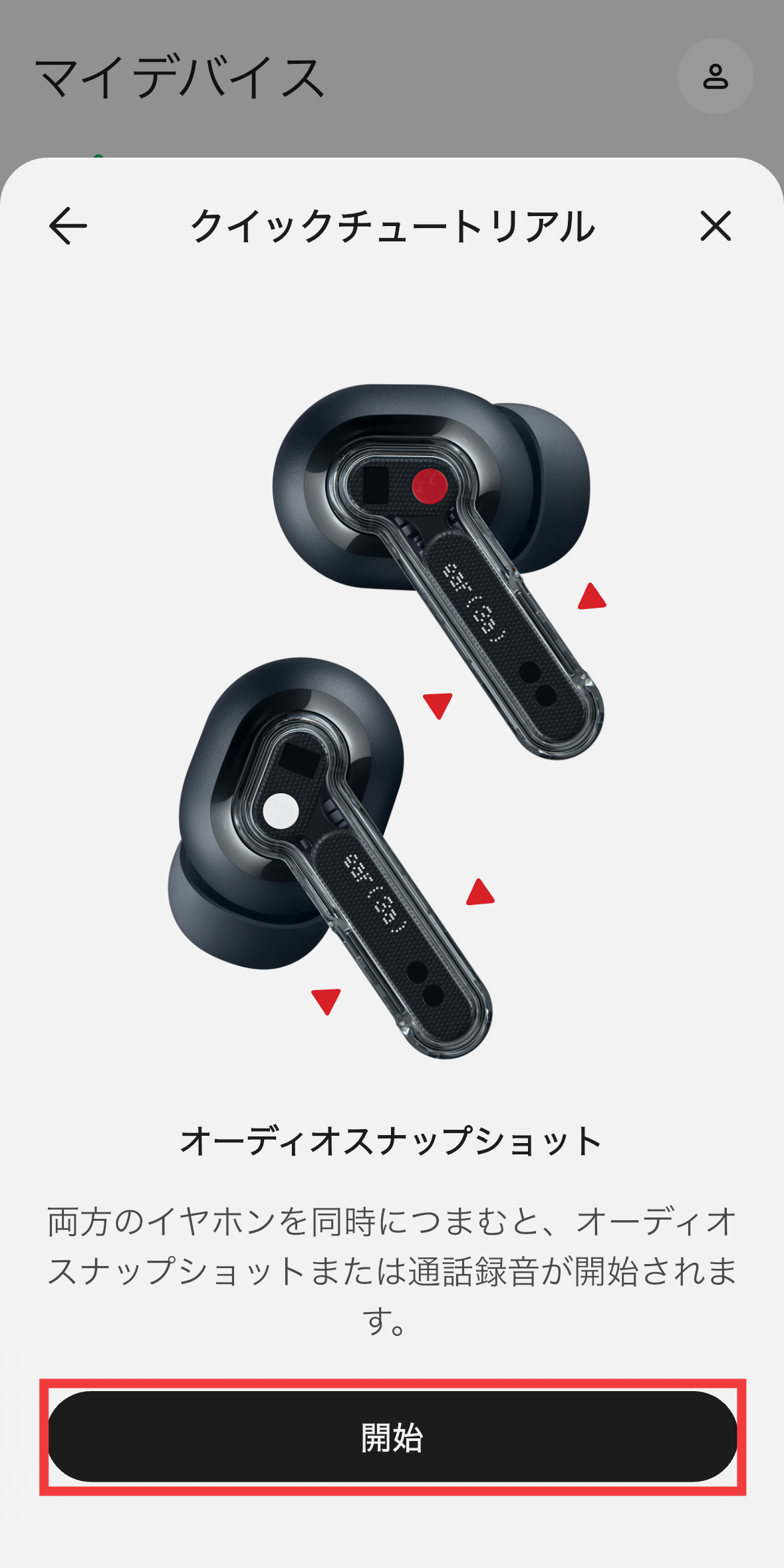
両方のイヤホンを同時につまむことで、オーディオスナップショットまたは通話録音が開始されます。「開始」をタップします。
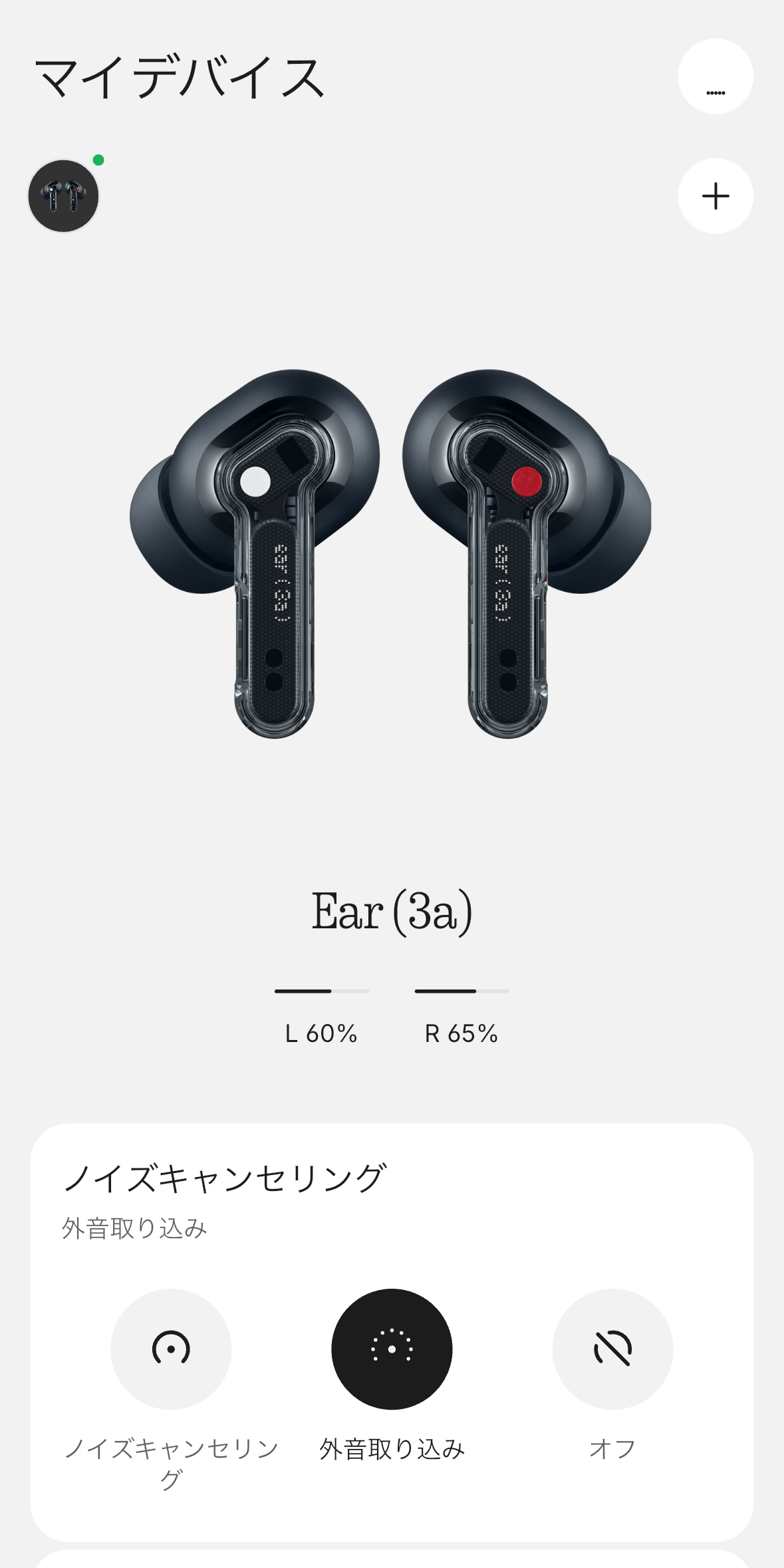
Nothing Xでのマイデバイス画面はこんな感じ。
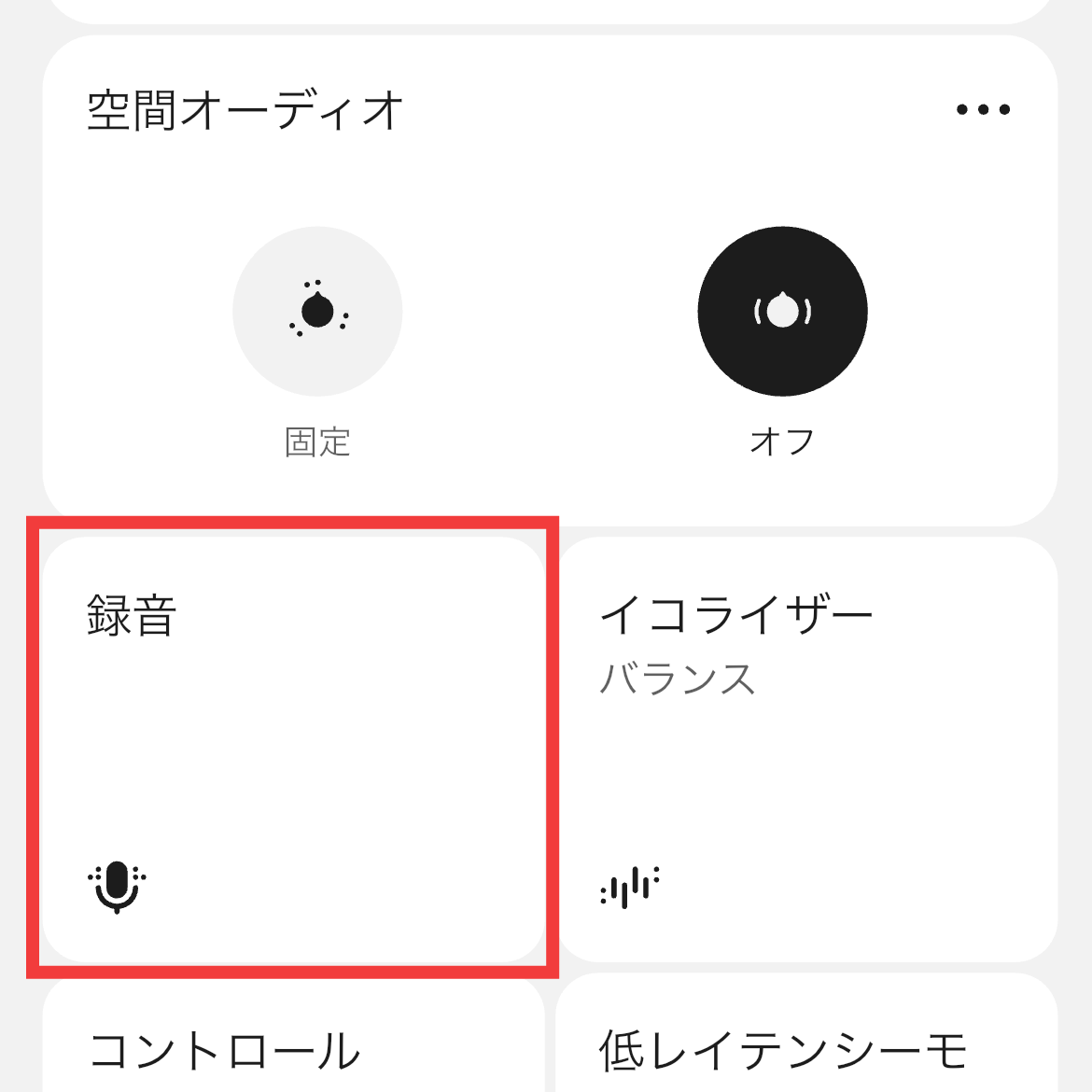
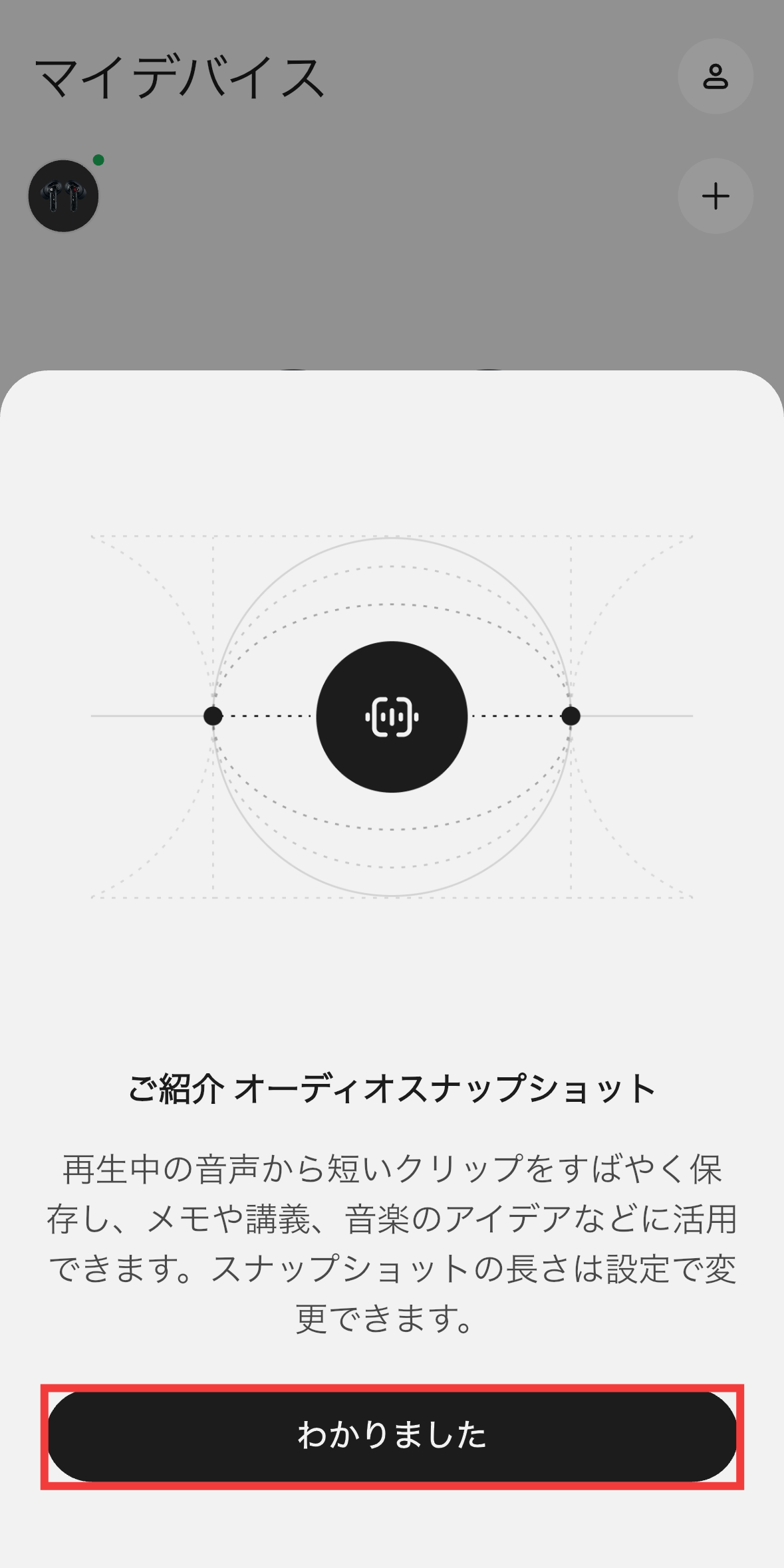
Nothing Ear(3a)には、イヤホン単体で通話やメディアの音声を録音できる「オーディオスナップショット」機能が搭載されています。イヤホン本体に内蔵された32MBのメモリに音声を記録でき、録音したファイルはNothing Xアプリから確認できます。Nothing Xで「録音」をタップ。
「わかりました」をタップ。
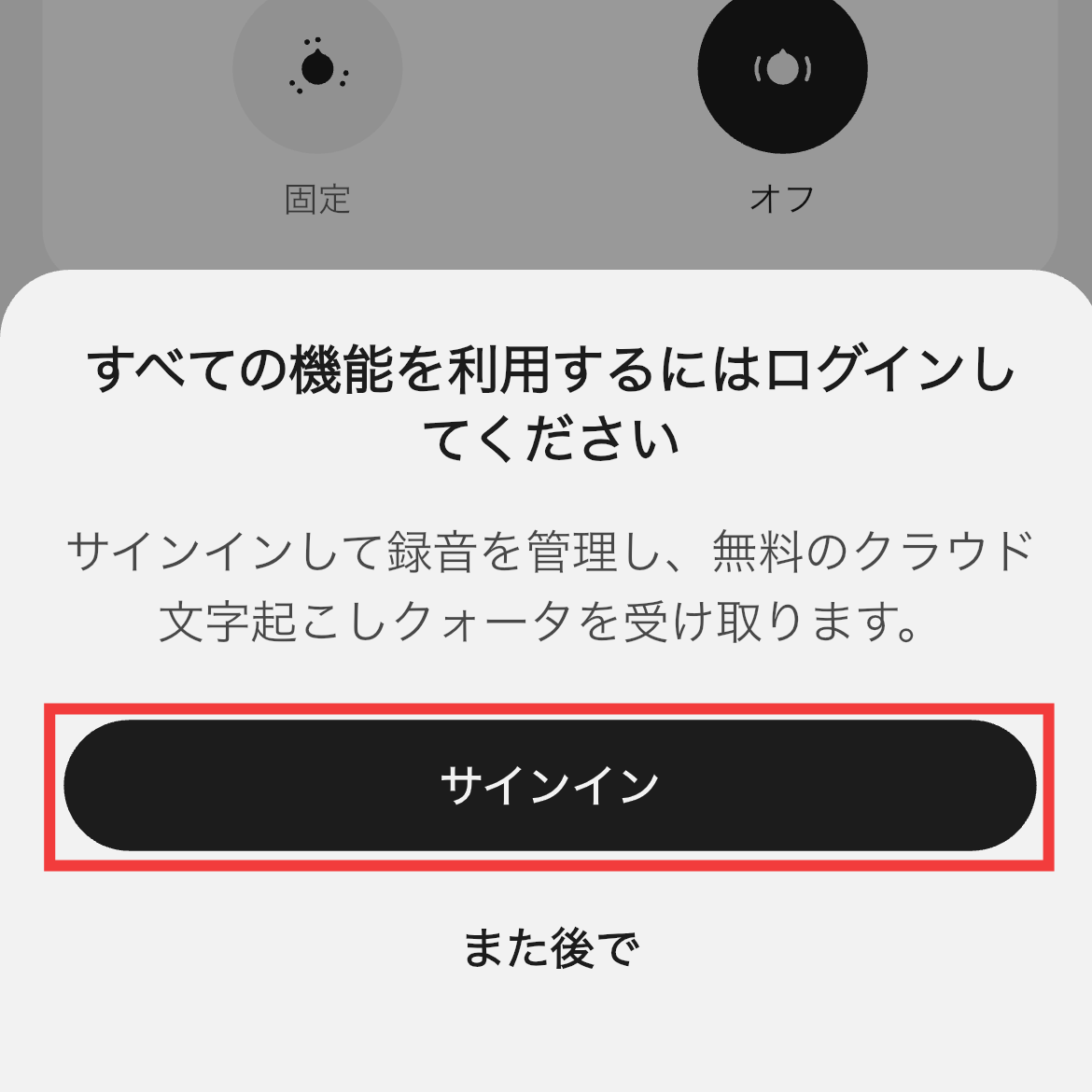
録音した音声をアプリで管理したり文字起こししたりするには、Nothingアカウントが必要です。「サインイン」をタップ。
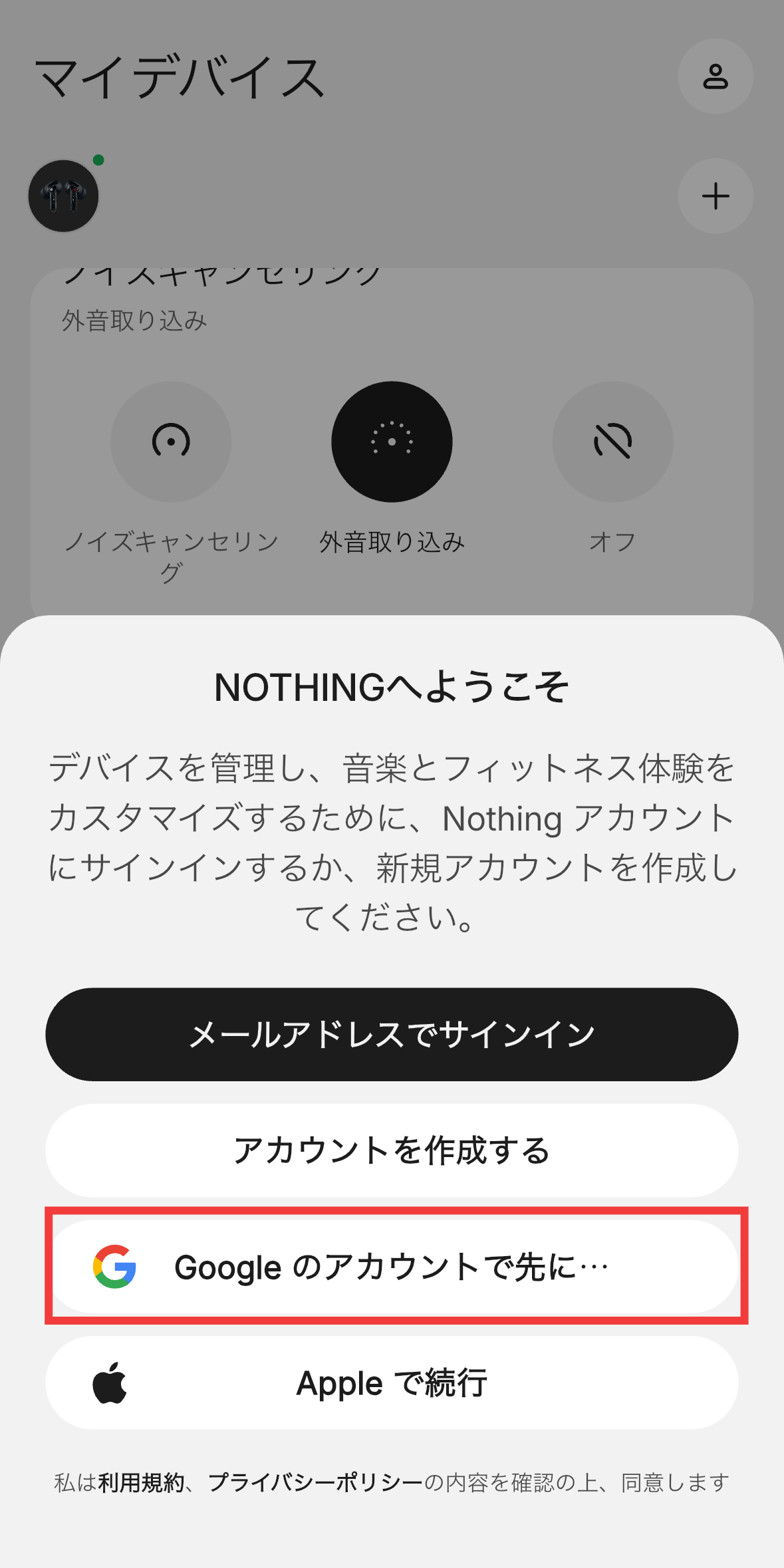
Nothingアカウントはウェブサイトから作成できるほか、GoogleアカウントやAppleアカウントと連携して作成することも可能です。今回はGoogleアカウントと連携させてアカウントを作成してみました。
有料サブスクリプションのProモードでは、1カ月当たり最大120分の高精度な文字起こしが可能です。記事作成時点ではProモードの価格は発表されていませんが、3カ月の無料試用期間が用意されています。「次へ」をタップ。
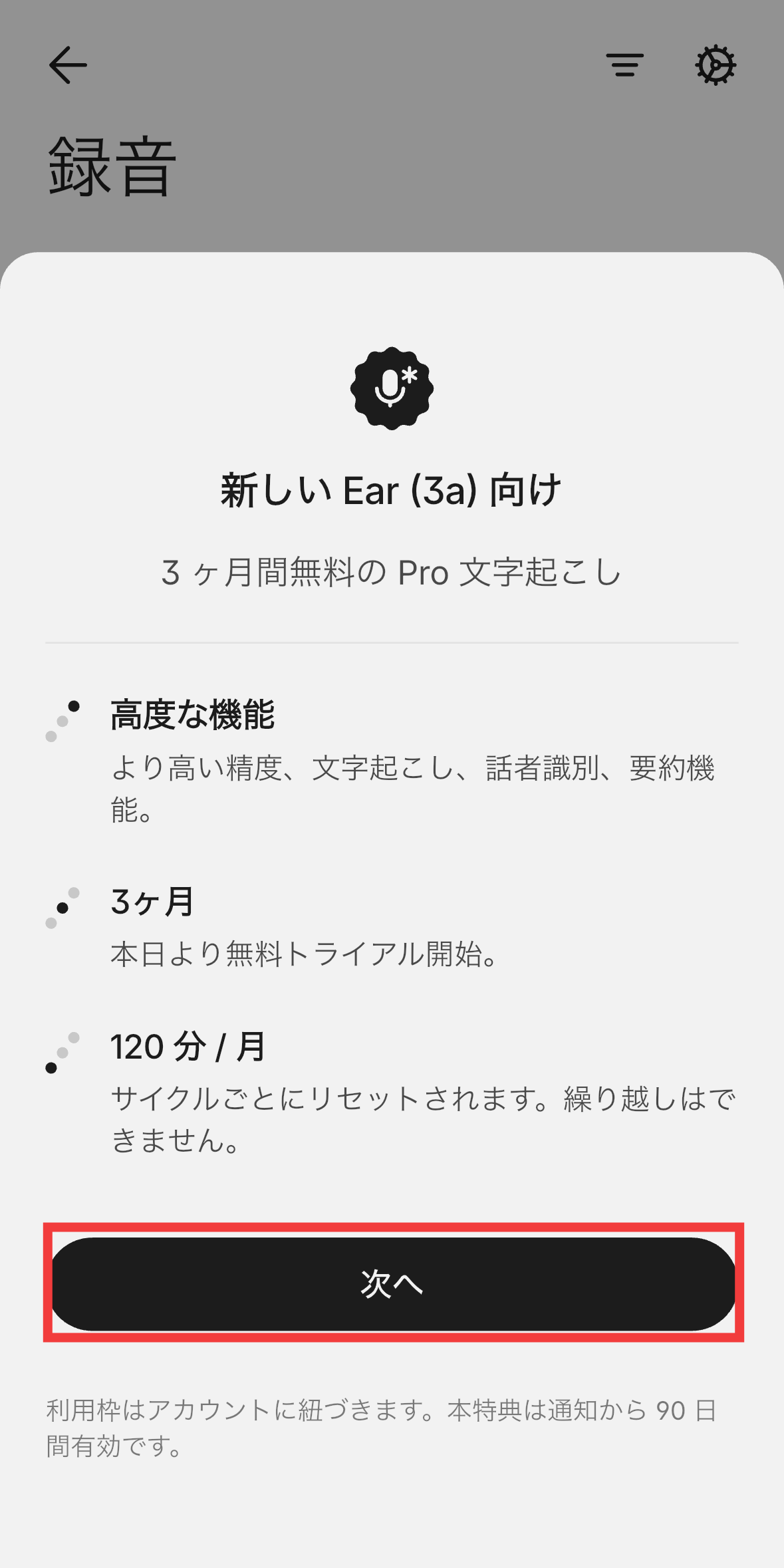
オーディオスナップショット機能は、Nothing Ear(3a)本体を2回つまんで長押しするか、左右のイヤホンを同時につまむことで使用できます。ただし、録音できるのはスマートフォン上で再生されているメディアやビデオ会議の音声のみで、イヤホンの周囲で発生している音を収録することはできません。1回につき録音できるのは最大60秒。本体をつまむと、ボタンをプチッと押したような感触がありますが、操作部分の位置は触っただけでは分かりにくく、操作にはかなり慣れが必要だと感じました。
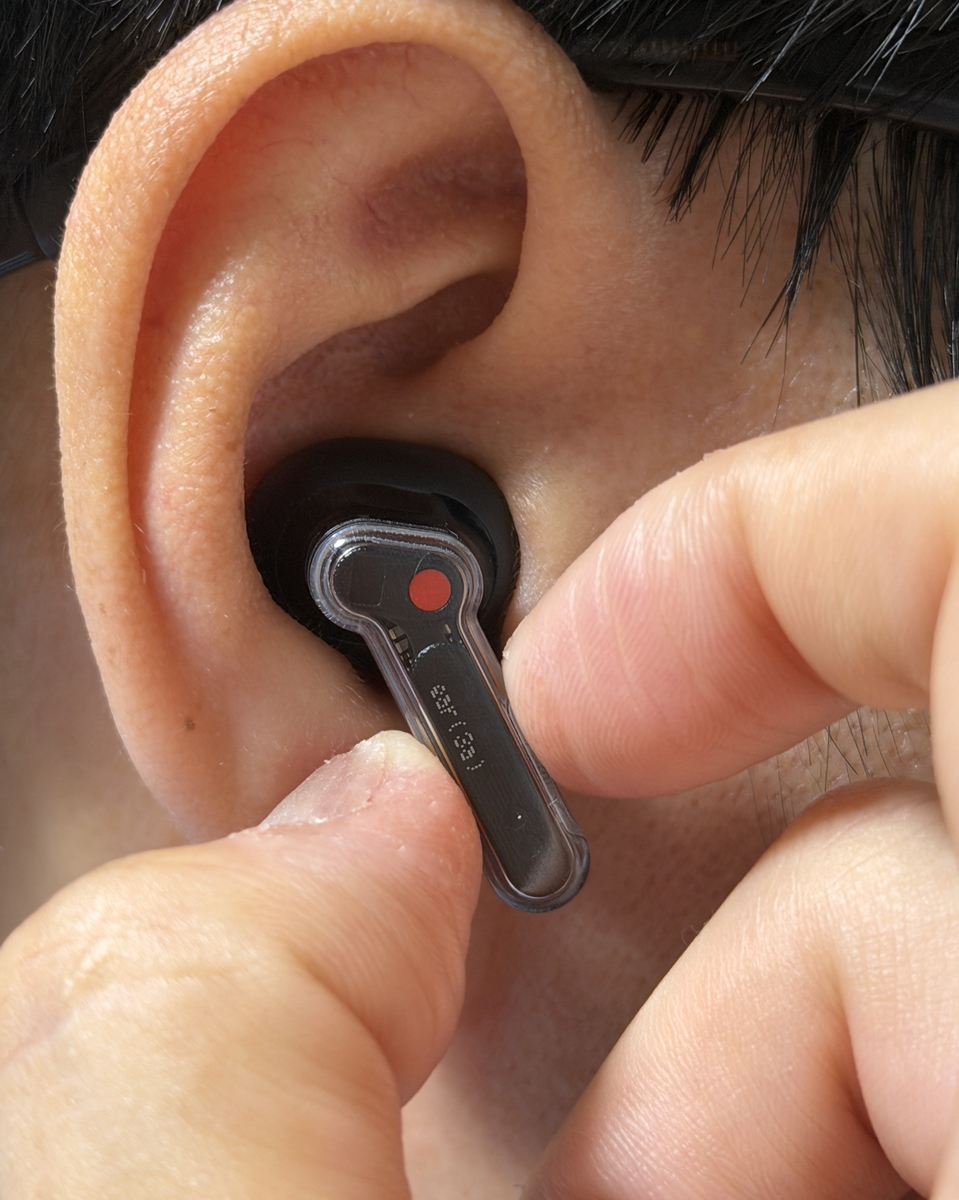
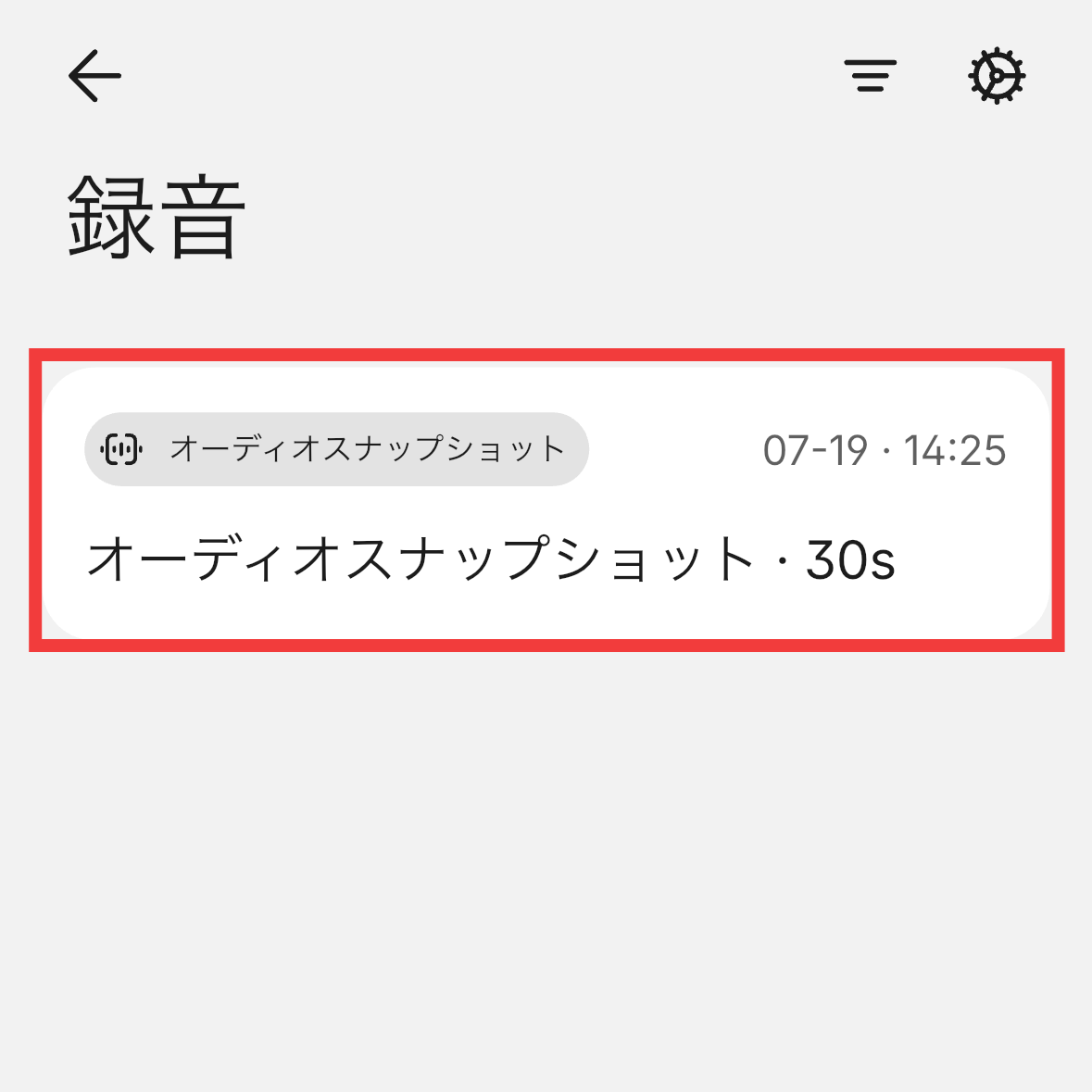
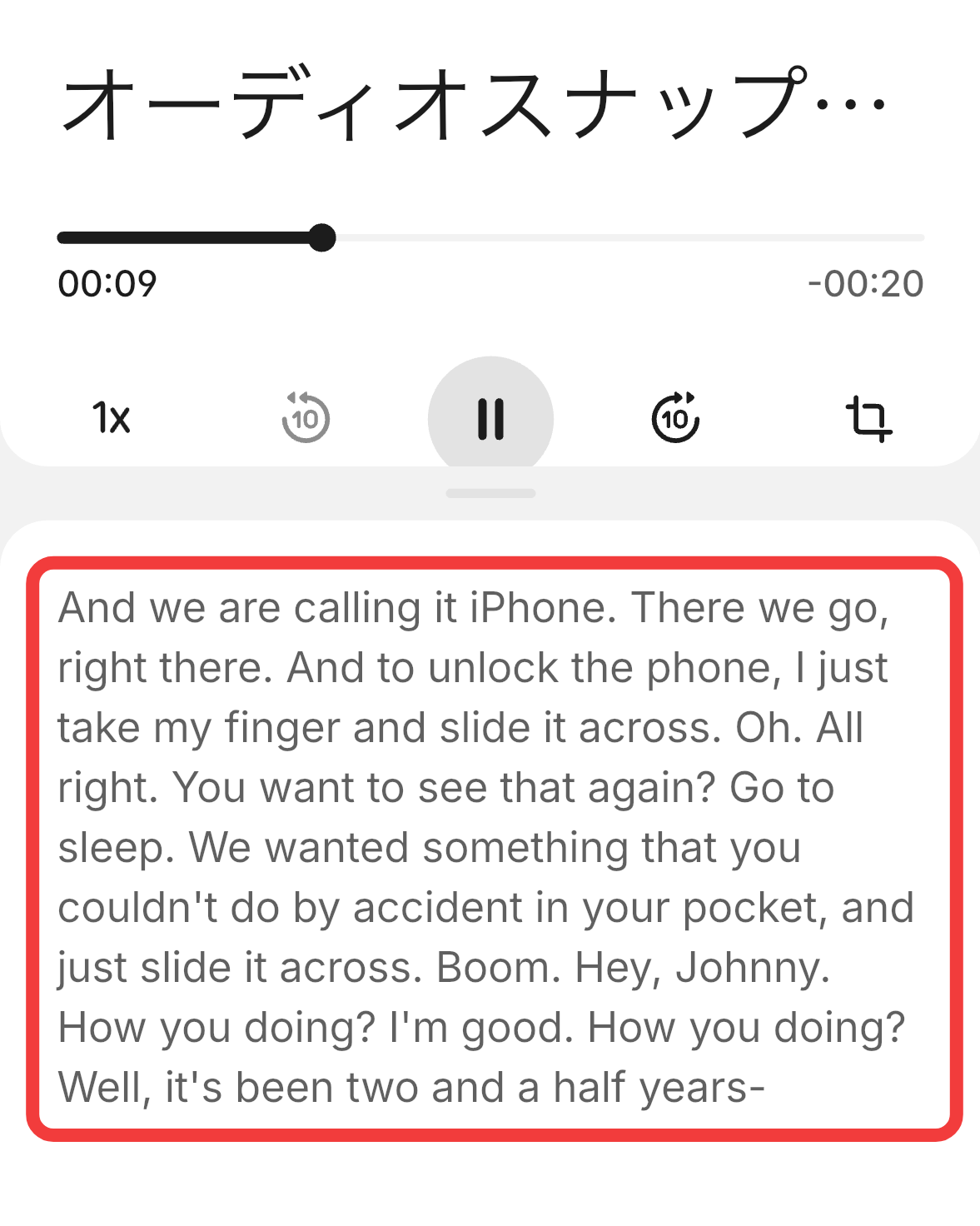
録音すると、こんな感じでNothing X上に録音ファイルが表示されます。今回は「スティーブ・ジョブズがiPhoneを発表したときのプレゼンテーション」をiPhone上で流して録音してみました。
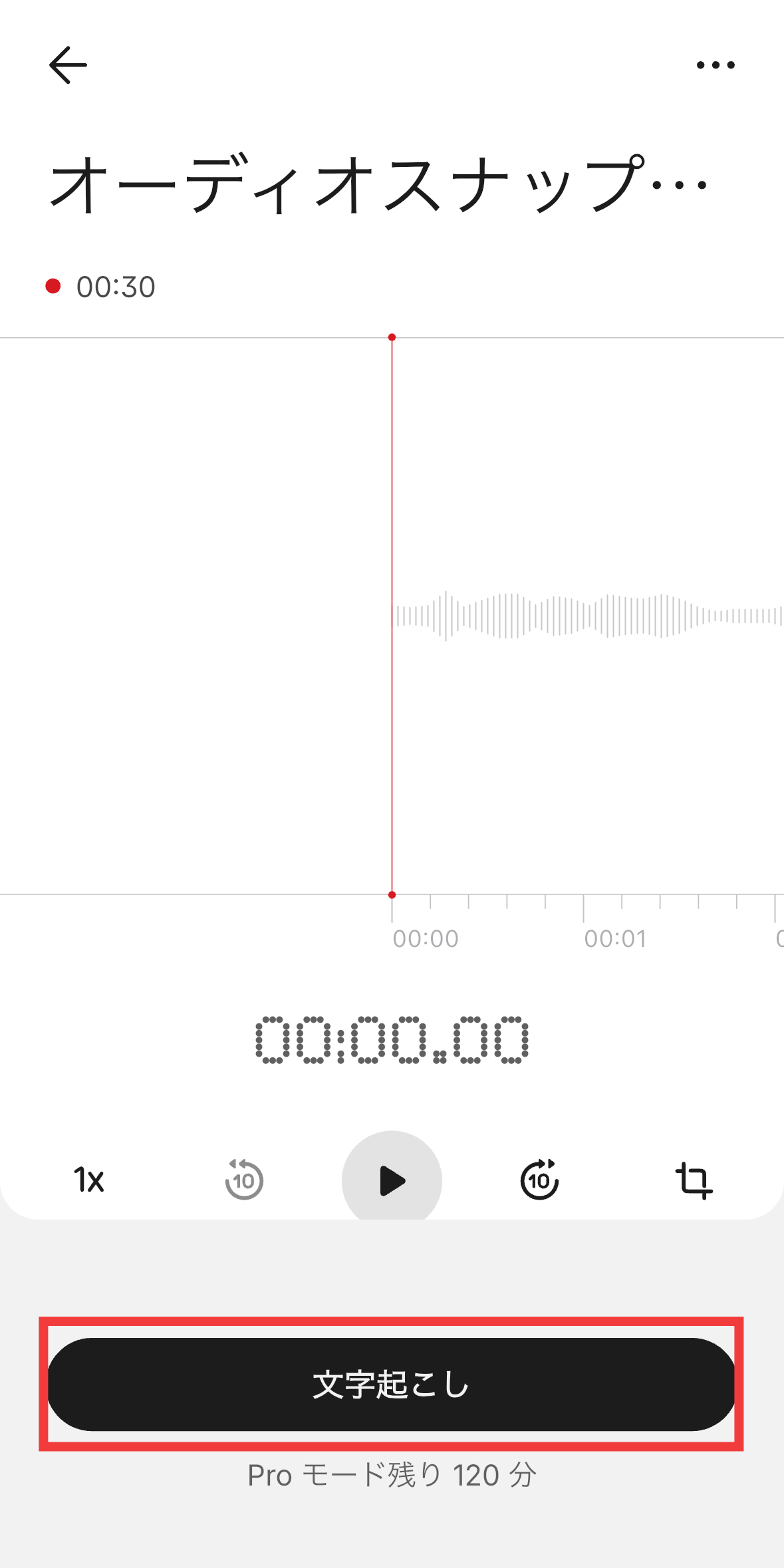
「文字起こし」をタップ。
こんな感じで文字起こしされました。文字起こしのAIモデルは何なのかは不明ですが、精度はかなり高め。
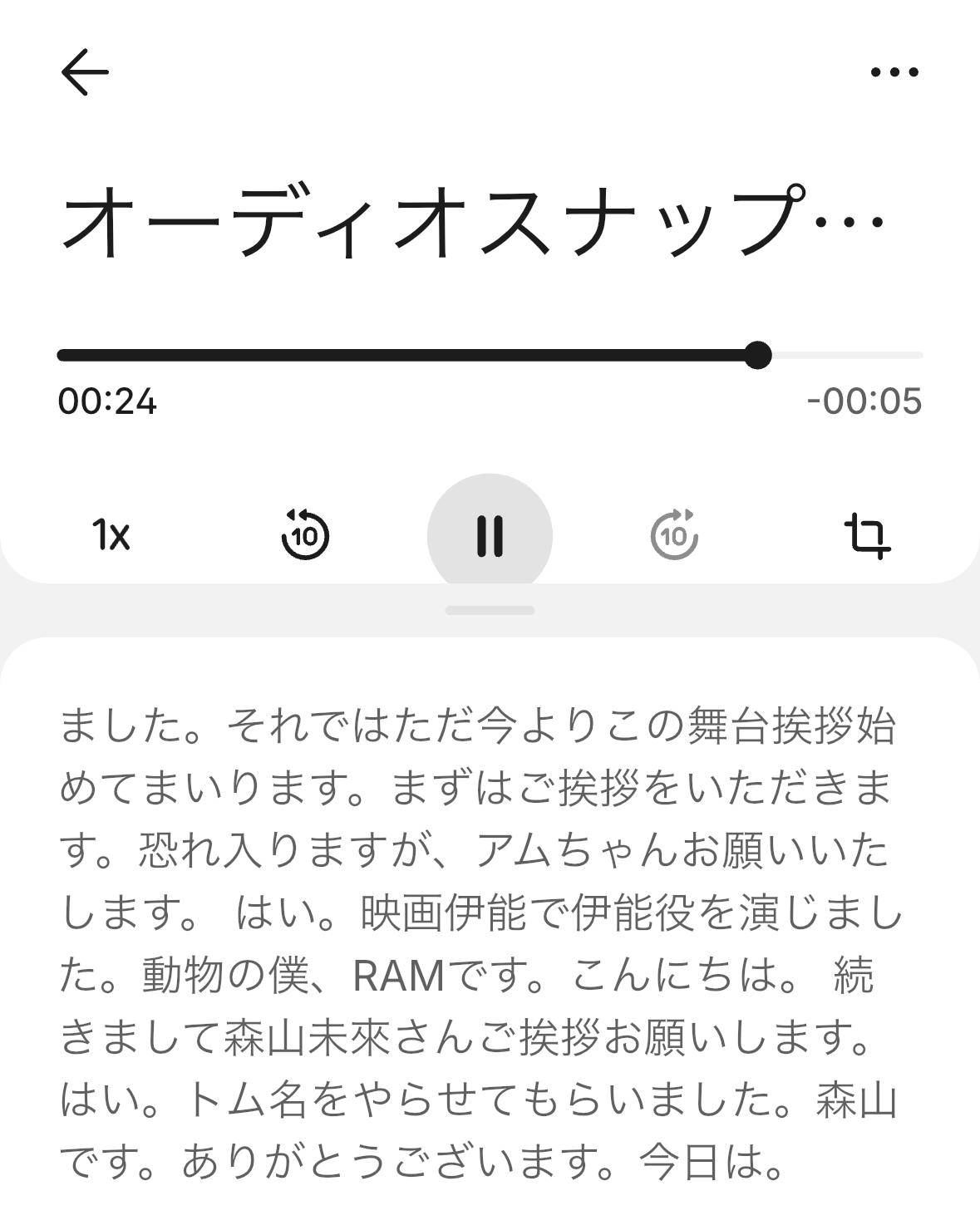
映画「犬王」舞台挨拶を使い、日本語音声も文字起こしできるかを試してみました。固有名詞には誤りがあるものの、内容を十分に把握できる精度で文字起こしできていることが分かります。
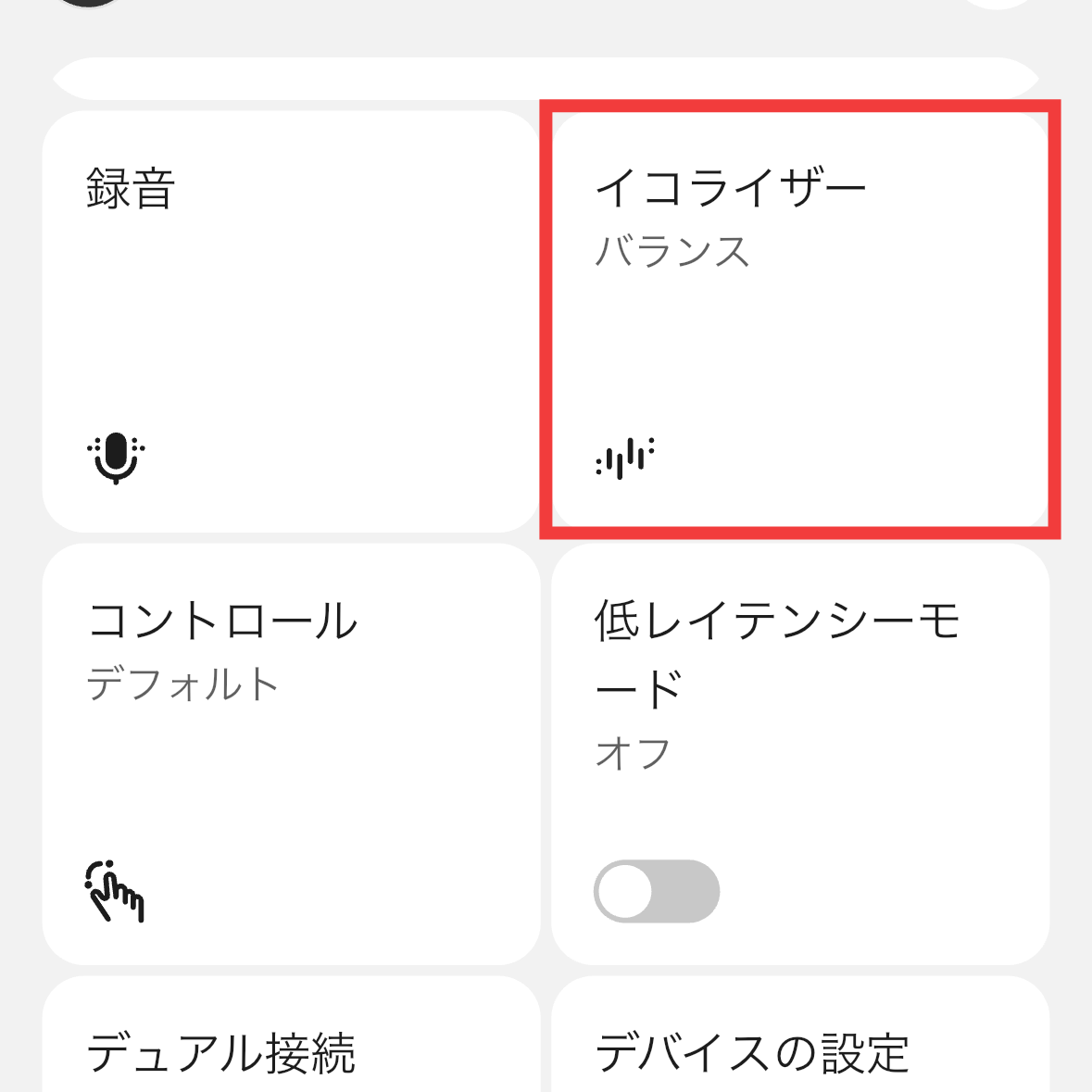
Nothing Xに戻って「イコライザー」をタップ。
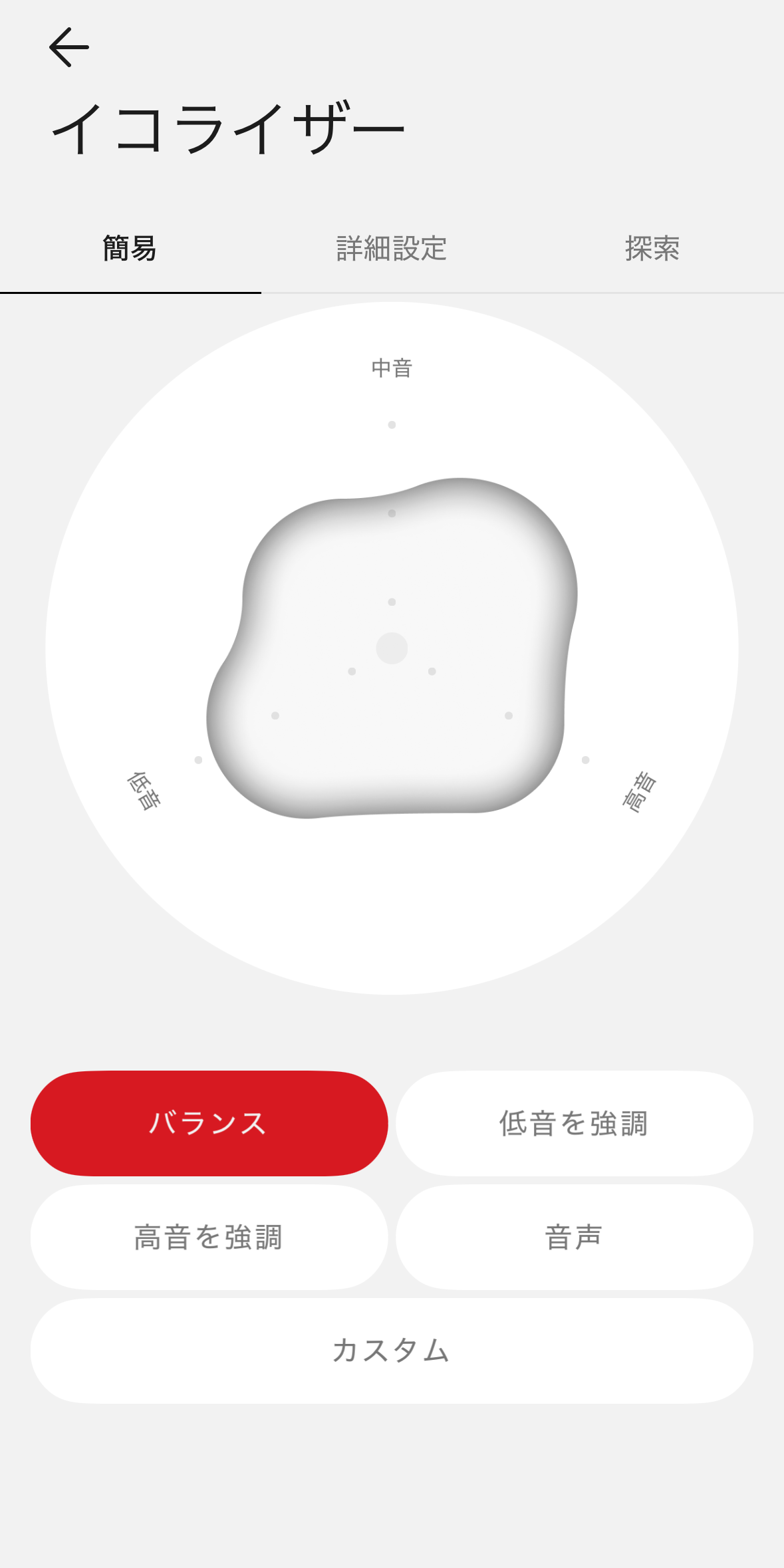
イコライザーでは音質を調整できます。「簡易」モードでは、スライダーではなく独特な図形を動かすことで、直感的に音質をカスタマイズできます。標準は「バランス」に設定されています。
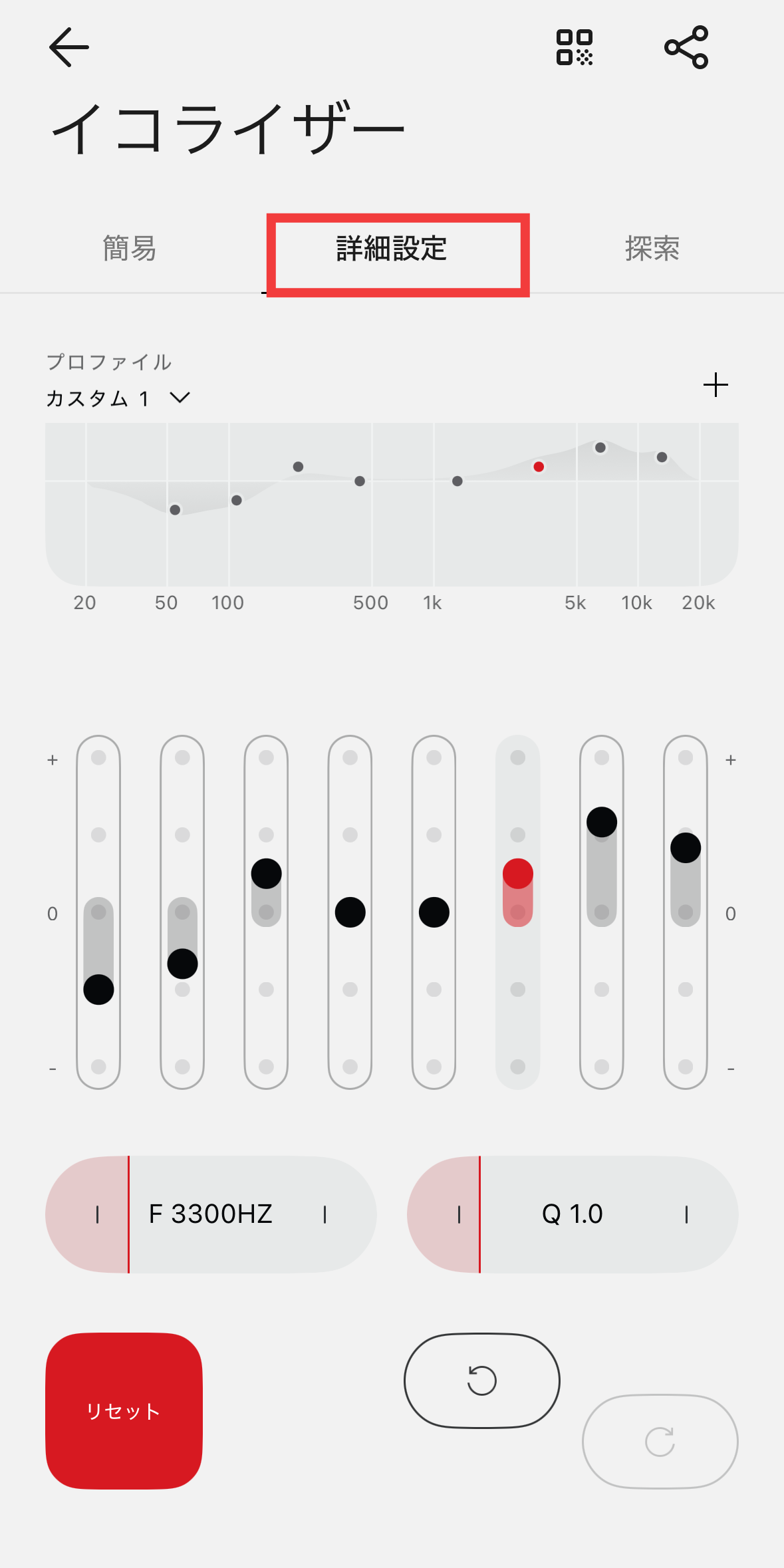
「詳細設定」では、各周波数帯のゲインやQ値をスライダーで調整できます。
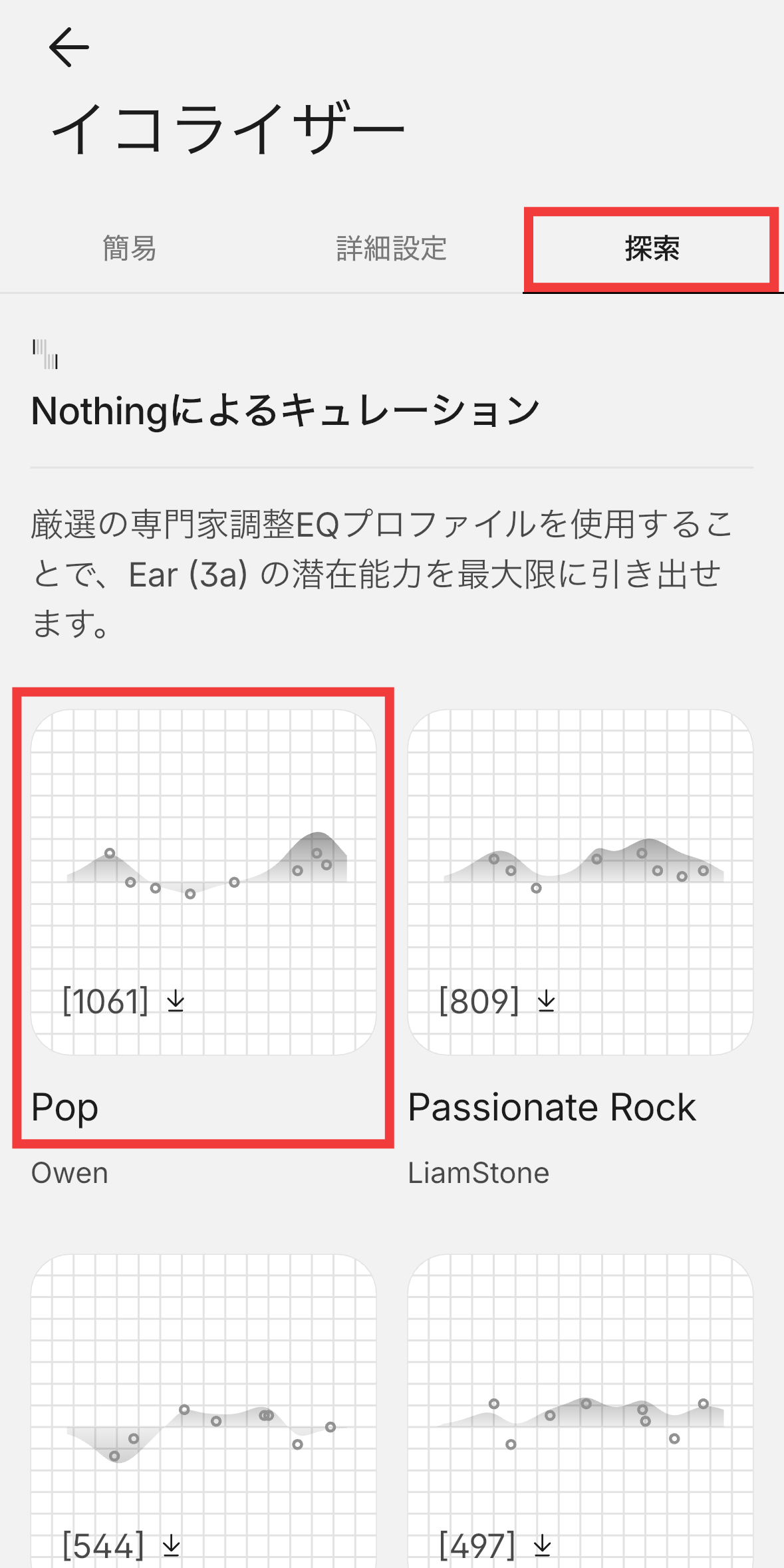
「探索」では、専門家が設定したEQプロファイルを選択することも可能です。
イコライザーを「バランス」に設定して音楽を聴いてみました。Nothing Ear(3a)は12mmドライバーを搭載しており、力強い低音とクリアな音質を楽しめます。ただし、バランスだと低音がやや強めなので、イコライザーで低音を少し調整するのがよさげ。ノイズキャンセリング機能は最大45~48dBの騒音低減効果があり、前モデルから約17%向上しているとのこと。電車や車などの走行音はよく低減されますが、人の声はある程度聞こえる印象です。外音取り込みについては、マイクで増幅されたホワイトノイズはあまり気にならないレベルで、周囲の音が自然に聞こえます。
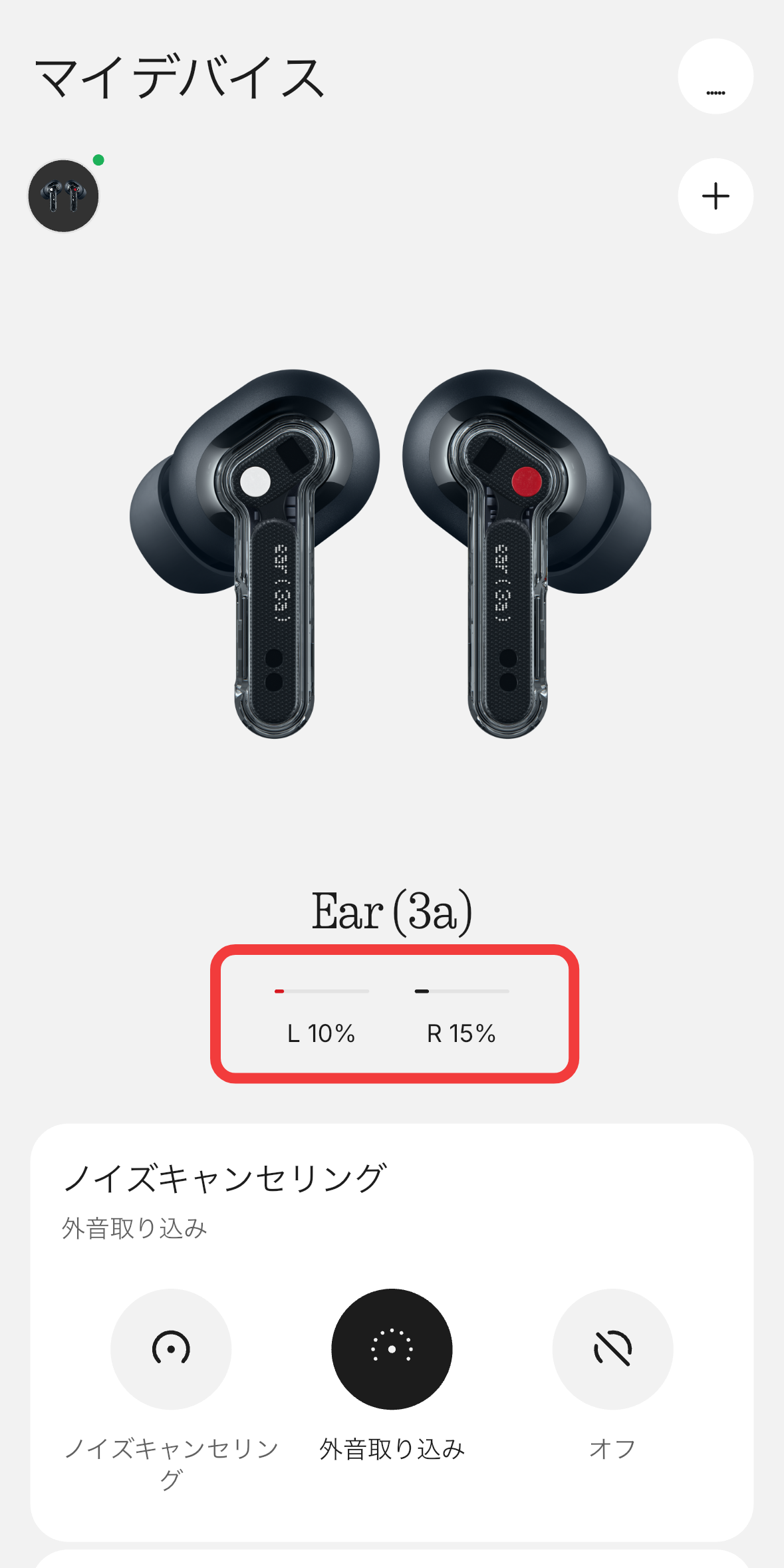
バッテリーはイヤホン単体だと、ノイズキャンセリングオフで最大約10時間、ノイズキャンセリングオンだと最大6時間。充電ケース併用だと最大42時間使えるとのこと。実際にバッテリー残量100%の状態からノイズキャンセリングをオフにして使ったところ、9時間が経過した時点で警告音が鳴り、バッテリー残量は10~15%になっていました。
Nothing Ear(3a)は、税込1万5960円という価格を考えると、音質やノイズキャンセリング、デザインのバランスに優れた完全ワイヤレスイヤホンです。12mmドライバーによる低音は力強く、Nothing Xアプリのイコライザーで好みに合わせて調整できます。装着感も良好で、ノイズキャンセリング性能も通勤中や街中で使うには十分です。
一方で、初期設定では低音がやや強いため、自然で繊細な音を好む人はイコライザーで調整する必要があります。ノイズキャンセリング性能は高価格帯のイヤホンほど強力ではなく、充電ケースもデザイン性を優先したためか、使いにくい部分があります。録音や文字起こしに使えるオーディオスナップショットは面白い機能ですが、周囲の音を録音することはできず、用途が限られる点は惜しいところです。音質と機能を手頃な価格でまとめた製品としては非常に完成度が高く、フラッグシップモデルに強いこだわりがなければ有力な選択肢といえます。
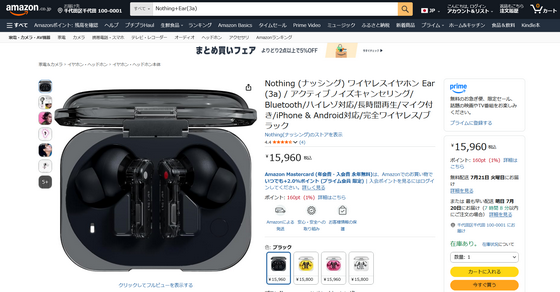
Nothing Ear(3a)は税込1万5960円で購入可能。カラーはブラックのほかに、ピンク・イエロー・ホワイトがあります。
ソース元はコチラ

この記事は役に立ちましたか?
もし参考になりましたら、下記のボタンで教えてください。