
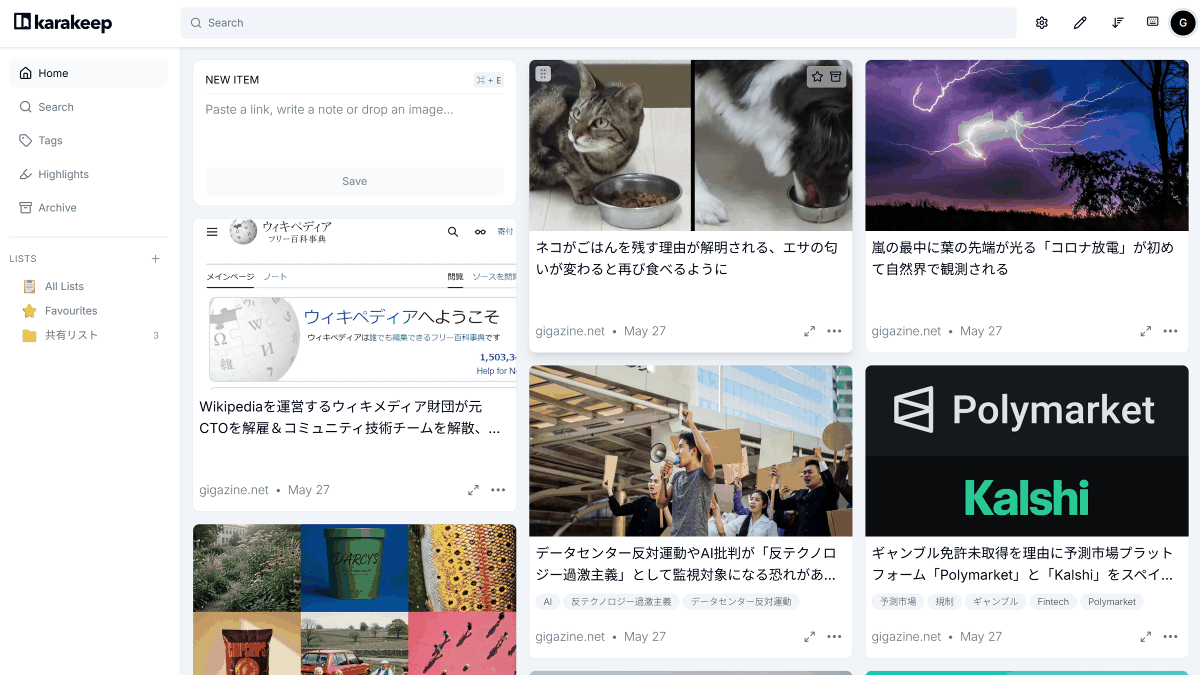
ブラウザのブックマークは手軽ですが、保存数が増えると分類や検索が難しくなります。リンク・メモ・画像・動画・PDFをまとめて保存し、全文検索やAIタグ付けであとから探しやすくするセルフホスト対応アプリ「Karakeep」がオープンソースで公開されています。
Karakeep – The Bookmark Everything App | Save, Organize & Tag with AI
https://karakeep.app/
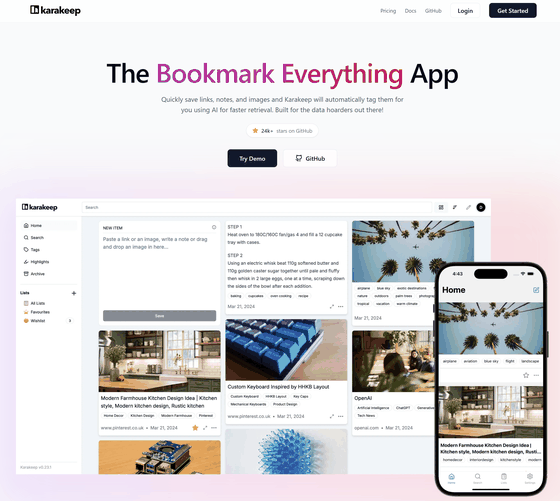
karakeep-app/karakeep: A self-hostable bookmark-everything app (links, notes and images) with AI-based automatic tagging and full text search
https://github.com/karakeep-app/karakeep
◆Karakeepに保存できるアイテム一覧
・リンクによるブックマークと内容の保存
・メモ
・画像
・PDF
・動画、YouTubeなどの動画サイトのリンクから取得、ローカルファイルの登録はAPI経由のみ可能です。
◆Karakeepにアイテムを追加する方法
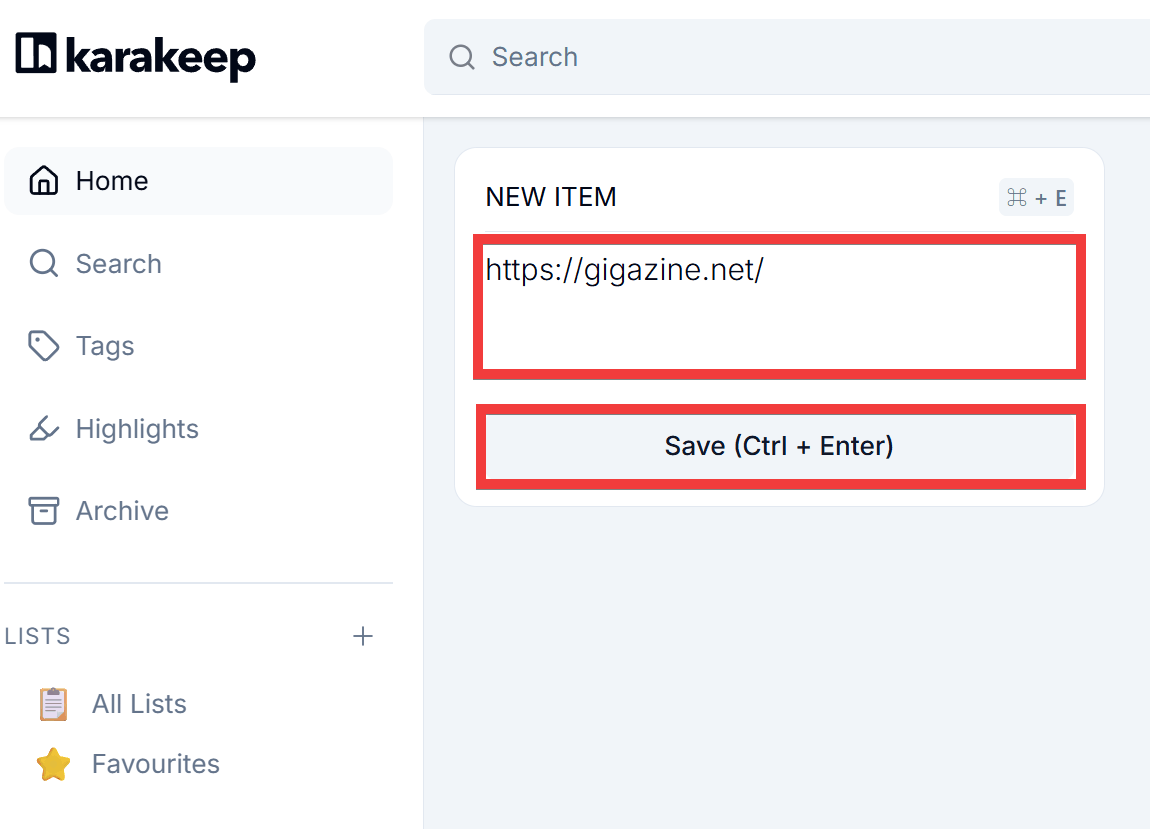
ホーム画面の「NEW ITEM」フォームにリンクやメモを入力して「Save」ボタンをクリック。
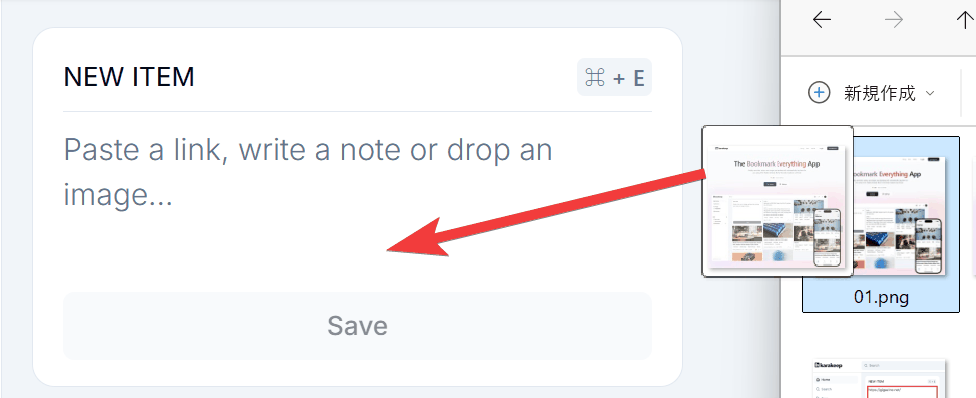
また、画像やPDFを直接ドロップしての登録も可能。
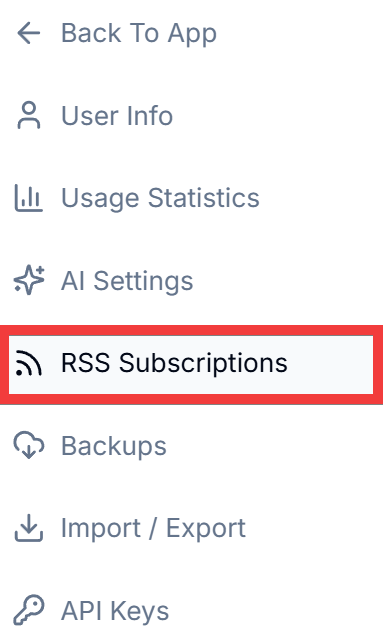
他にもRSSを購読させることで自動的に記事を追加できます。設定メニューの「RSS Subscriptions」をクリック。
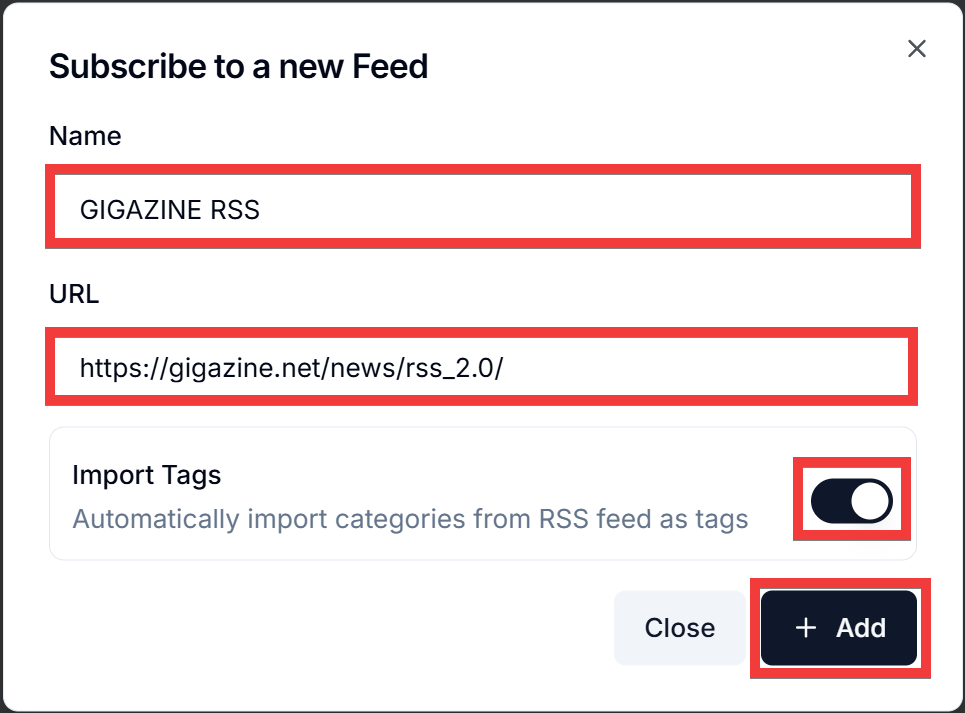
登録フォームの「Name」に任意の名称、「URL」に購読するRSSのURL、RSSに設定されているタグを取り込むため「Import Tags」を「オン」にして「Add」をクリック。
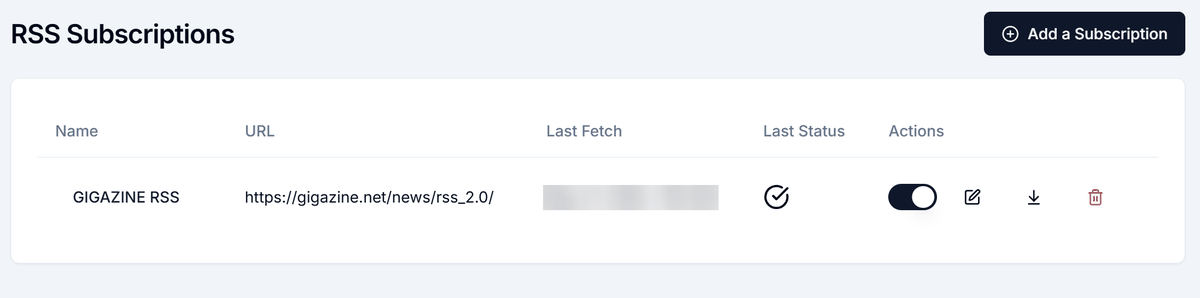
RSSが登録され1時間おきに新規アイテムを自動的に取得します。
さらにiPhone・iPad・MacアプリやAndroidアプリ、さらにChrome・Firefox・Safariの各ブラウザ向け拡張機能からの登録、および公式API・コマンドラインツールによるアイテムの登録、Obisidianプラグイン、Raycast連携、OpenClawスキル連携、その他のAIエージェント向けスキル連携が可能です。
◆保存したコンテンツをインクリメンタルサーチ
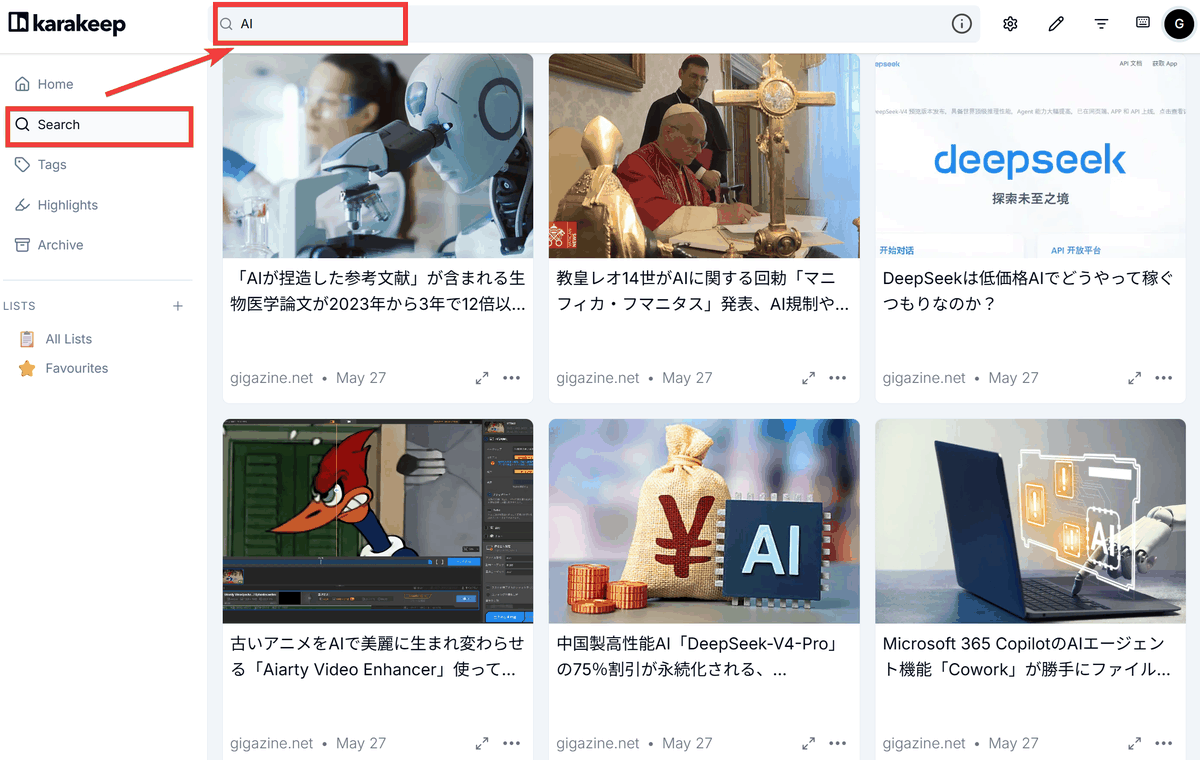
メニューの「Search」で検索ページに移動し、入力フォームに文字を入力する度に候補が絞り込まれるので探したいアイテムを簡単に見つけられます。
◆AIによるタグ付け
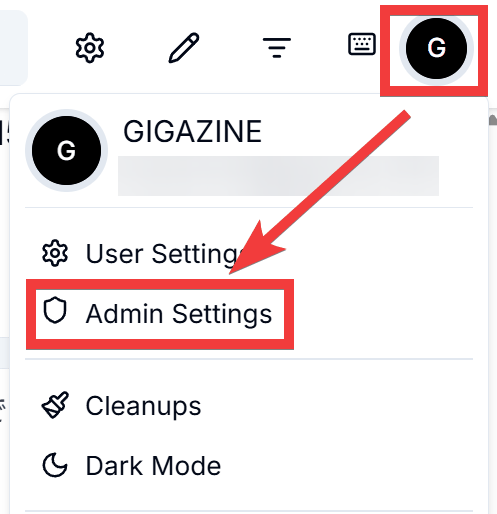
アイテムに対して自動的にタグを付けることが可能。「プロフィール」アイコンをクリックし、表示されるメニューから「Admin Settings」をクリック。
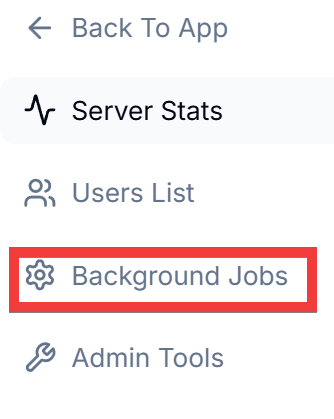
「Admin」メニューから「Background Jobs」をクリック。
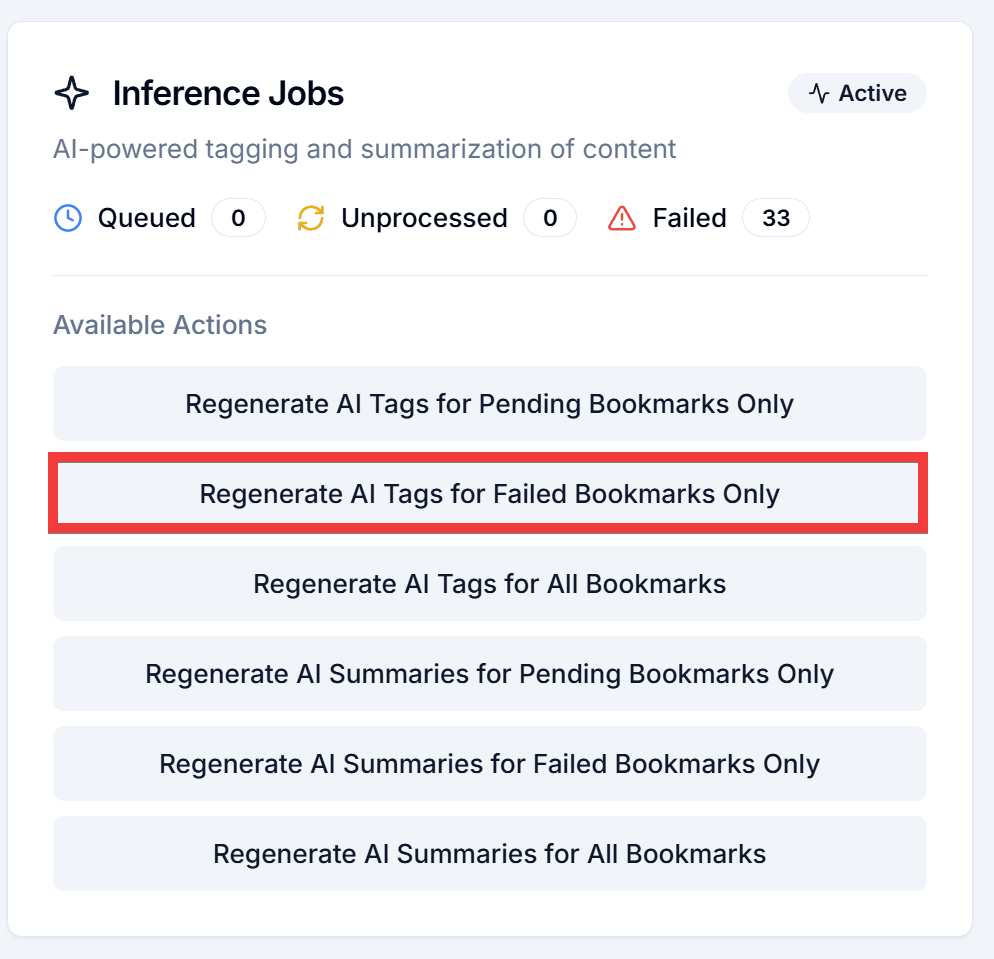
今回は「Regenerate AI Tags for Failed Bookmarks Only」をクリックして、エラーでタグ付けできていないアイテムのみ再構築します。
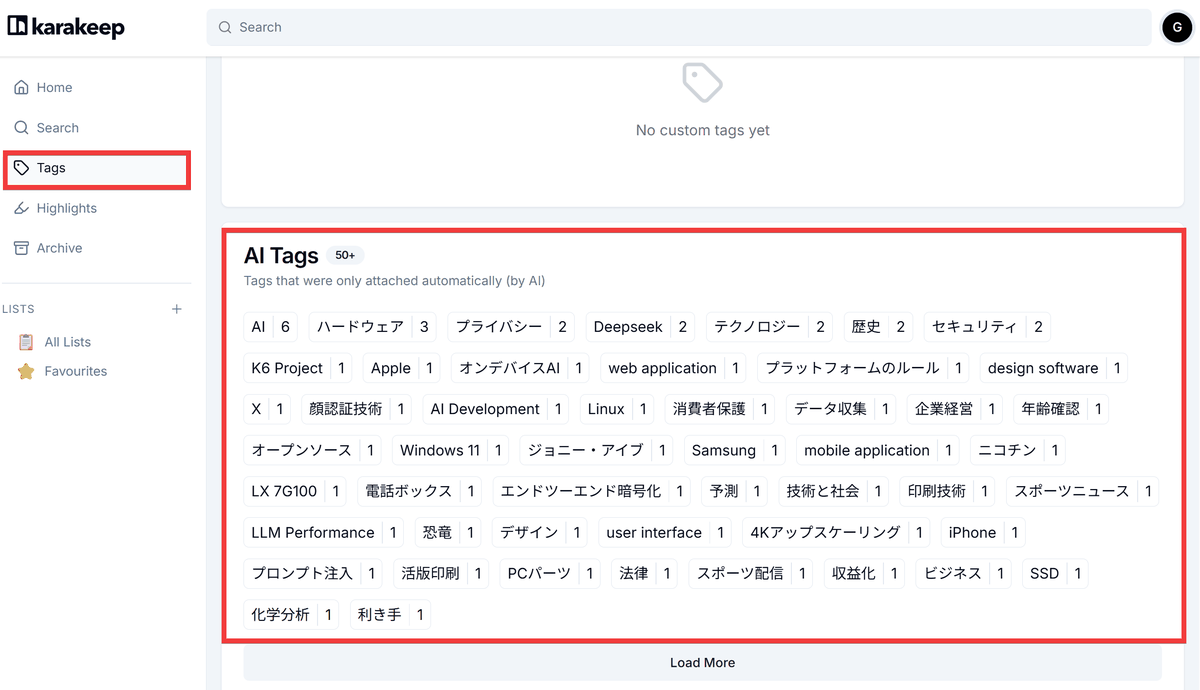
しばらく待ってからホーム画面に戻りメニューから「Tags」をクリックすると「AI Tags」としてAIが自動的に割り当てたタグの一覧が表示されます。
◆ハイライト機能
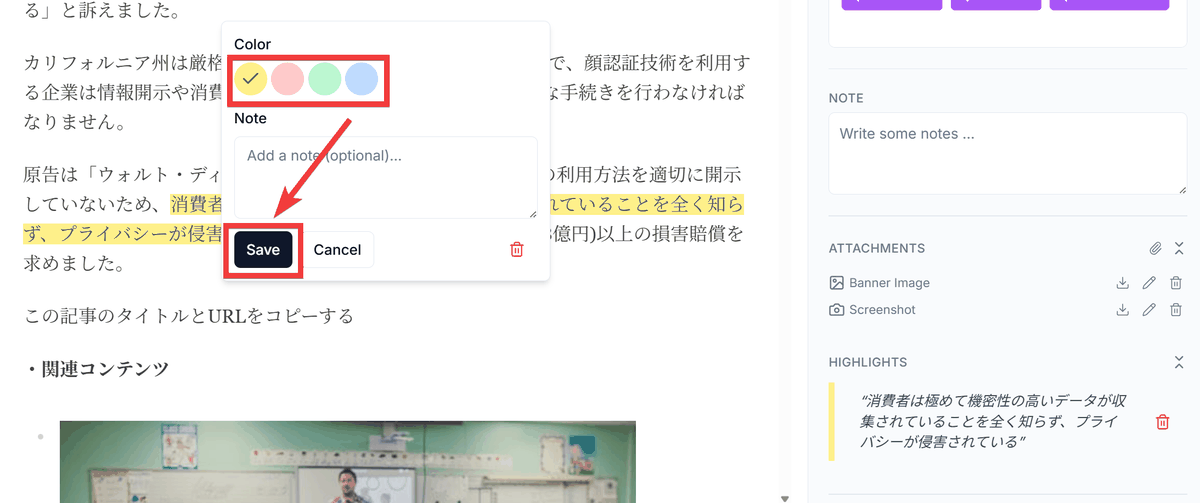
プレビュー画面の任意の箇所を部分選択し右クリックして色を選択してから「Save」をクリックすることでハイライトを記録できます。
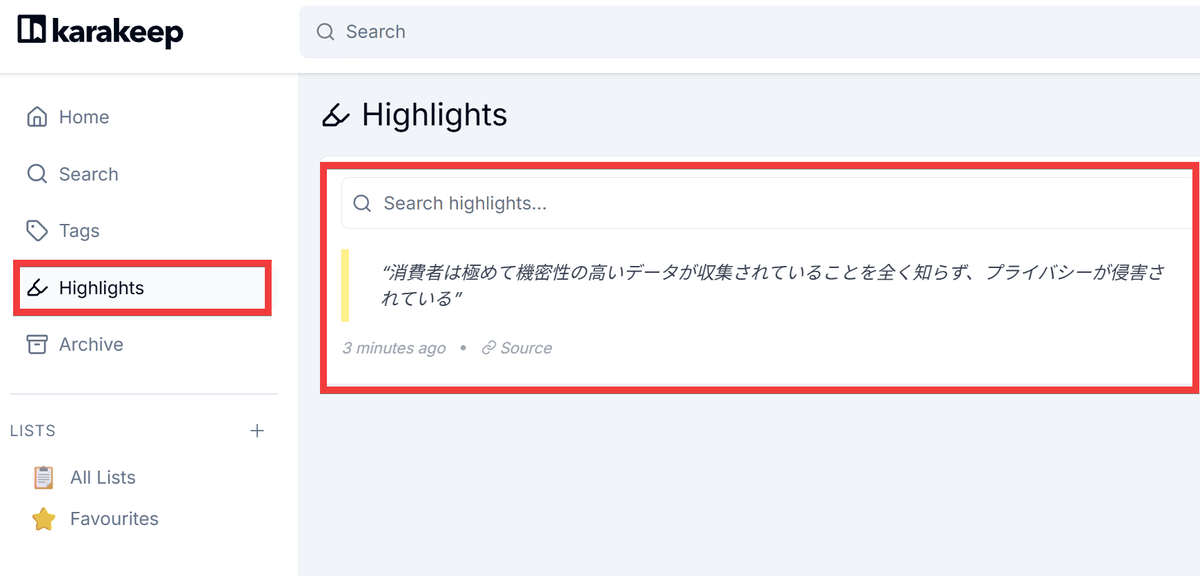
ホーム画面の「Highlights」をクリックすると記録したハイライトの一覧が表示されます。
◆複数アカウント
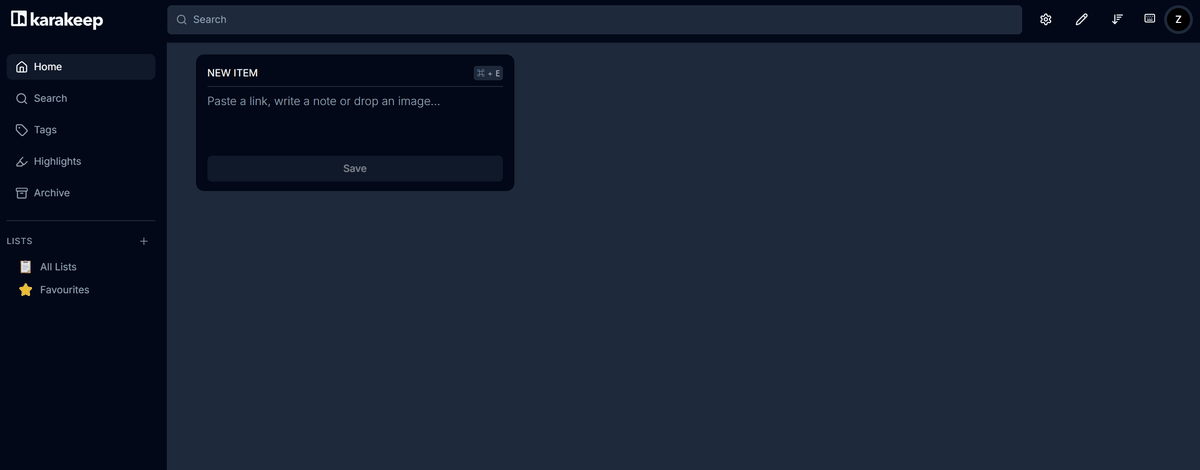
複数アカウントにも対応しており、それぞれのアカウントでアイテムは独立して管理されます。新規作成したアカウントではアイテムは空になっています。
◆リストの共有
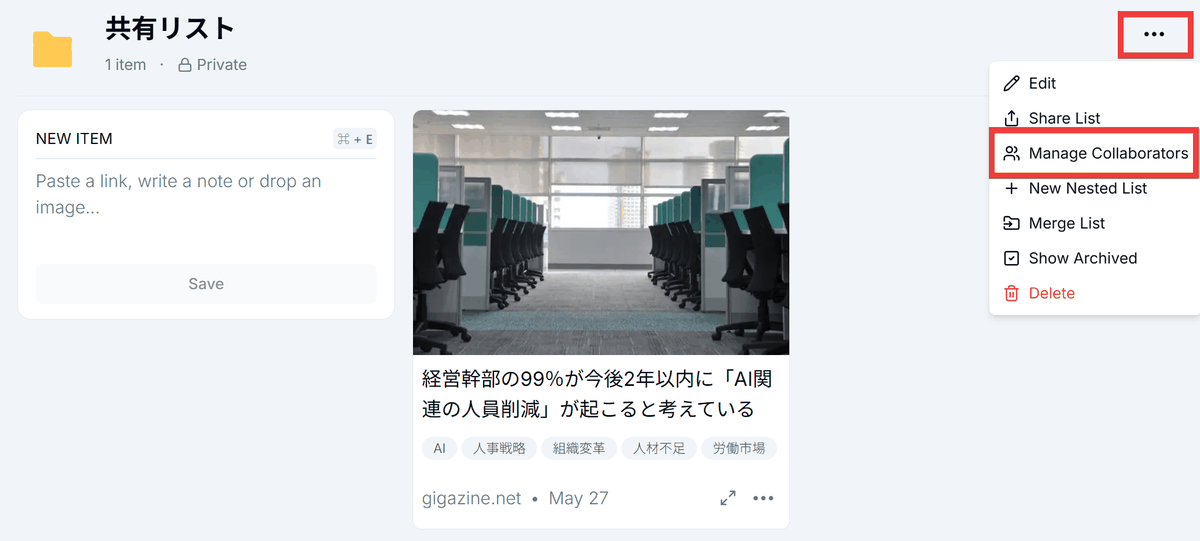
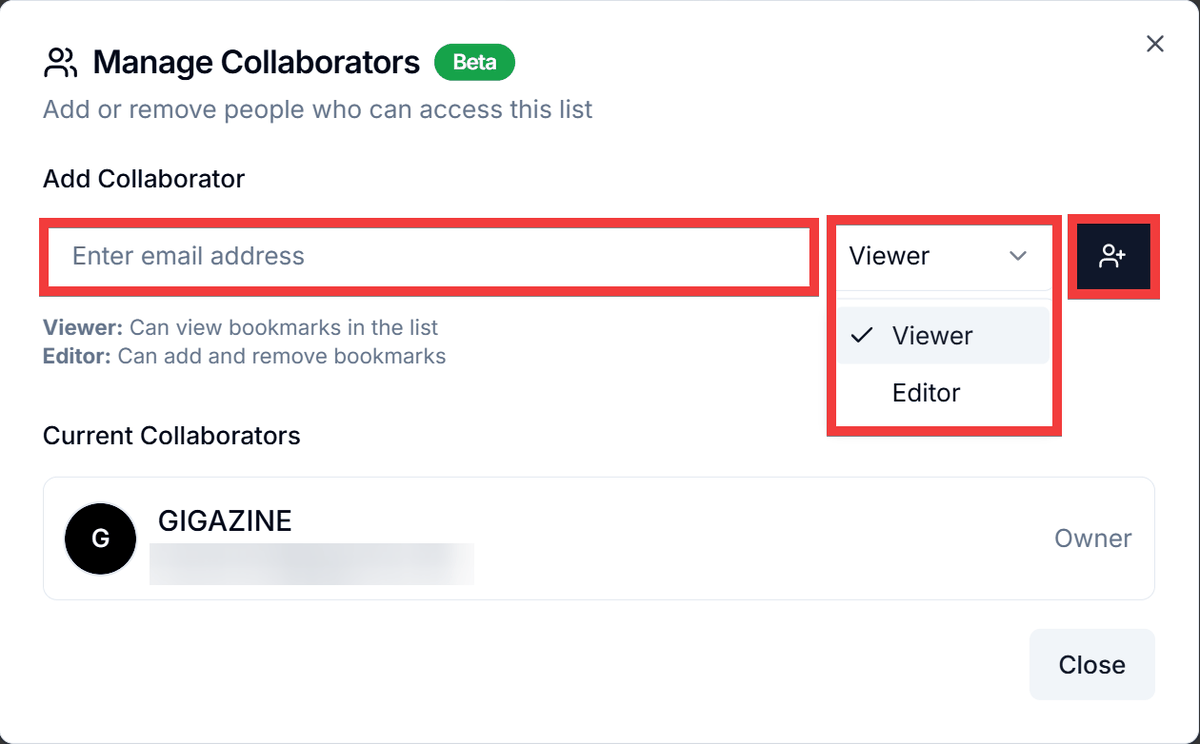
リストを共有することでアイテムを他のアカウントと共有することが可能。リストの右上にある「3点メニュー」アイコンをクリックして「Manage Collaborators」をクリック。
「Add Collaborator」に相手のアカウントのメールアドレス、権限としてリストを見るだけの「Viewer」もしくはリストを編集できる「Editor」のいずれかを選択して「追加」アイコンをクリック。
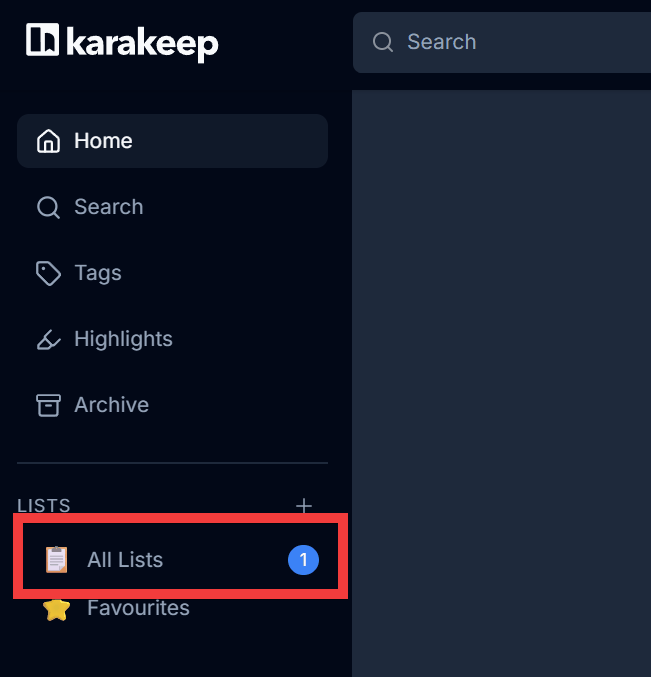
招待されたアカウントのメニューに通知が表示されるので「All Lists」をクリック。
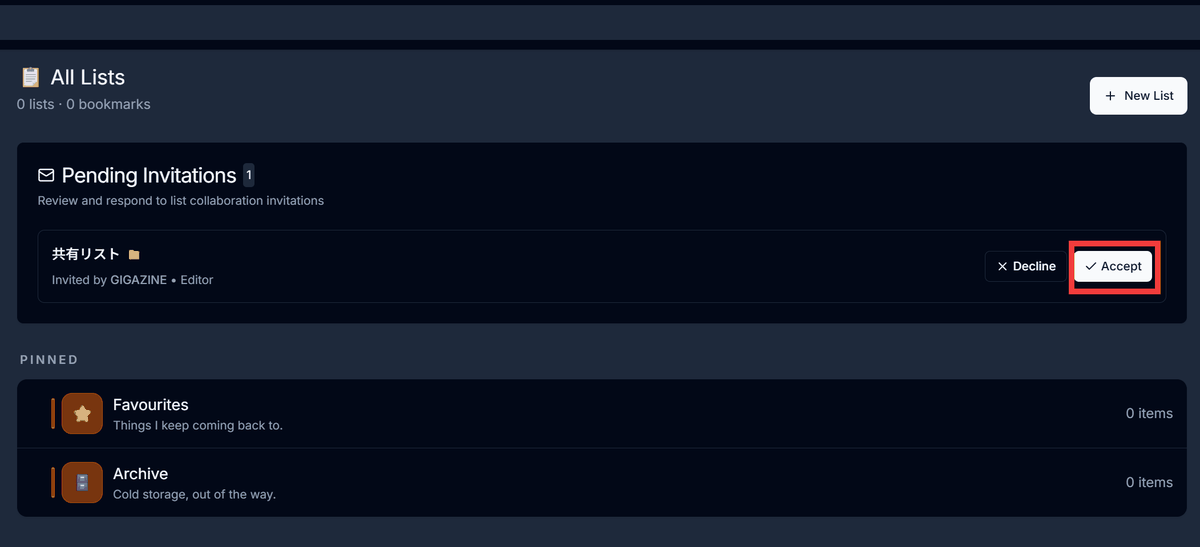
「Pending Invitations」内に招待されたリストと許可ボタンが表示されるので「Accept」をクリック。
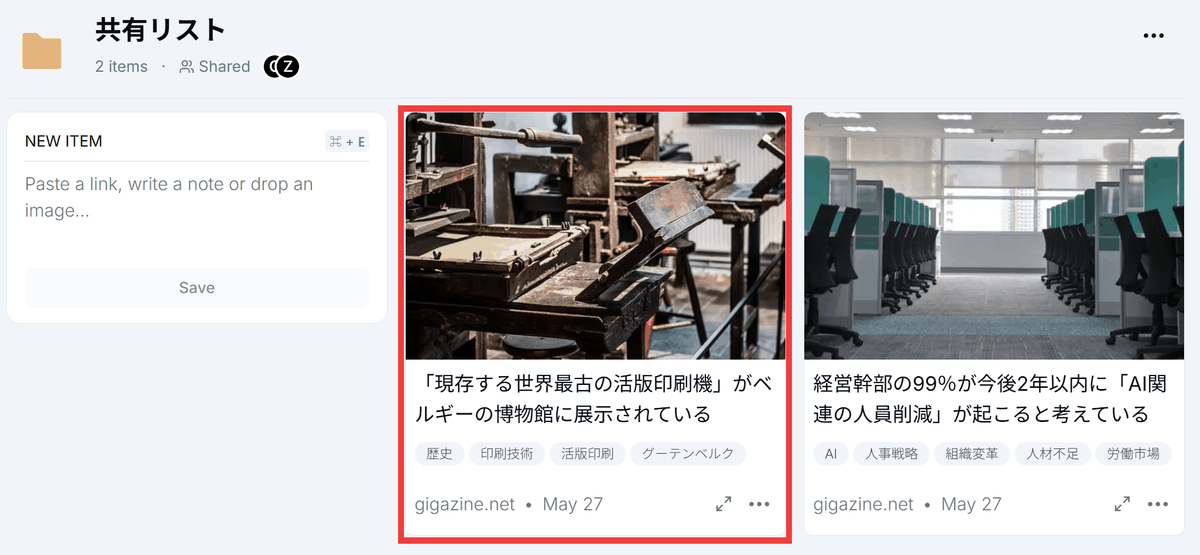
共有リスト内のアイテムを閲覧できます。さらにEditor権限があれば「NEW ITEM」フォームにリンクを記入し「Save」をクリックすると…
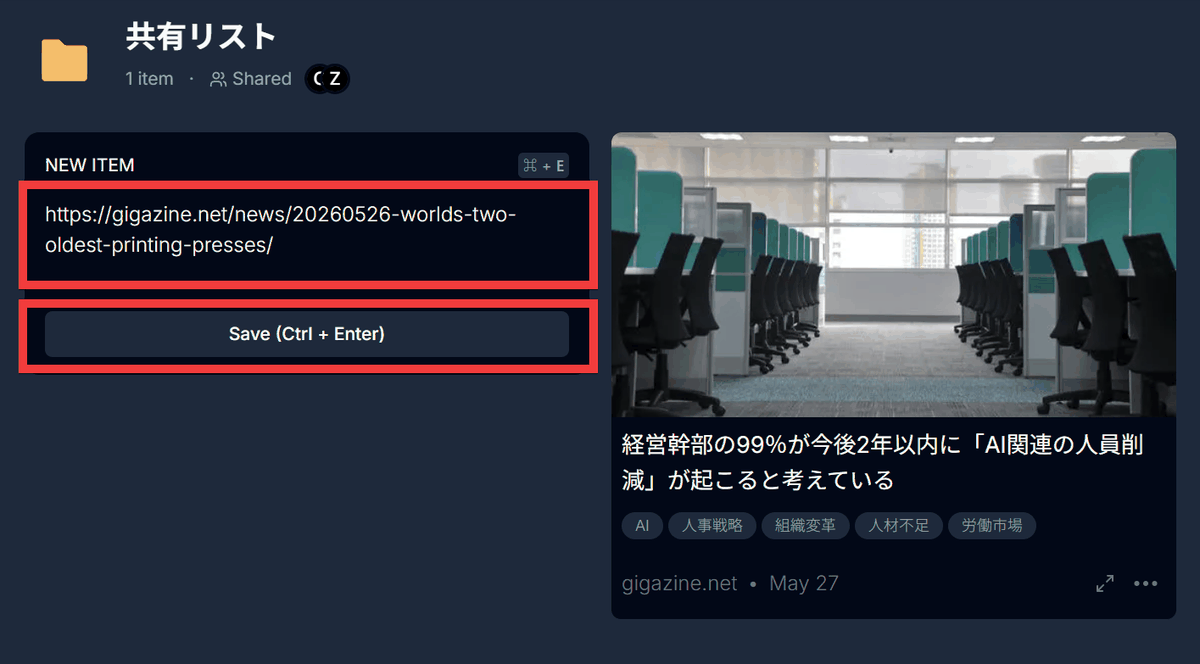
共有リストにアイテムが追加され相手のリストの表示画面にもリアルタイムで追加されます。
◆RSS出力
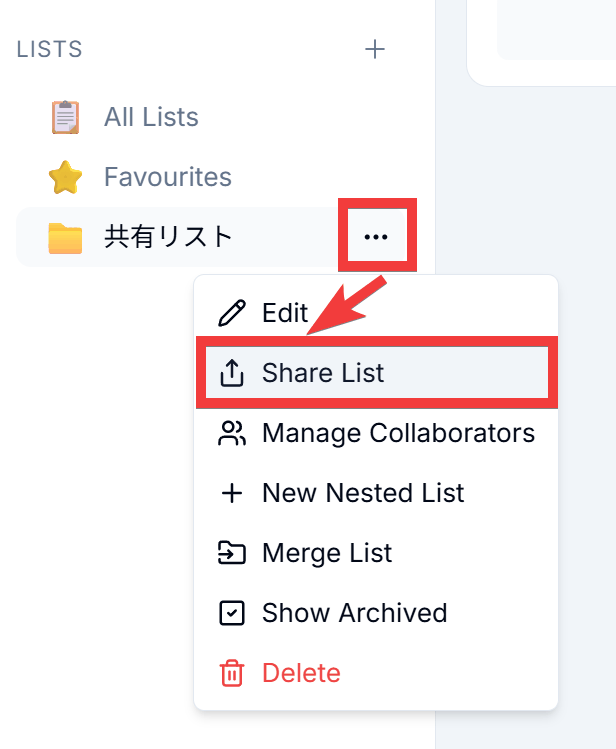
リストメニューの右側にある「3点メニュー」アイコンをクリックして「Share List」をクリック。
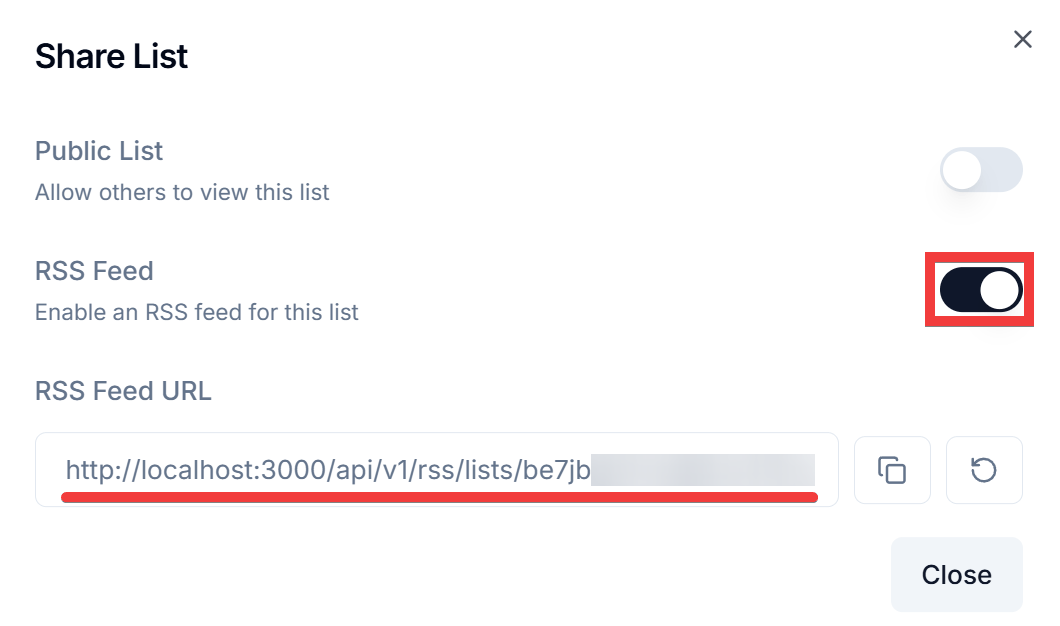
Share Listのダイアログの「RSS Feed」のトグルを「オン」にすると「RSS Feed URL」が作成されRSSが取得できます。
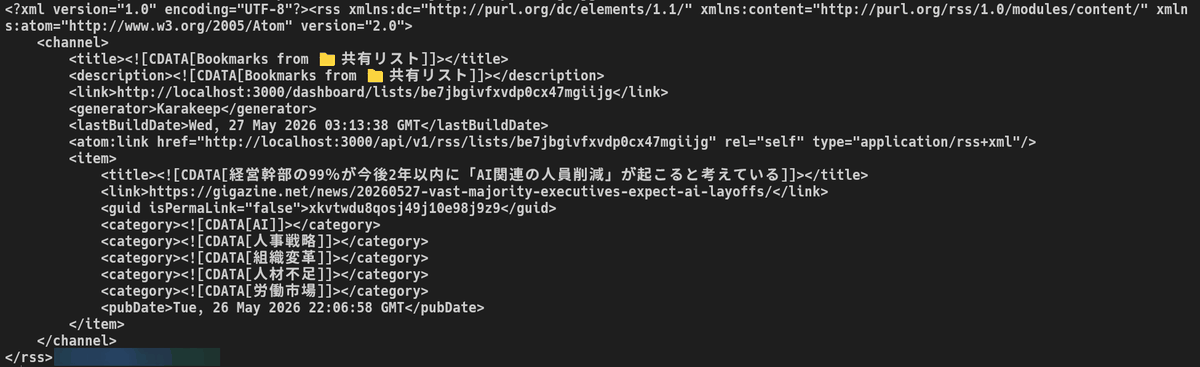
URLにアクセスするとRSSが表示されるのですが、共有リストの場合コラボレートした相手が登録したアイテムは表示されず、リストの管理者が登録したアイテムだけが表示されるようでした。
◆ブラウザの拡張機能からの登録方法
SingleFileを経由して登録する方法もありますが、Karakeep公式の拡張機能にSingleFileが統合されたので、Karakeep公式の拡張機能の利用方法を解説します。
・Chromeの場合
以下のリンク先にアクセス。
Karakeep – Chrome ウェブストア
https://chromewebstore.google.com/detail/karakeep/kgcjekpmcjjogibpjebkhaanilehneje
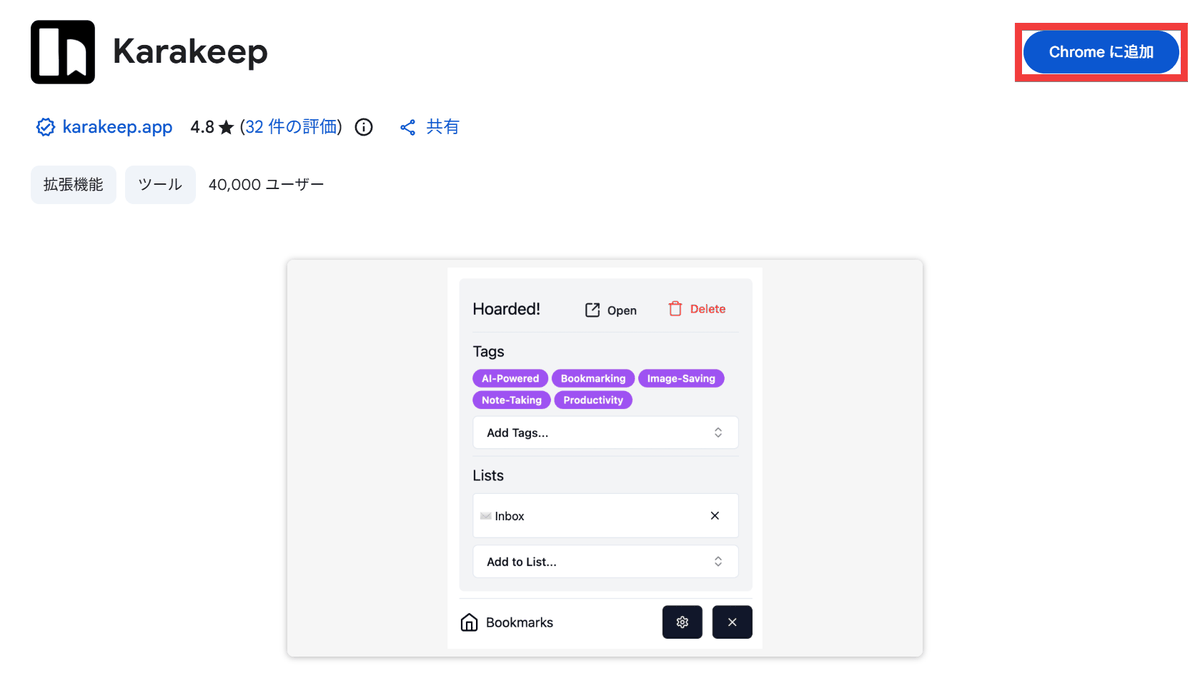
「Chromeに追加」をクリック。
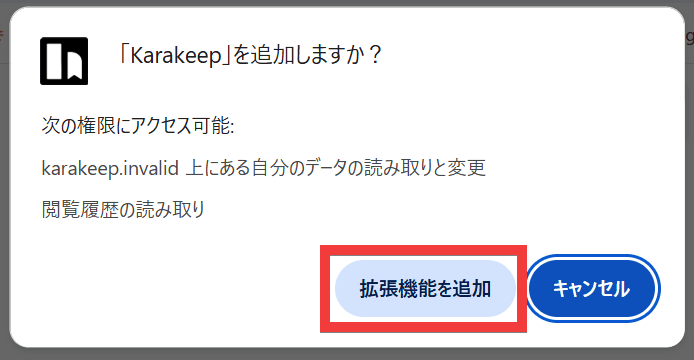
「拡張機能を追加」をクリック。
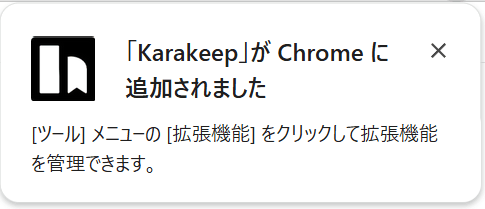
「『Karakeep』がChromeに追加されました」と表示されればインストール完了です。
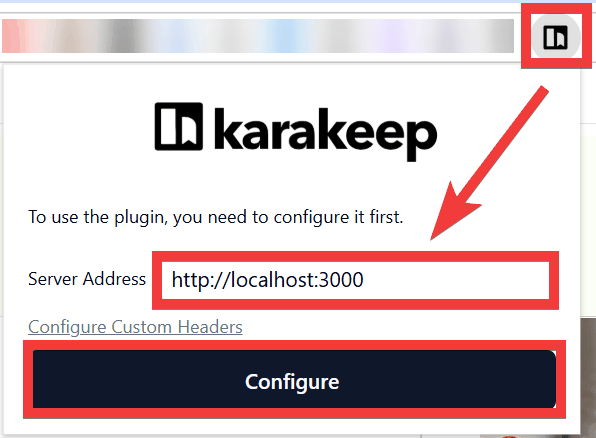
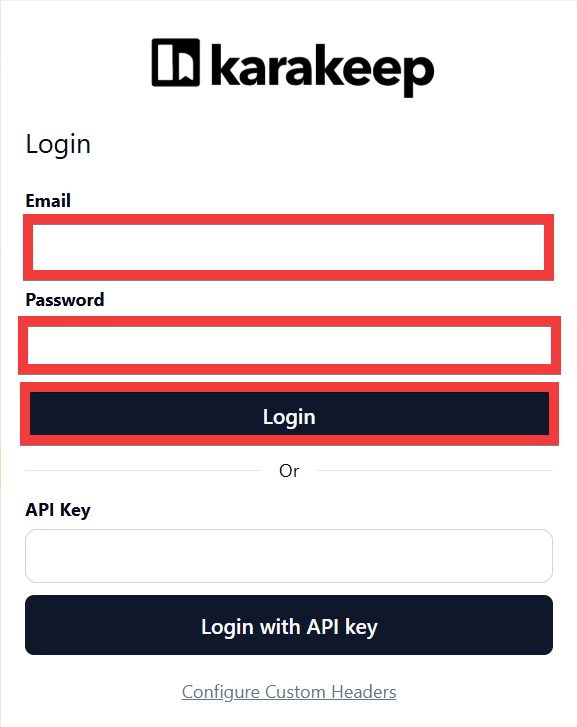
拡張機能のアイコンをクリックし「Server Address」をホストサーバーのアドレスに変更して「Configure」ボタンをクリック。
ログインフォームが表示されるので「Email」にメールアドレス、「Password」にパスワードを入力して「Login」をクリックしてログインを完了しておきます。
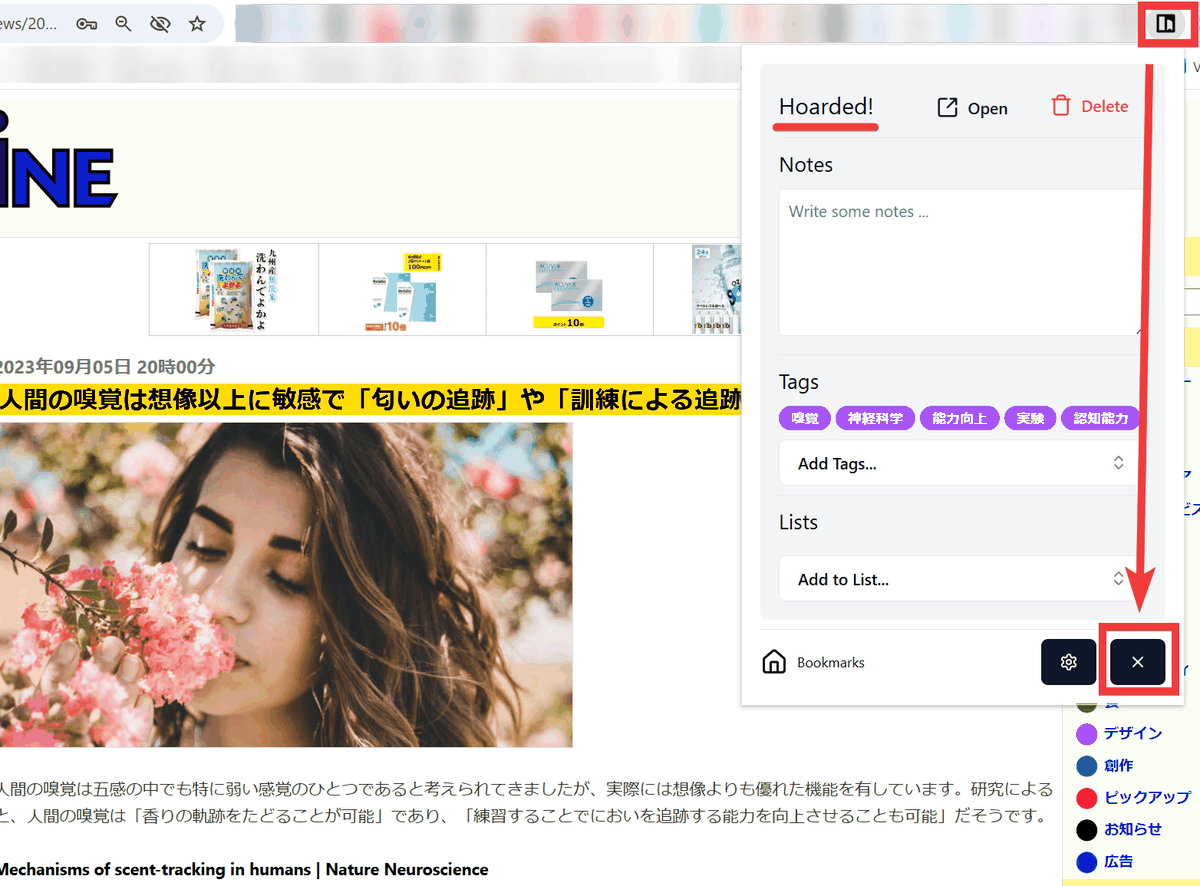
閲覧中のページでKarakeepの拡張機能アイコンをクリックするとホストに登録されます。さらにノートやタグおよびリストの選択なども可能です。
・Firefoxの場合
以下のリンク先にアクセス。
Karakeep – Firefox (ja) 向け拡張機能を入手
https://addons.mozilla.org/ja/firefox/addon/karakeep/
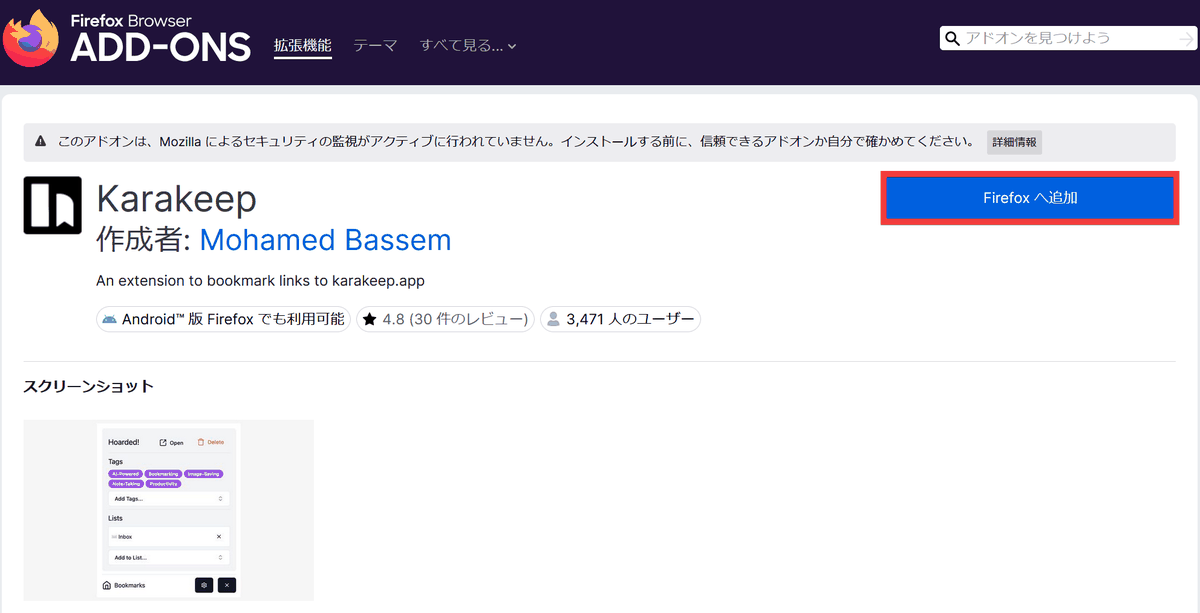
「Firefoxへ追加」をクリック。
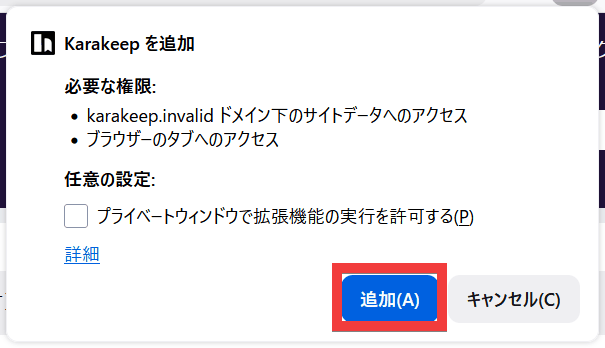
「追加」をクリック。
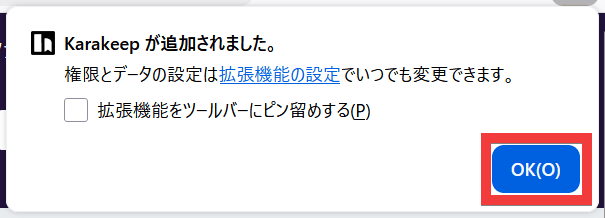
「Karakeepが追加されました。」と表示されればインストール完了です。「OK」をクリック。
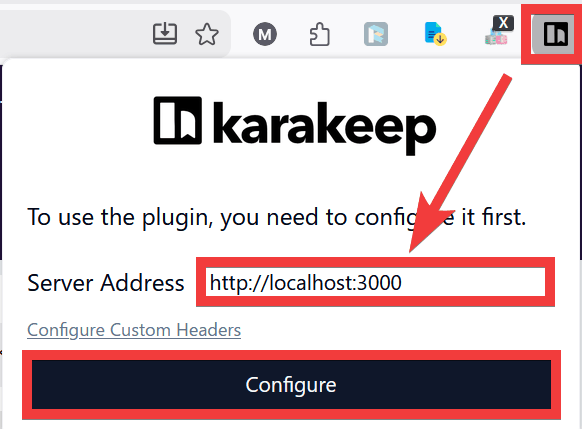
拡張機能のアイコンをクリックし「Server Address」をホストサーバーのアドレスに変更して「Configure」ボタンをクリック。
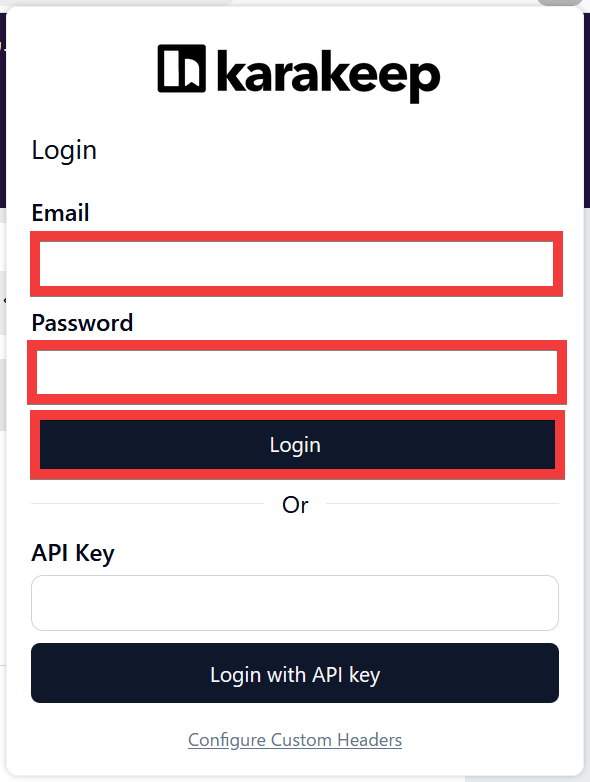
ログインのフォームが表示されるので「Email」にメールアドレス、「Password」にパスワードを入力して「Login」をクリックしてログインを完了しておきます。
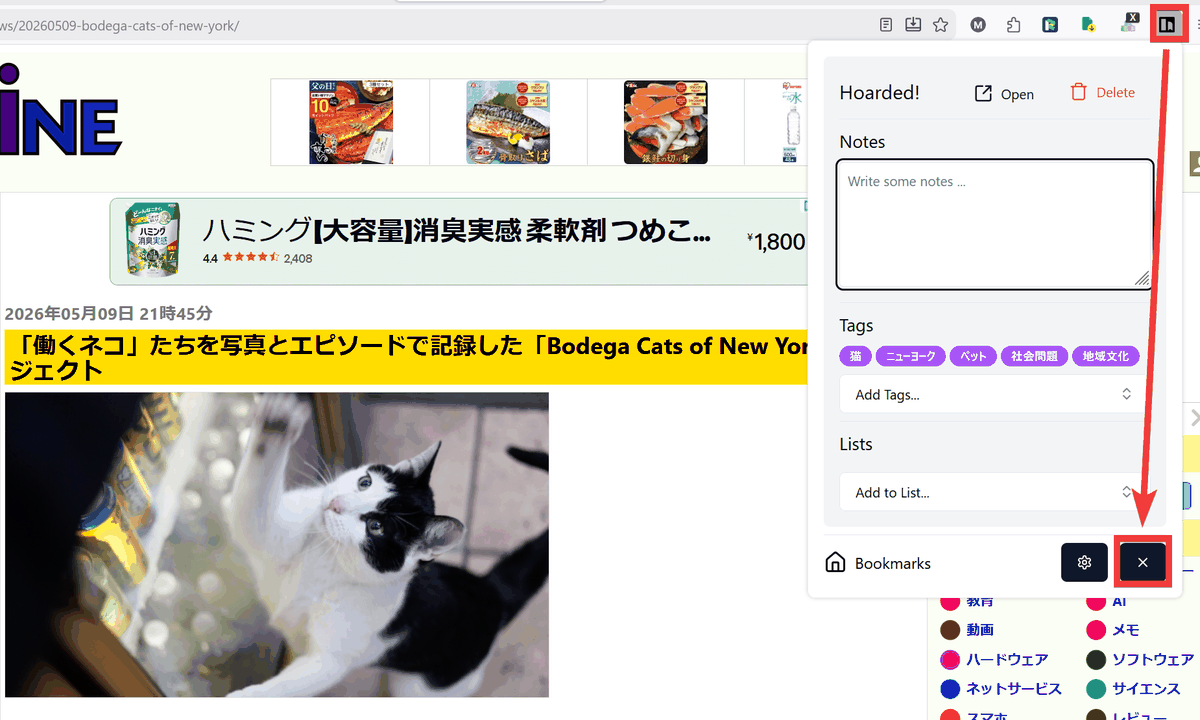
閲覧中のページでKarakeepの拡張機能アイコンをクリックするとホストに登録されます。さらにノートやタグおよびリストの選択なども可能です。
◆モバイルアプリからの登録方法
・iOSアプリの場合
Karakeep Appアプリ – App Store
https://apps.apple.com/jp/app/karakeep-app/id6479258022
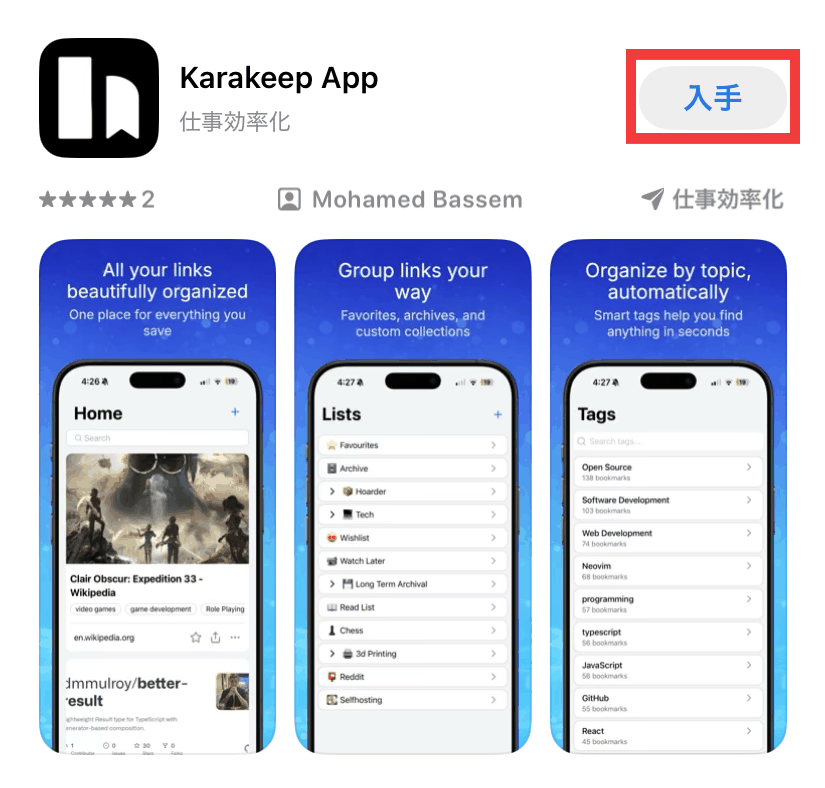
App Storeの配布ページにアクセスし「入手」をタップ。
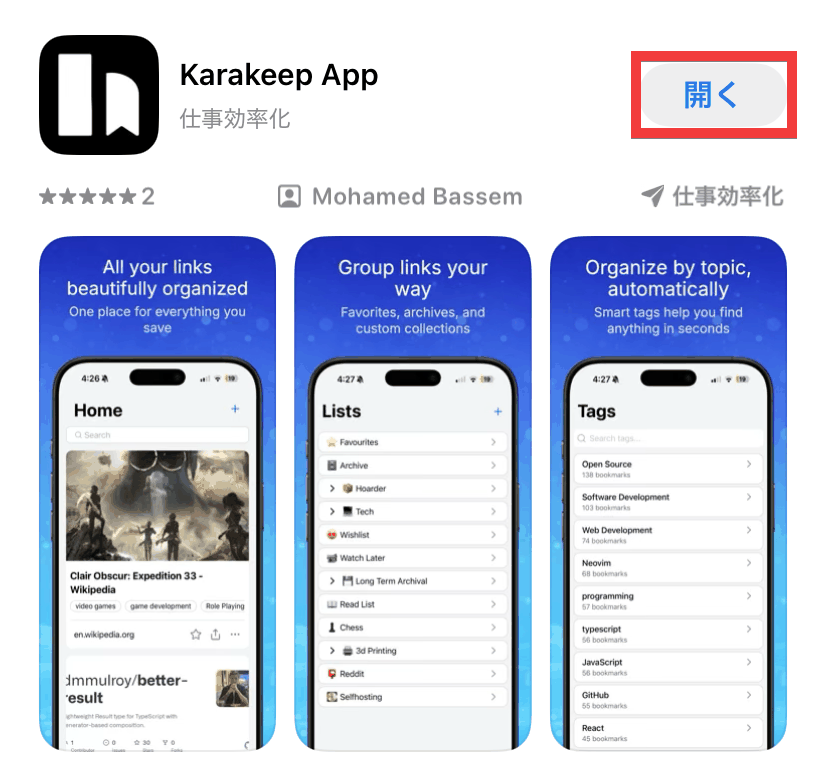
インストールが完了したら「開く」をタップ。
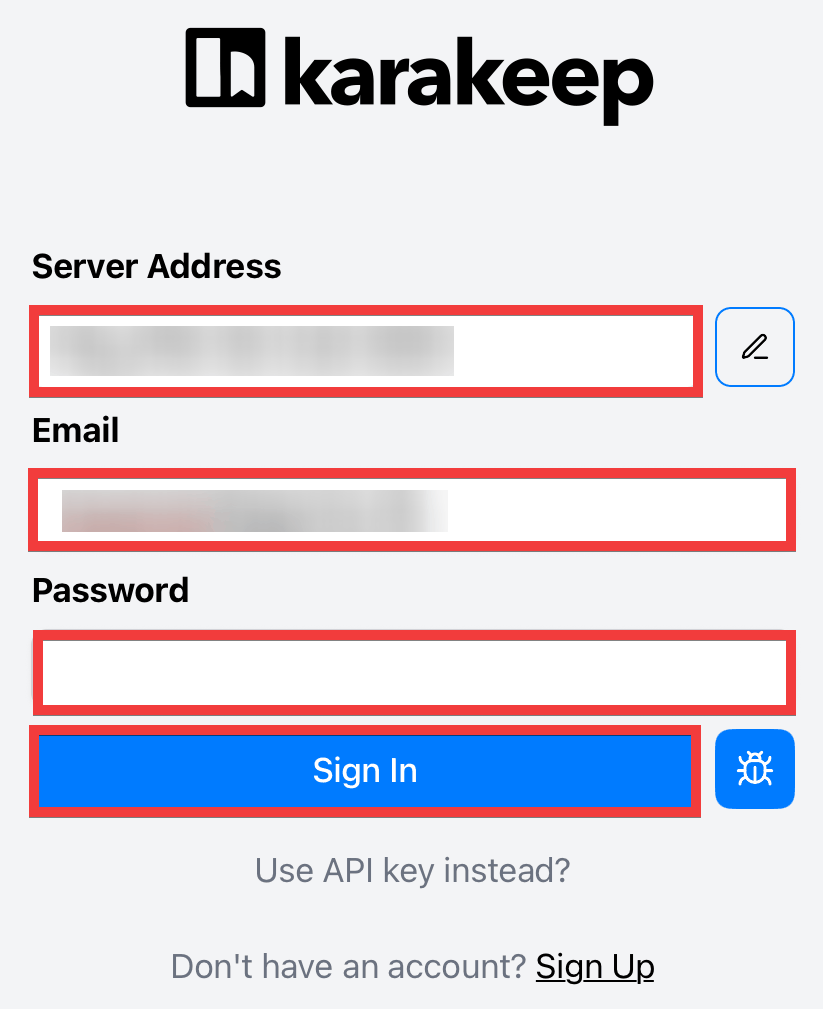
サインインのフォームが表示されるので「Server Address」にKarakeepホストのアドレス、「Email」にメールアドレス、「Password」にパスワードを入力して「Sign In」をタップ。
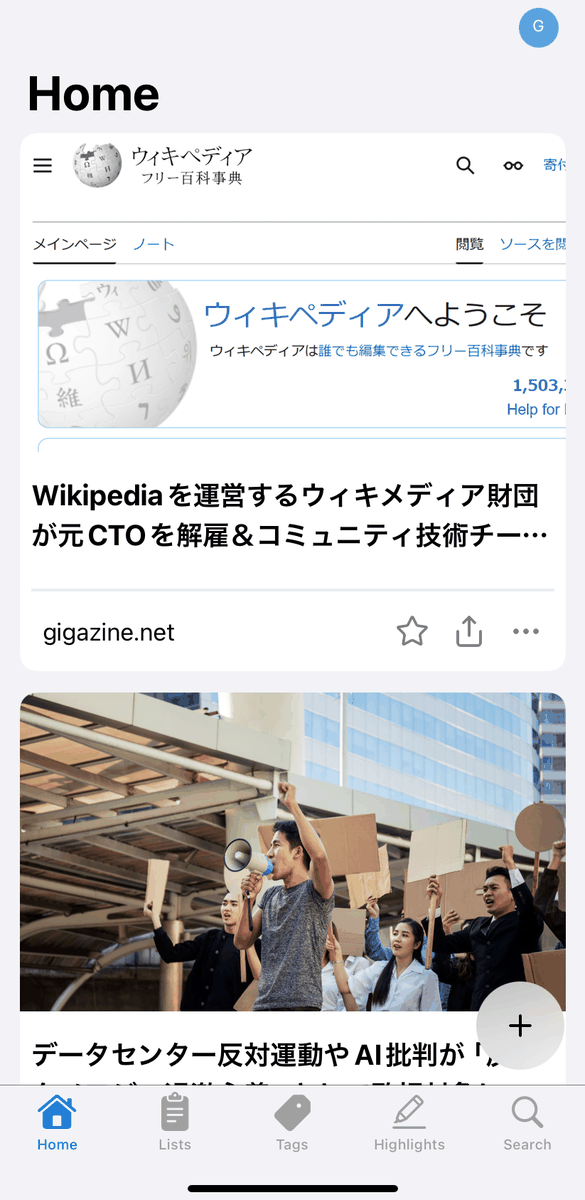
ホーム画面が表示されたらアプリのインストールは完了です。
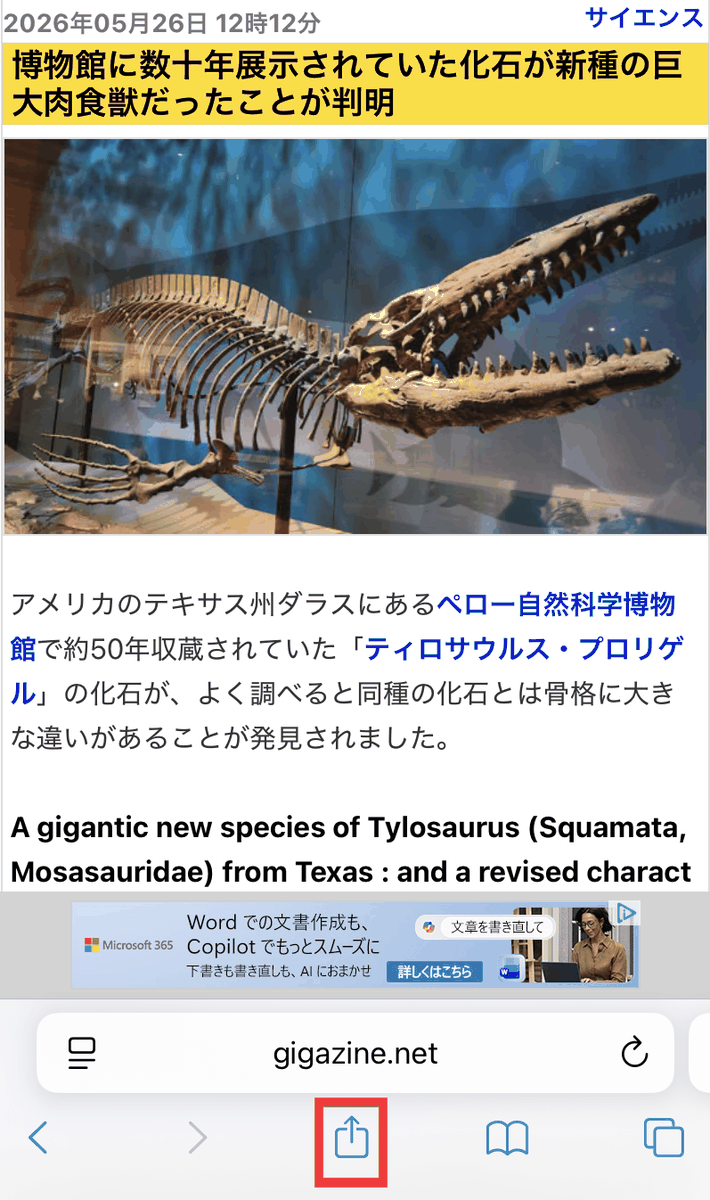
登録方法はアイテムを表示した状態で「共有」アイコンをタップ。
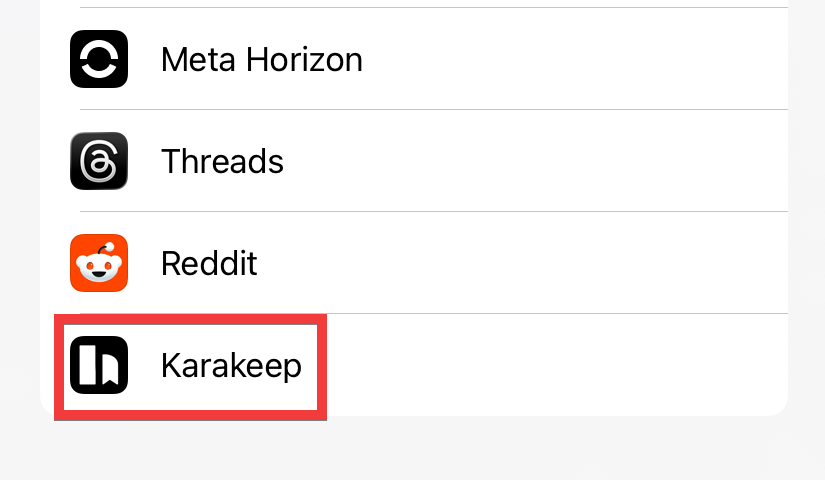
共有先のアプリ一覧からKarakeepをタップ。
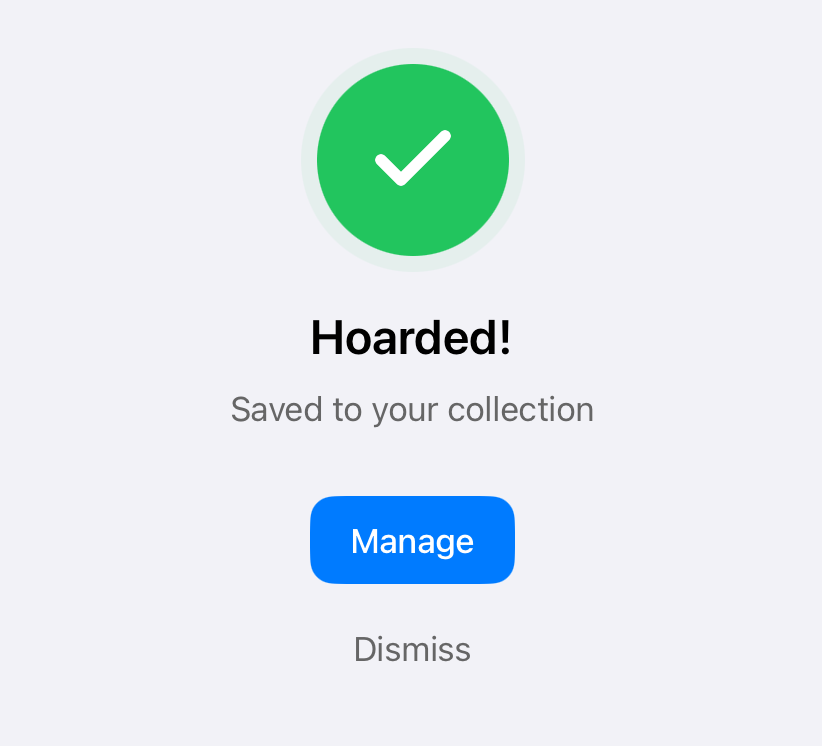
「Hoarded!」と表示されれば登録完了です。
・Androidの場合
Karakeep App – Google Play のアプリ
https://play.google.com/store/apps/details?id=app.hoarder.hoardermobile
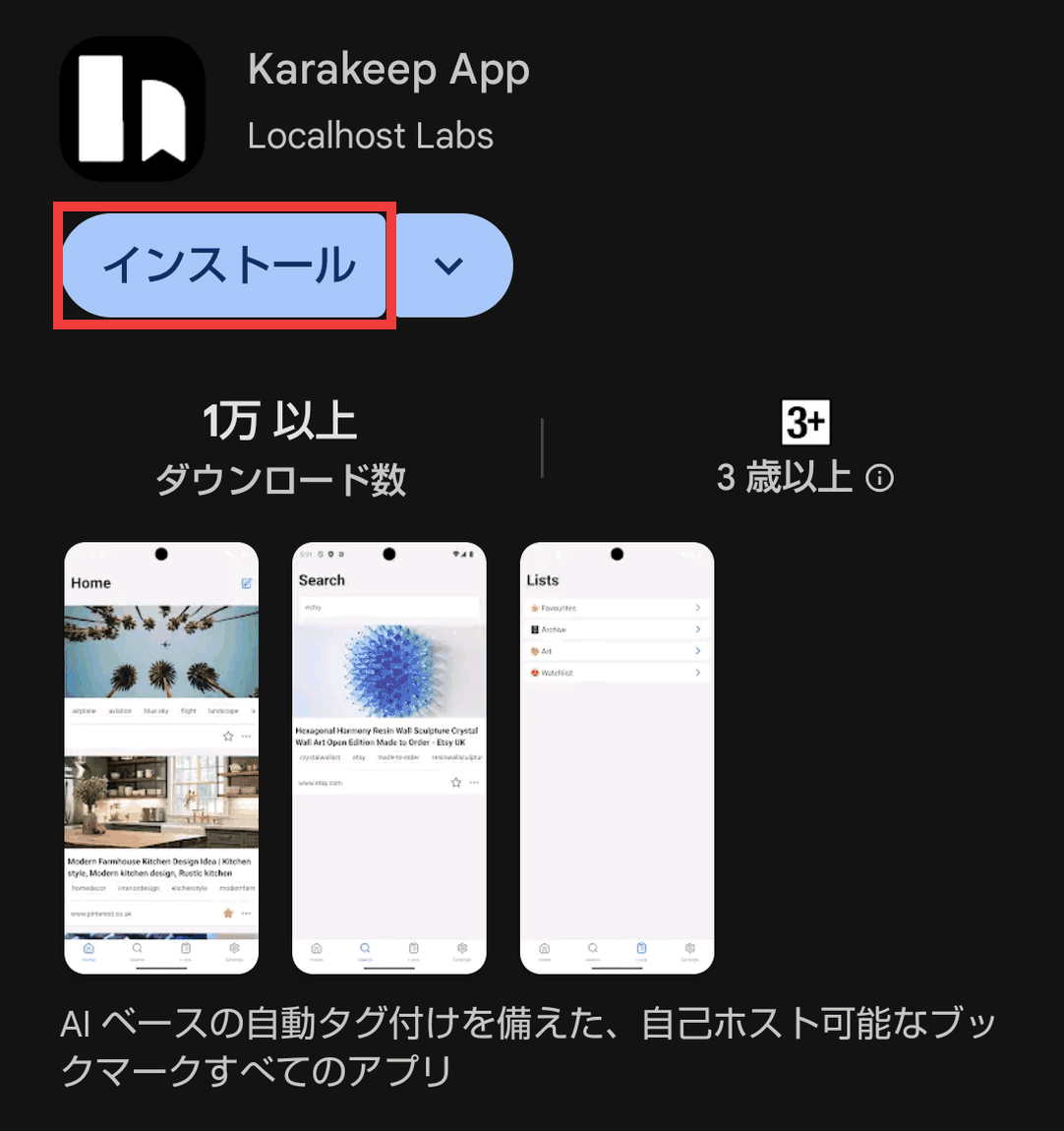
Playストアの配布ページにアクセスして「インストール」をタップ。
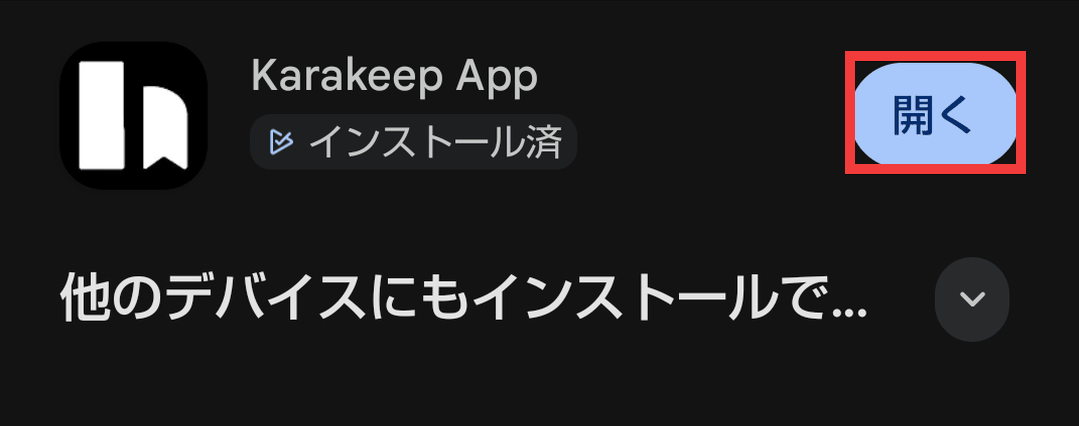
インストールが完了したら「開く」をタップ。
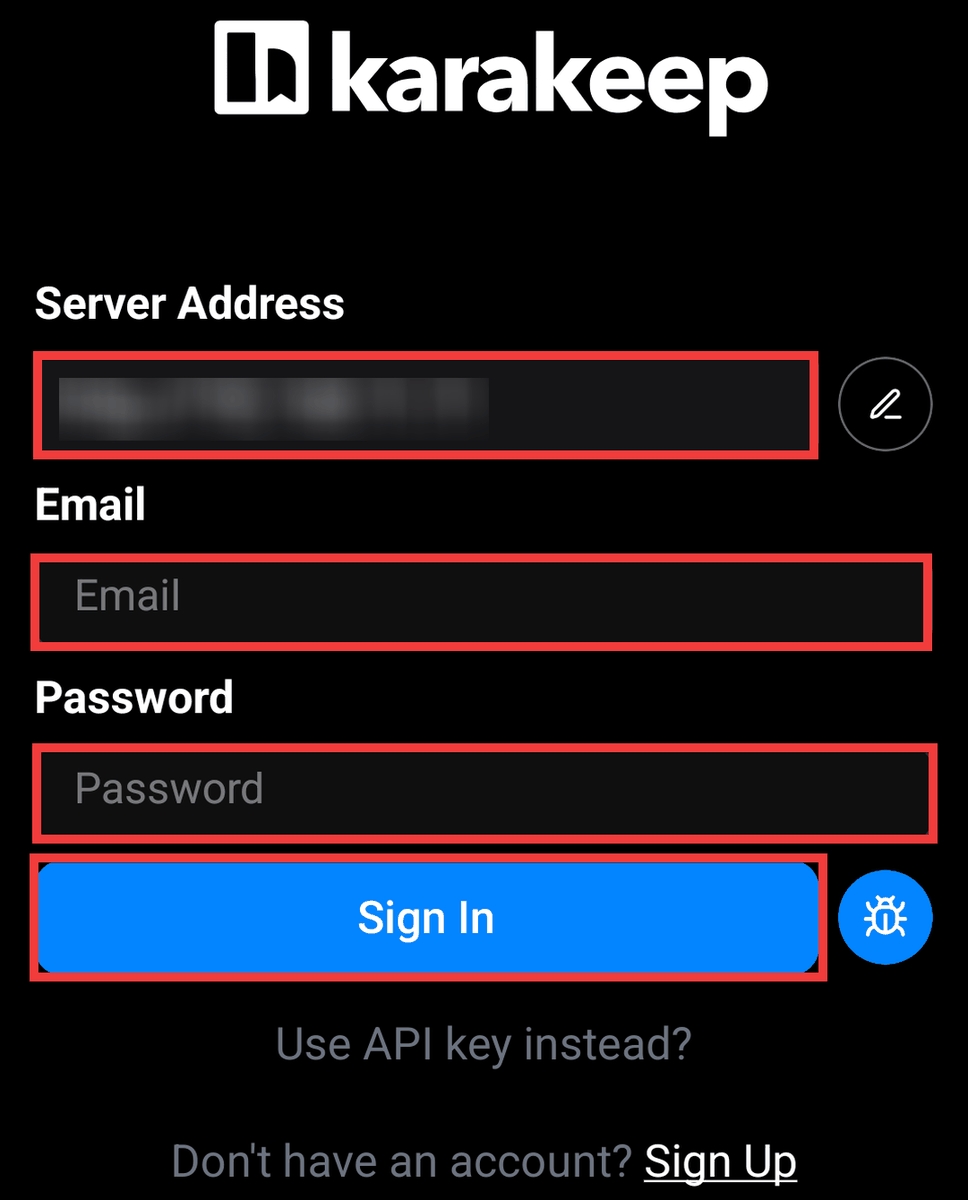
サインインのフォームが表示されるので「Server Address」にKarakeepホストのアドレス、「Email」にメールアドレス、「Password」にパスワードを入力して「Sign In」をタップ。
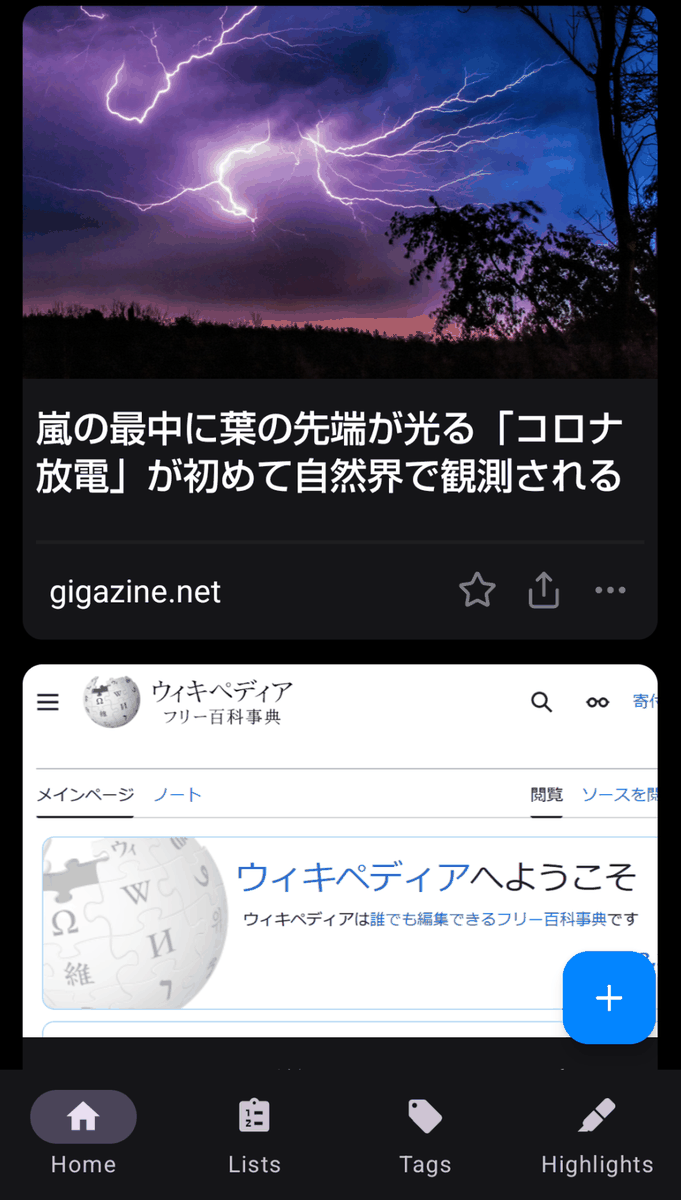
ホーム画面が表示されたらアプリのインストールは完了です。
Webページを登録する方法はブラウザ右上の「3点メニュー」をタップ。
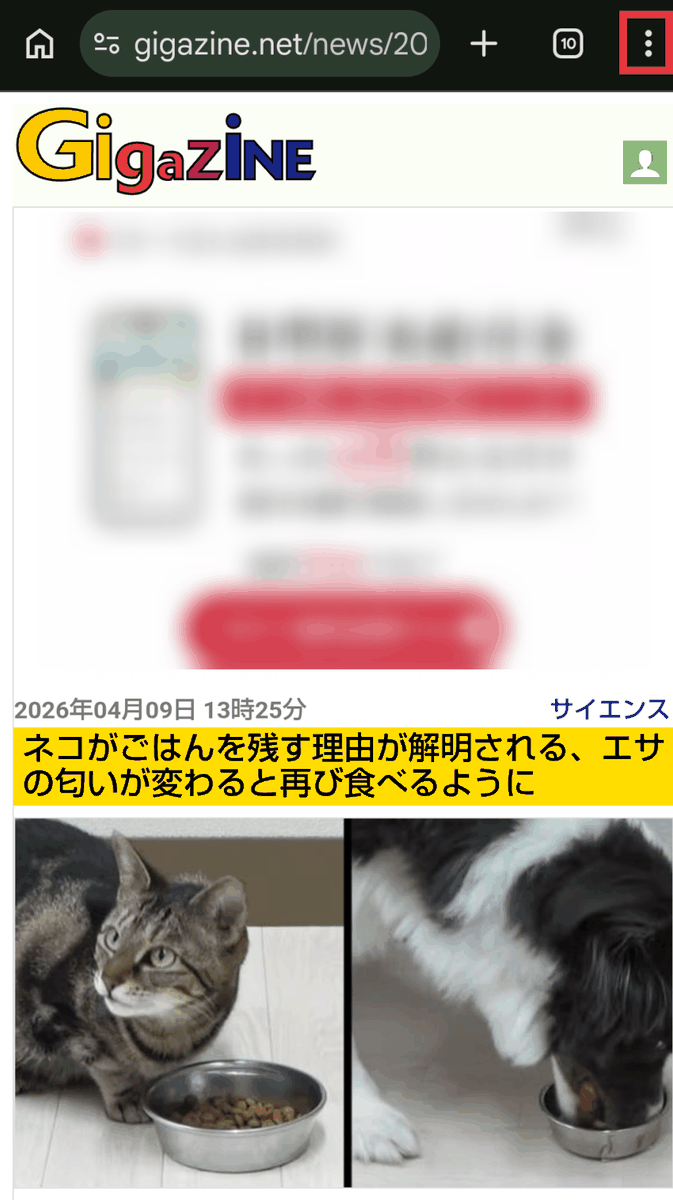
メニューから「共有」をタップ。
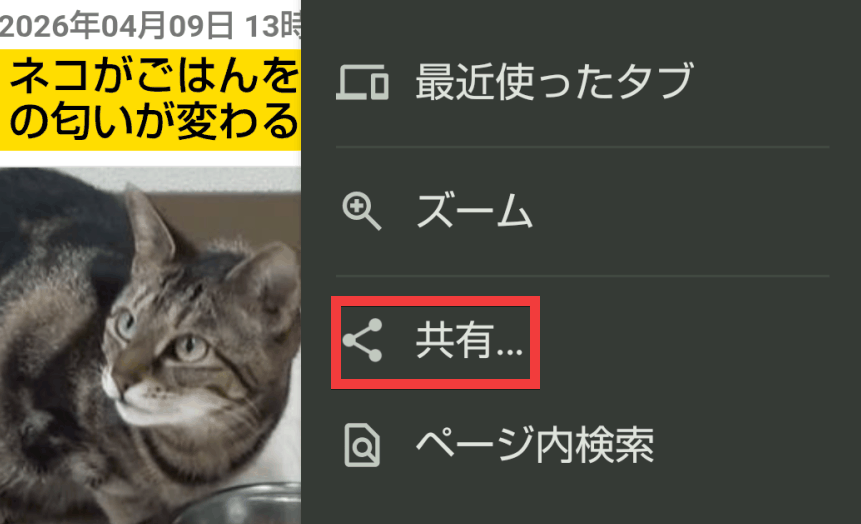
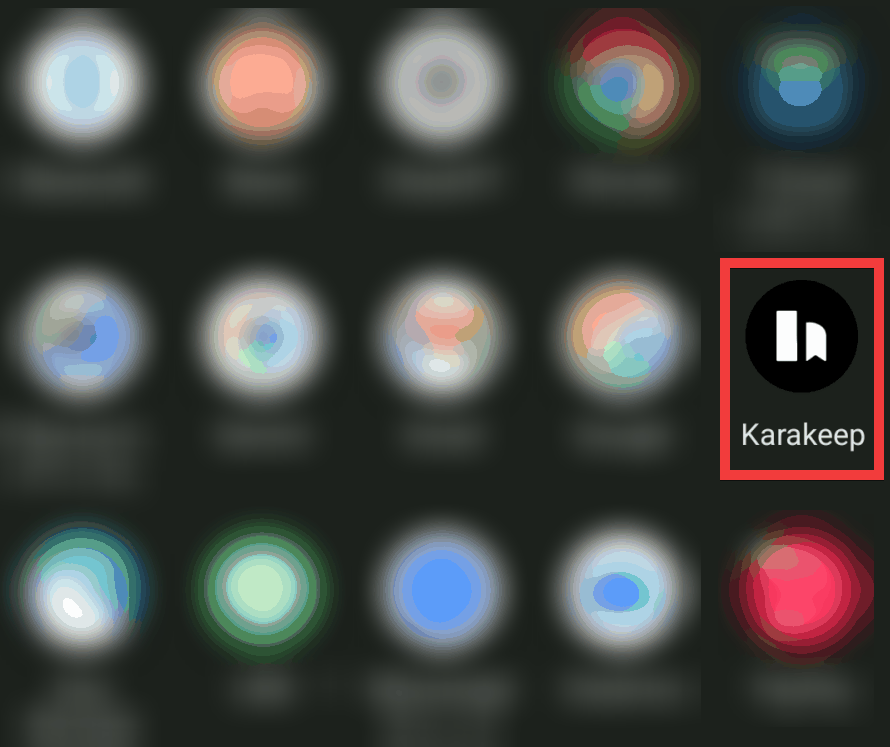
共有先のアプリ一覧からKarakeepをタップ。
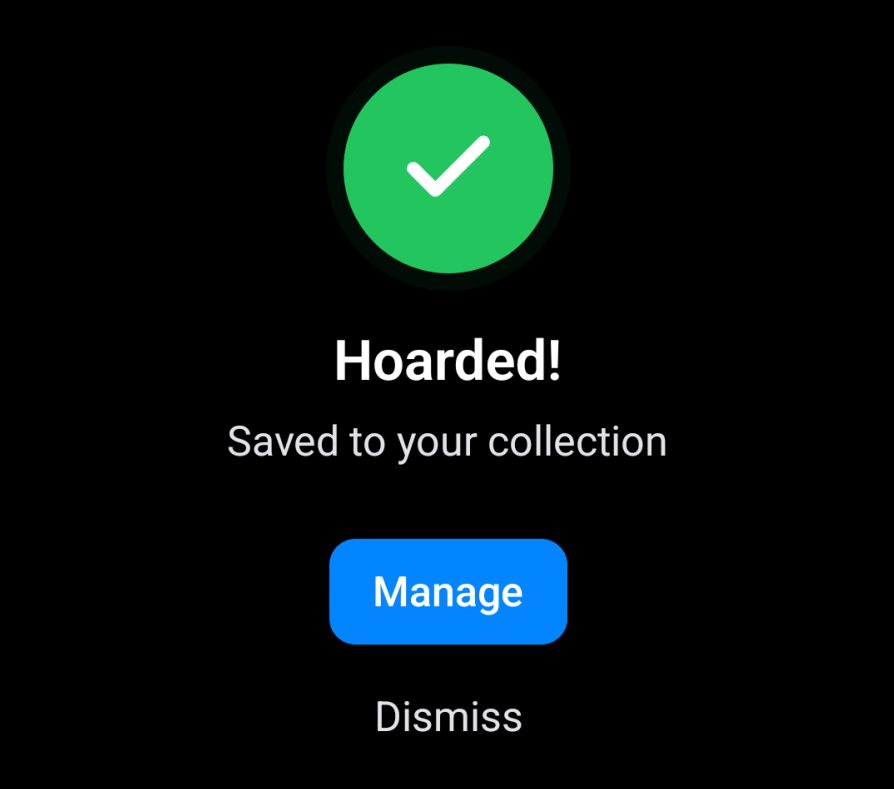
「Hoarded!」と表示されれば登録完了です。
◆Karakeepのセルフホスト構築方法
今回はWindowsにDocker DesktopとGit for WindowsのGit Bashを用意した環境で構築します。作業フォルダにdocker-compose.ymlファイルをダウンロード。
curl -o docker-compose.yml https://raw.githubusercontent.com/karakeep-app/karakeep/main/docker/docker-compose.yml
.envを作成し以下の項目を設定。
KARAKEEP_VERSION=release
# openssl rand -base64 36 でランダムな文字列を生成
NEXTAUTH_SECRET=【生成した文字列】
# openssl rand -base64 36 でランダムな文字列を生成
MEILI_MASTER_KEY=【生成した文字列】
# 今回はローカル環境なのでhttp://localhost:3000
NEXTAUTH_URL=http://localhost:3000
# 日本時間
TZ=Asia/Tokyo
# OPENAI APIキーを入力
OPENAI_API_KEY=【OpenAIのAPIキーを入力】
# ollamaを利用する場合は以下のように設定
#OPENAI_API_KEY=ollama
#OPENAI_BASE_URL=http://host.docker.internal:11434/v1
#AIによるタグ付けを日本語にする場合
#INFERENCE_LANG=japanese
#動画の保存を許可する場合
#CRAWLER_VIDEO_DOWNLOAD=true
#CRAWLER_VIDEO_DOWNLOAD_MAX_SIZE=200
#CRAWLER_VIDEO_DOWNLOAD_TIMEOUT_SEC=1200
コンテナを起動。
docker compose up -d
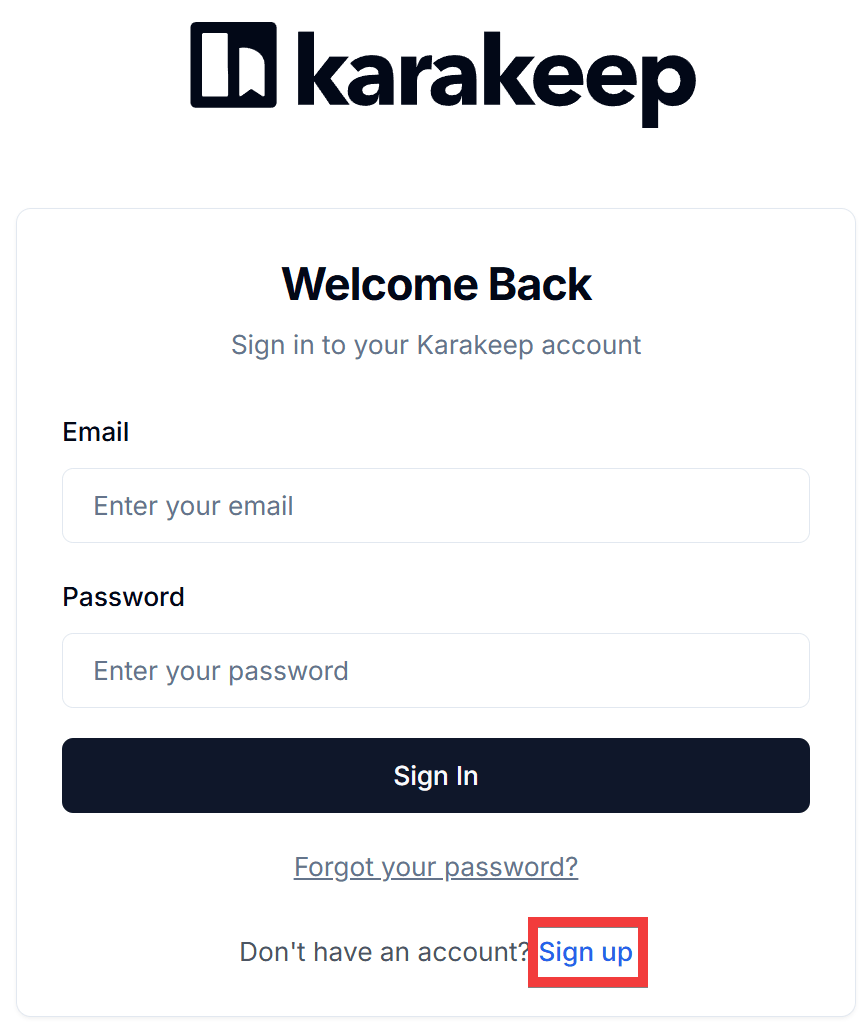
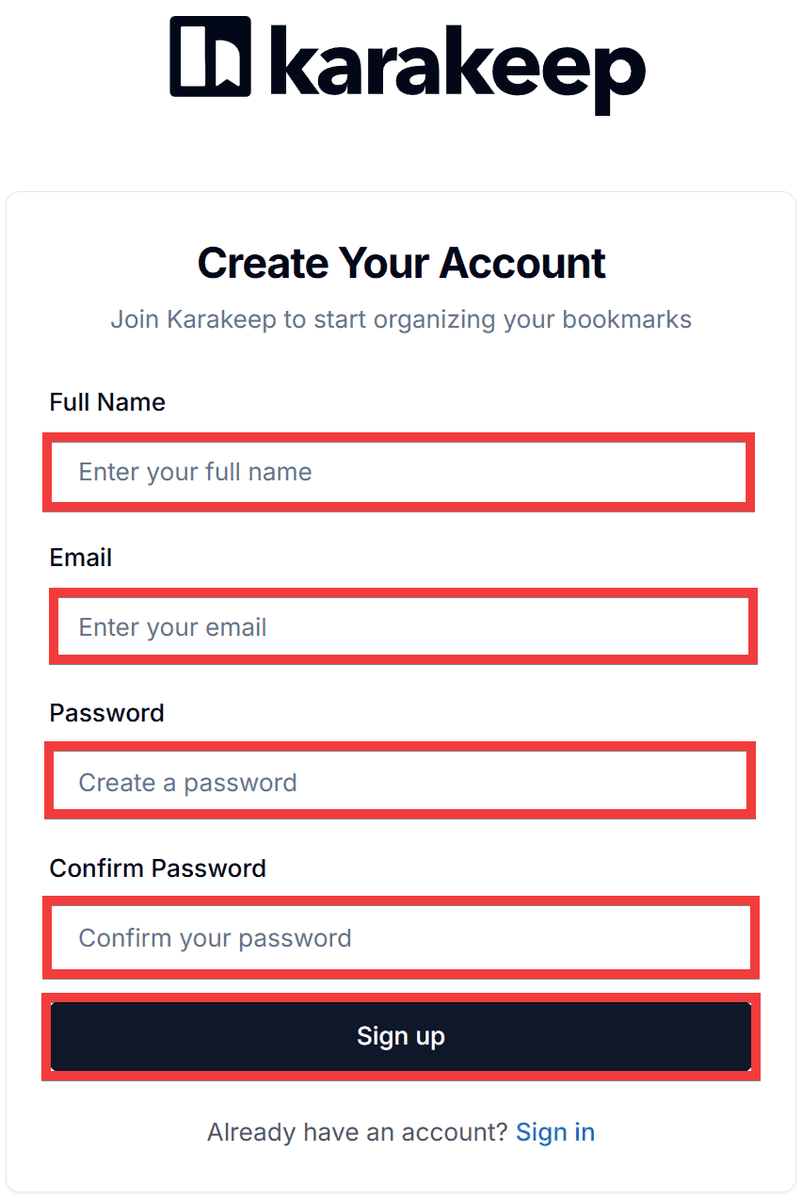
ブラウザで「http://localhost:3000」にアクセスするとログインフォームが表示されるので「Sign up」をクリック。
「Full Name」に任意の名前、「Email」にメールアドレス、「Password」「Confirm Password」にパスワードを入力して「Sign up」をクリック。
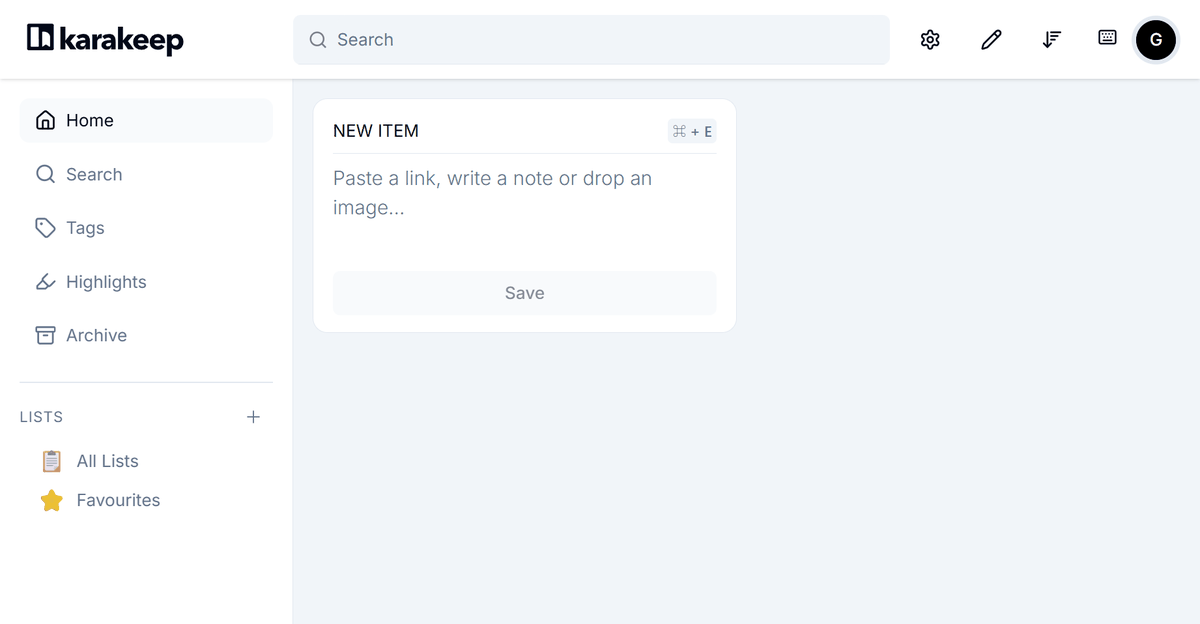
ホーム画面が表示されればインストール完了です。
「Linkwarden」や「Readeck」など同様のツールと比べると、KarakeepはAI連携や日本語の初期設定が簡単で導入時のトラブルが少ないツールでした。なお、連携できるAIはOpenAI互換API・OllamaのネイティブAPIの両方をサポートして設定が可能です。
この記事のタイトルとURLをコピーする
ソース元はコチラ

この記事は役に立ちましたか?
もし参考になりましたら、下記のボタンで教えてください。