

F-DroidはGoogle Plasyに存在しないアプリを手軽に入手できて便利ではあるものの、F-Droidからインストールしたアプリが最新ではない場合があります。これはF-Droidのリポジトリ自体の更新が遅れていたりF-Droidのクライアントアプリがリポジトリを同期できていなかったりするために発生する現象です。「Neo Store」はF-Droidをはじめとする複数のリポジトリを使用し、リポジトリを素早く同期することでアプリを最新のバージョンに保つことをサポートしてくれる高機能なF-Droidクライアントです。
NeoApplications/Neo-Store: An F-Droid client with modern UI and an arsenal of extra features.
https://github.com/NeoApplications/Neo-Store/tree/master
◆特徴
公式GitHubによるとNeo Storeの特徴は以下の通りとなっています。
・ユーザーに力を与えることを目的としたUX
・高速なリポジトリ同期
・優れた内蔵リポジトリ
・新たなアプリを簡単に検索
・KISSの原則に基づいたミニマリズム
◆インストール
公式GitHubには以下のダウンロードサイトが示されています。
・IzzyOnDroid
・F-Droid
・Codeberg
・GitHub
今回はF-Droid経由でインストールします。あらかじめアプリにF-Droidアプリがインストールされていることを前提としますのでインストールや使い方については以下を参照してください。
無料で簡単にGooglePlay以外の無料オープンソースAndroidアプリをインストールして自動更新できる「F-Droid」 – GIGAZINE
https://gigazine.net/news/20260504-f-droid/

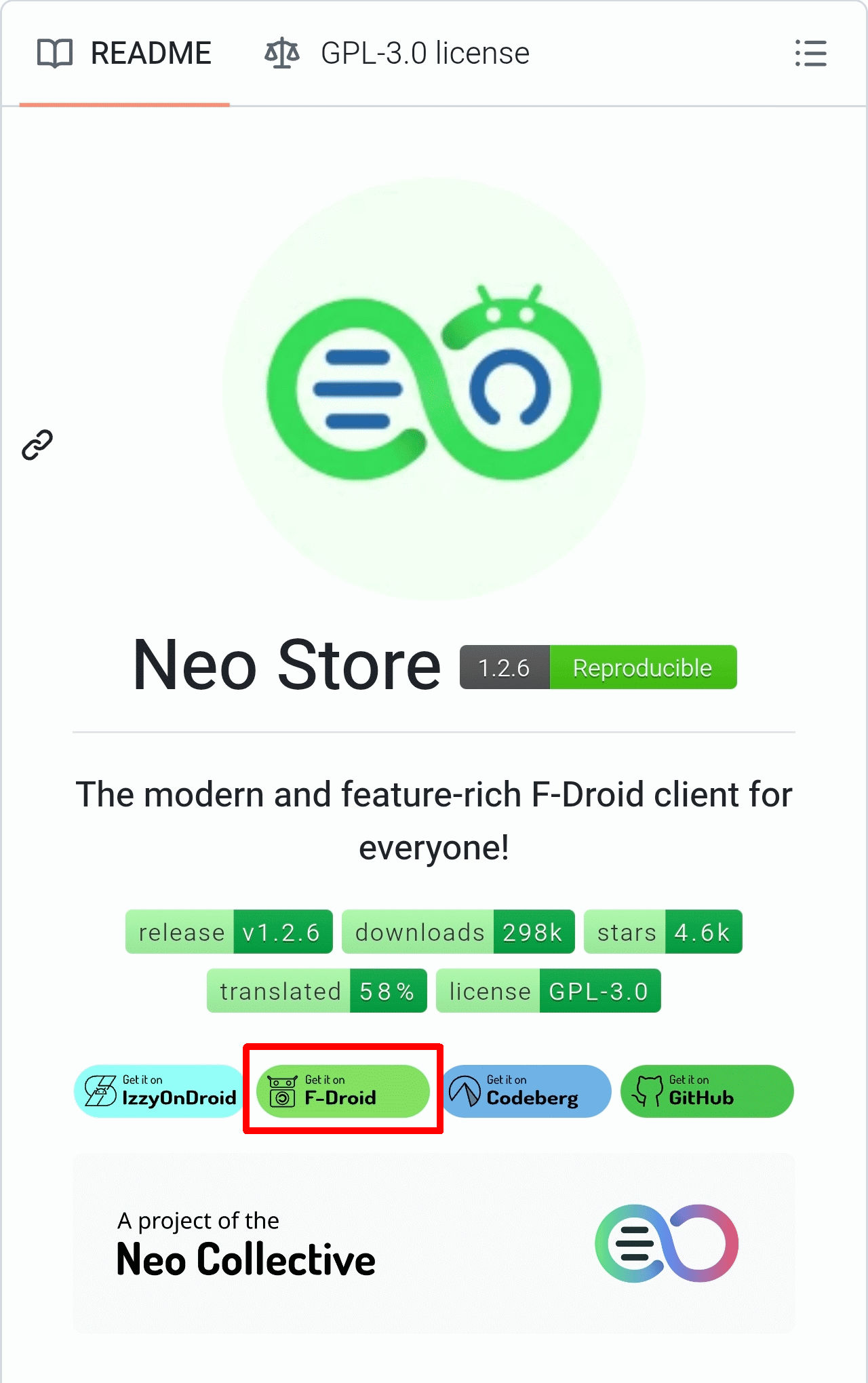
公式GitHubの「Get it on F-Droid」のバナーをタップします。
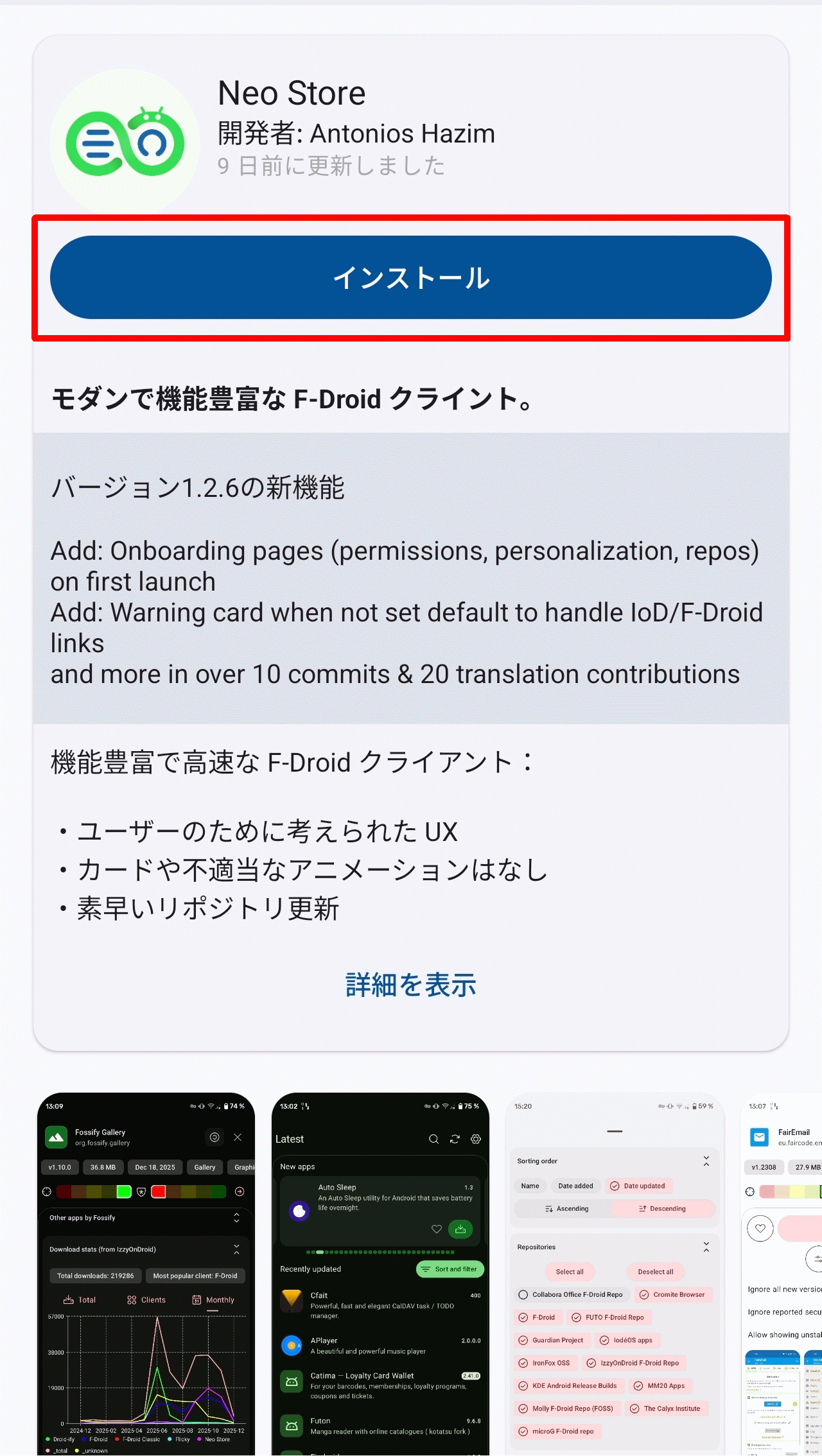
F-Droidアプリが起動しNeo Storeの画面が開くので「インストール」ボタンをタップします。
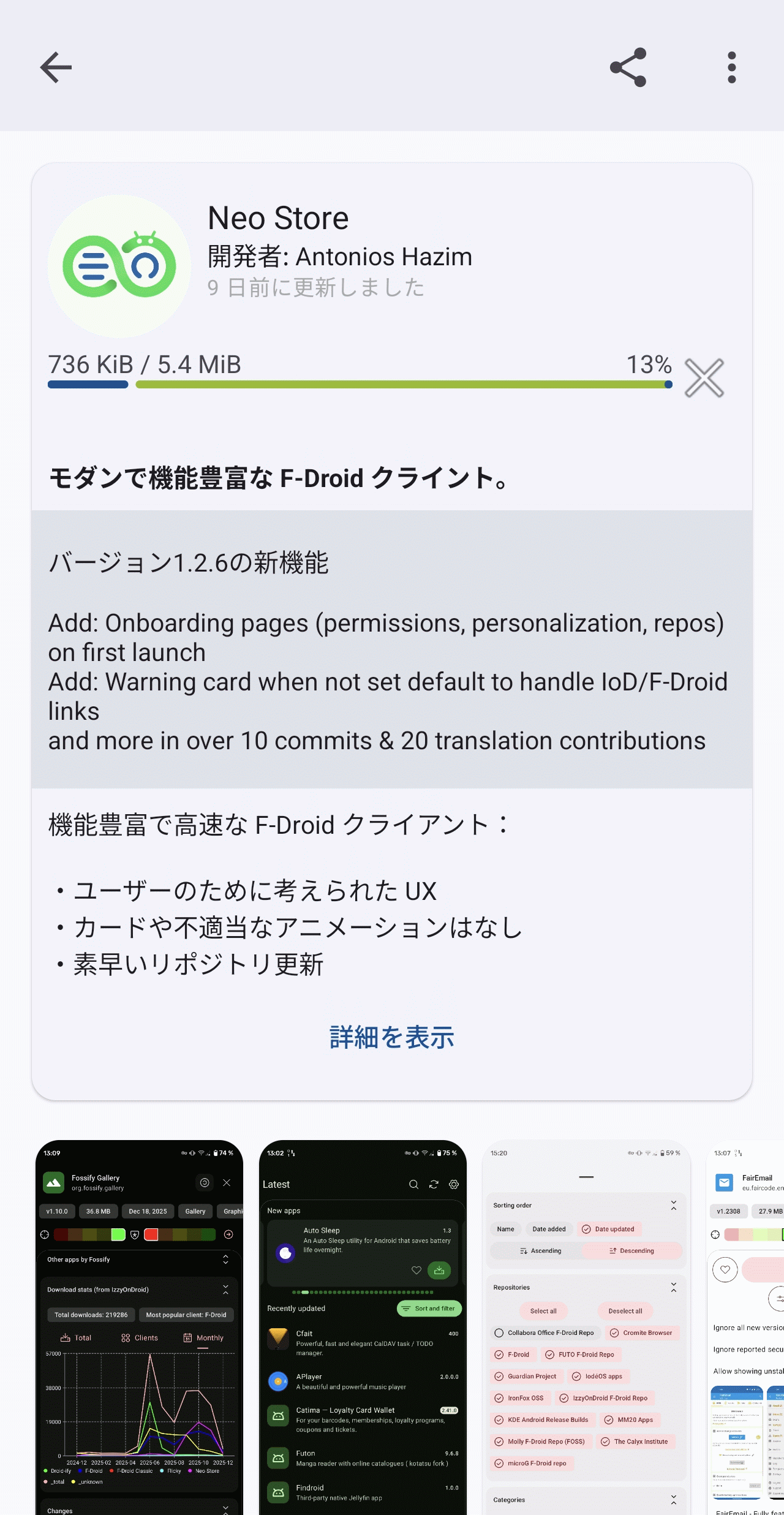
ダウンロードが始まると進捗バーが表示されます。
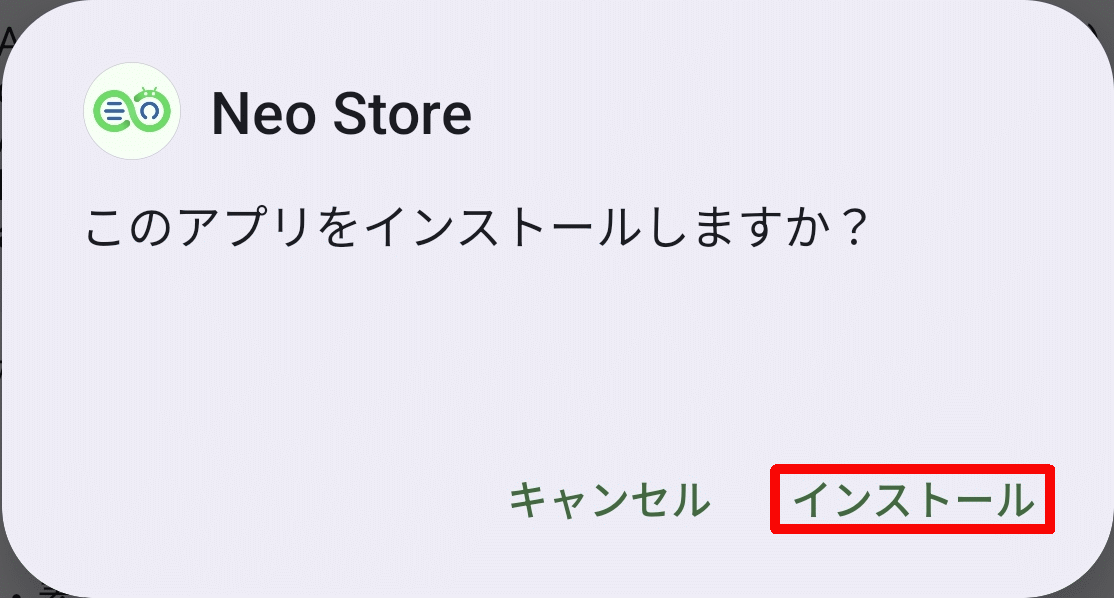
ダウンロードが完了すると「このアプリをインストールしますか?」というポップアップが表示されるので「インストール」をタップします。
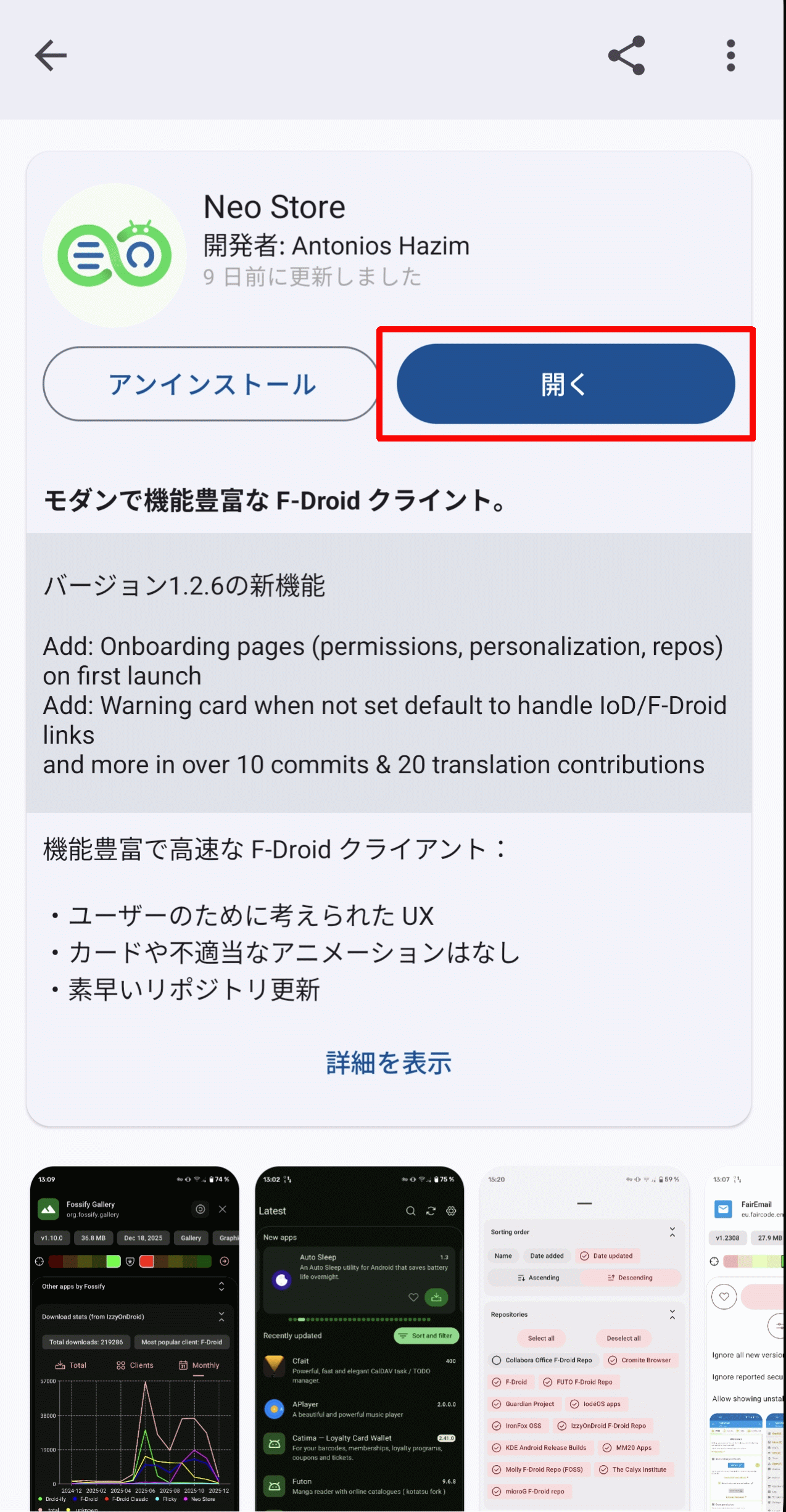
インストールが完了すると「開く」ボタンが表示されるのでタップします。
◆権限設定
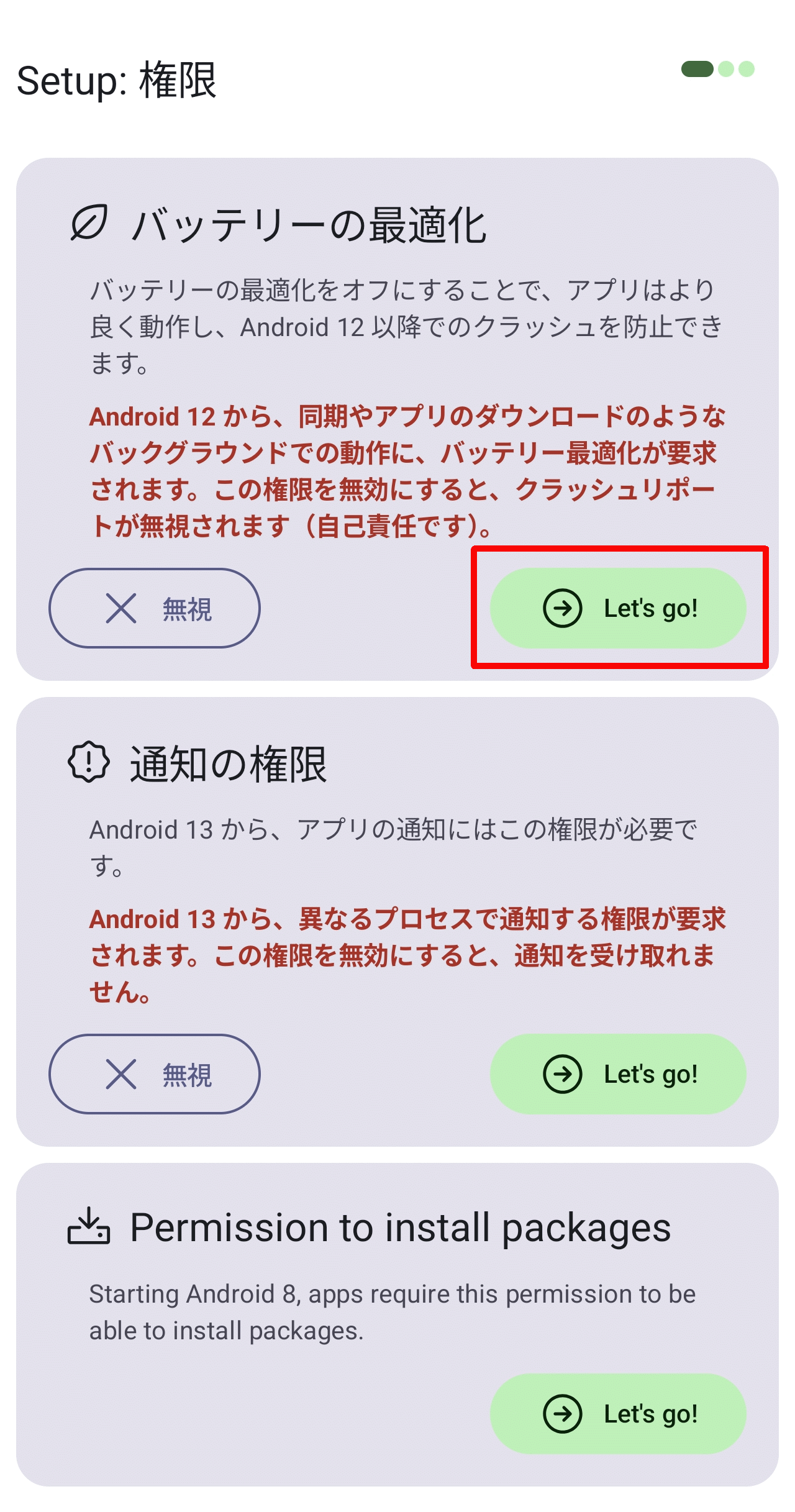
初回起動時には権限の追加を求められます。「Setup:権限」画面が表示されるのでまずは「バッテリーの最適化」にある「Let’s go!」ボタンをタップします。
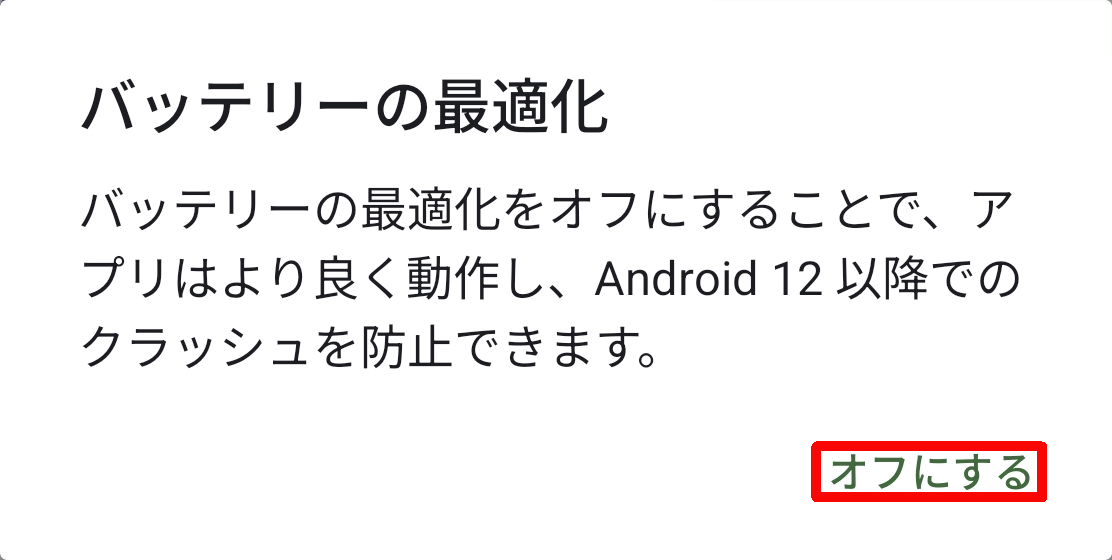
「バッテリーの最適化」ポップアップが表示されるので「オフにする」をタップします。
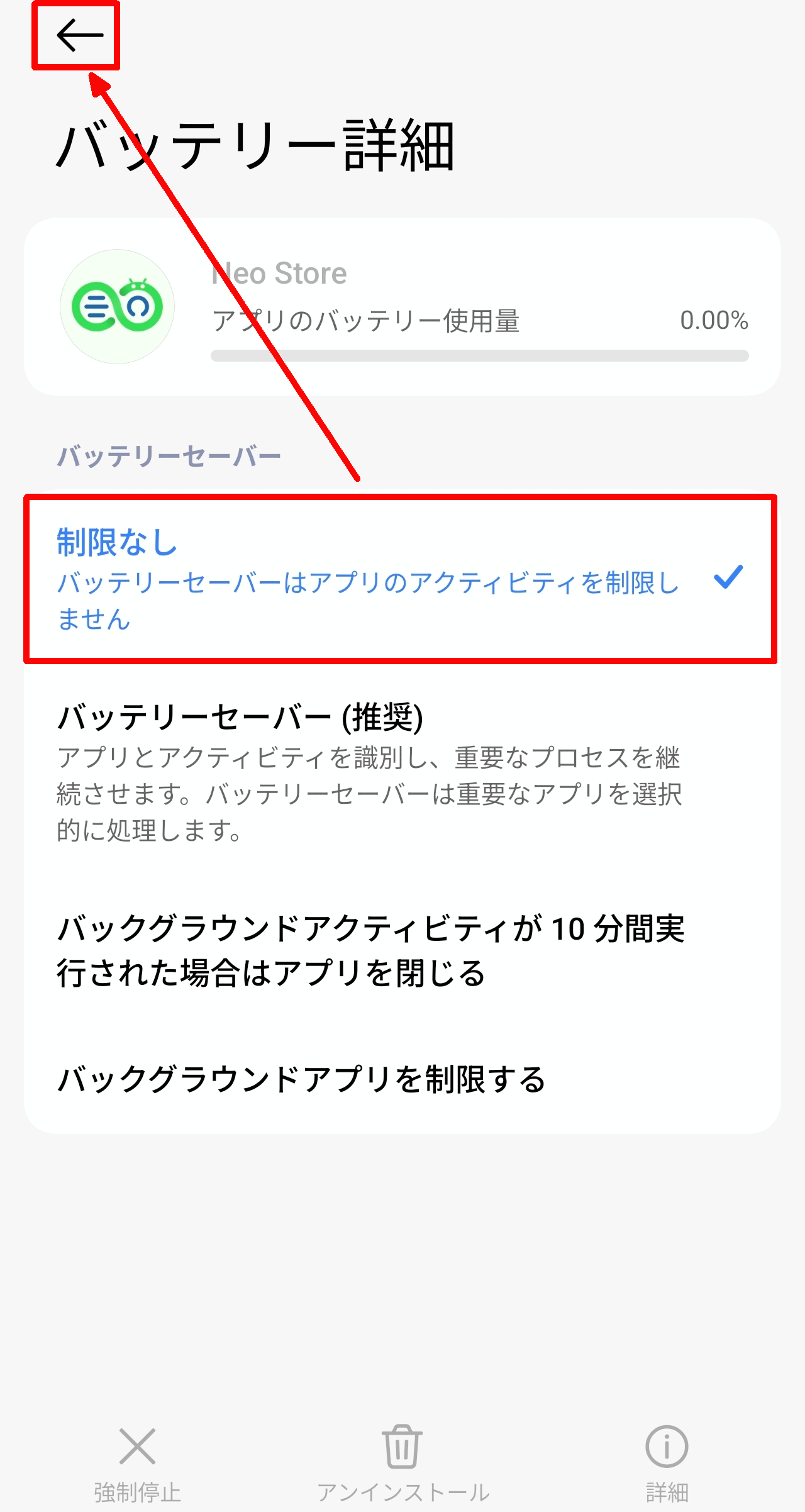
OSの「バッテリー詳細」画面が表示されるので「制限なし」をタップしてから左矢印アイコンをタップしてアプリに戻ります。
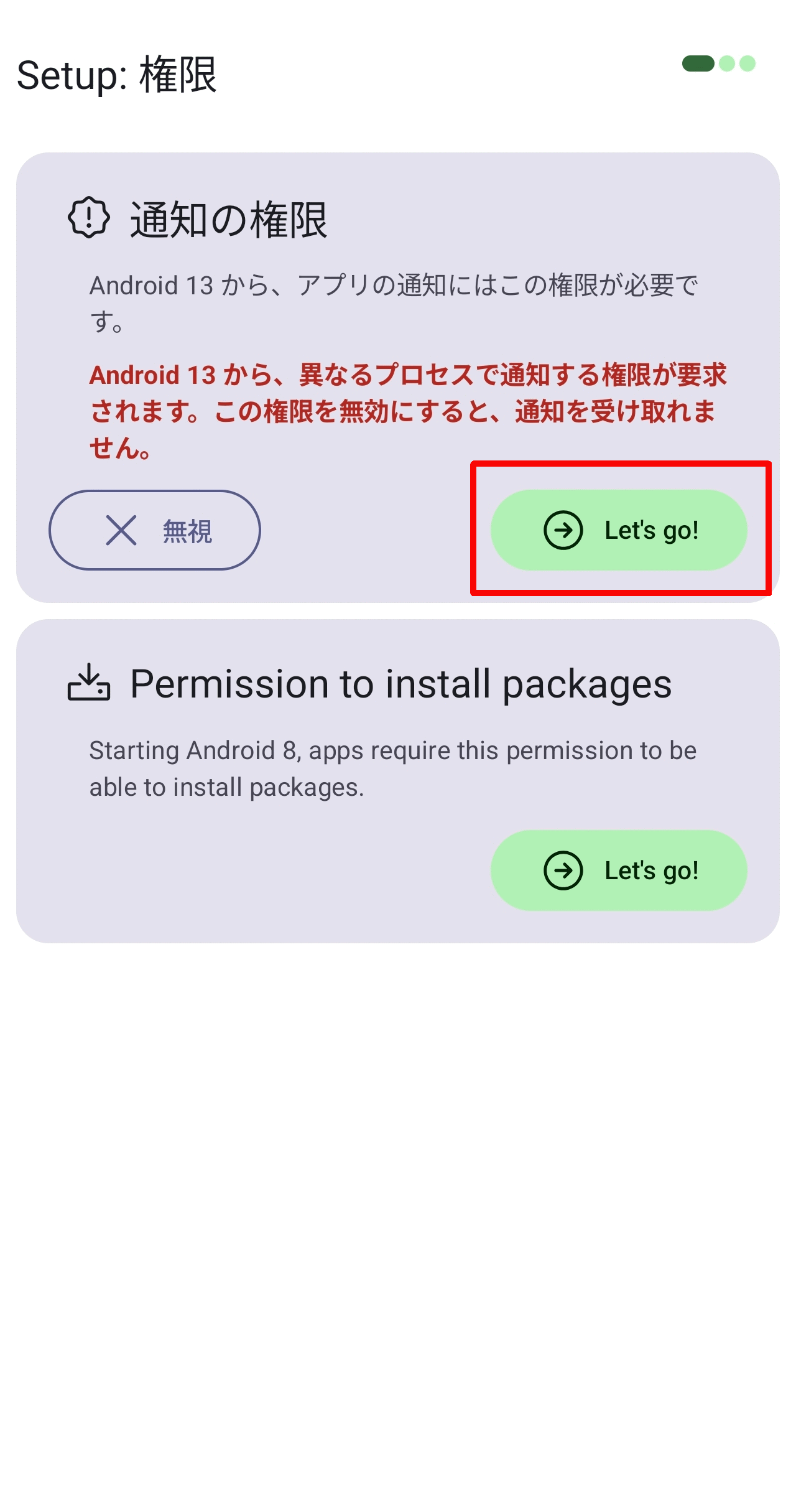
「Setup:権限」画面に戻るので次に「通知の権限」にある「Let’s go!」ボタンをタップします。
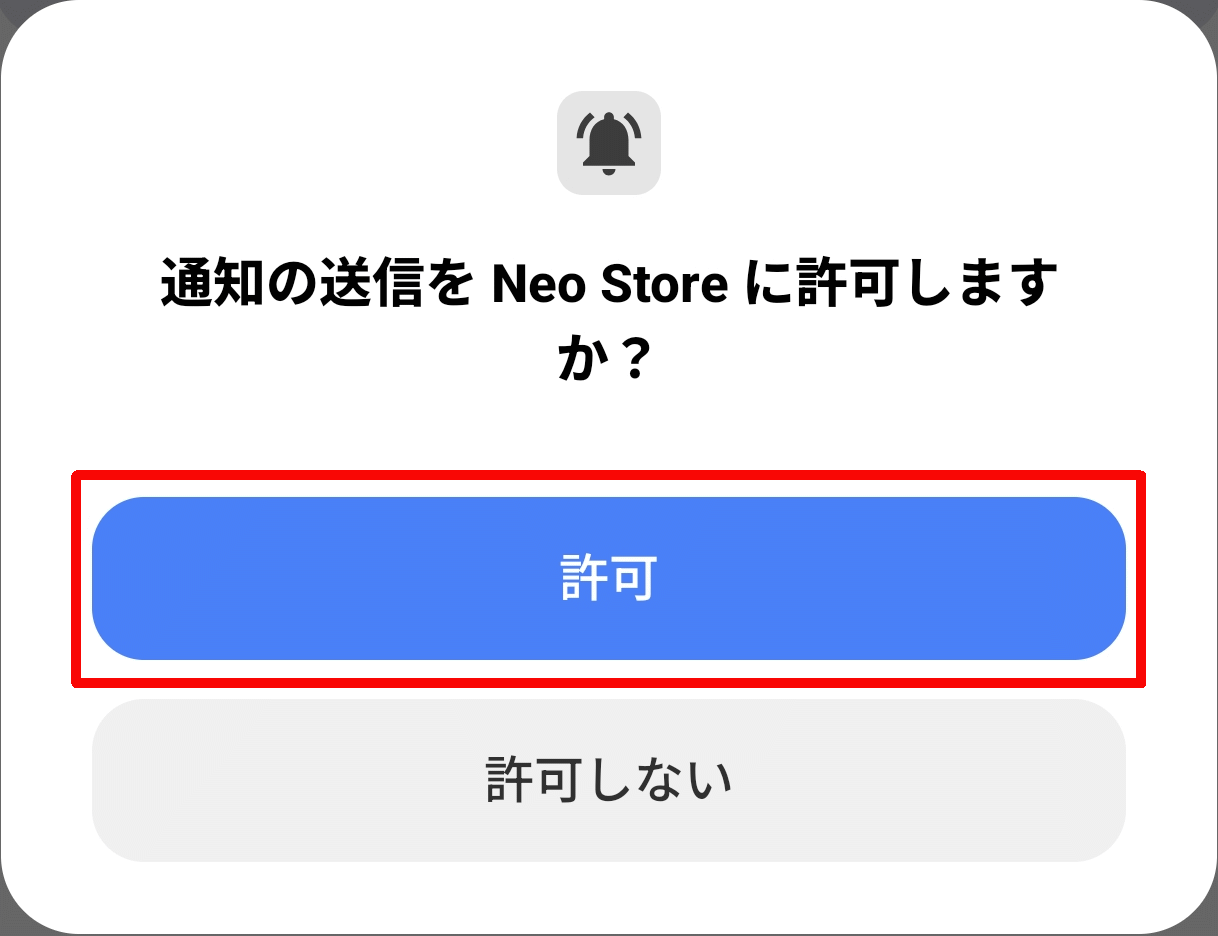
「通知の送信を Neo Store に許可しますか?」のポップアップが表示されるので「許可」ボタンをタップします。
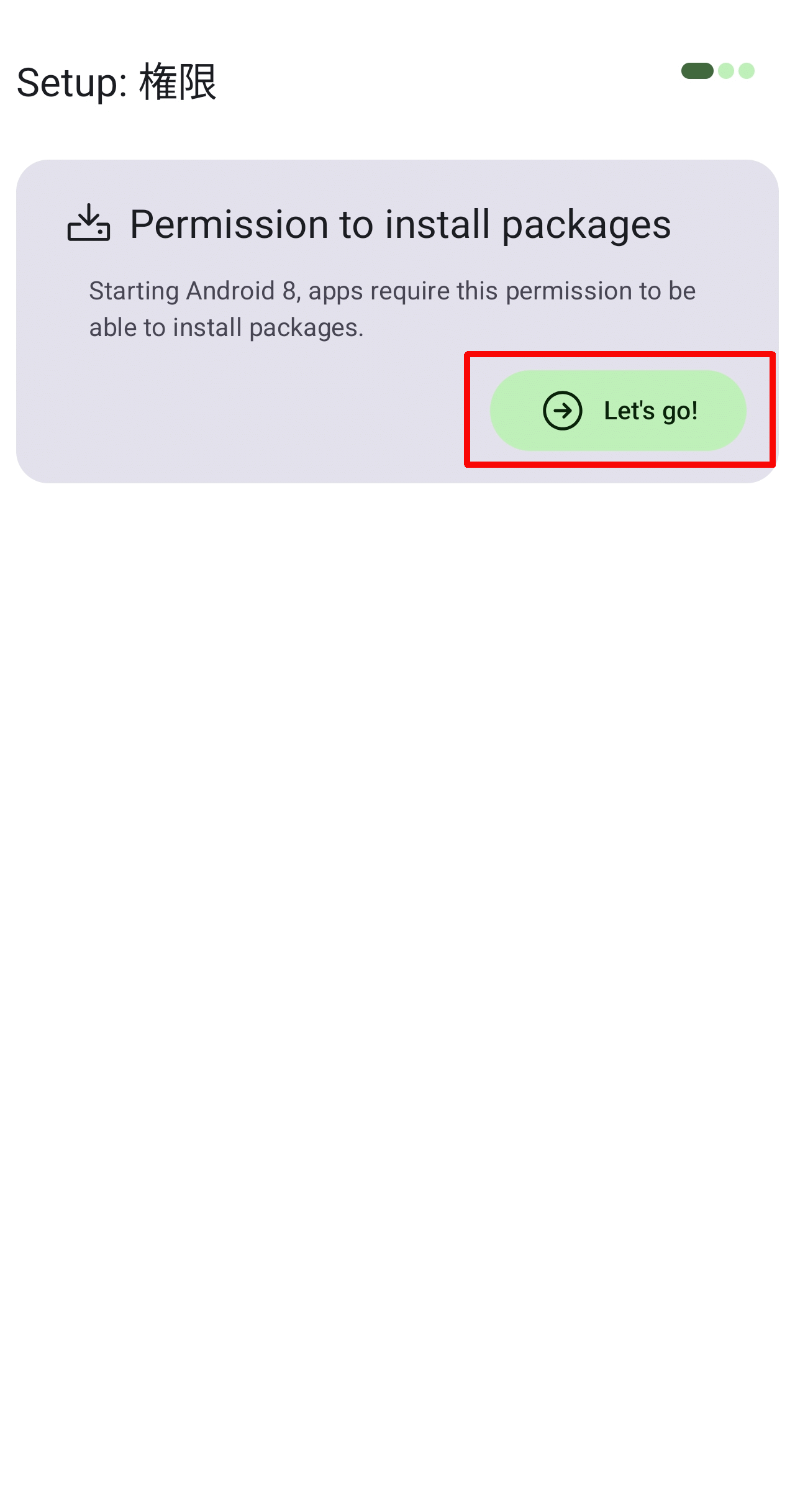
「Setup:権限」画面に戻るので最後に「Permission to install packages」にある「Let’s go!」ボタンをタップします。
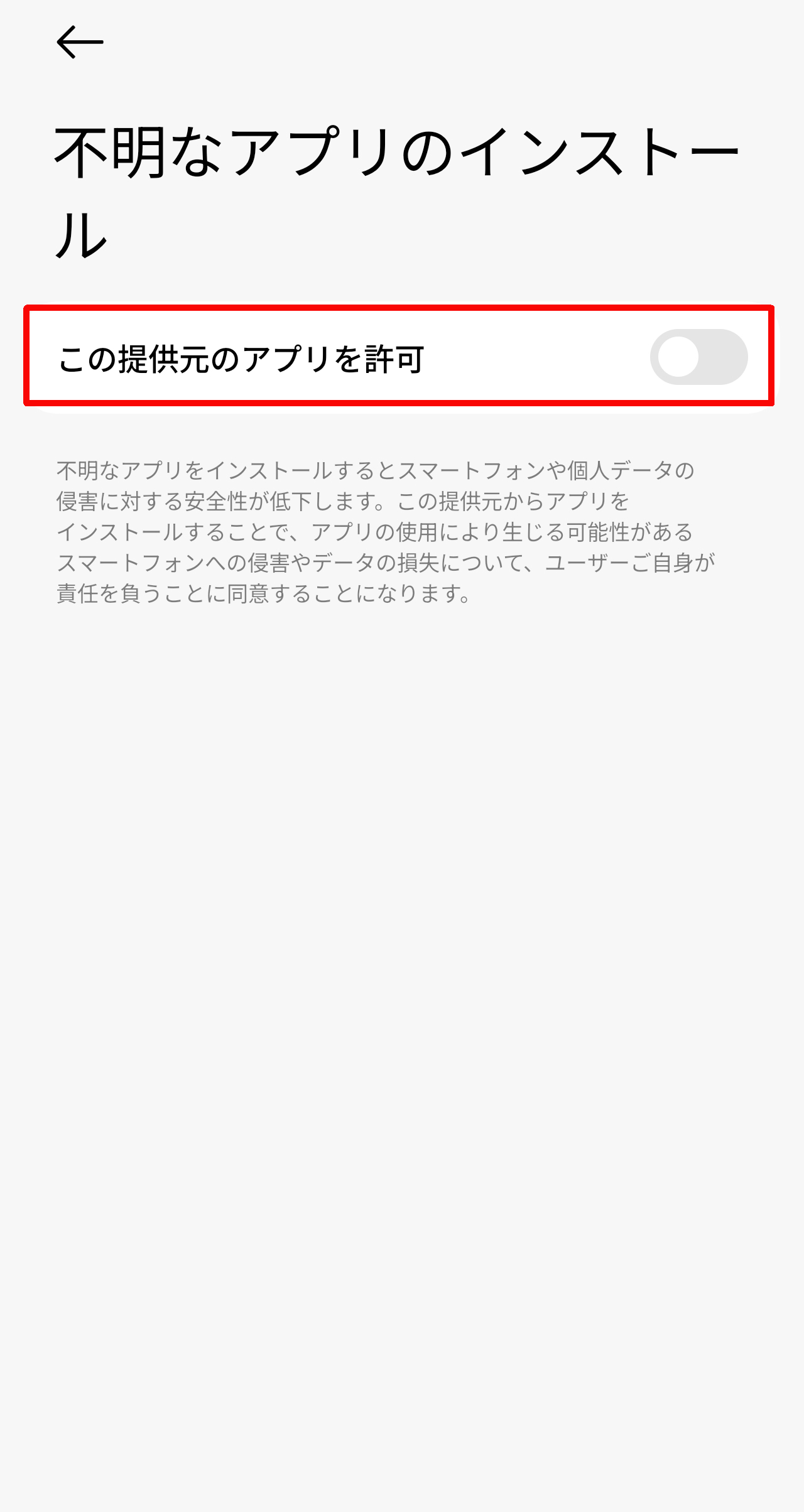
「不明なアプリのインストール」ポップアップが表示されるので「この提供元のアプリを許可」をオンにします。
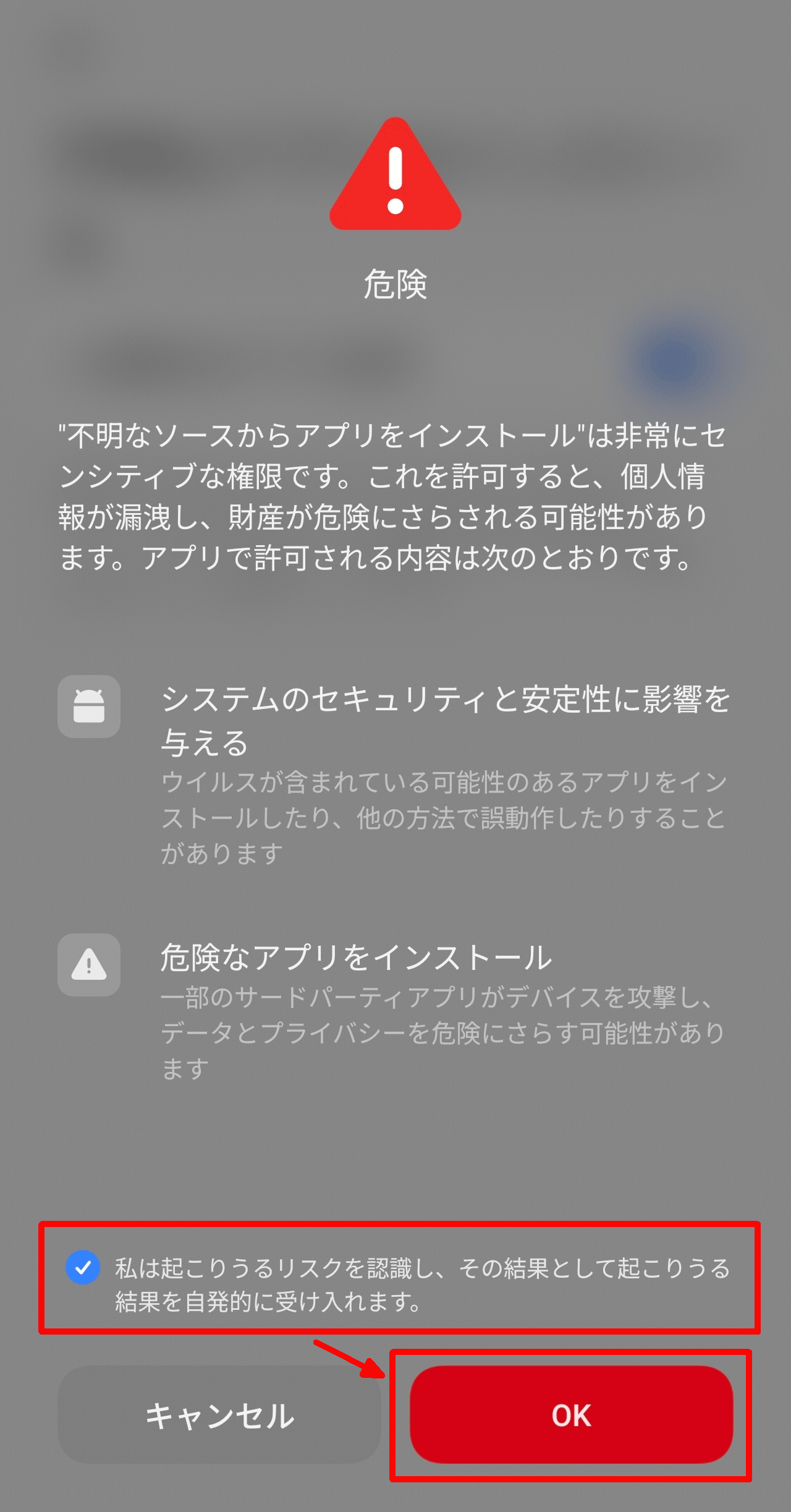
「危険」オーバーレイが表示されるので「私は起こりうるリスクを認識し~」にチェックし「OK」ボタンをタップします。
◆インストールとアップデート
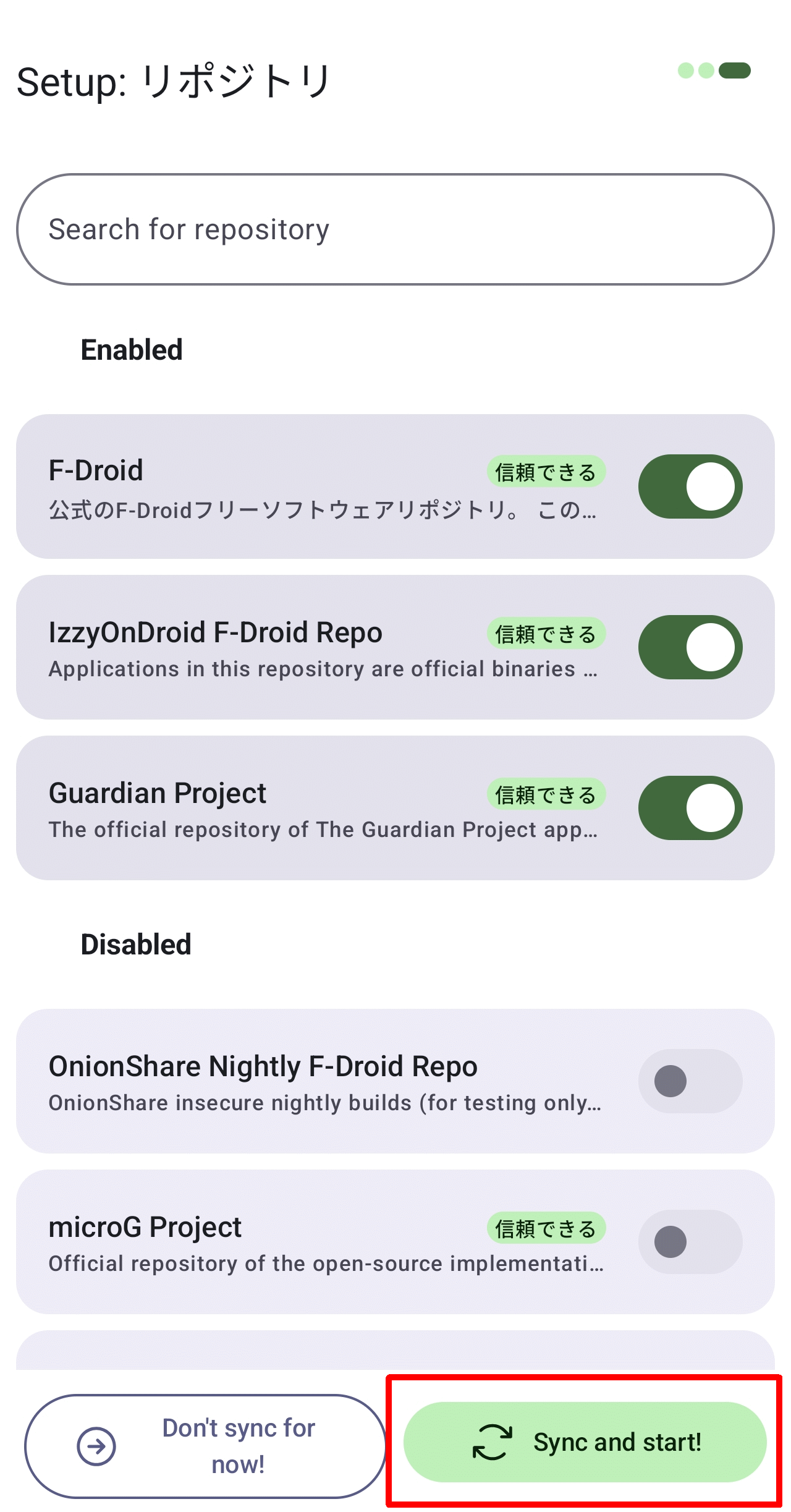
初回起動時はリポジトリの設定が行われていないため「Setup:リポジトリ」画面が表示されるので画面下部にある「Sync and start!」ボタンをタップします。
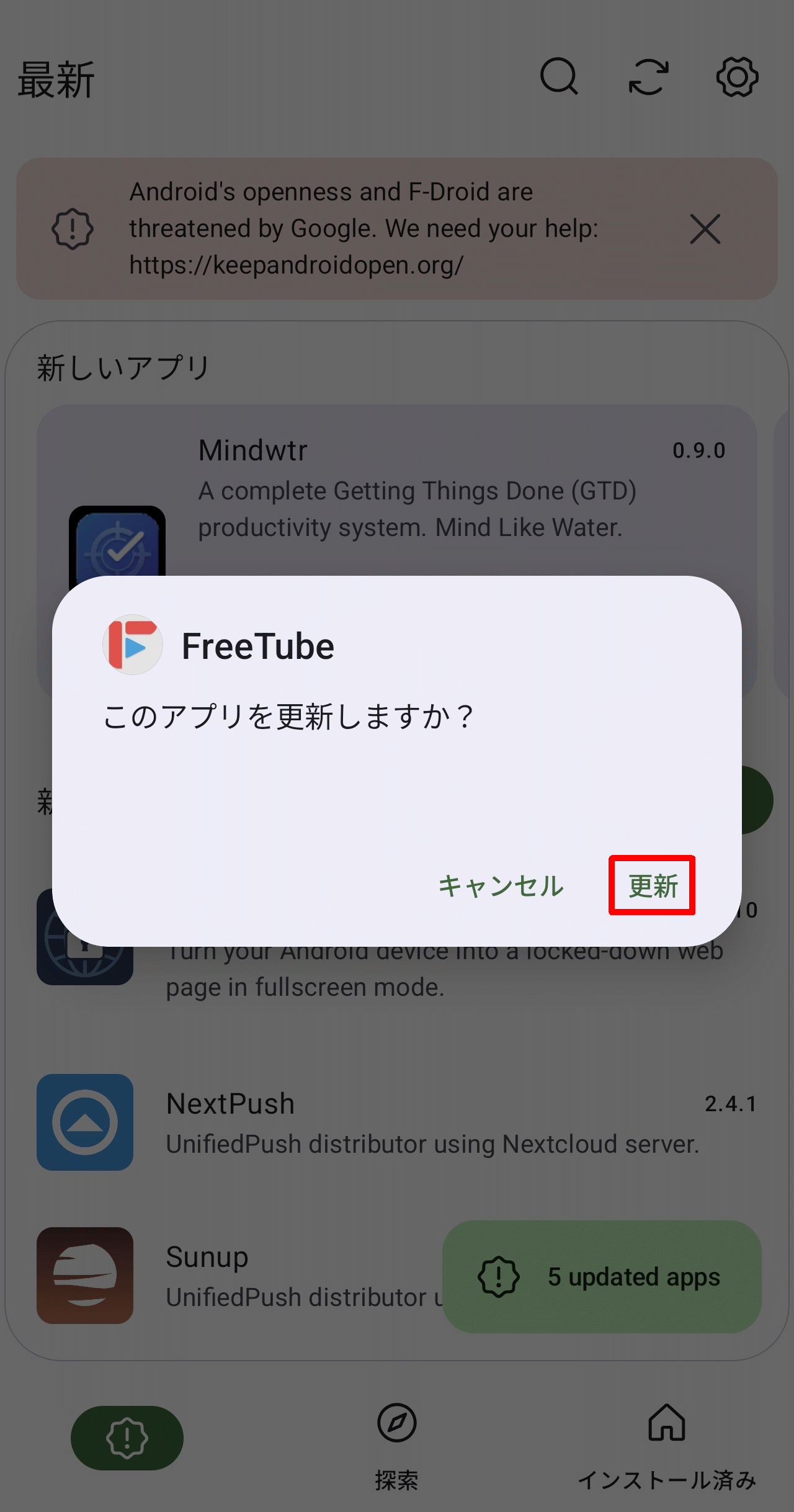
起動直後に「過去に apkファイルから直接インストールしたアプリ」について更新するかどうかを問い合わせるポップアップが表示されるので「更新」をタップします。
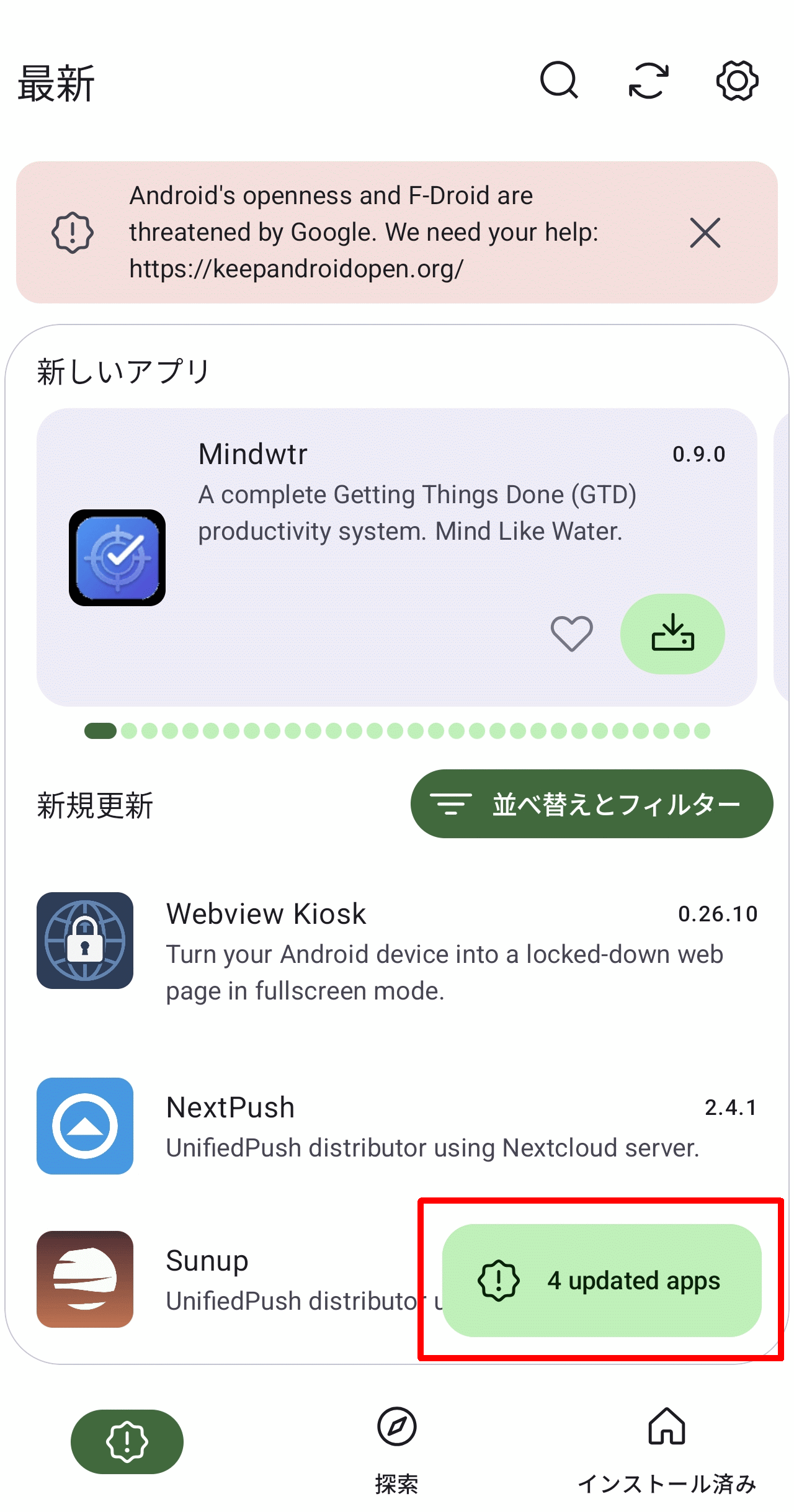
起動すると「最新」タブが表示されています。ここで画面右下に「4 updated apps」と表示されているのでタップしてみます。
すると更新可能なアプリの名前がタイル状に表示され、確認するとすべてF-Droidアプリでインストールしたアプリでした。「すべてインストール」をタップし更新します。
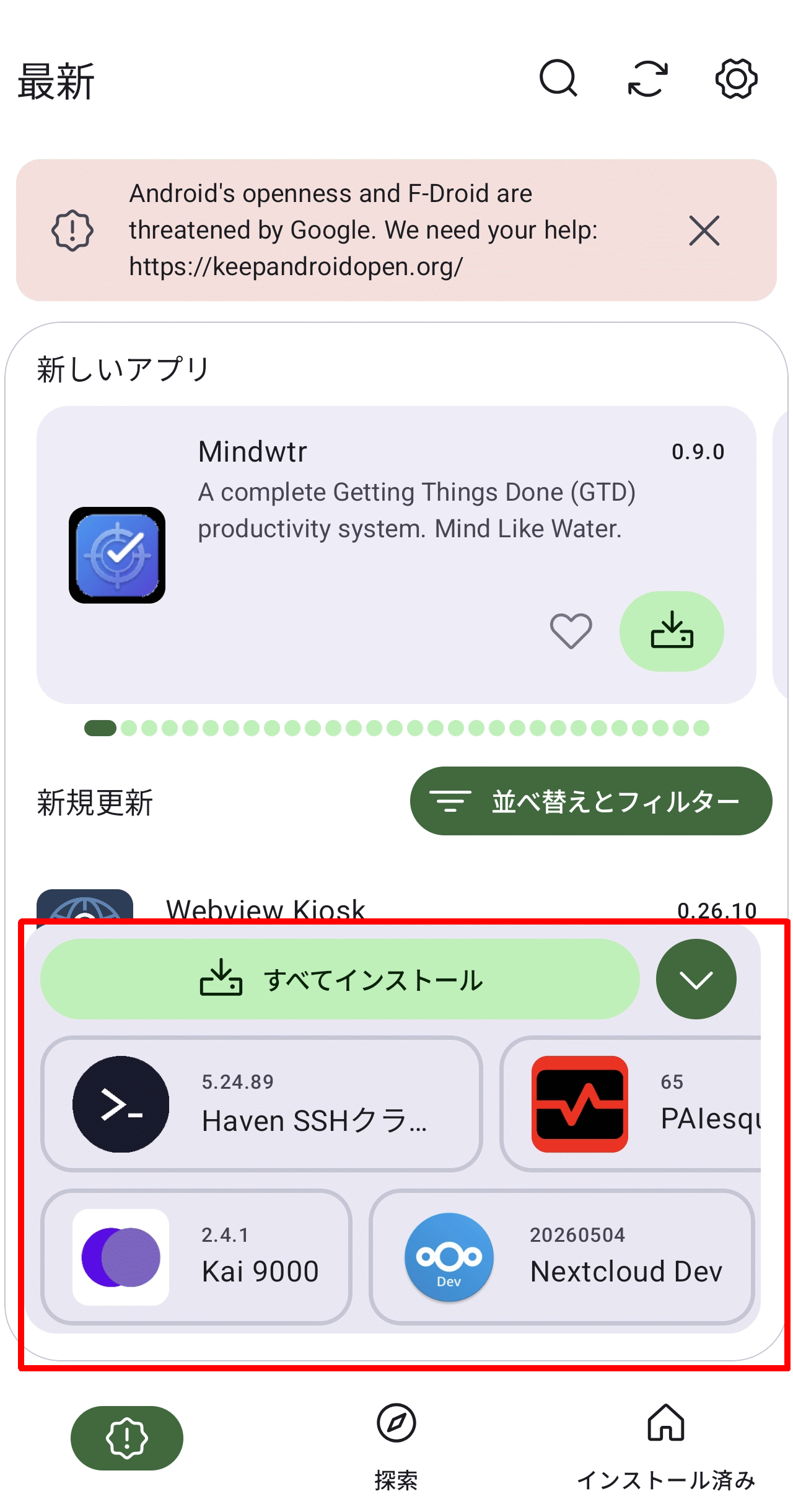
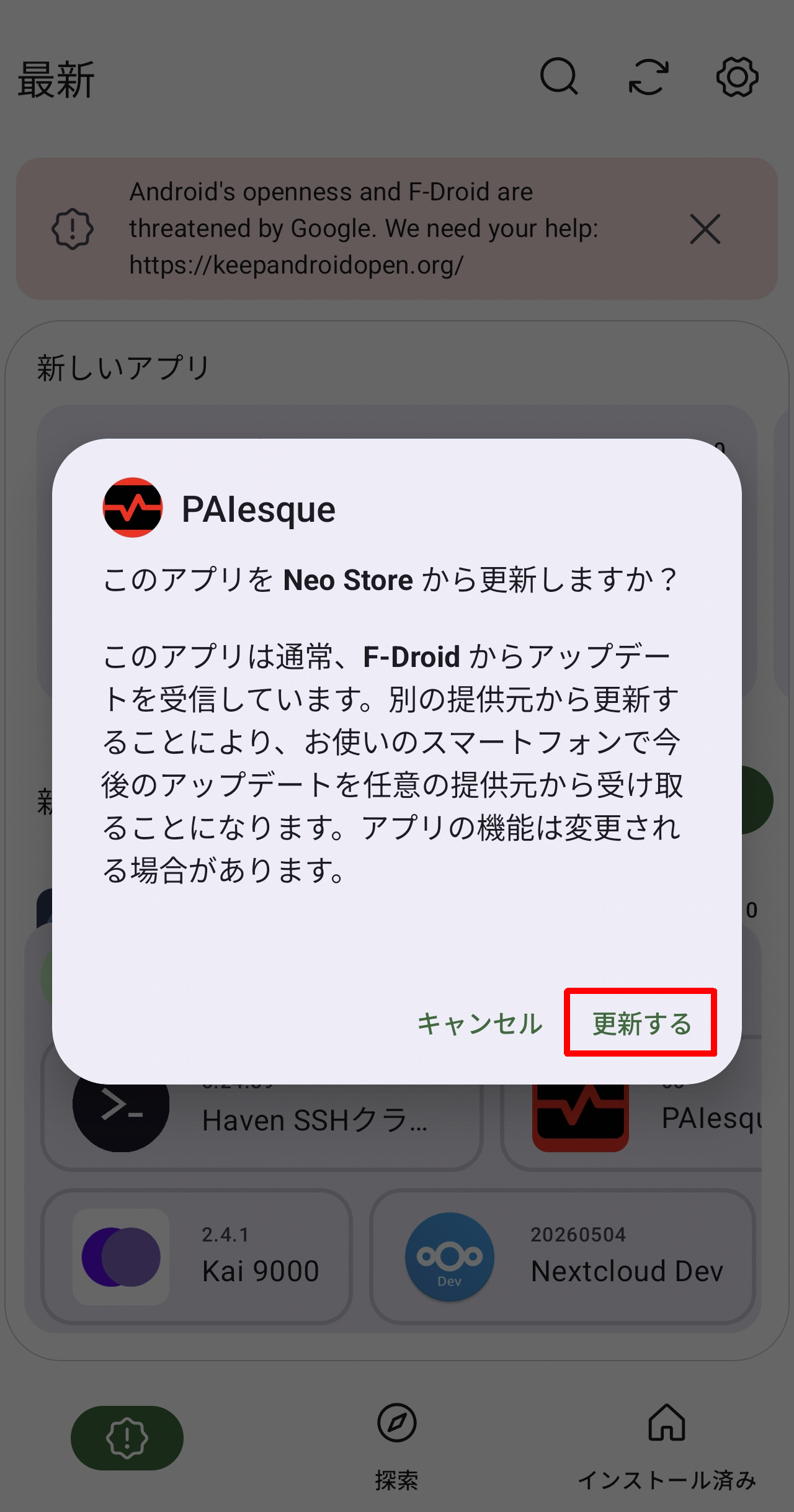
F-Droidアプリでインストールしたアプリは更新の通知がF-Droidから送信される設定になっているため、今後はNeo Storeからの通知に変更されることを確認するポップアップが表示されます。すべてのアプリに対して逐一確認が行われるため、「すべてインストール」といいながら実質アプリを一つ一つ更新するのと変わりませんでした。
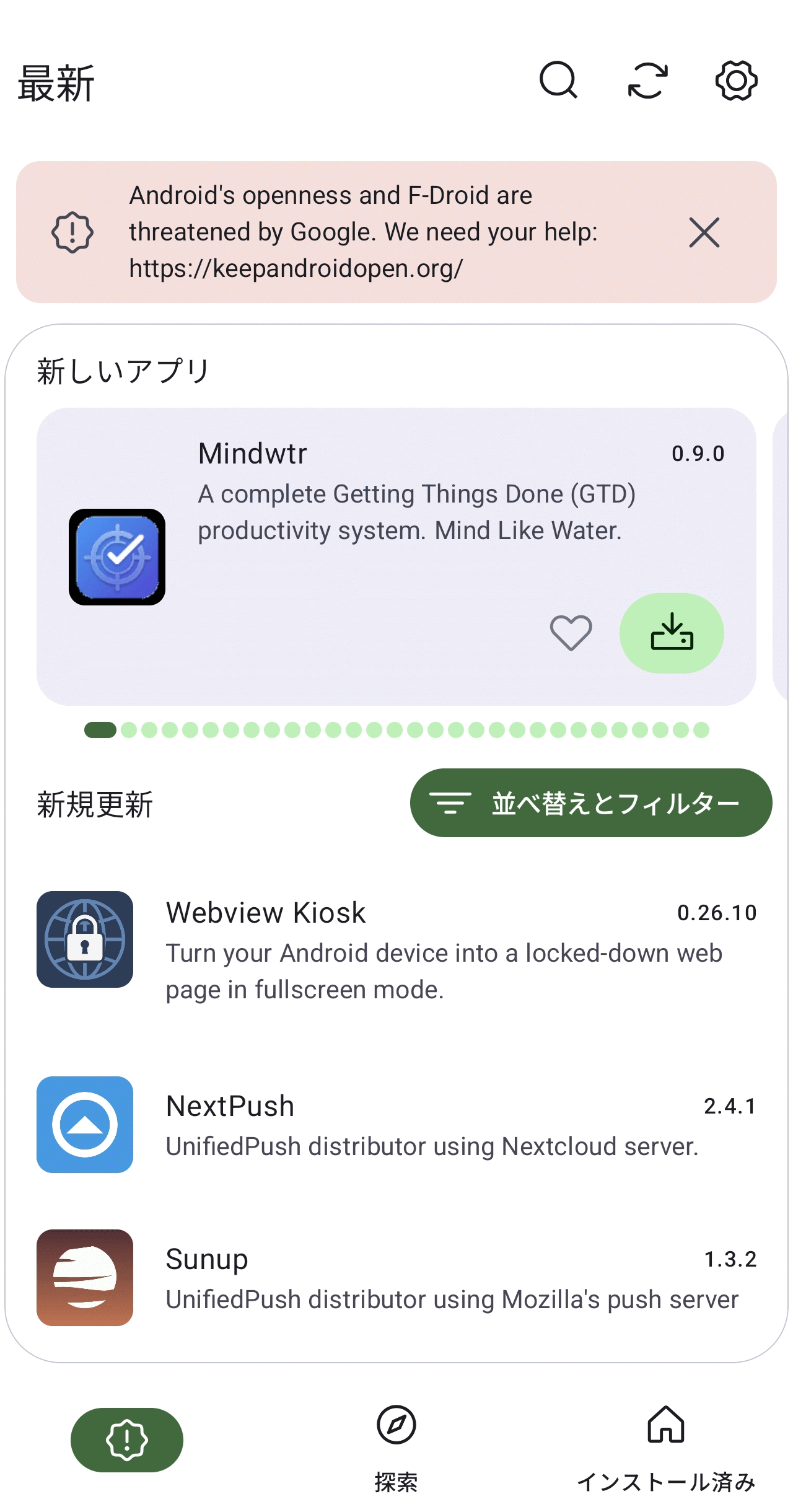
すべてのアプリをアップデートした「最新」タブの様子。「新しいアプリ」と「新規更新」が表示されています。
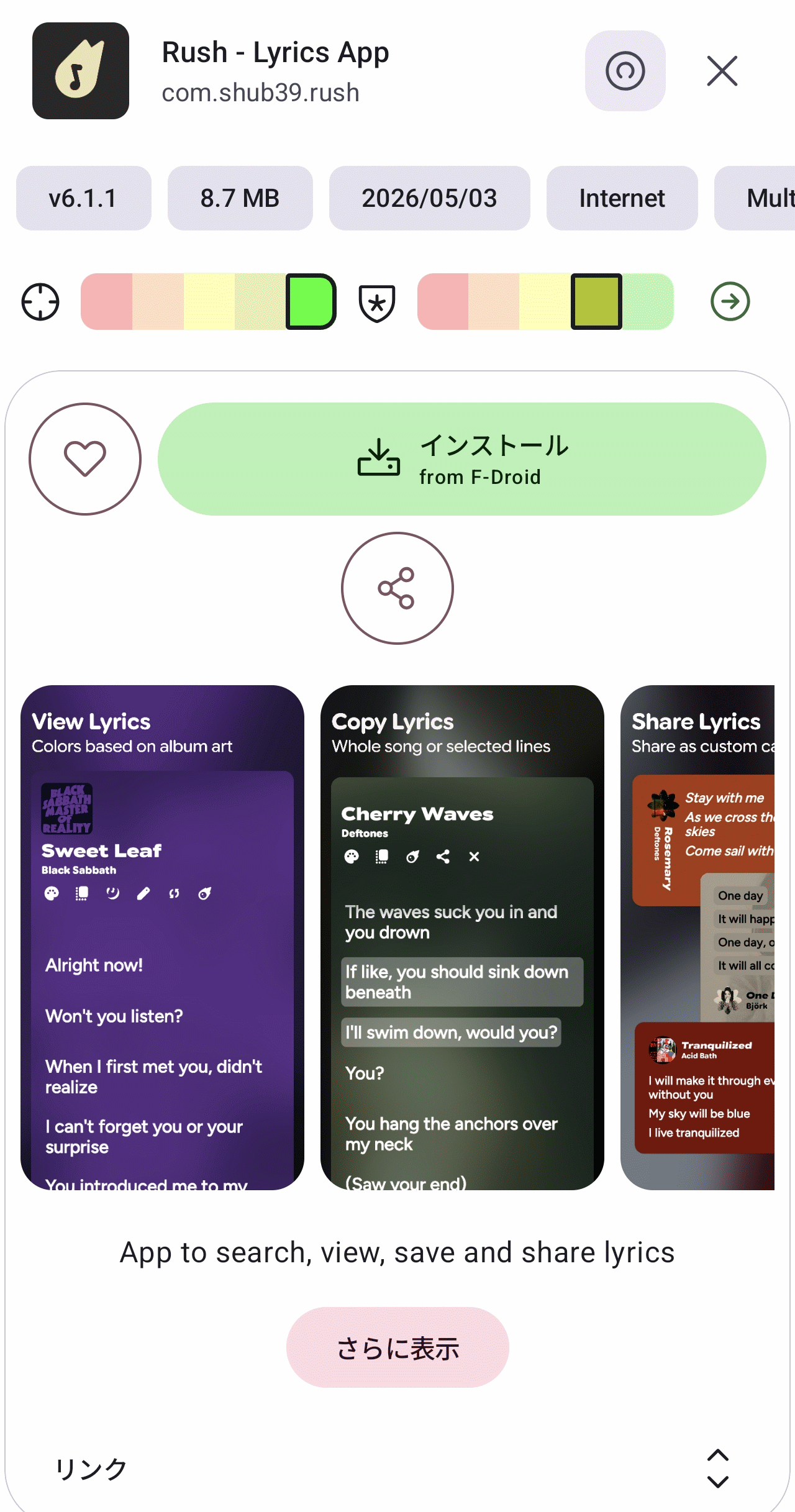
アプリをタップしてみたところ。「インストール」ボタンに続いてアプリの情報が表示されています。
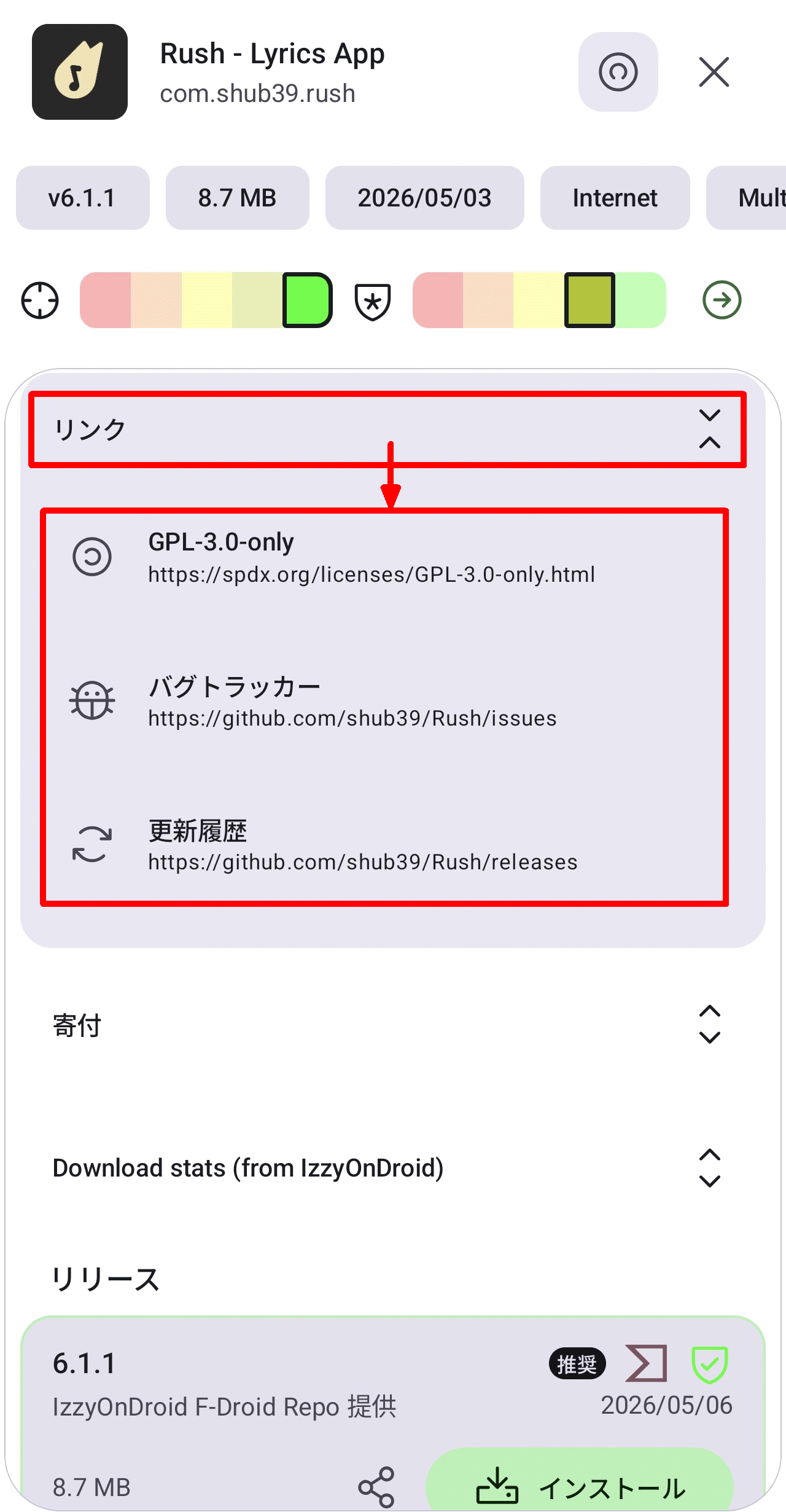
「リンク」をタップすると各種リンクが表示されます。
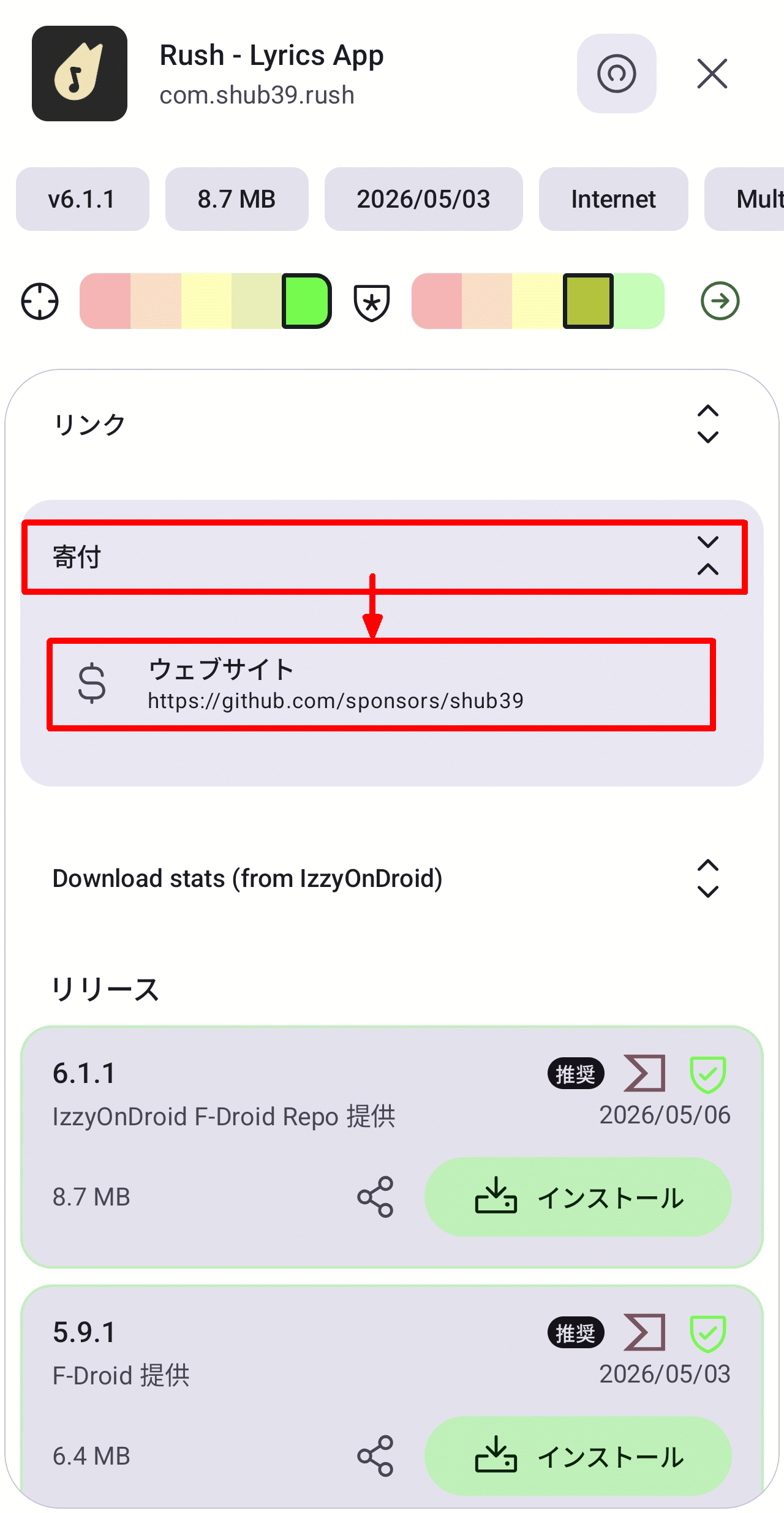
「寄付」をタップすると寄付情報のURLが表示されます。
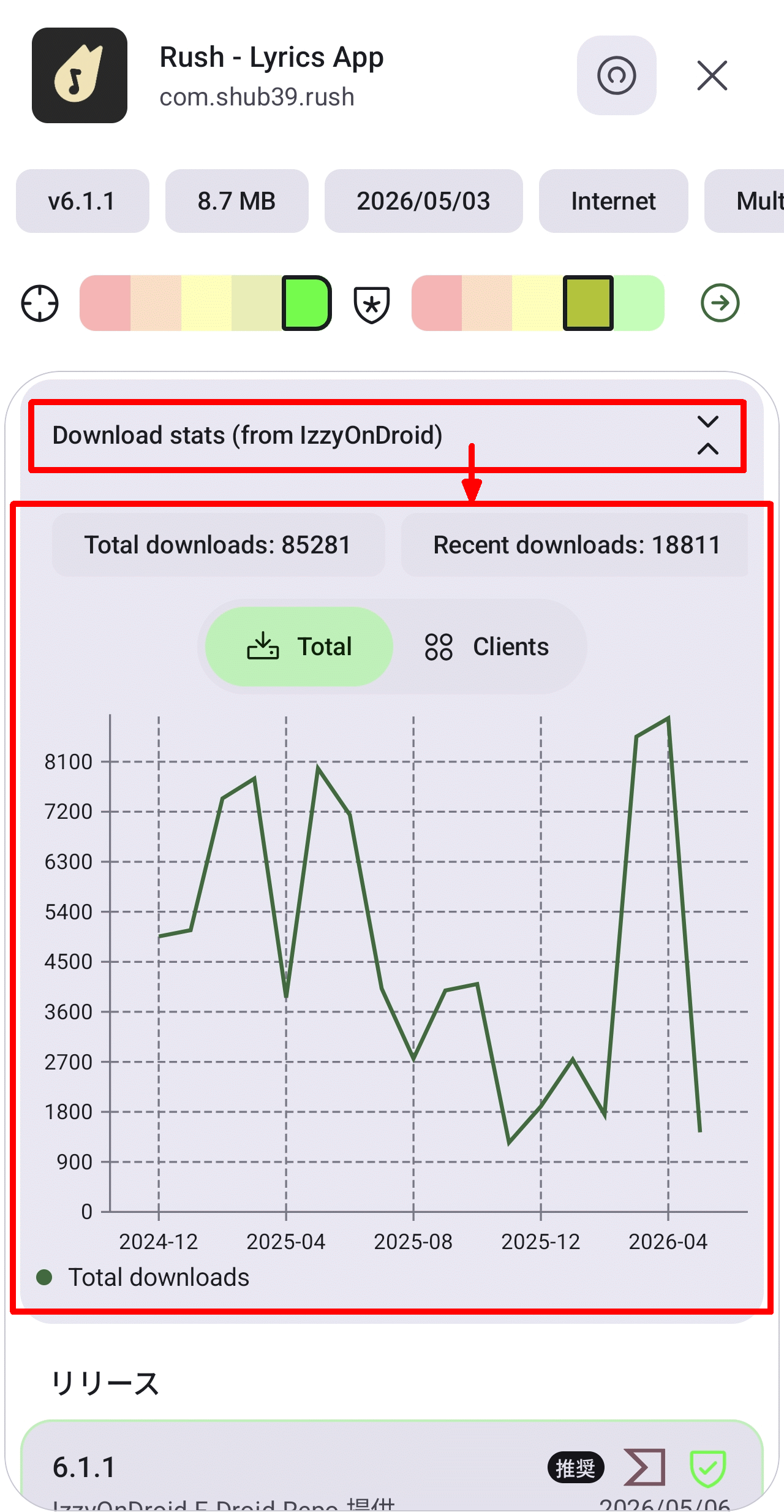
「Download stats (from IzzyOnDroid)」をタップすると直近のダウンロード状況を示すグラフが表示されます。
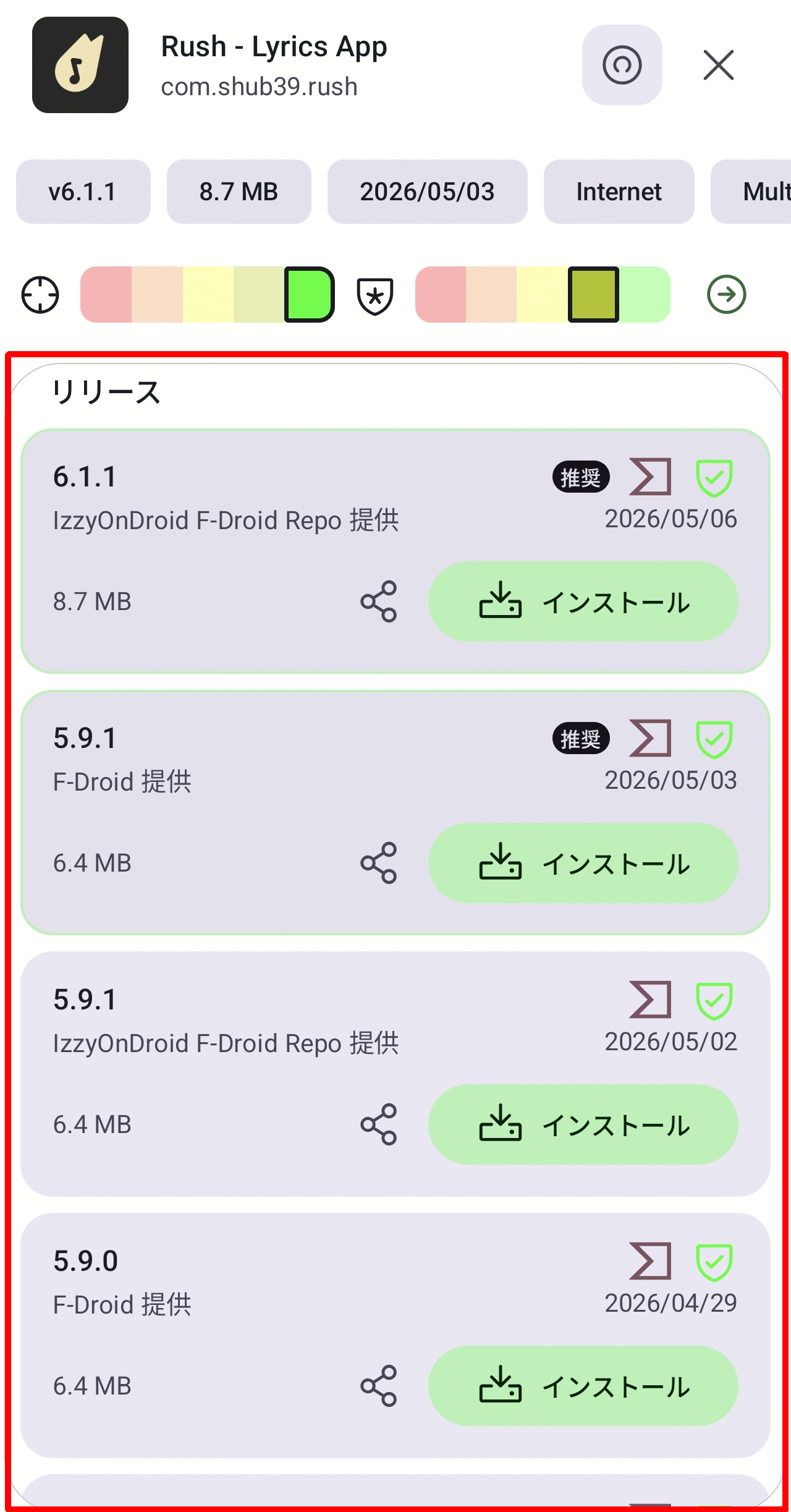
「リリース」には最新のリリース情報が表示されています。よく見ると最新のバージョンはF-Droidのリポジトリには未反映であることがわかります。
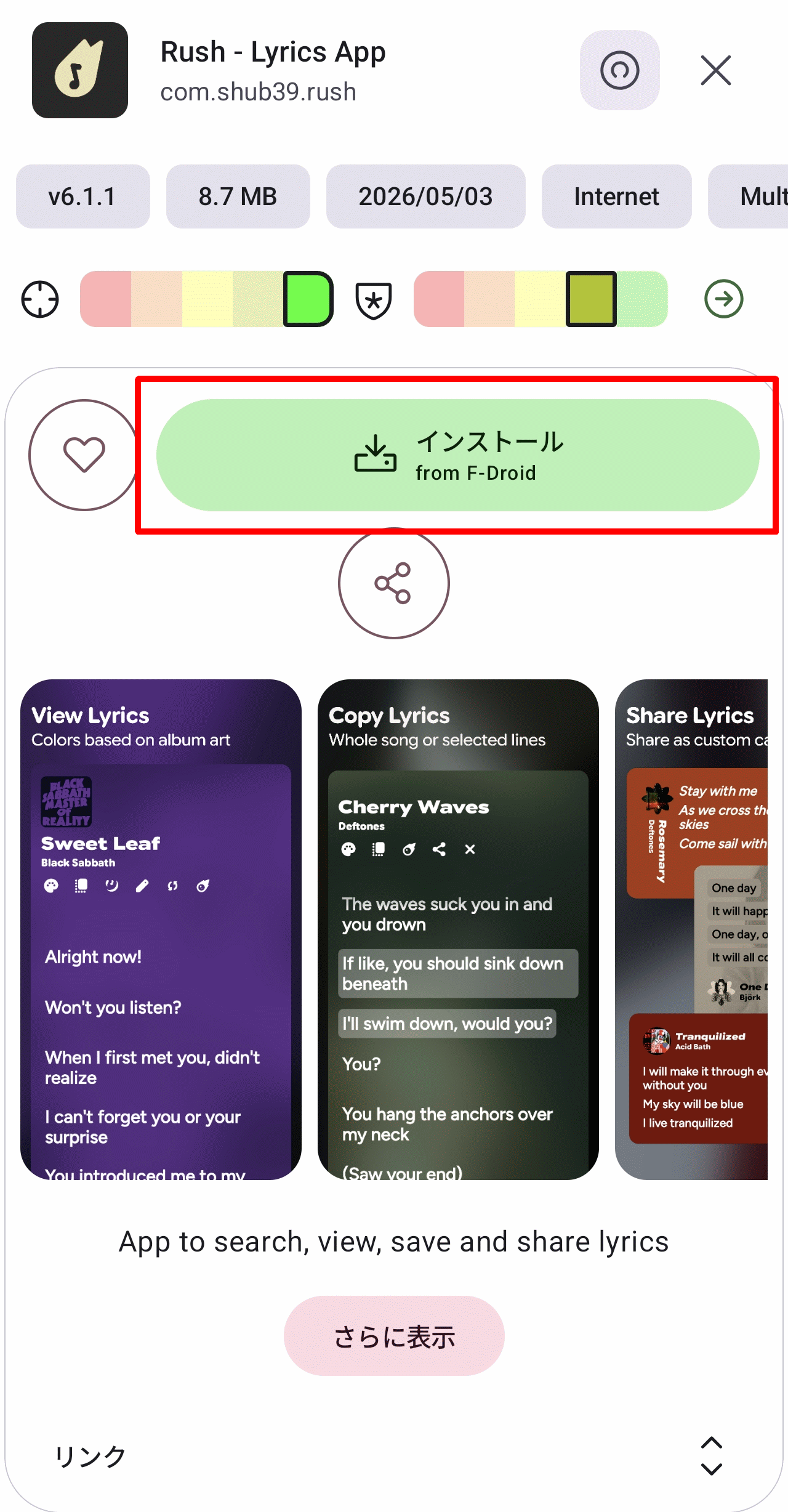
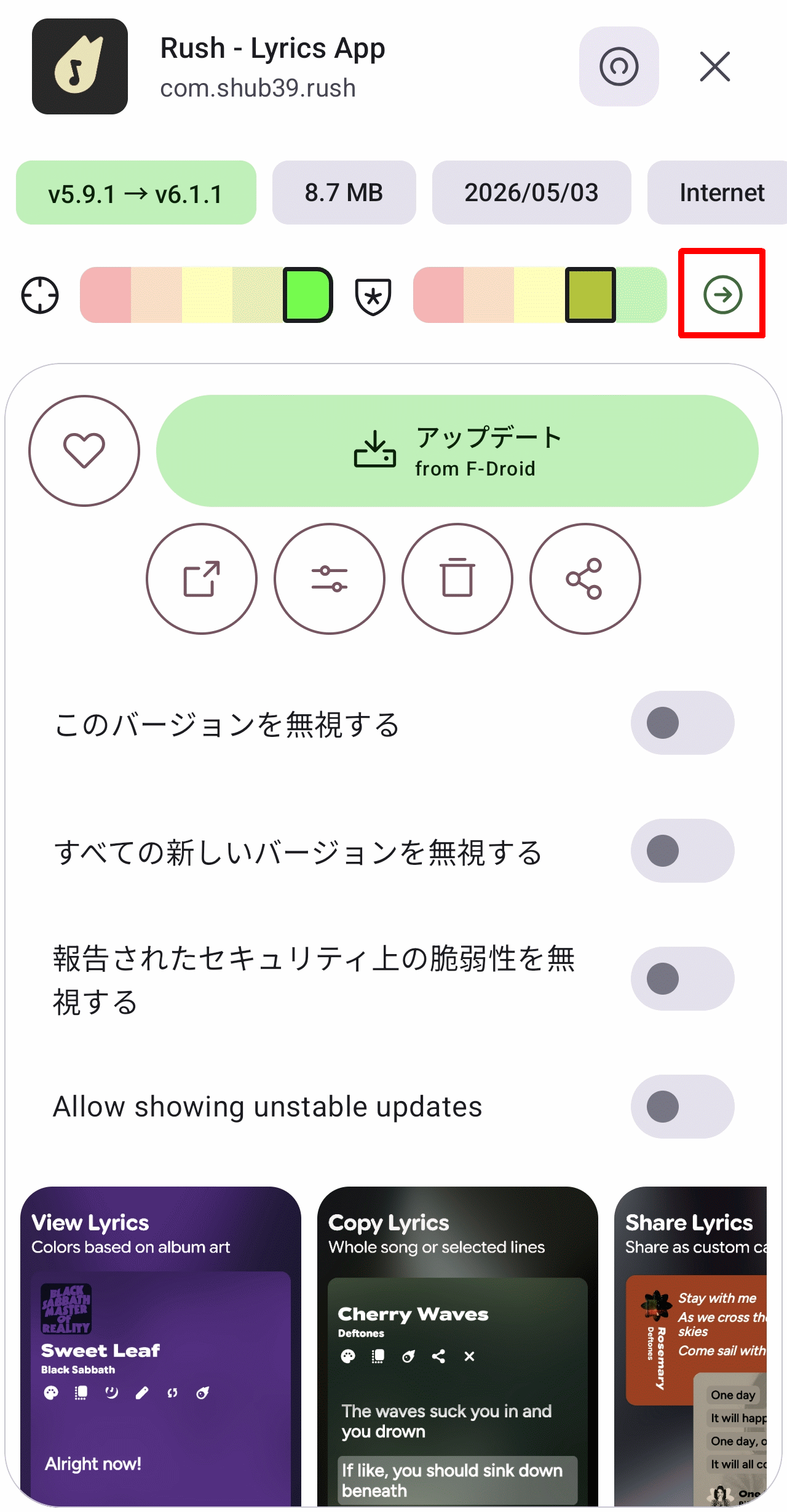
「インストール」ボタンをタップしインストールを開始します。ボタンに「from F-Droid」と表示されていることから参照しているリポジトリがF-Droidのものであることがわかります。
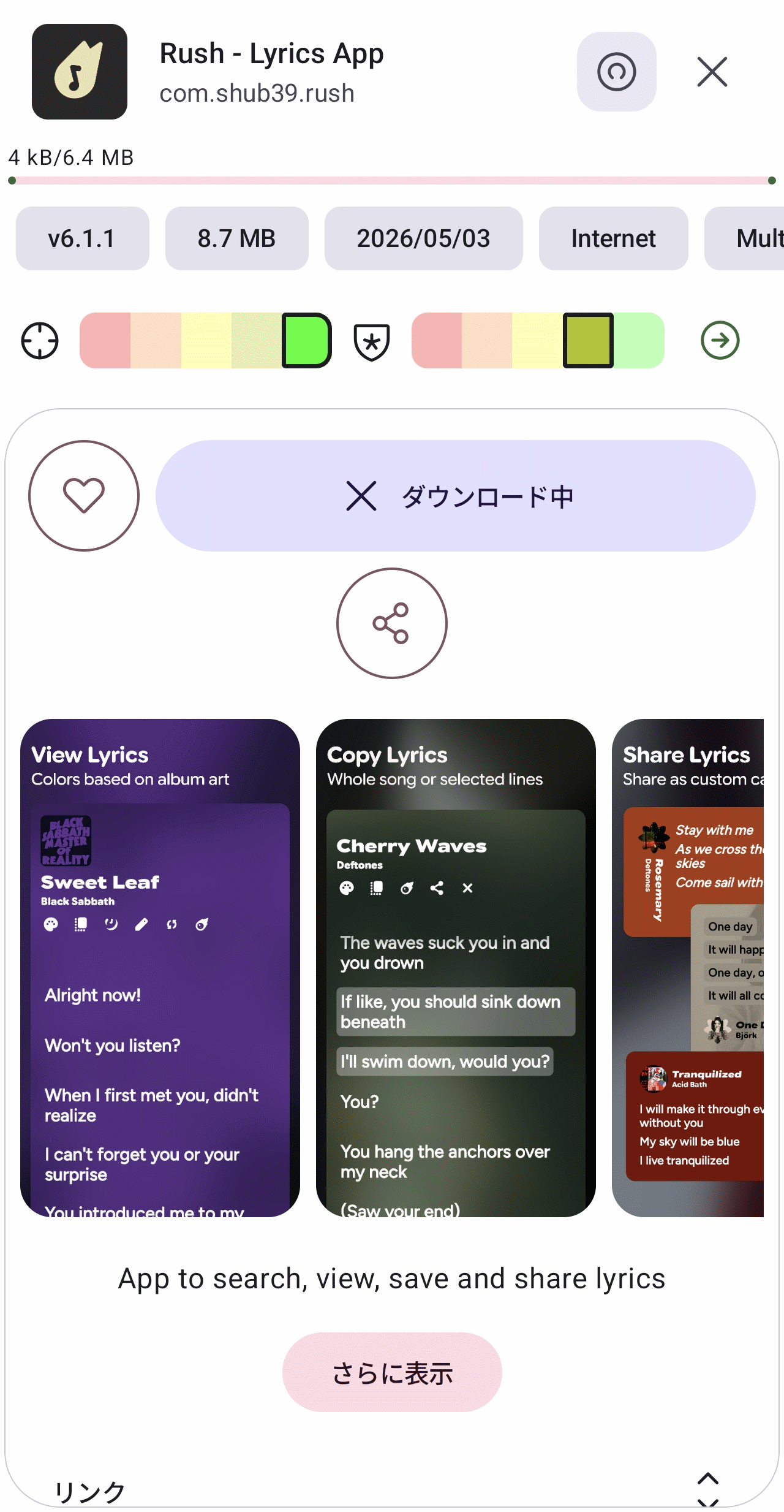
ダウンロード中。
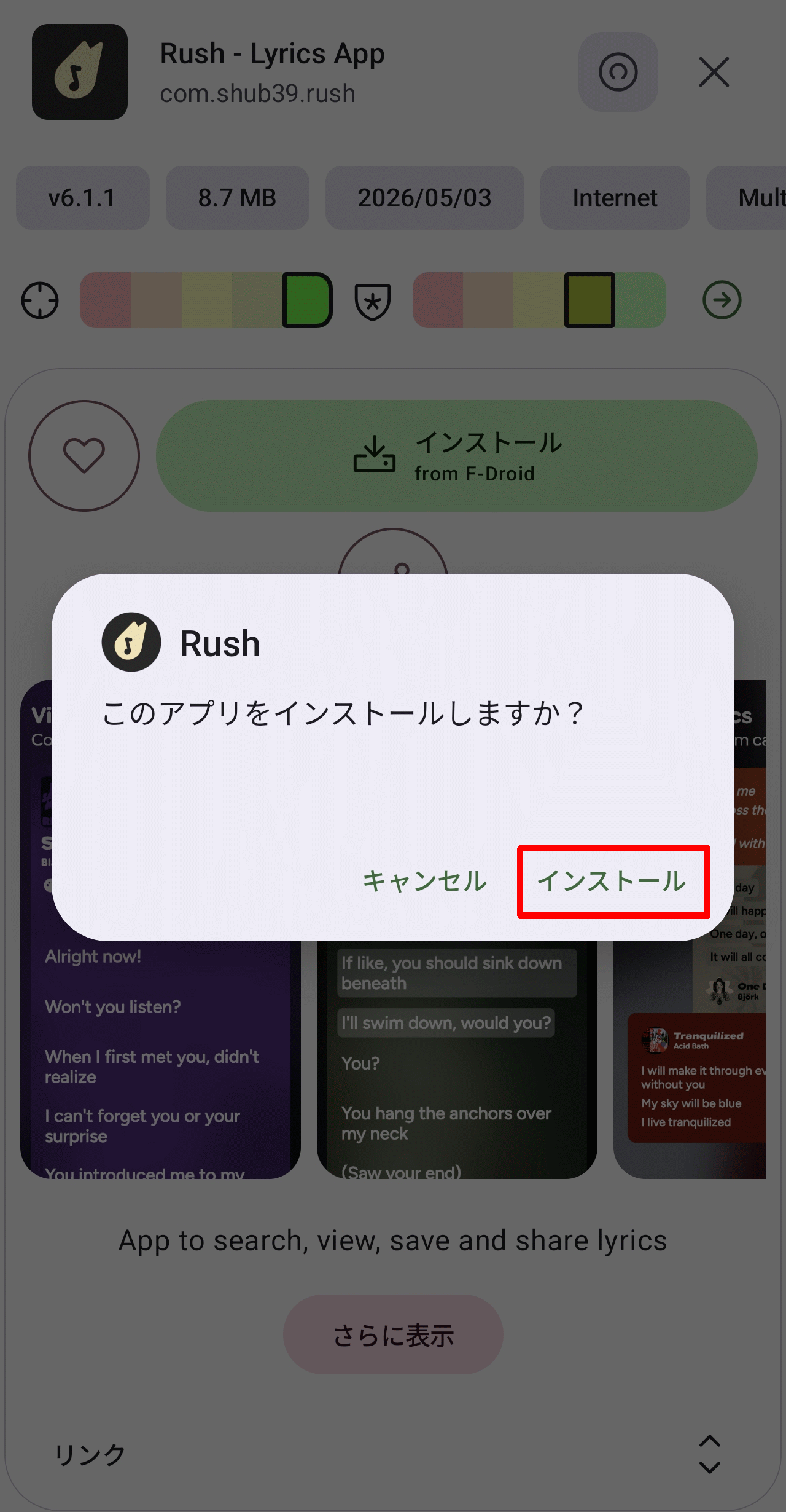
ダウンロードが完了すると「このアプリをインストールしますか?」というポップアップが表示されるので「インストール」をタップします。
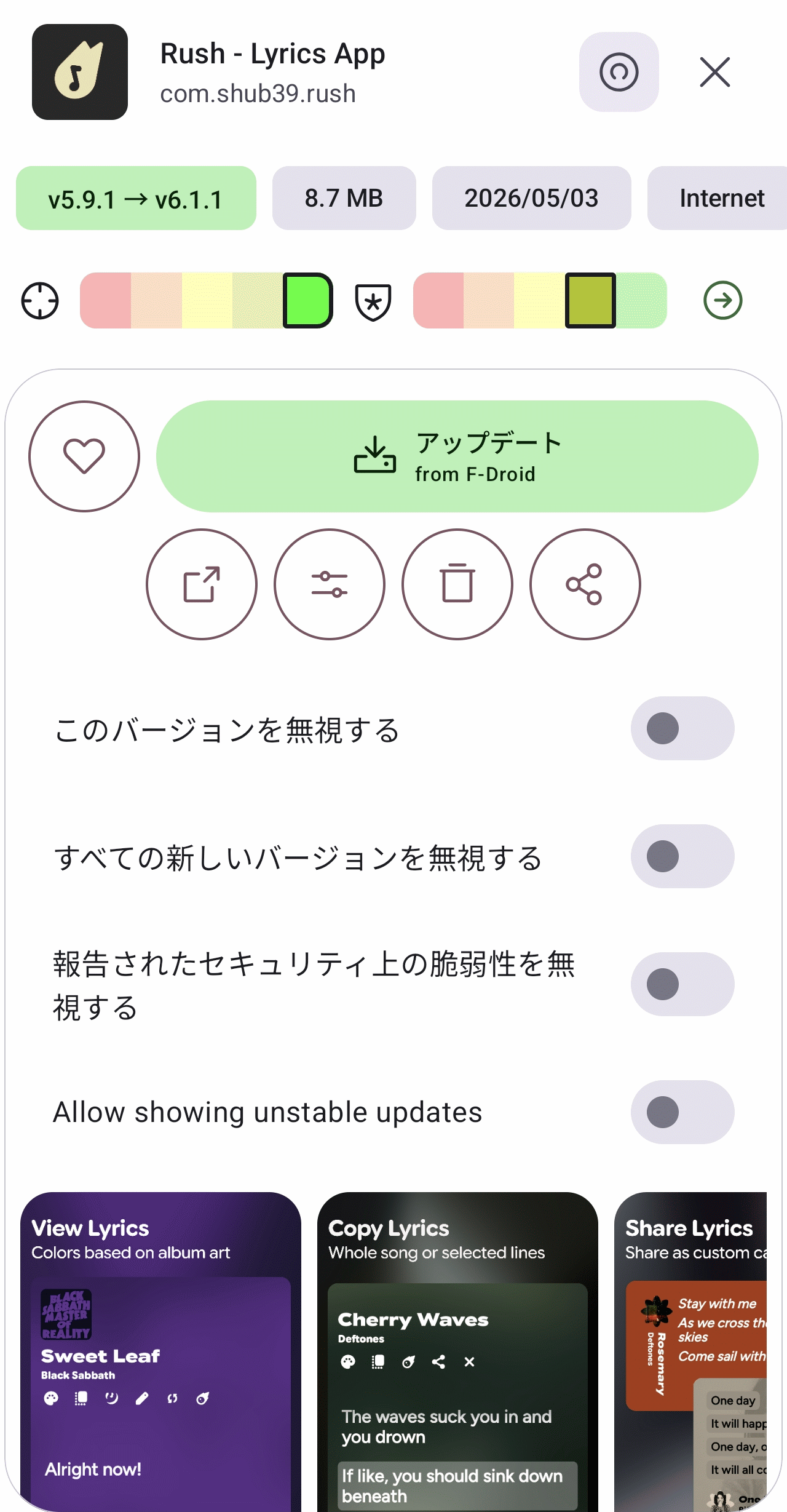
インストールが完了すると「アップデート」ボタンが表示されました。F-Droidのリポジトリから最新版をインストールしたものの別のリポジトリにより新しいバージョンが存在するためです。
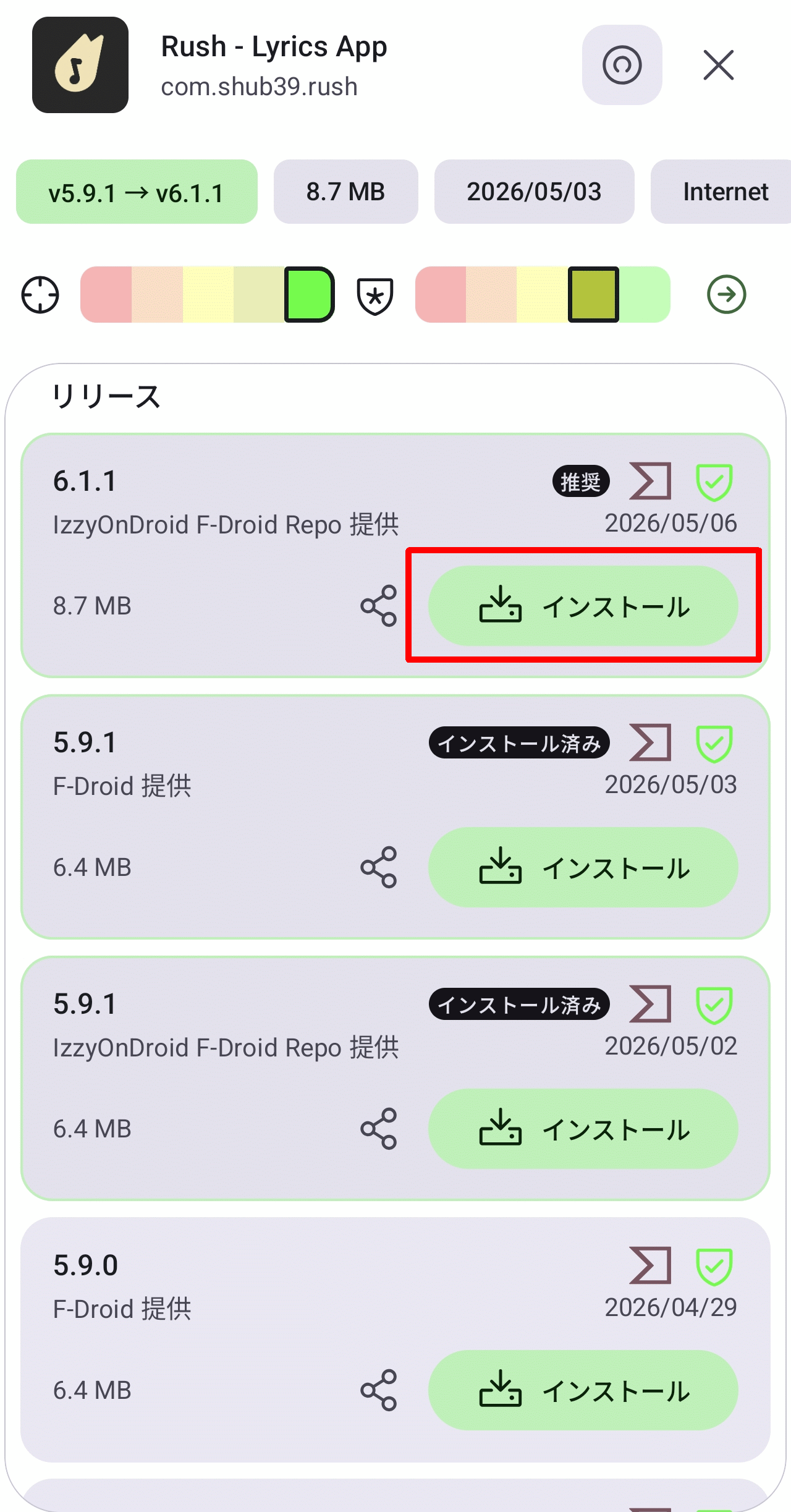
改めて「リリース」を確認するとIzzyOnDroidのリポジトリに最新のバージョンが存在することがわかります。更新するには最新バージョンの「インストール」ボタンをタップします。
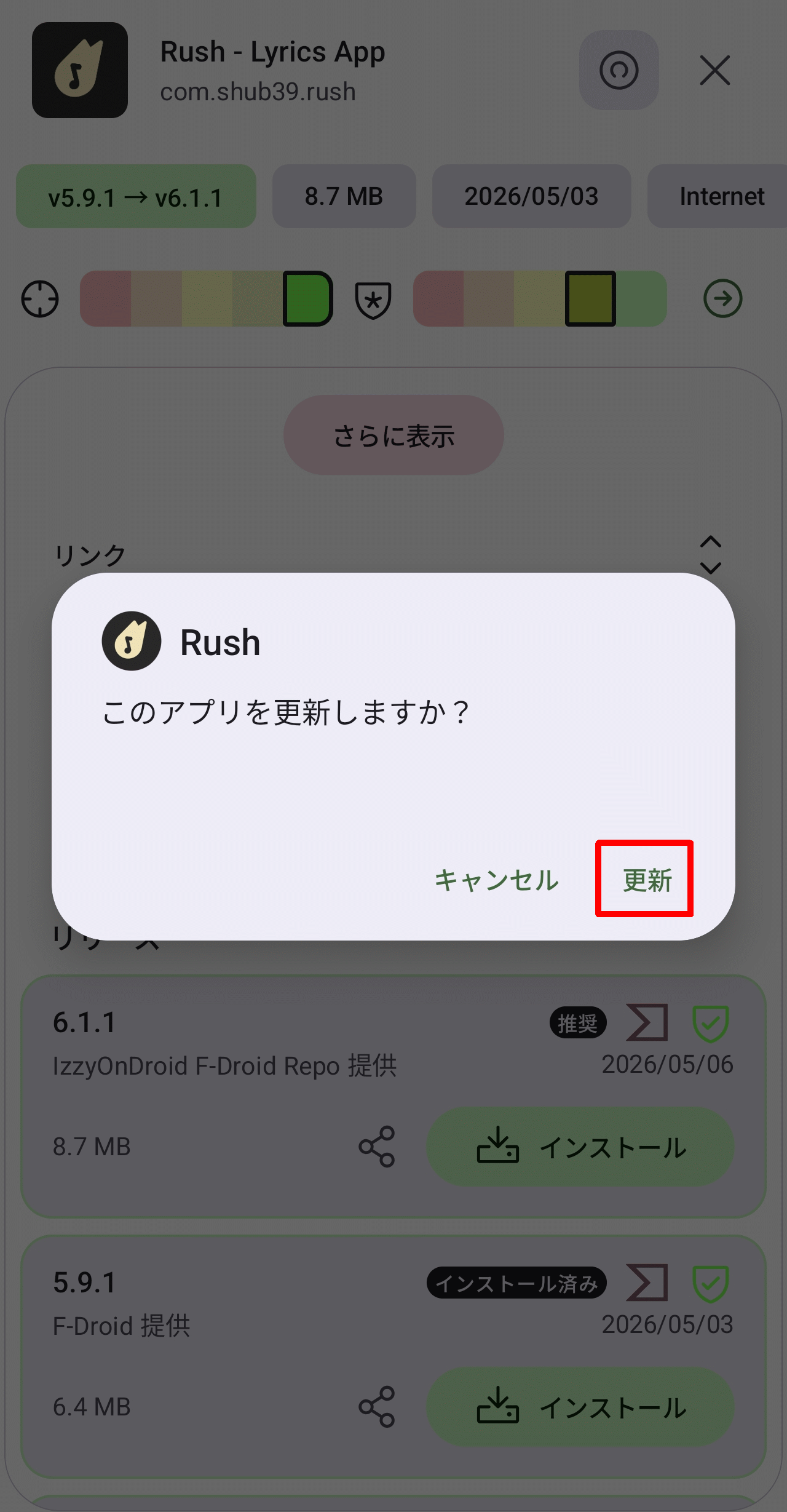
「このアプリを更新しますか?」のポップアップが表示されるので「更新」をタップします。
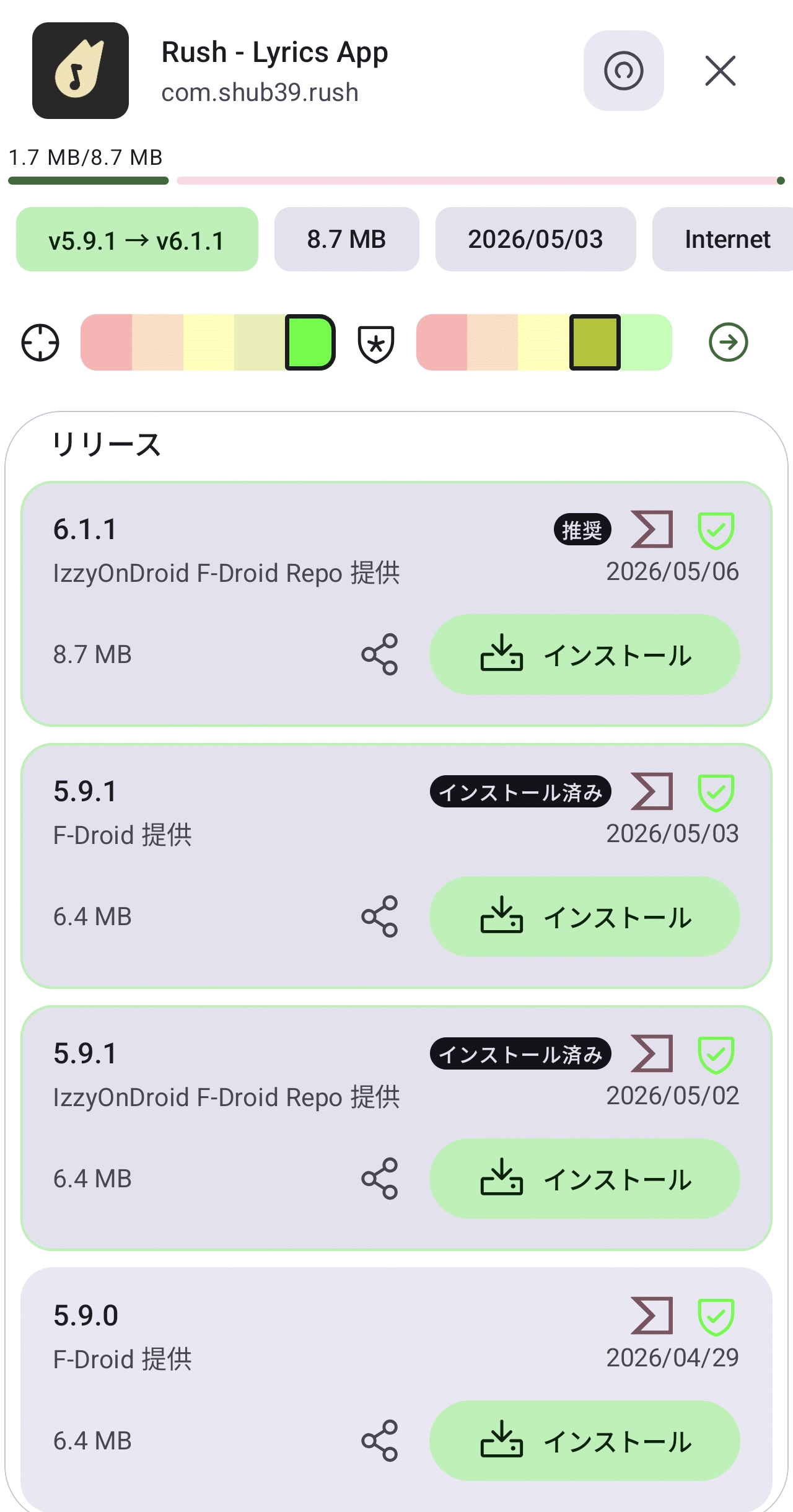
ダウンロードの進捗表示が始まります。
更新が完了した様子。「リリース」の最新バージョンが「インストール済み」になっています。
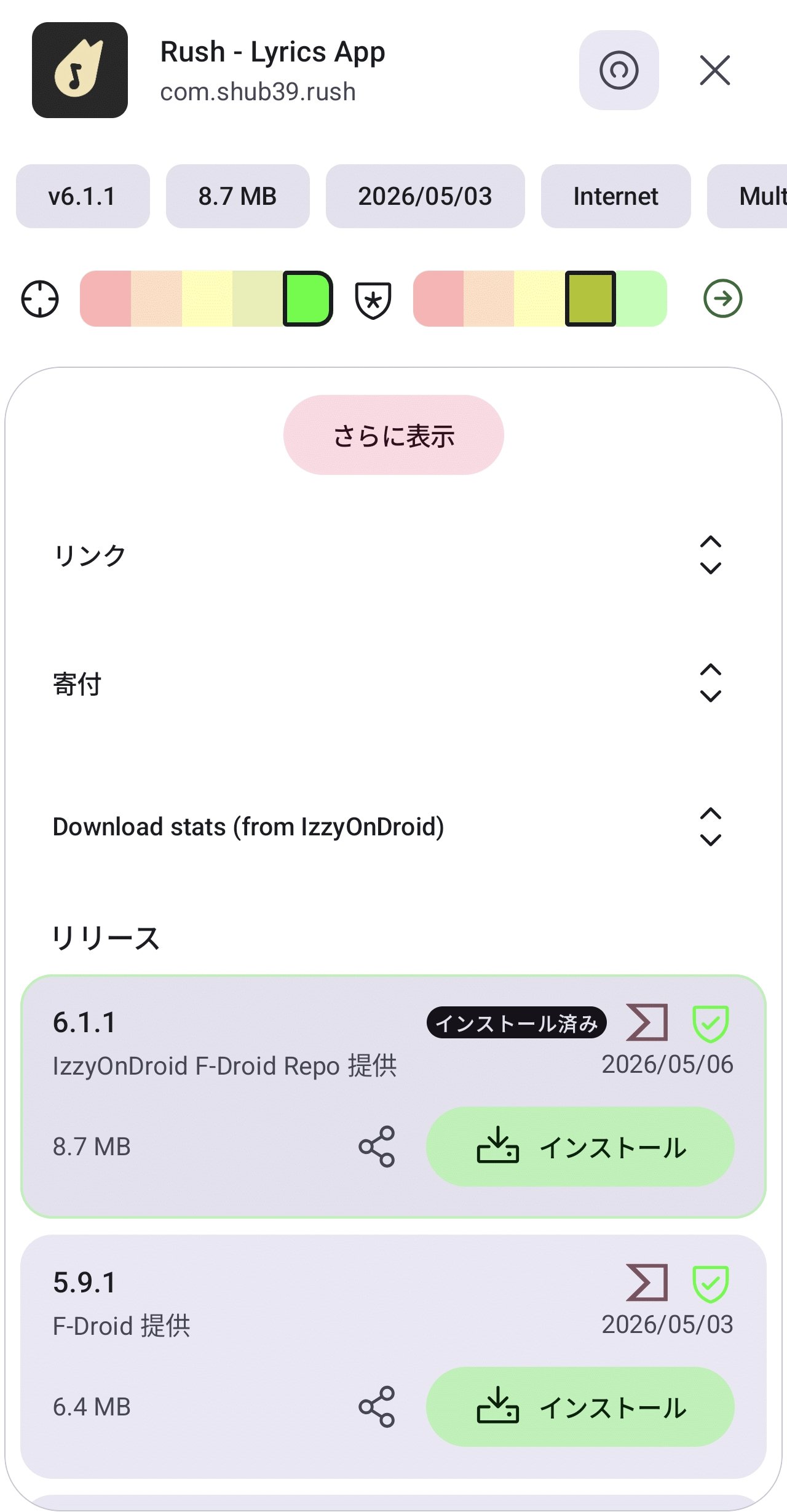
画面の先頭に戻ると、「アップデート」のボタンの代わりに「起動」が表示されており、タップするとアプリを開くことができます。
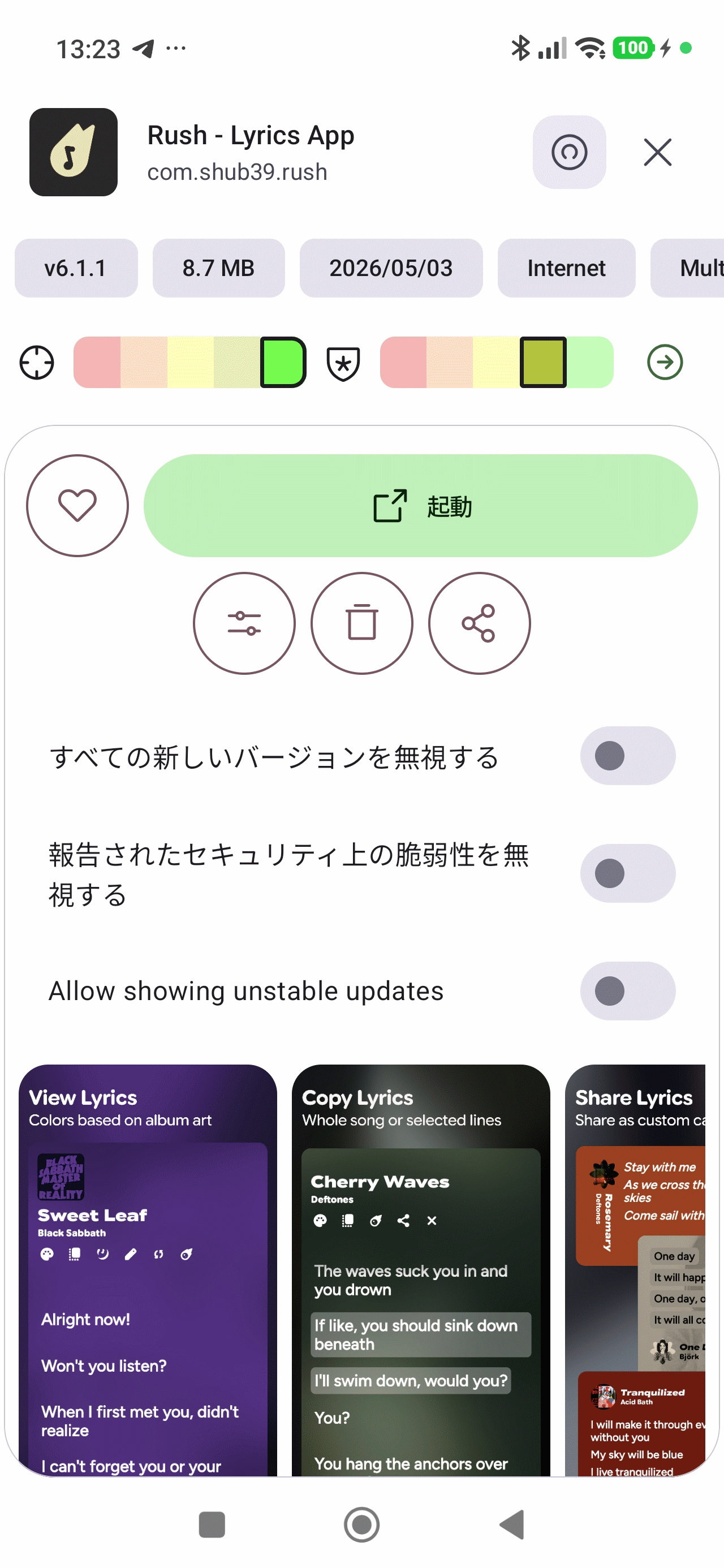
◆その他の機能
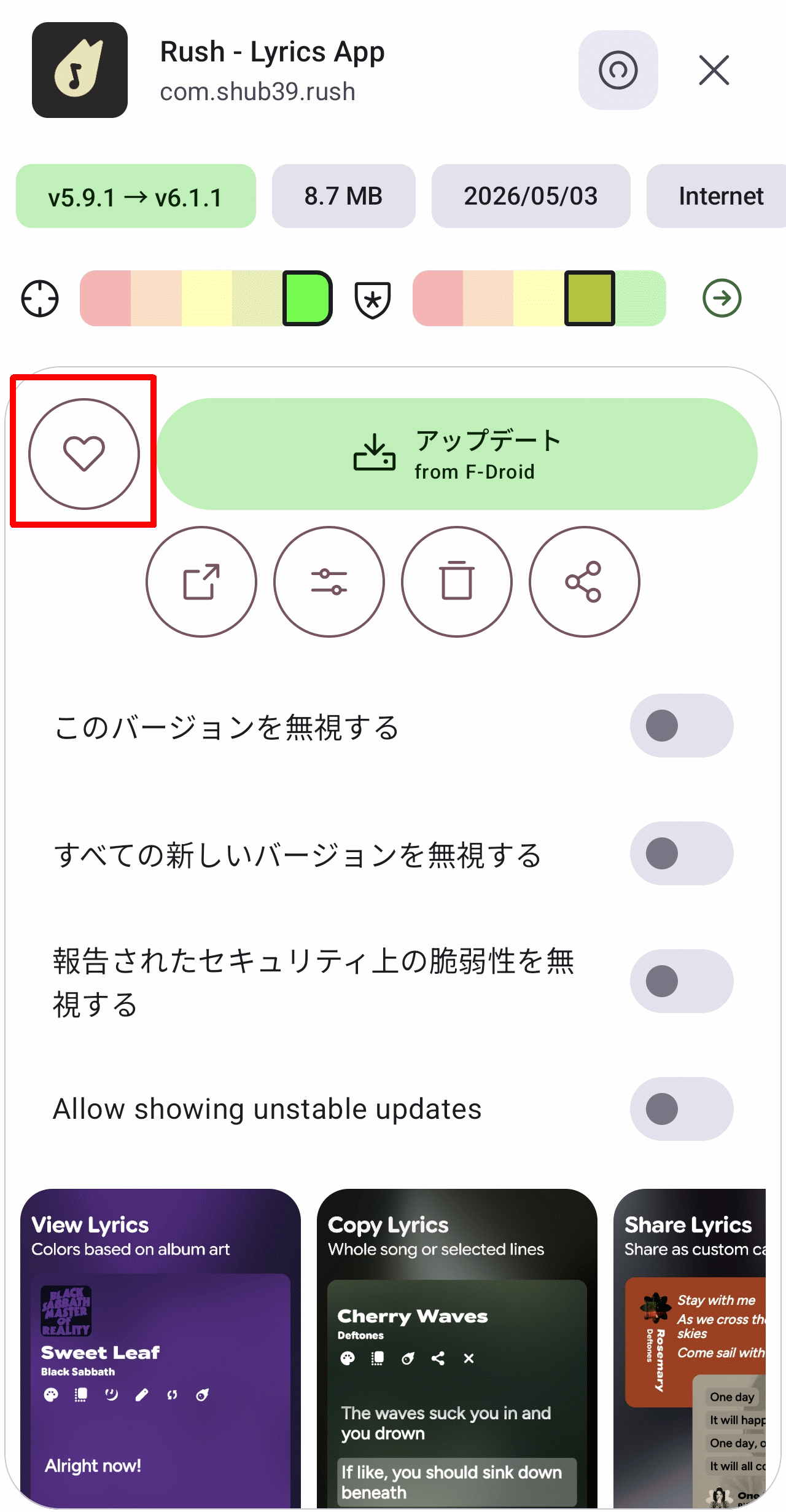
ハート形アイコンをタップするとそのアプリを「お気に入り」に設定・解除できます。
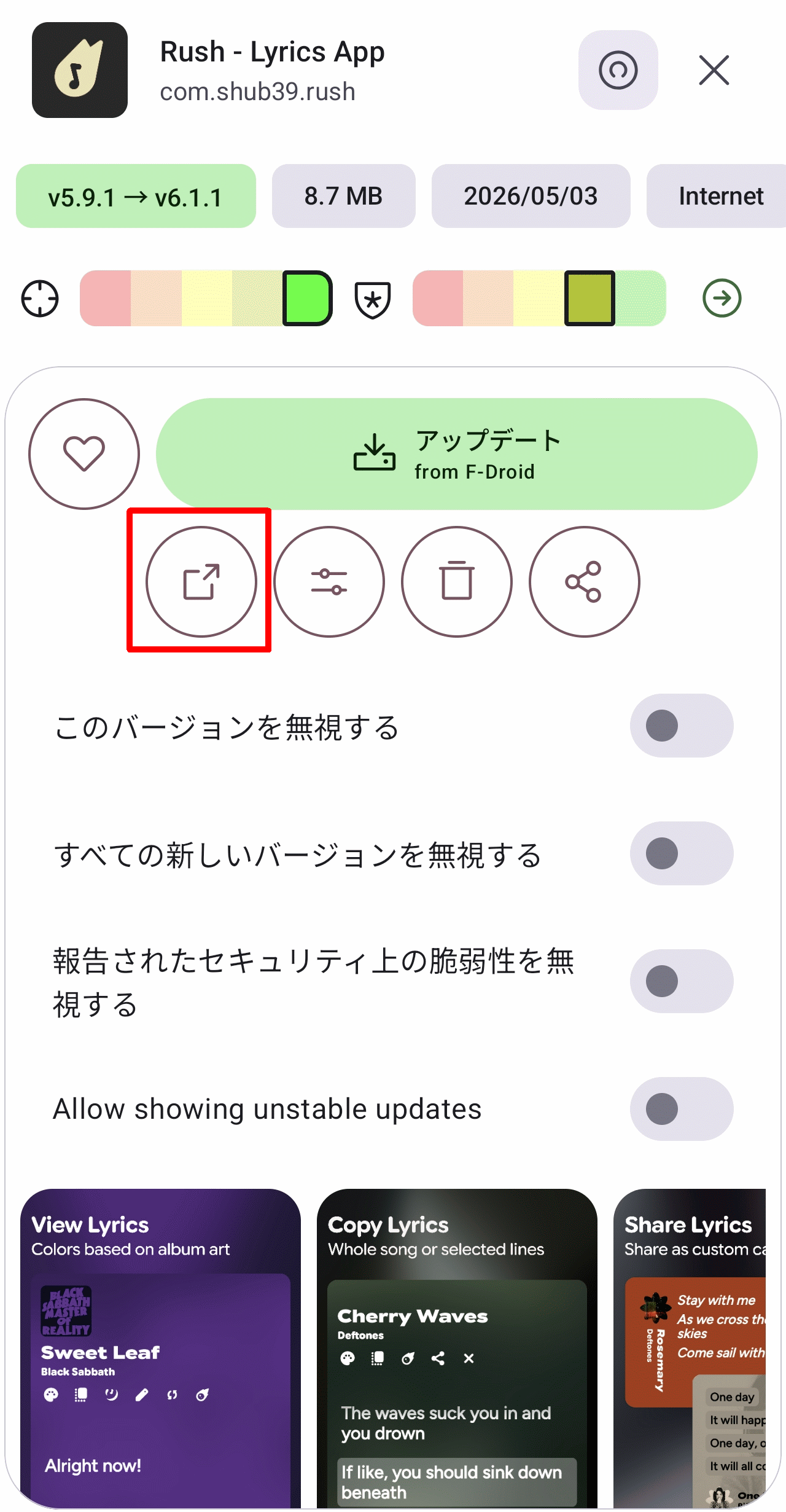
起動アイコンをタップするとアプリを起動できます。アプリが最新バージョンとなっている場合は「アップデート」ボタンの代わりに「起動」ボタンが表示されるため重複する機能である起動アイコンは表示されません。
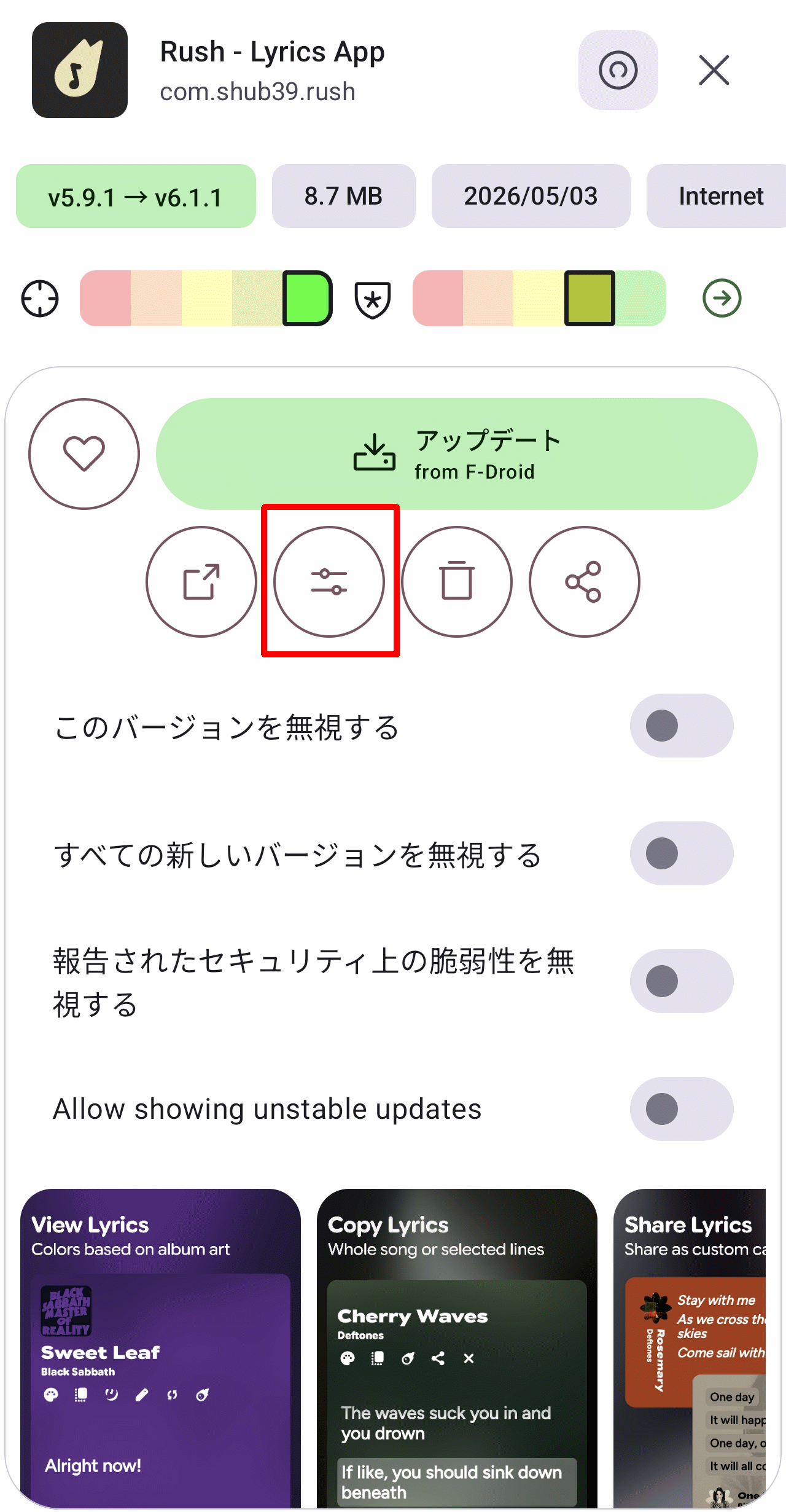
設定アイコンをタップするとOSの「アプリ情報」画面で当該アプリの情報を確認できます。
ごみ箱アイコンをタップするとアプリをアンインストールできます。
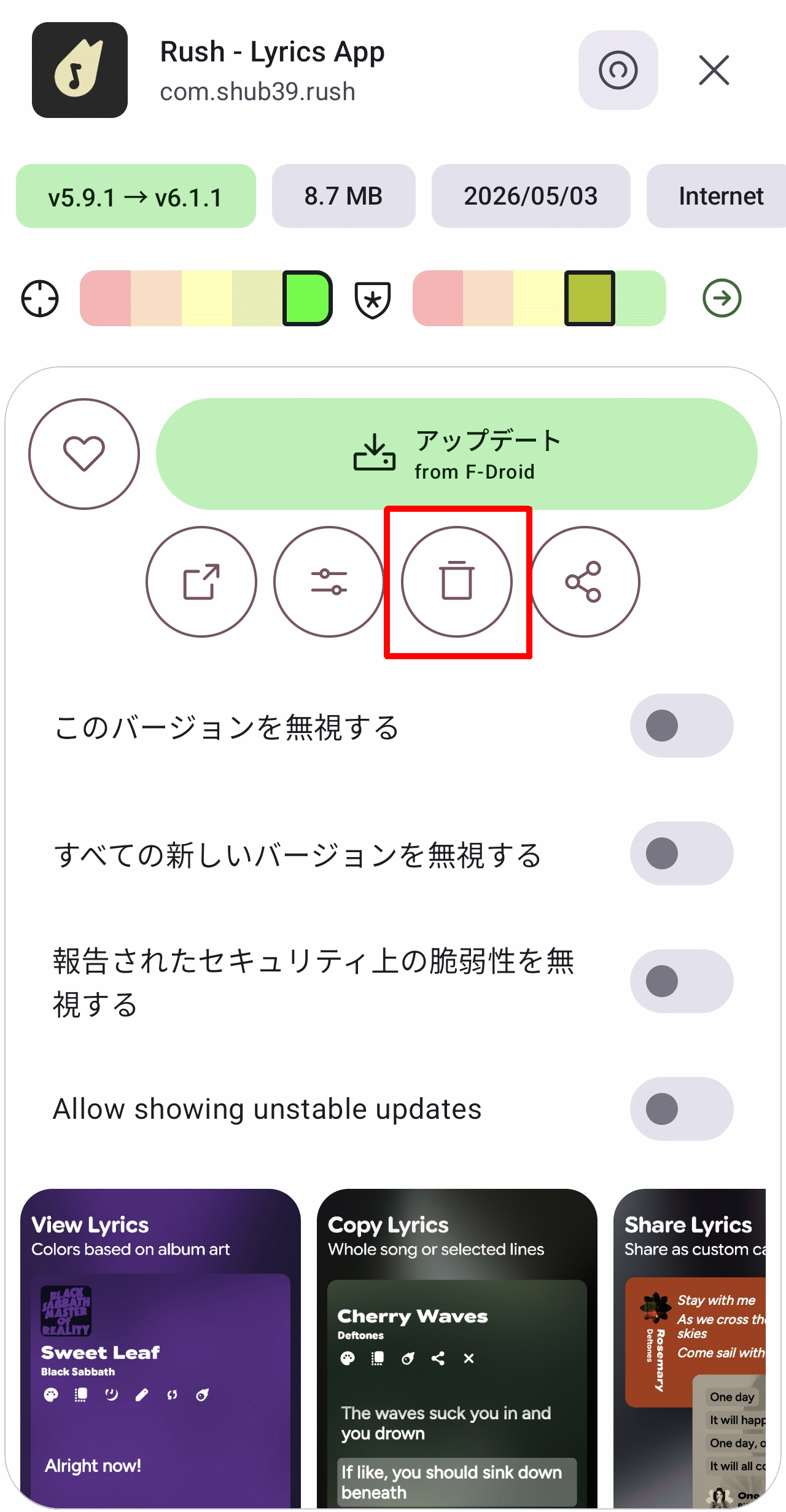
共有アイコンをタップするとF-Droidの当該アプリのページを共有できます。
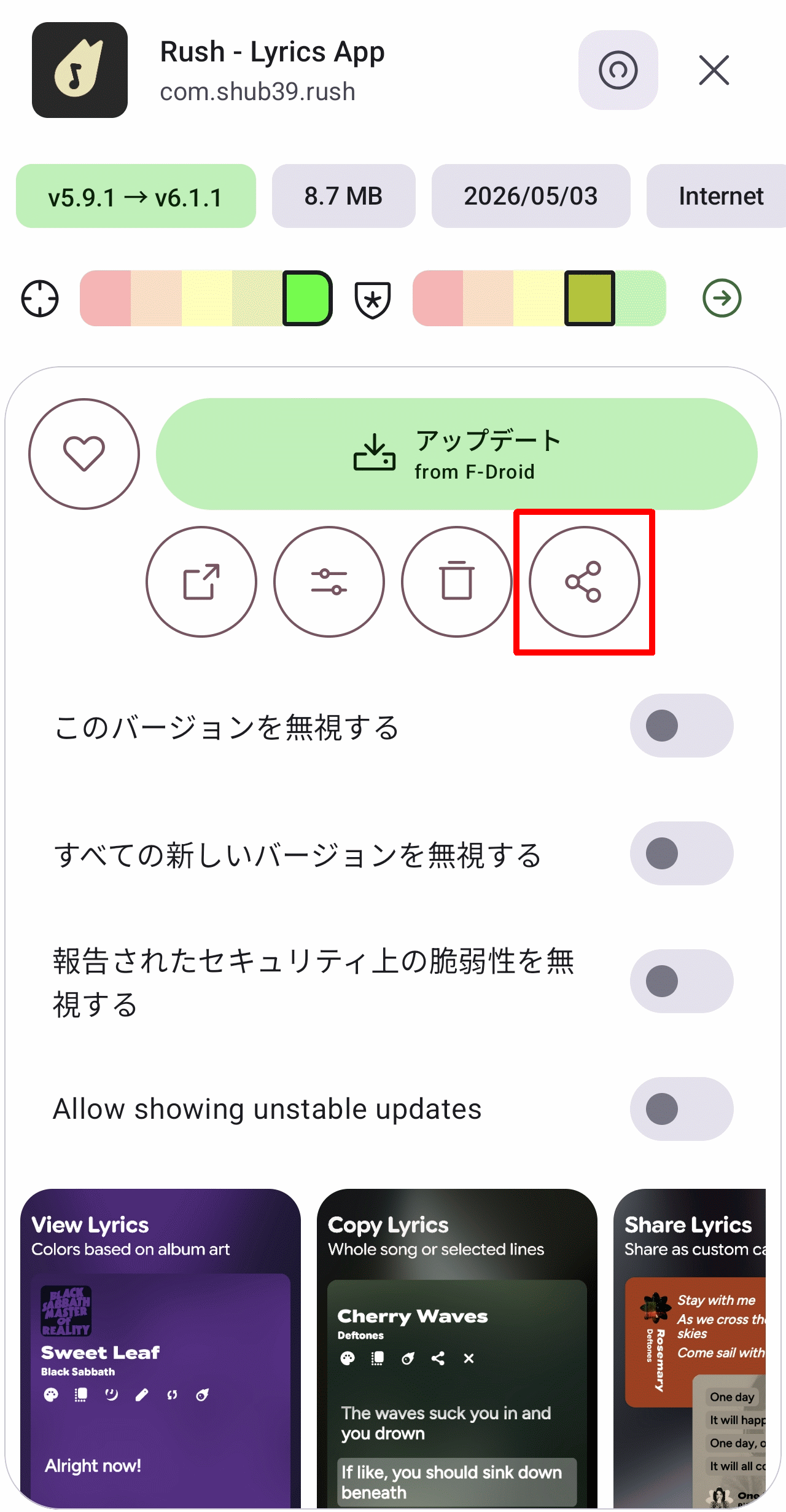
その他、画面上のスイッチをオン・オフすることにより以下の設定が可能です。
・このバージョンを無視する:最新バージョンへの更新を求めなくなる
・すべての新しいバージョンを無視する:今後のバージョンへの更新を求めなくなる
・報告されたセキュリティ上の脆弱(ぜいじゃく)性を無視する
・Allow showing unstable updates:不安定版も表示する
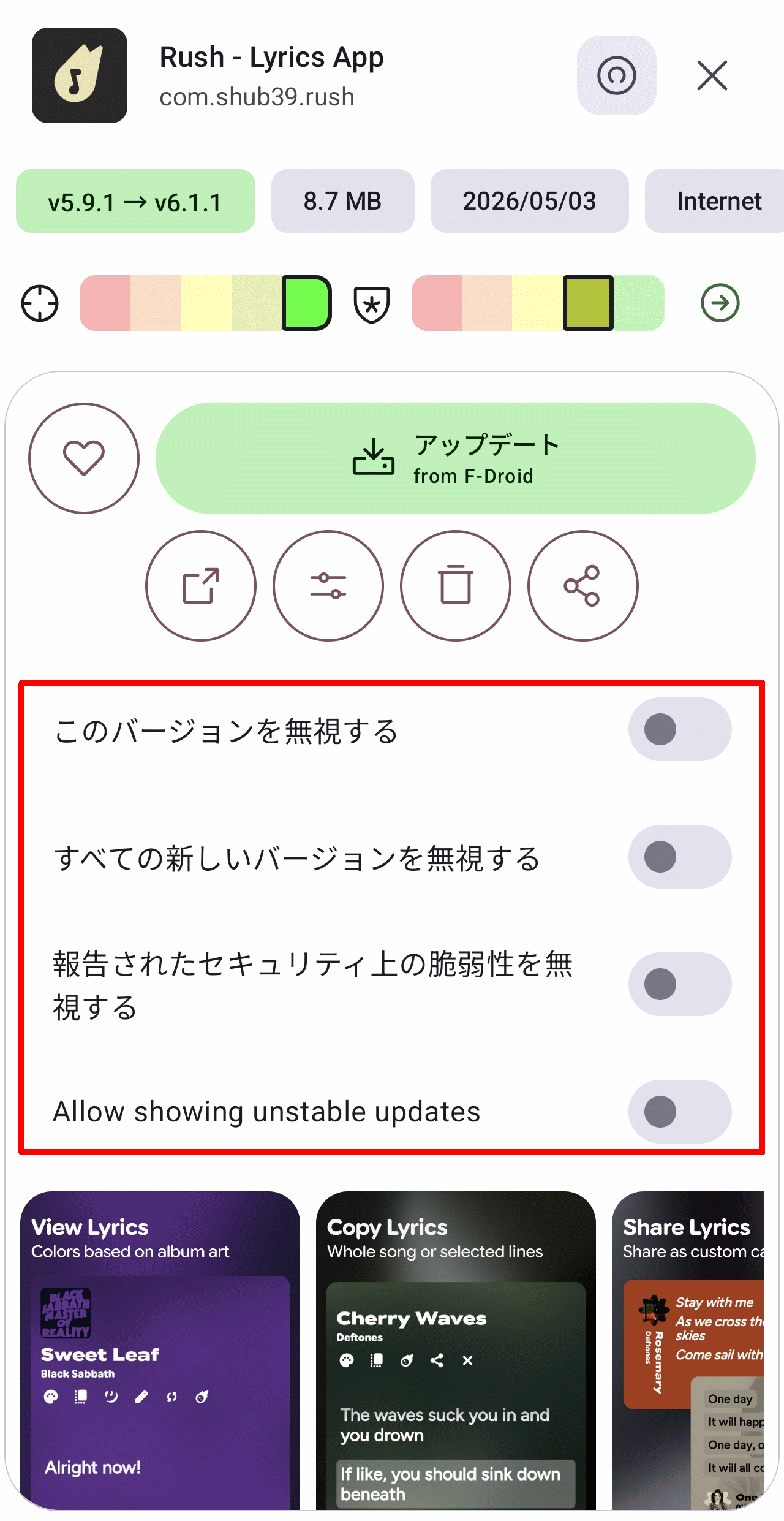
画面上部にある©を時計回りに90度回転させたアイコンをタップすると、対応するGitリポジトリホスティングサービス(GitHub・Codebergなど)のページに移動します。
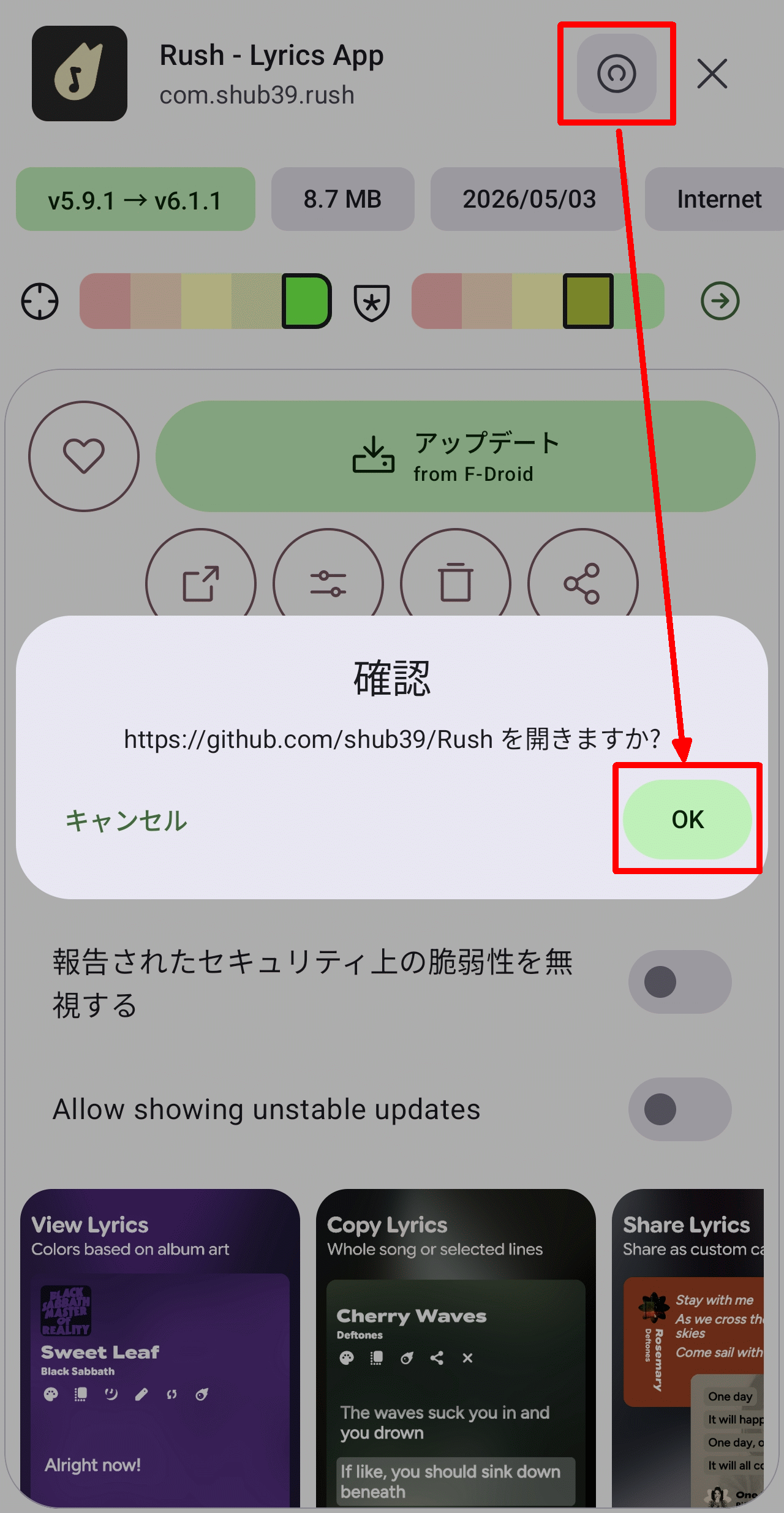
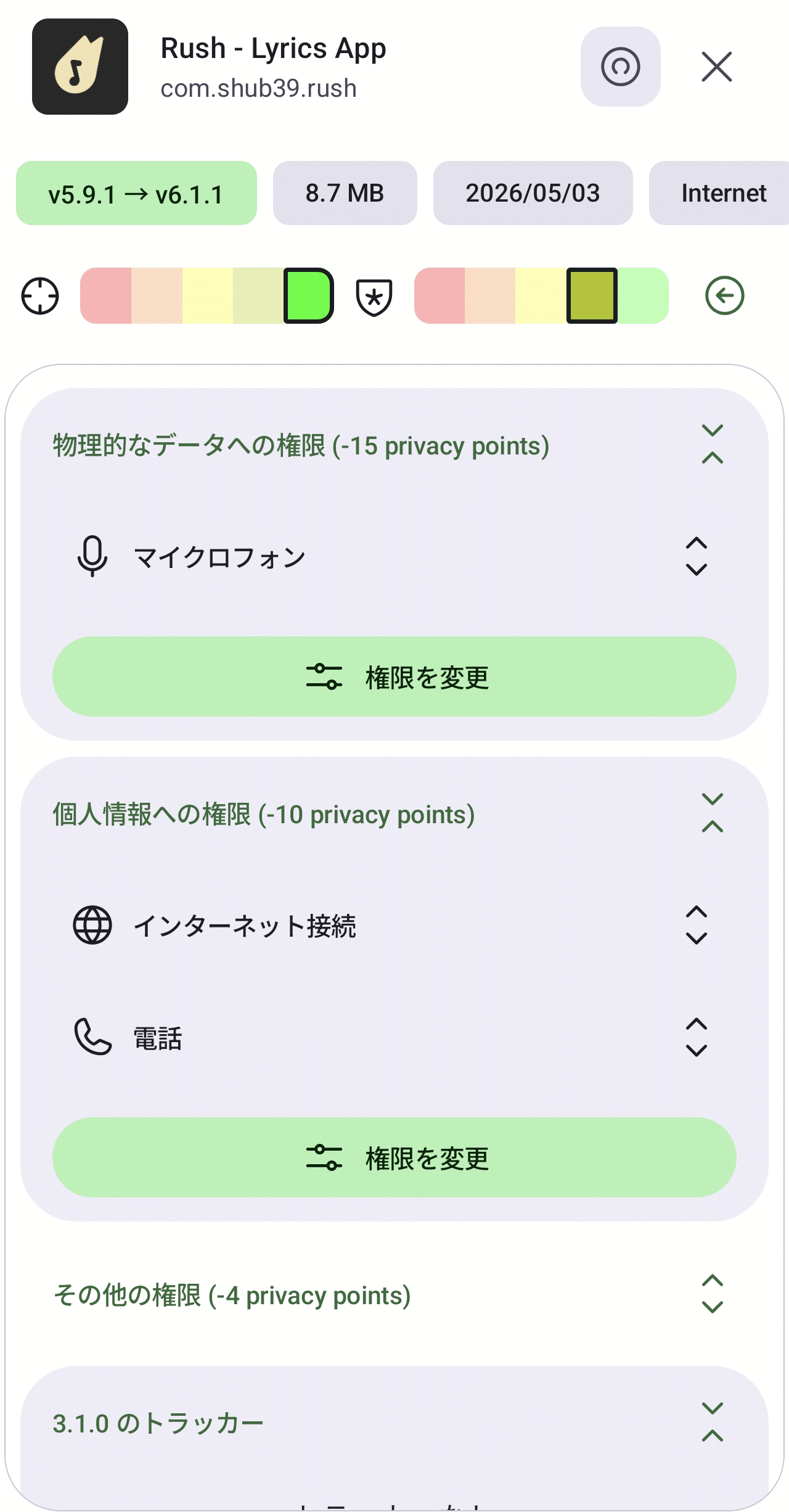
画面上部左にある右矢印アイコンをタップするとアプリが必要とする権限を表示する画面に移動します。
以下のように、どのような権限が必要かを確認し変更することができます。
◆設定
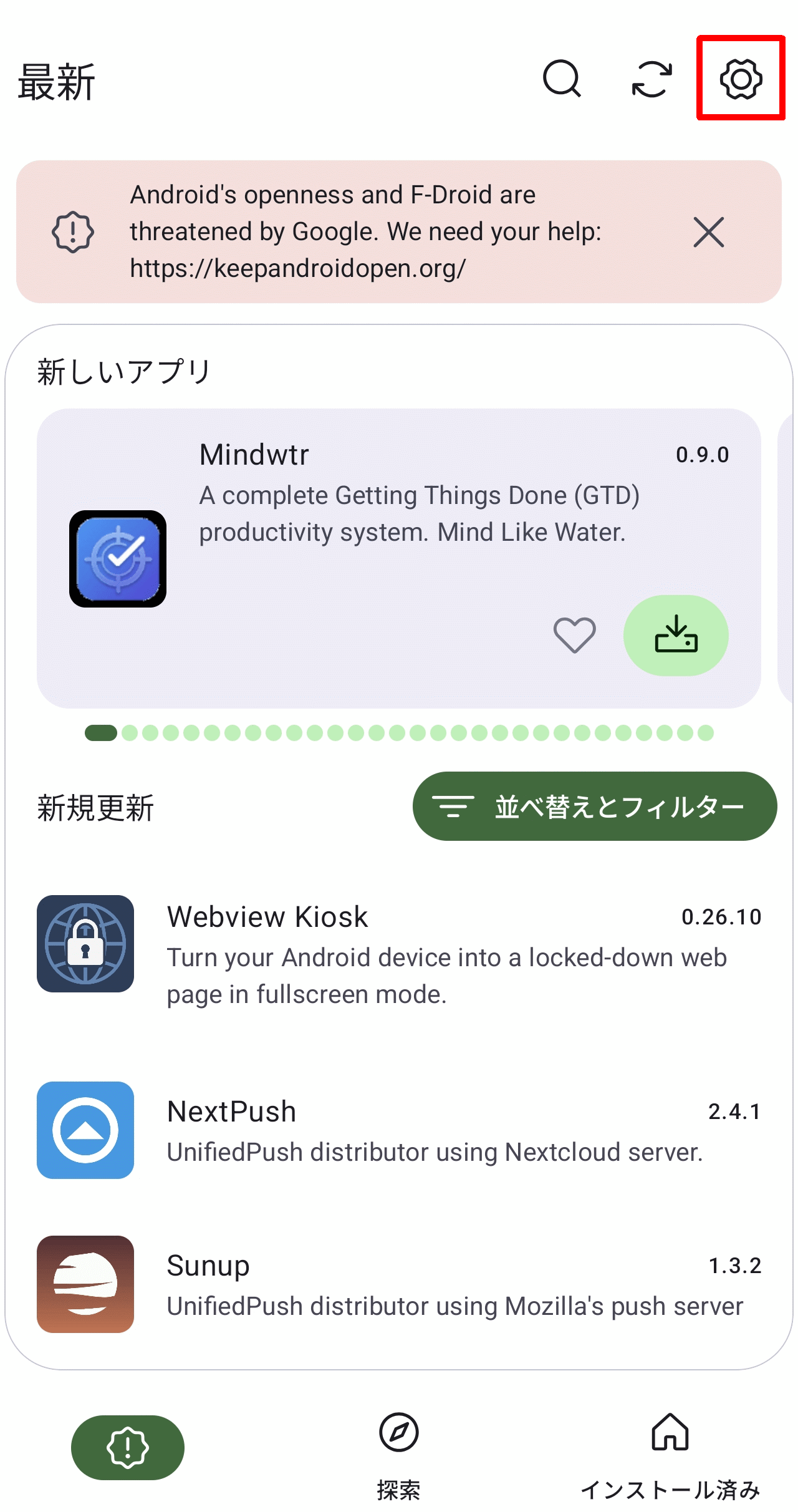
設定画面を表示するにはメイン画面右上の歯車アイコンをタップします。
設定画面は4つのタブで構成されています。
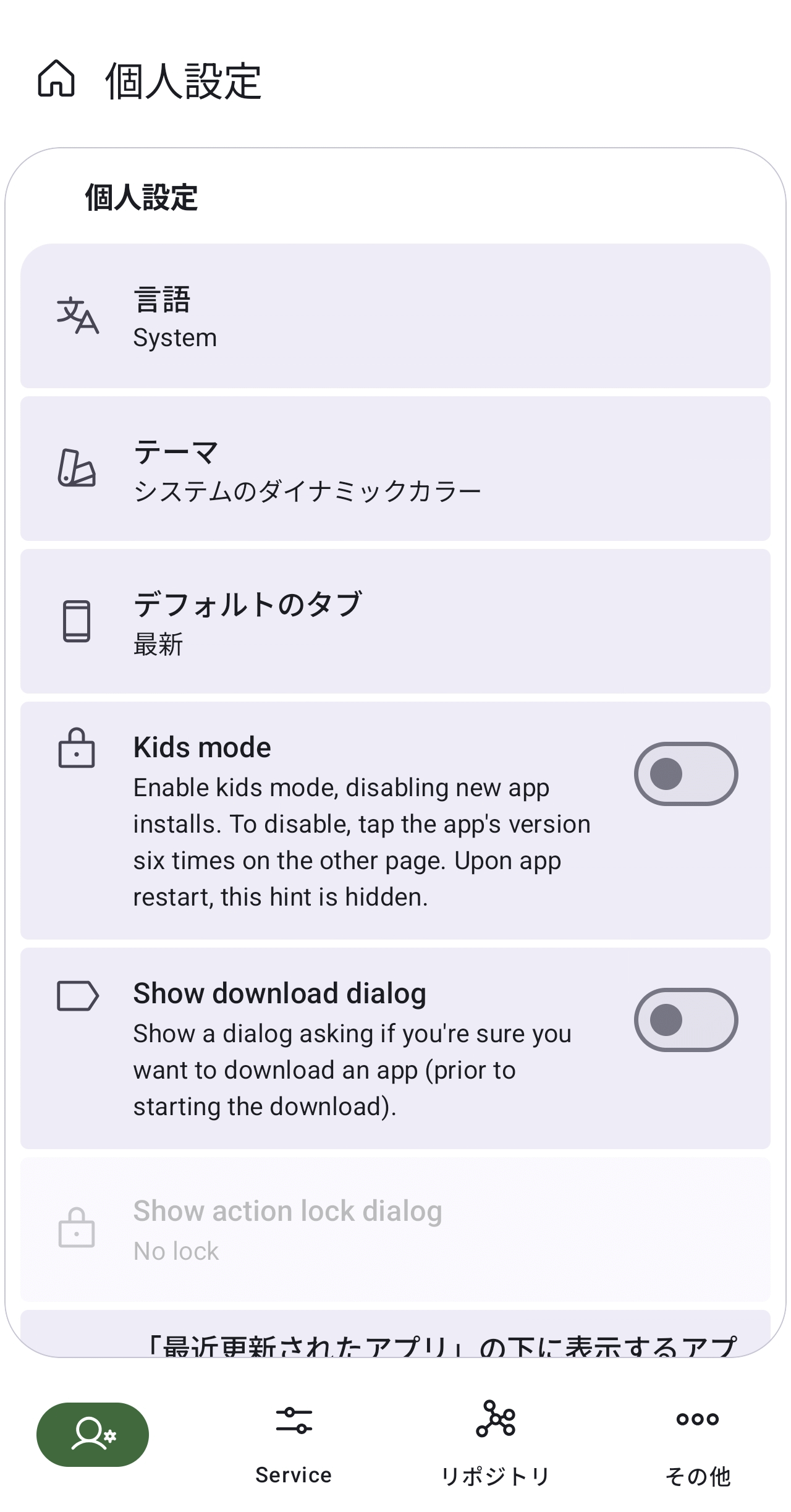
・個人設定
「個人設定」タブには以下の設定項目があります。
・言語
・テーマ
・デフォルトのタブ
・Kids mode
・Show download dialog
・Show action lock dialog
・「最近更新されたアプリ」の下に表示するアプリの数
・「新しいアプリ」の下に表示するアプリの数
・Use alternative layout for page blocks
・Use alternative navigation bar item
・Use alternative new apps layout
・Hide new apps bar
・Bottom search bar
・Disable list-detail layout
・スクリーンショットを表示
・トラッカーを表示
・Show Android version instead of SDK
・カスタムのダウンロードフォルダを使用
・ダウンロードしたAPKのキャッシュの保持
・画像キャッシュの保持
・Service
「Service」タブの設定項目は以下の通りです。
・自動的にリポジトリを同期
・自動更新(時間ごとに)
・自動アップデート
・Enable Index-V2
・Show disabled apps
・Download stats provider
・Reproducible build logs provider
・システムのダウンロードマネージャー
・アプリの新しいバージョンを通知する
・不安定なアップデート
・互換性のないバージョン
・ダウンロードバージョンのチェックを無効化
・署名チェックを無効化
・Disable permissions check
・Disable auto-update on new critical permissions
・Disable auto-update on non-reproducible updates
・インストール通知をキープ
・インストーラーの種類
・rootセッションのインストーラーを使用する
・Allow downgrading apps
・Allow installing older apps
・Maximum number of parallel downloads when Neo Store’s download manager is used.
・Maximum number of idle connections across all addresses to be kept alive.
・Disable SSL certificate check (requires restart the app)
・プロキシタイプ
・プロキシURL
・プロキシホスト
・プロキシポート
・リポジトリ
「リポジトリ」タブは初回起動時に表示された「Setup:リポジトリ」画面と同一の内容です。
・その他
「その他」タブの項目は以下の通り、設定ではなくエクスポート・インポート機能です。
・データをエクスポート(お気に入り・無視するアップデートなど)
・データをインポート(お気に入り・無視するアップデートなど)
・リポジトリをエクスポート
・リポジトリをインポート(現在の状態を上書き)
・インストール済みアプリのリストをインポートしてアプリをインストール(存在する場合は、有効なリポジトリから取得)
◆まとめ
Neo Storeを使用することで複数のリポジトリを横断的にチェックし、アプリをより早く最新のバージョンに更新できます。AndroidユーザーでかつF-Droidを利用している方はアプリを最新の状態に保つためにNeo Storeをお試しください。
この記事のタイトルとURLをコピーする
ソース元はコチラ

この記事は役に立ちましたか?
もし参考になりましたら、下記のボタンで教えてください。