
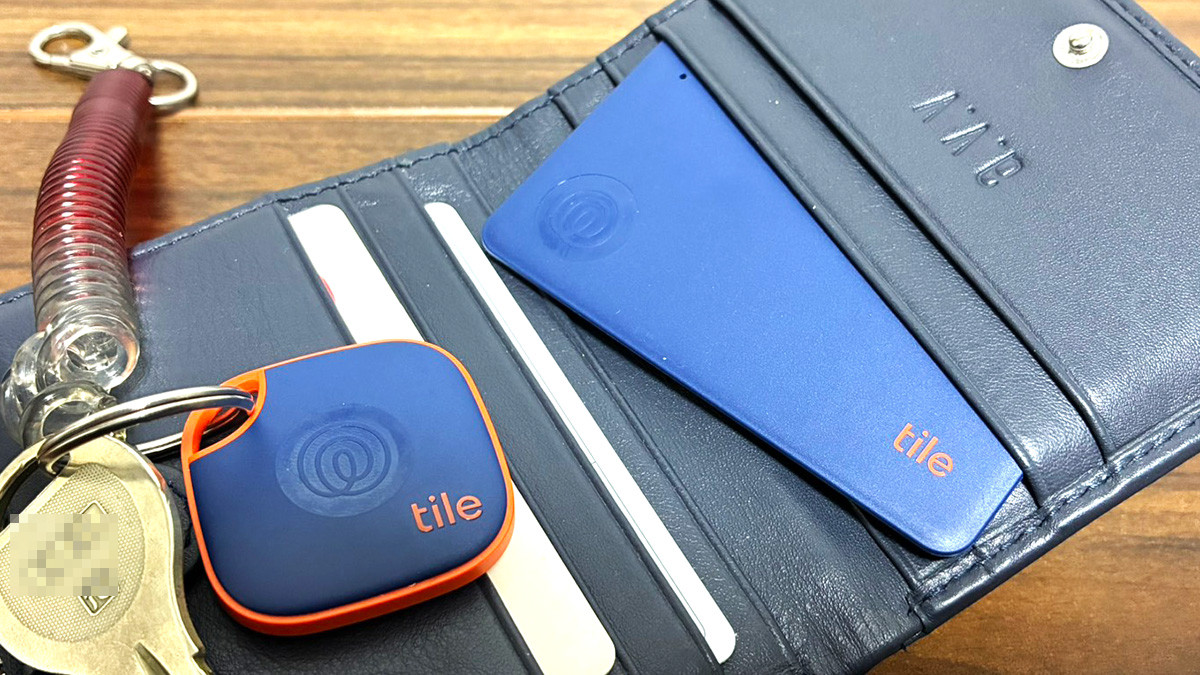
スマートフォンから音を鳴らして大切なものの位置を探せるだけでなく、逆にマナーモードになっているスマートフォンから音を鳴らして探せたり、最後に大切なものを検知した場所を地図で確認したりできるのがスマートトラッカーの「Tile」です。鍵に付けるのに適した小型サイズの「Mate」と財布に入れるのに適した薄型サイズの「Slim」をまとめて手に入れられる「Tile スターターパック」をGIGAZINE春のプレゼント企画の景品として提供してもらったので、実際にどんな感じで使えるのか確かめてみました。
製品ご紹介|Tile
https://thetileapp.jp/products/
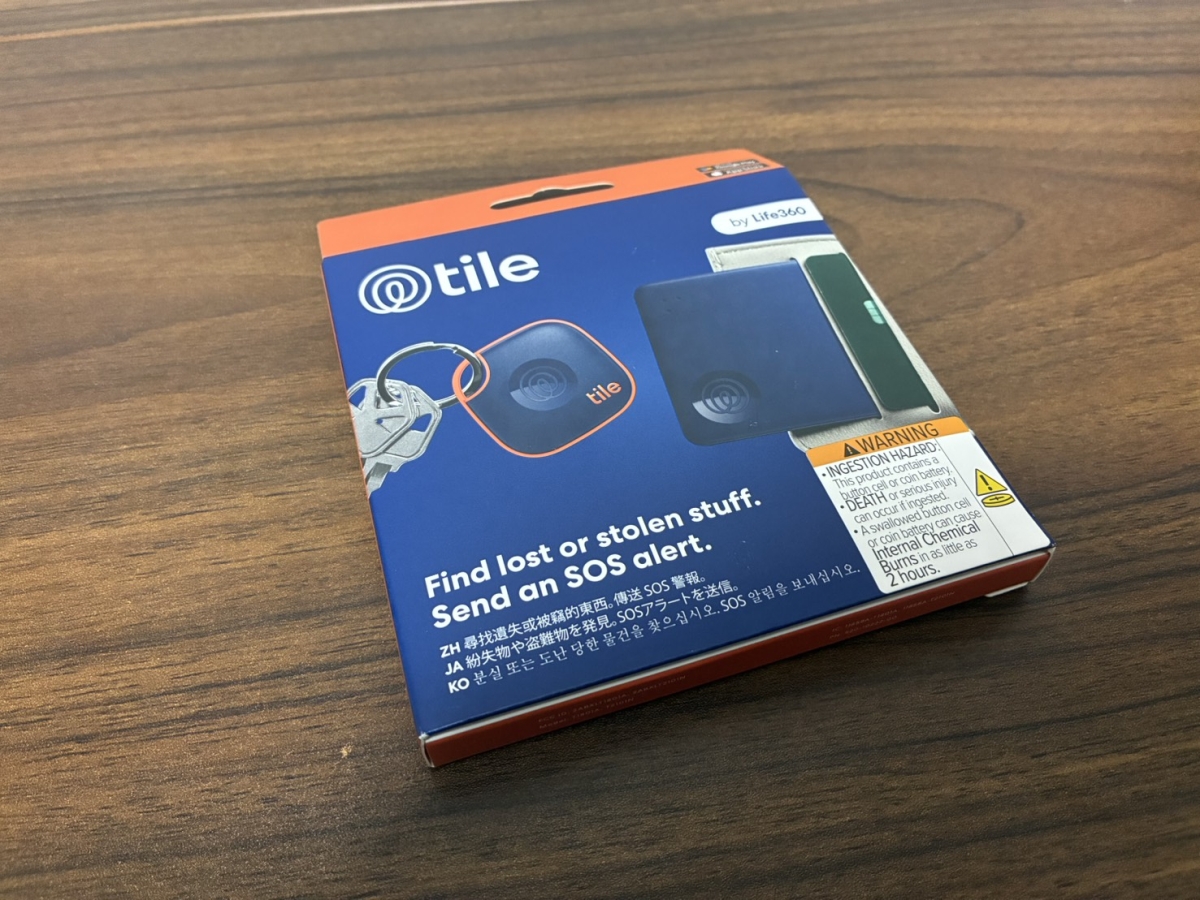
「Tile スターターパック」は、鍵やバッグに付けやすいスタンダードモデルのMateと、財布やパスポートケースに入れやすいカード型のSlimをまとめたセットです。「Tile スターターパック」はこんな箱に入って届きました。
ぱかり。
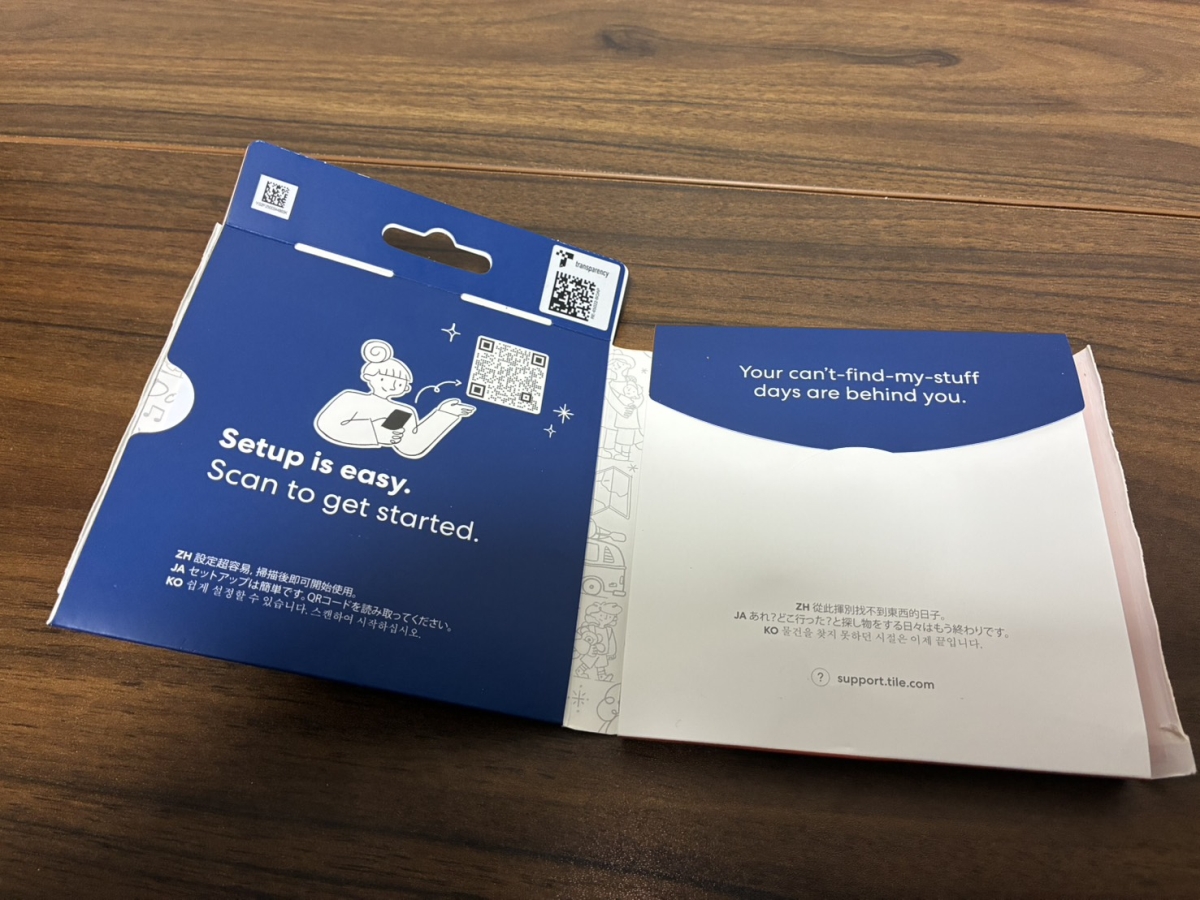
箱の左側には保証書が挟み込まれていました。
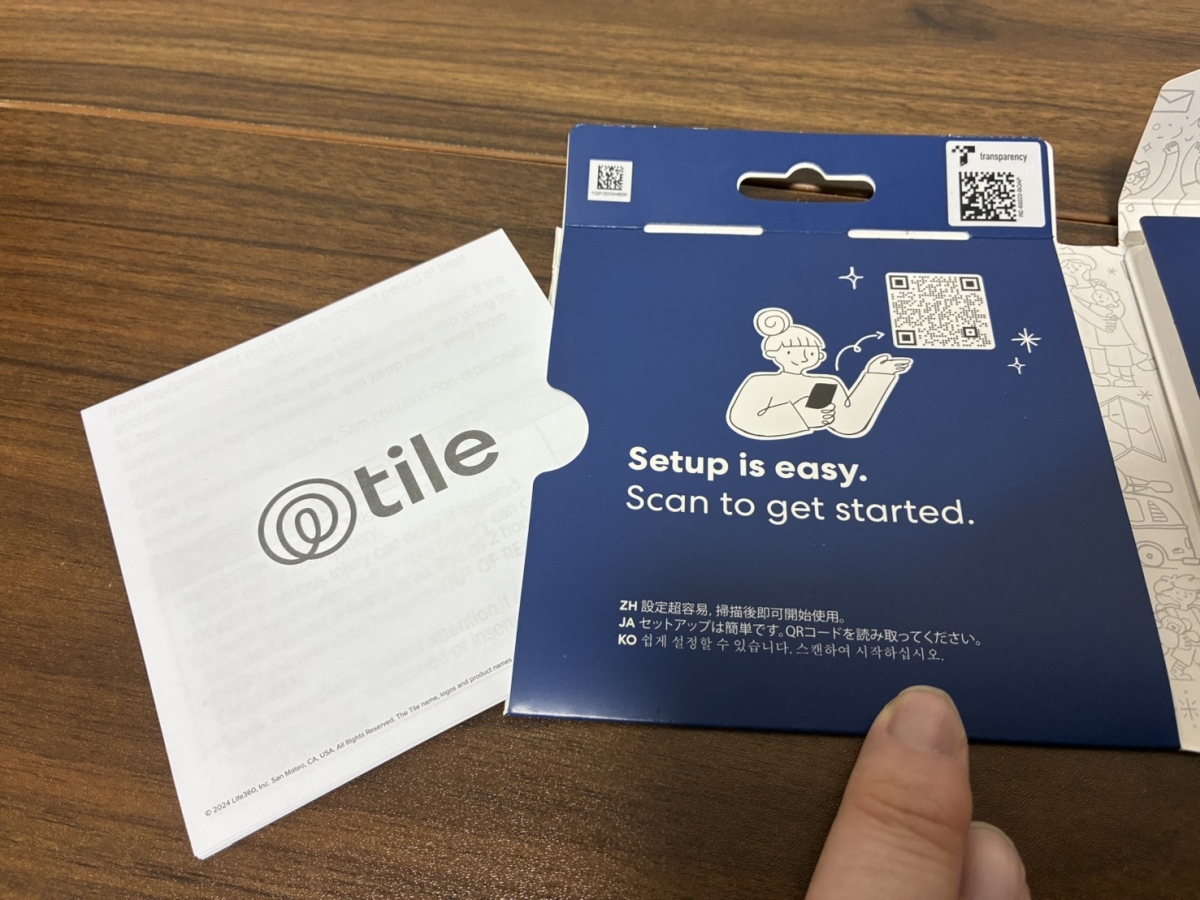
右側にはTileの「Mate」(上)と「Slim」(下)が入っています。内容物はこれだけで、説明書もなし。

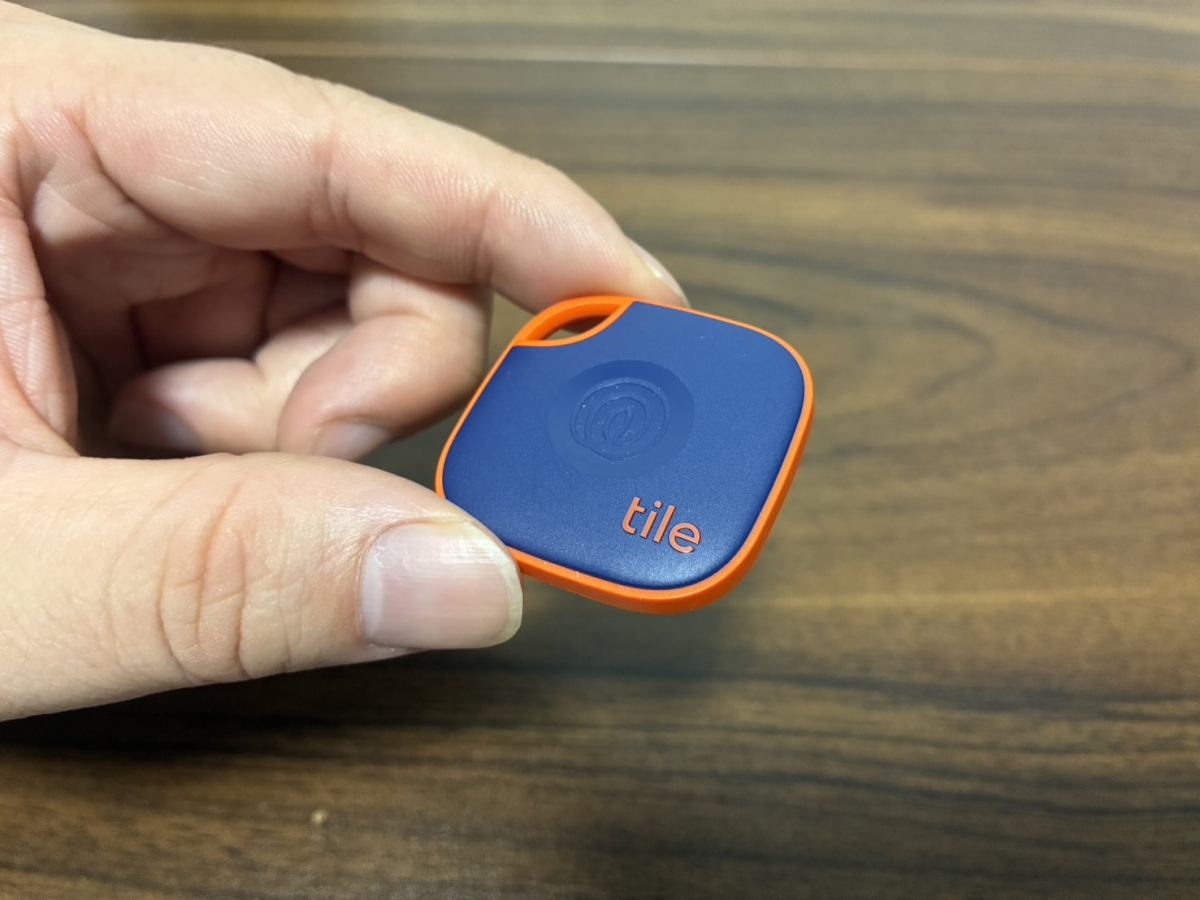
「Mate」は縦37.6mm×横37.6mm×厚さ7.2mmのコンパクトなタグ型で、鍵やバッグ、ポーチに付けるのに適しています。表面はこんな感じで、中央のくぼみはボタンになっています。
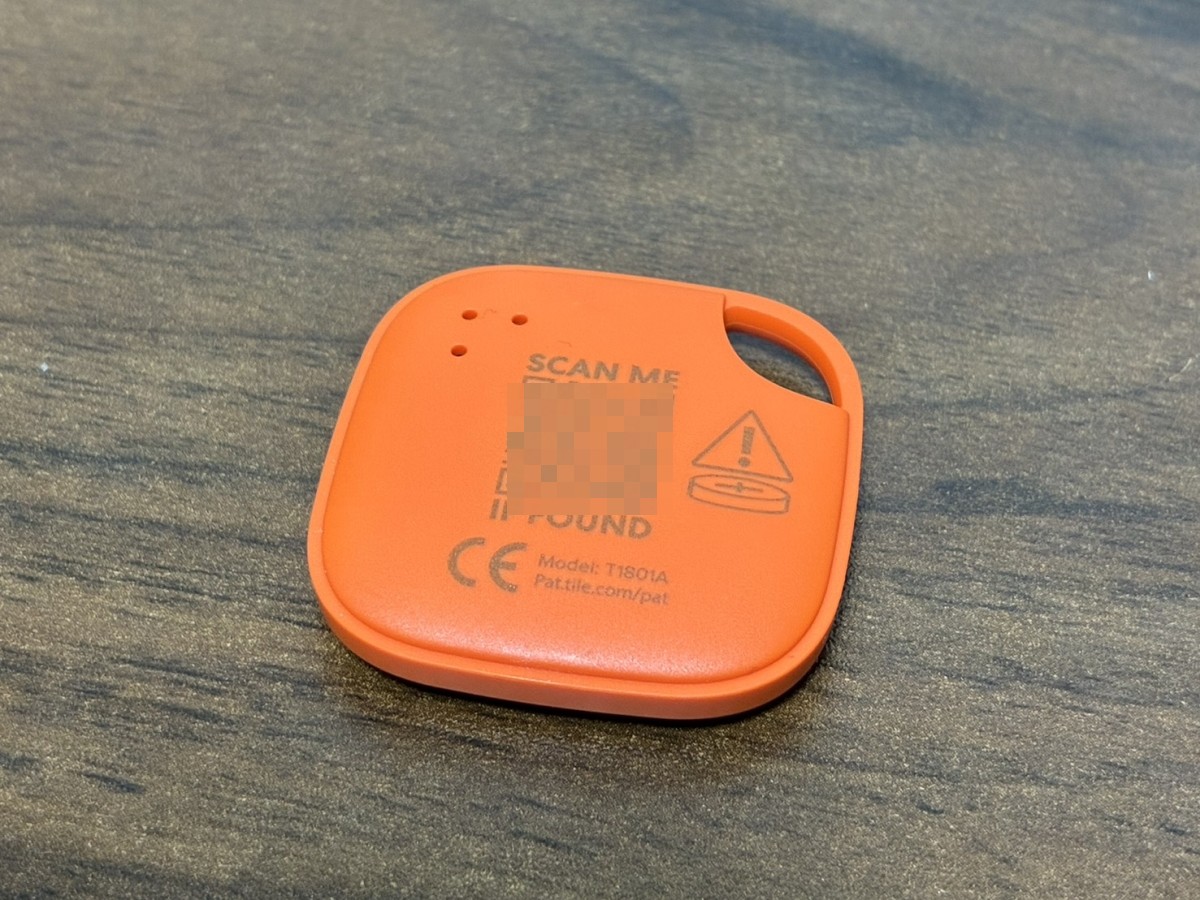
裏面には「SCAN ME IF FOUND(これを見つけたらスキャンしてください)」という文字とQRコードが印字されています。これは紛失したMateを拾った人に読み取ってもらって位置を知るためのQRコード。
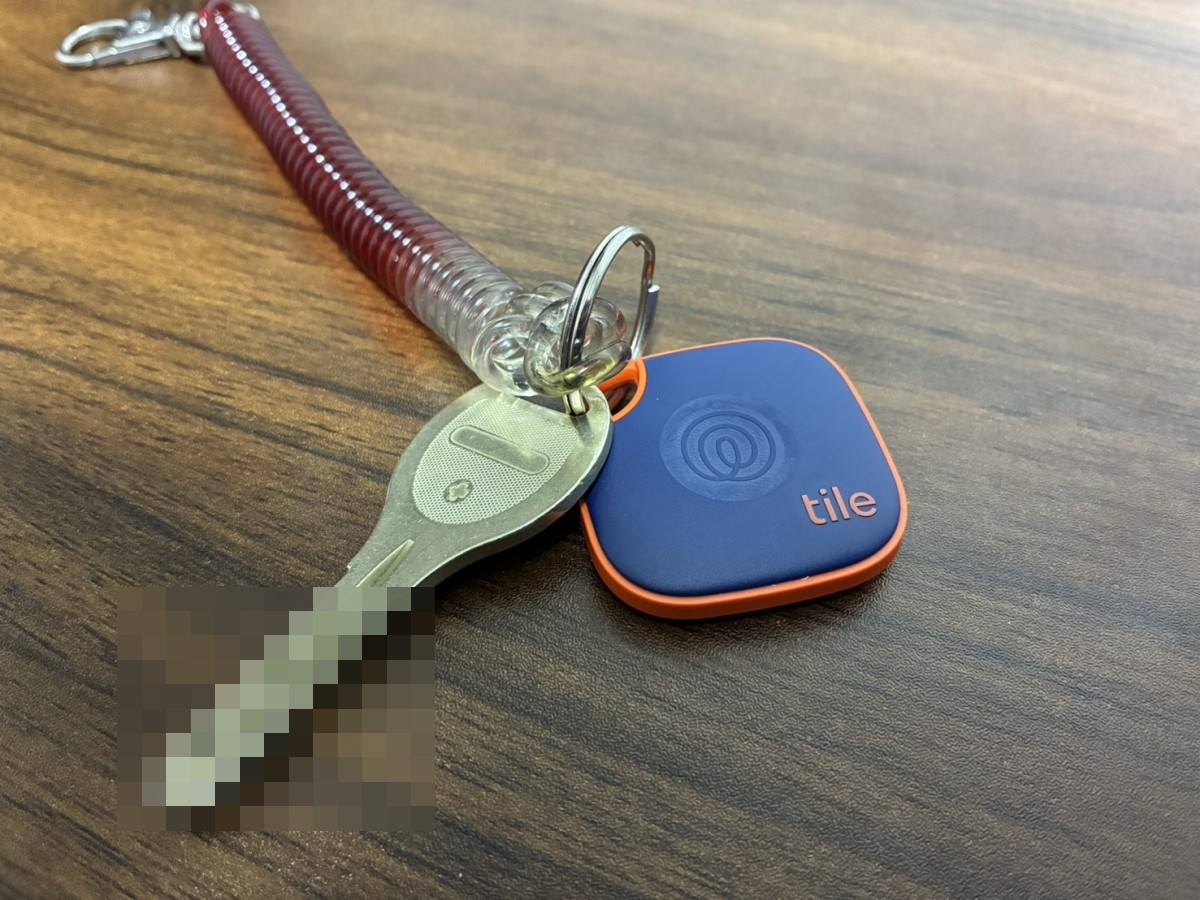
小さいので鍵に付けてポケットに入れても気にならないはず。
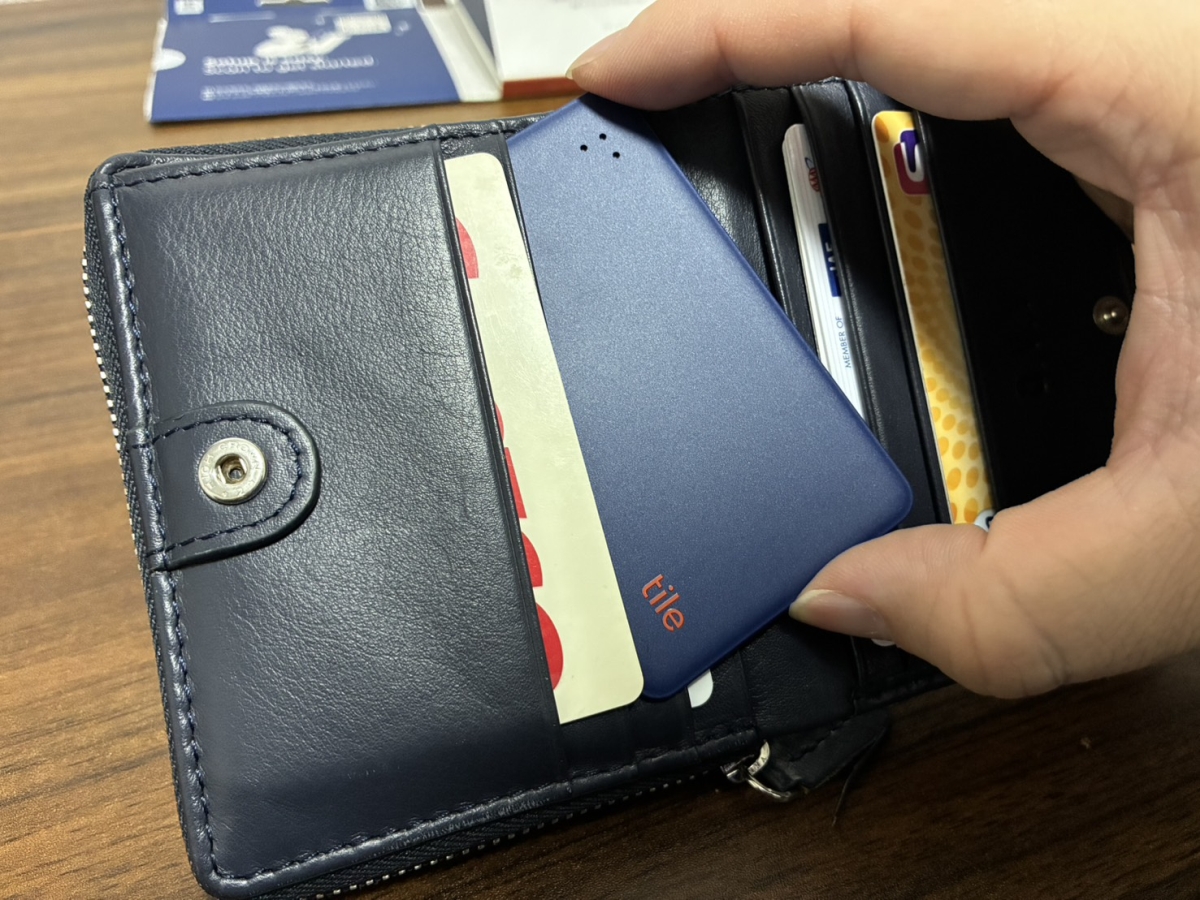
一方の「Slim」は縦54mm×横85.5mm×厚さ2.5mmのカード型。表面左下にボタンが付いています。
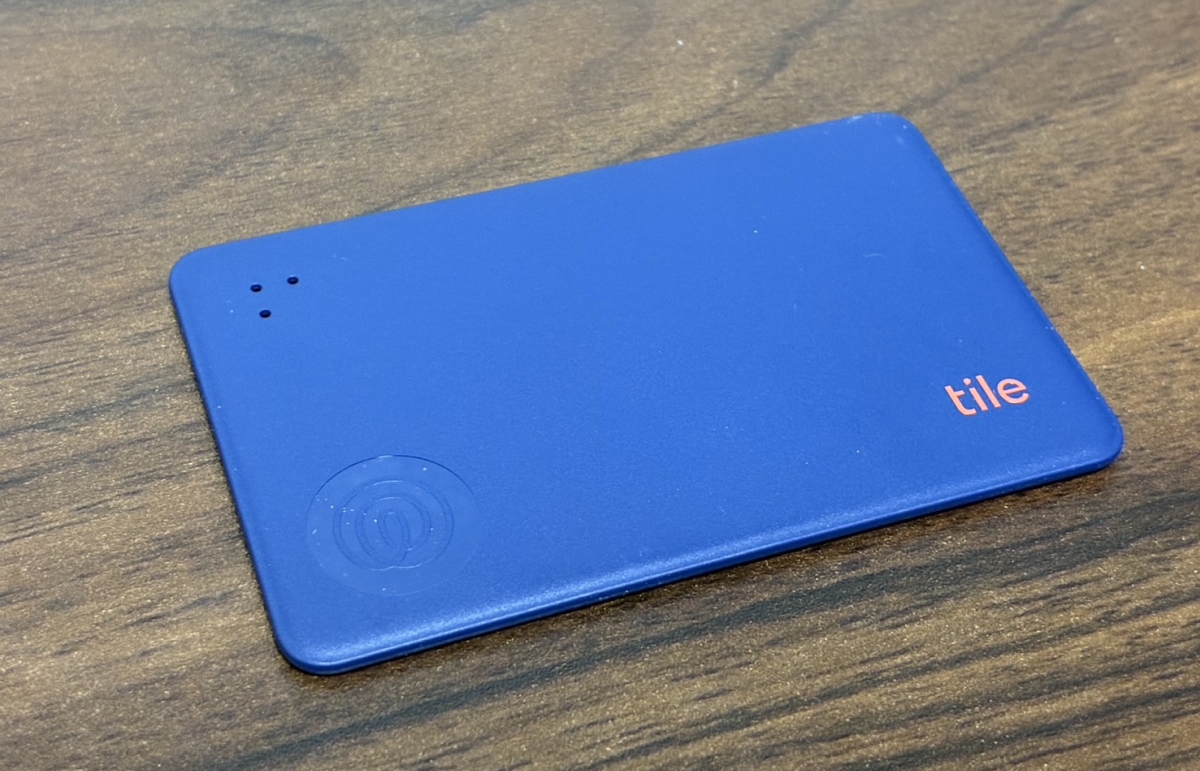
一般的なICカードやクレジットカードなどのカードと同じサイズで薄型なので、財布のカード入れに入れたりパスケースに入れたりするのに適しています。
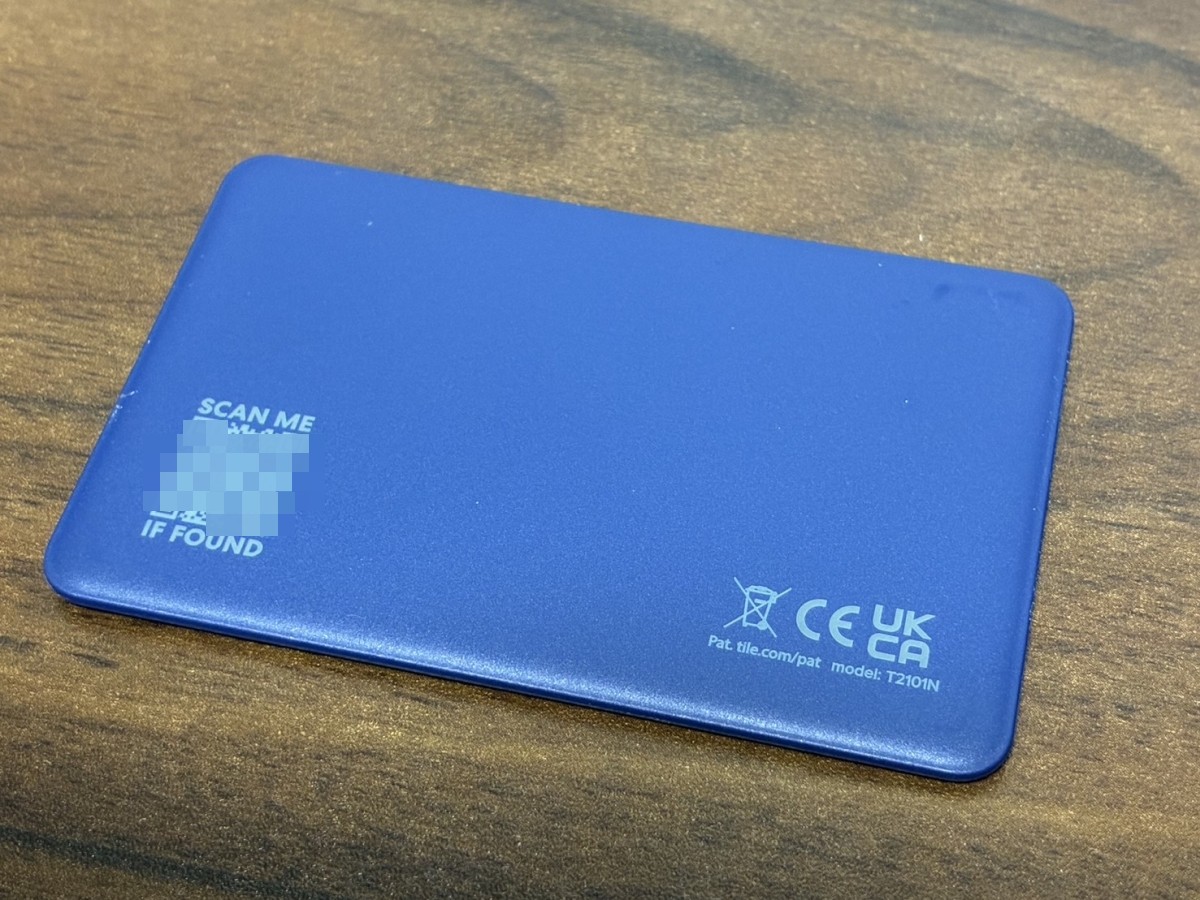
「Slim」の裏面にも紛失したときのためのQRコードが印字されています。
どちらも電池寿命は約3年で、Bluetooth接続距離は最大約105メートル、防水性能はIP68です。
Tileを使用するには、App StoreもしくはGoogle PlayからTileアプリをインストールして設定する必要があります。
Tile – Find lost keys & phoneアプリ – App Store
https://apps.apple.com/jp/app/tile-find-lost-keys-phone/id664939913
Tile – Google Play のアプリ
https://play.google.com/store/apps/details?id=com.thetileapp.tile&hl=ja
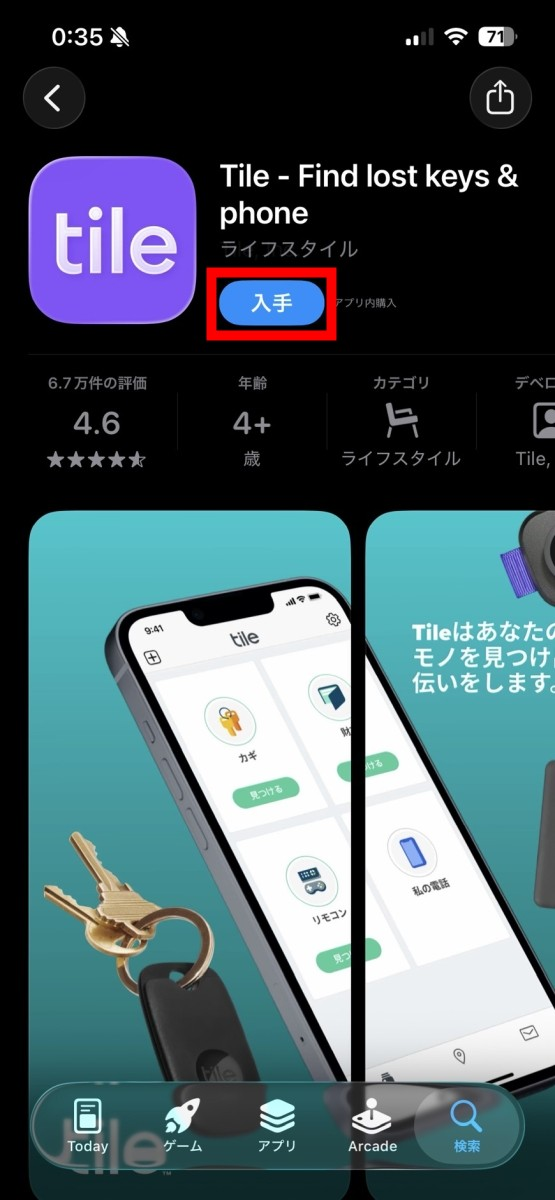
今回はiPhoneでTileを使用するため、App Storeからインストールします。「入手」をタップ。
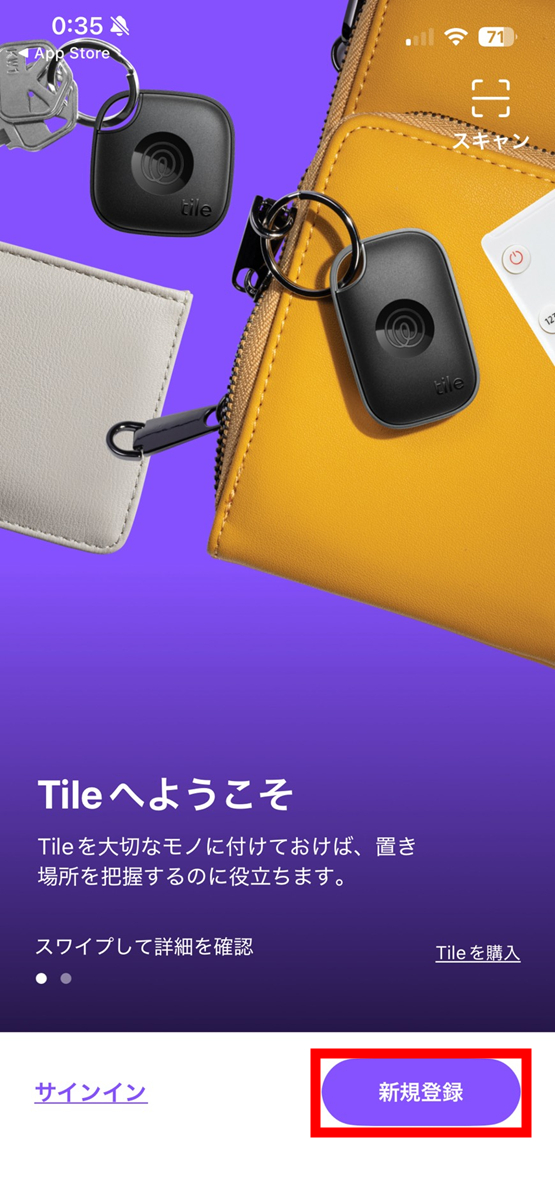
インストールを完了してアプリを開くと以下の画面になるので、「新規登録」をタップ。
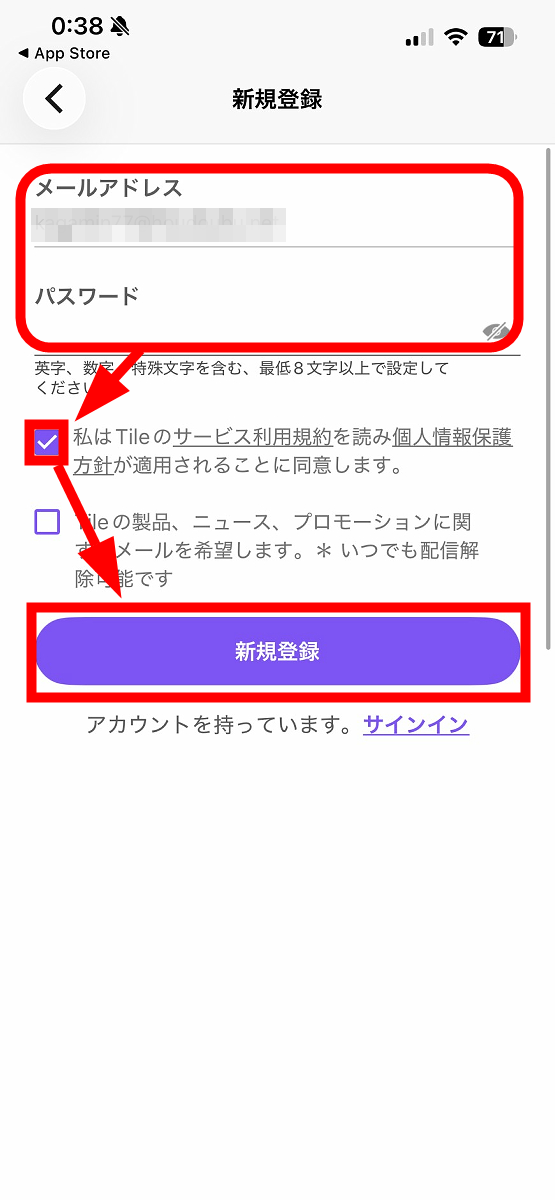
メールアドレスと希望するパスワードを入力し、「私はTileのサービス利用規約を読み個人情報保護方針が適用されることに同意します」にチェックを入れて「新規登録」をタップ。
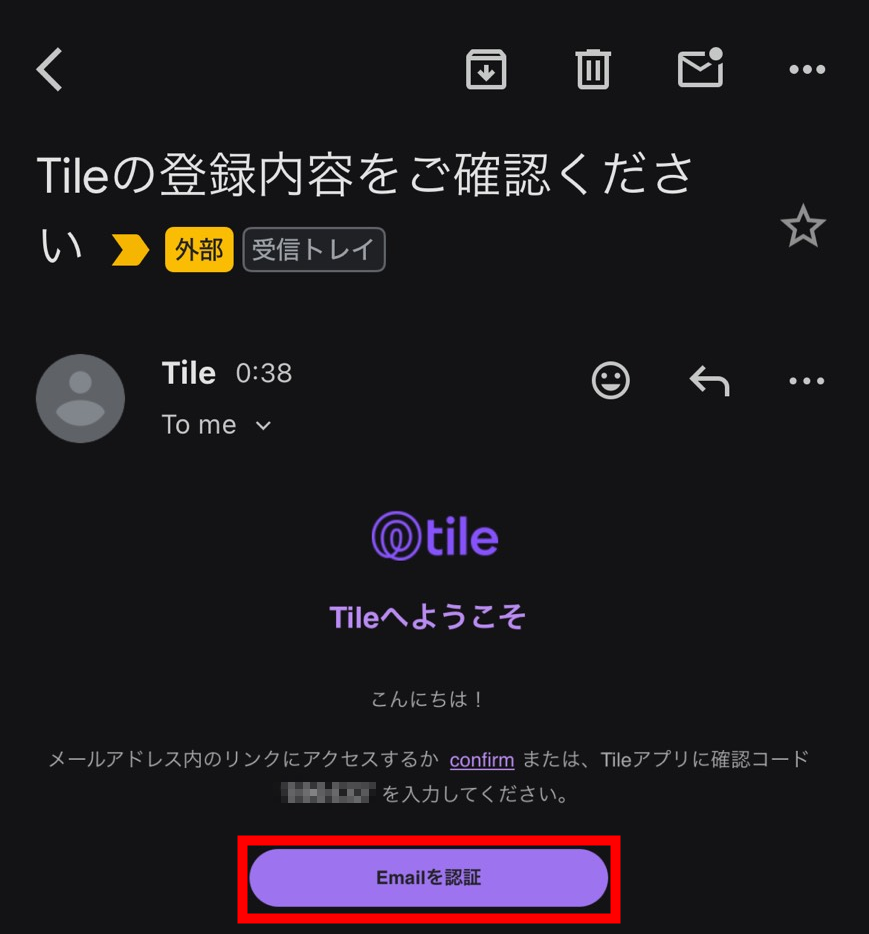
入力したメールアドレスに「Tileの登録内容をご確認ください」という件名のメールが届くので、「Emailを認証」をタップ。
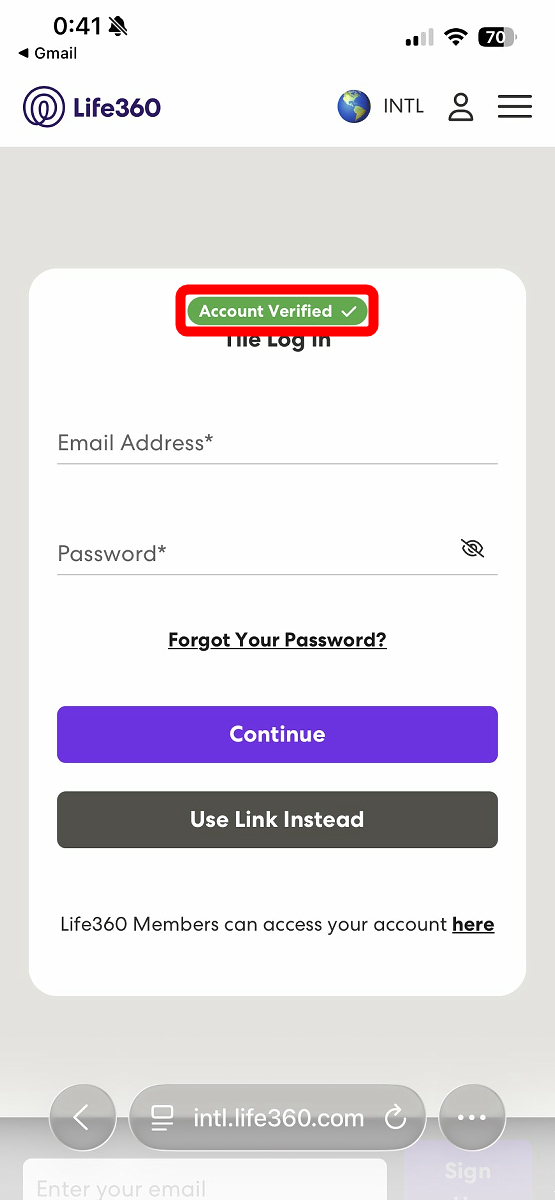
遷移先のページで「Account Verified」と表示されたらOK。
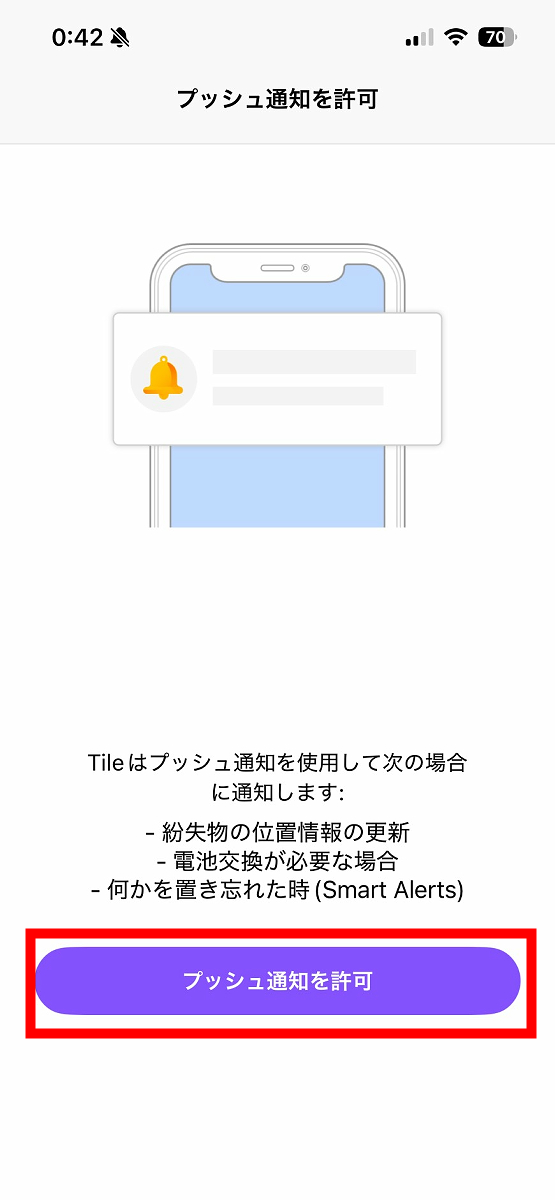
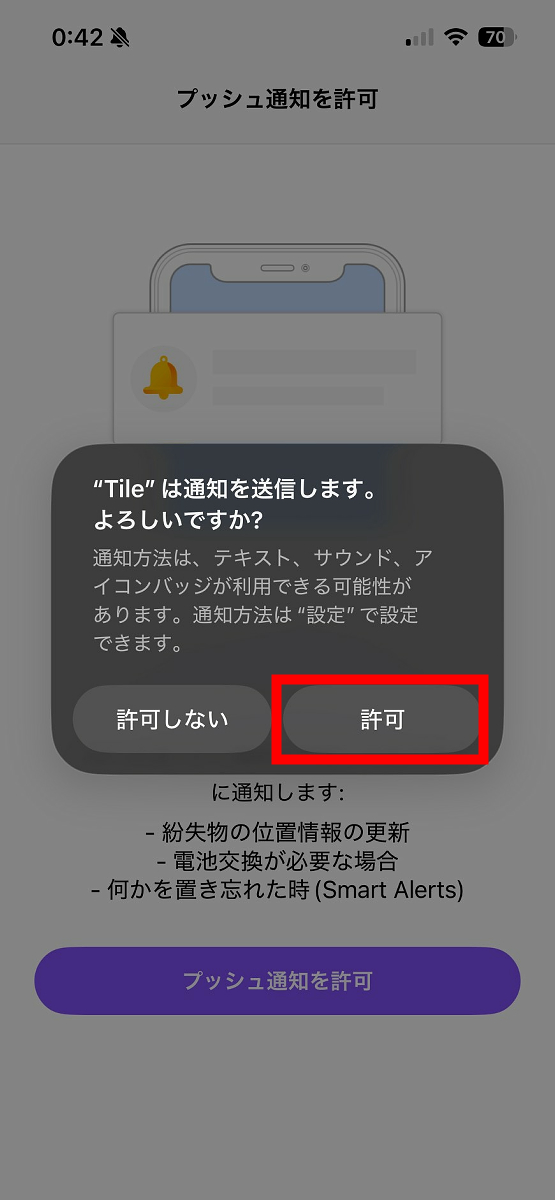
一度ホーム画面に戻り再度Tileアプリを開くとプッシュ通知の許可画面が表示されるので、「プッシュ通知を許可」をタップ。
「許可」をタップ。
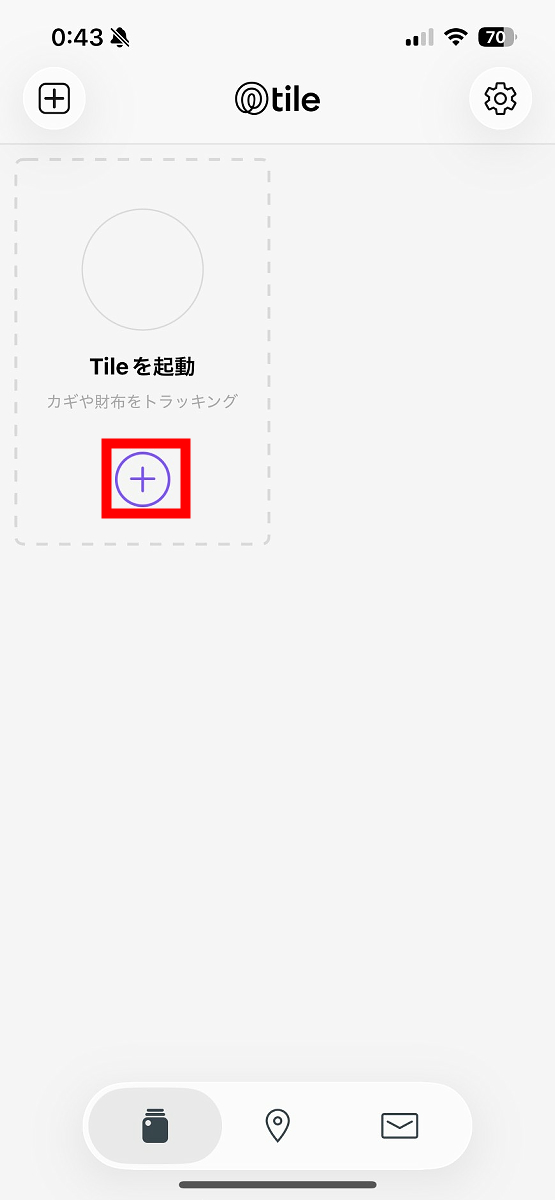
これがTileアプリのホーム画面です。「Mate」と「Slim」をアプリに登録するため、「Tileを起動」の下にある「+」をタップ。
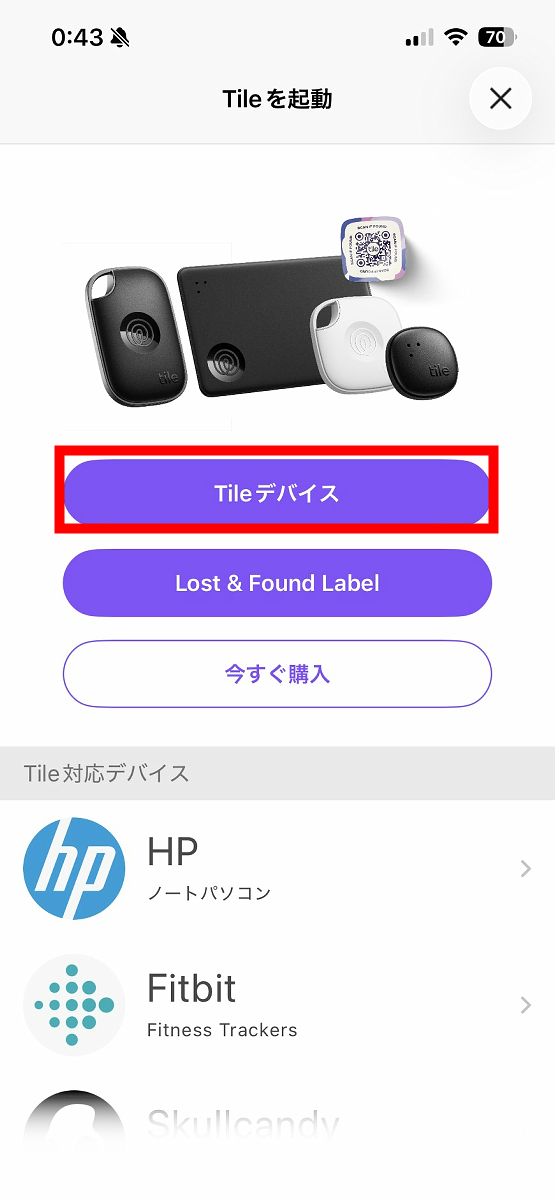
「Tileデバイス」をタップ。
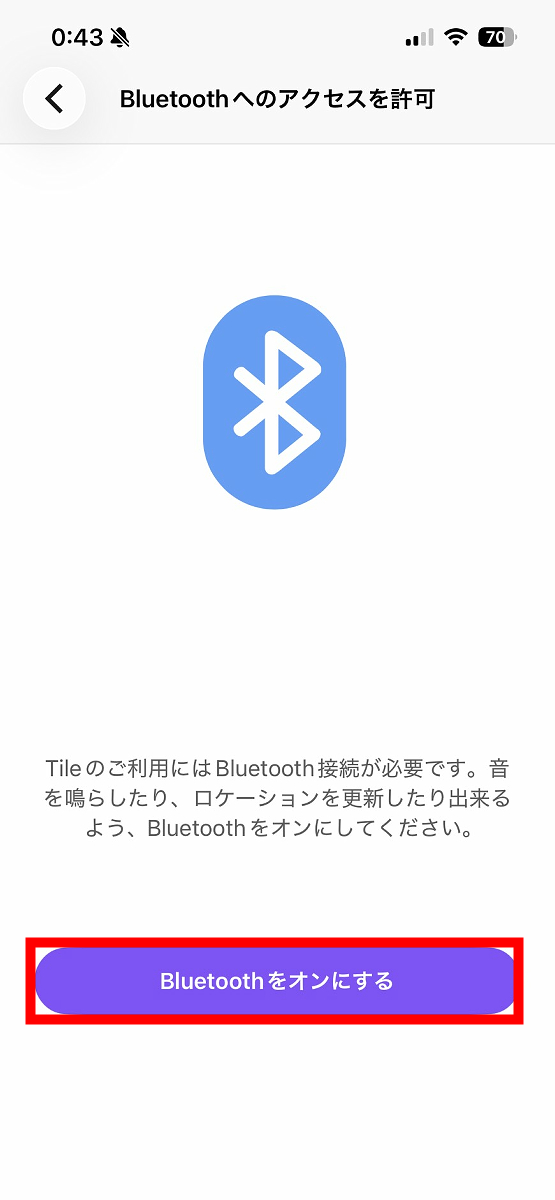
「Bluetoothをオンにする」をタップ。
「許可」をタップ。
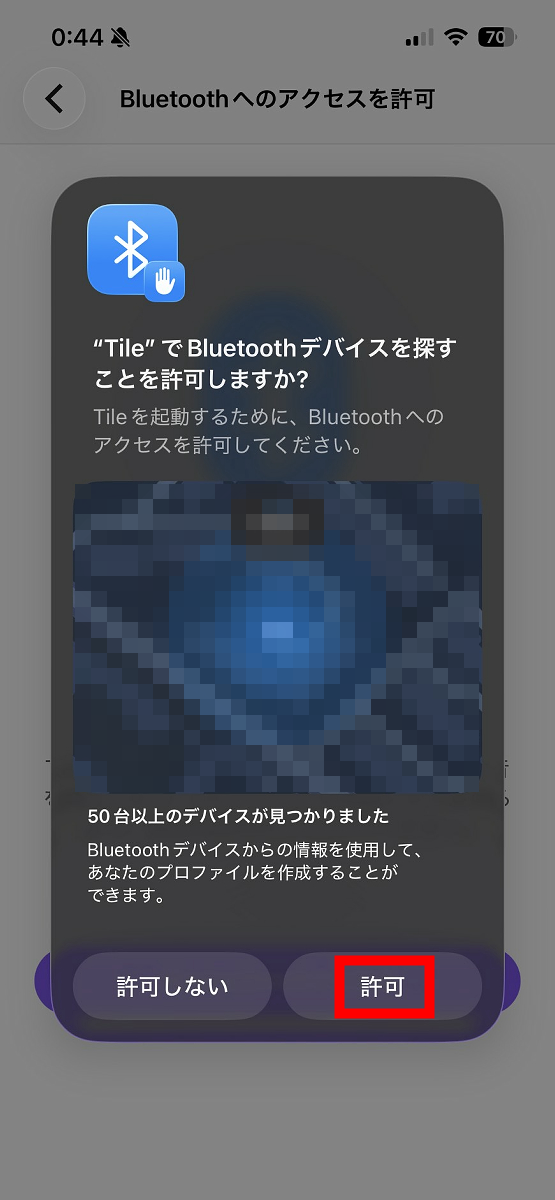
「続行」をタップ。
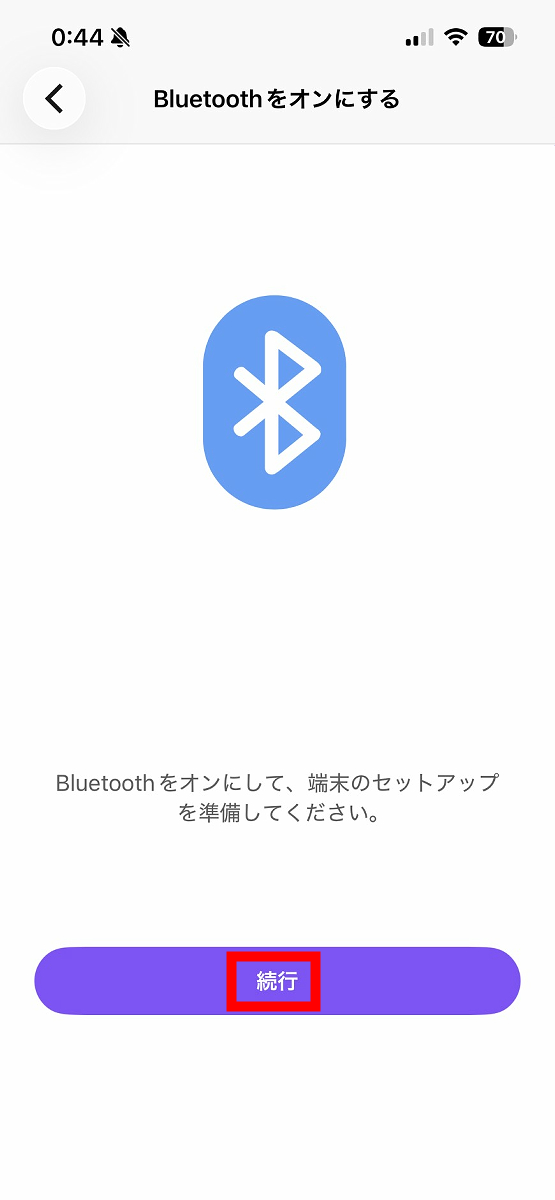
「続行」をタップ。
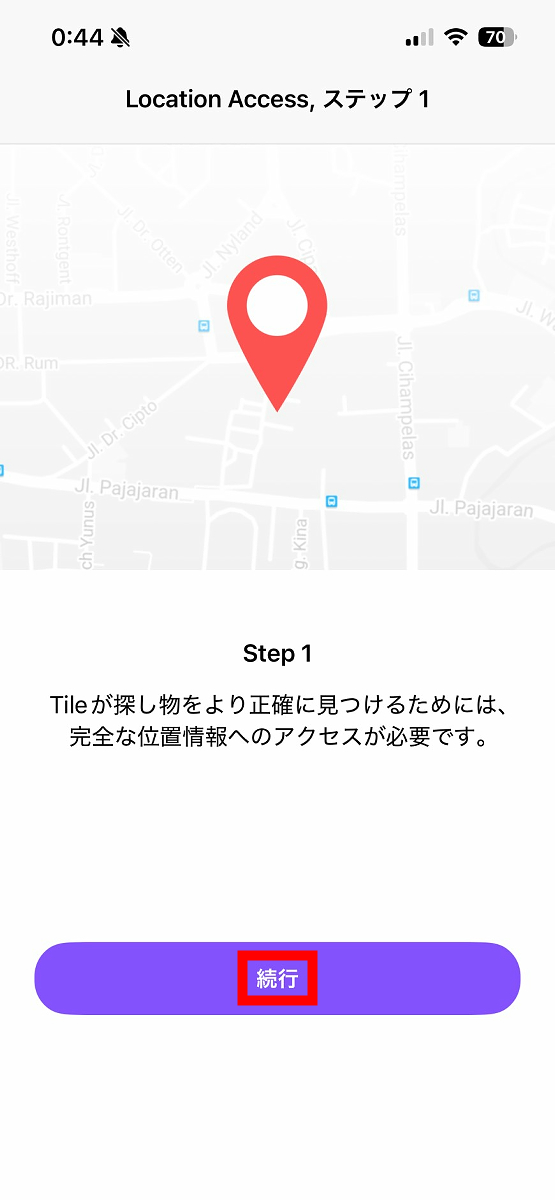
「1度だけ許可」をタップ。
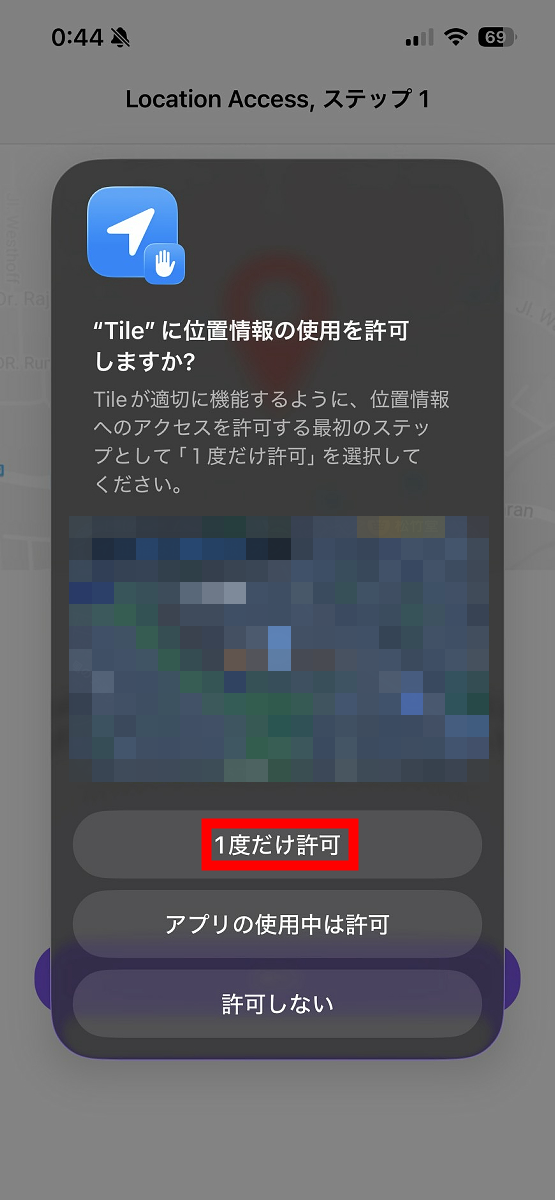
「続行」をタップ。
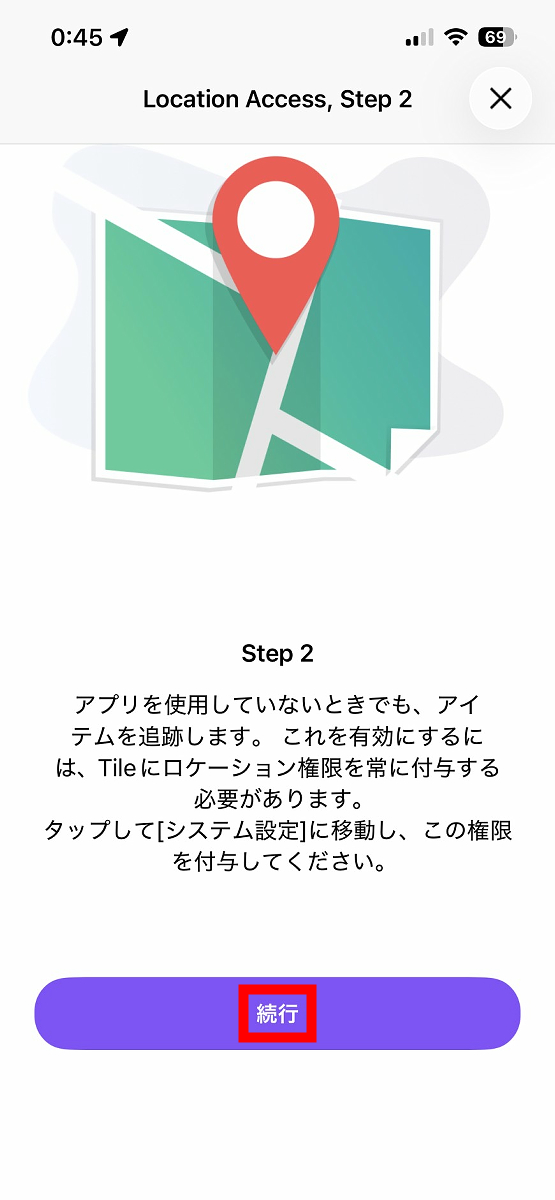
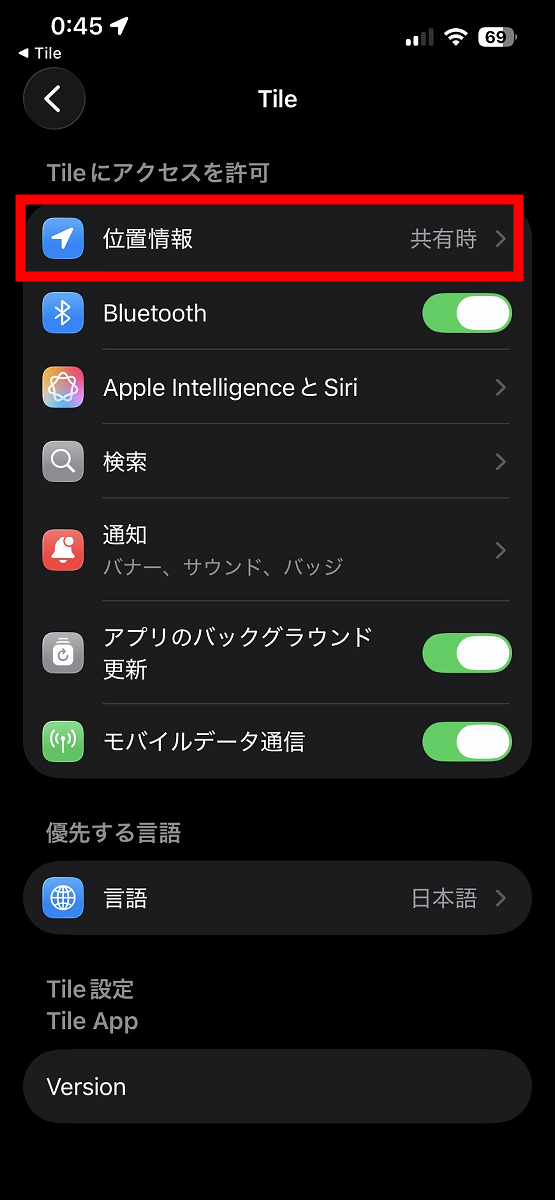
自動で設定画面に切り替わるので「位置情報」をタップ。
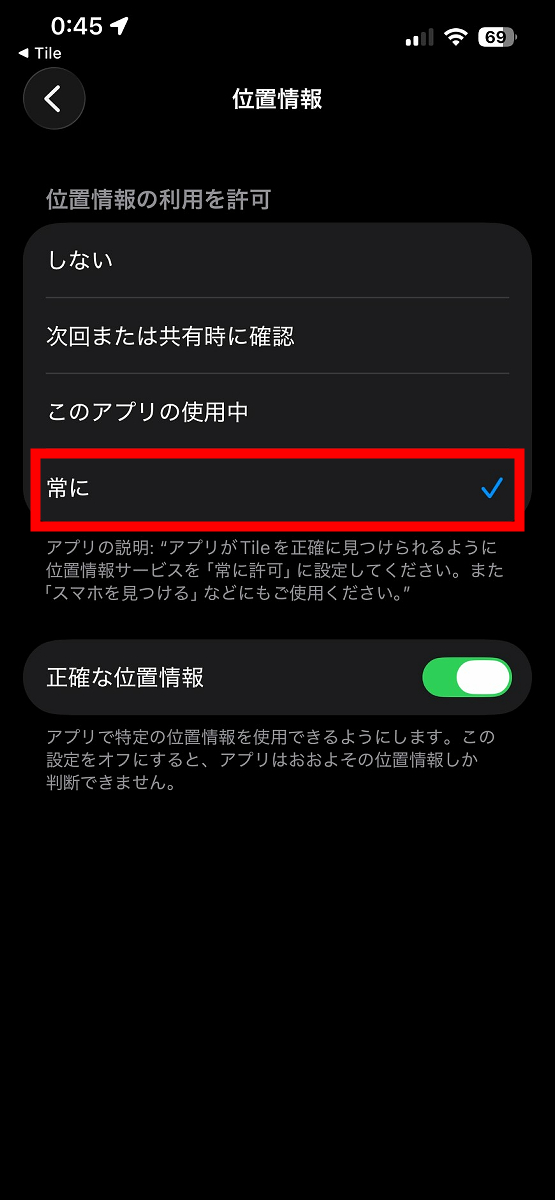
位置情報の利用を許可を「常に」に変更して設定を閉じます。
再度Tileアプリを開くと以下の画面になっています。まずは「Mate」から起動するため、画面の指示に従って「Mate」の表面のボタンを一度押します。
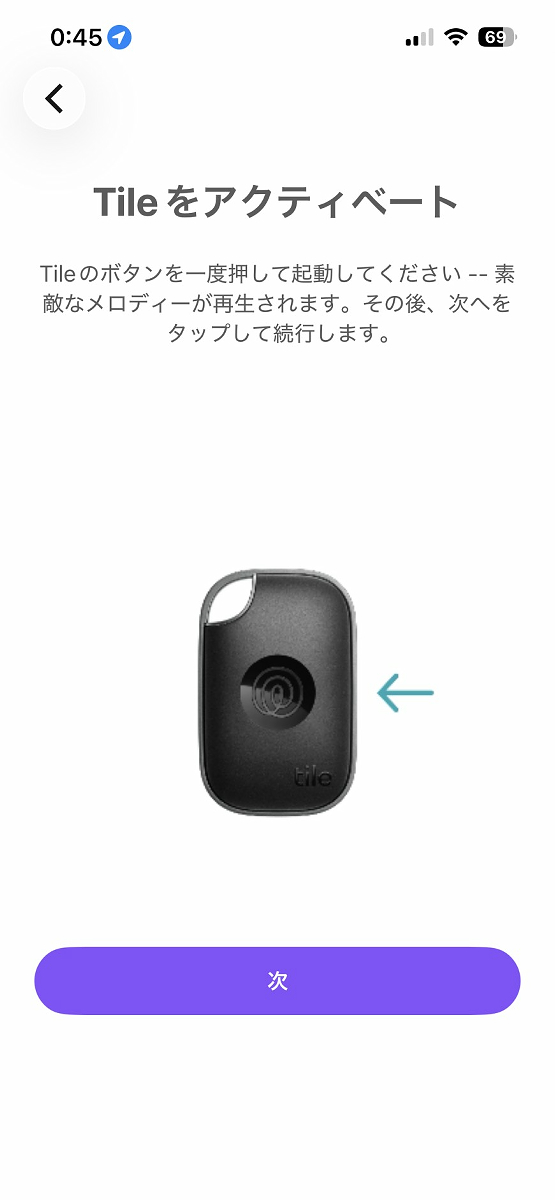
以下の動画を見ると「Mate」を起動する様子がよく分かります。
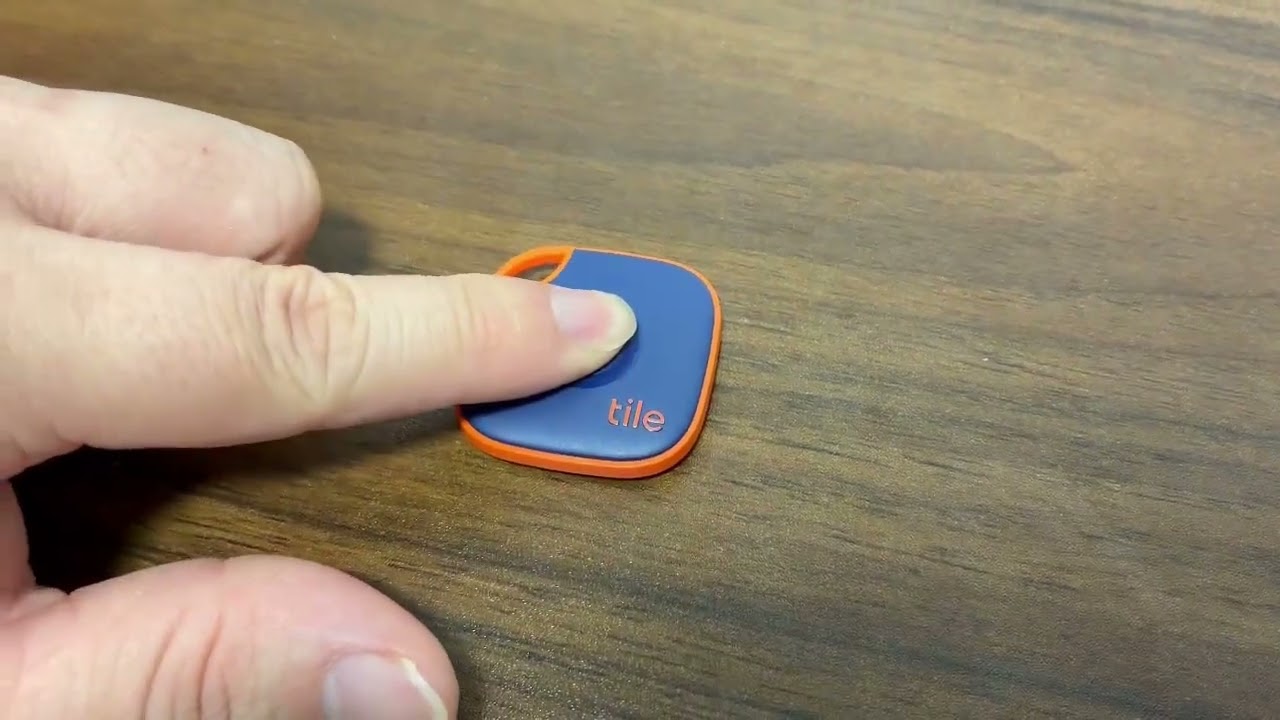
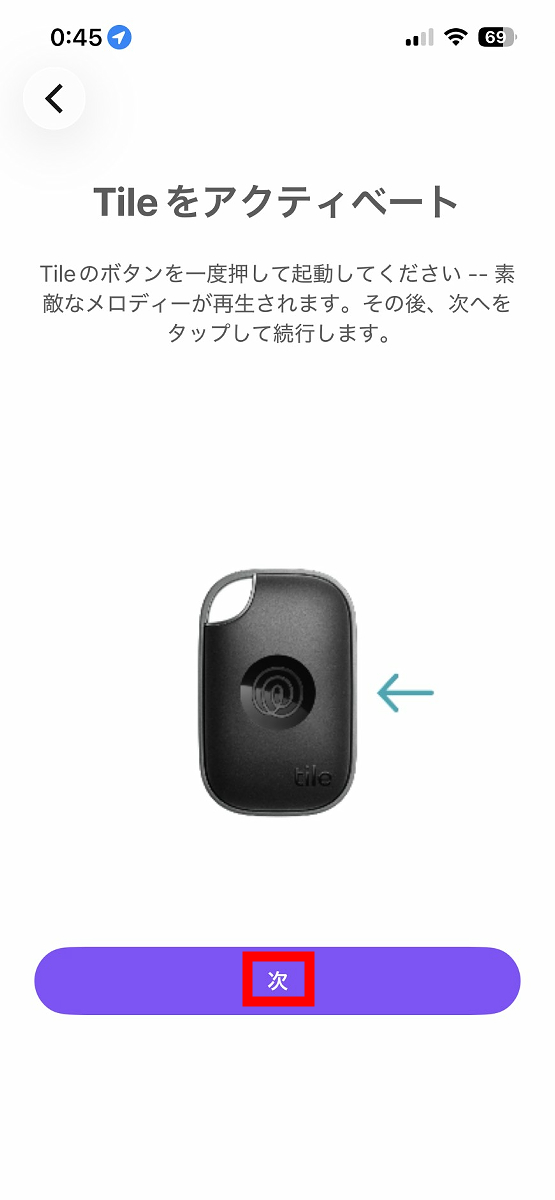
「Mate」が起動して音楽が流れたら「次」をタップ。
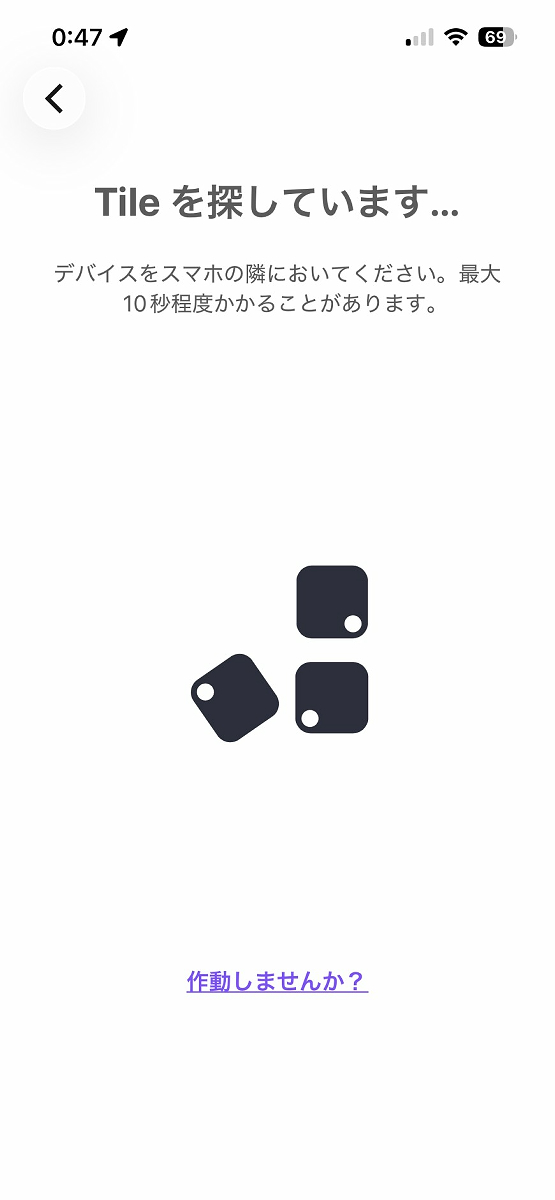
自動でTileの検知が始まります。
Tileを検知すると「Tileを起動しています…」という表示に。

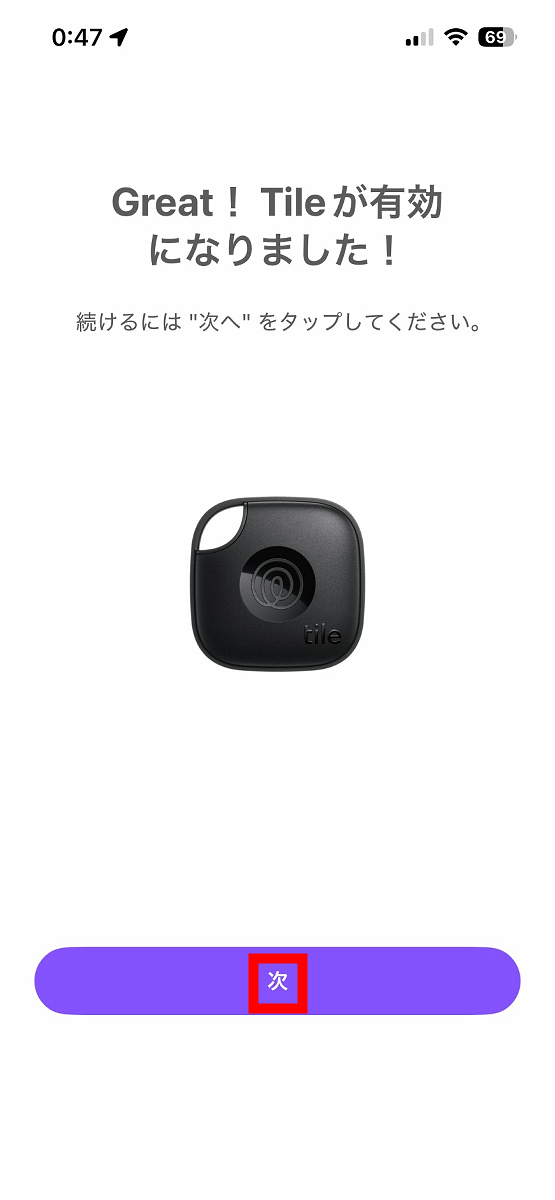
しばらく待っているとTileの有効化に成功しました。「次」をタップします。
「Mate」をどのカテゴリに紐付けるかの選択画面が表示されるので、以下の24個のカテゴリから選びます。
・カギ
・財布
・ハンドバッグ
・スマホ
・おもちゃ
・ネコ
・イヌ
・車
・自転車
・リュック
・IDバッジ
・ブリーフケース
・ラッゲージ
・パスポート
・リモコン・コントローラーなど
・タブレット
・ノートパソコン
・カメラ
・ヘッドフォン
・Health
・スペアキー
・コート
・傘
・その他
今回は「カギ」をタップ。
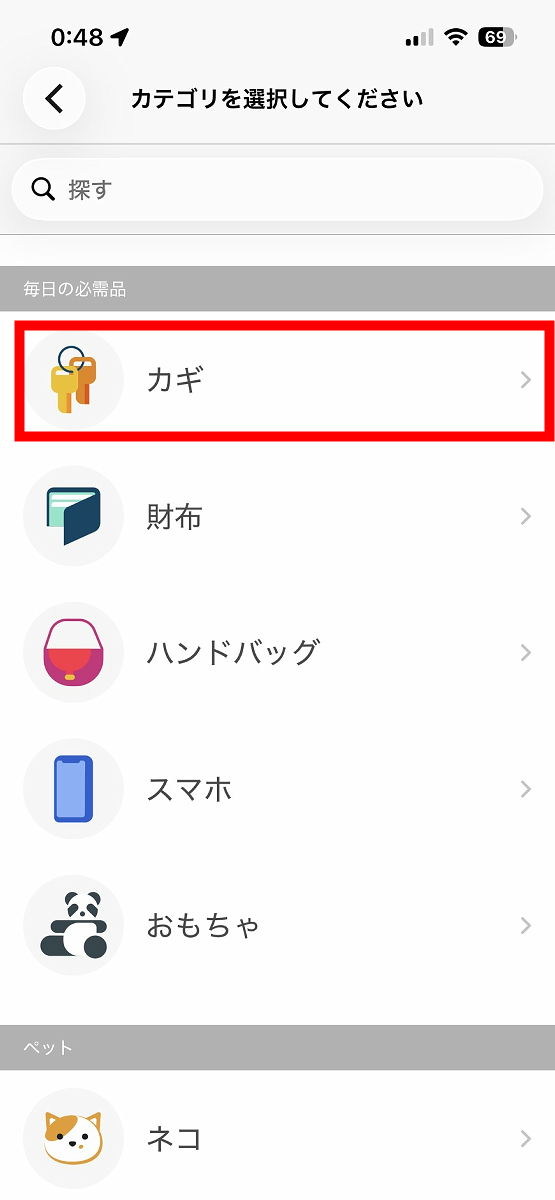
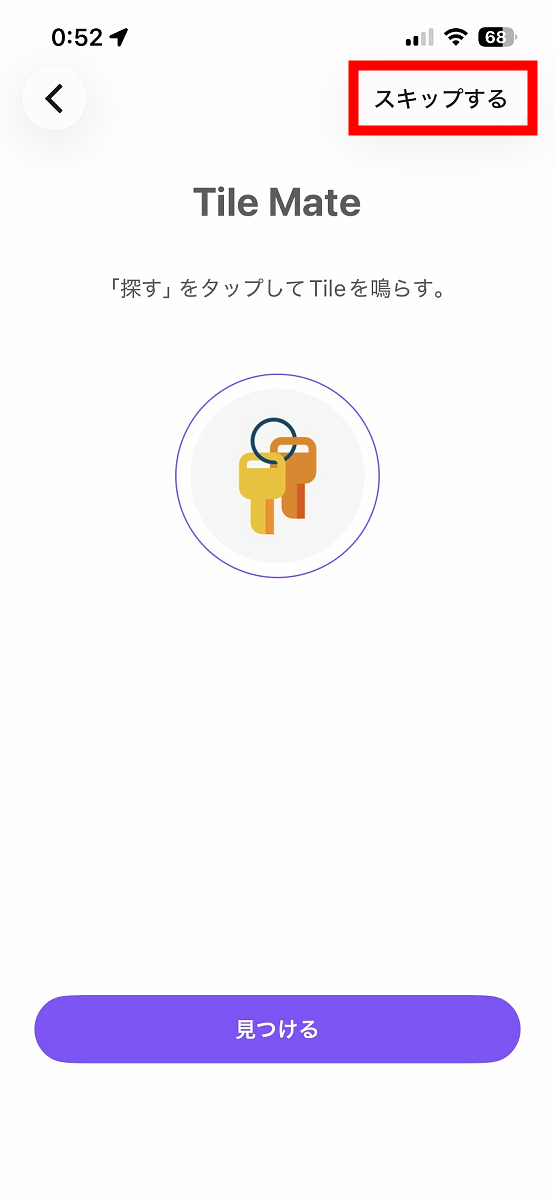
これで「Mate」をカギとして登録することができました。実際に音を鳴らしてみるチュートリアルや、有料サブスクリプション「Tile Premium」に加入することで解放される限定機能の紹介などが表示されますが、「Tileがアクティベートされました!」という画面が出てくるまでは「スキップする」をタップし続ければOK。
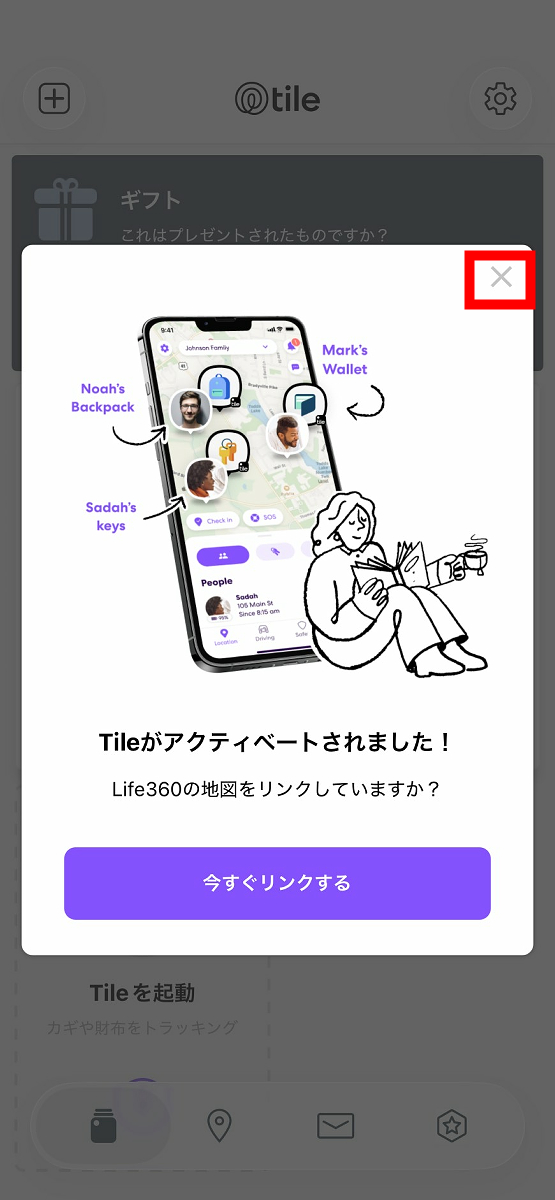
「Tileがアクティベートされました!Life360の地図をリンクしていますか?」の画面が出てきたら「✕」をタップ。
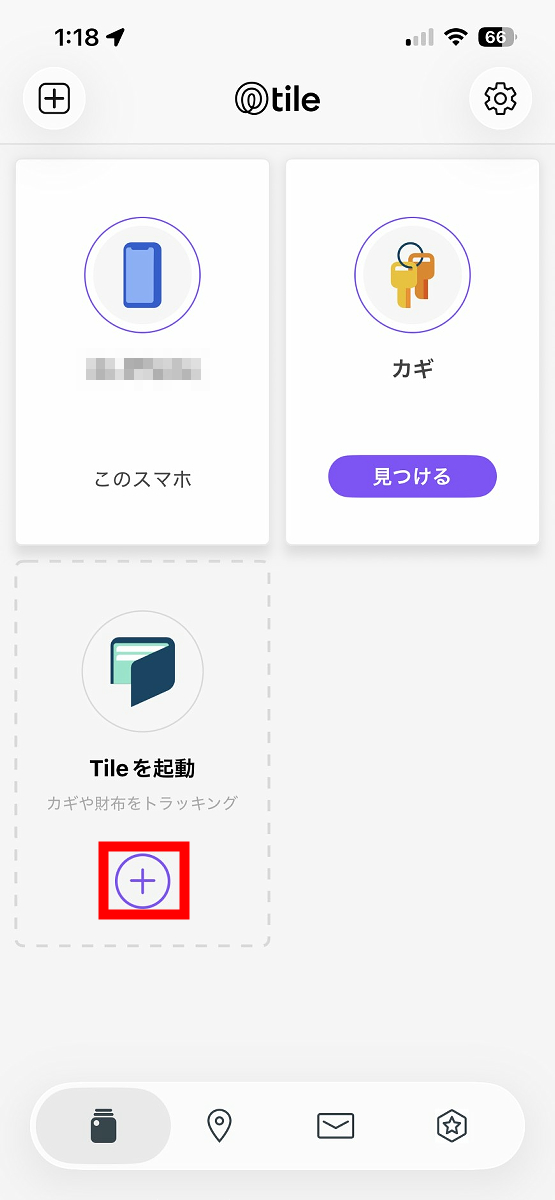
Tileアプリのホーム画面まで戻ってくると、自分のスマートフォンと「カギ」が表示されているのを確認できます。続けて「Slim」を登録するため「+」をタップ。
全く同様の手順で登録を行い、今度は「財布」カテゴリを選択します。
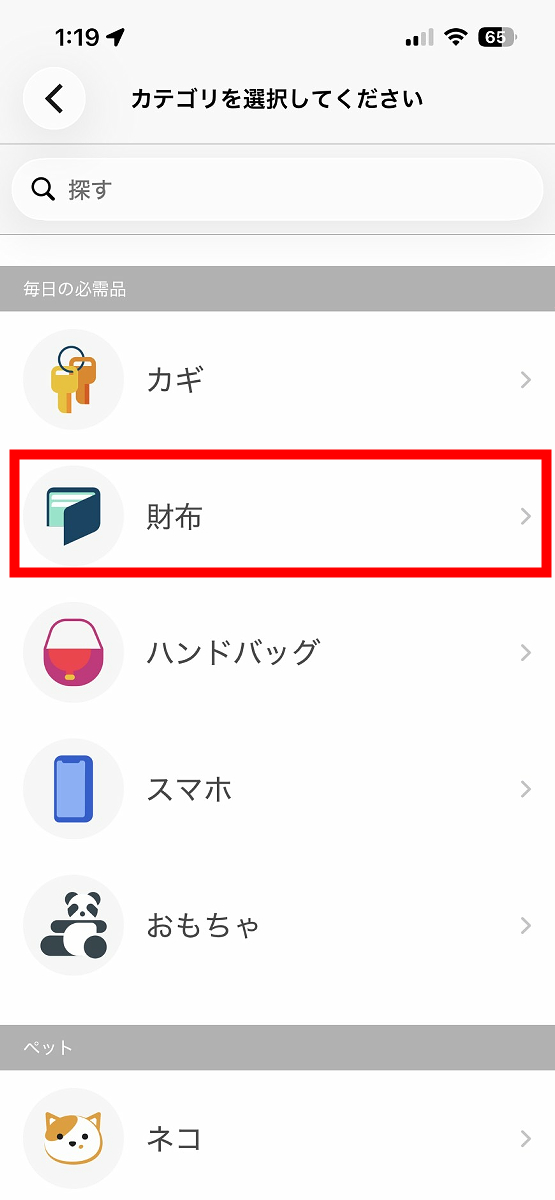
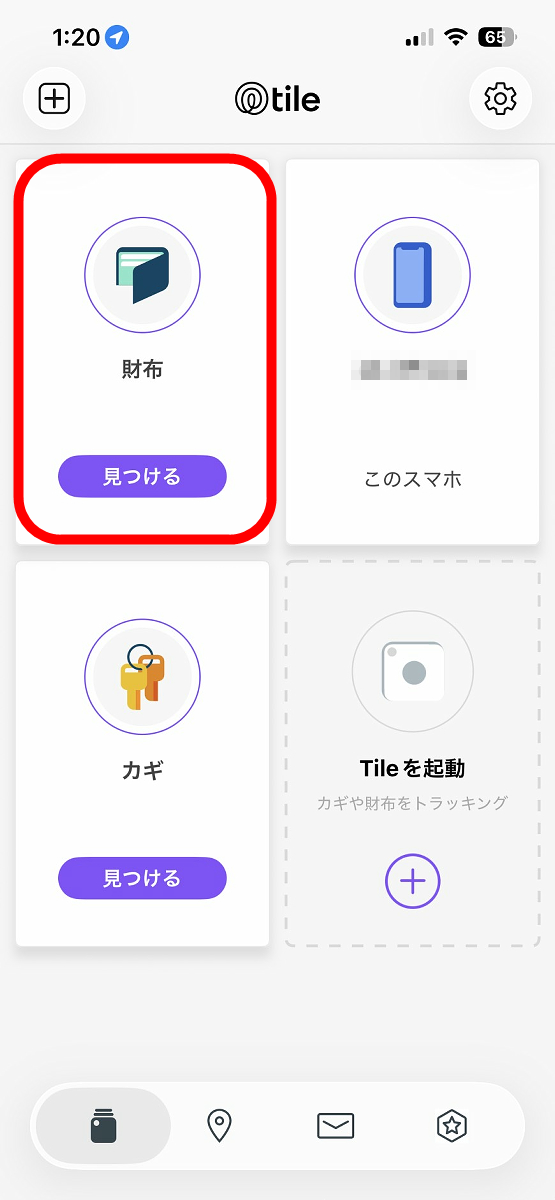
Tileアプリのホーム画面に「財布」が表示されればOK。
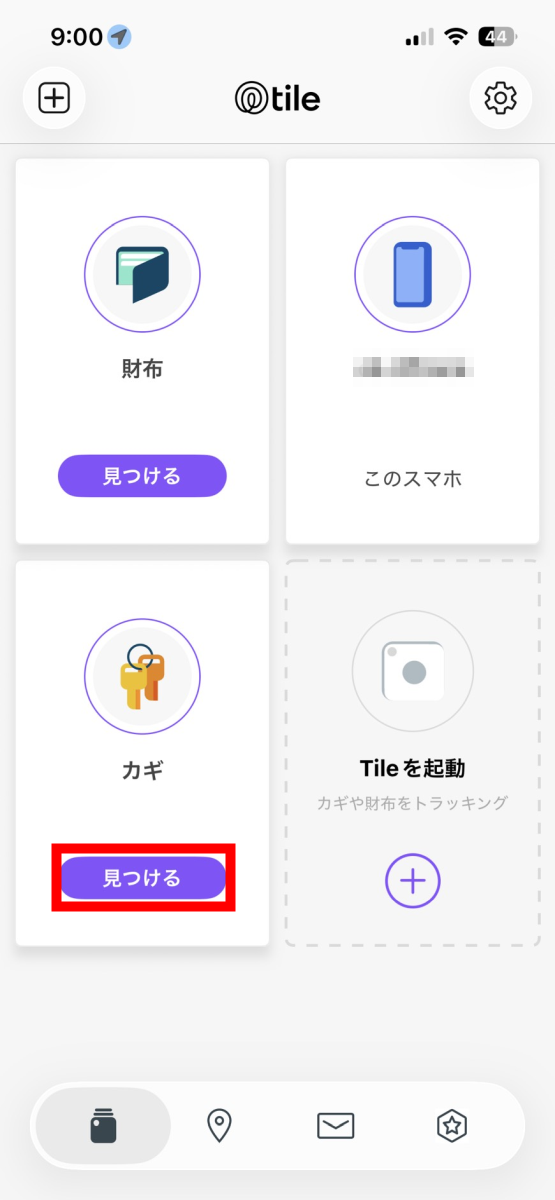
Tileは最初の設定の手順が少し多いのですが、一度設定してしまえば使い方はいたってシンプルです。例えばカギがどこかにいってしまった場合は、カギの下にある「見つける」をタップするだけ。
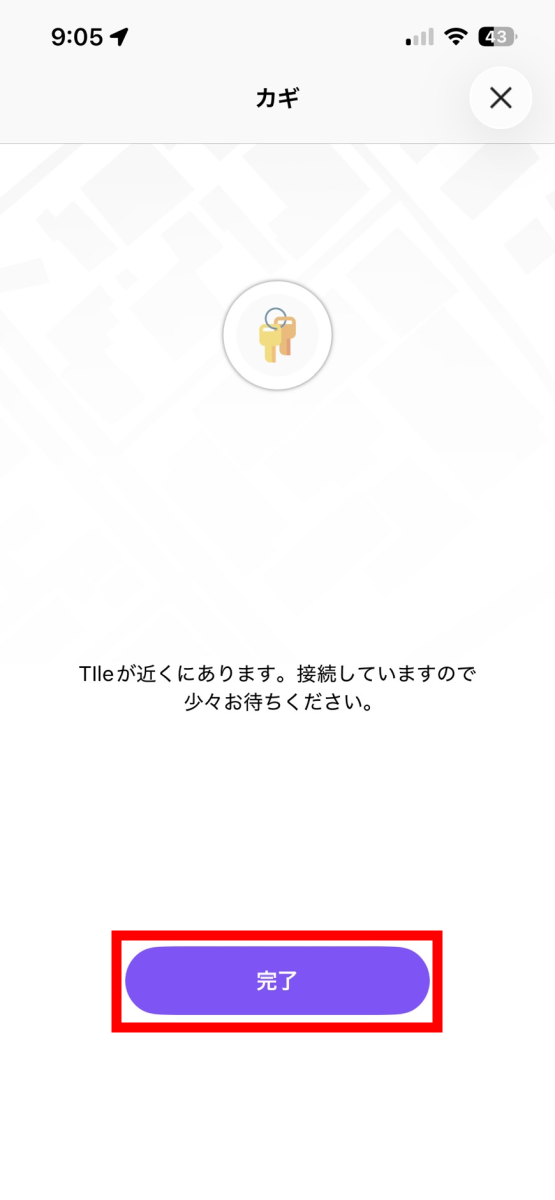
カギがスマートフォンとBluetooth接続できる範囲内にあれば、スマートフォンとカギに付けている「Mate」が自動的にBluetoothで接続されて「Mate」から通知音が流れ出すので、その音をたどっていけばいいというわけです。無事に見つけ出せたら「完了」をタップすると通知音が止まります。
そして、もしカギがBluetooth接続圏外のどこかにいってしまっている場合でもBluetoothで最後に接続していた場所をアプリの地図上に表示できるため、「どこで落としたのか分からない」という時の手がかりになります。
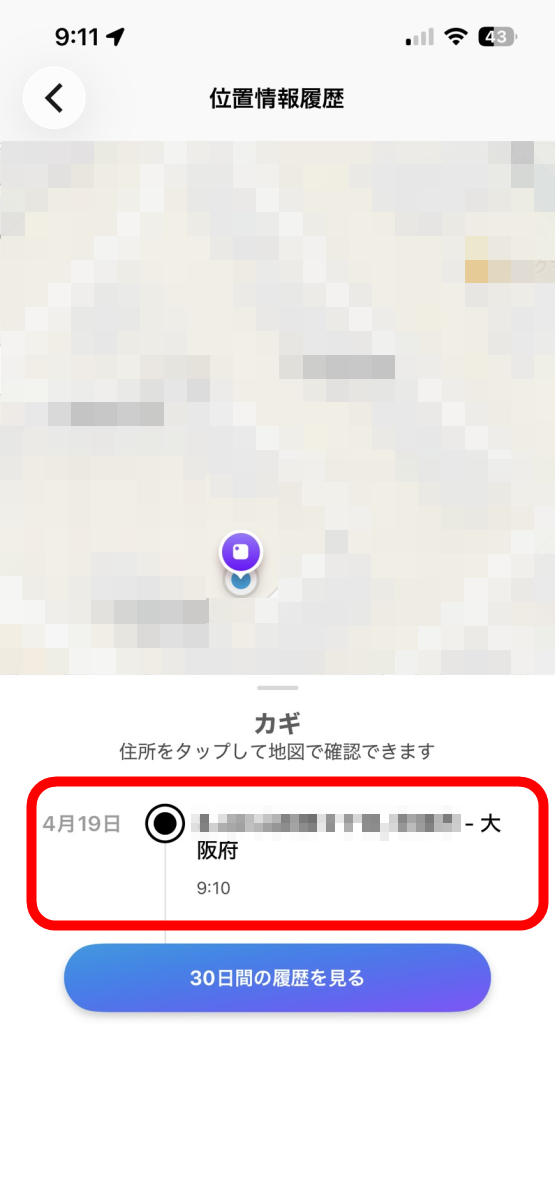
さらに、Tileは世界中のTileユーザーやLife360ユーザーによる「Tileネットワーク」に対応しており、紛失したTileの近くを別のユーザーが通りかかるとその位置情報が持ち主のアプリに通知される仕組みになっています。そのため、Tileを付けた大切なものが自分のスマートフォンのBluetooth接続範囲外にあり、最後に接続していた場所の付近を探しても見つからないというケースでも、まだ見つかる可能性が存在します。
また、「Mate」や「Slim」のボタンをすばやく2回連続で押すとスマートフォン側から音を鳴らすことができるので、「スマートフォンが見つからない!」という時も安心。仮にスマートフォン、財布、カギのうちの2つがどこかへいってしまっても、どれかひとつだけ手元にあれば、まずスマートフォンを探し出すことができ、スマートフォンが見つかればTileアプリを使って残りのひとつも探し出せるというわけ。iPhone 17eで試したところ、消音モードをオンにしていてもしっかり通知音が流れました。
ただし、公式のサポートによると一部消音モードで音が鳴らない機種がある他、おやすみモードをオンにしていると音は鳴らないとのことです。
Tileは無料でも十分便利な機能を使用できますが、有料サブスクリプションの「Tile Premium」に加入すると、Tileを置き忘れてその場から離れた時にスマートフォンへ通知する「スマートアラート」機能や、1つのTileを人数制限なく共有できる「共有無制限」機能、過去30日間に検知された場所をさかのぼって確認できる「ロケーション履歴機能」が使えるようになり、さらに通常1年の保証を3年に延ばすことができるそうです。
「Tile スターターパック」は最初の設定こそ少し手順が多いものの、一度使える状態にしてしまえば「音を鳴らして探す」「最後に接続していた場所を地図で確認する」「最終手段としてTileネットワークから通知が来るのを待つ」という分かりやすい流れでシンプルに使えるのが魅力的なポイント。鍵向けの「Mate」と財布向けの「Slim」がセットになっているので、普段から「気付いたらモノを置き忘れてくる」という人や、「子どもが気付いたらモノをどこかへ持ち去ってしまって見つからなくなる」という人にオススメできる製品でした。
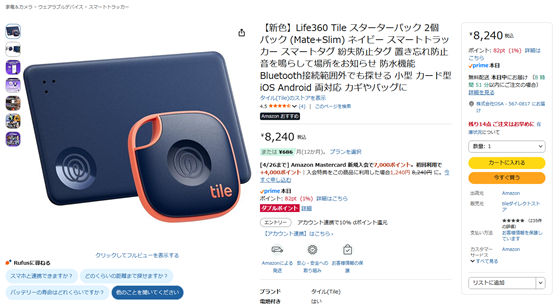
「Tile スターターパック」の希望小売価格は税込8240円で、記事作成時点ではAmazon.co.jpでも同じ税込8240円で購入可能です。
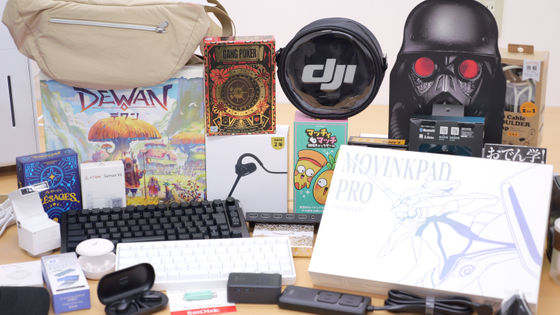
また、「Tile スターターパック」は以下のプレゼント記事でもゲットできます。応募期間は2026年4月19日23時59分まで。
GIGAZINE春のプレゼント大放出企画「アンケートに答えて全部持っていってください!」 – GIGAZINE
この記事のタイトルとURLをコピーする
ソース元はコチラ

この記事は役に立ちましたか?
もし参考になりましたら、下記のボタンで教えてください。