

Windowsのセットアップ直後には自分好みの環境を構築するために「トラッキングを無効化する」や「WSLをインストールする」といった設定を行う必要があります。しかし、新しいPCをセットアップしたりOSを再インストールするたびにWindowsの散らかった設定項目を順にたどるのは面倒です。そんなときに役立つのがWindowsの設定一括変更ツールの「Sophia Script for Windows」です。
GitHub – farag2/Sophia-Script-for-Windows: ⚡ The most powerful open source tweaker on GitHub for fine-tuning Windows 10 & Windows 11 · GitHub
https://github.com/farag2/Sophia-Script-for-Windows
Sophia Script for WindowsはWindowsの膨大な設定項目を一括管理できるツールです。Sophia Script for Windows本体はPowerShellスクリプトとして開発されていますが、マウスで操作できるようにしたGUIラッパー「Sophia Script Wrapper」も公開されているので、今回はSophia Script for WindowsとSophia Script Wrapperを組み合わせて使ってみます。
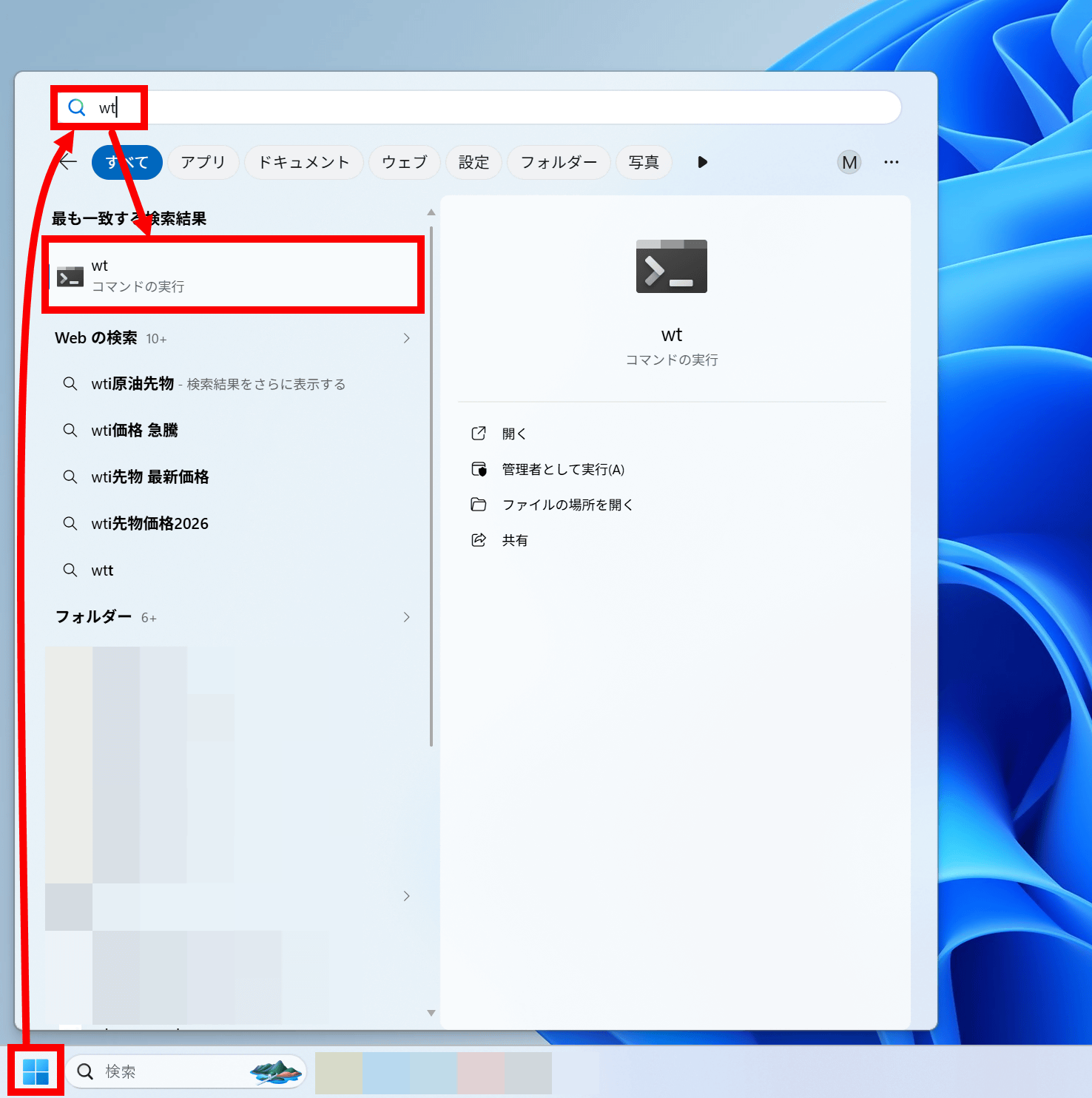
まず、PCにインストールされているPowerShellのバージョンを確認する必要があるので、スタートメニューを開いて「wt」と入力してWindowsターミナルを起動します。
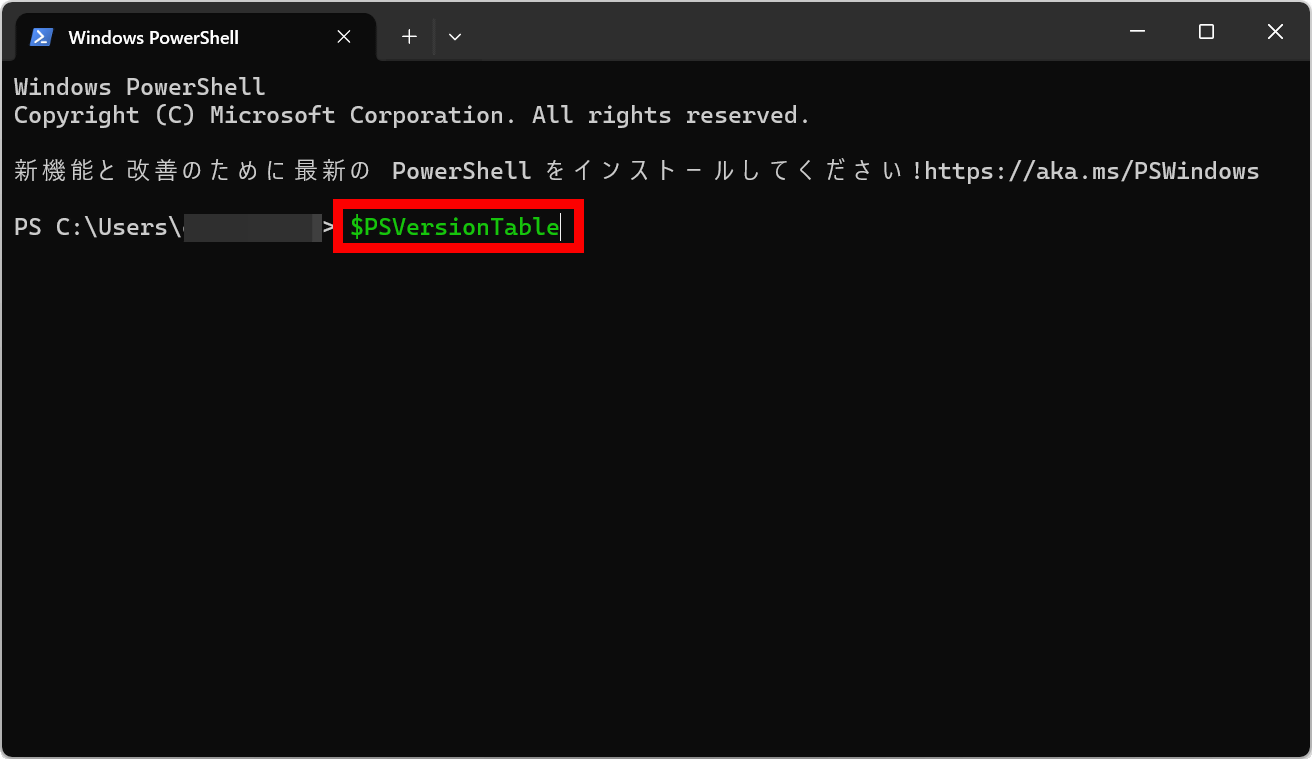
Windowsターミナルが起動したら「$PSVersionTable」というコマンドを実行します。
コマンド実行結果のうち「PSVersion」の欄に書かれた数値がバージョン番号です。今回使っているPCの場合、PowerShell 5.1系がインストールされていることが分かります。

バージョンを確認したら、以下のリンクをクリックしてSophia Script for Windowsの配布ページにアクセスします。
Releases · farag2/Sophia-Script-for-Windows · GitHub
https://github.com/farag2/Sophia-Script-for-Windows/releases
最新バージョンのSophia Script for WindowsとSophia Script Wrapperをダウンロードします。今回は「Windows 11のPowerShell 5.1用のSophia Script for Windows」と「全バリエーション共通のSophia Script Wrapper」をダウンロードしました。

ツールはZIP形式に圧縮されているので、Windows標準機能や対応アーカイバーを用いて展開します。

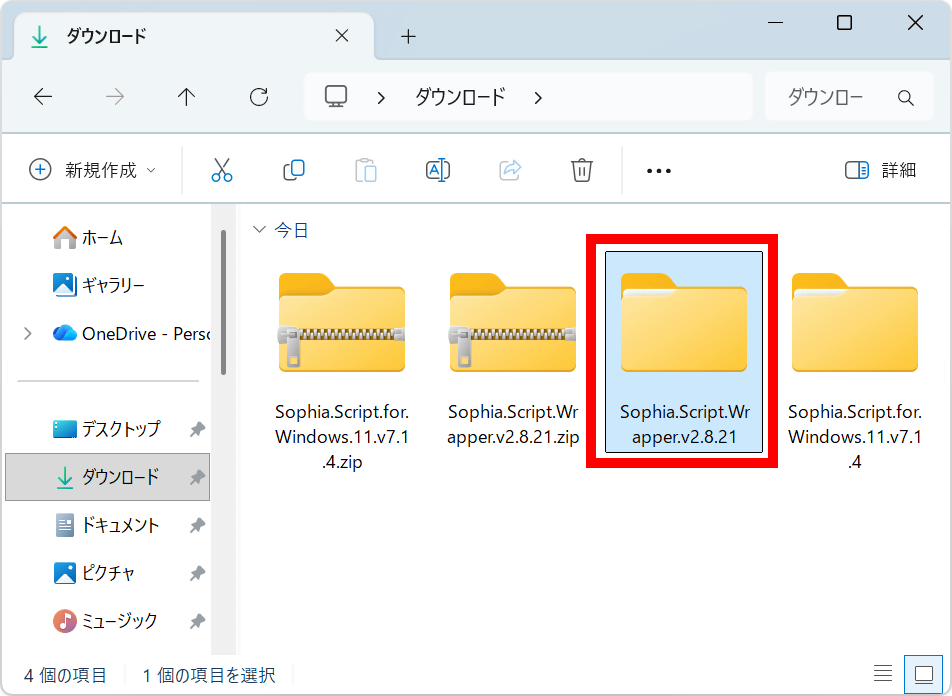
Sophia Script Wrapperのフォルダをダブルクリック。
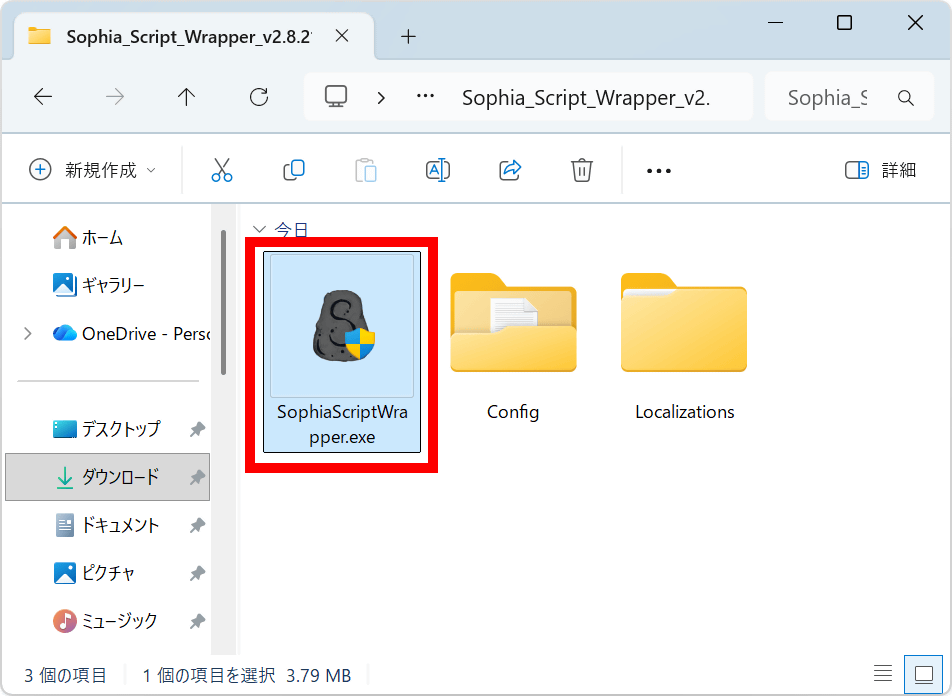
「SophiaScriptWrapper.exe」をダブルクリックして実行します。
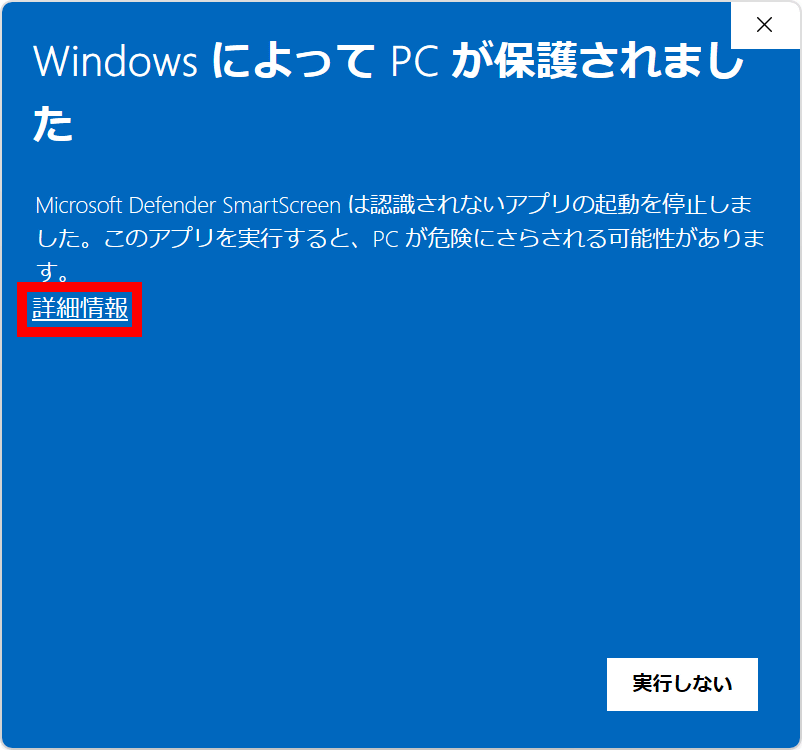
警告画面が表示されたら「詳細情報」をクリック。
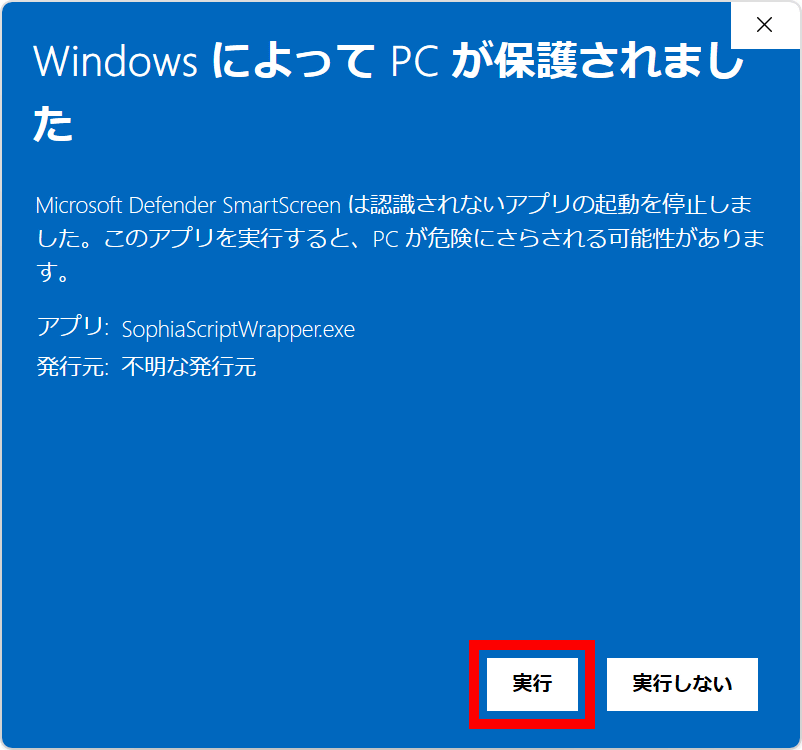
「実行」をクリック。
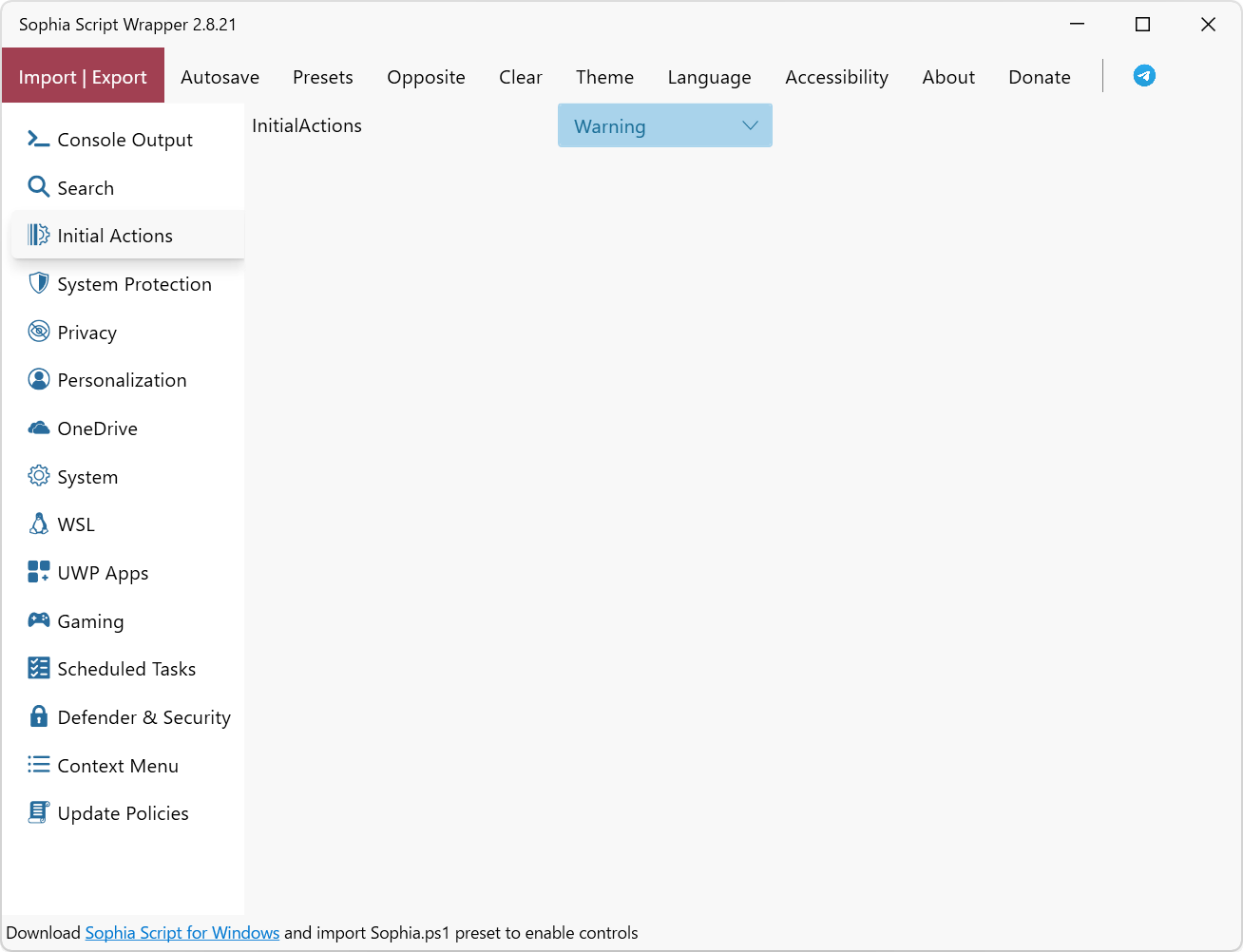
Sophia Script Wrapperが起動しました。
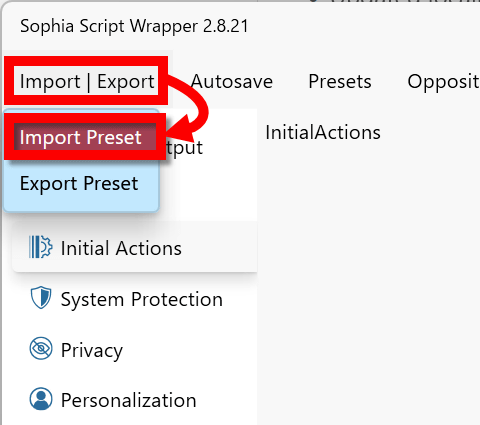
続いて、Sophia Script WrapperとSophia Script for Windows本体を連携させるために「Import|Export」をクリックしてから「Import Preset」をクリック。
Sophia Script for Windowsのフォルダ内にある「Sophia.ps1」を開きます。
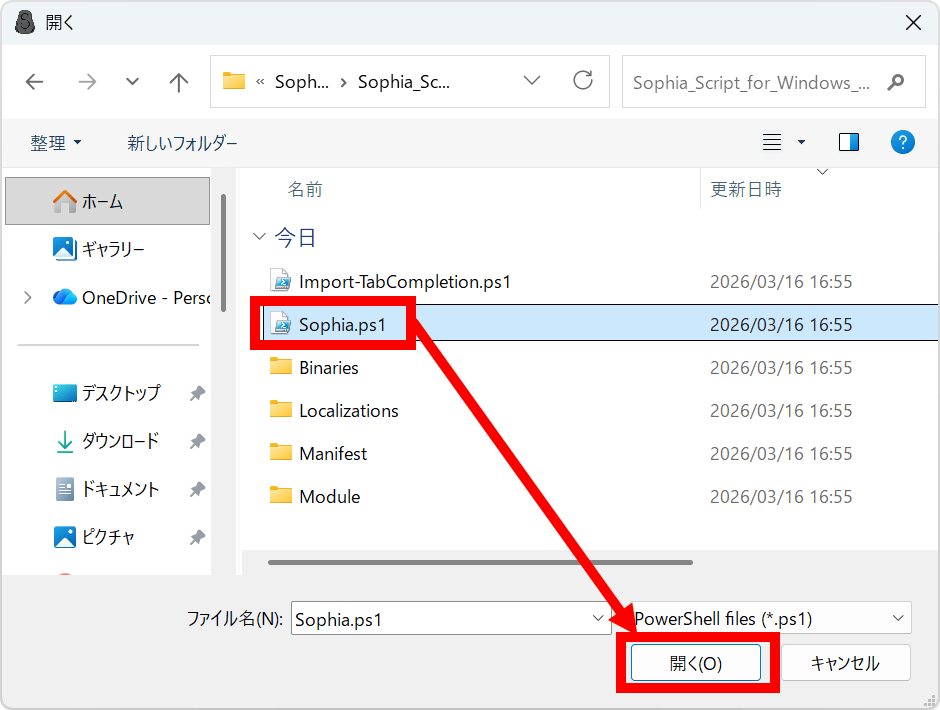
これでWindowsをカスタムする準備が完了しました。
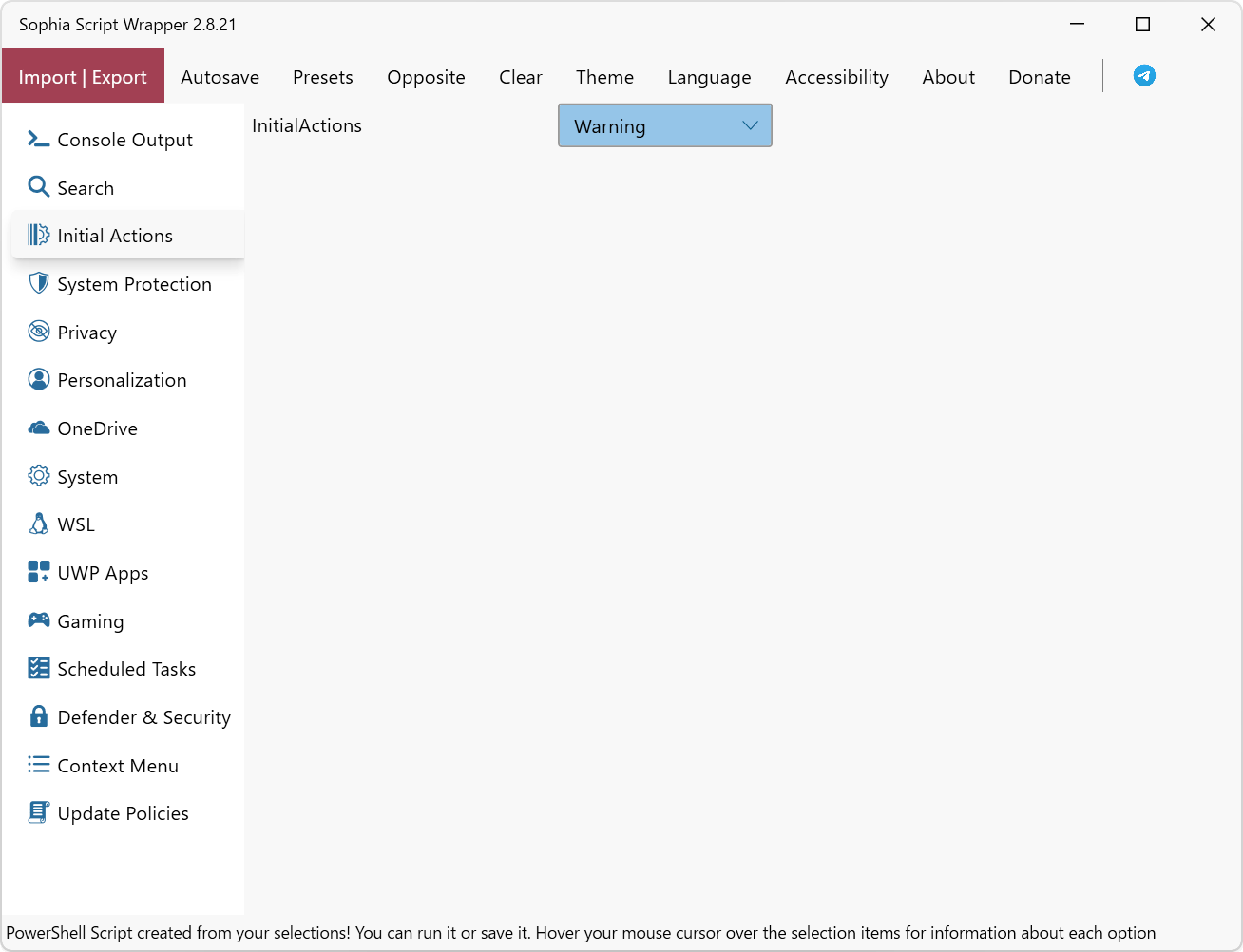
Sophia Script Wrapperの画面左側には設定のカテゴリが並んでおり、各カテゴリに大量の設定項目が含まれています。例えば「Privacy」には「トラッキングの有効・無効」「広告IDの有効・無効」「Windowsの新機能提案機能の有効・無効」といった設定が並んでいます。
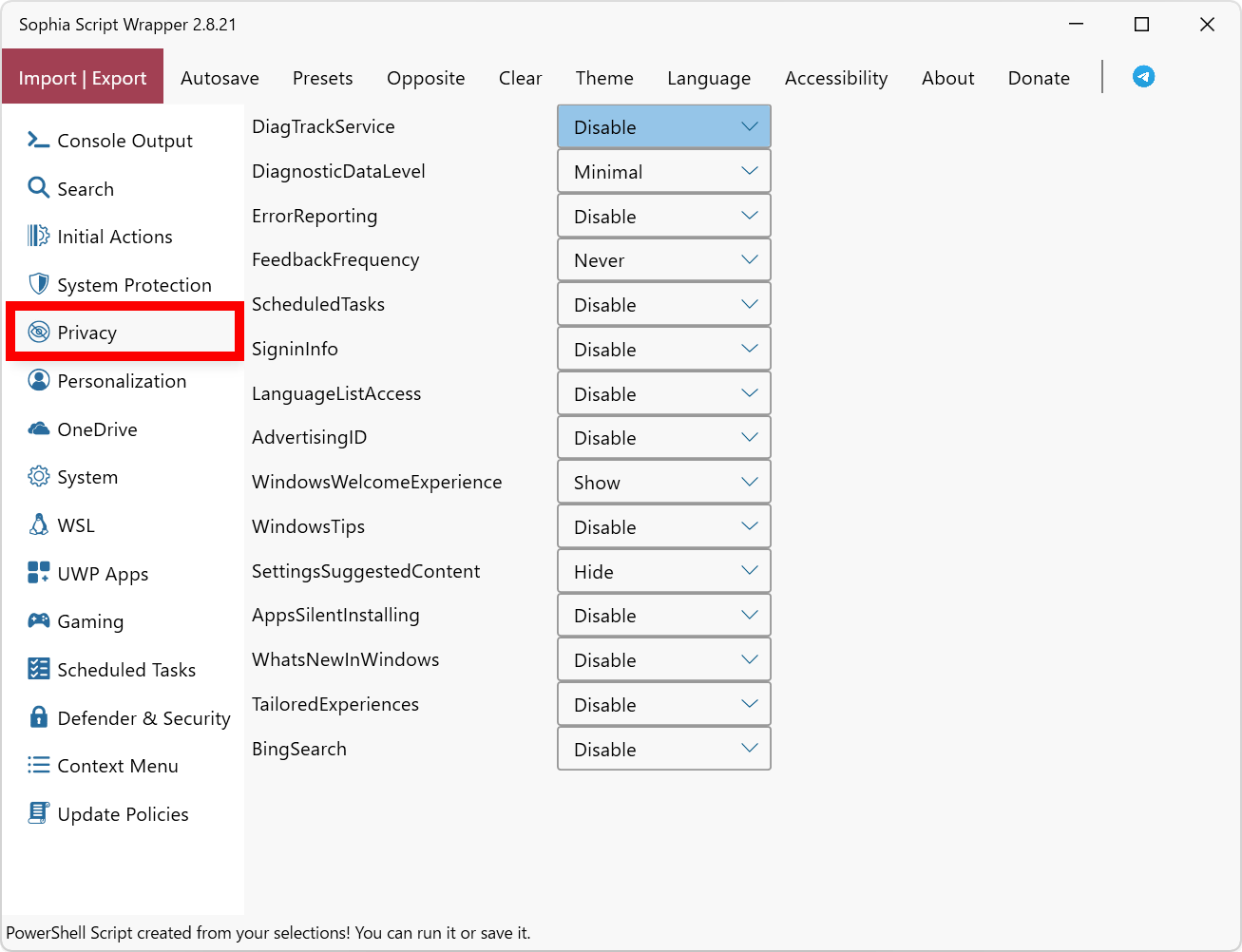
「Personalization」では「エクスプローラーのチェックボックスの表示・非表示」や「拡張子の表示・非表示」などを設定可能。
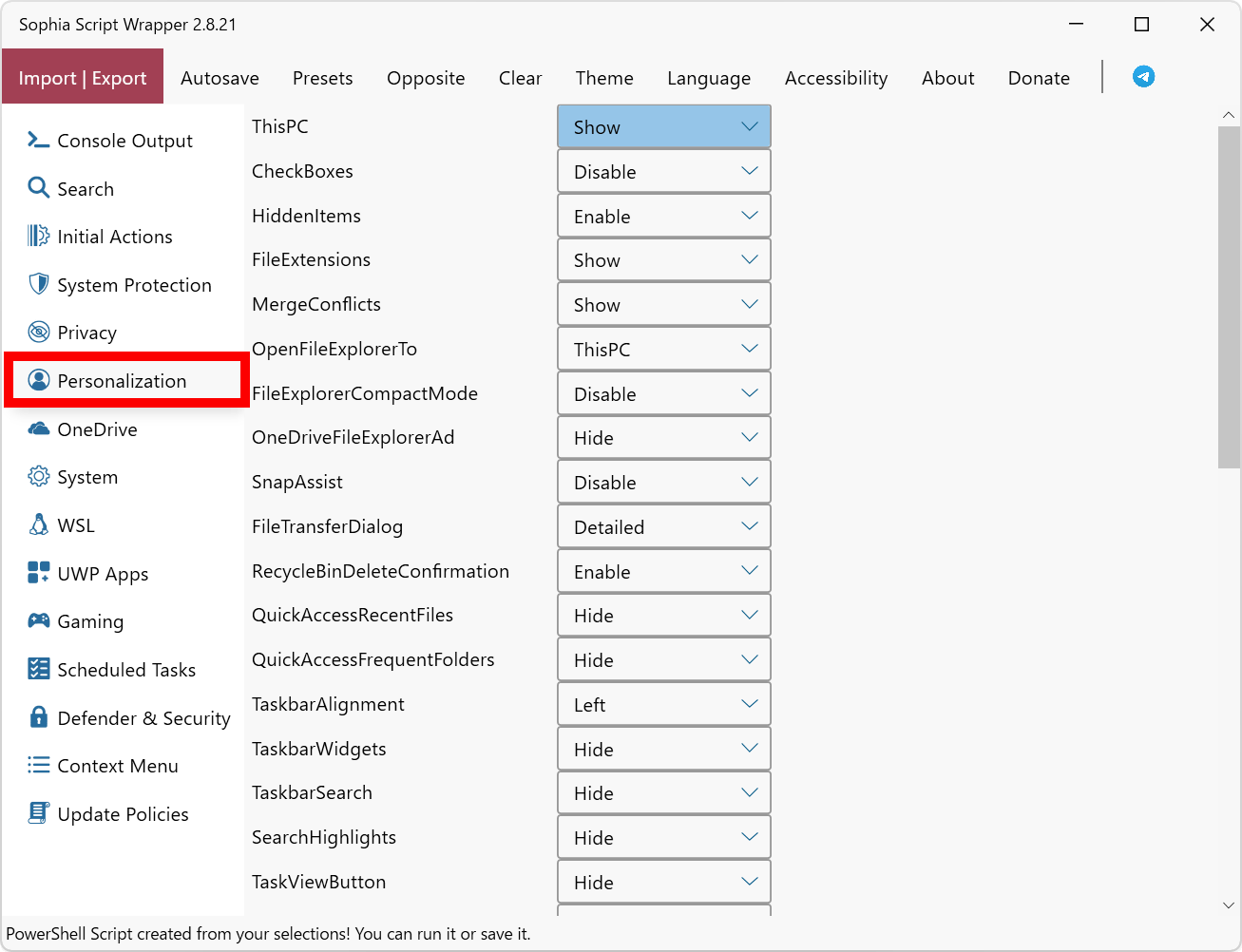
「OneDrive」ではOneDriveをインストールするかアンインストールするか選べます。

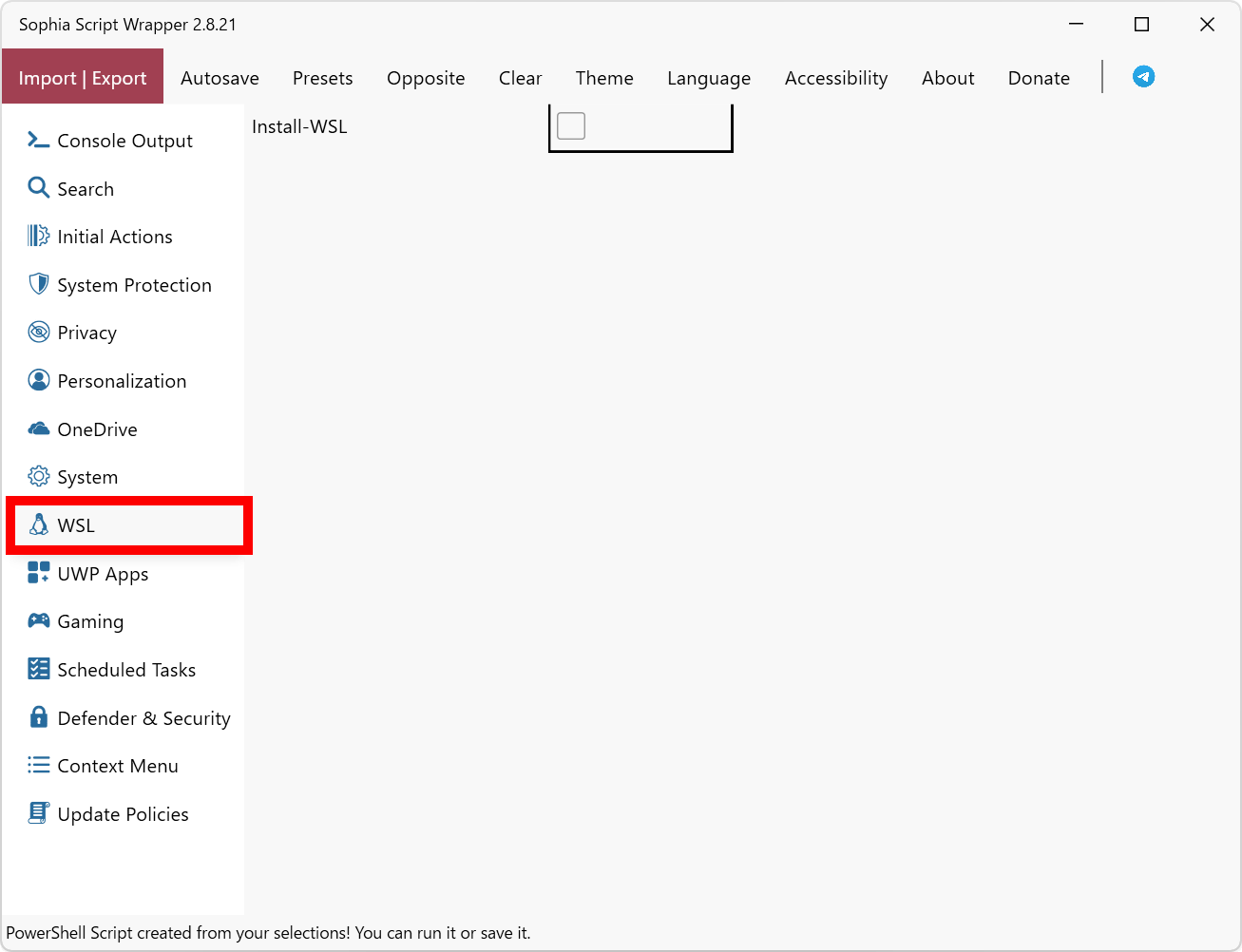
「WSL」からWSLのインストール有無を選択することもできます。
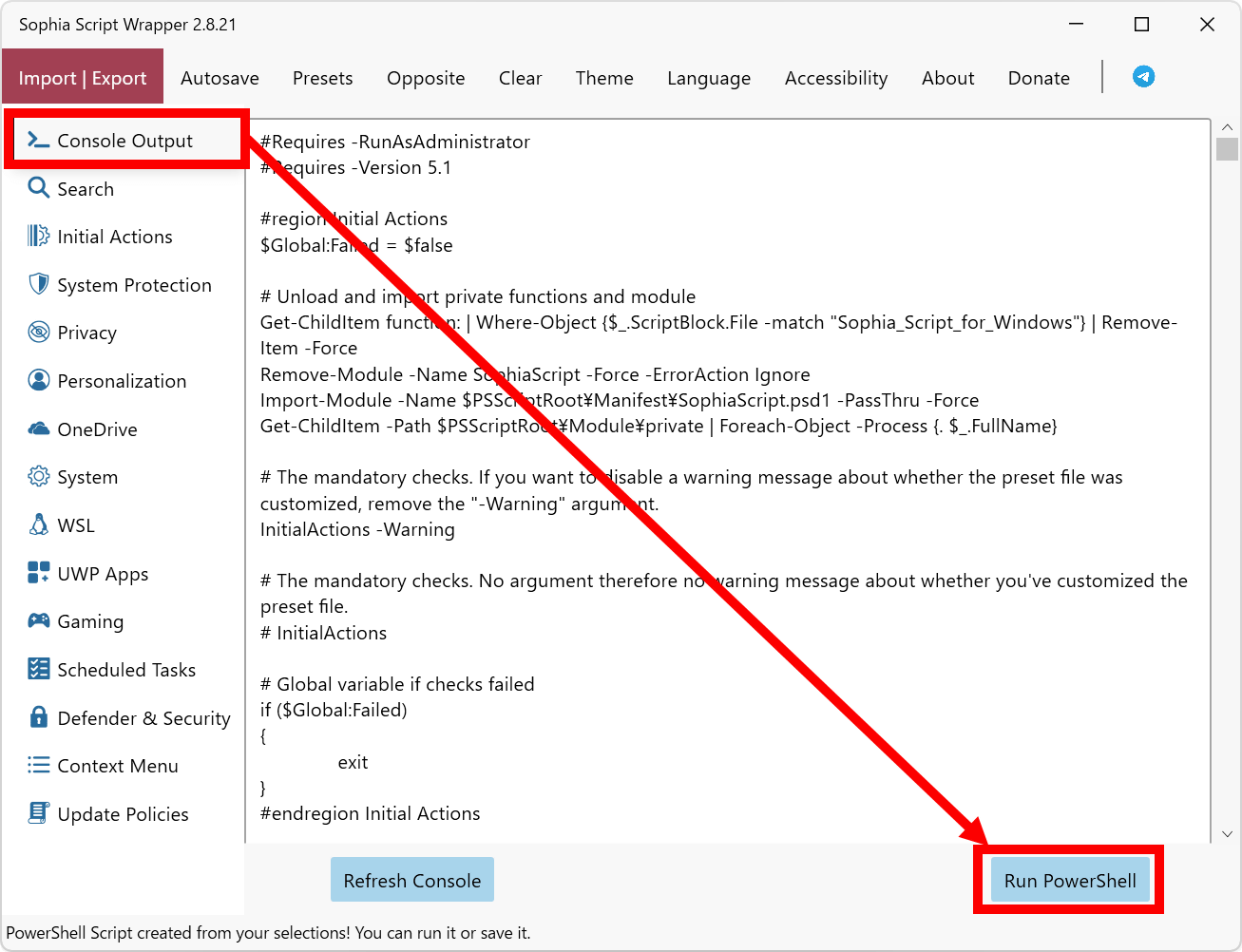
各種項目を好みにカスタムしたら、「Console Output」をクリックしてから「Run PowerShell」をクリックすることで設定変更処理を実行できます。
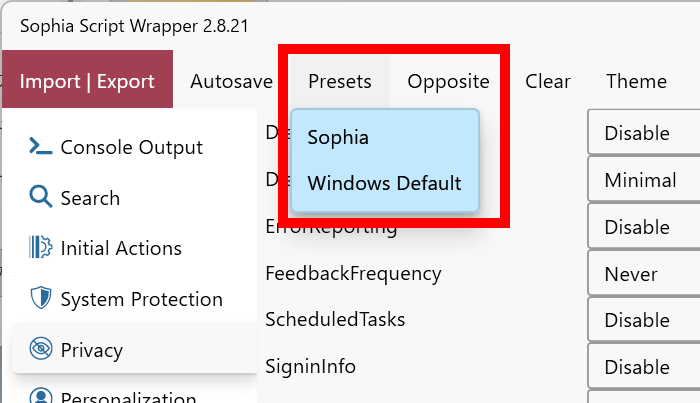
設定項目はプリセットとして保存可能で、上部の「Preset」からWindowsのデフォルト設定を呼び出すこともできます。プリセットを保存しておけば、新たなPCをセットアップする際やOSの再インストール時にお気に入りの設定をすぐに呼び出せて便利です。
この記事のタイトルとURLをコピーする
ソース元はコチラ

この記事は役に立ちましたか?
もし参考になりましたら、下記のボタンで教えてください。