
WordPress.orgが、ブラウザ上でWordPressが完全かつ永続的に動作する新しい実行環境「My WordPress」を発表しました。My WordPressはWordPress Playgroundの技術を基盤としており、サインアップやホスティング契約、ドメイン設定を必要とせず、誰でも即座にWordPressを利用可能。ウェブサイトを公開するための従来の用途とは異なり、個人のためのプライベートな作業空間や実験場としての活用を主眼に置いたサービスとなっています。
Your Browser Becomes Your WordPress – WordPress News
https://wordpress.org/news/2026/03/announcing-my-wordpress/
通常、WordPressは「まずサーバーを借りて、そこにWordPressを導入し、設定してから使う」ものでした。一方、My WordPressは「とりあえずブラウザで開けばすでにWordPressが動いている」というサービスで、まずはWordPressを試したい人、下書きやメモを書きたい人、機能をいじって学びたい人向けといえます。
また、My WordPress上のサイトは標準で非公開となっており、不特定多数からアクセスされません。つまり、普通のウェブサイトのように誰かに見せる前提ではなく、自分だけの作業場として使える設計になっているというわけ。Wordpress.orgは「トラフィックや検索流入、見栄えを最初から気にする必要がなく、考えをまとめたり、試行錯誤したり、失敗しながら学んだりする場所としてWordPressを使えるようになる」と説明しています。
My WordPressは以下からアクセス可能。利用は無料です。
My WordPress
https://my.wordpress.net/
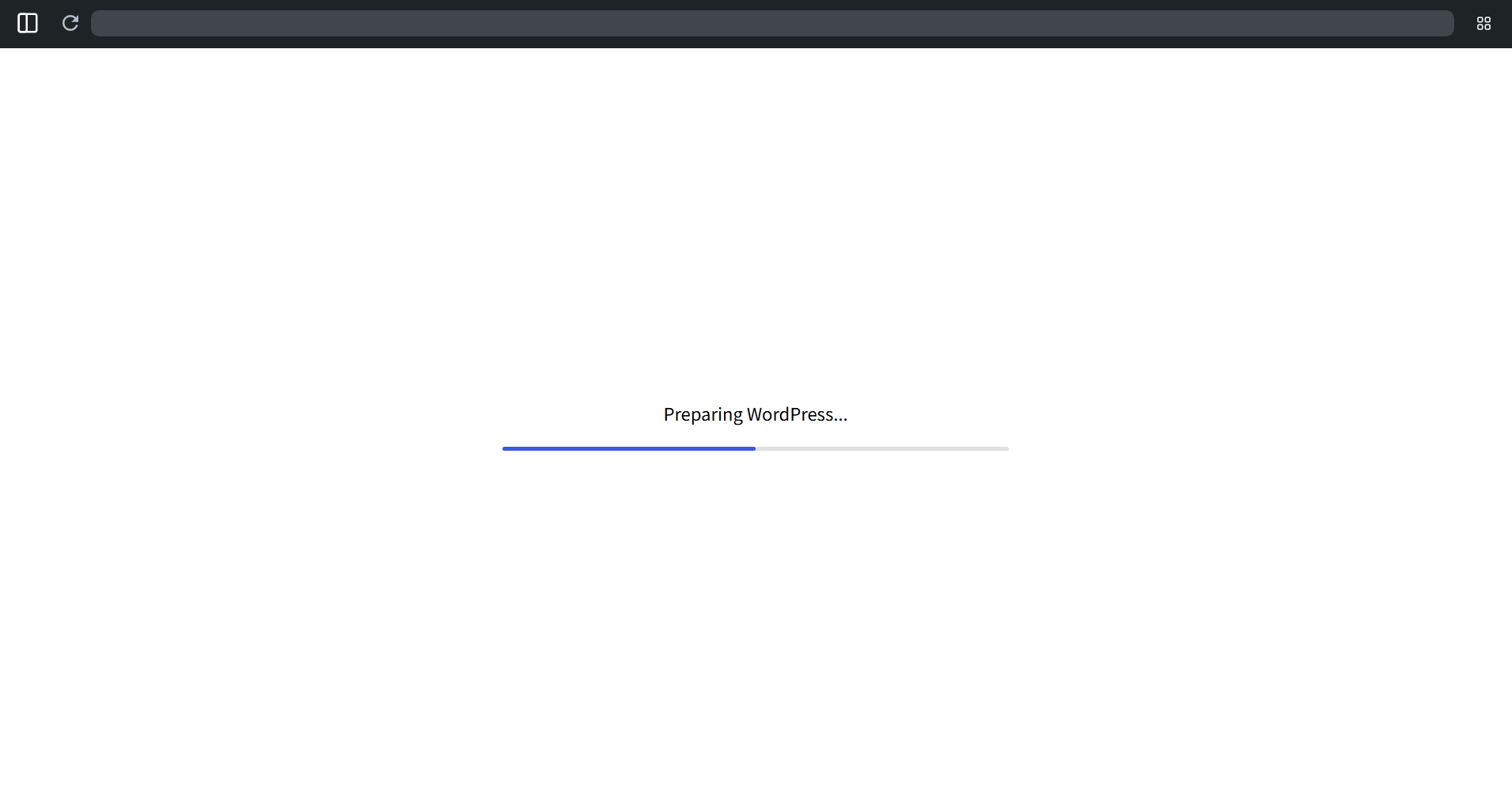
初回アクセス時のみ、構築に少し時間がかかります。
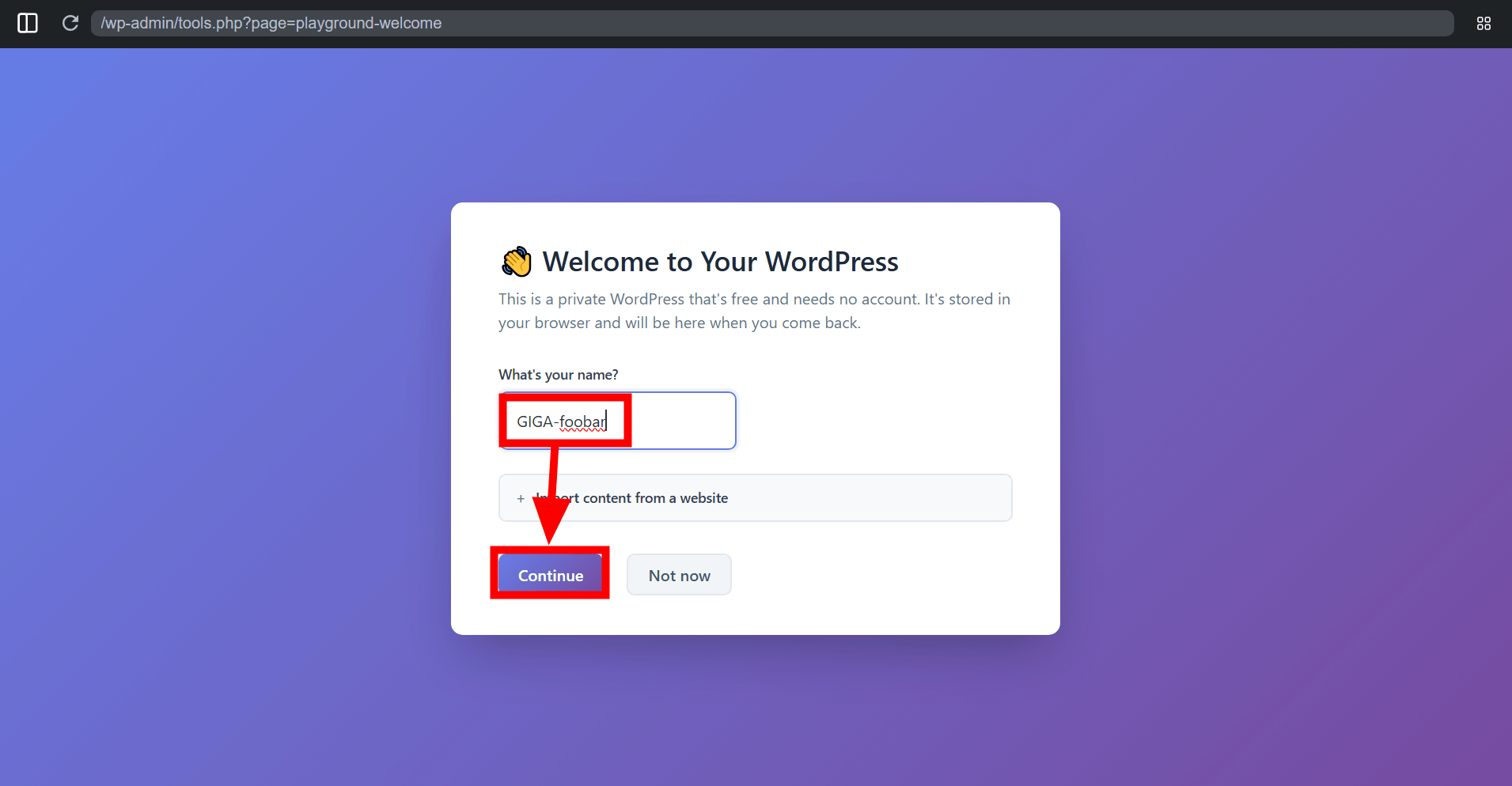
「Welcome to Your WordPress」の画面が表示されます。「What’s your name?」に名前を記入し、「Continue」をクリック。
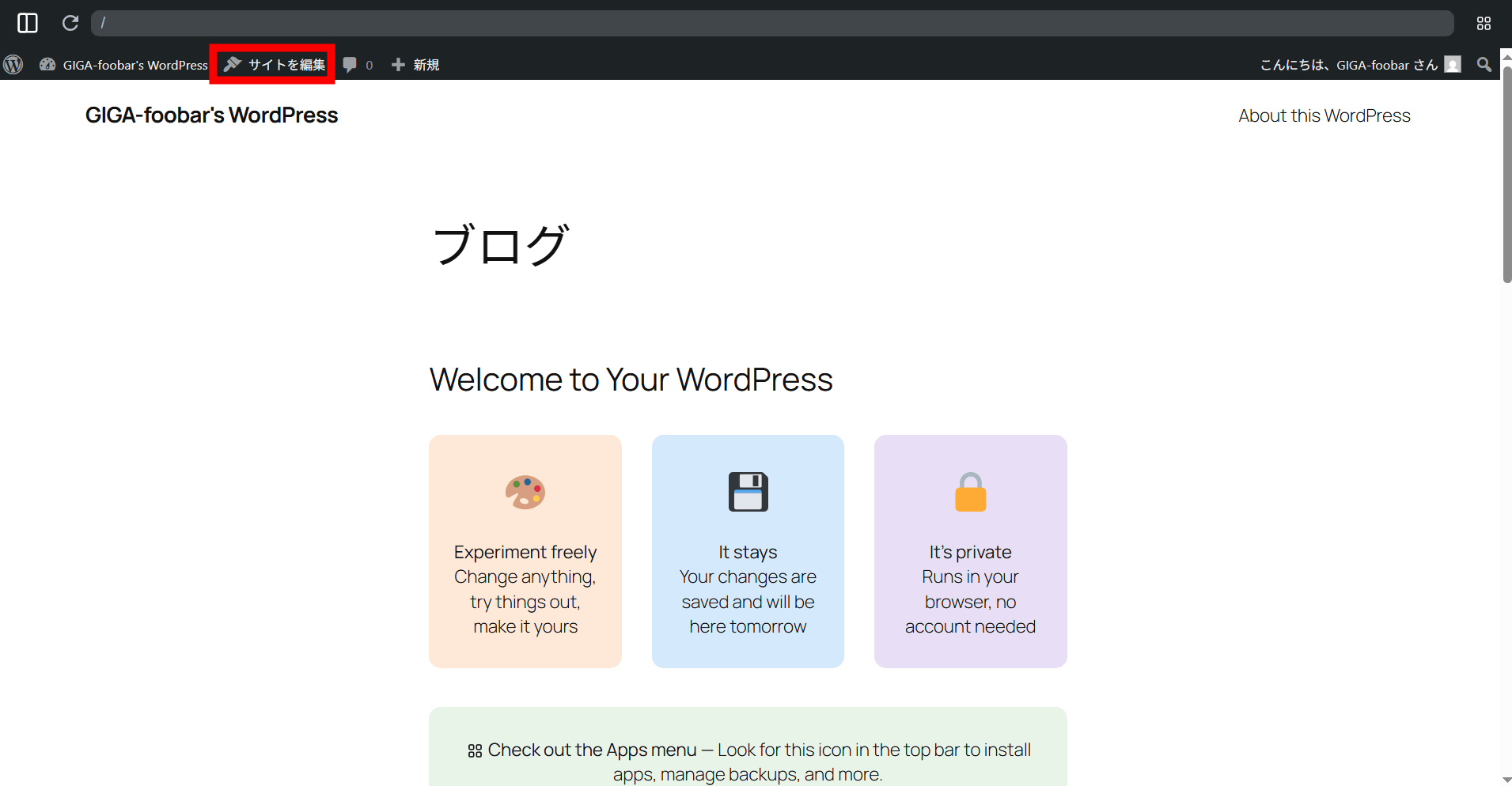
WordPressでサイトが構築されました。「サイトを編集」をクリック。
通常のWordPressと変わらない編集画面です。
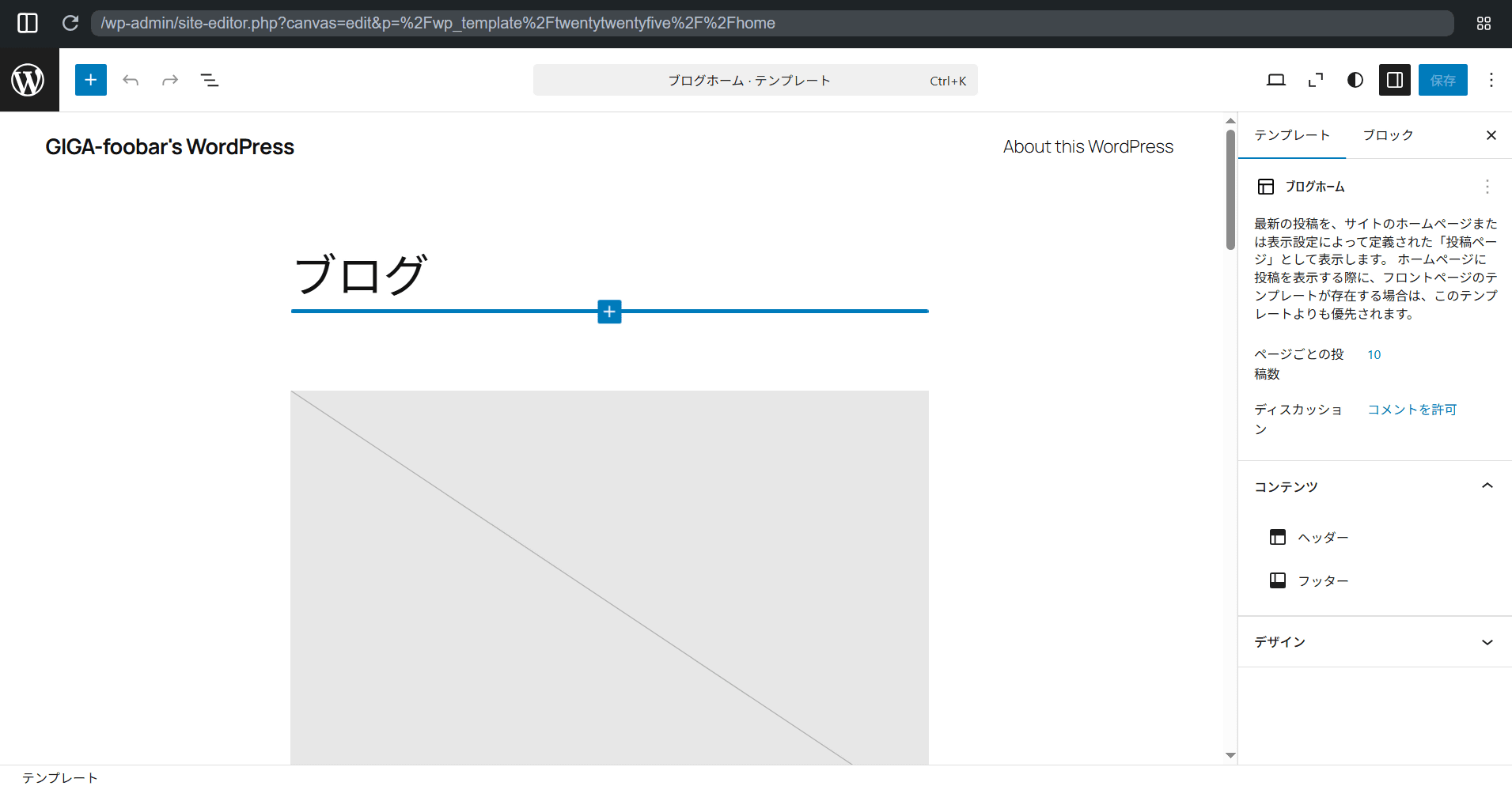
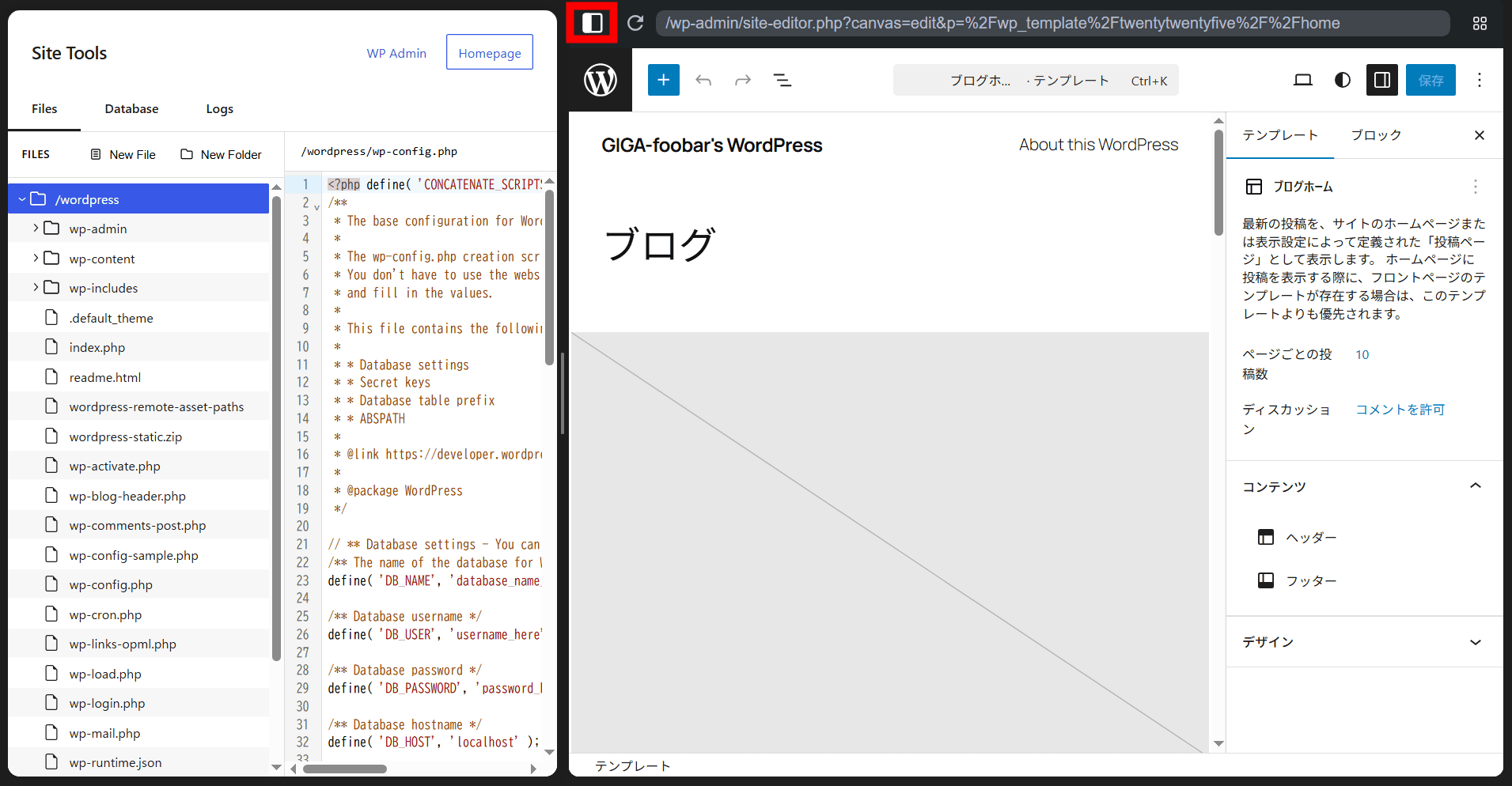
左上のアイコンをクリックするとサイトツールが展開されました
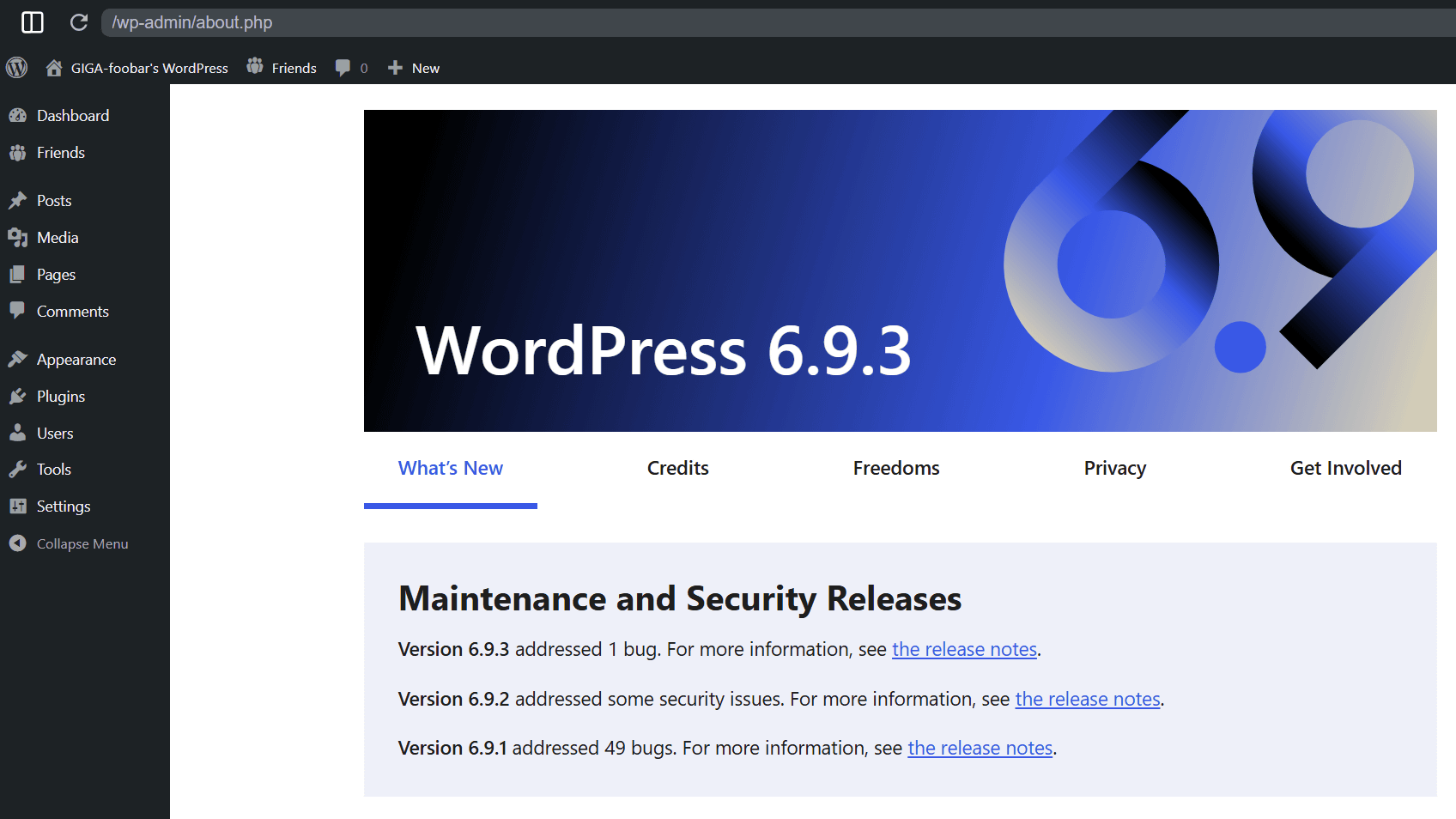
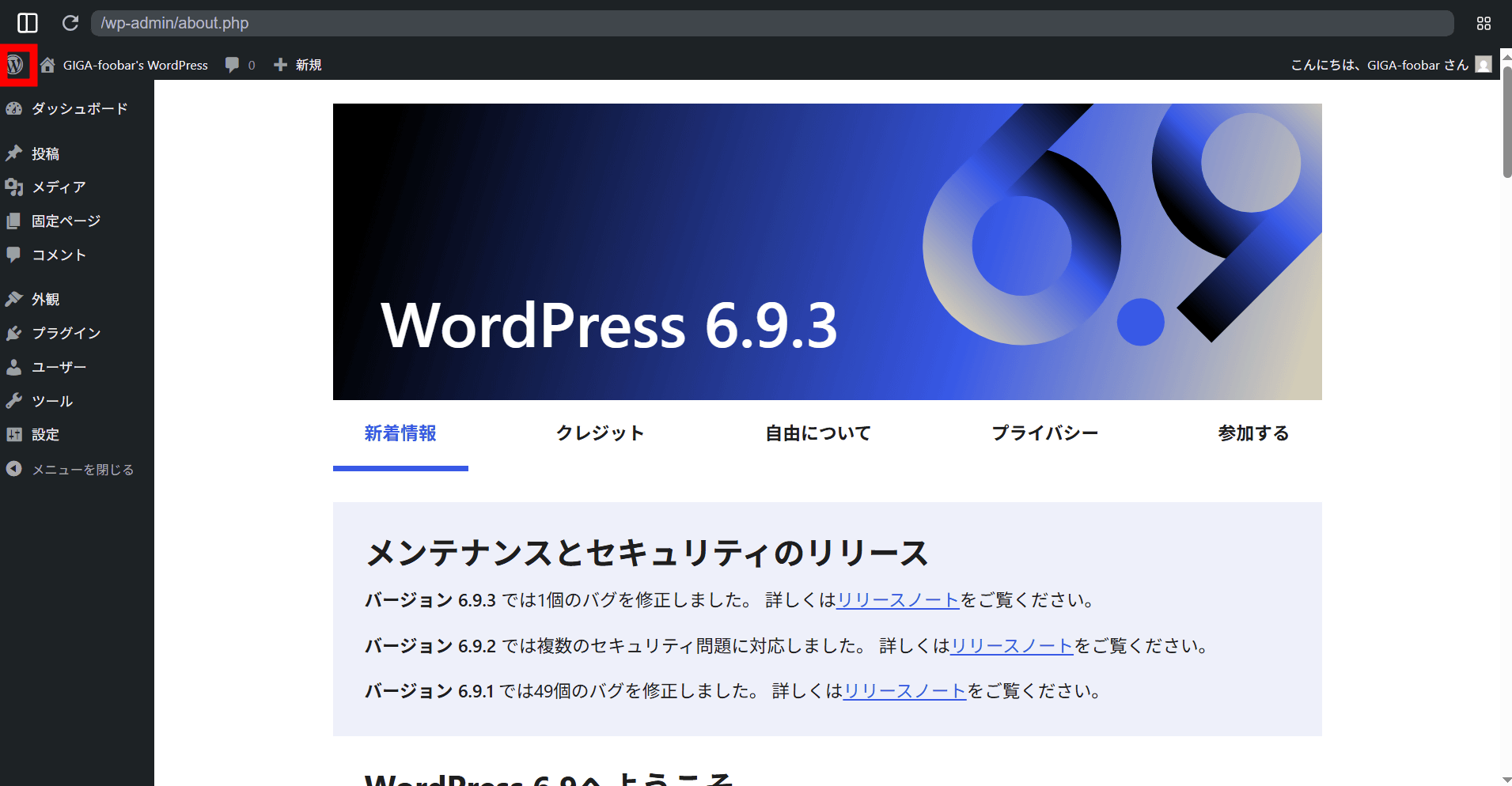
WordPressのロゴをクリックするとダッシュボードにアクセスできます。My WordPressで操作できるWordPressのバージョンは記事作成時点で最新の安定版であるバージョン6.9.3です。
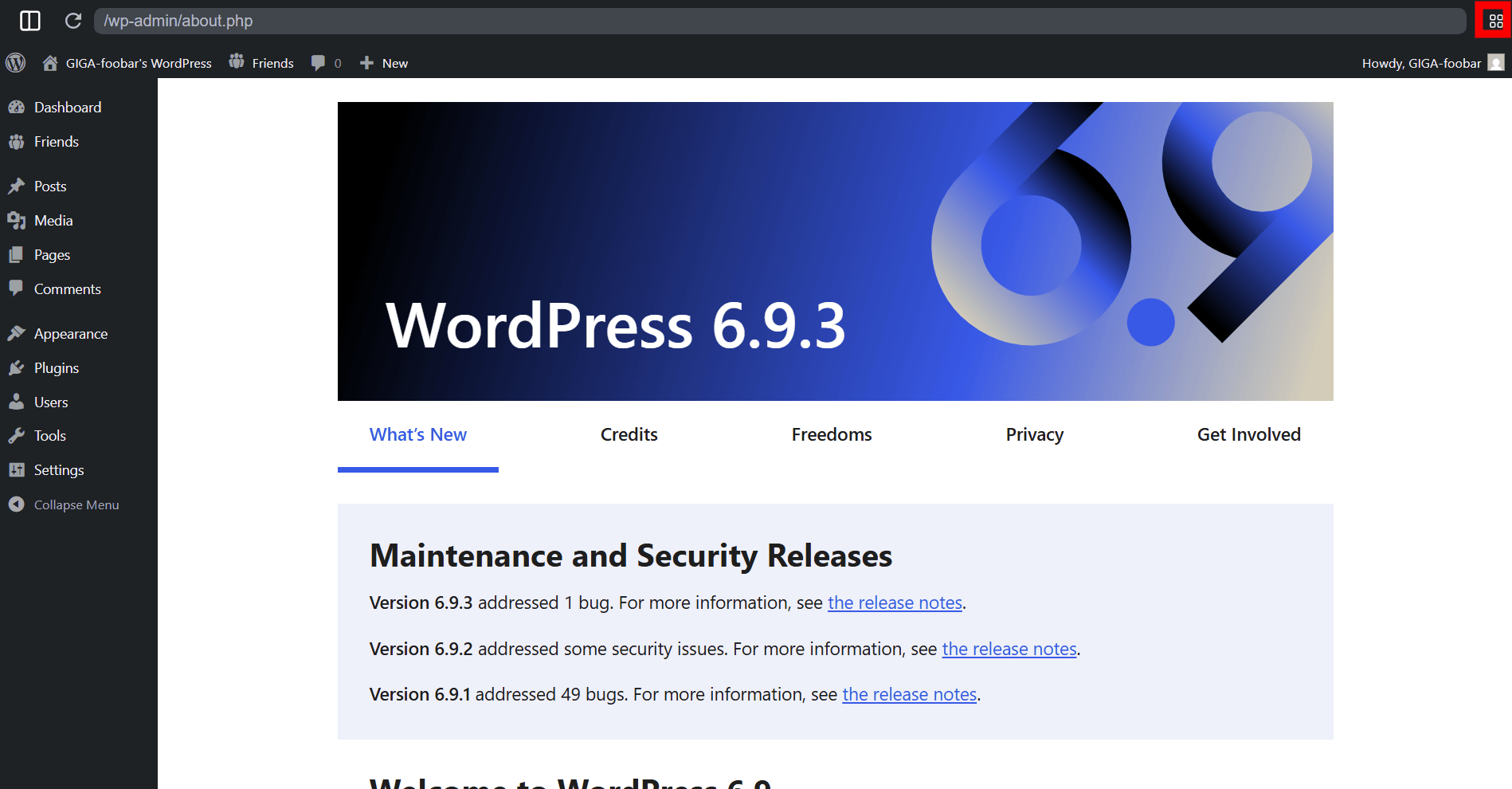
右上のアイコンをクリックするとWordPress Playgroundのダッシュボードにアクセスできます。
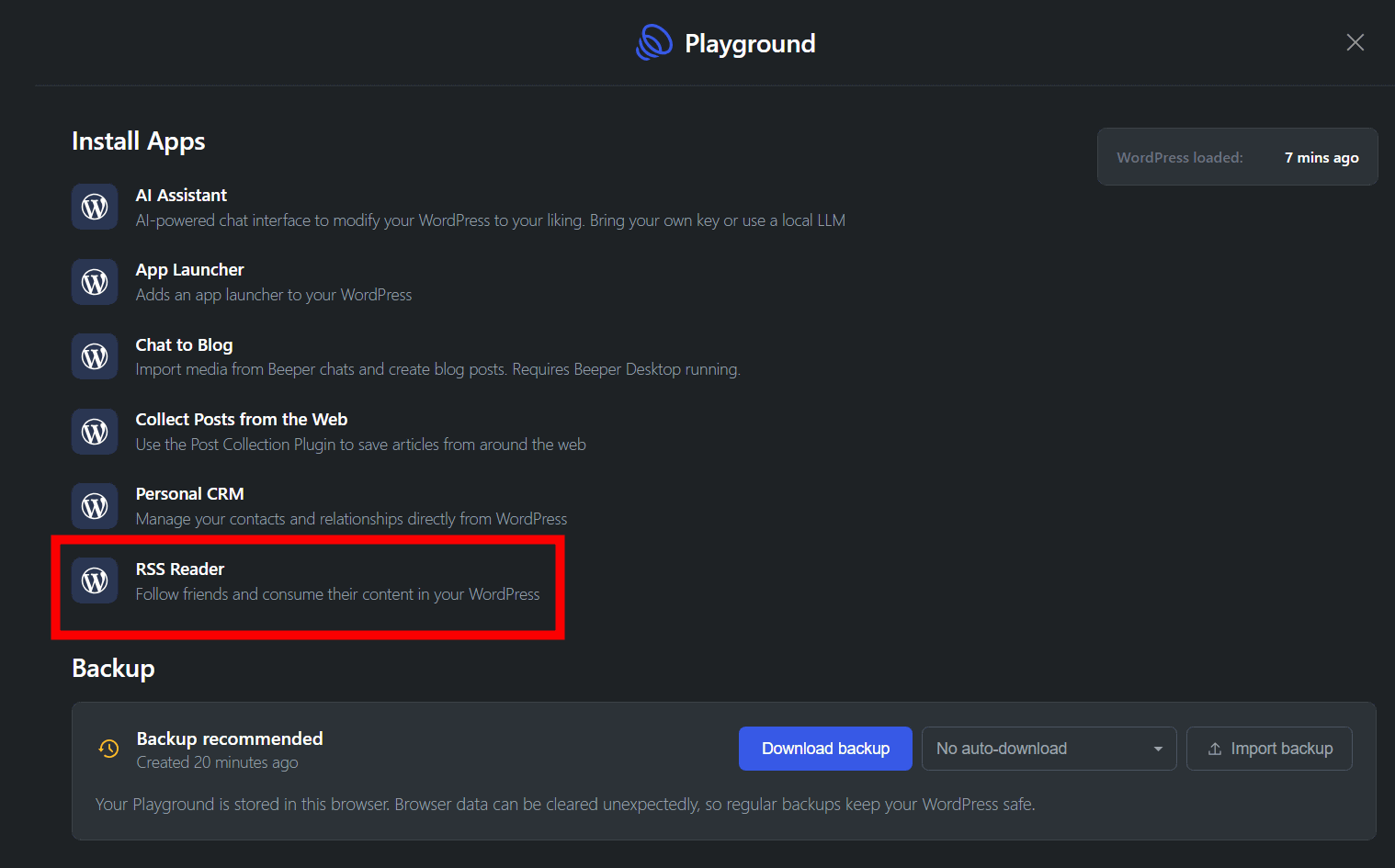
おすすめのアプリケーションが提示されています。今回は「RSS Reader」をクリックしてインストールしてみました。
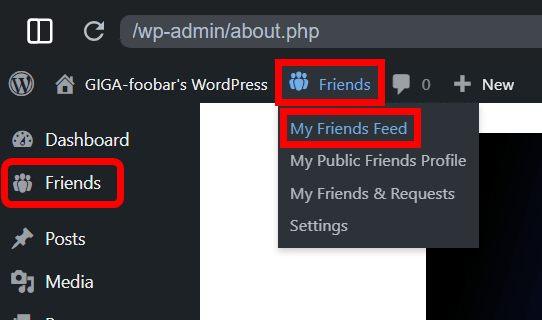
インストールが完了し、WordPressのダッシュボードに「Friends」が表示されています。「My Friends Feed」をクリックしてみます。
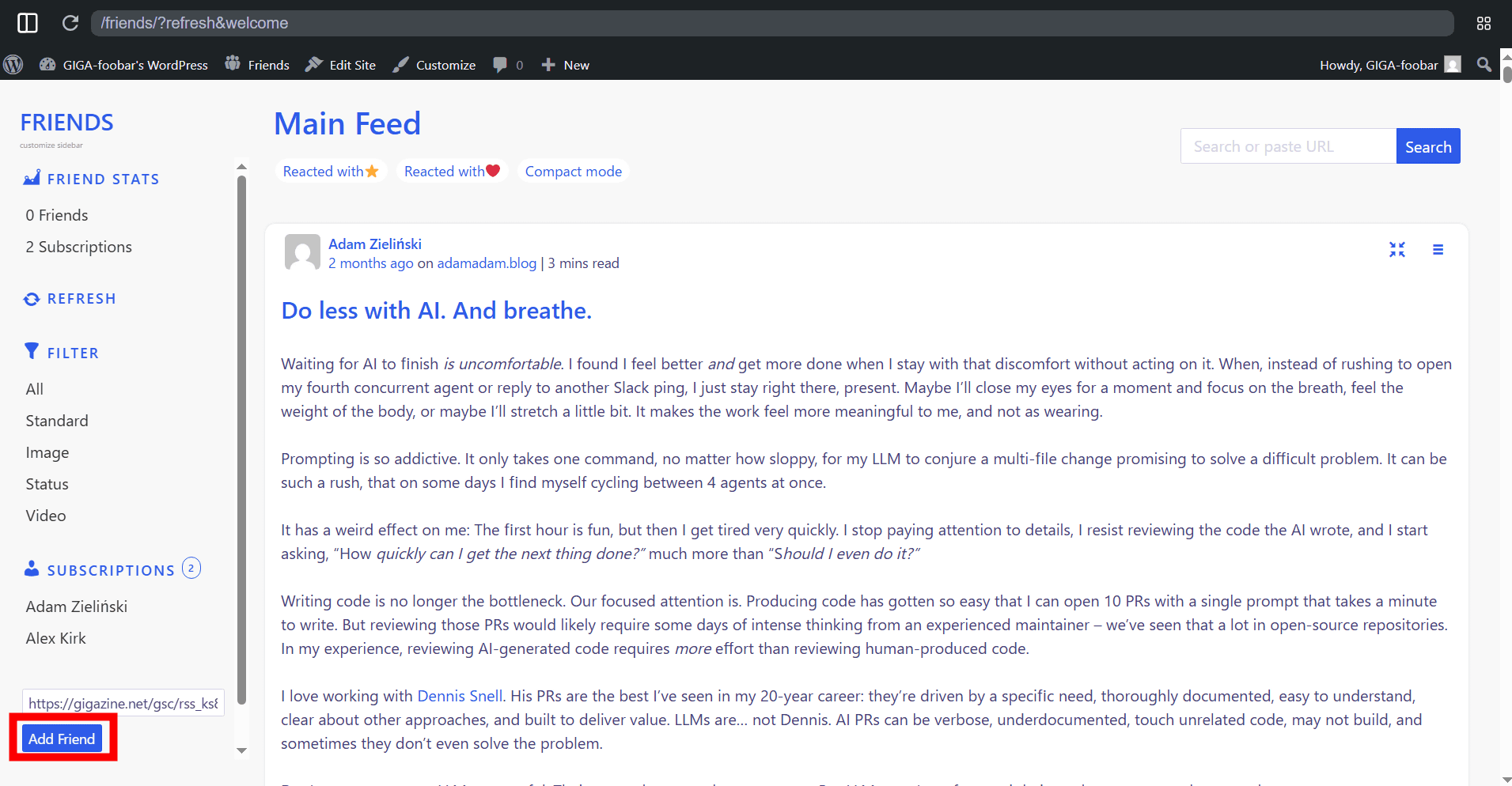
RSSフィードが表示されました。「Add Friend」をクリック。
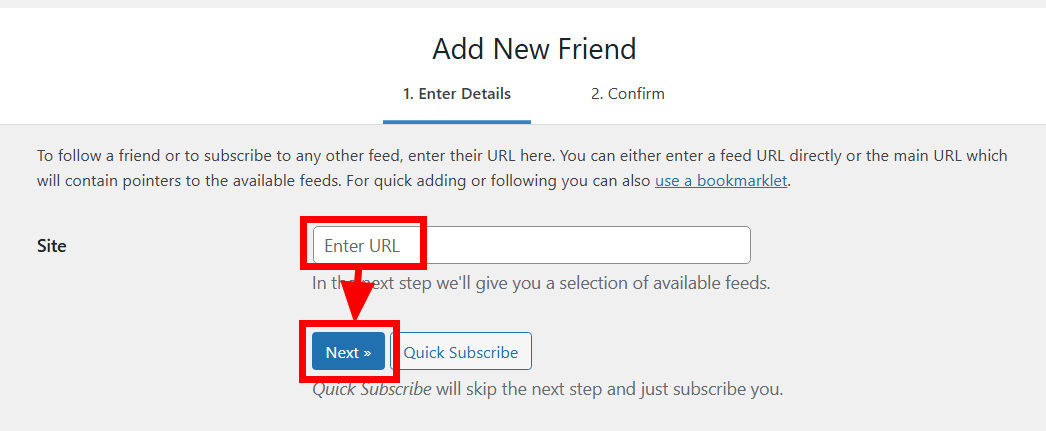
「Enter URL」の欄にURLを入力し、「Next」をクリックします。
今回はひそかに存在するGIGAZINE シークレットクラブの会員なら取得できる「GIGAZINE 全文RSS」で記事全文をRSSで取得してみます。「Add Friend」をクリック。
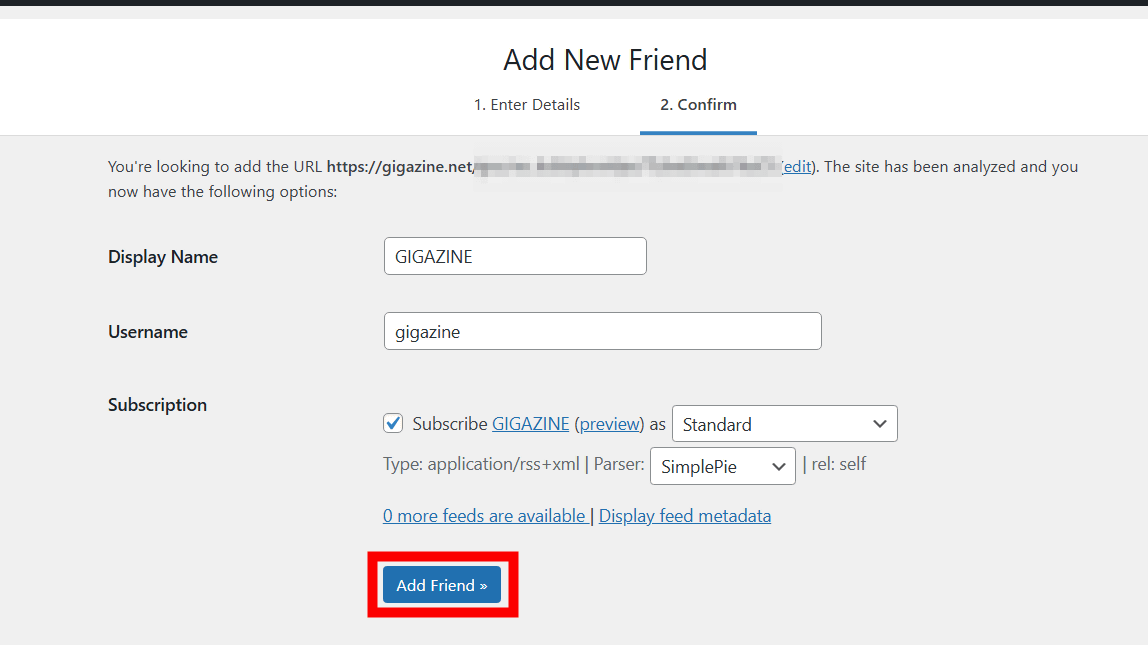
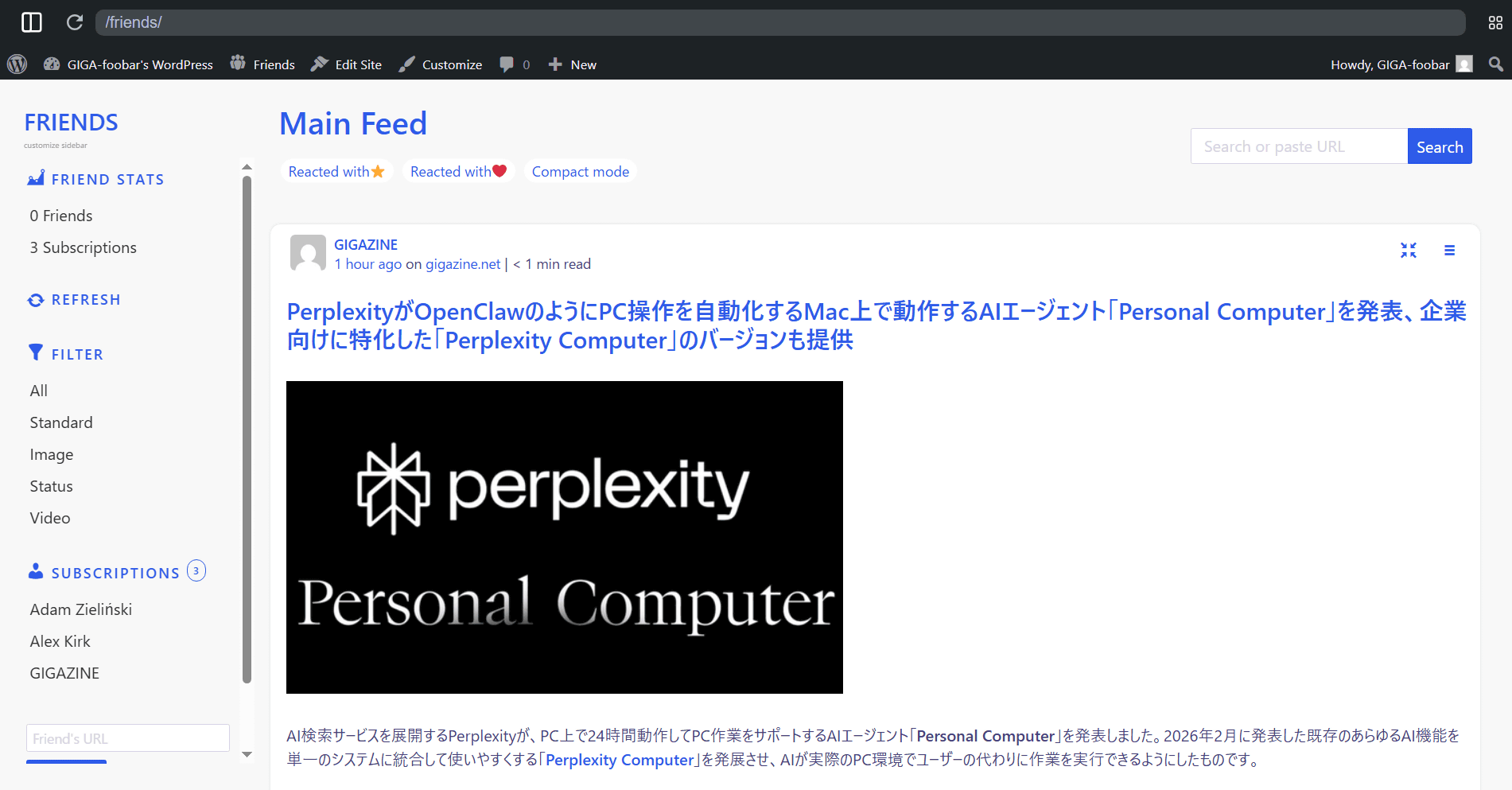
フィードにGIGAZINEの記事全文が流れてきたのを確認。こんな感じでブラウザ駆動のRSSリーダーを簡単に構築することができました。
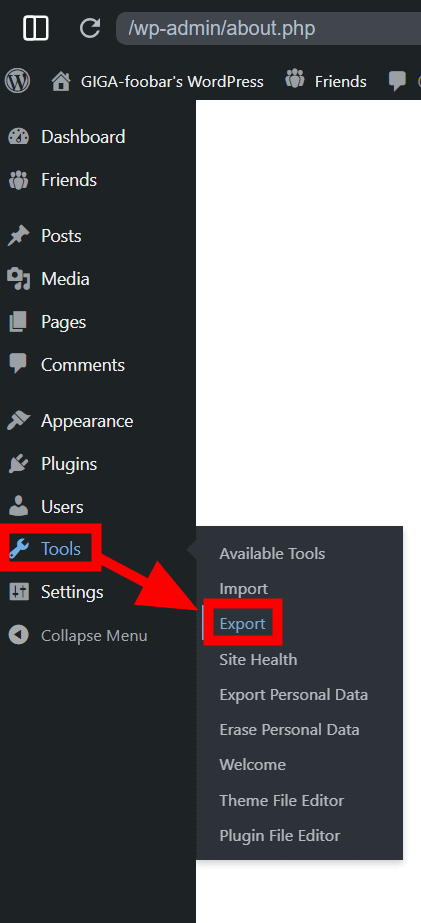
なお、My WordPressはブラウザによるローカル駆動のアプリなので、当然ながらすべてのデータはブラウザ内に保存されるほか、各デバイスごとに別々のインストールになります。クラウド保存ではないので、大事な内容は定期的にエクスポートしてバックアップを取る必要があります。
この記事のタイトルとURLをコピーする
ソース元はコチラ

この記事は役に立ちましたか?
もし参考になりましたら、下記のボタンで教えてください。