
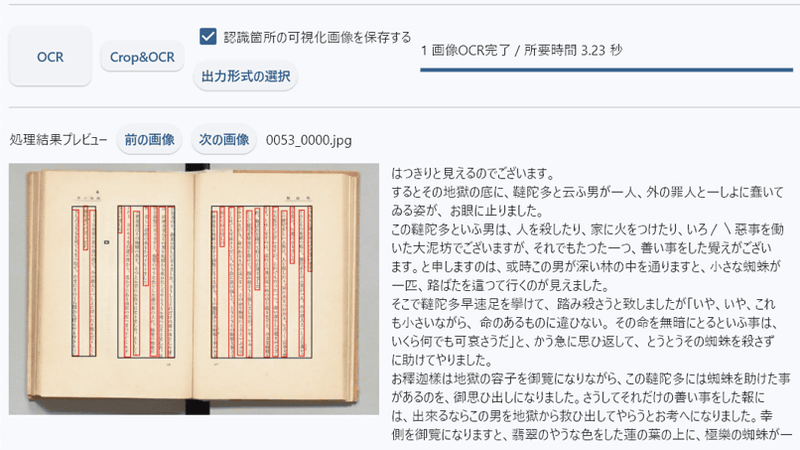
国立国会図書館のNDLラボは、デジタル画像からテキストデータを作成できるOCRアプリ「NDLOCR-Lite」を公開しました。以前に公開していた「NDLOCR」の軽量版を目指して開発されており、一般的なPCでGPUを必要とせず使用可能です。
NDLOCR-Liteの公開について | NDLラボ
https://lab.ndl.go.jp/news/2025/2026-02-24/
GitHub – ndl-lab/ndlocr-lite: NDLOCR‑Lite application repository (including source code)
https://github.com/ndl-lab/ndlocr-lite
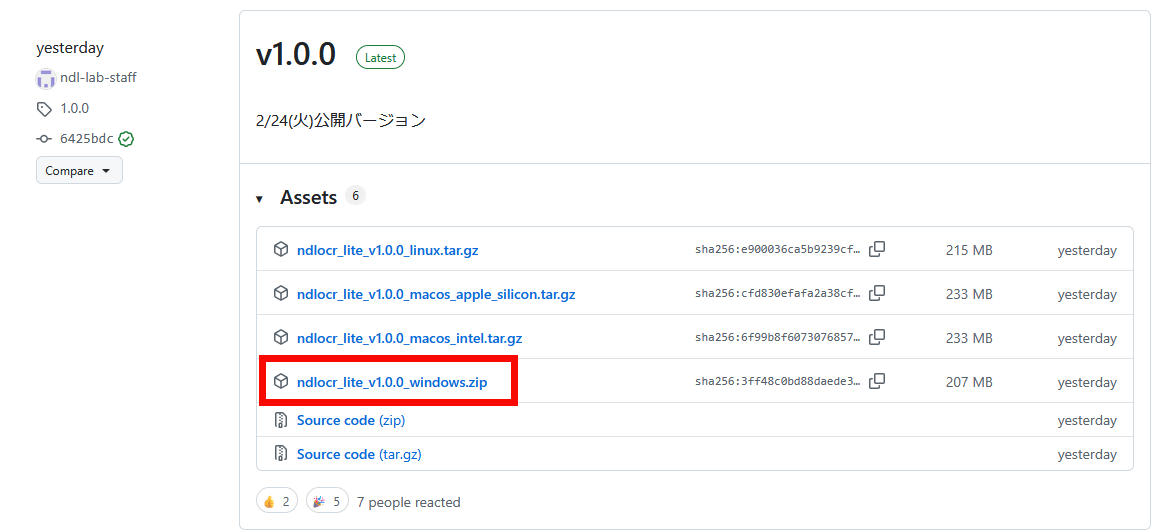
NDLOCR-Liteを使用するには配布ページにアクセスし、使用する環境に合わせた最新版を選択してダウンロードします。今回はWindows版を使用します。
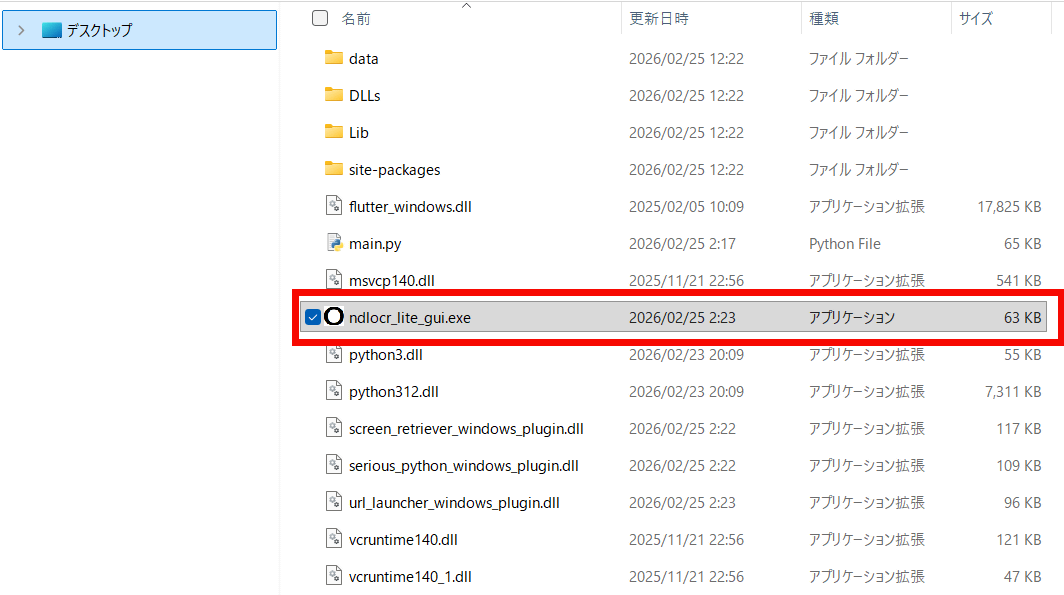
ダウンロードしたZIPファイルを展開したら、「ndlocr_lite_gui.exe」を起動。
NDLOCR-Liteが起動しました。
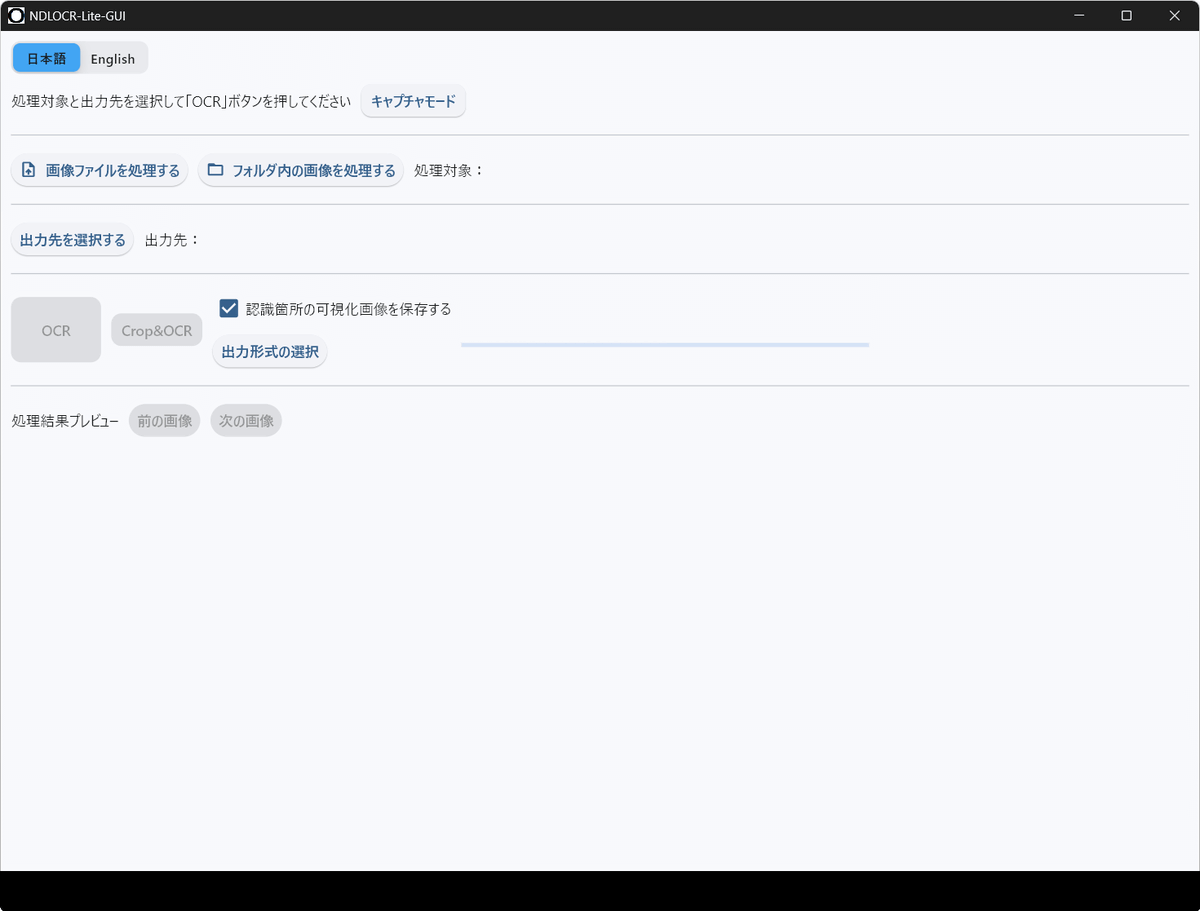
「画像ファイルを処理する」をクリックしてテキストを抽出したい画像を選択します。今回は電子書籍「アニメ監督のお仕事とは?: アニメ業界インタビューまとめ」のキャプチャ画像からテキストを抽出してみます。
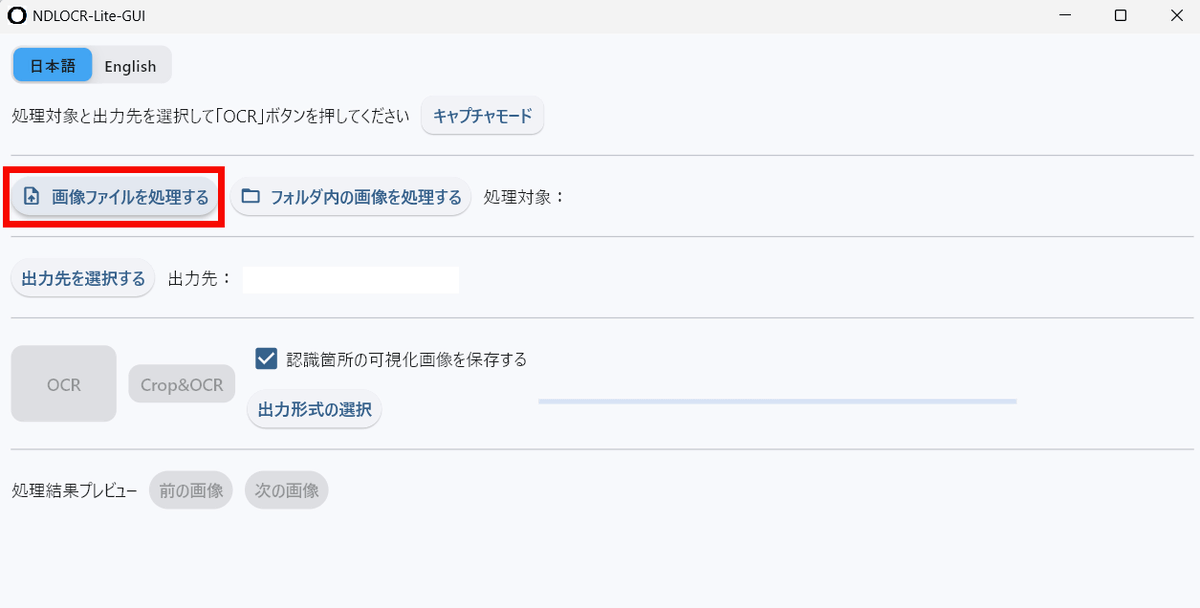
画像ファイルを選択して「開く」をクリック。
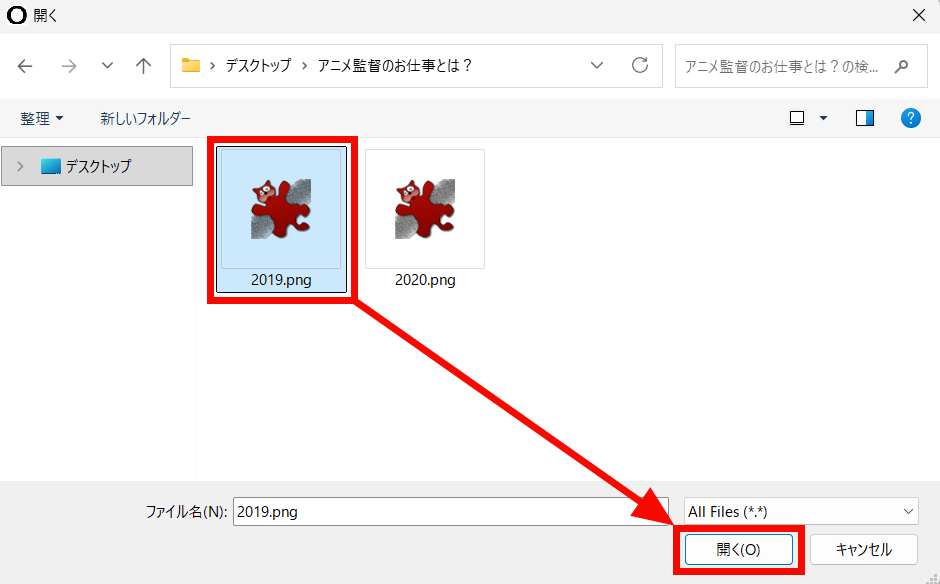
ファイルのパスが選択されているのを確認したら「出力先を選択する」をクリック。
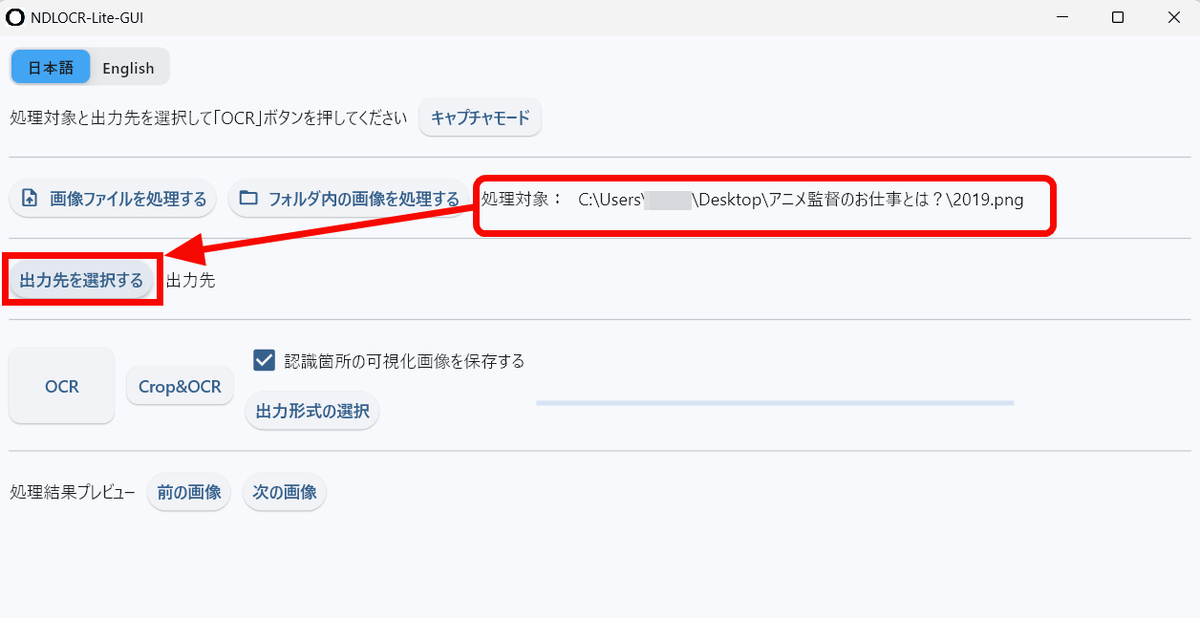
抽出したテキストファイルなどを保存する出力先フォルダを作成したら「フォルダーの選択」をクリックします。
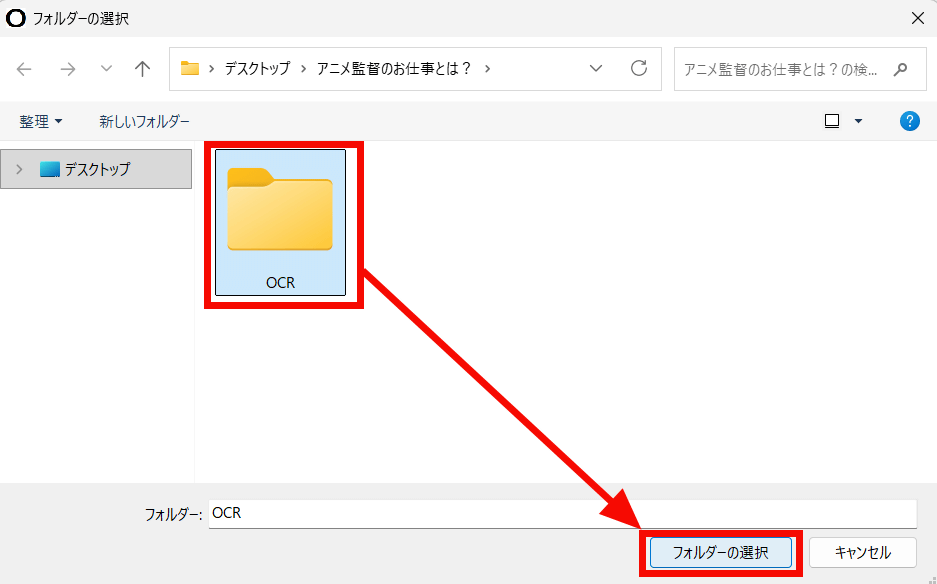
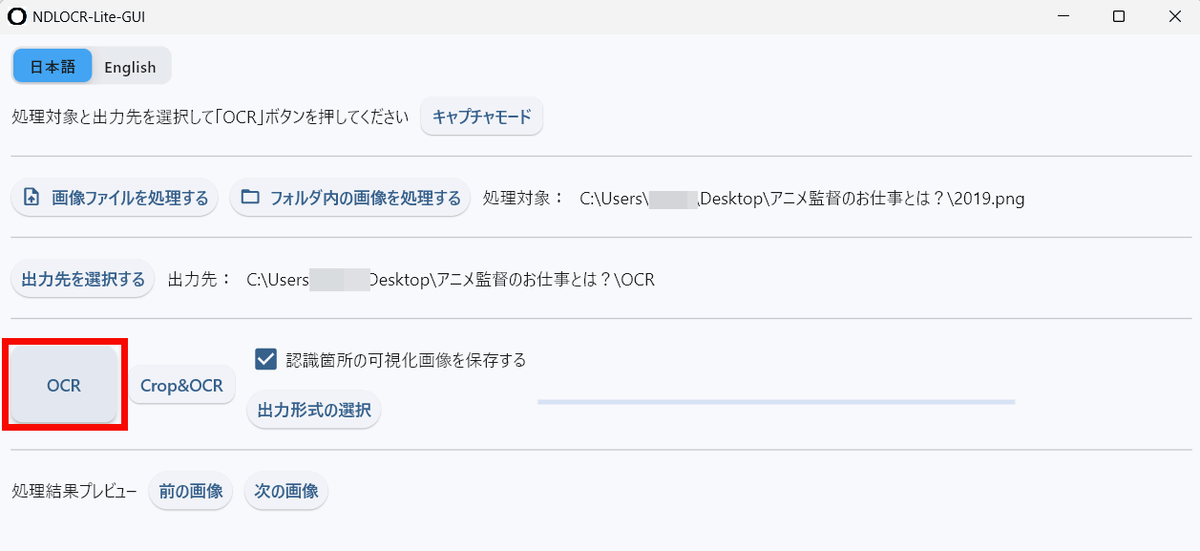
画像と出力先を選択したら「OCR」をクリックしてテキスト抽出開始。
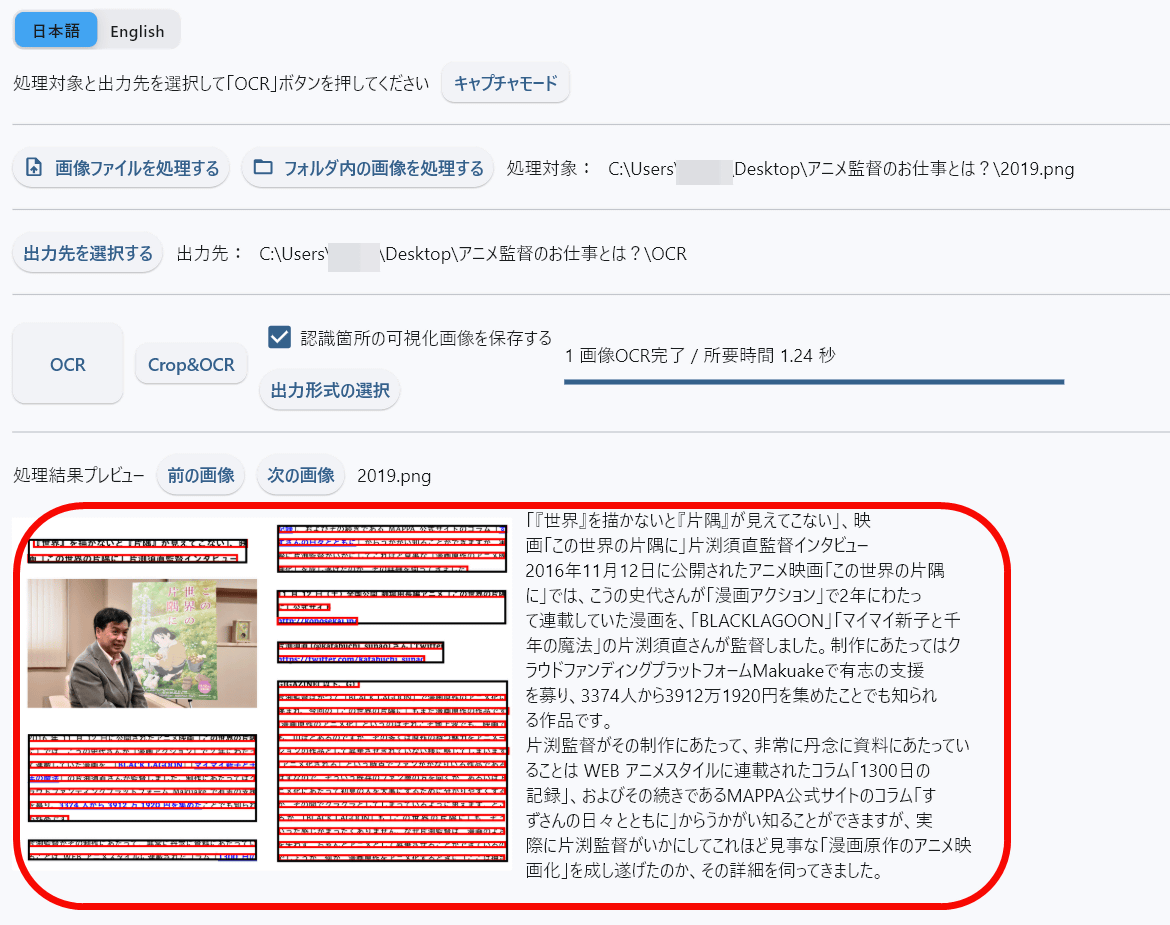
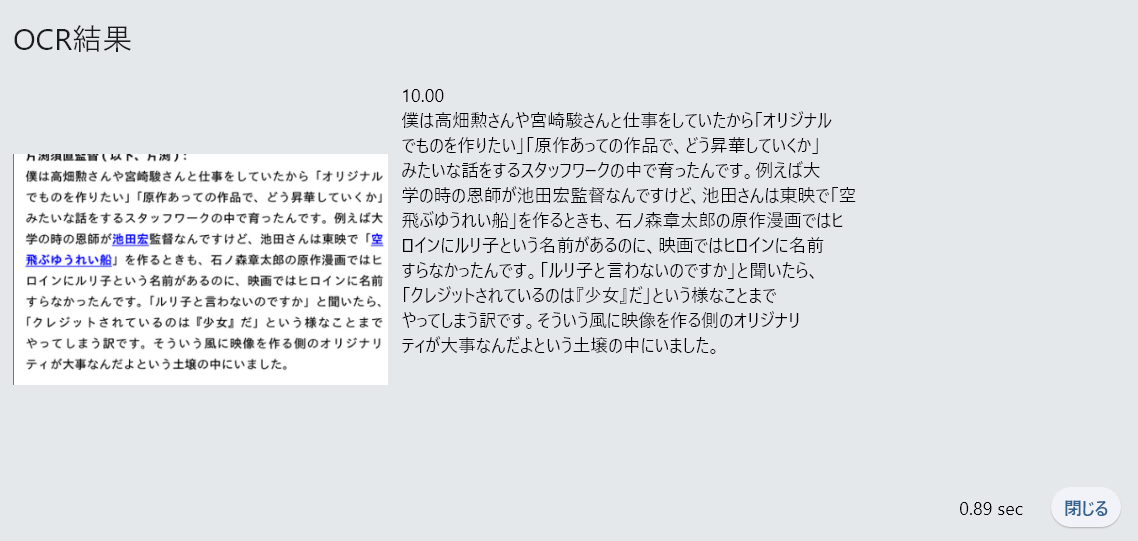
1.24秒で画像のOCRが完了しました。画面下部にはプレビューが表示されています。
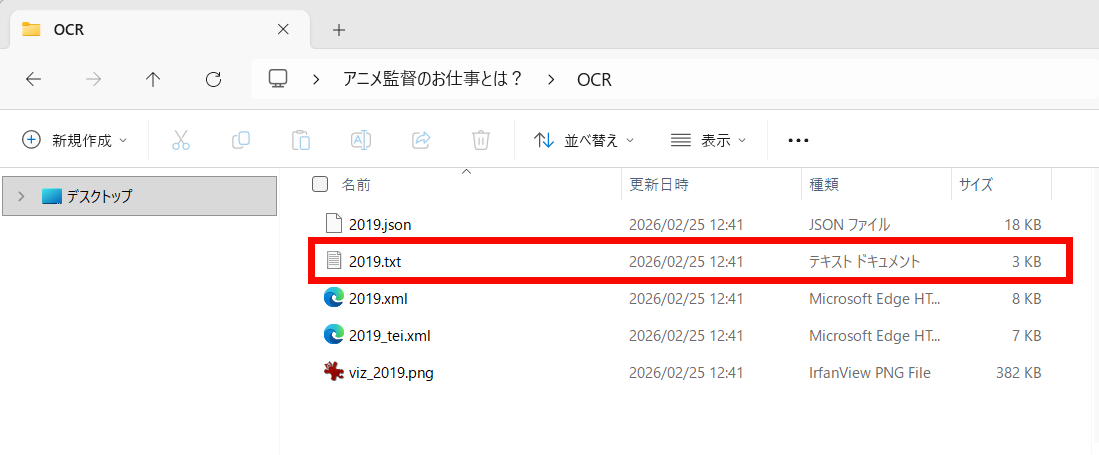
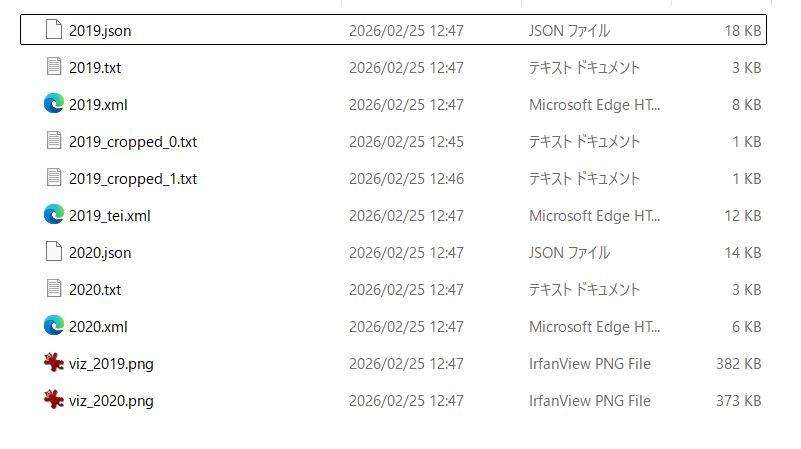
出力先フォルダには、JSON形式、TXT形式、XML形式、TEI形式、プレビュー画像が保存されていました。TXT形式のファイルを開いてみます。
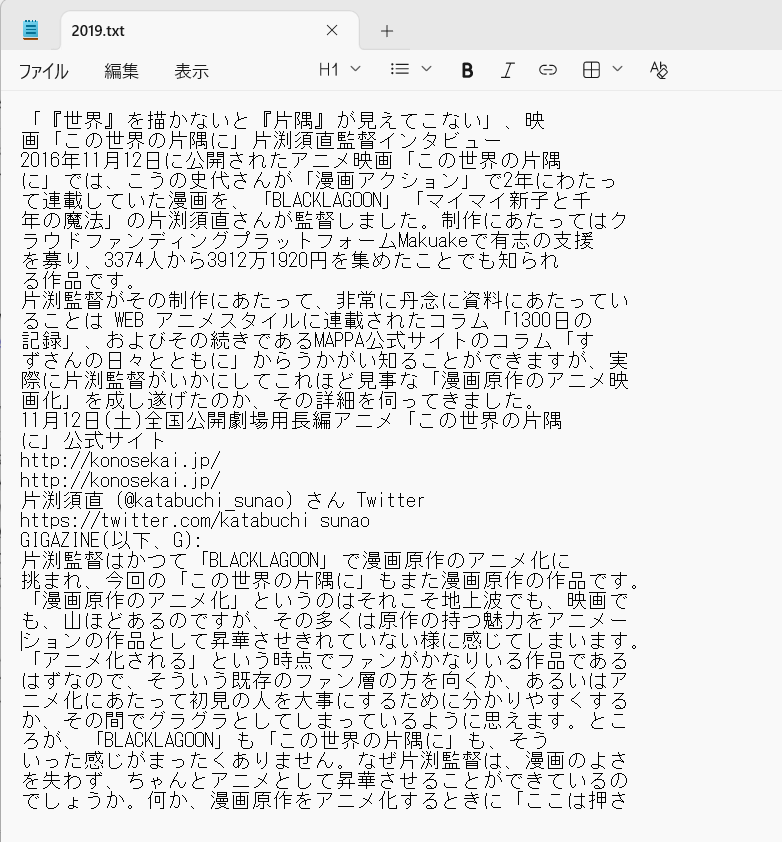
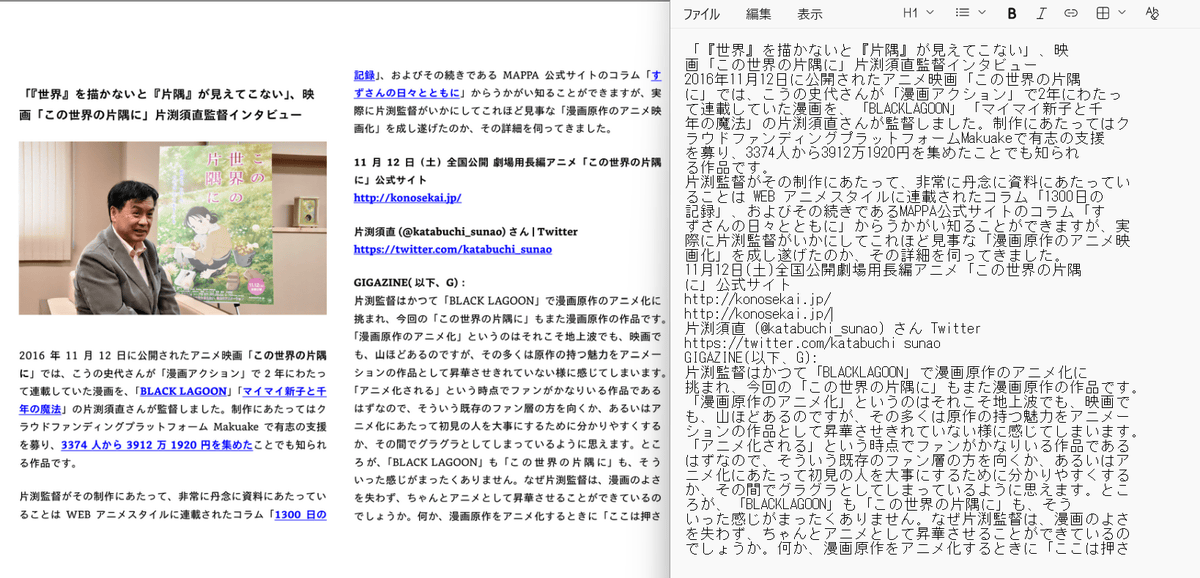
以下のように画像から文字起こしされていました。なお、改行は画像と同じ場所になっています。
元画像(左)と抽出したテキスト(右)を比較すると以下のような感じ。
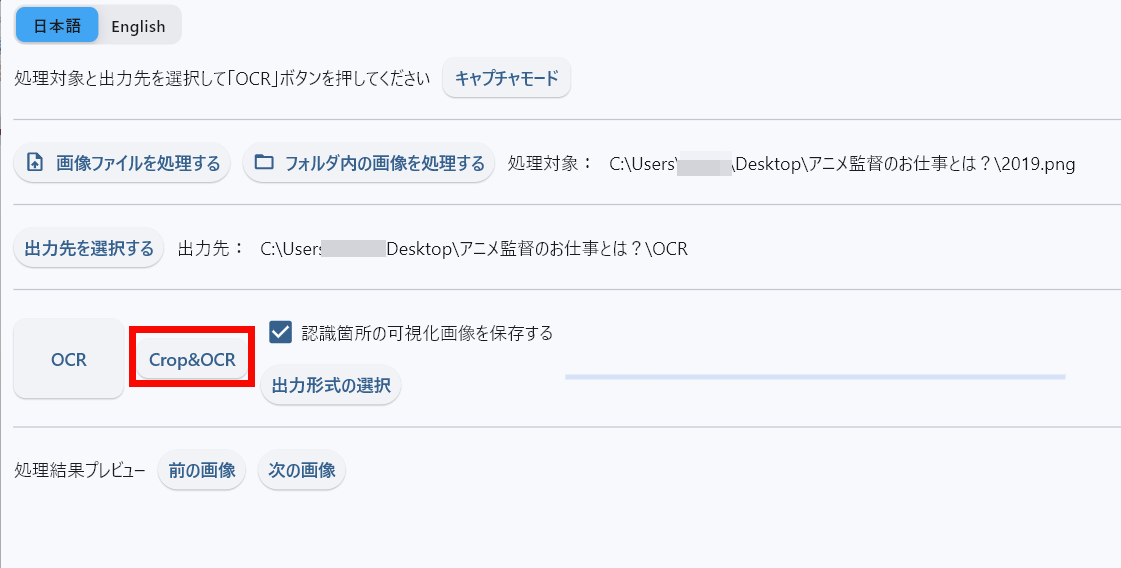
次に、画像を選択した状態で「Crop&OCR」をクリック。
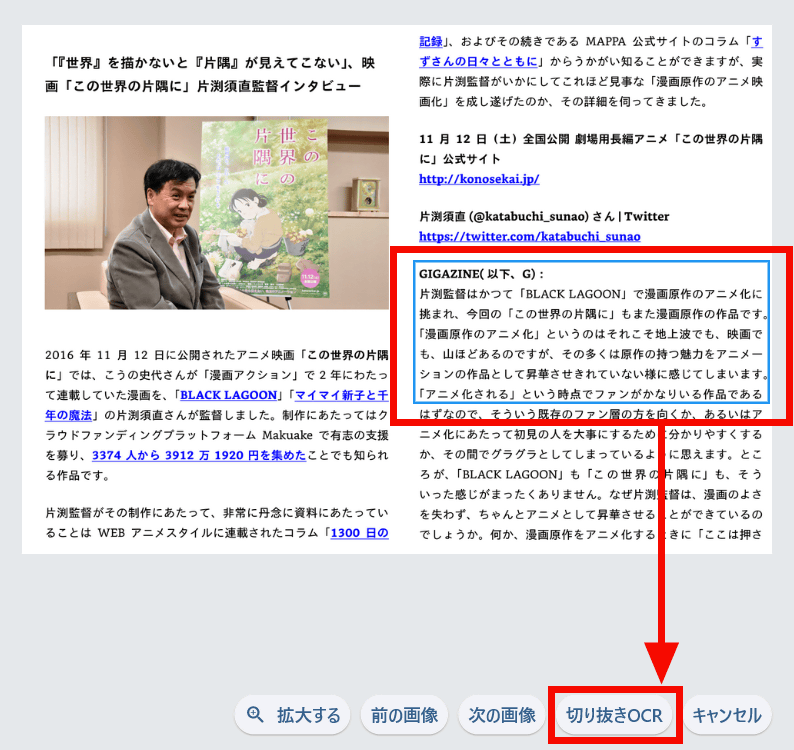
読み込んだ画像が表示されるので、画像の上をドラッグして青い四角でテキストを抽出したいエリアを選択します。選択したら「切り抜きOCR」をクリック。
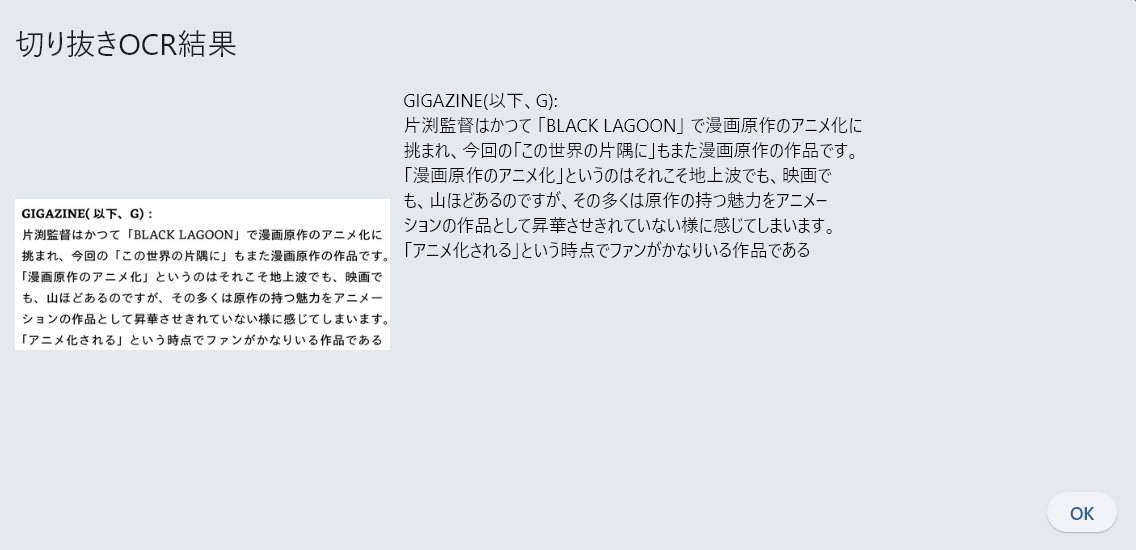
選択部分のテキストが抽出されました。なお、切り抜きOCRのデータはテキストファイル等で保存されません。
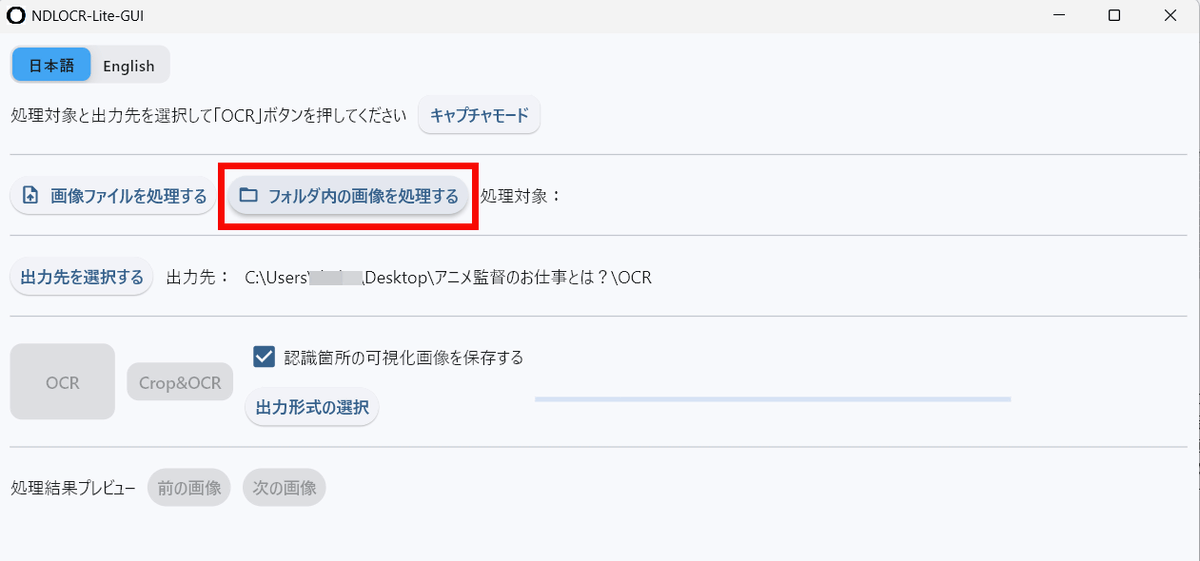
また、フォルダ内の画像をまとめて処理することもできます。「フォルダ内の画像を処理する」をクリック。
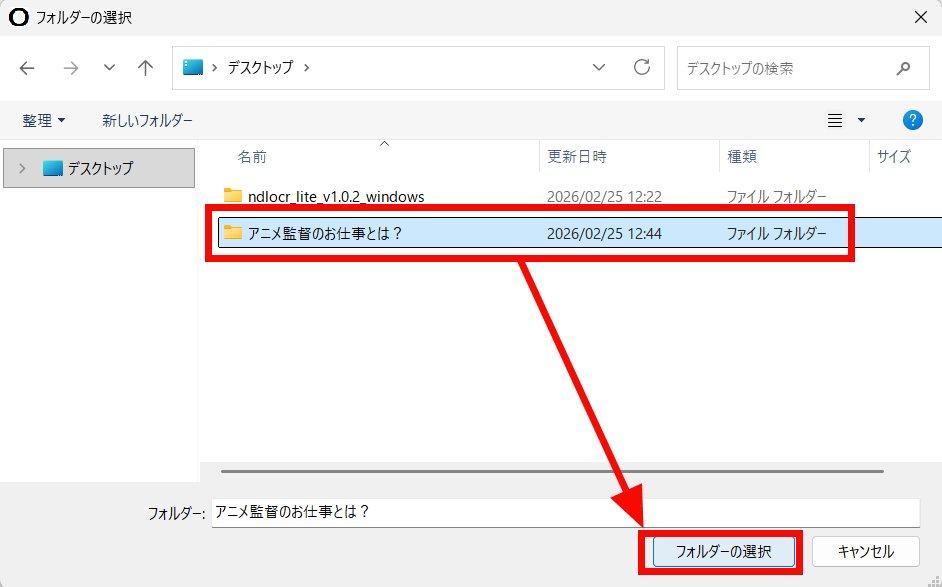
処理するフォルダを選択して「フォルダーの選択」をクリックします。
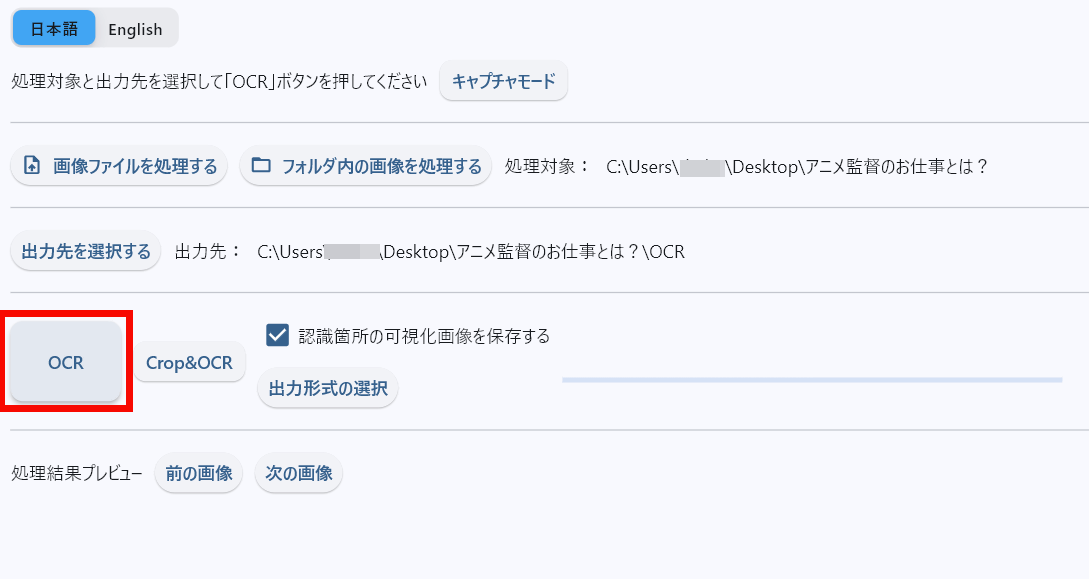
「OCR」をクリック。
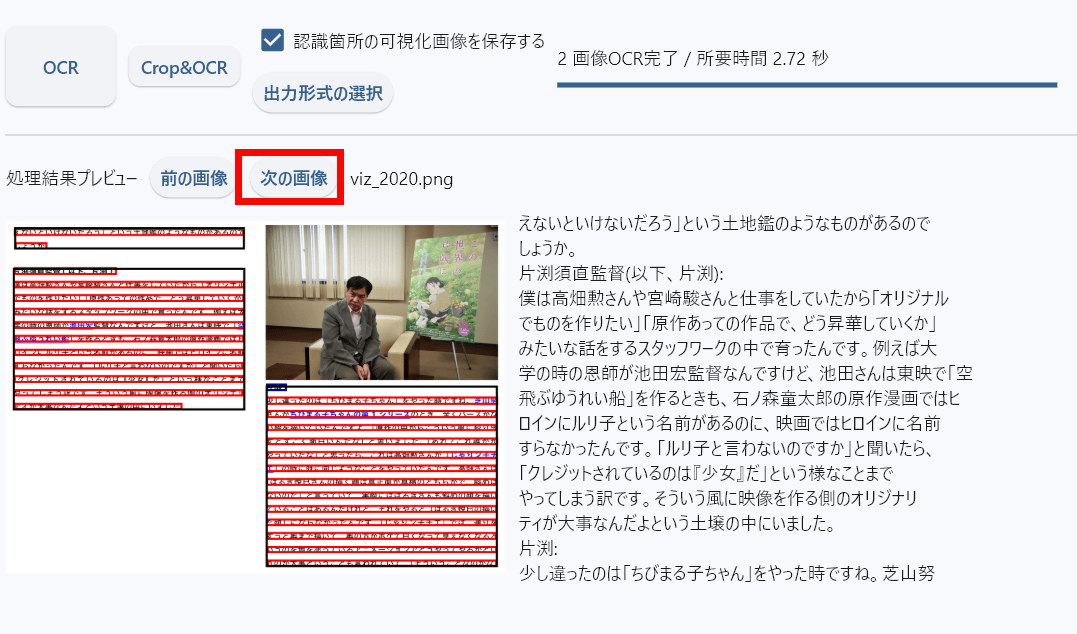
複数の画像が処理されました。「次の画像」をクリックすることでプレビューを切り替えることができます。
出力先フォルダには複数画像がそれぞれの形式で書き出されていました。
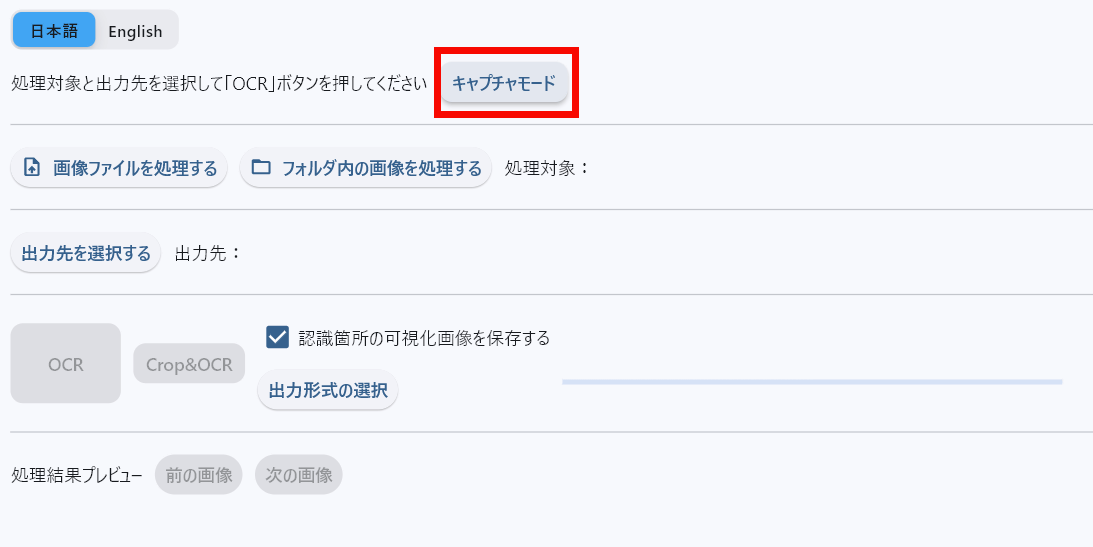
そのほか、画像だけではなく画面上を直接キャプチャしてテキスト化することもできます。「キャプチャモード」をクリック。
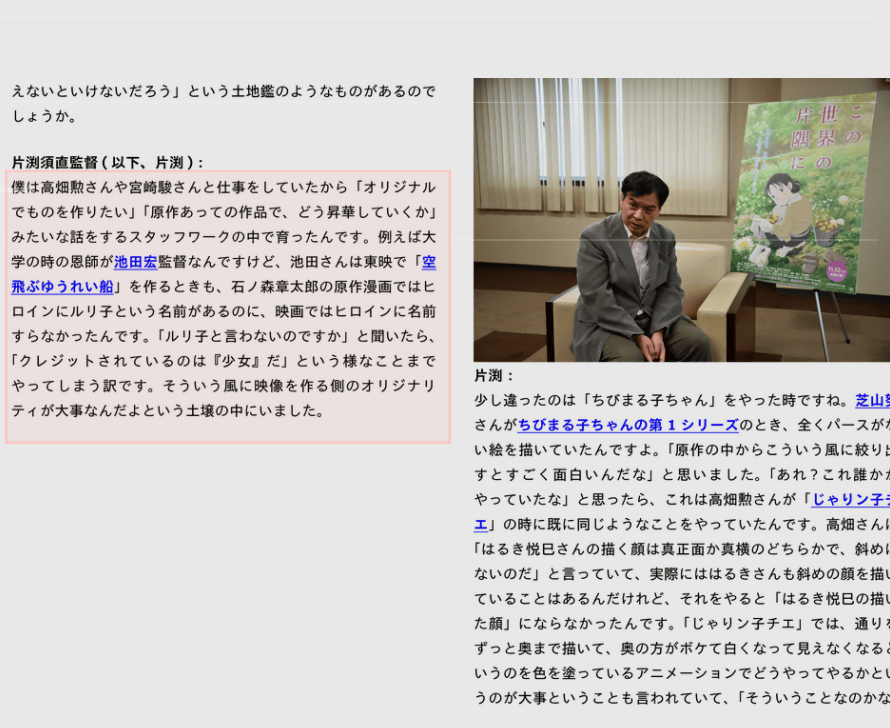
画面上の画像等からテキスト化したい部分をドラッグして囲みます。
キャプチャできたら「OCR実行」をクリック。
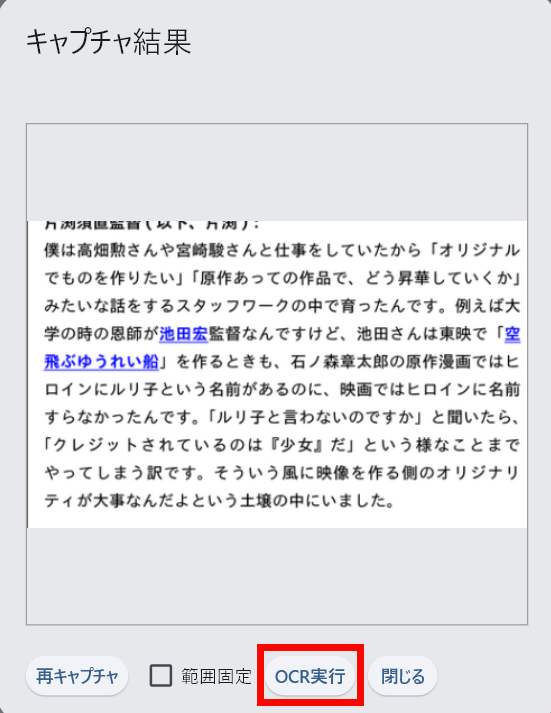
キャプチャ部分をテキスト化することができました。ただし、一部が途切れていたり向きがズレていたりすると正しくテキスト化されないので注意が必要です。
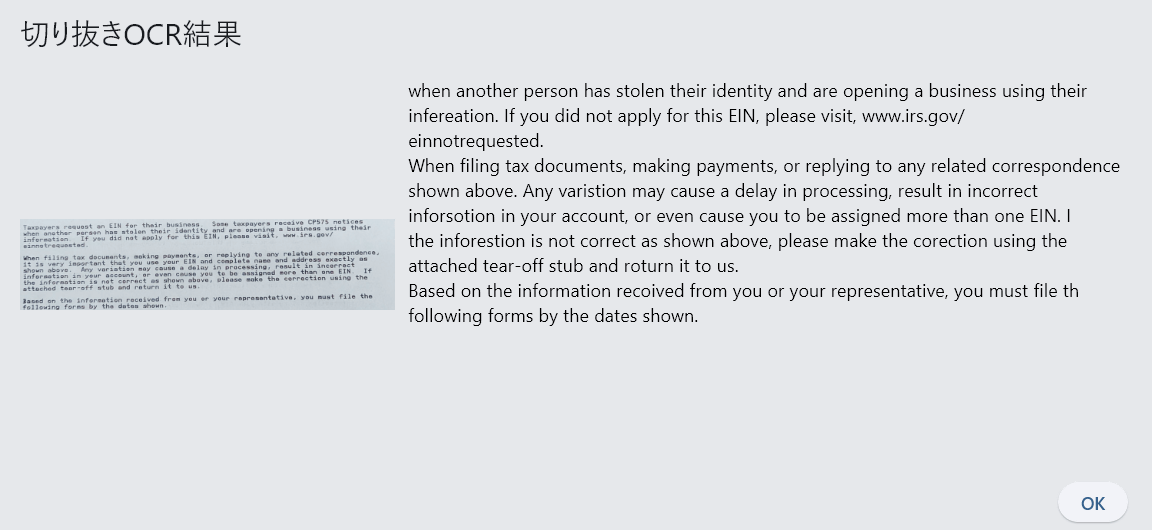
NDLOCR-Liteの特徴として、NDLOCRと比較してGPU不要で軽量になったことに加えて、NDLOCRが不得意としていた英文や手書き文字等についても実験的に対応しているとのこと。試しに、アメリカ内国歳入庁(IRS)から届いた納税者番号「EIN」の書類を撮影した写真からテキスト抽出してみたところ、英文も問題なくテキスト化できました。
NDLOCR-Liteは、国立国会図書館がCC BY 4.0ライセンスで公開しています。また、GPUを必要とするNDLOCRについても引き続き利用可能です。
GitHub – ndl-lab/ndlocr-lite: NDLOCR‑Lite application repository (including source code)
https://github.com/ndl-lab/ndlocr-lite
この記事のタイトルとURLをコピーする
ソース元はコチラ

この記事は役に立ちましたか?
もし参考になりましたら、下記のボタンで教えてください。