
外観レビューに続いて「Google Pixel Watch 5」を実際に使ってみました。ワークアウトや睡眠測定を行っています。
Google Pixel Watch 5 – AI が導く、もっといい自分へ
https://store.google.com/jp/product/pixel_watch_5?hl=ja
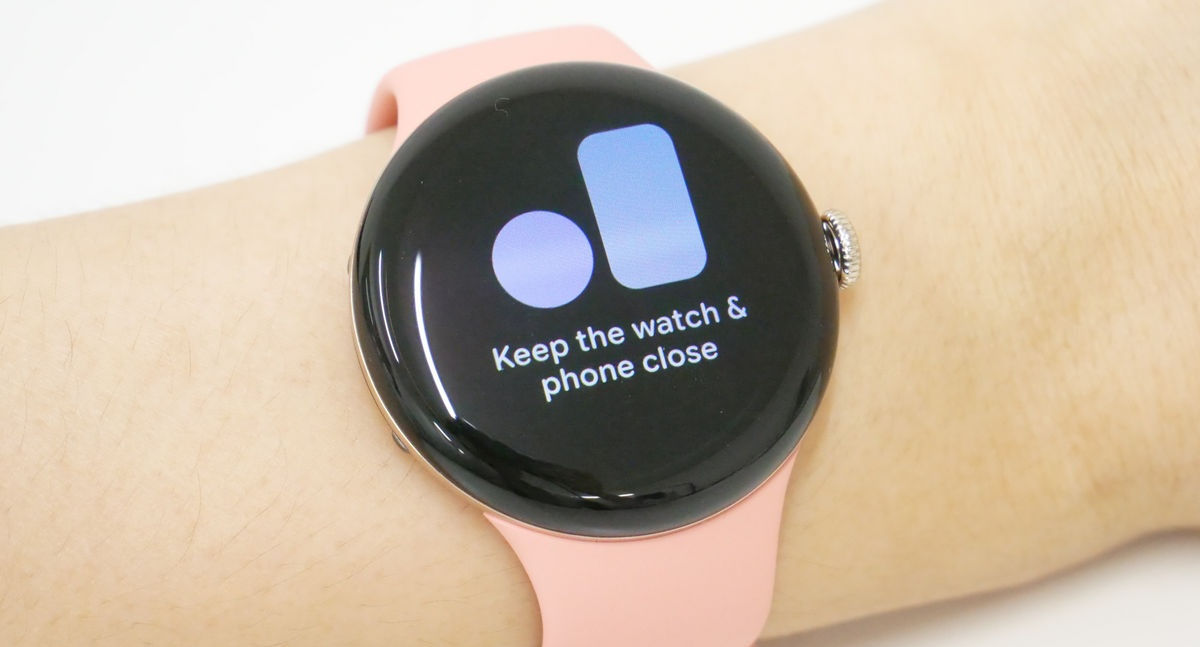
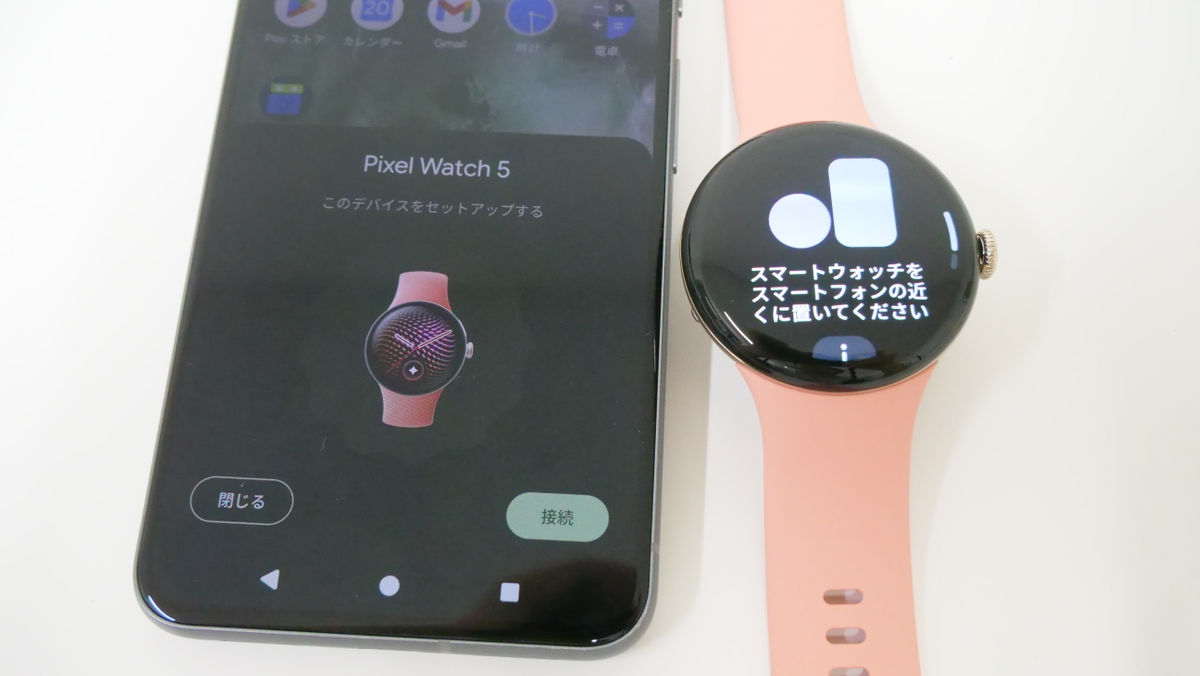
初回使用時はBluetoothによるペアリングが必要。PixelスマートフォンでなくともAndroid 12.0以降を搭載したスマートフォンであればペアリングできます。
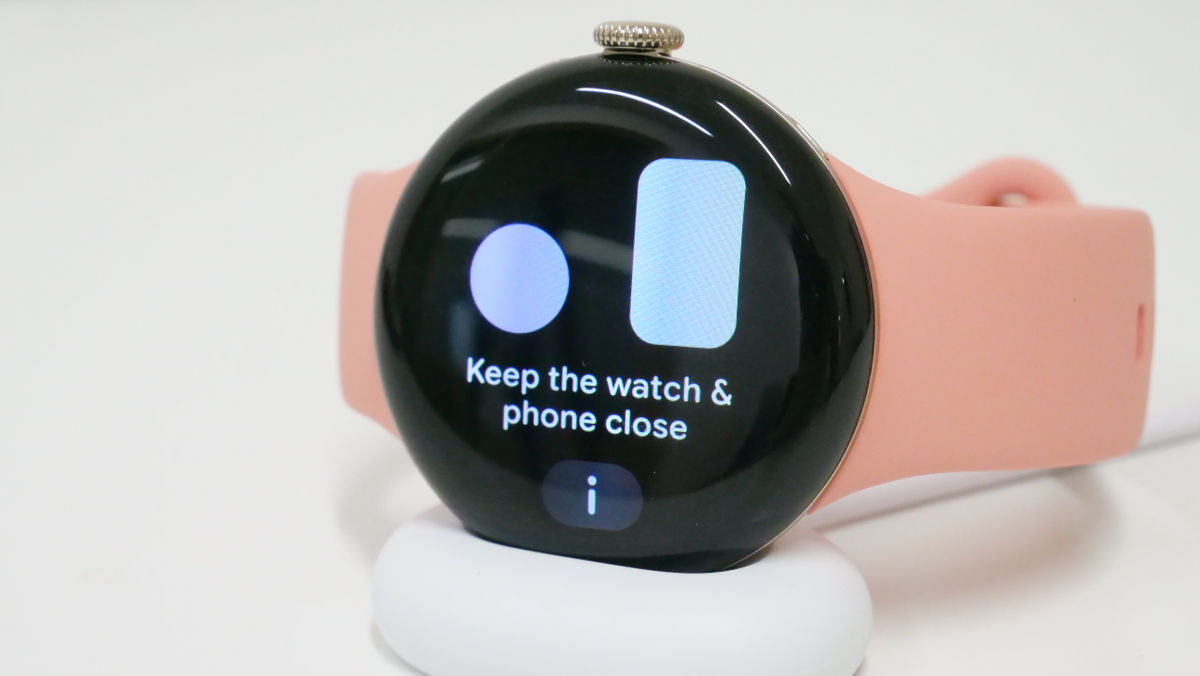
スマートフォン側で接続を促されるので手順に従い実行します。
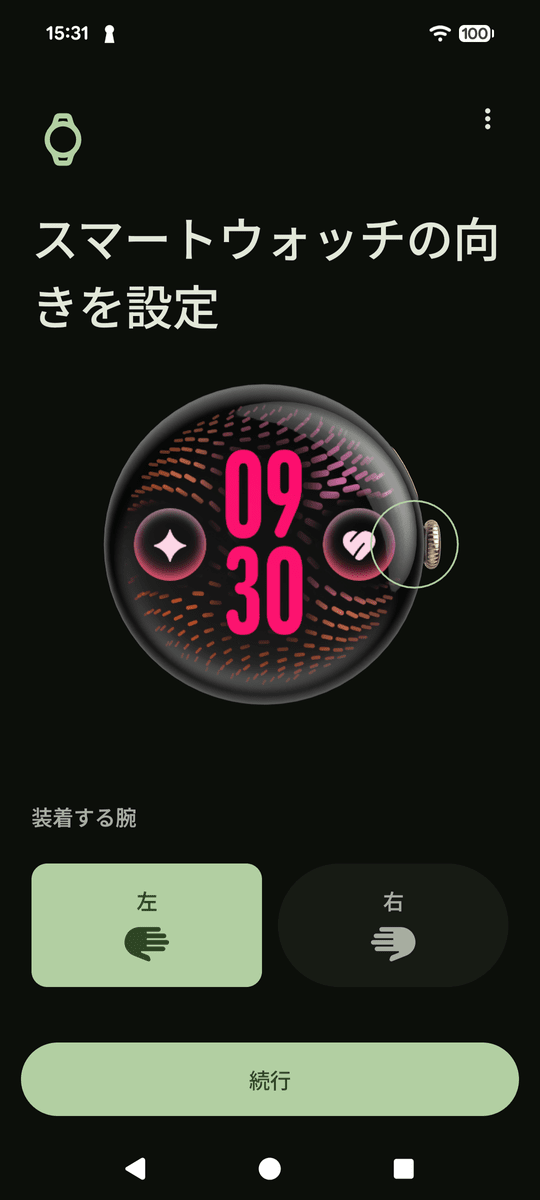
接続後はまず装着する腕を選択。
続いてGoogleアカウントへのログインを促されます。
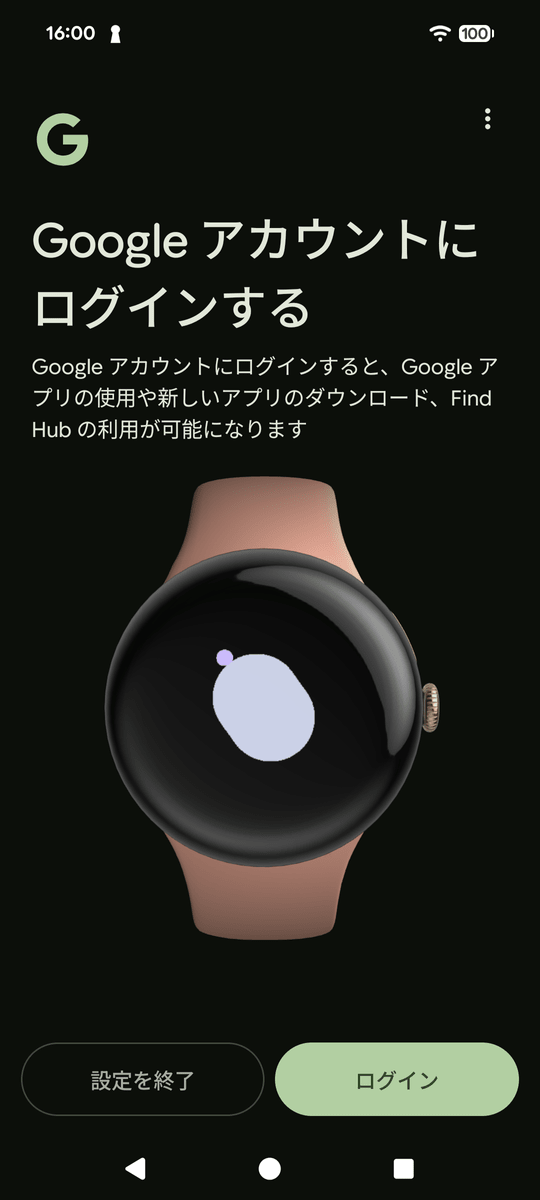
ログインすればデバイス検索システムの「Find Hub」などGoogleの各種サービスを利用できます。
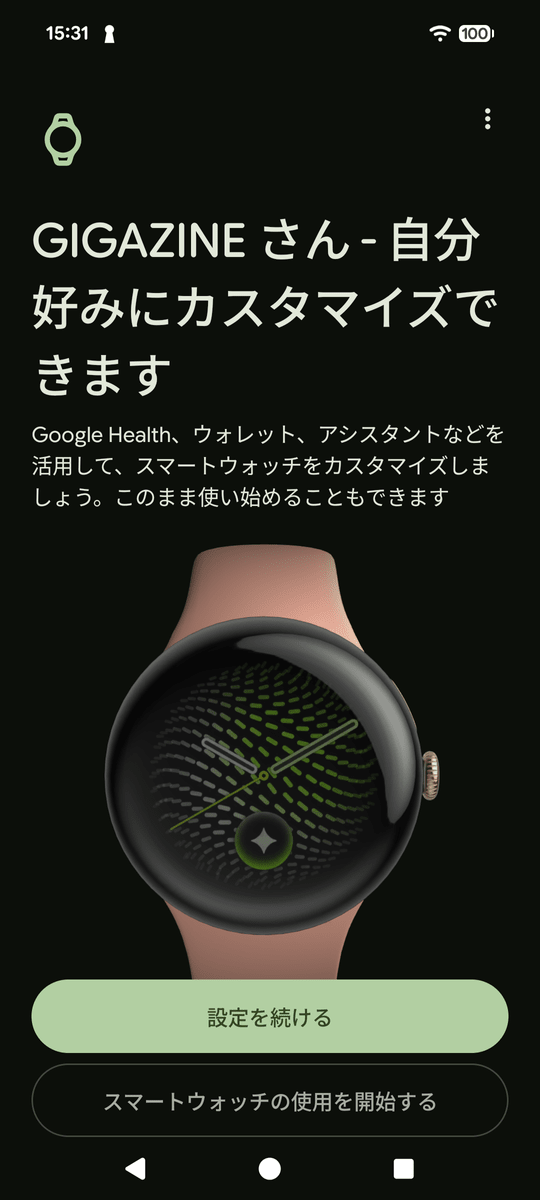
Google Pixel Watch 5のサイドボタンと竜頭を同時押しすればスマートウォッチでスクリーンショットが撮影できます。撮影した画像はいったんスマートウォッチに保存され、スマートフォンと接続したときに自動転送される仕組みです。
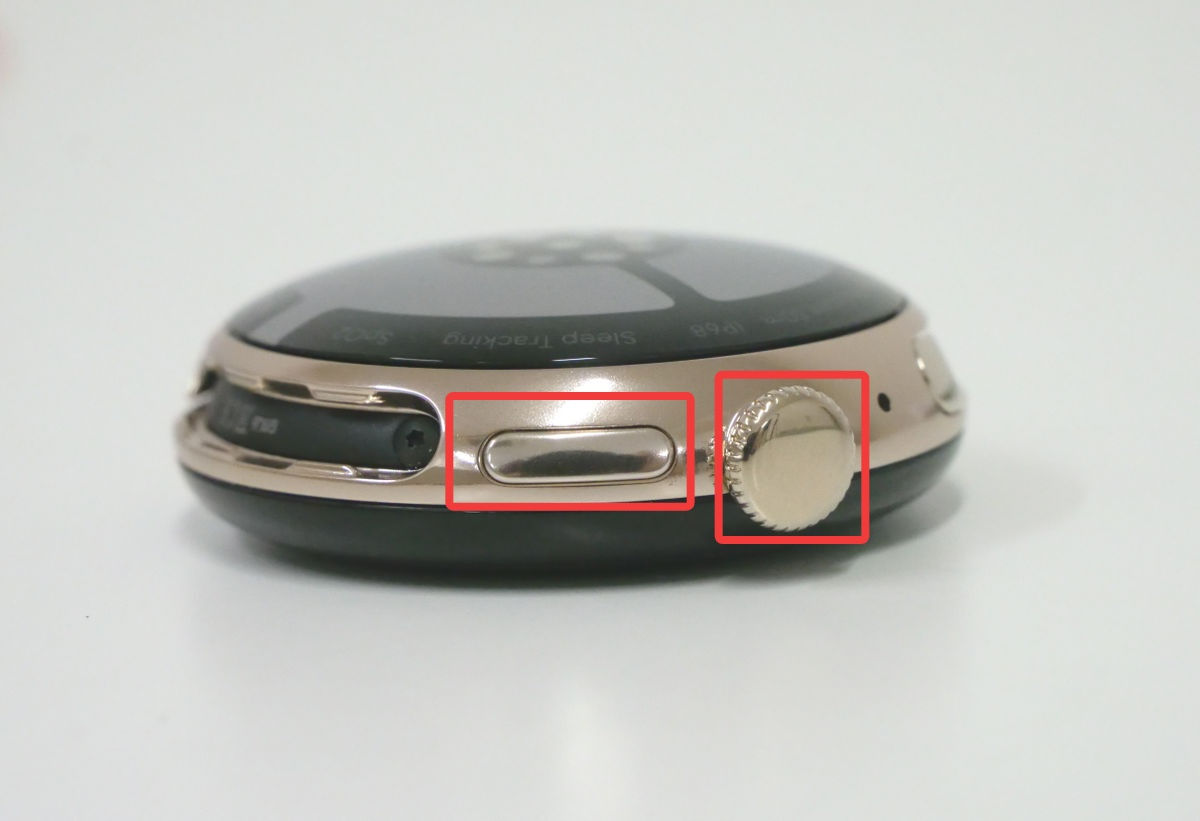
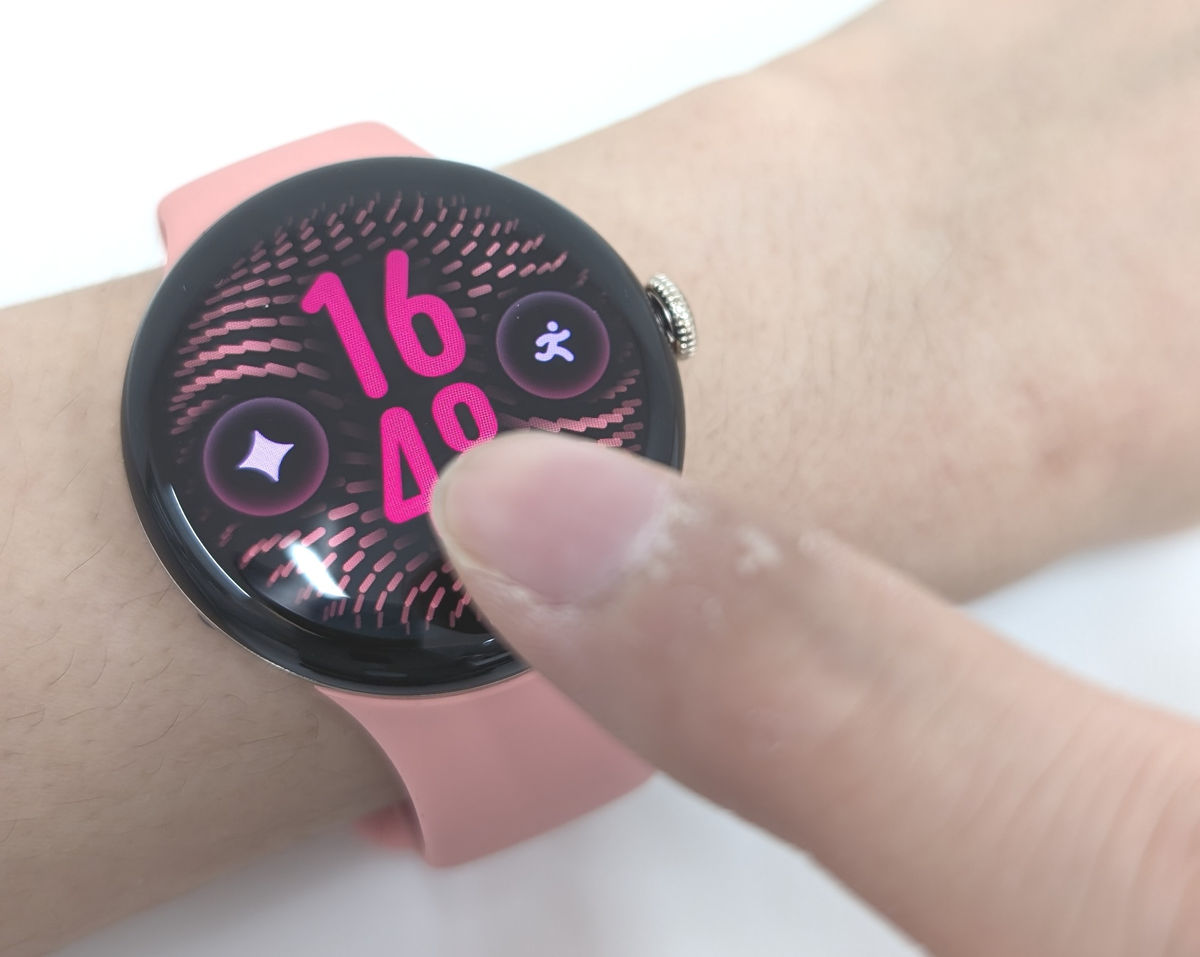
以下がGoogle Pixel Watch 5のホーム画面のスクリーンショット。時計が大きく表示され、左側にGemini、右側にフィットネス機能のボタンが出ています。
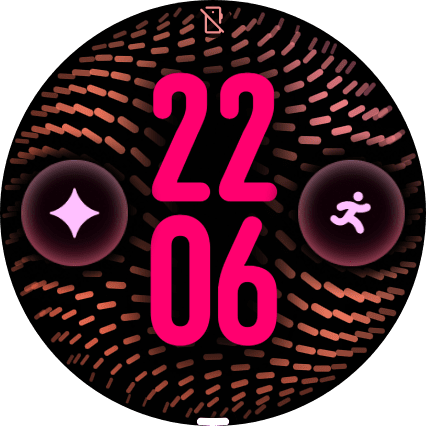
タップすればアクセス可能。
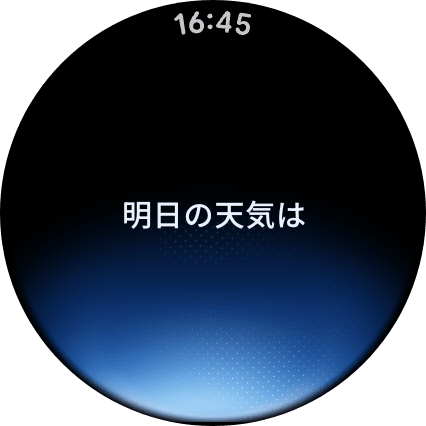
Geminiは音声入力でいろいろ処理してくれます。
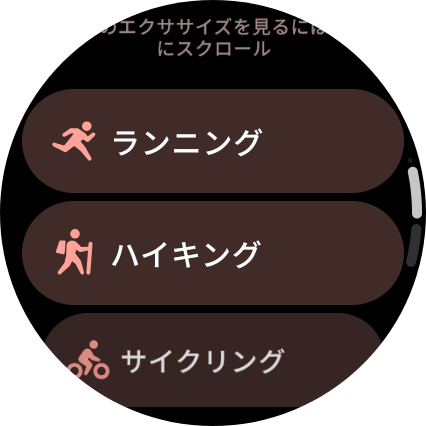
フィットネスはランニングやハイキングなど50種類を超えるジャンルから適切なものを選択して活動を記録する機能。
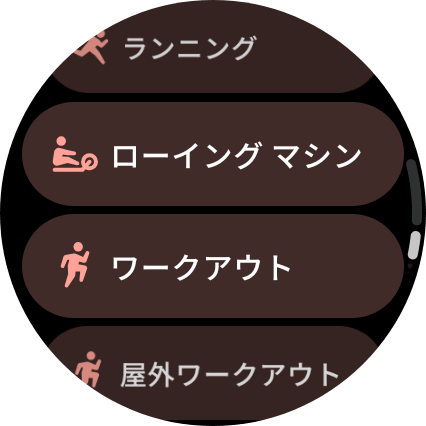
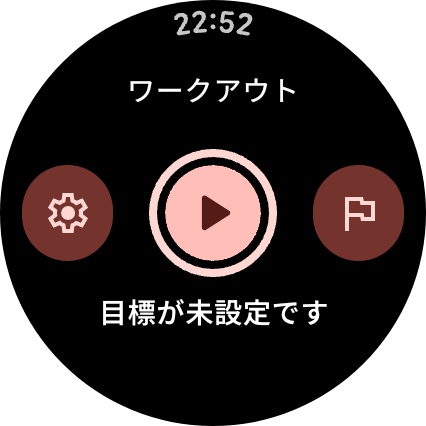
試しに「Fit Boxing」をプレイしてみます。フィットネスの種類として「ワークアウト」を選択。
中央の開始ボタンをタップしてスタートします。
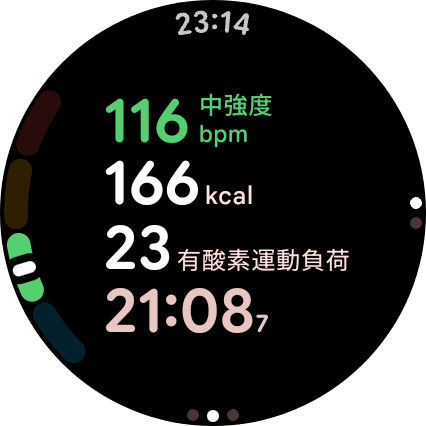
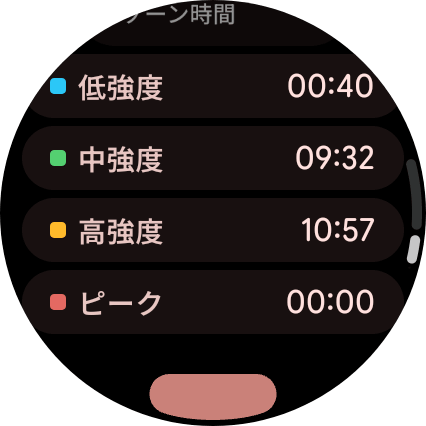
フィットネス中は心拍数と消費カロリー目安、有酸素運動負荷、活動時間を表示してくれます。
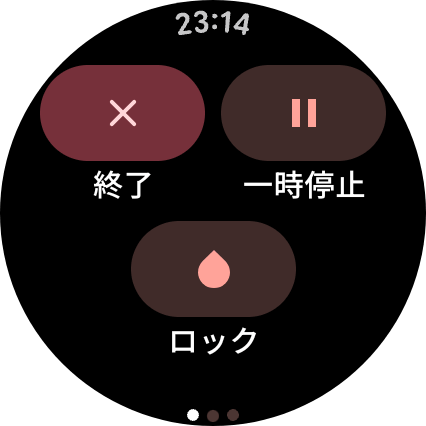
終了したい場合は画面を右にスワイプしてタイマーを表示し、終了を選択。
平均心拍数と最大心拍数
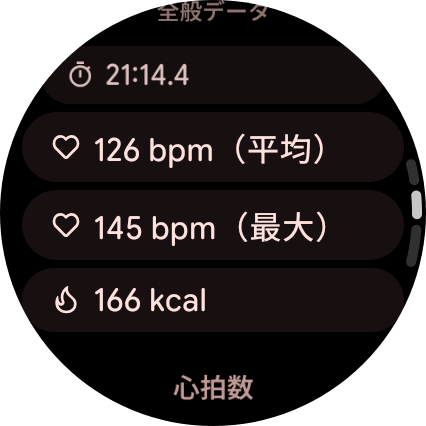
負荷などを表示してくれます。
スマートフォンのGoogle Healthアプリからはもう少し詳しく見ることができます。
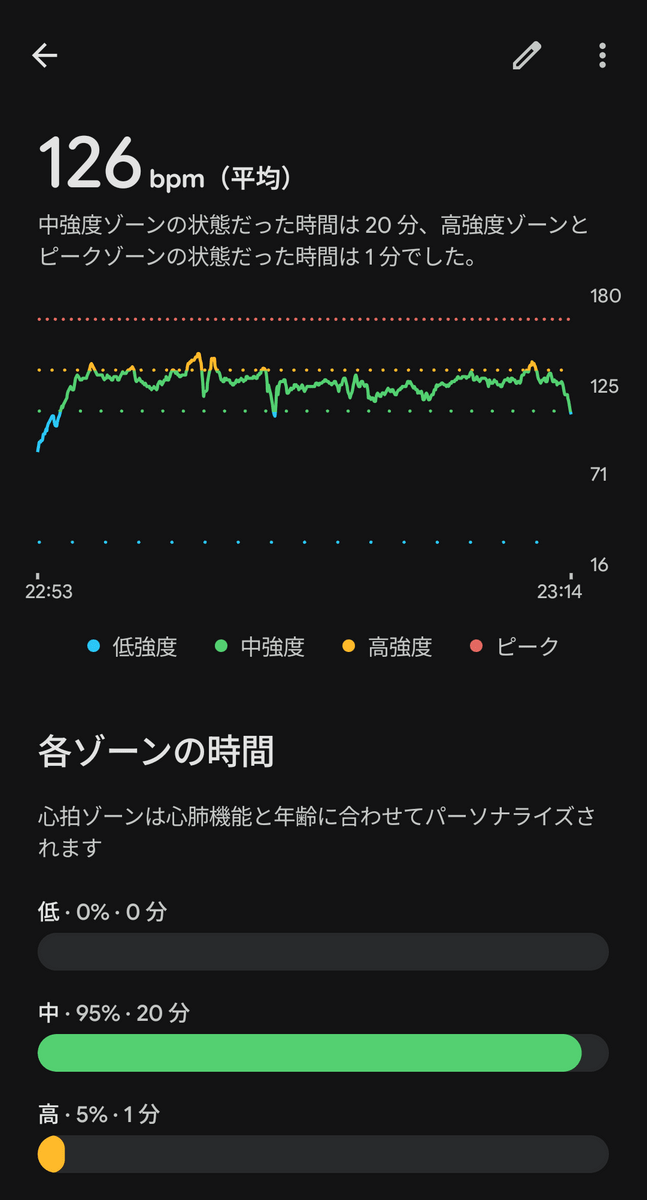
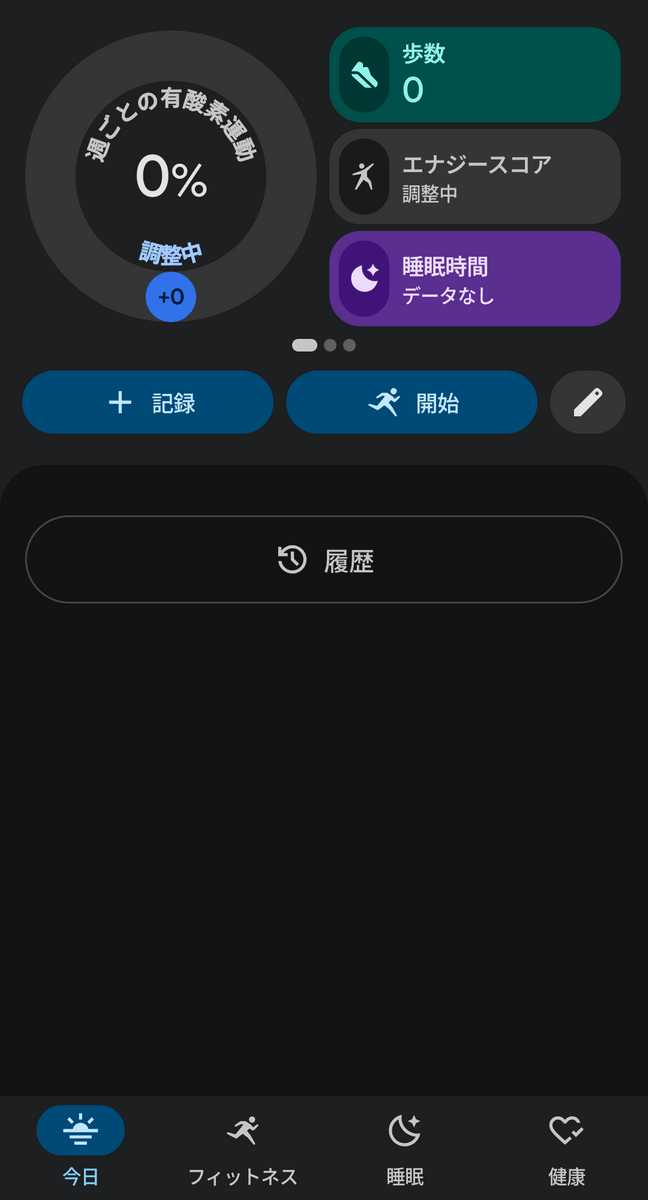
やはりスマートウォッチの小さい画面だと見にくいこともあり、フィットネスに関してはスマートフォンで確認するのが最適です。スマートフォンでは「フィットネス」「睡眠」「健康」などの項目が表示されます。
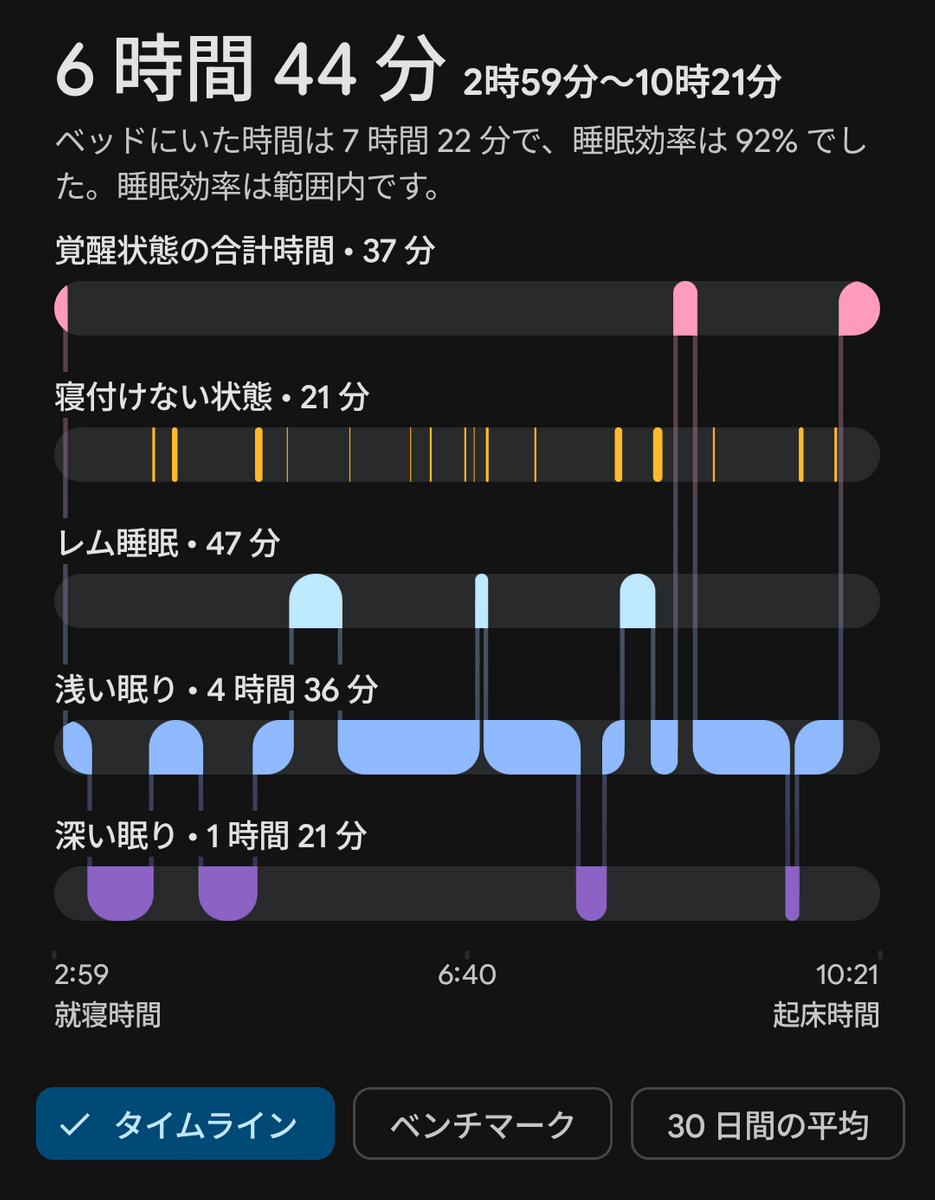
睡眠機能はスマートウォッチ装着中に睡眠を検知して記録する機能。「寝付けない状態」などいくつかの睡眠状態を分析してくれます。
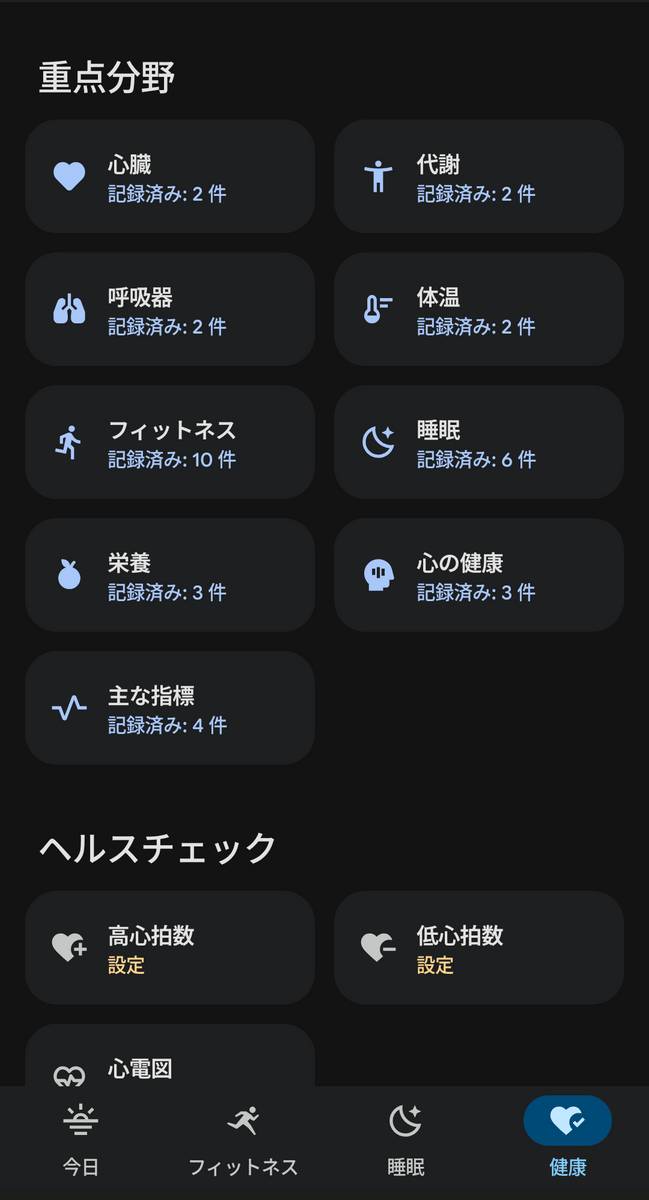
「健康」の項目では代謝や呼吸数、体温などの項目を閲覧可能。
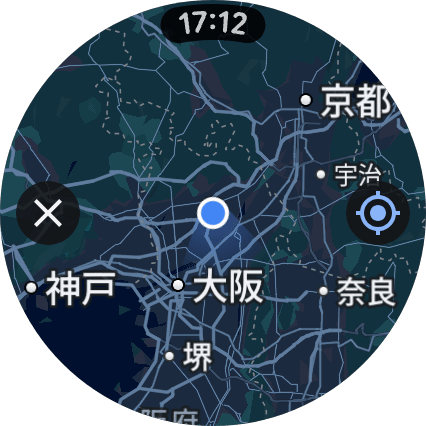
Google Home、Googleマップなど、Googleならではのアプリを使うこともできます。
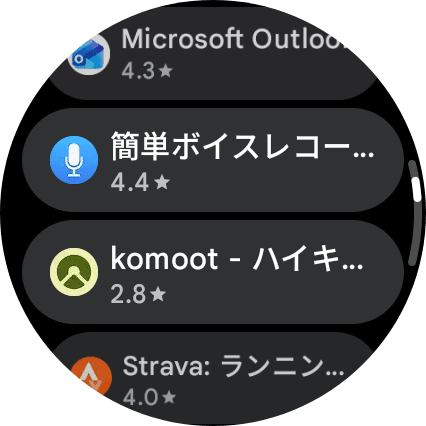
スマートウォッチ用に作られたアプリをGoogle Playからインストールすることも可能です。
バッテリー持ちは「常時表示をオンにした状態で最長30時間」とうたわれていて、実際に着けっぱなしで確かめたところ、36時間近くまで持ちました。充電は速く、0%の状態から15分で65%まで回復。30分で93%に到達し、50分足らずで満充電されました。
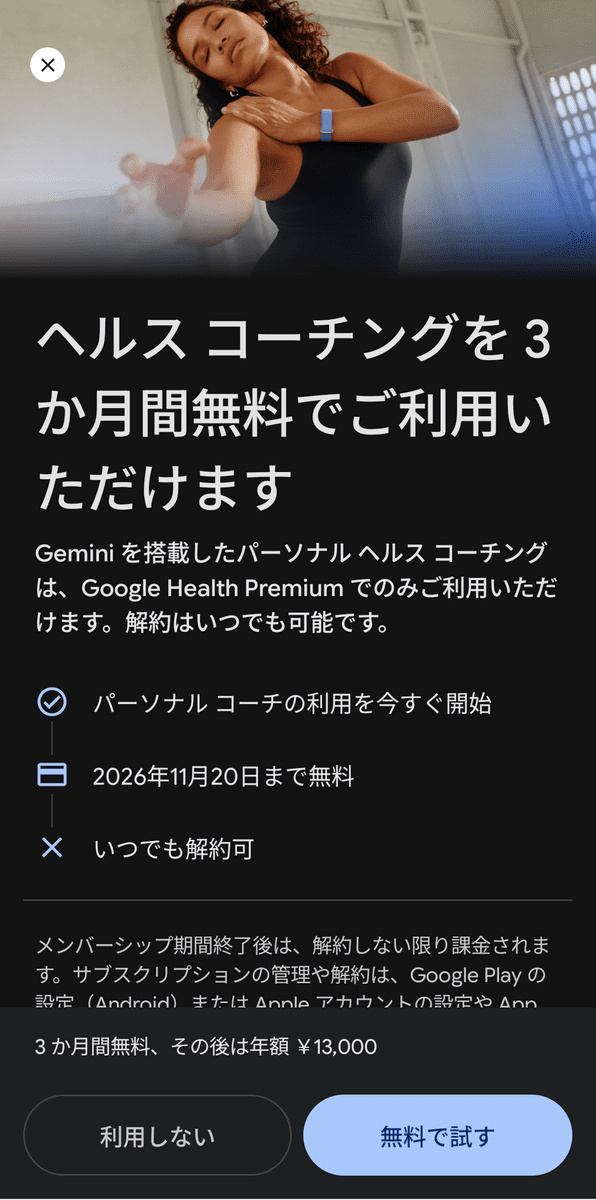
なお、Google Healthの「ヘルスコーチング」など一部の機能は有料です。体の微妙な生理的変化記録するHealth Guardian機能の登場も予告されていますが、記事作成時点では未実装です。
Google Pixel Watch 5の価格は6万2800円からとなっています。
ソース元はコチラ

この記事は役に立ちましたか?
もし参考になりましたら、下記のボタンで教えてください。