
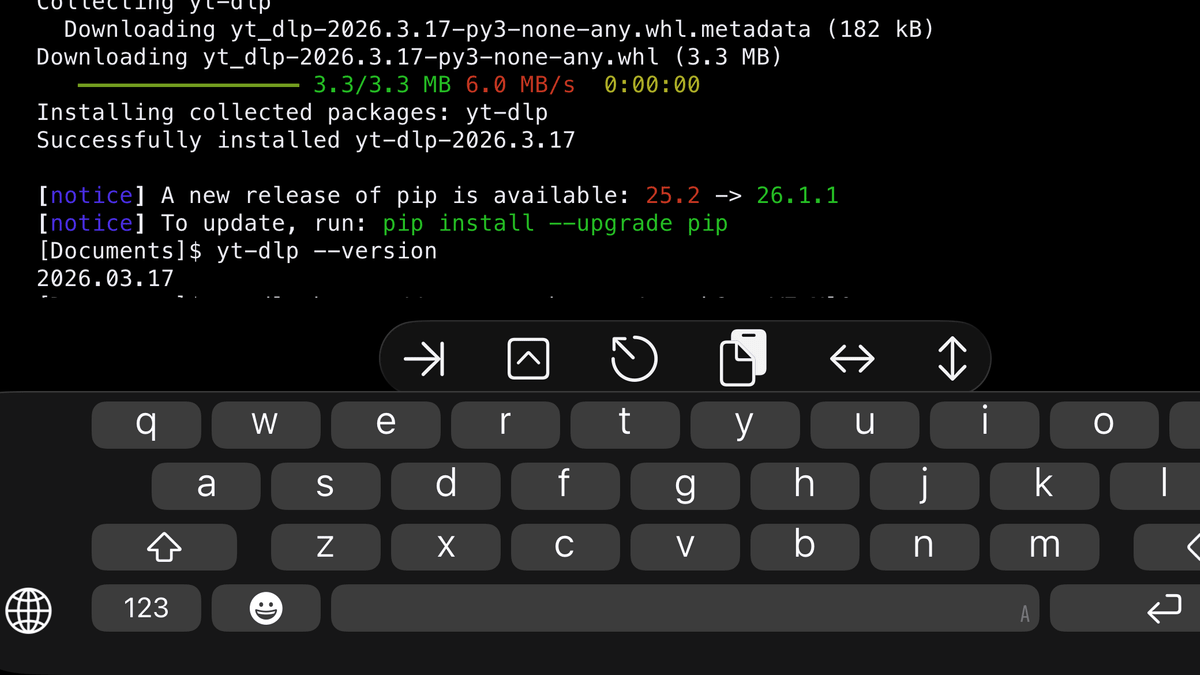
「a-Shell」は、iPhoneやiPad上でUnix系のターミナル環境を利用できる無料アプリです。スマートフォンやタブレットでどのようにターミナルを使えるのか、実際にインストールして試してみました。
a-Shell App – App Store
https://apps.apple.com/jp/app/a-shell/id1473805438
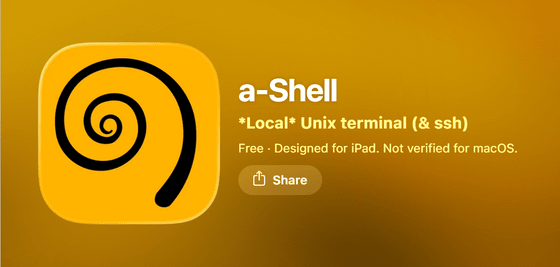
App Storeのa-Shellのページを開き、「入手」をタップしてアプリをインストールします。
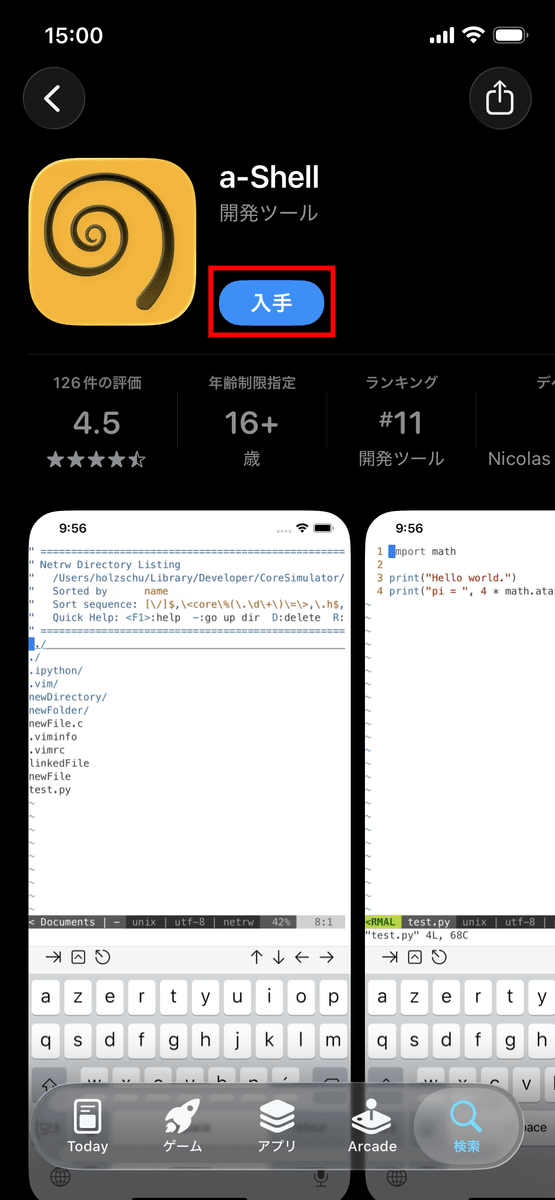
インストールできたら「開く」をタップ。
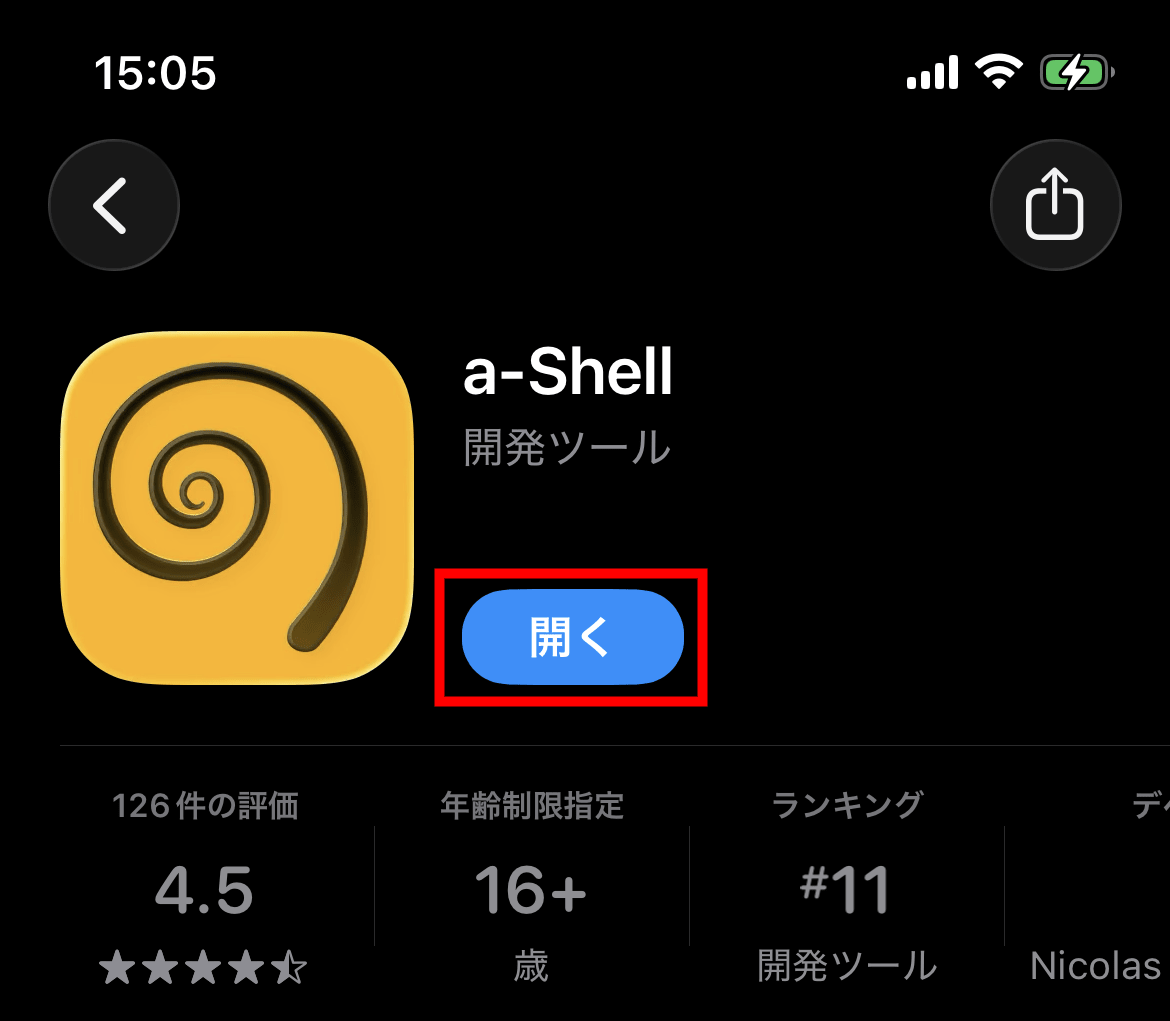
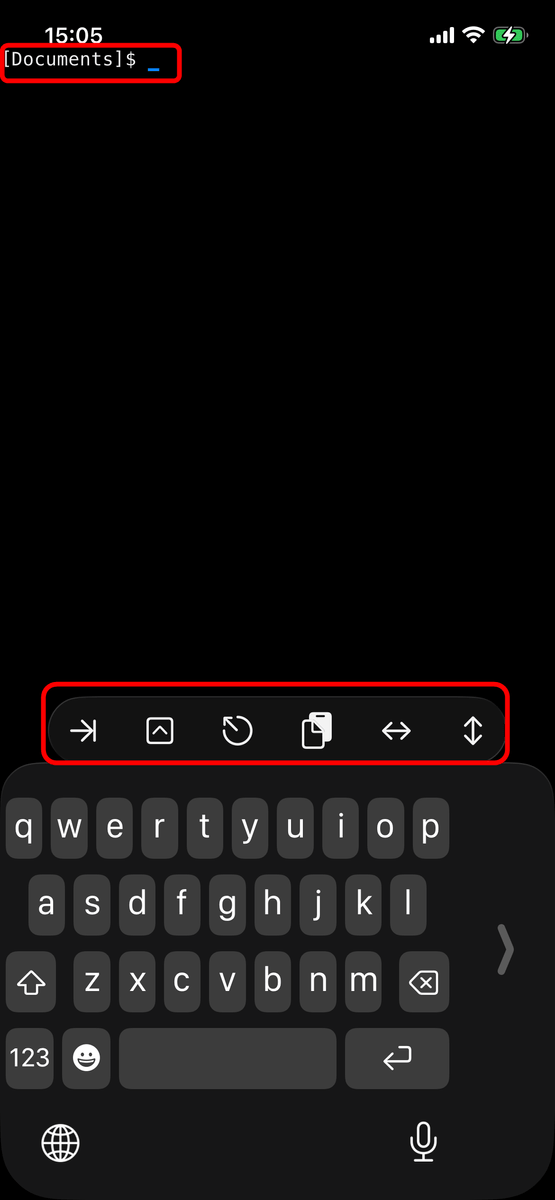
ターミナルが起動しました。一番上にカーソルがあり、キーボードの上に操作用のボタンが並んでいます。ボタンは左から「Tab」「Ctrl」「Esc」「ペースト」で、右の矢印2つが矢印キー入力に対応しています。
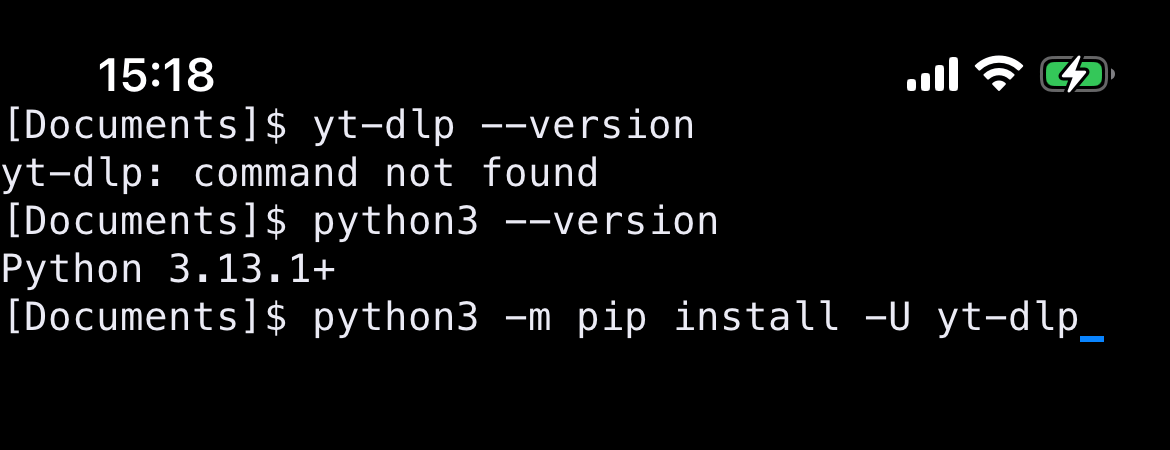
a-Shellでは初期状態でPythonを利用可能で、自分でPythonパッケージをインストールして実行することもできます。今回はPythonベースの動画ダウンローダー「yt-dlp」をインストールしてみます。まず「python3 -m pip install -U yt-dlp」とコマンドを入力してEnterキーをタップ。
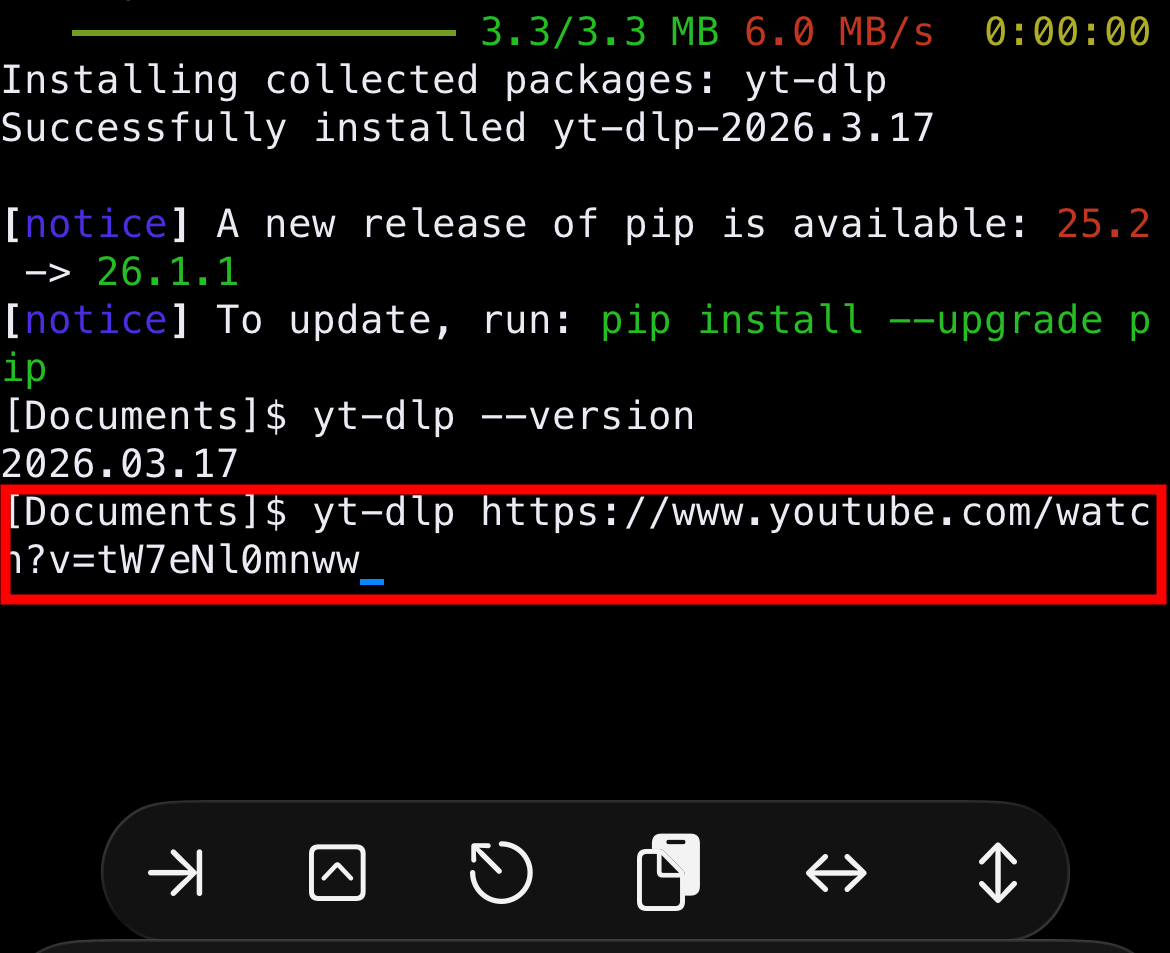
yt-dlpがインストールできました。yt-dlpでは「yt-dlp [動画のURL]」というコマンドで各種サービスの動画をダウンロード可能。試しにGIGAZINEの動画(https://www.youtube.com/watch?v=tW7eNl0mnww)をダウンロードしてみます。「yt-dlp https://www.youtube.com/watch?v=tW7eNl0mnww」と入力してEnterキーをタップ。
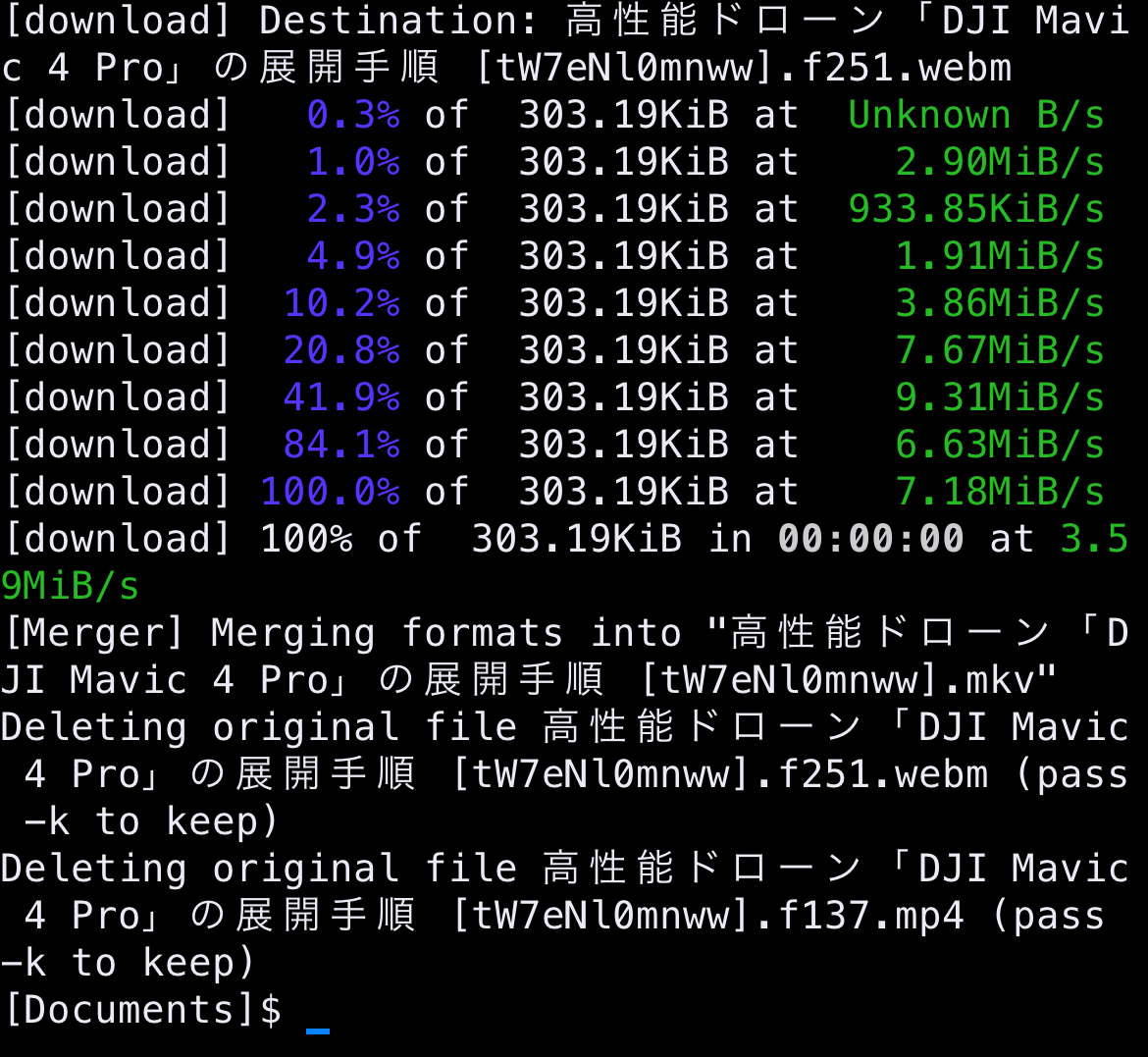
問題なくyt-dlpが動作し、ダウンロードが完了しました。
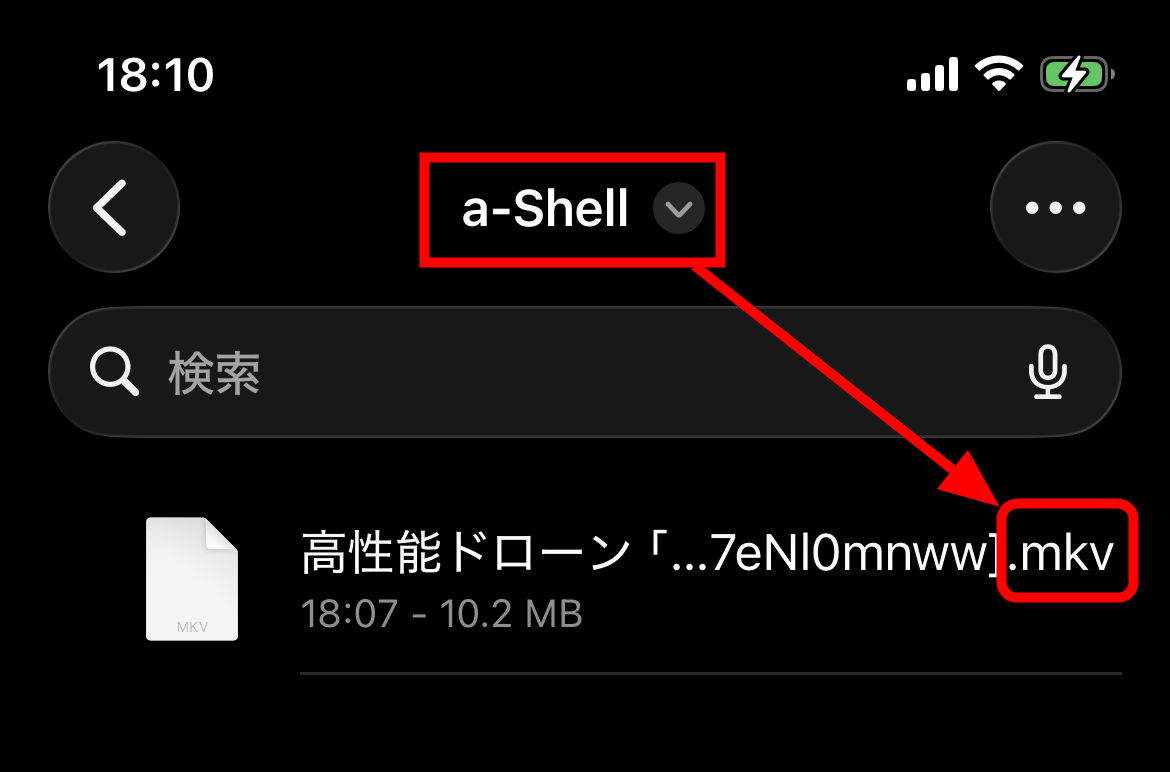
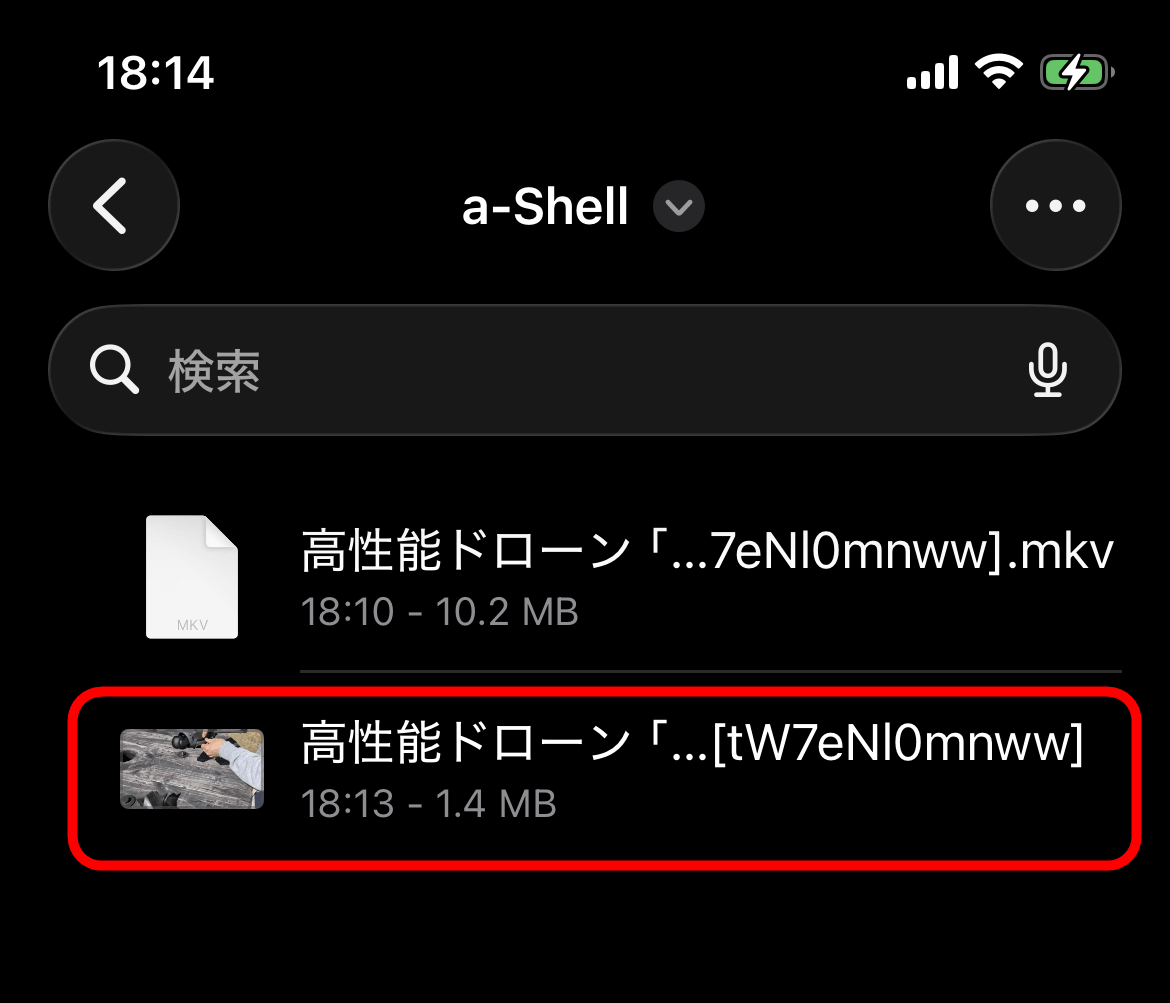
ダウンロードしたムービーは「ファイル」に保存されています。
「a-Shell」というフォルダに保存されていました。しかし、拡張子がmkvとなっておりiPhoneのファイルアプリでは再生できません。
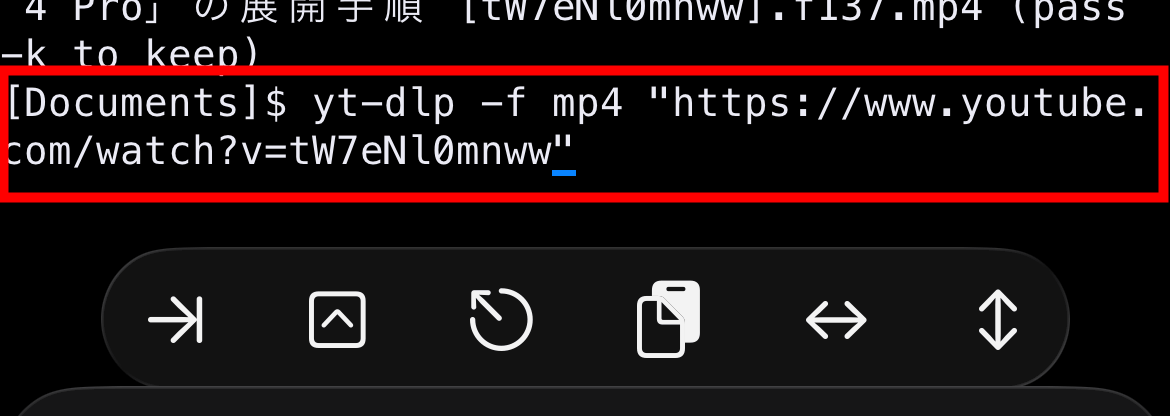
先ほどのコマンドに「-f mp4」とmp4形式でダウンロードするオプションを使用して再ダウンロードします。
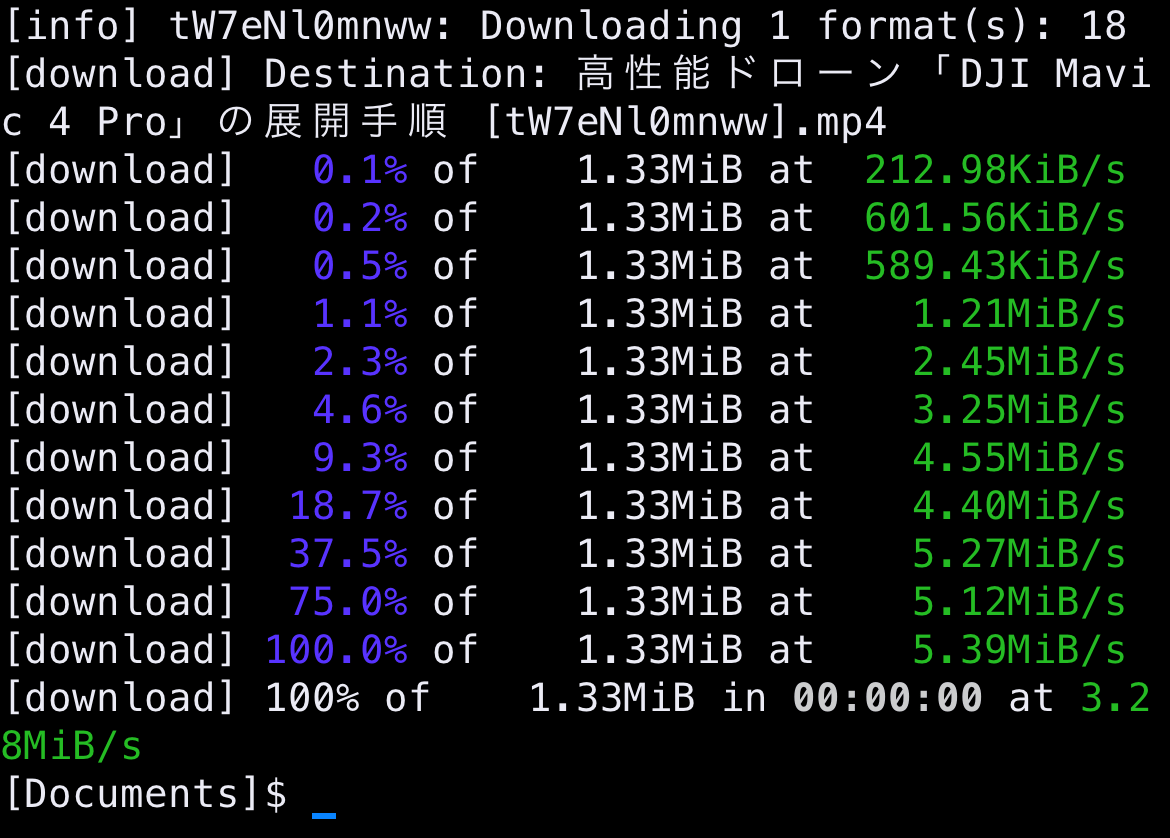
ダウンロード完了。
今度はサムネイルが表示されました。
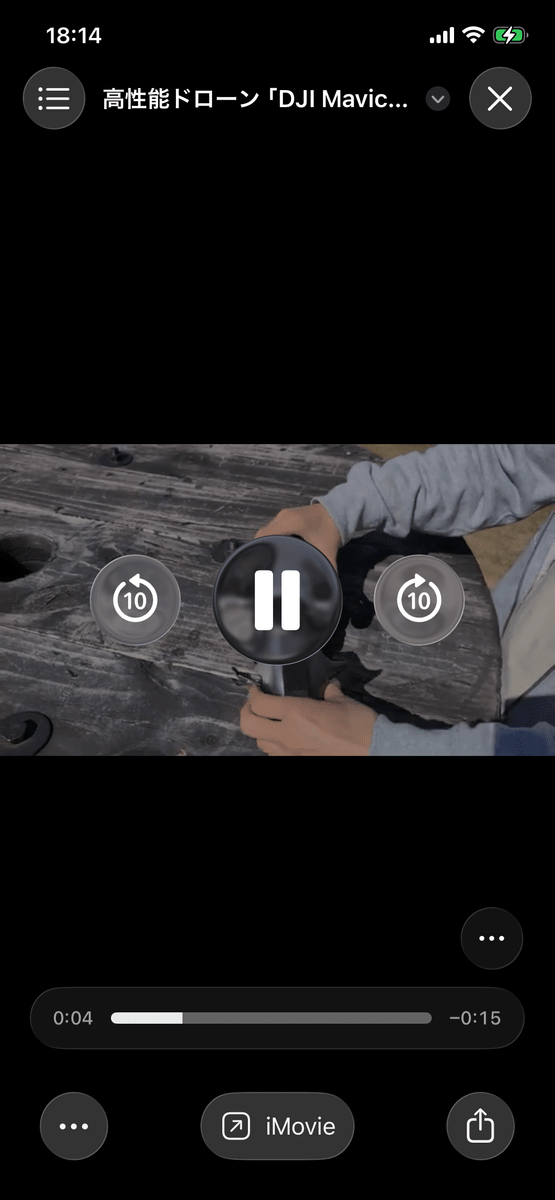
タップしてみると、無事再生されています。
次回はiOSショートカットとの連携を行ってみます。お楽しみに!
なお、「a-Shell」アプリには多数のライブラリが導入されており、2GBもの容量を必要とします。もっと削減したいという人のために最小限の機能に絞った380MBの「a-Shell mini」アプリも用意されているので、必要に応じて使い分けてください。
a-Shell mini App – App Store
https://apps.apple.com/jp/app/a-shell-mini/id1543537943
この記事のタイトルとURLをコピーする
ソース元はコチラ

この記事は役に立ちましたか?
もし参考になりましたら、下記のボタンで教えてください。