

YouTubeが、TV番組ストリーミングサービスのYouTube TVに特に多く寄せられる要望だったという、チャンネルを切り替えることなく1つの画面で最大4番組の視聴が可能なマルチビュー機能を正式に導入することを発表しました。
New on YouTube TV: Build Your Own Custom Multiview – YouTube TV Community
https://support.google.com/youtubetv/thread/429032394
マルチビュー機能がどういうものなのかについては、デモ映像が公開されています。
Explore the Benefits of Multiview on YouTube TV – YouTube
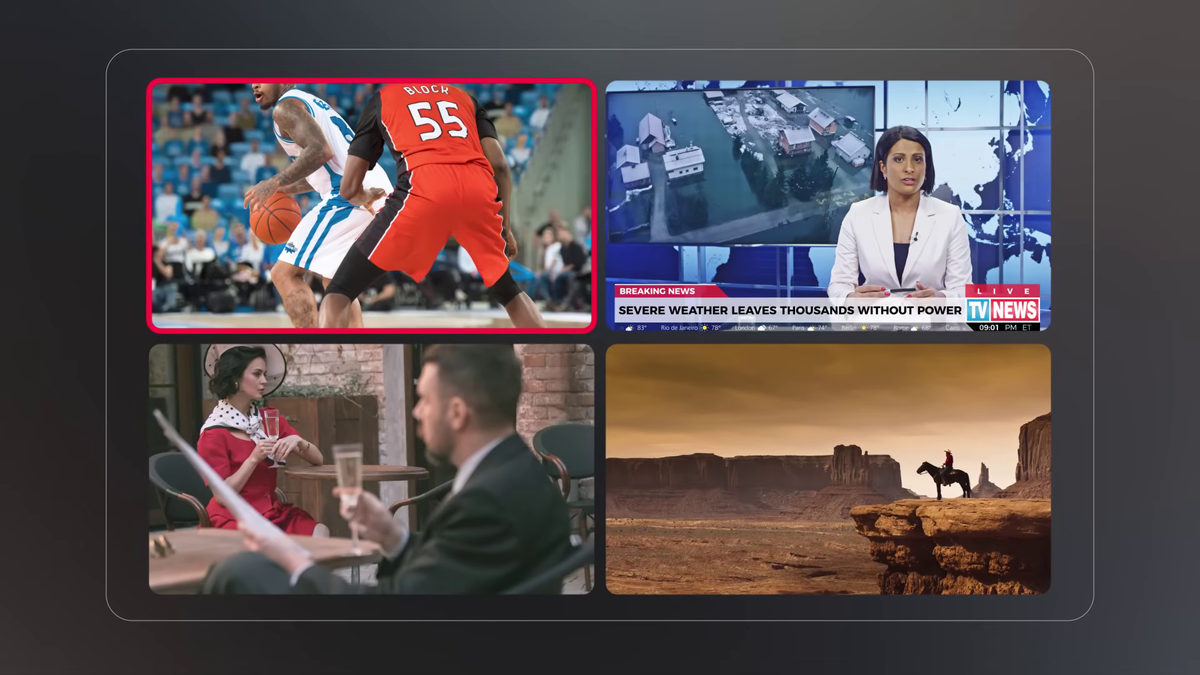
マルチビュー機能は最大4番組を1つの画面で視聴できる機能です。
利用時は、まずスマートTVやストリーミング端末、モバイル端末で「YouTube TV」アプリを起動。
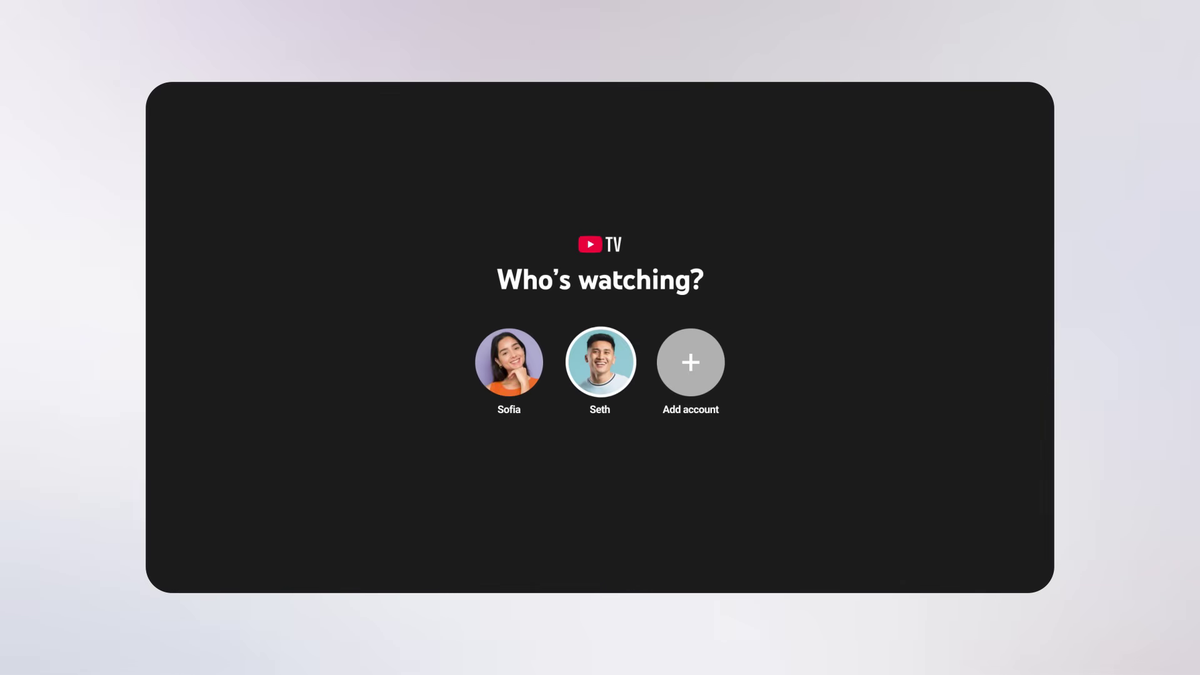
アカウントにログインします。
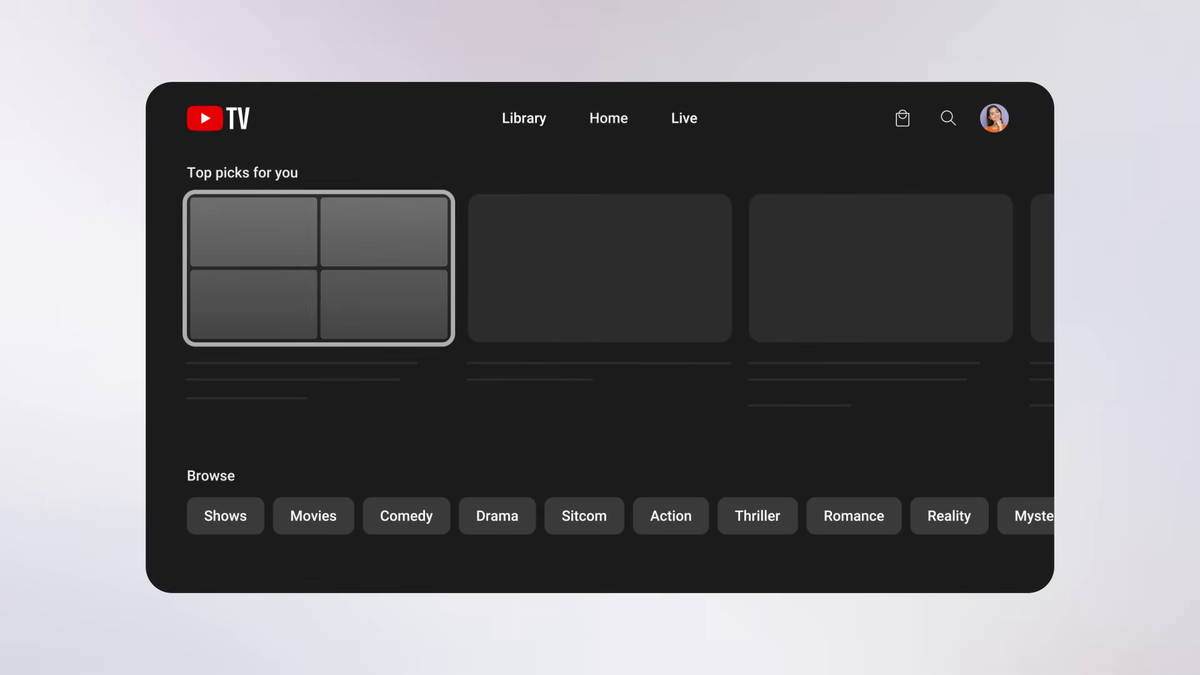
ホームタブのTop Pickにマルチビューが追加されているので選択します。
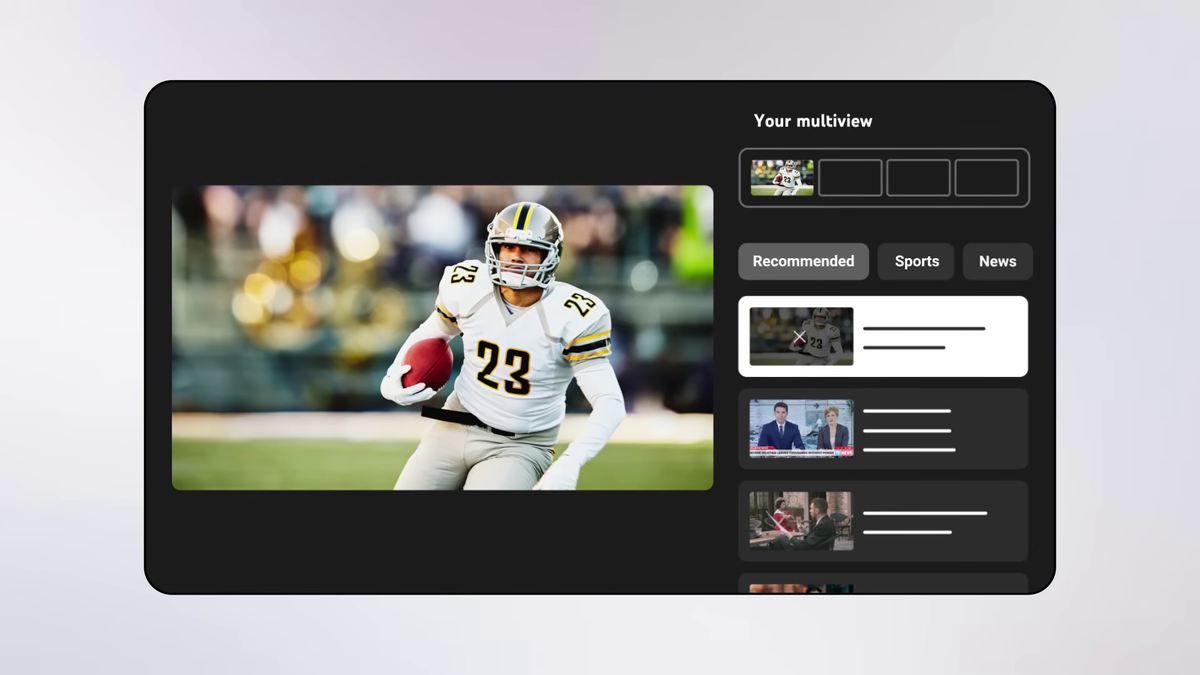
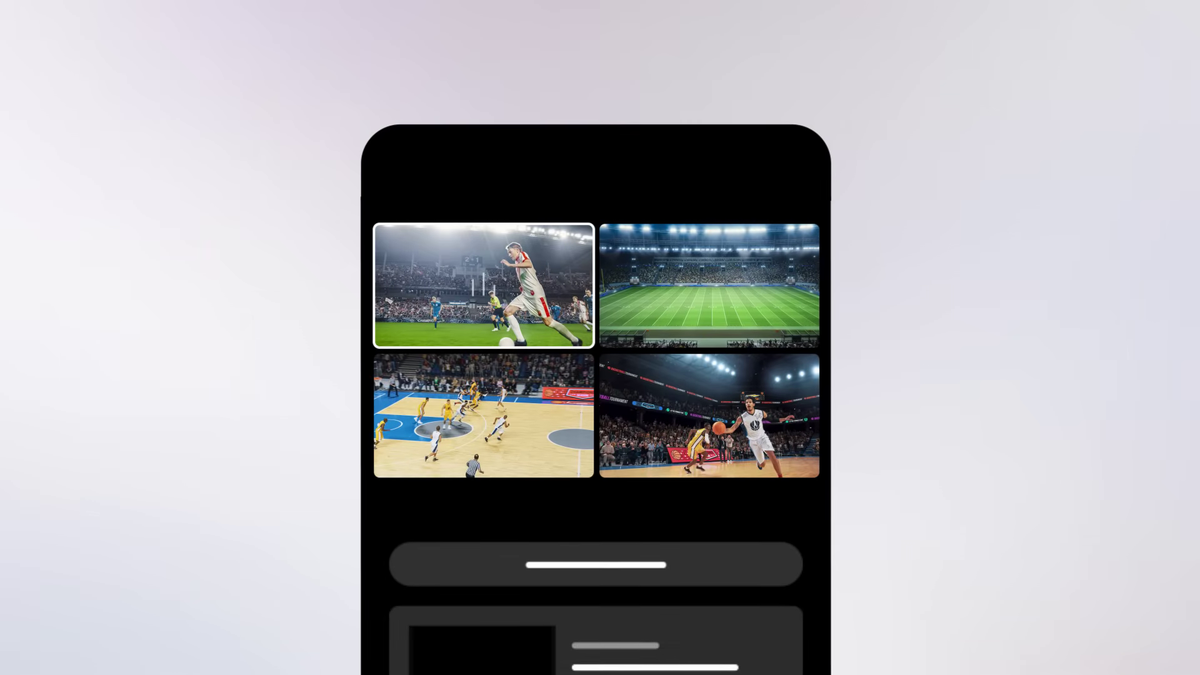
続いて、マルチビュービルダーで何を見るか選びます。「おすすめ(Recommended)」のほか「スポーツ(Sports)」「ニュース(News)」などのタブが用意されています。
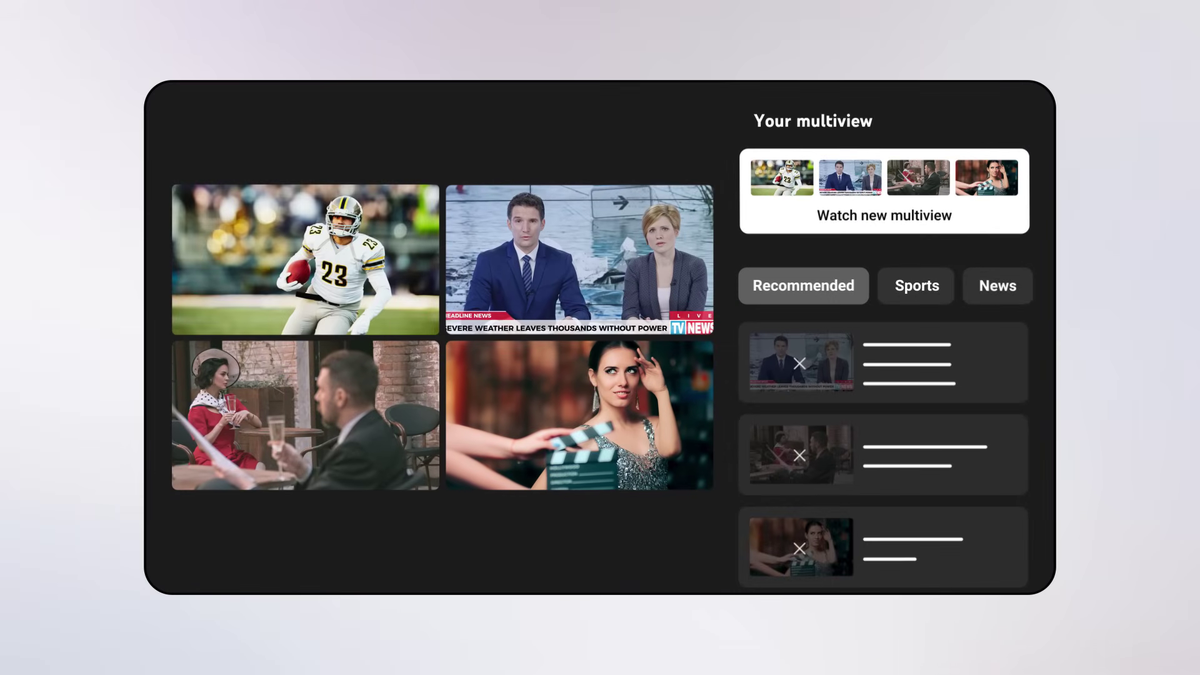
4つ選択するとこんな感じ。いらないチャンネルが出てきた場合は右側のリストで外したいチャンネルを選び「✕」を押すと外せます。
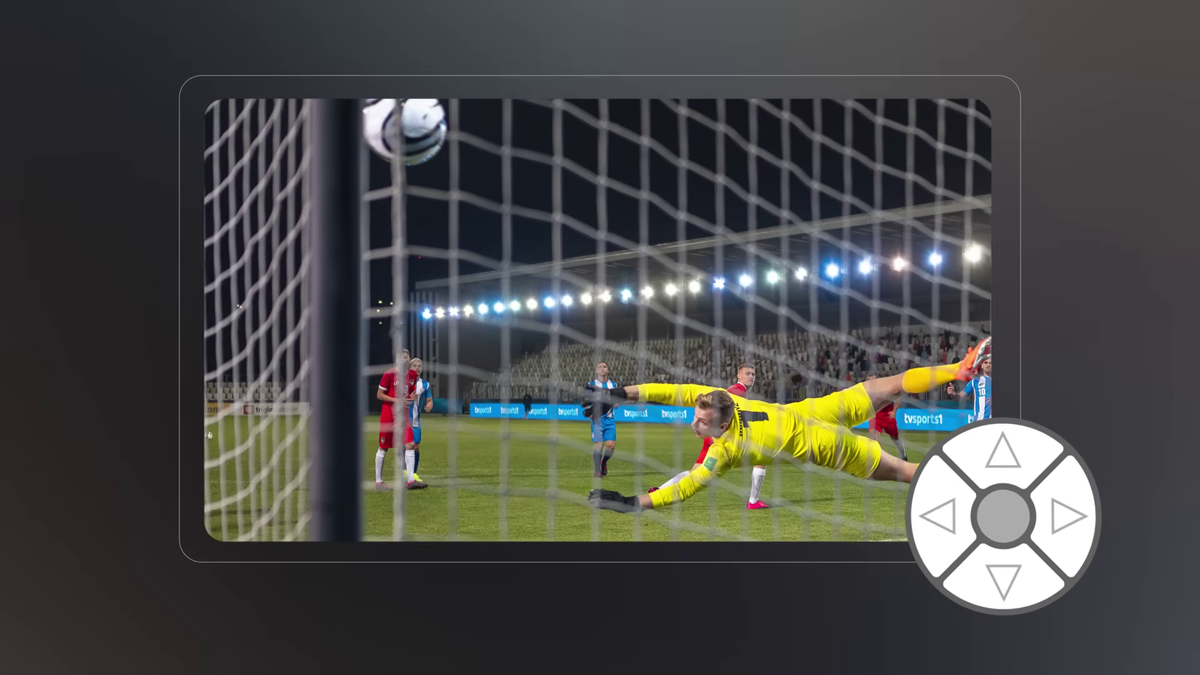
4つの番組のうち、枠がついている1番組がメイン視聴中の番組となり、音声はこの番組のものが流れます。ほかの番組に切り替えたい場合はリモコンの矢印ボタンで枠を移動させると、ただちに音声が切り替わります。
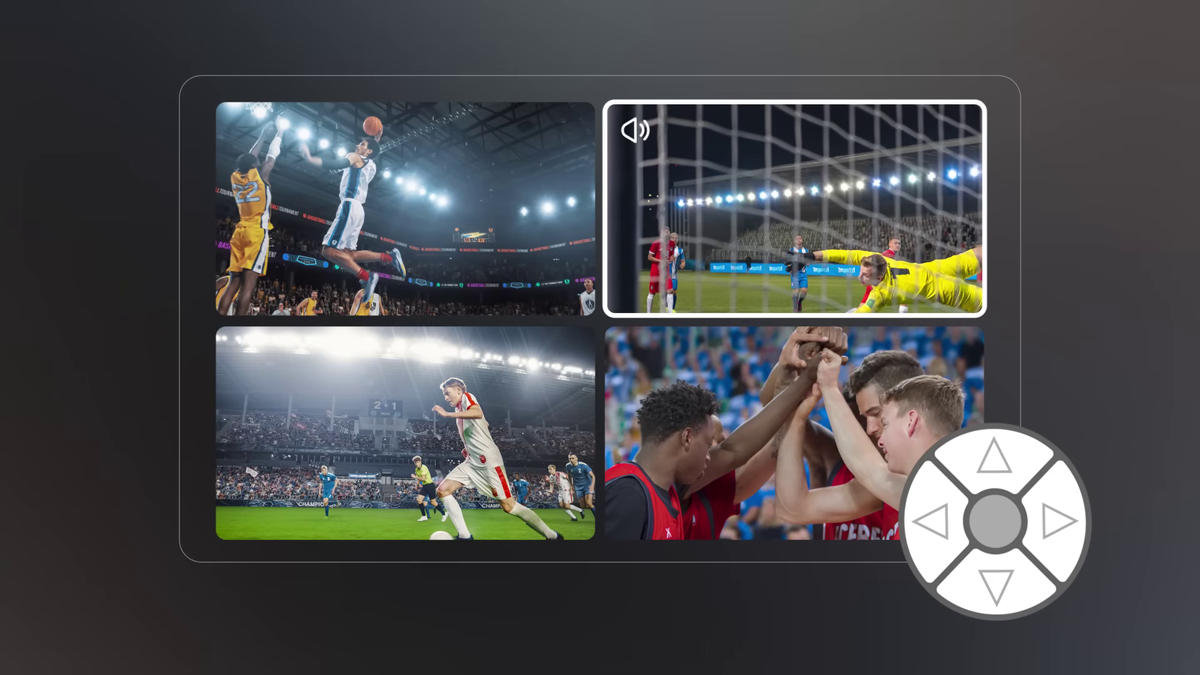
また、リモコンで矢印ボタンの中央に置かれている決定ボタンを押すと、選択中の番組のみをピックアップして1番組のみの表示にもできます。スポーツの試合で盛り上がったタイミングは1番組のみに絞り、落ち着いたら4番組表示に戻すということが可能です。
スマートフォンではタップ操作になりますが、できることはスマートTVと同じです。
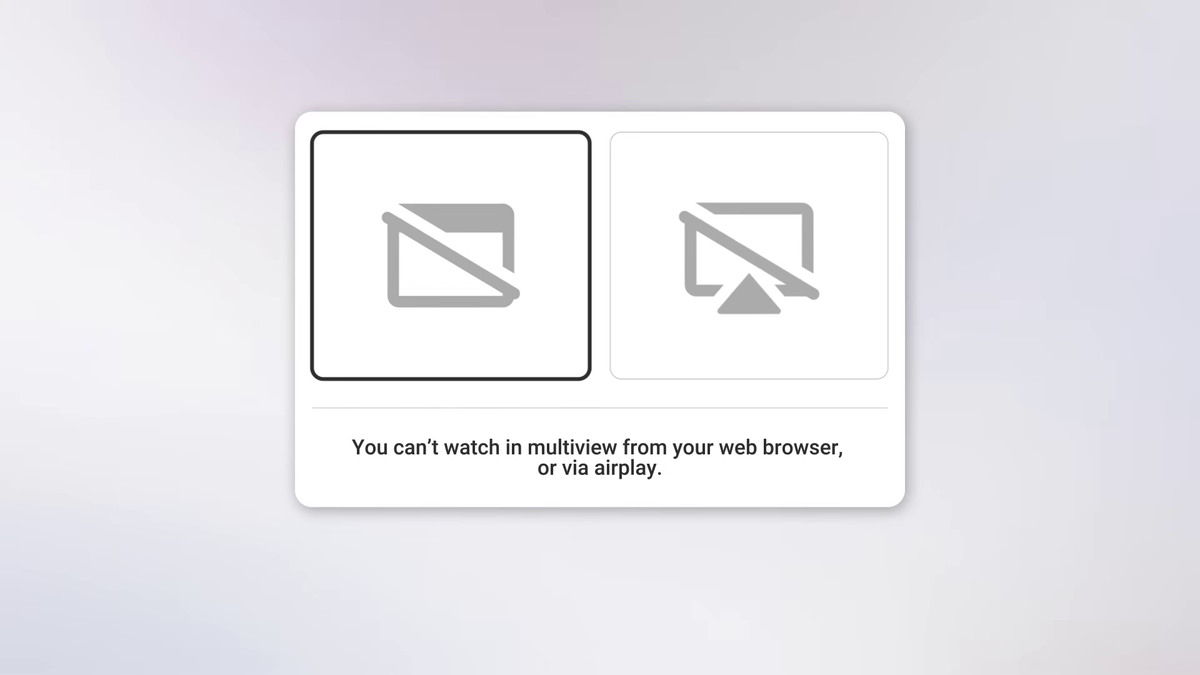
なお、マルチビューはウェブブラウザやAirPlayから利用することはできません。
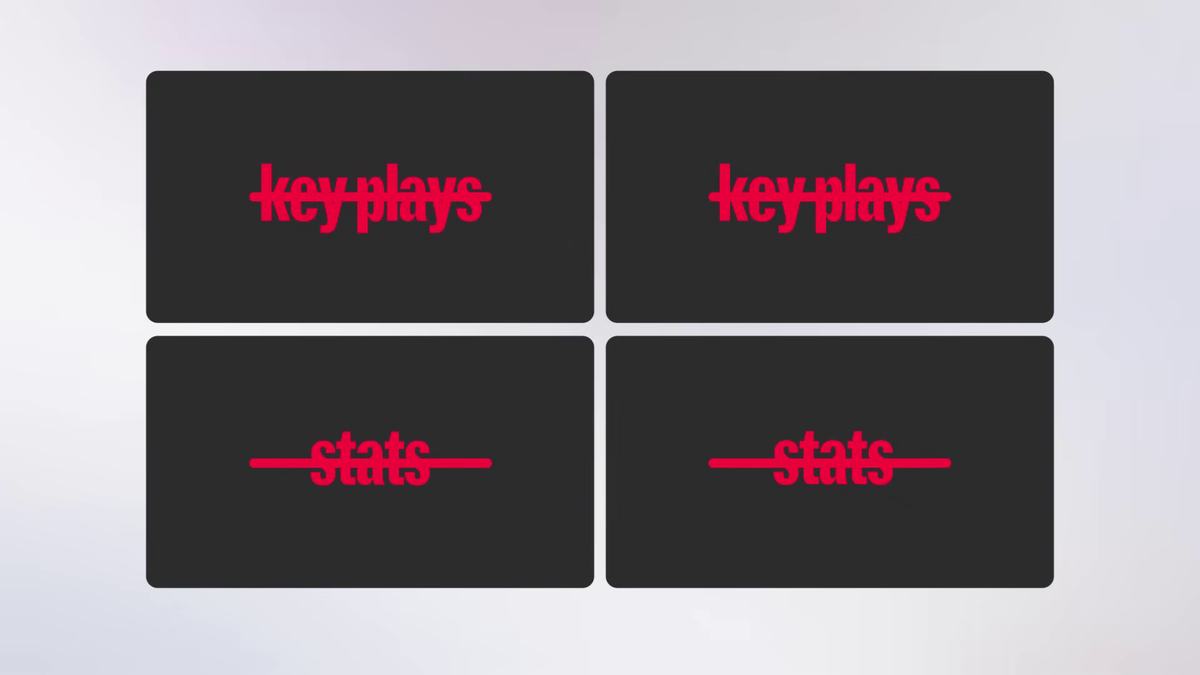
また、マルチビューでは、生配信されている番組の見逃しやハイライトを自動的に視聴できるキープレイ機能やリアルタイムに試合の統計情報を見られる機能は利用できないとのことです。
マルチビュー機能は今後数週間かけてすべてのユーザーを対象に展開されることになっています。
この記事のタイトルとURLをコピーする
ソース元はコチラ

この記事は役に立ちましたか?
もし参考になりましたら、下記のボタンで教えてください。