
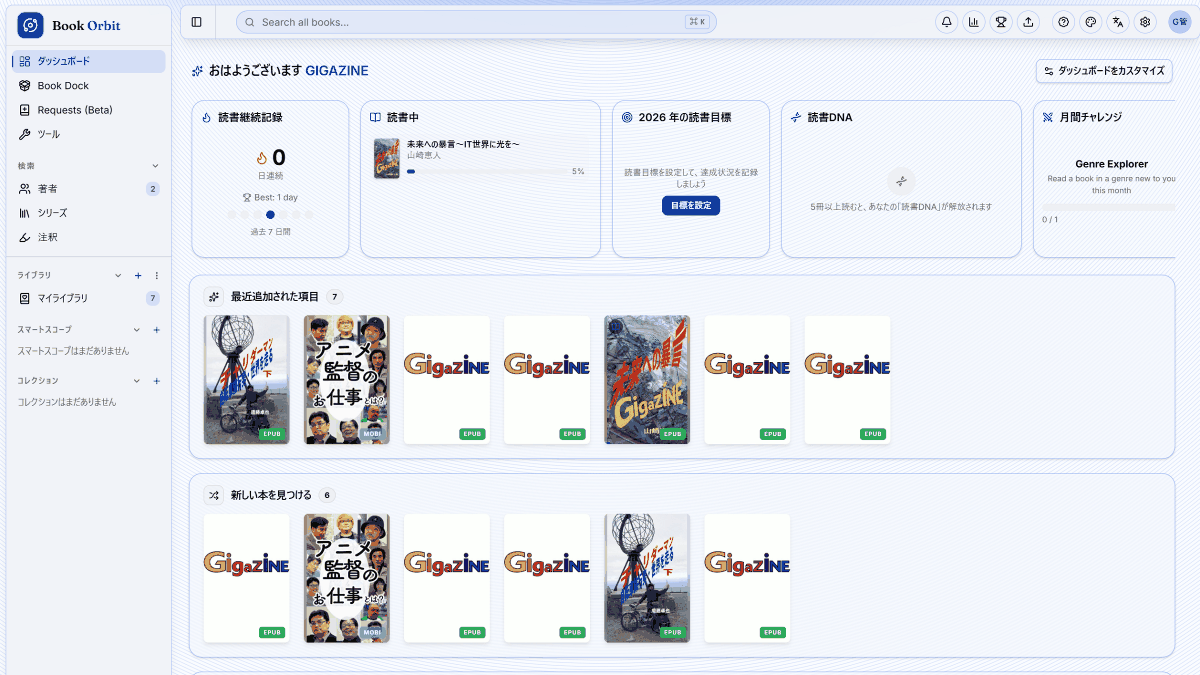
PCに保存した電子書籍・マンガ・PDFファイル・オーディオブックなどが増えると、作品ごとに保存場所を探したり、別の端末にファイルを転送したりする手間がかかります。このような手間を無くしさまざまなファイルを1つのライブラリにまとめて複数ユーザーで共有できるほか、Koboとの読書位置の双方向同期やKindleへのメール送信にも対応した、無料でオープンソースのセルフホスト型電子書籍管理ツール「BookOrbit」が公開されています。
BookOrbit – Your reading space
https://bookorbit.app/
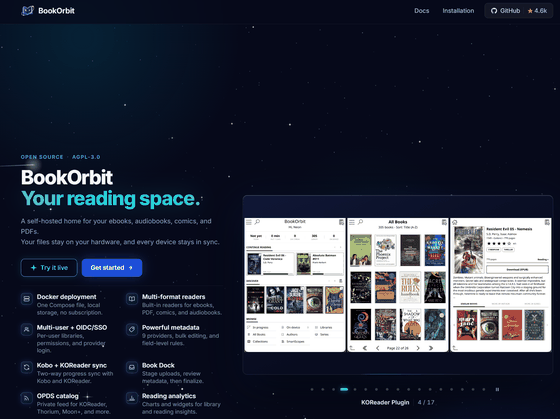
bookorbit/bookorbit: BookOrbit: Your Reading Space
https://github.com/bookorbit/bookorbit
◆BookOrbitの利用方法
・ライブラリの作成
ブラウザでBookOrbitが起動しているサーバーのURLにアクセスしログインすると、登録した書籍の表紙や読書状況などを確認できるダッシュボードが表示されます。
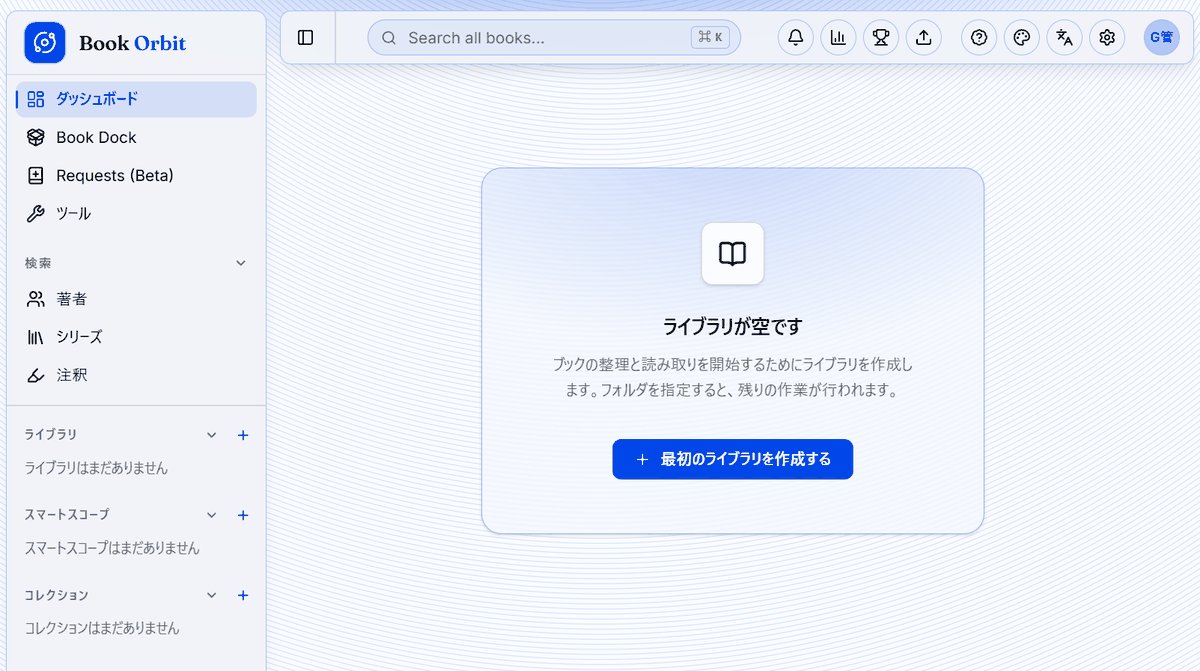
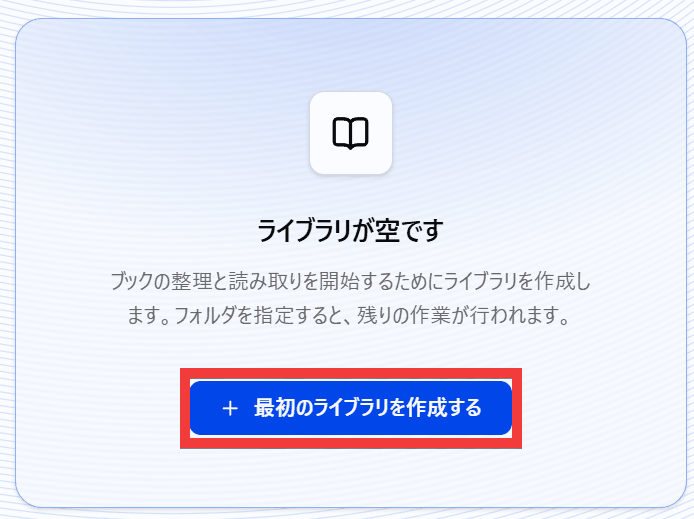
書籍を登録するライブラリを用意するため「最初のライブラリを作成する」をクリック。
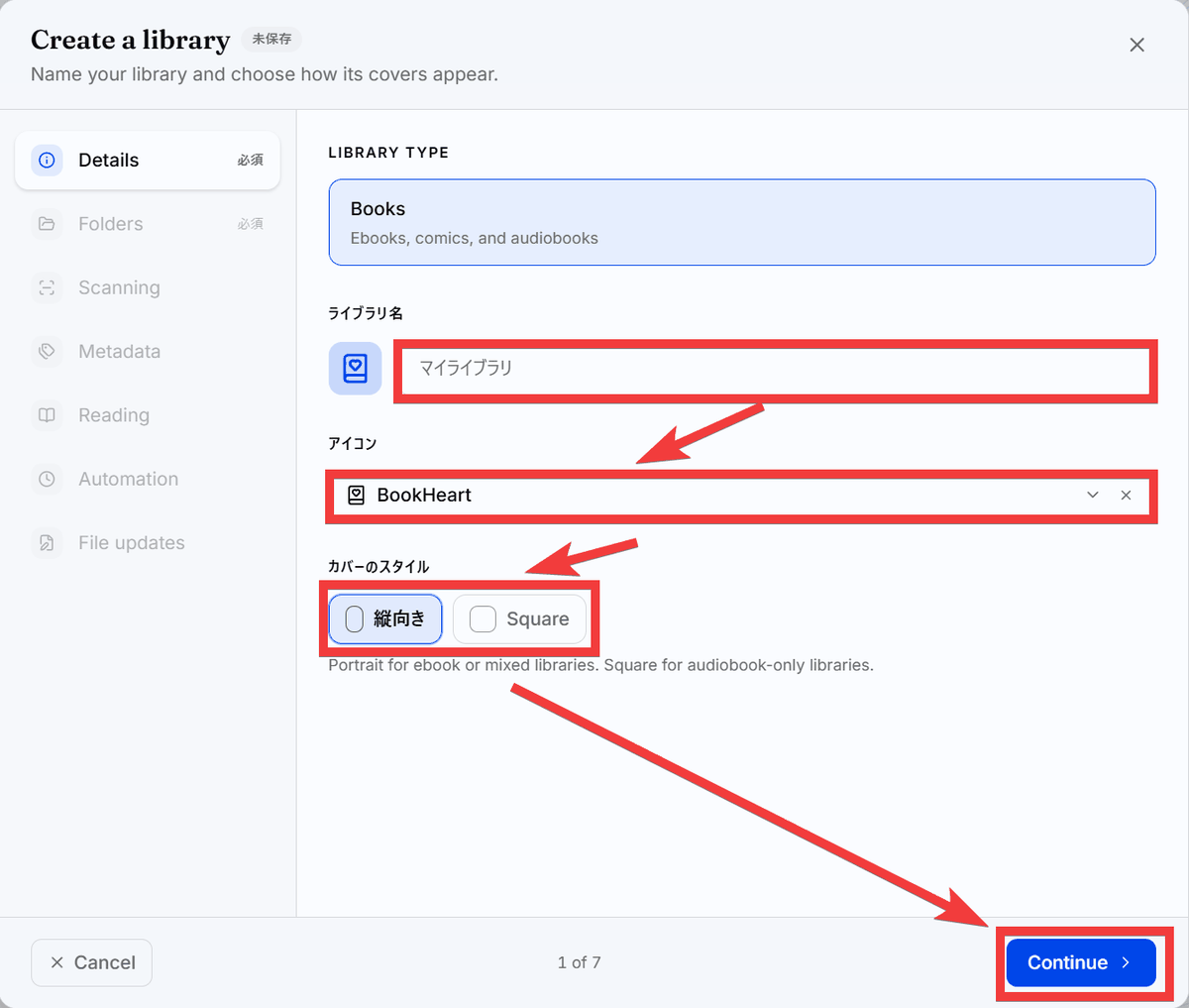
ライブラリの作成ウィザードが表示されるので「ライブラリ名」にライブラリの名前を入力、「アイコン」でアイコンを選択、「カバーのスタイル」でカバーを縦横どちらで表示するか選択し「Continue」をクリック。
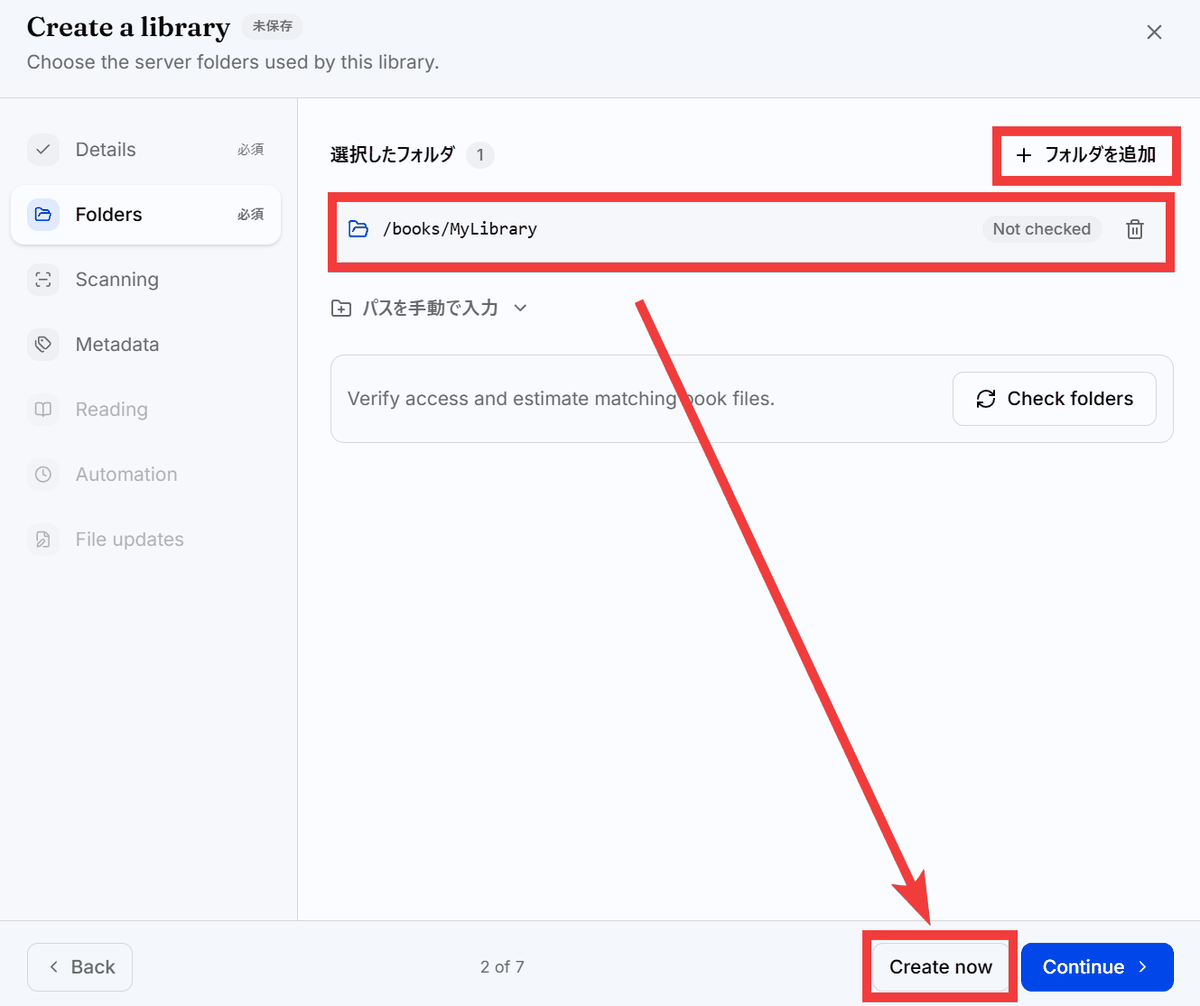
「フォルダを追加」をクリックしライブラリ用のフォルダーを「/books」の下の階層に作成、ここまでが必須項目なので今回は「Create now」をクリック。
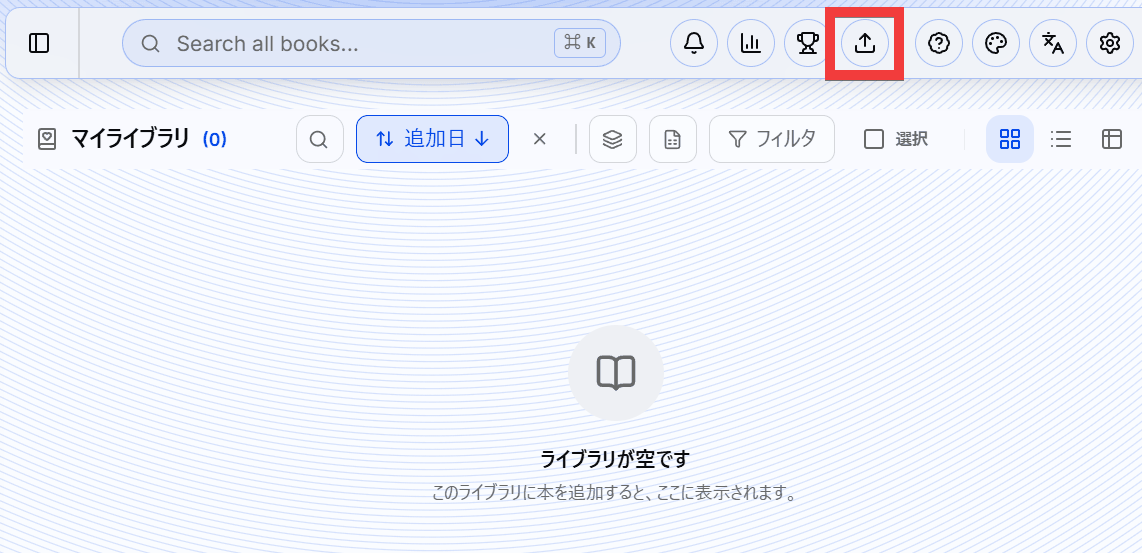
ライブラリが作成されます。
・書籍の登録
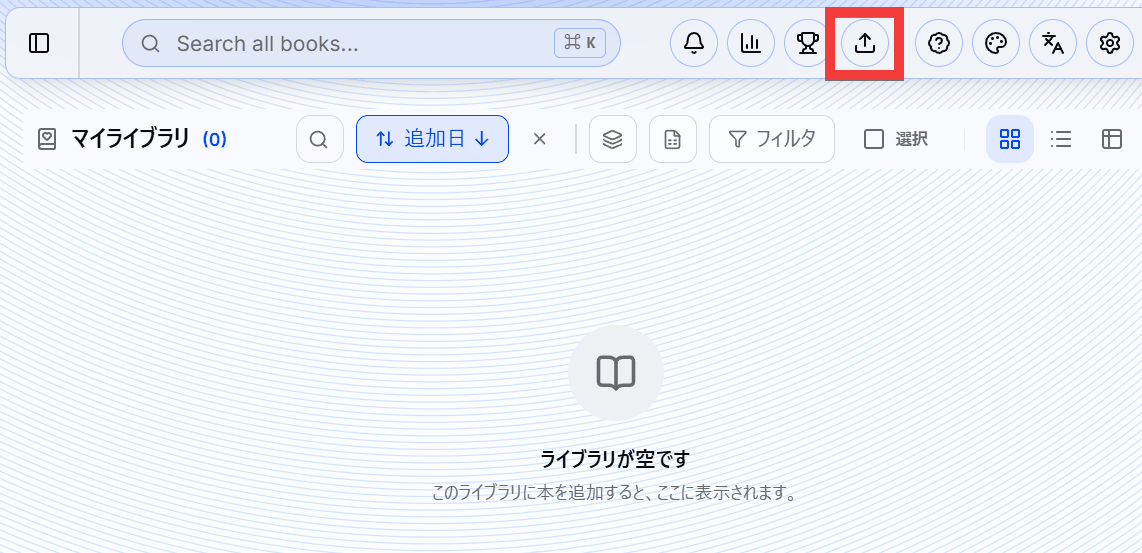
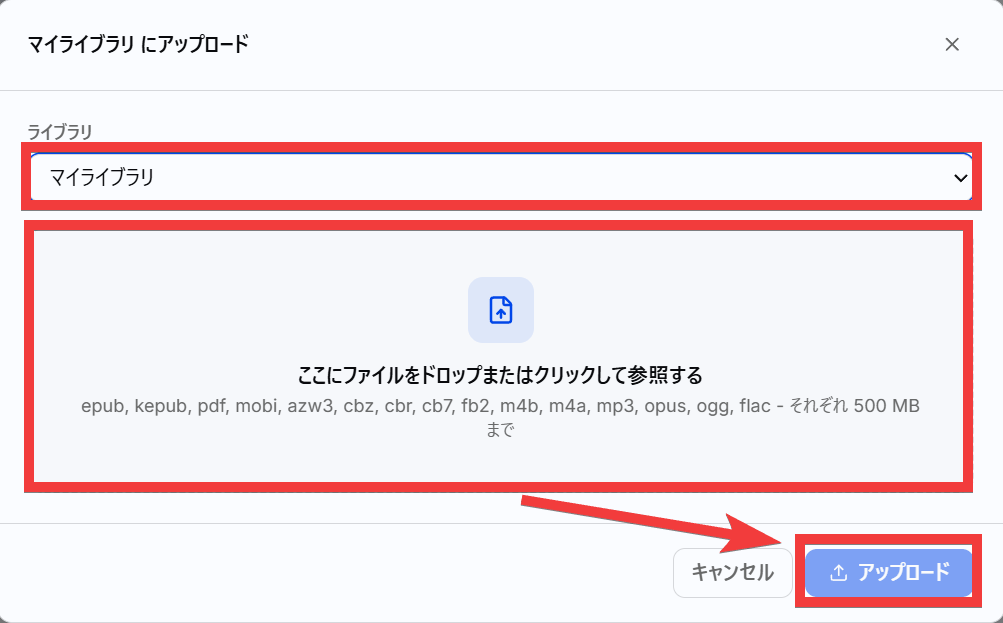
書籍を登録するにはライブラリの管理画面の上部メニューにある「アップロード」アイコンをクリック。
アップロード用フォームが表示されるので「ライブラリ」でアップロード先のライブラリを選択、「ファイル登録エリア」にファイルをドラッグ&ドロップするかクリックして参照先からファイルを選択してから「アップロード」をクリック。
アップロードされた書籍が一覧で表示されます。

書籍一覧から「GIGAZINE10周年記念書籍『未来への暴言』」をクリック。

以下の画像のように書籍の内容が表示されました。
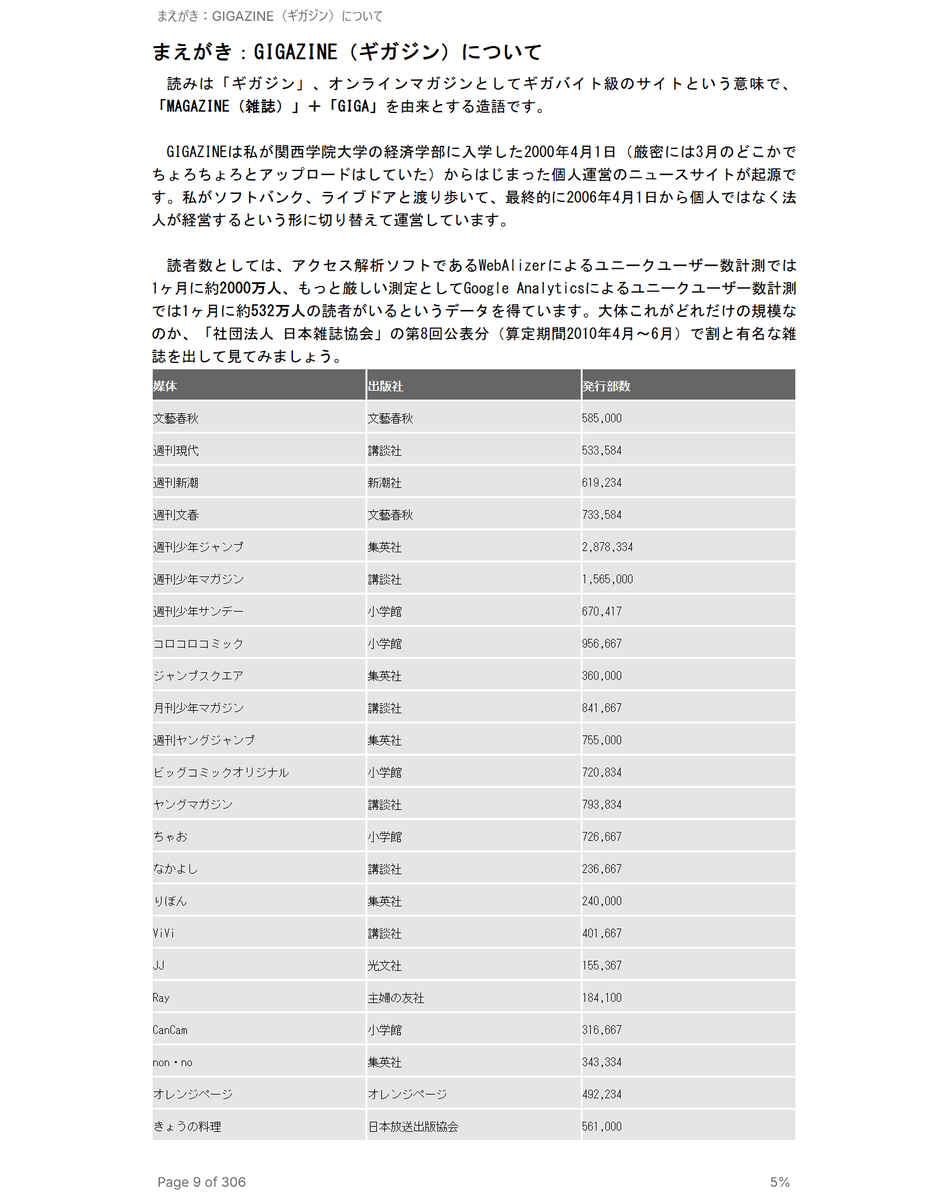
BookOrbitはEPUB・MOBI・AZW3などの電子書籍、PDFファイル、CBZ・CBR・CB7形式のマンガ、M4B・MP3・M4A・OPUS・OGG・FLAC形式のオーディオブックの閲覧・再生に対応しています。
◆マルチユーザーで書籍を共有
複数のユーザーアカウントを作成でき、同じライブラリを共有しながらユーザーごとに読書位置やハイライトを管理できます。
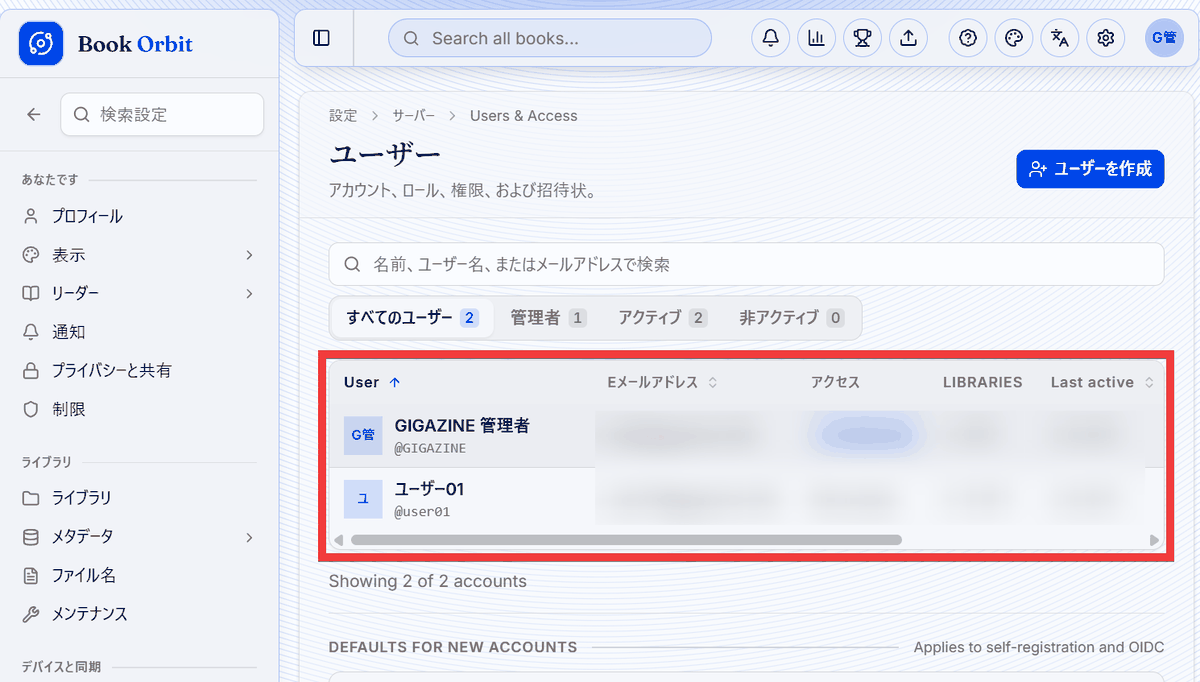
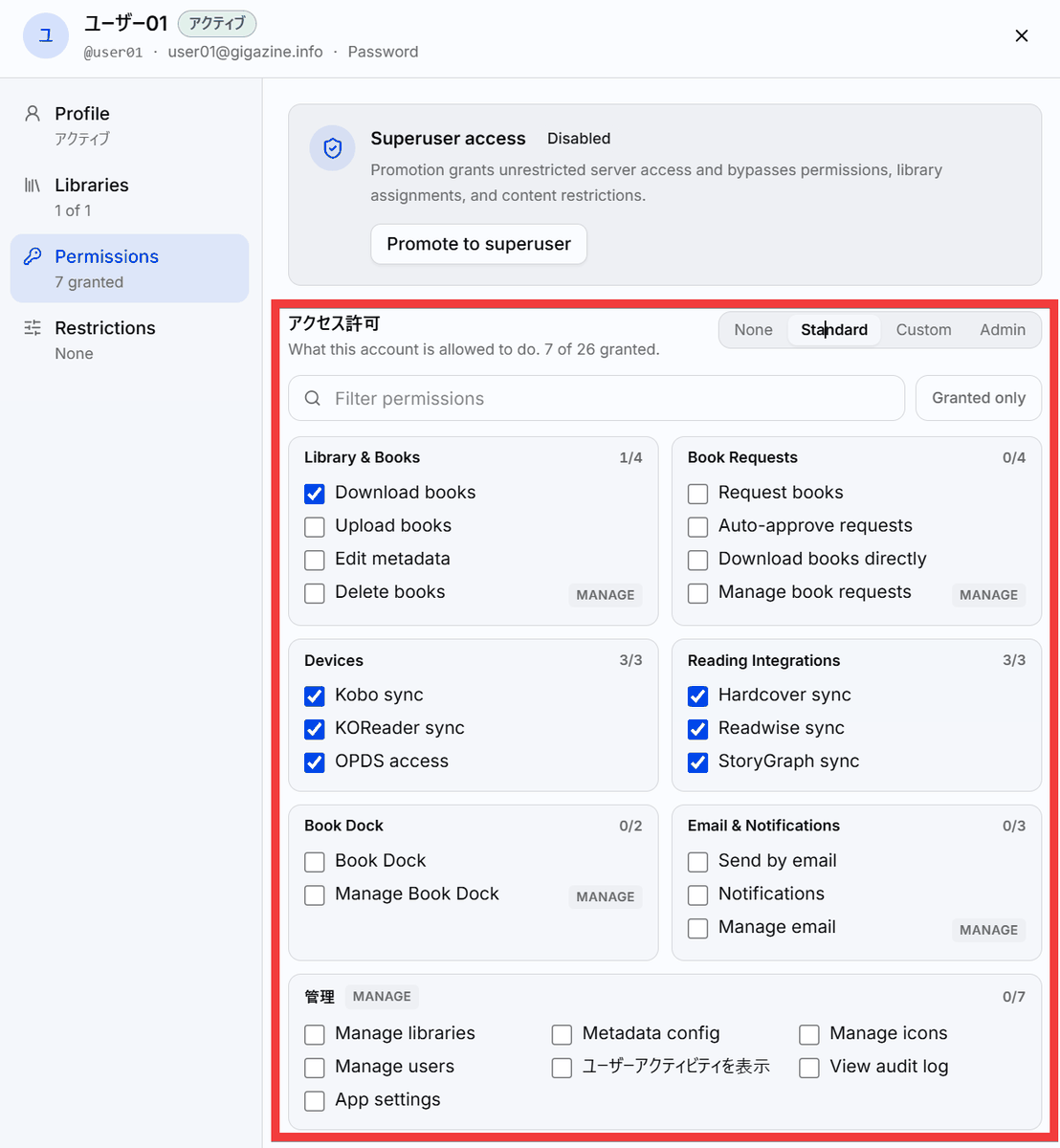
各ユーザーには書籍の閲覧・アップロード・削除などの権限を個別に設定できるため、家族やグループで共通の書籍を管理する用途にも利用できます。
◆その他の機能
・日本語を含む多言語インターフェースに対応
・電子書籍リーダーのKoboやKOReaderと読書位置やハイライトを双方向同期し、異なる端末でも続きを読むことが可能
・Kindleへのメール送信に対応し、BookOrbitに登録した書籍をKindleへ転送可能
・iPhone・Apple Watch向けの専用アプリにダウンロードすることで、電子書籍の閲覧やオーディオブックのオフライン再生に対応
・読書時間や連続読書日数、および年間の読書目標などを記録し、グラフやヒートマップで読書状況を確認
・文章に付けたハイライトや注釈をまとめて管理し、Markdown・CSV・JSON形式で書き出し可能
・Google Books・Open Library・Amazonなど14種類の情報源から、書籍のタイトルや著者などの情報を取得
・指定した条件に基づいて書籍を絞り込むスマートスコープや書籍をまとめるコレクション機能を搭載
・Book Dockと呼ばれる専用フォルダーへ追加した書籍を自動的にライブラリへ取り込み
・OPDSに対応し、対応する電子書籍アプリからライブラリ内の書籍を検索・ダウンロード可能
・Hardcover・The StoryGraphと読書状況や進捗などを同期し、Readwiseへハイライトやメモを送信可能
・authentik・Keycloak・Autheliaを利用したシングルサインオンに対応
◆BookOrbitの構築方法
今回はWindowsにDocker DesktopとGit for WindowsのGit Bashを用意した環境で構築します。bookorbitフォルダーを作成および移動後、データ保存フォルダーを作成。
mkdir bookorbit && cd bookorbit
mkdir -p books data/app data/postgres
.envとdocker-compose.ymlをリポジトリからダウンロード。
curl -fsSLo .env https://raw.githubusercontent.com/bookorbit/bookorbit/main/.env.example
curl -fsSLo docker-compose.yml https://raw.githubusercontent.com/bookorbit/bookorbit/main/docker-compose.yml
.envをエディタなどで開き「APP_URL」にIP、「POSTGRES_PASSWORD」にデータベースのパスワード、「JWT_SECRET」「SETUP_BOOTSTRAP_TOKEN」にそれぞれランダムな文字列を設定します。
APP_URL=http://your-server-ip:3000   # the URL you'll open in your browser
BOOKS_HOST_PATH=./books              # folder on your server where your book files live

POSTGRES_PASSWORD=         # database password           - openssl rand -hex 24
JWT_SECRET=                # signs login tokens          - openssl rand -hex 32
SETUP_BOOTSTRAP_TOKEN=     # one-time setup wizard token - openssl rand -hex 16
コンテナを起動します。
docker compose up -d
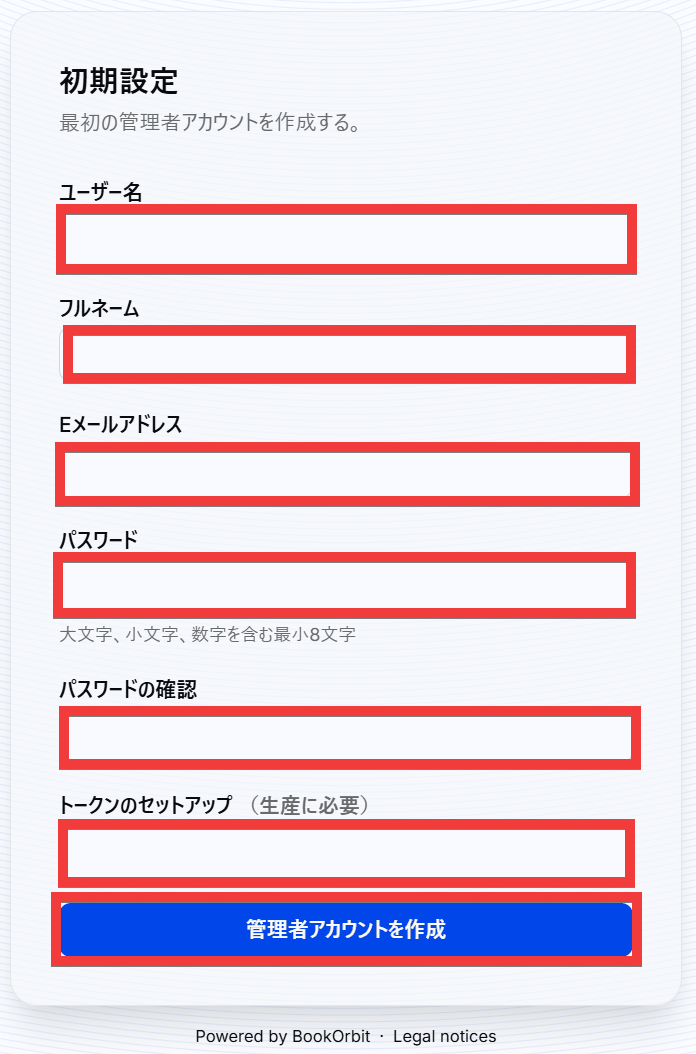
ブラウザでAPP_URLで設定したアドレスにアクセスすると管理者アカウントの作成フォームが表示されるので「ユーザー名」にユーザー名、「フルネーム」にフルネーム、「Eメールアドレス」にメールアドレス、「パスワード」および「パスワードの確認」にパスワード、「トークンのセットアップ」にSETUP_BOOTSTRAP_TOKENに設定した文字列を入力し「管理者アカウントを作成」をクリック。
管理者アカウントが作成されダッシュボードが表示されれば構築完了です。
ソース元はコチラ

この記事は役に立ちましたか?
もし参考になりましたら、下記のボタンで教えてください。