

今回はHermes Agentにメールアカウントを設定し、メールを通じてHermes Agentとやりとりできるのかを確認していきます。
Messaging Gateway | Hermes Agent
https://hermes-agent.nousresearch.com/docs/user-guide/messaging
前回、AIエージェント「Hermes Agent」の「Cron」機能を使い、指定した時刻になるとタスクを自動で実行させてみました。さらに「Gateway」をWindowsのバックグラウンドで動作させることで、Hermes Agentのデスクトップアプリを終了していても予定時刻になればタスクを実行できるようになりました。
使い込むほど成長するAIエージェント「Hermes Agent」でタスクを自動実行させてみた、PCを放置していても時間になれば勝手に実行 – GIGAZINE
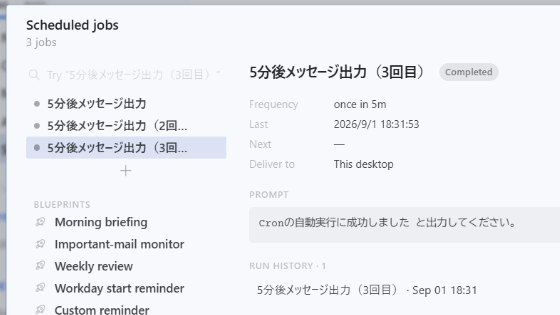
しかし、タスクそのものは自動で実行されるようになったものの、結果を確認するにはHermes Agentのデスクトップアプリを起動し、「Scheduled jobs」を開いて自分で確認する必要があります。せっかくPCを放置していても仕事を進めてくれるのなら、仕事が終わったことやその結果まで自動で知らせてほしいところ。
Hermes Agentの「Gateway」はTelegramやDiscord、Slackなどさまざまなサービスとの連携に対応しており、これらの接続先を通じてHermes Agentとメッセージのやりとりを行えるようになっています。
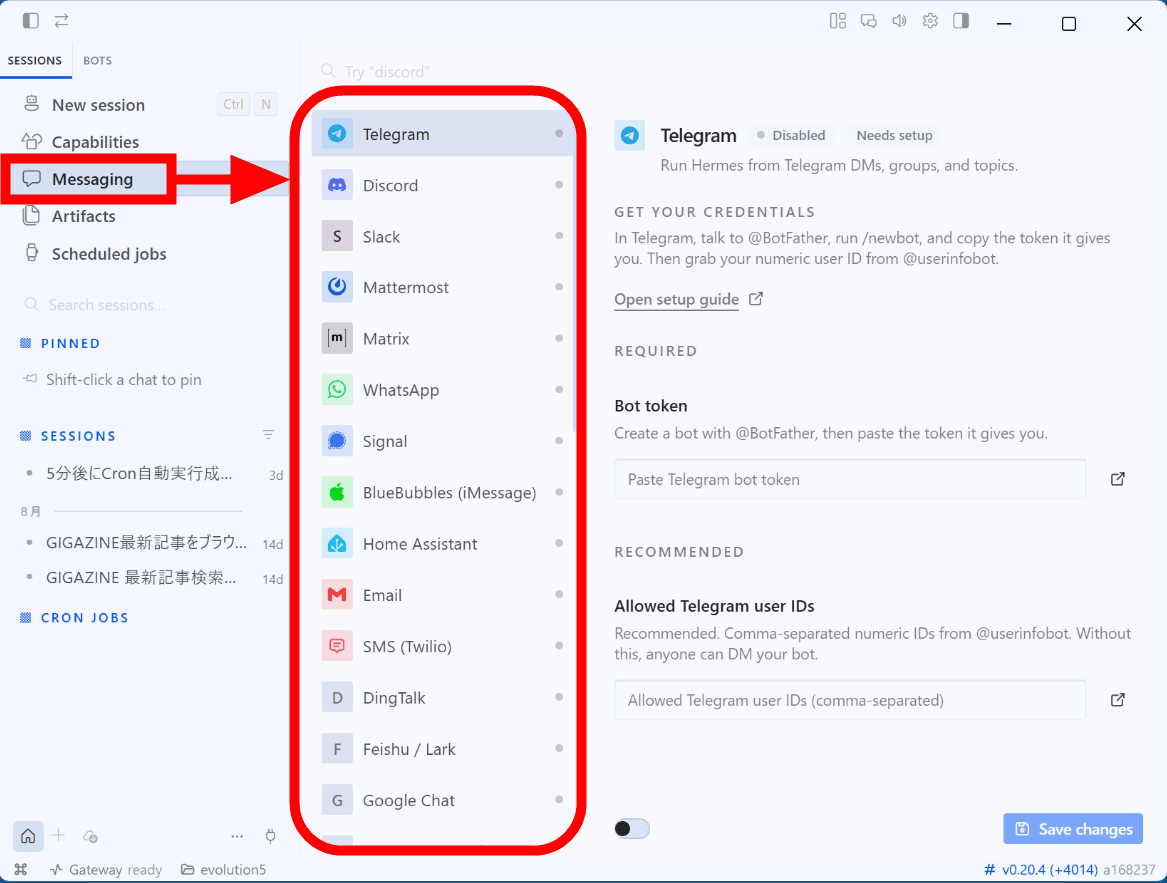
記事作成時点でHermes Agentの「Messaging」タブで確認できた接続先は以下の通り。
・Telegram
・Discord
・Slack
・Mattermost
・Matrix
・WhatsApp
・Signal
・BlueBubbles (iMessage)
・Home Assistant
・Email
・SMS (Twilio)
・DingTalk
・Feishu / Lark
・Google Chat
・WeCom (group bot)
・WeCom (app)
・Weixin / WeChat (Personal)
・QQ Bot
・Yuanbao (元宝)
・API server
・Webhooks
・A2A
・Buzz
・iMessage via Photon
・IRC
・LINE
・Microsoft Graph Webhook
・Microsoft Teams
・ntfy
・Raft
・Relay (experimental)
・SimpleX Chat
・WhatsApp Cloud API
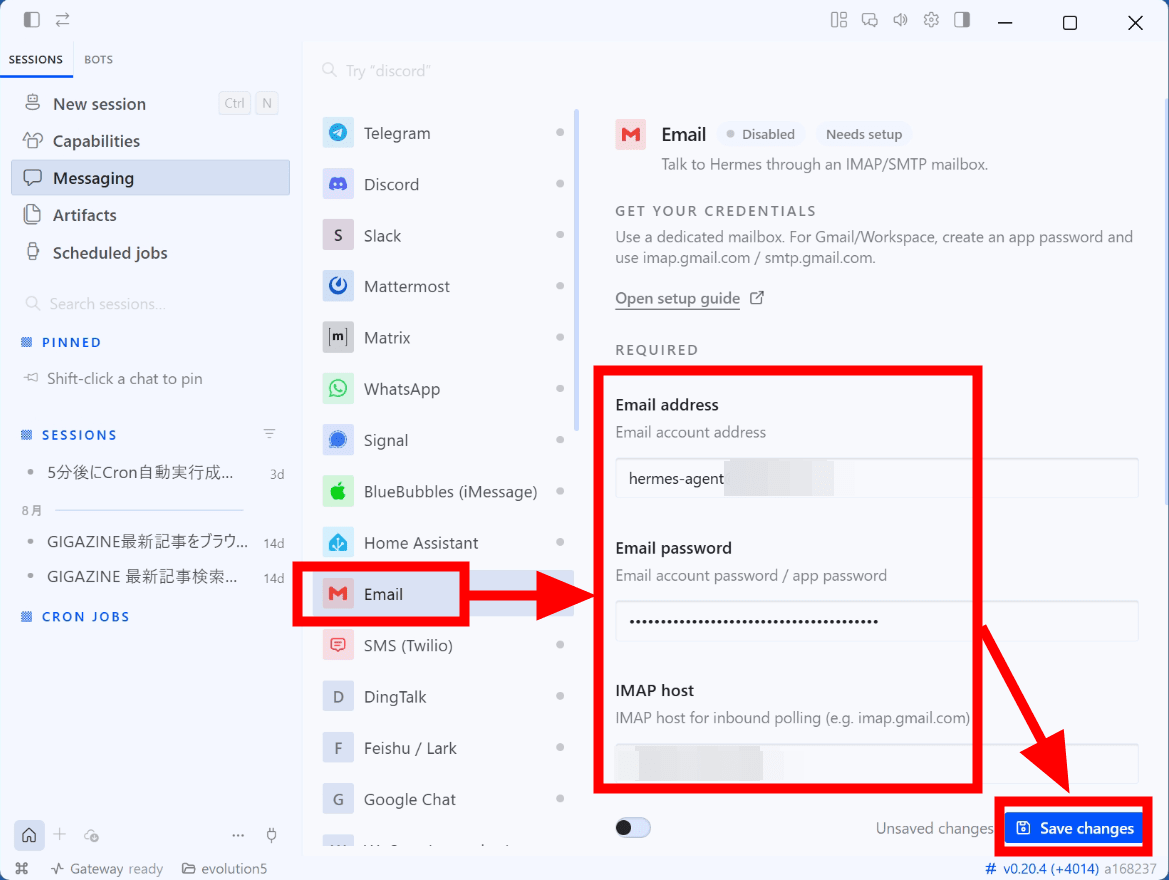
今回は「Email」を接続します。一般的なメールの送受信に使われるIMAP・SMTPを利用してメールでHermes Agentとやりとりすることが可能で、通常のメールクライアントと同様にメールアドレスやパスワード、IMAP・SMTPの接続設定を記入して「Save changes」をクリック。
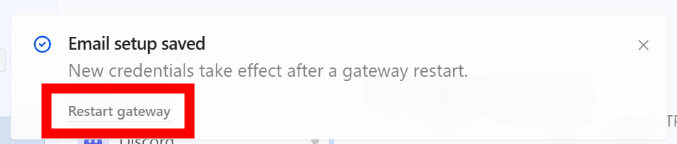
ゲートウェイの再起動を要求されます。「Restart gateway」をクリックします。
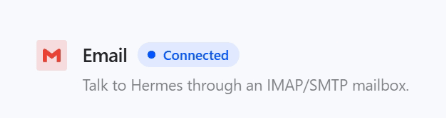
「Email」の横に「Connected」と表示されれば準備完了です。
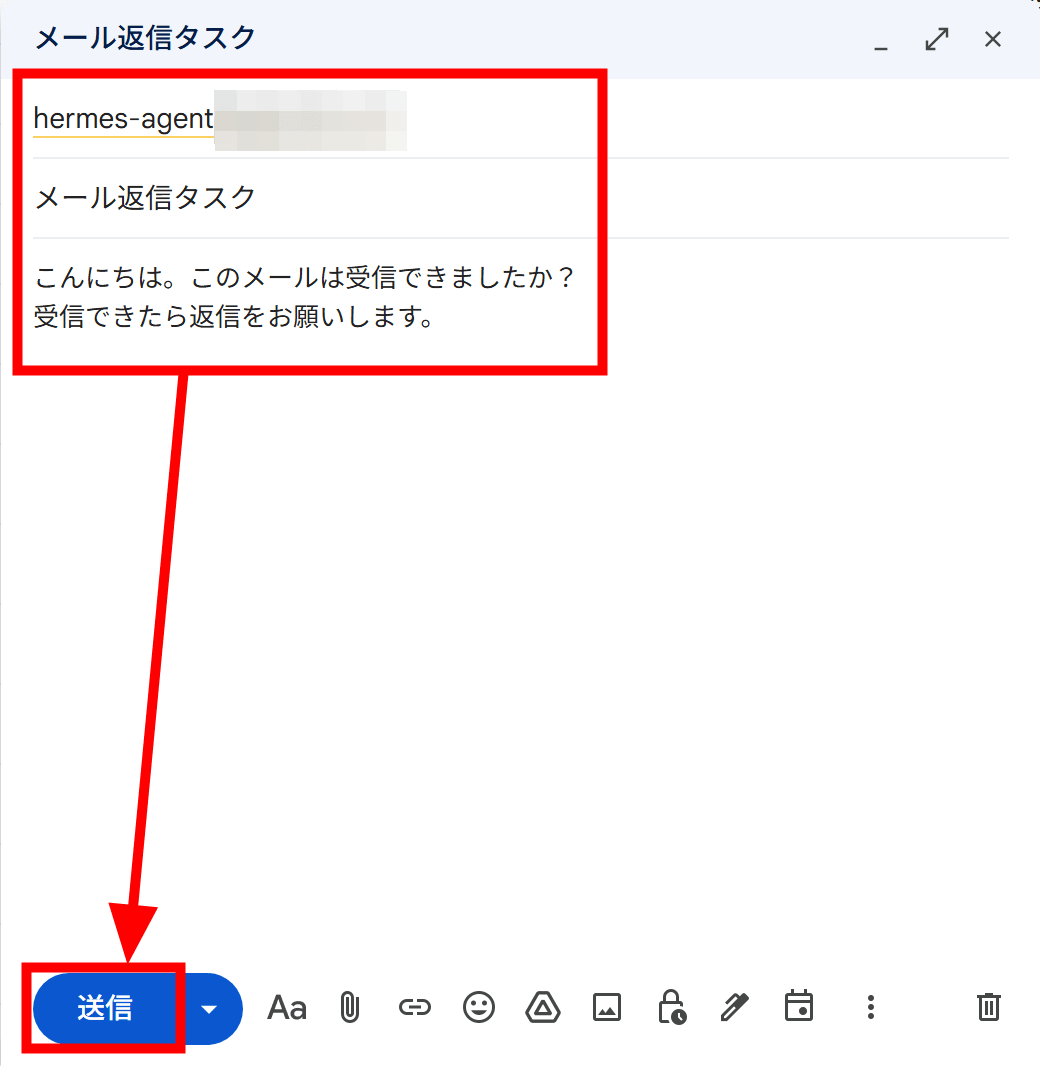
Hermes Agentにメールを送ってみます。
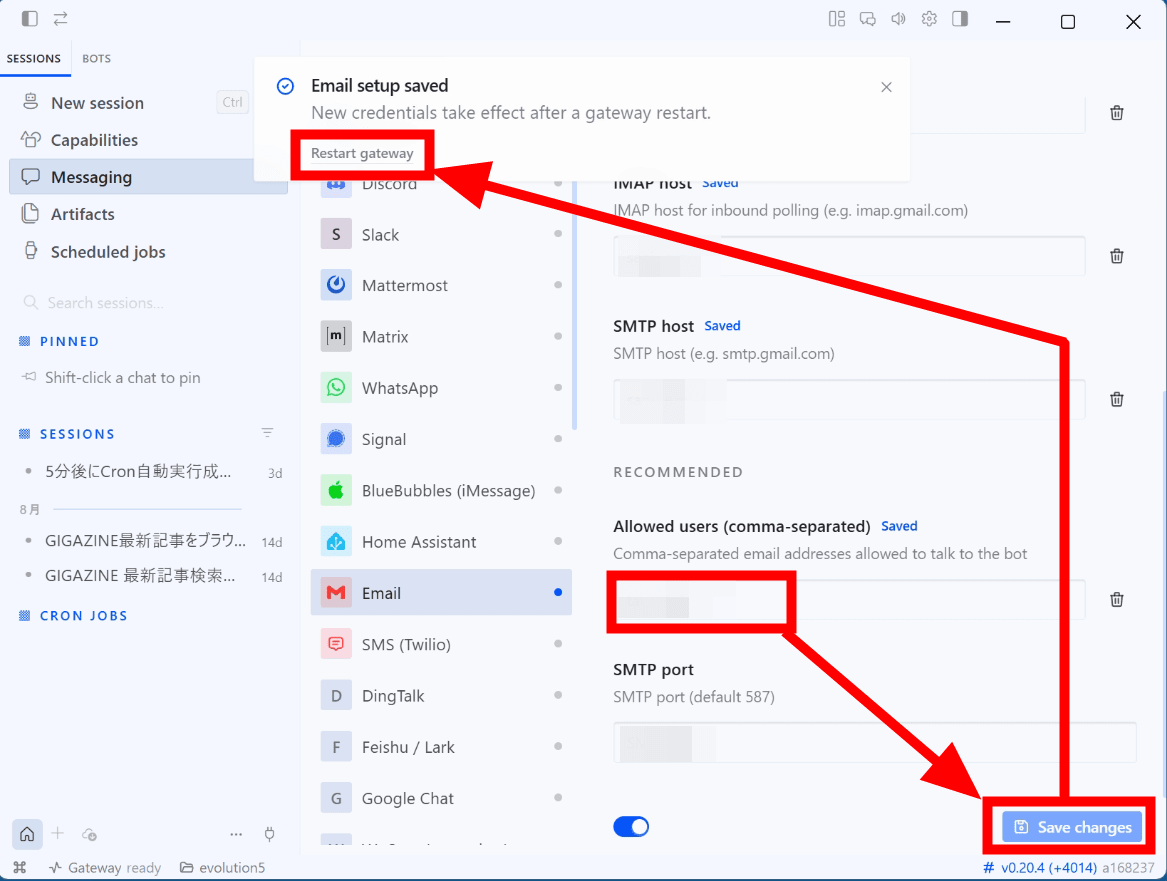
ところが、全く反応がありません。Email Gatewayはデフォルトでは許可した送信元からのメールだけを処理する仕組みになっており、「Allowed users」の欄に送信元のメールアドレスを記入する必要があるとのこと。確かに、迷惑メールにいちいち反応されては困ります。Allowed usersの欄に自分のメールアドレスを記入し、「Save changes」をクリックしてもう一度ゲートウェイを再起動します。
しかし、Allowed usersを設定してもHermes Agentから返信がありません。PowerShellを起動して「hermes logs gateway -n 100」と入力し、ログを調べてみると「no Authentication-Results header」というログが出ていました。

Authentication-Resultsヘッダーはメールの送信元が偽装されていないかをチェックした結果を記入するヘッダーです。今回Hermes Agentのメールアカウントとしてさくらのメールボックスを利用したのですが、受信したメールのヘッダーを確認すると「Authentication-Results」は存在せず、一方で「ARC-Authentication-Results」が付与されていました。
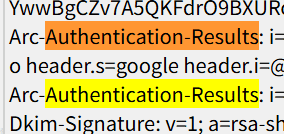
ARC-Authentication-Resultsには「spf=pass」「dkim=pass (good signature)」など正常に検証できたことが記録されていましたが、Hermes Agentは「Authentication-Results」ヘッダーを参照して送信者を認証する実装になっているため、ARC-Authentication-Resultsに記録された認証結果は利用されず、「no Authentication-Results header」と判定されていました。
Authentication-Resultsヘッダーが付与されるメールサービスであれば受信できる可能性がありますが、今回は別のメールサービスでの再検証は行わず、送信機能を試すことにします。「自分のメールアドレス宛に今のGIGAZINEの最新記事の情報をまとめて送信して」と指示してみます。
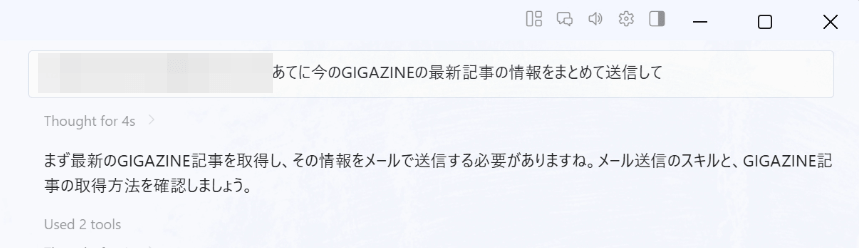
GIGAZINEの情報をまとめるところは以前作成したスキルのおかげでスムーズに進みましたが、「SMTPサーバー情報や送信元アカウントの設定がありません」というメッセージが出現。念のため「Messaging」タブを確認してみてもEmailに正しく「Connected」と表示されているので、「接続済みのEmail Gatewayを使って」と指示します。
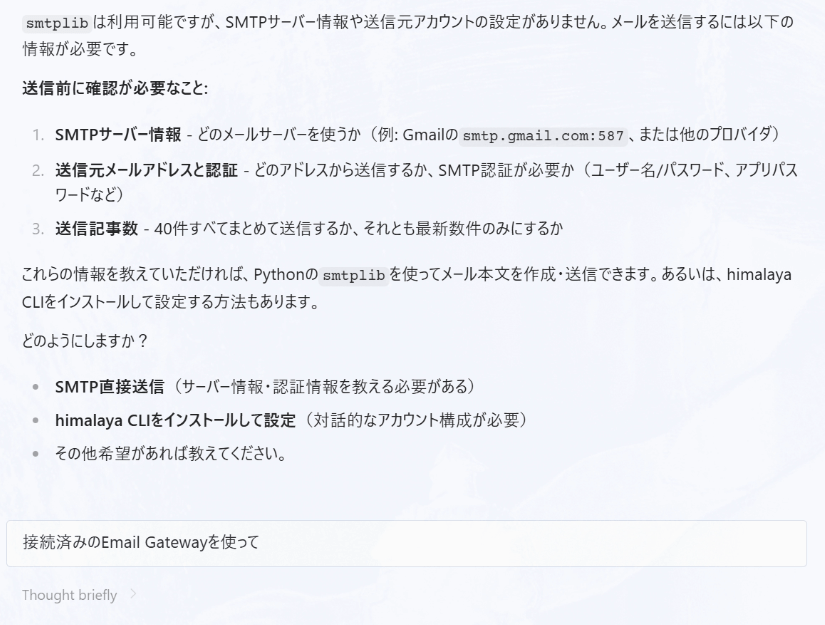
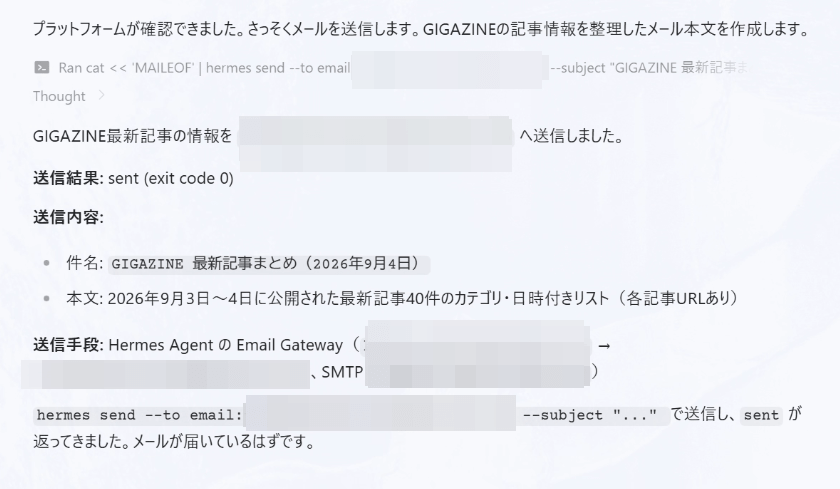
今度はEmail Gateway経由でメールを送信してくれました。
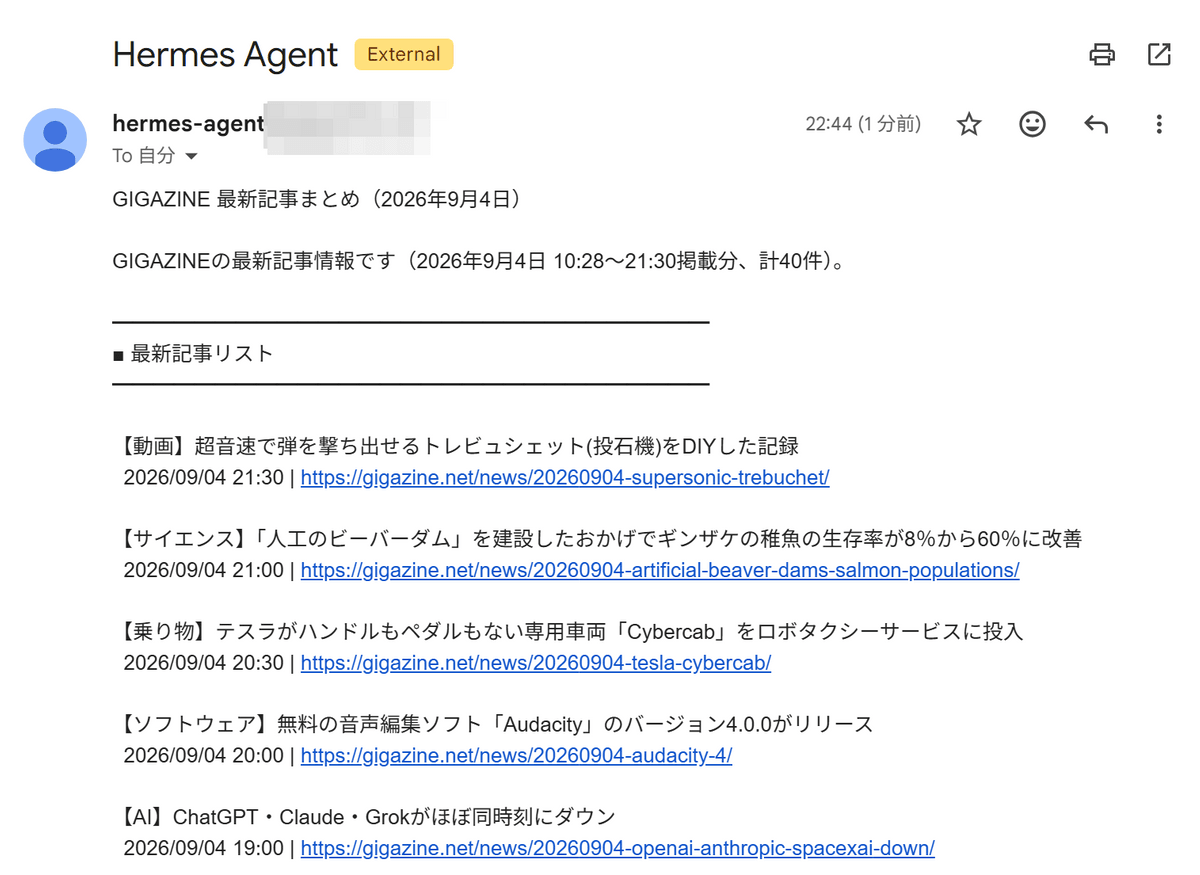
受信側でも無事メールを受け取れています。
今回はメールを送るのに手間取りましたが、こういうときこそ「スキル化」の出番です。「メールの送り方をスキルにまとめて保存して」と指示することでメール送信スキルが保存され、次回からスムーズにメール送信が可能です。
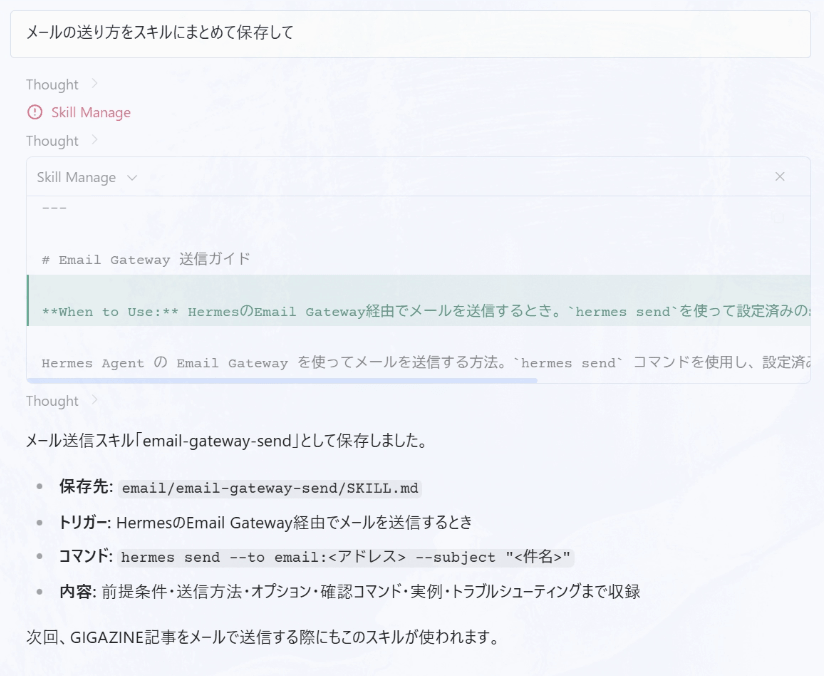
これで、今後は「結果をメールで送信して」と指示するだけで自動的に結果が配信されてくるというわけ。いちいちHermes Agentを起動して結果を確認する手間がなくなりました。
次回はHermes AgentのMemoryについて検証してみます。お楽しみに!
ソース元はコチラ

この記事は役に立ちましたか?
もし参考になりましたら、下記のボタンで教えてください。