
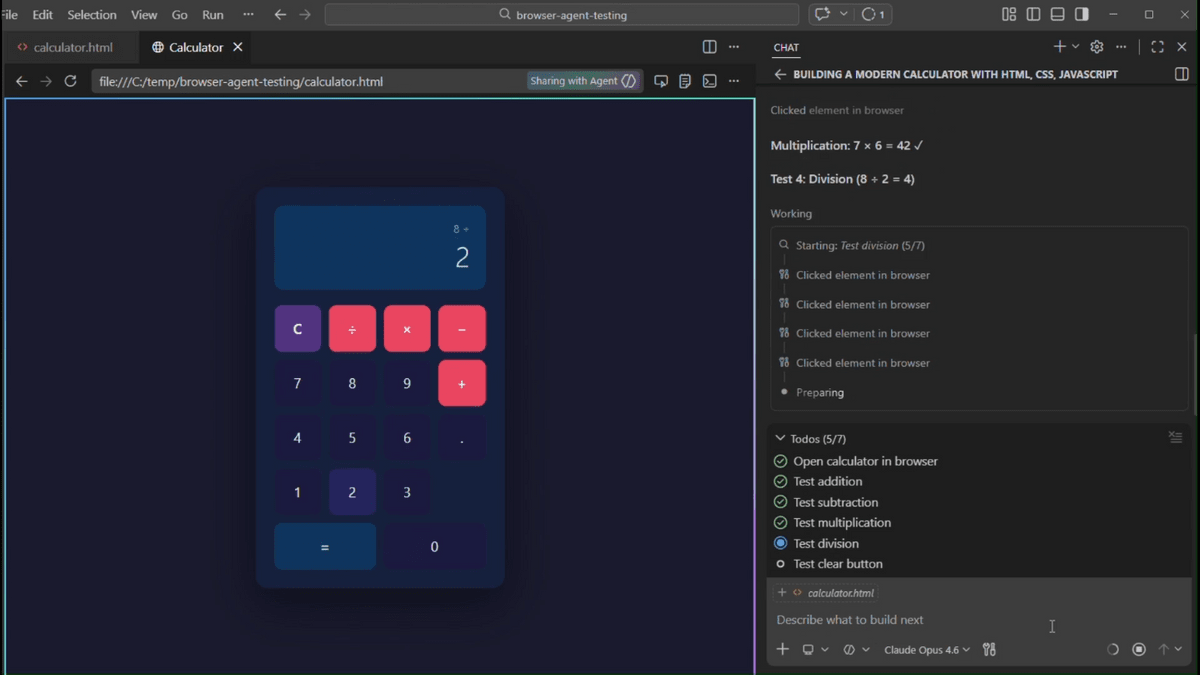
GitHubがVisual Studio Code(VS Code)向けGitHub Copilotのブラウザ操作ツールを一般提供したと発表しました。これはすでにプレビュー版として提供されていた機能で、GitHub CopilotのAIエージェントがVS Code内でブラウザを開き、ウェブアプリを操作しながら動作確認できるようになります。
Browser tools for GitHub Copilot in VS Code are generally available – GitHub Changelog
https://github.blog/changelog/2026-07-01-browser-tools-for-github-copilot-in-vs-code-are-generally-available/
ウェブアプリを作るときはコードを書いた後、実際の画面を触って意図通り動作するかどうかを確認する必要があります。GitHub Copilotはコード補完やチャットでの相談に加え、AIエージェントとして複数の作業をまとめて進める方向に機能を広げていますが、従来はブラウザを直接操作できず、最後のチェックは人間が行う必要がありました。
今回一般提供となったブラウザ操作ツールは、「実際の画面を触って動作を確かめる」作業をGitHub Copilotに任せやすくするための機能です。AIエージェントはブラウザ操作ツールを使うことで「ページを開く」「リンクをクリックする」「文字を入力する」「マウスオーバーする」「ドラッグする」「ダイアログを処理する」といった操作が可能です。また「ページ内容の読み取り」「コンソールエラーの取得」「スクリーンショットの撮影」にも対応します。
たとえば「ローカル環境で起動したウェブアプリを開いて、ログインから設定画面まで確認して」と依頼すれば、GitHub Copilotが実際にブラウザを操作して検証できます。手順が決まっている作業ではスクリプト化した流れも実行できるため、同じ確認を何度も繰り返す場面でも役立つとのこと。ブラウザのツールバーにはDevToolsも用意されており、開発者が要素やコンソール出力を確認しながらデバッグすることもできます。
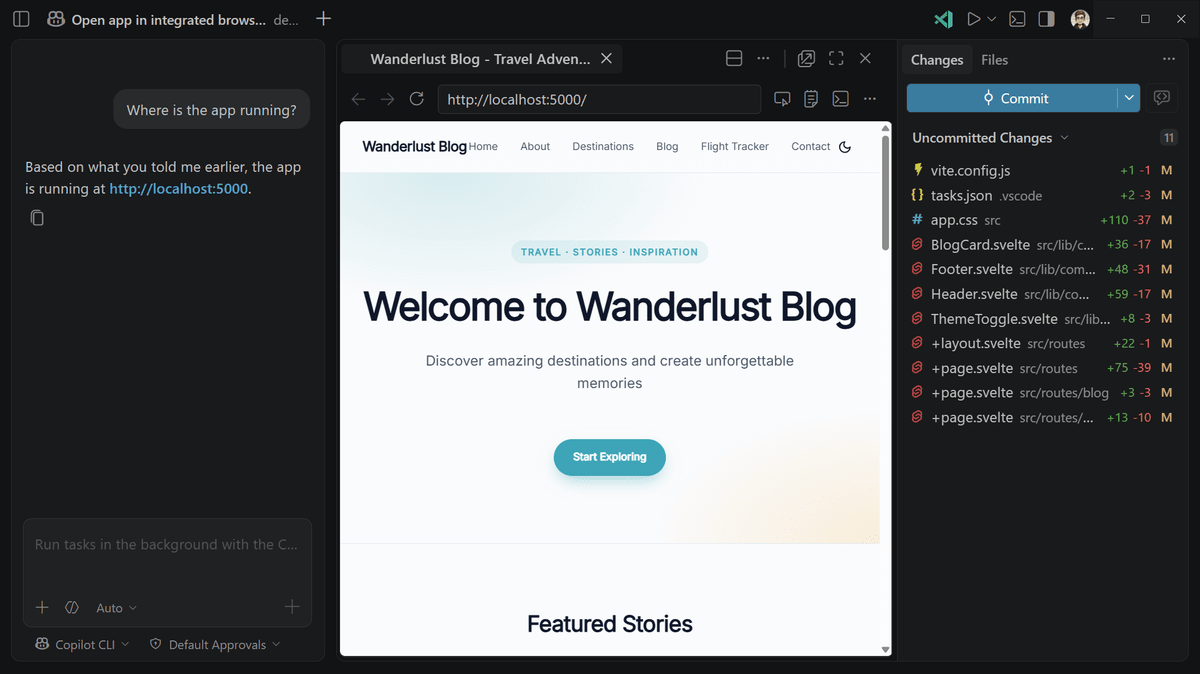
ブラウザ操作ツールは一般提供に伴い標準で有効になるとのこと。VS Codeを更新したうえで、AIエージェントにページを開く、またはテストするよう依頼すれば利用できるとのことです。VS Codeのエディター画面とAgentsウィンドウの両方から利用できます。
一方で、AIエージェントがブラウザを操作できるとなると、普段使っているタブやログイン済みサービスに勝手にアクセスされないかが気になるところ。GitHubによると、ユーザーが自分で開いたタブは標準ではAIエージェントから見えず、「Share with Agent」を選ぶまで読み取りや操作はできないとのこと。AIエージェントが自分で開いたタブも通常のブラウジング環境とは別の新しいセッションで動作し、保存済みCookieなどにはアクセスできないとのことです。
企業向けには管理機能も用意されており、管理者はブラウザ操作ツールの有効・無効をまとめて切り替えられるほか、AIエージェントや統合ブラウザがアクセスできるドメインを許可リストや拒否リストで制限できます。
また、GitHubは同日にCopilot CLIとGitHub Copilot SDKでAIクレジットのセッション上限を設定できる機能も発表しました。
Set AI credit session limits in Copilot CLI and SDK – GitHub Changelog
https://github.blog/changelog/2026-07-01-set-ai-credit-session-limits-in-copilot-cli-and-sdk/
AIクレジットはAI処理に使われる利用枠のことで、セッション上限を設定すると、自動化された作業でAIエージェントが想定以上に動き続けるのを防ぎやすくなります。対話形式では「/limits」コマンド、非対話形式では「–max-ai-credits」を使って上限を指定可能です。AIクレジットのセッション制限はパブリックプレビューとして提供されています。
ソース元はコチラ

この記事は役に立ちましたか?
もし参考になりましたら、下記のボタンで教えてください。