
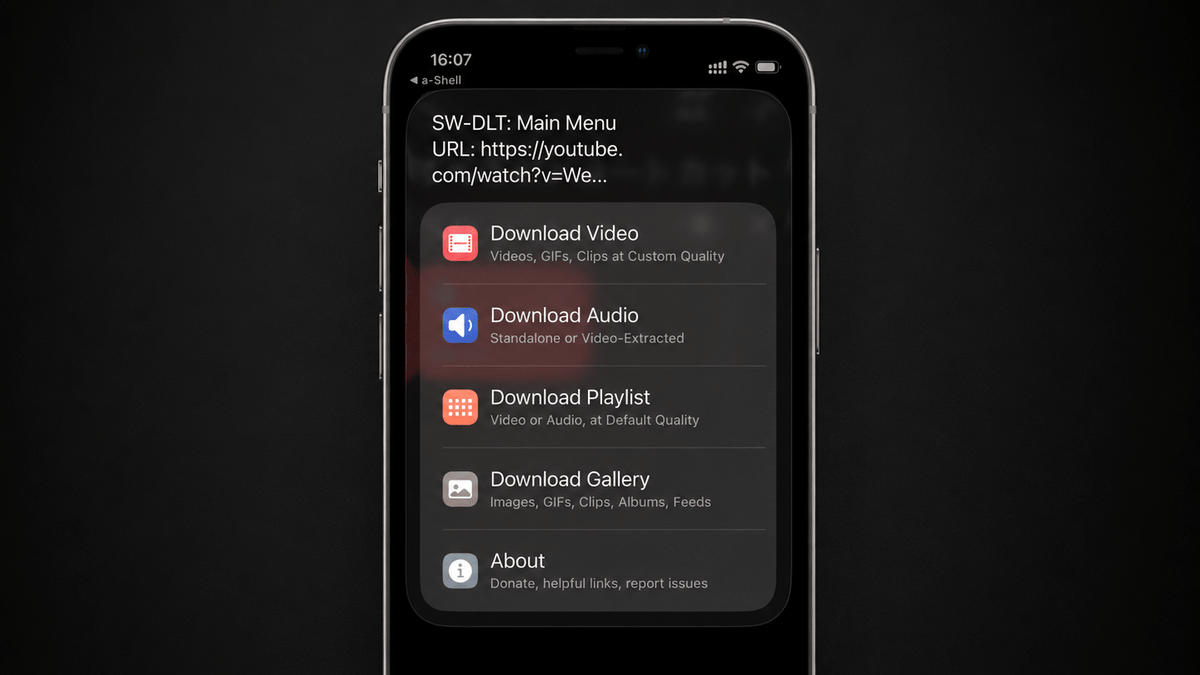
「SW-DLT」は、iPhoneやiPad上で動画・音声・画像などを保存するためのショートカットツールです。ターミナルアプリ「a-Shell」のインストールが前提となるものの、GitHubで公開されているショートカットをインストールするだけで導入可能とのことなので実際に試してみました。
GitHub – net00-1/SW-DLT: SW-DLT: a front end iOS Shortcut for yt-dlp & gallery-dl. · GitHub
https://github.com/net00-1/SW-DLT
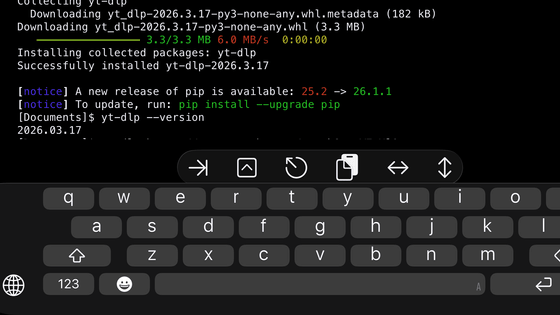
SW-DLTを使用するにはiPhoneやiPadにターミナルアプリ「a-Shell」をインストールしておく必要があります。a-Shellのインストール方法については以下の記事で解説しています。
無料でiPhone・iPad内で動くターミナルアプリ「a-Shell」を使ってみた、Pythonやyt-dlpなどのCLIツールを実行できてショートカット連携も可能 – GIGAZINE
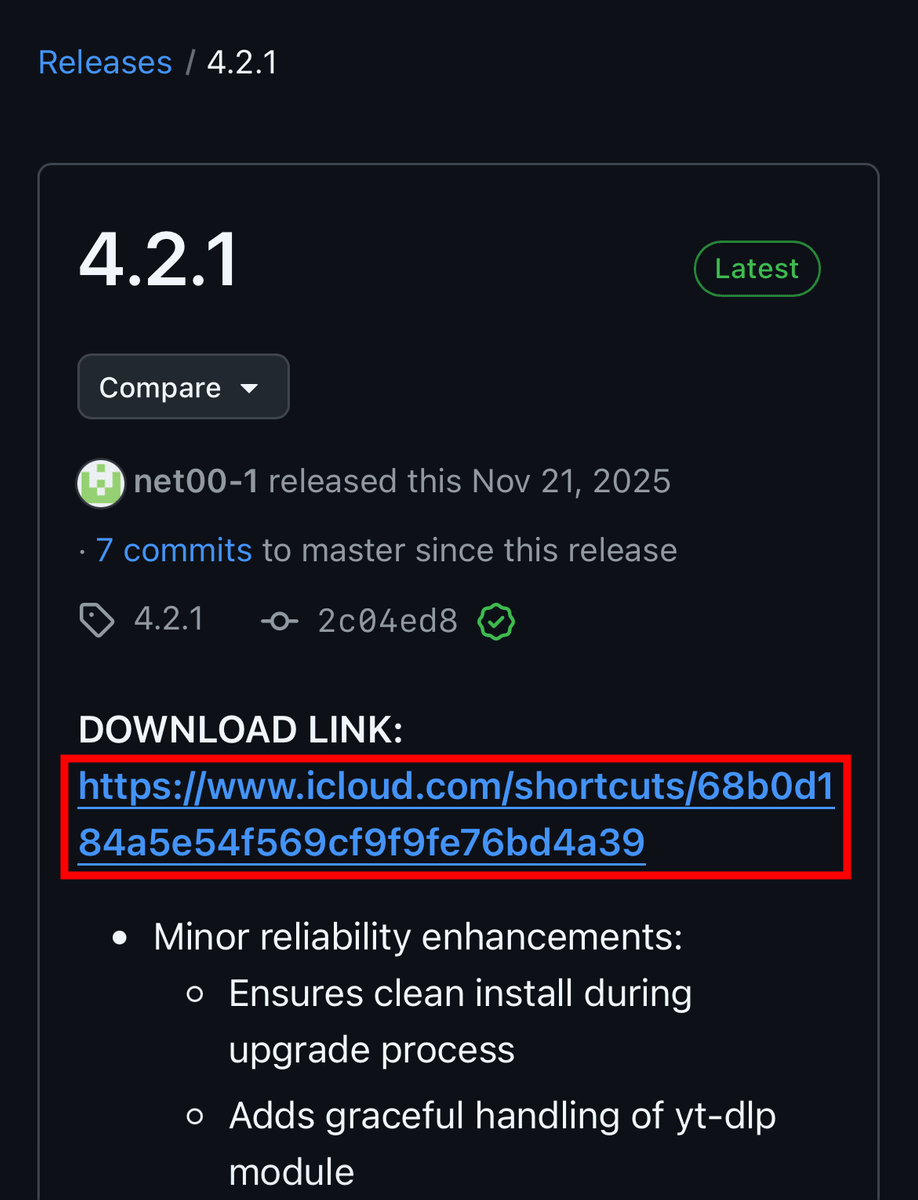
a-Shellのインストールが完了したら、SW-DLTのリリースのページを開き、「DOWNLOAD LINK:」の後ろにあるURLをタップ。
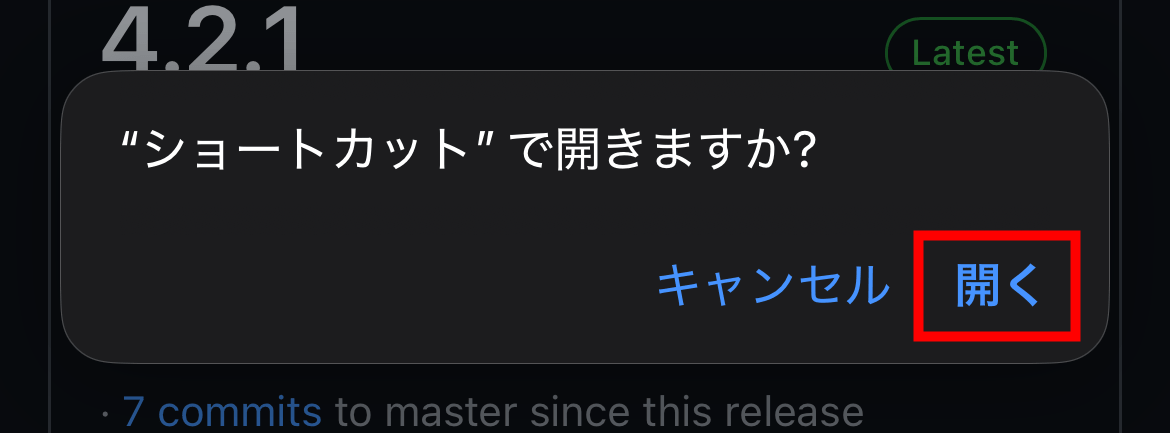
「開く」をタップしてショートカットアプリで開きます。
「ショートカットを追加」をタップ。
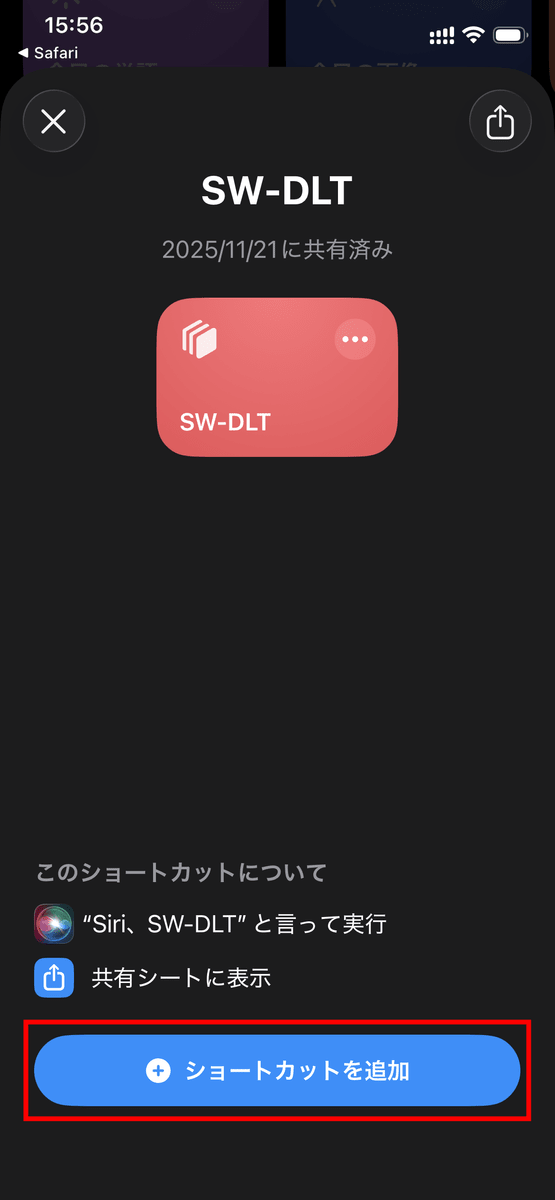
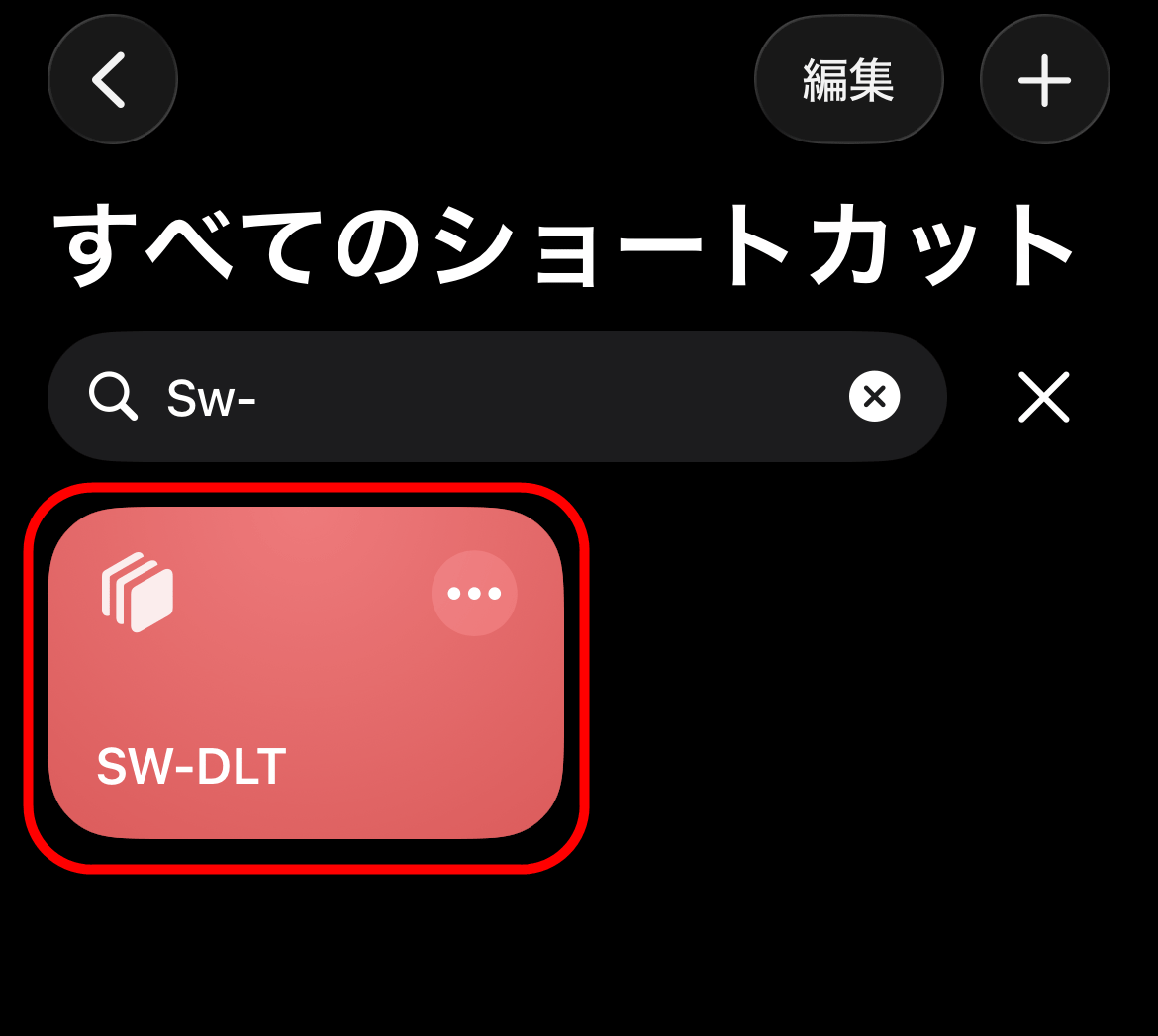
こんな感じで「SW-DLT」が追加されていれば準備完了です。
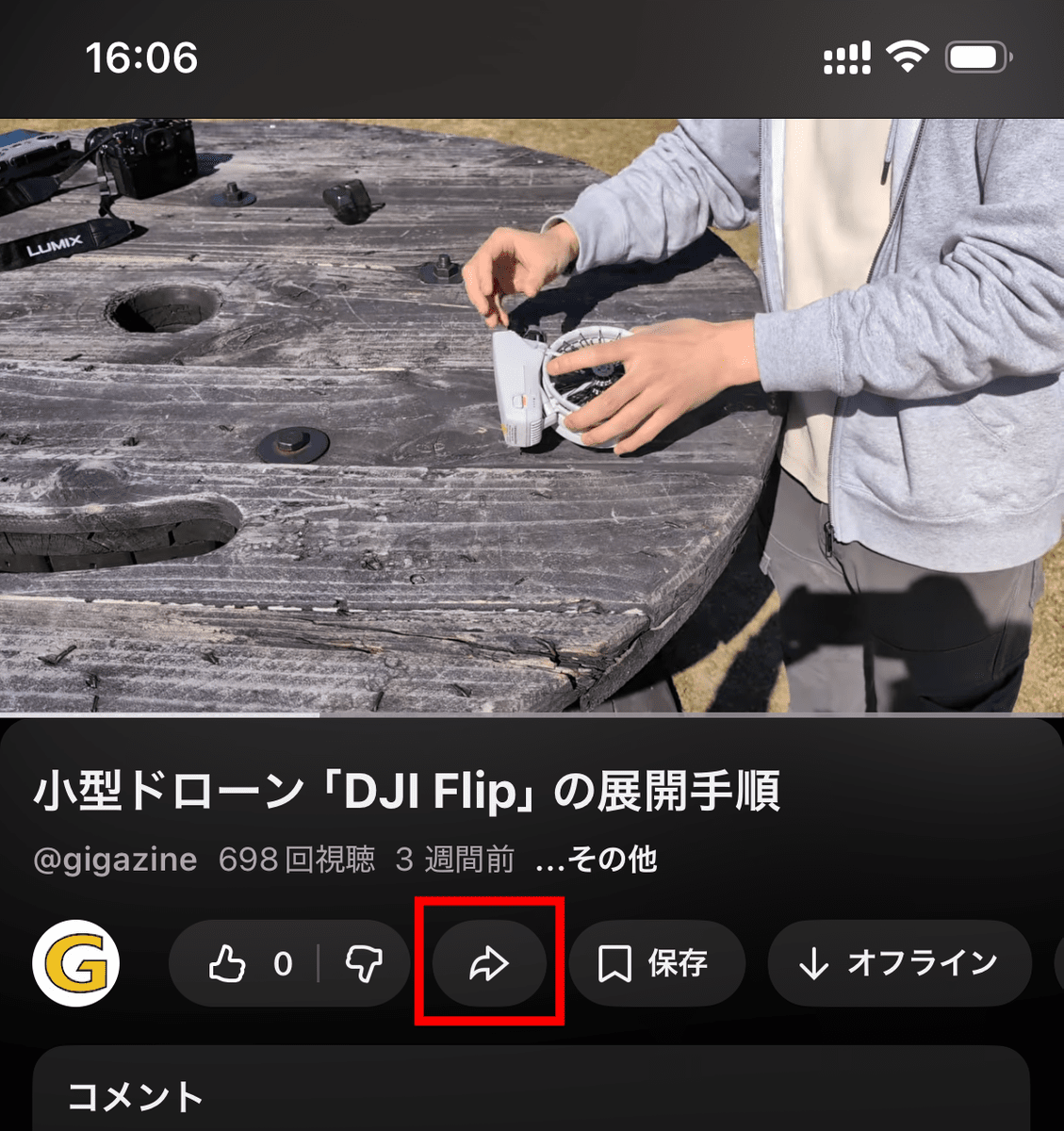
YouTubeを開き、ダウンロードしたい動画の共有ボタンをタップ。
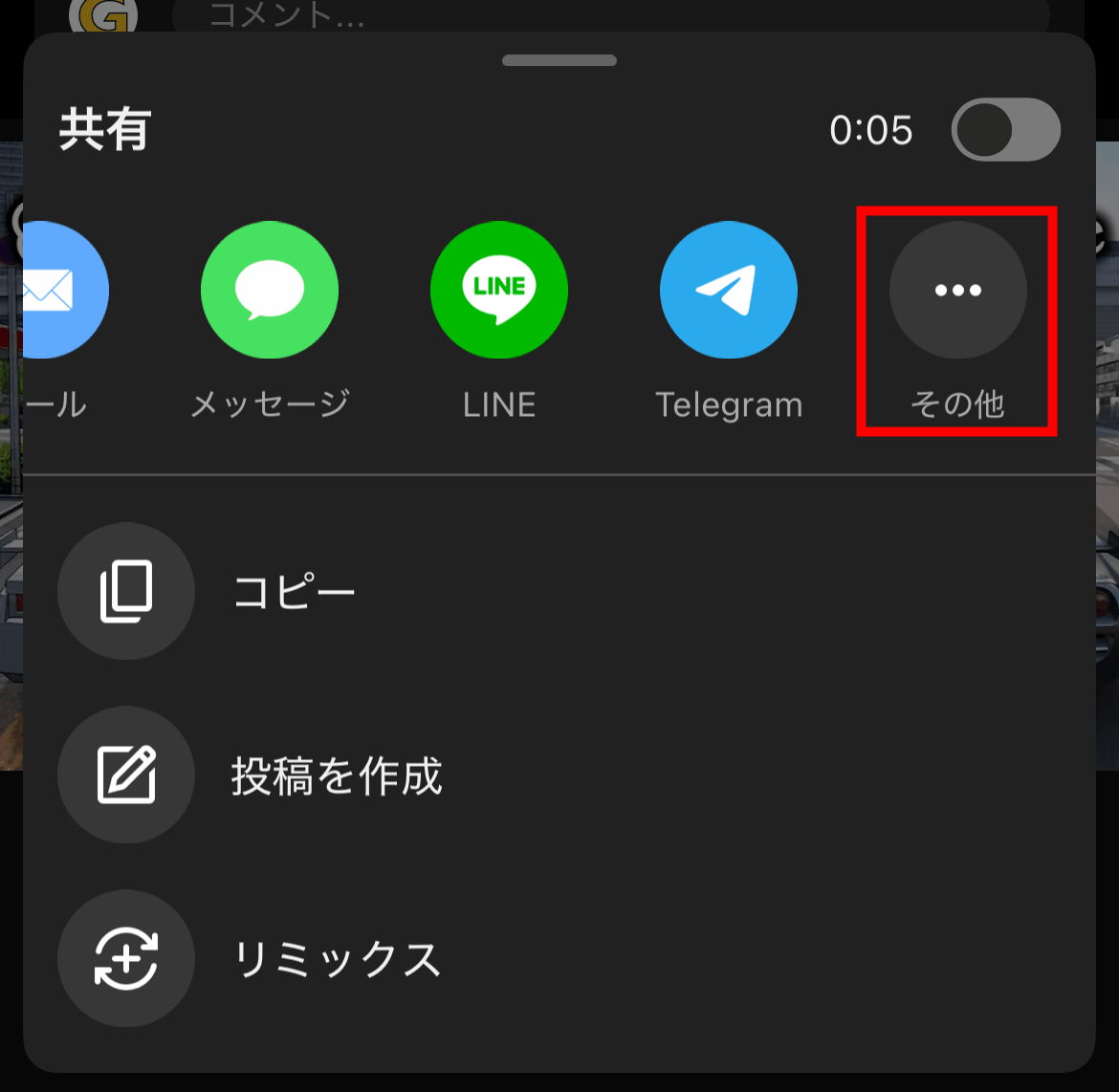
「その他」をタップします。
「SW-DLT」をタップ。
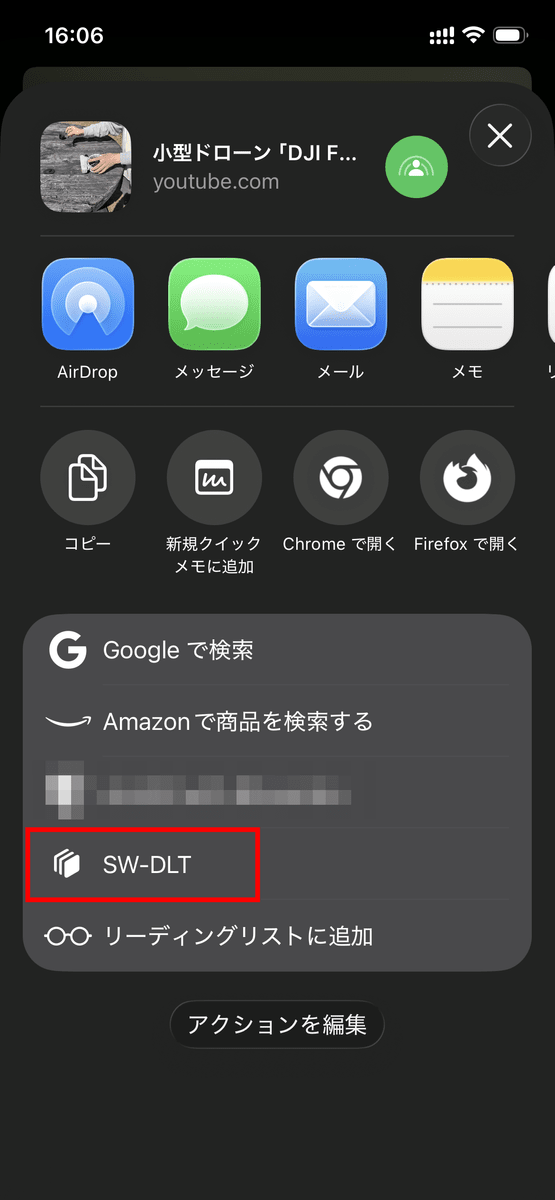
a-Shellへのアクセス権を要求されるので「許可」をタップします。
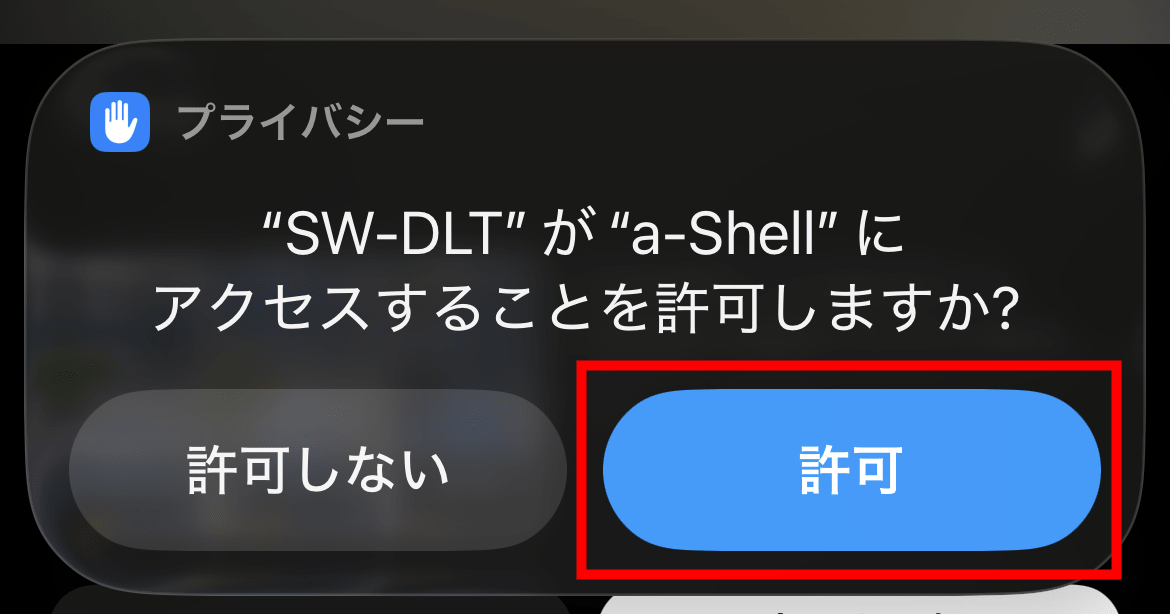
通知についても「許可」をタップしました。
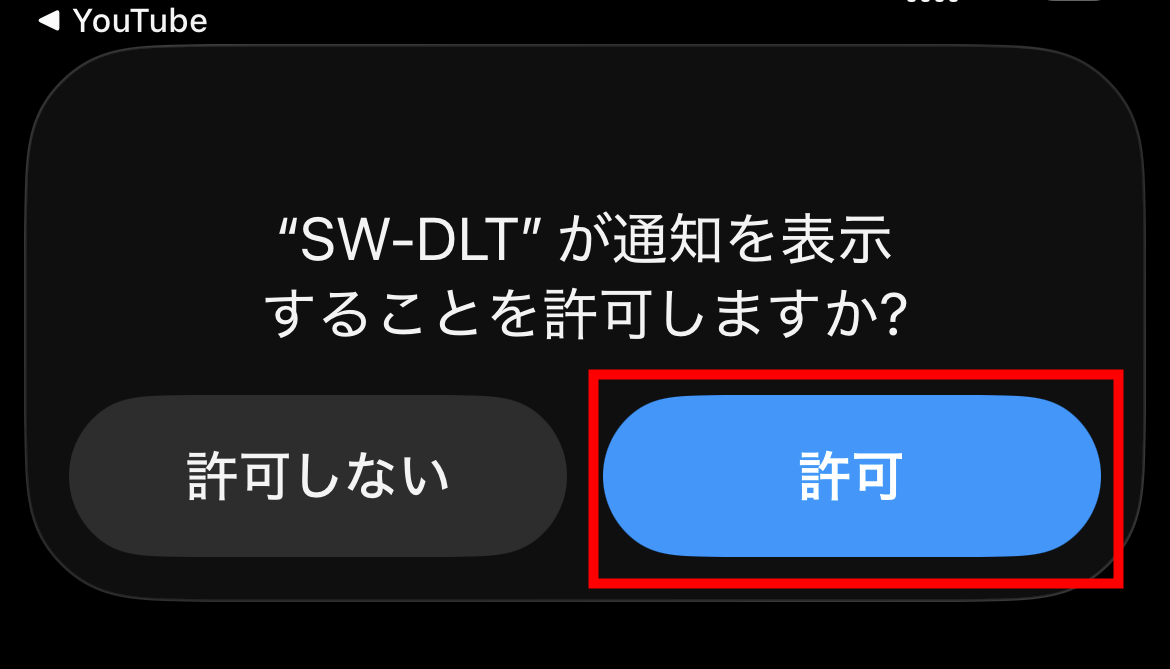
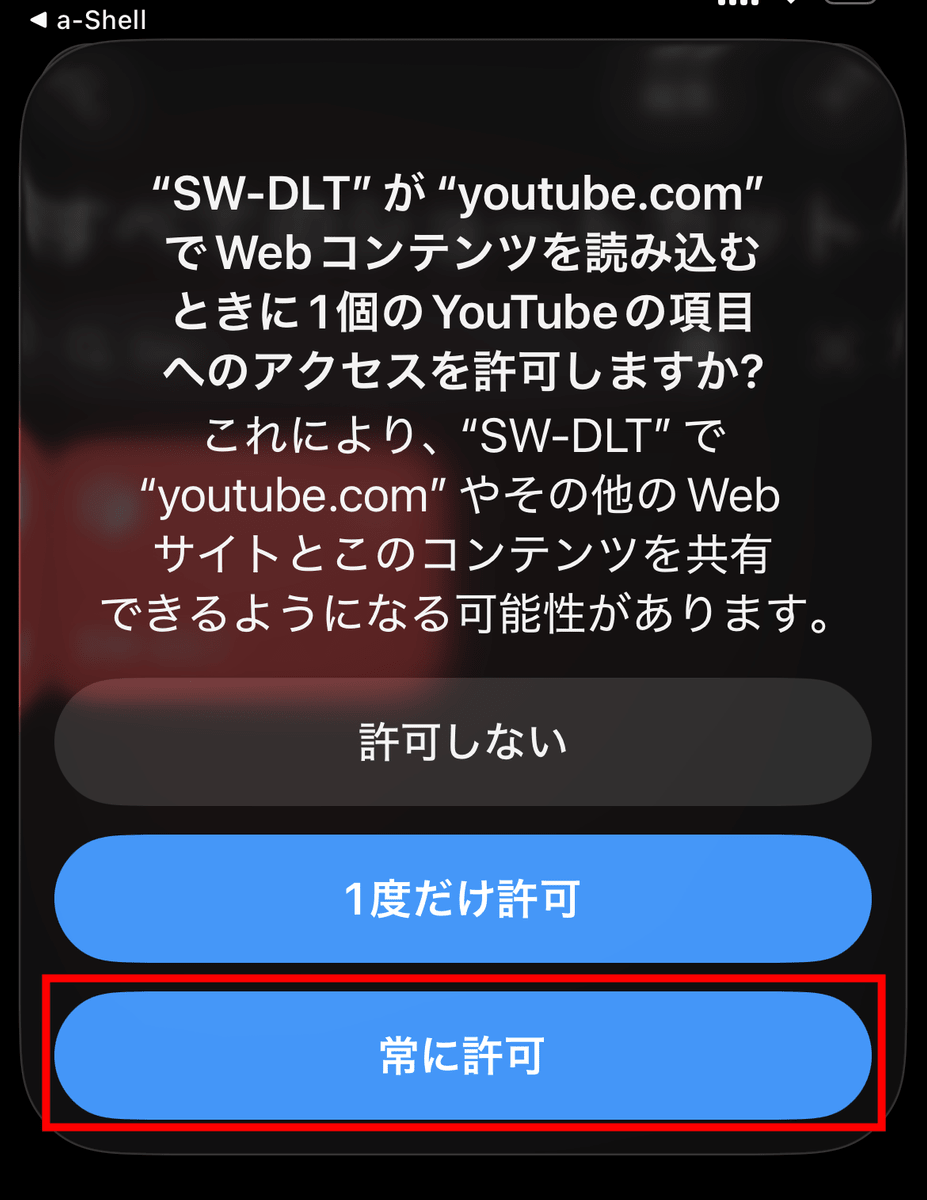
youtube.comへのアクセス権を求められます。「常に許可」をタップ。
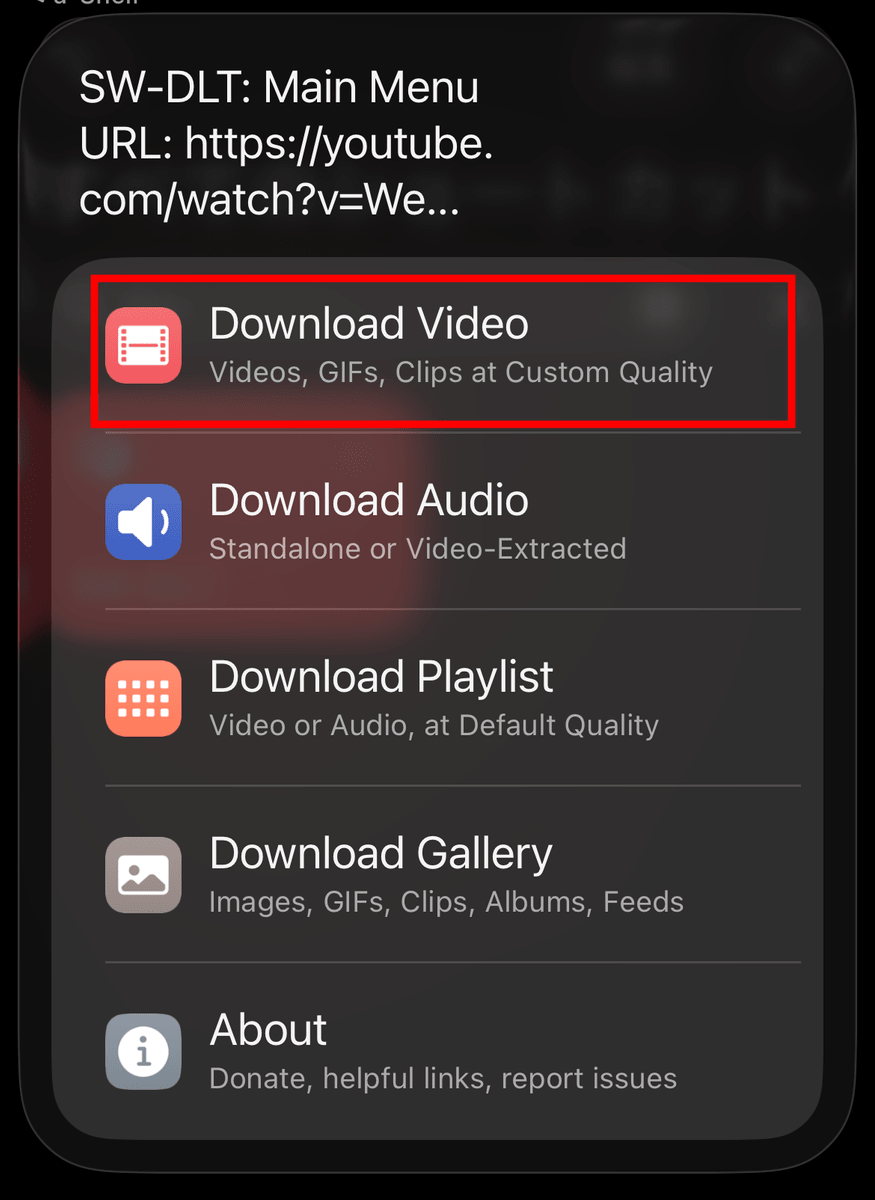
何をダウンロードするかを選択可能。今回はムービーをそのままダウンロードしたかったので、一番上の「Download Video」をタップしました。
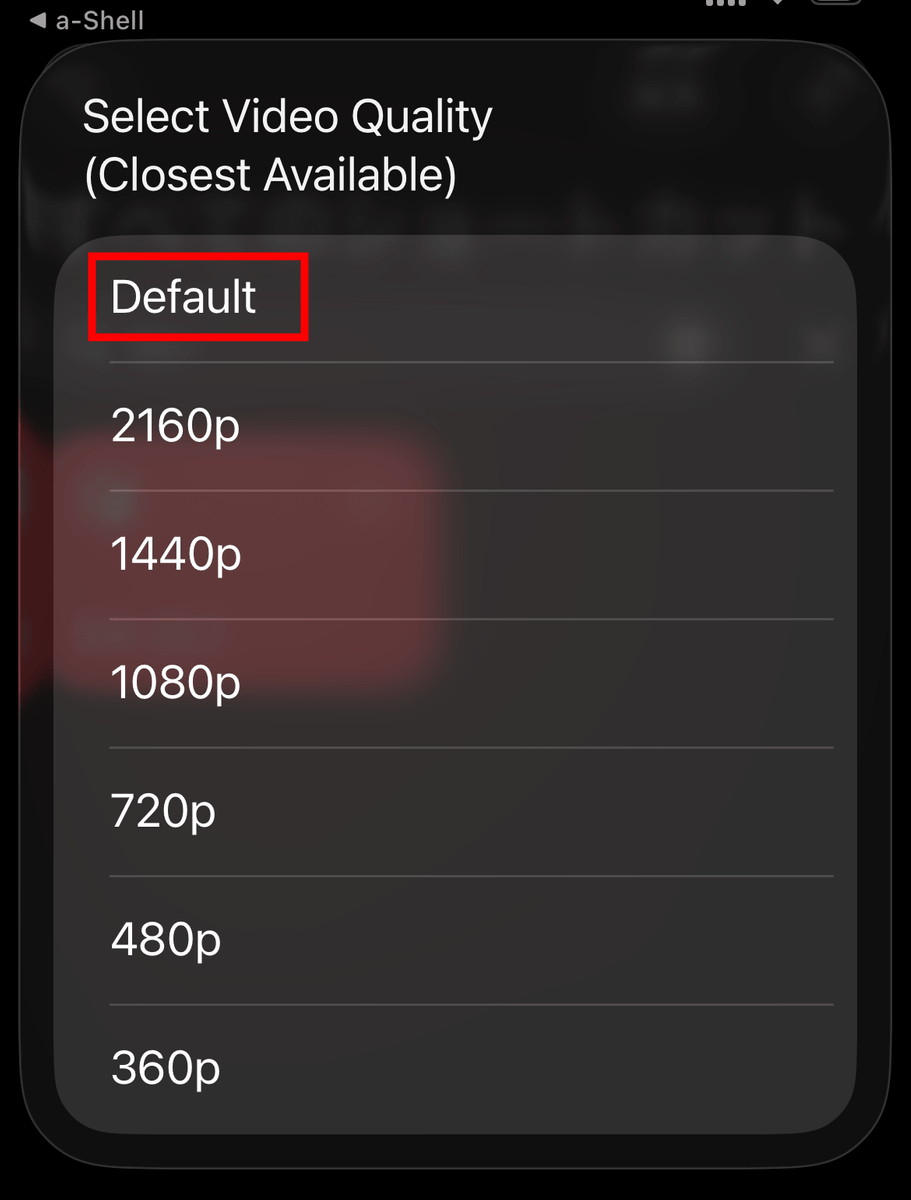
ムービーの品質を選択できます。「Default」をタップ。
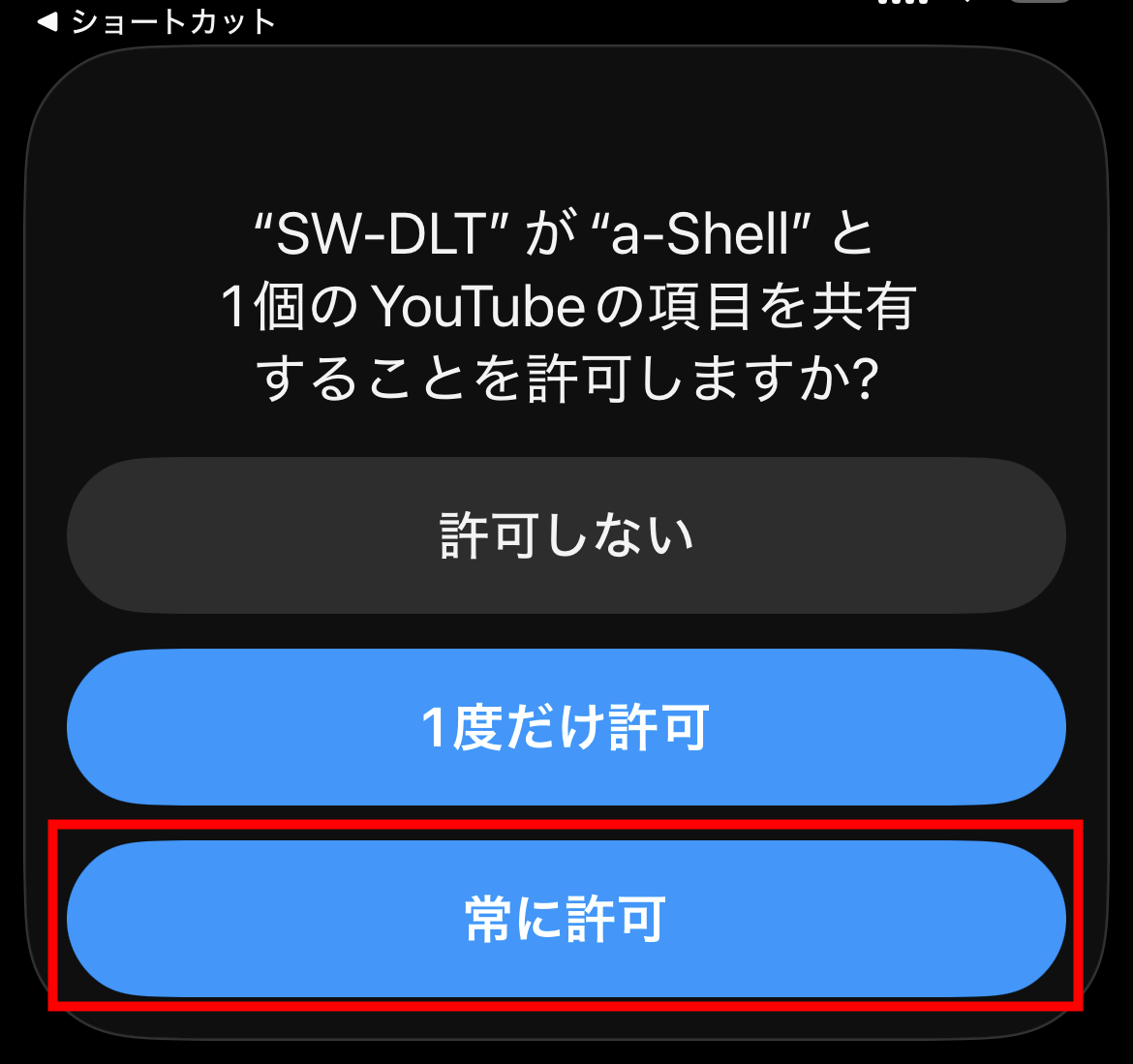
a-ShellへYouTubeの項目を共有する許可を求められます。「常に許可」をタップ。
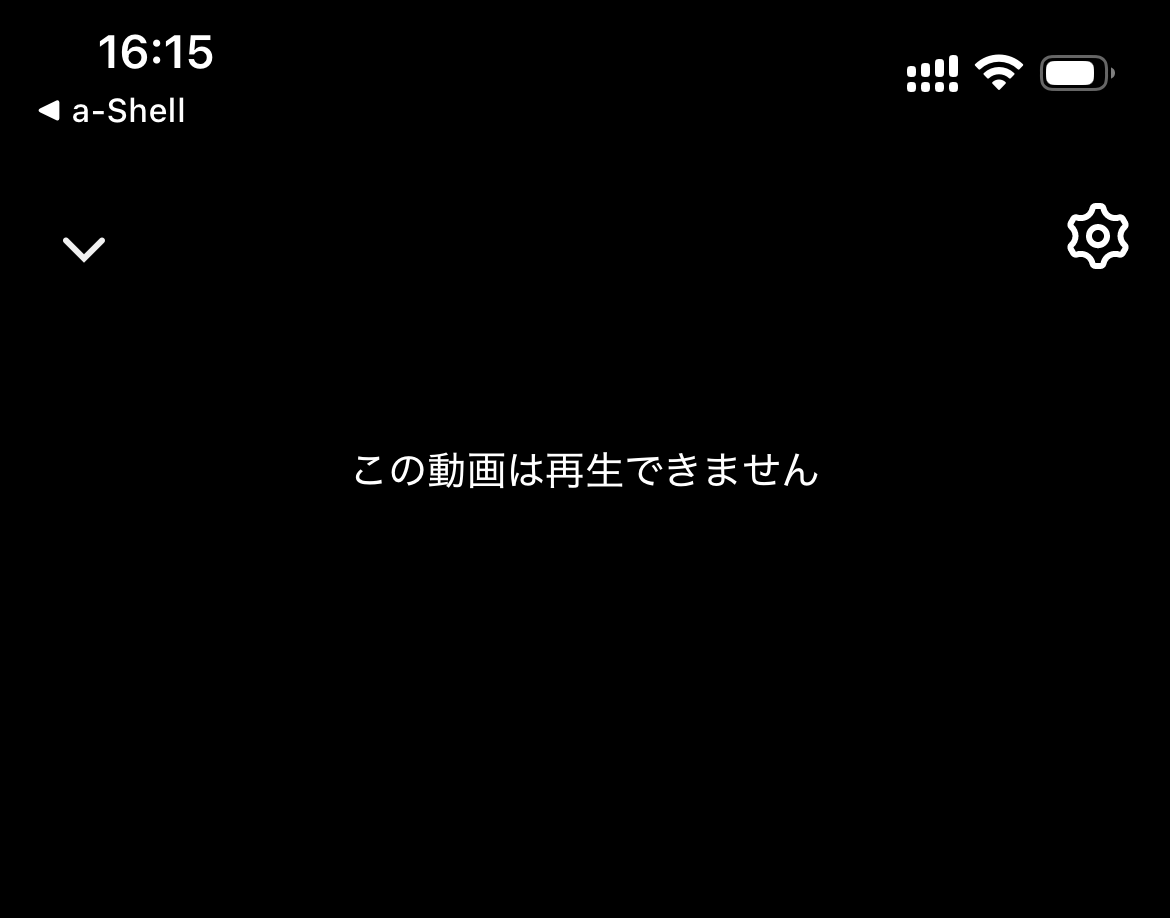
これでダウンロードできるはずですが、今回はなぜかYouTubeアプリが開き「この動画は再生できません」と表示されて止まってしまいました。
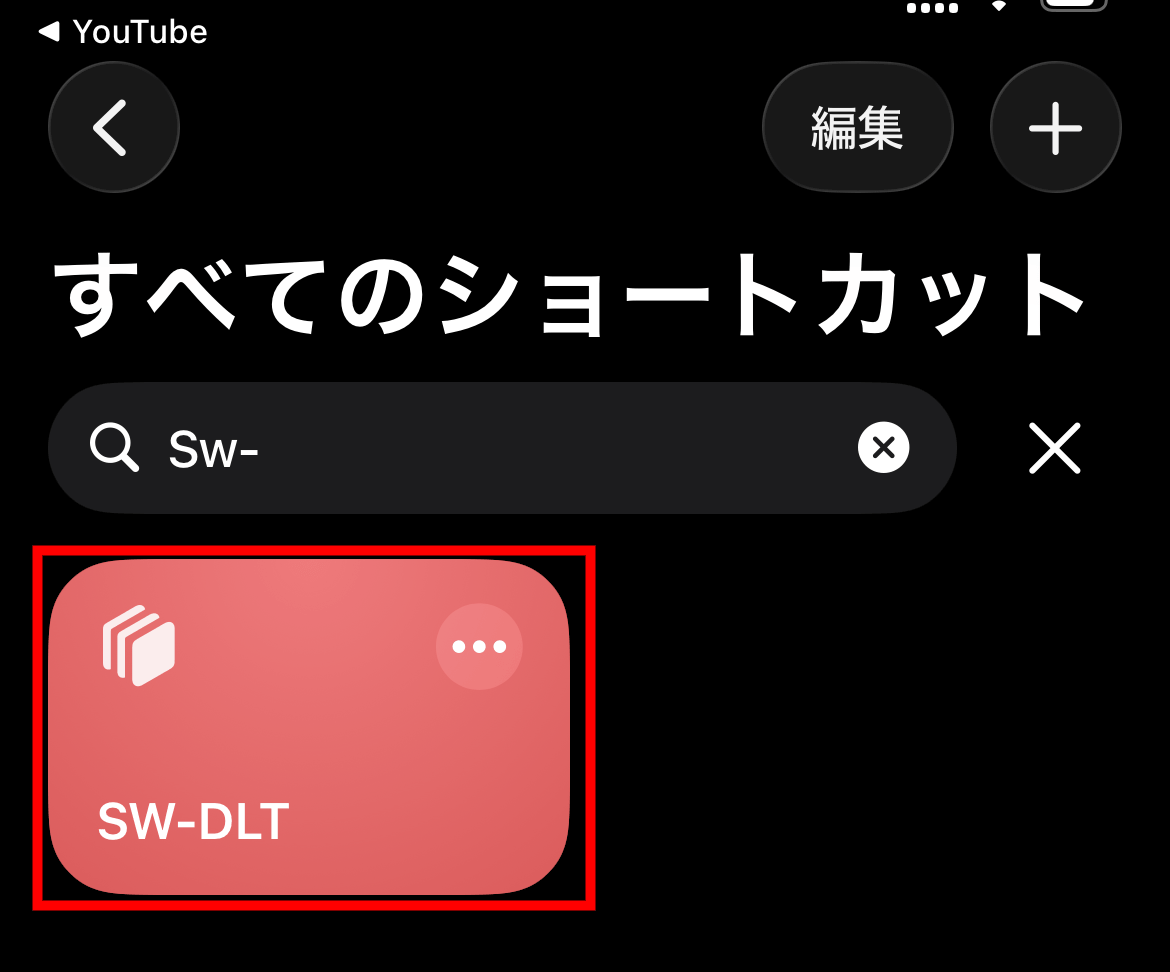
ショートカットアプリに戻り、「SW-DLT」を手動で起動します。
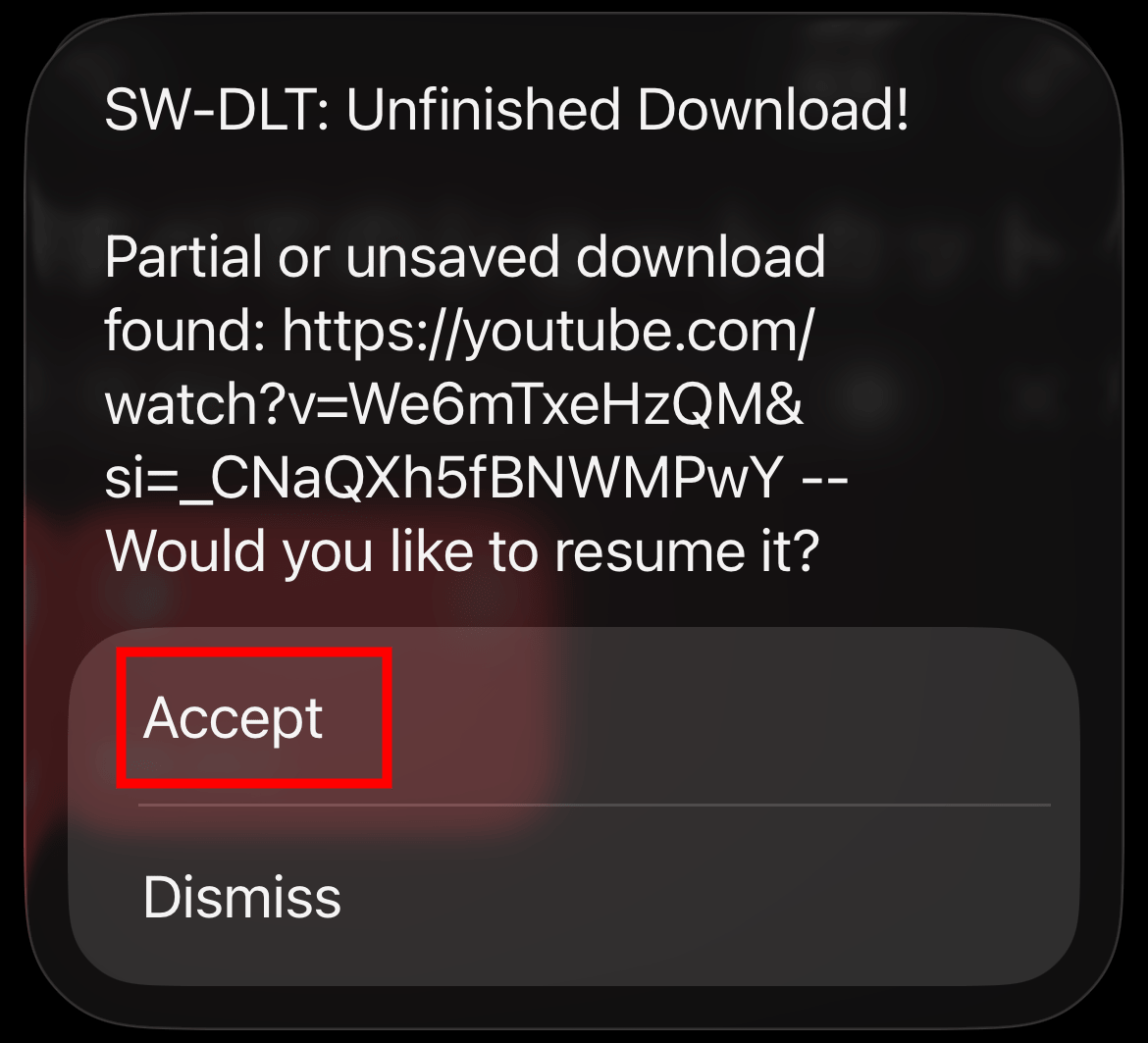
「ダウンロードを再開しますか?」と聞かれるので「Accept」をタップ。
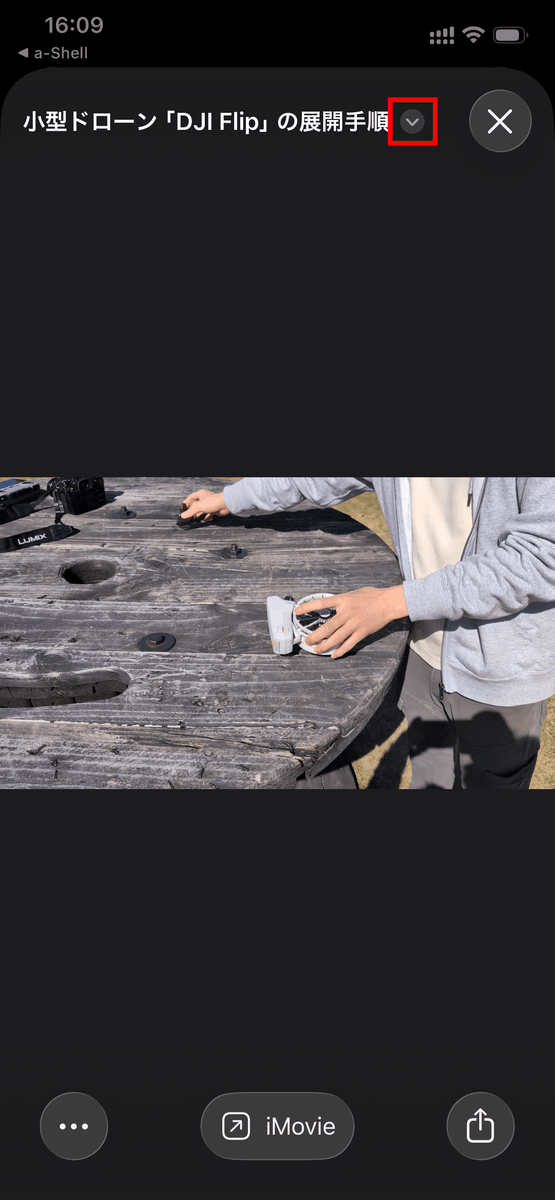
ムービーをダウンロードできました。タイトルの右にある下矢印をタップします。
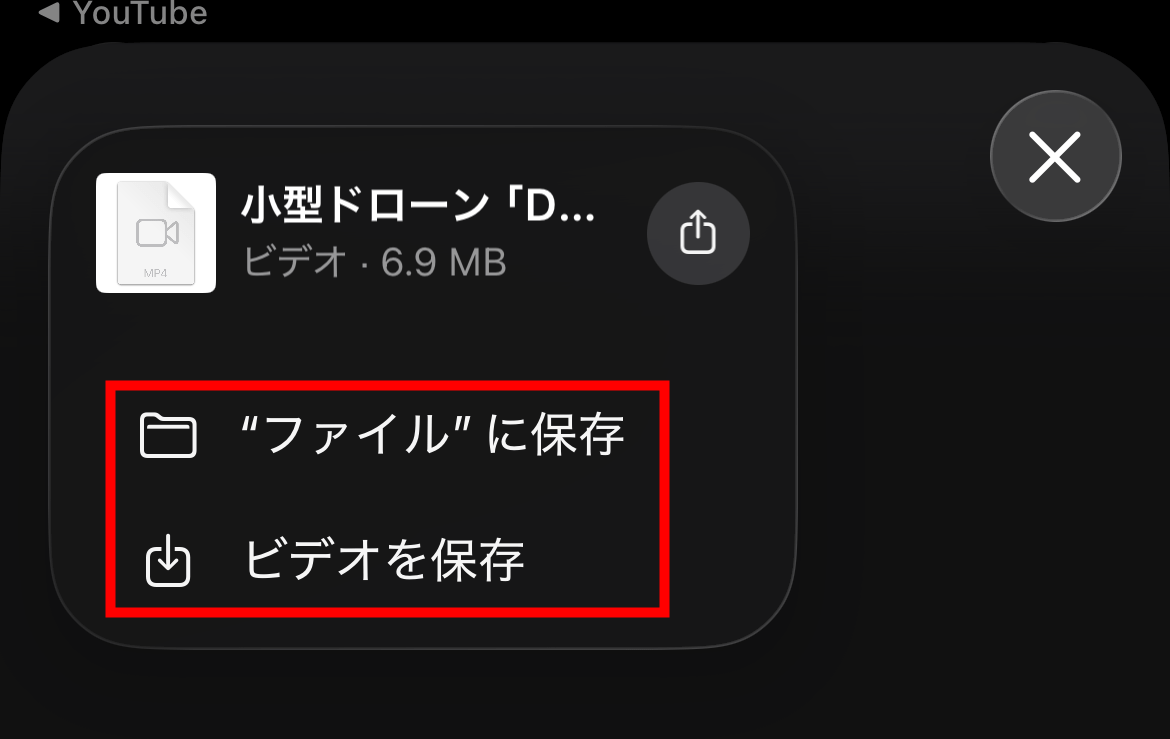
あとは好きな場所に保存すればOKというわけです。
今回はa-Shellアプリを使用しましたが、SW-DLTはa-Shell miniアプリでも動作可能とのこと。なお、SW-DLTは「自分が所有しているなど明示的にダウンロードの権利があるコンテンツのダウンロードに使用するためのツール」と明記されています。
この記事のタイトルとURLをコピーする
ソース元はコチラ

この記事は役に立ちましたか?
もし参考になりましたら、下記のボタンで教えてください。