
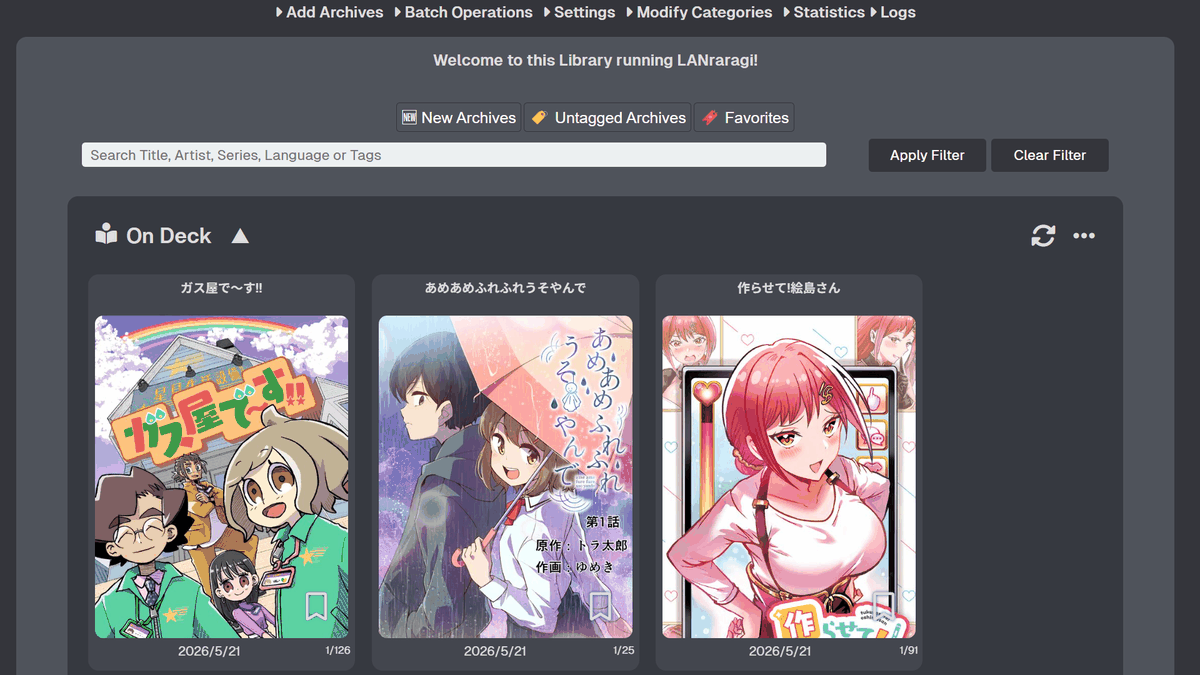
ZIP・CBZ・PDFなど多様な形式のアーカイブをそのまま置くだけで、ブラウザやスマートフォンのリーダーアプリから読めるようになるオープンソースのマンガ・同人誌アーカイブサーバー「LANraragi」が公開されています。
LANraragi Documentation | LANraragi
https://sugoi.gitbook.io/lanraragi
Difegue/LANraragi: Web application for archival and reading of manga/doujinshi. Lightweight and Docker-ready for NAS/servers.
https://github.com/Difegue/LANraragi
◆LANraragiの主な機能
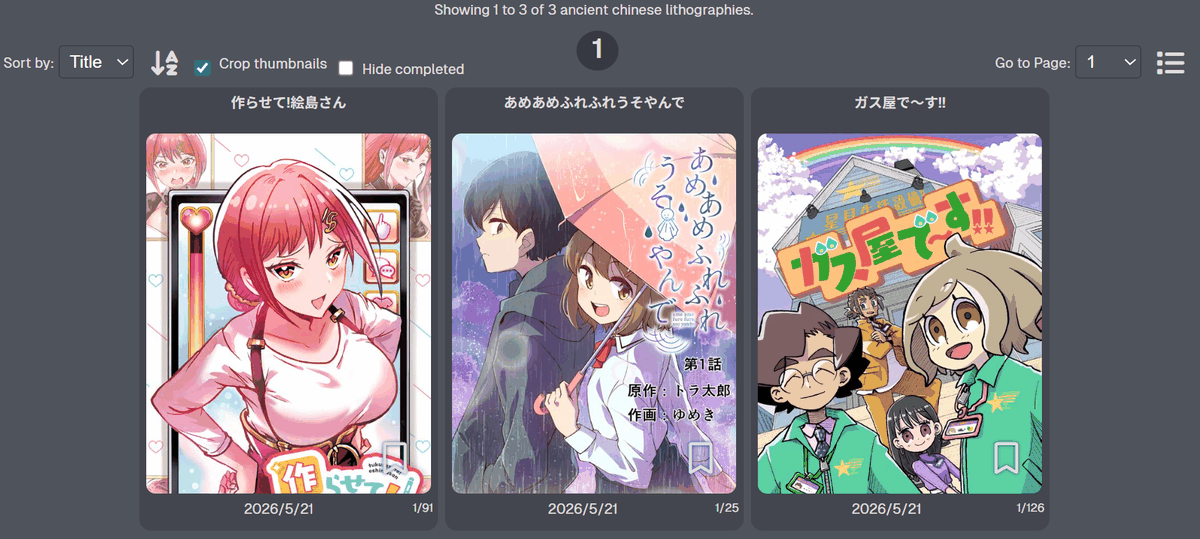
機能を検証するため以下のGIGAZINEの電子書籍をPDF形式で登録しました。
・ガス屋で~す!!


・作らせて!絵島さん: ~びんかん女子とこじらせ男子のゲーム作り攻防ラブコメ~

・対応アーカイブ形式
ZIP・RAR・TARGZ・LZMA・7Z・XZ・CBZ・CBR・PDF形式に対応、EPUB形式は画像のみ対応。
・アーカイブから直接閲覧可能
保存したファイルを展開せずにそのまま閲覧可能。
・OPDS対応
カタログ配信フォーマット「OPDS」に対応、専用の閲覧ソフトウェアでアーカイブを閲覧可能。
・API対応
APIにより他のプログラムとの連携が可能。
・サムネイルの自動作成
アーカイブが登録されると自動的にサムネイルを作成。
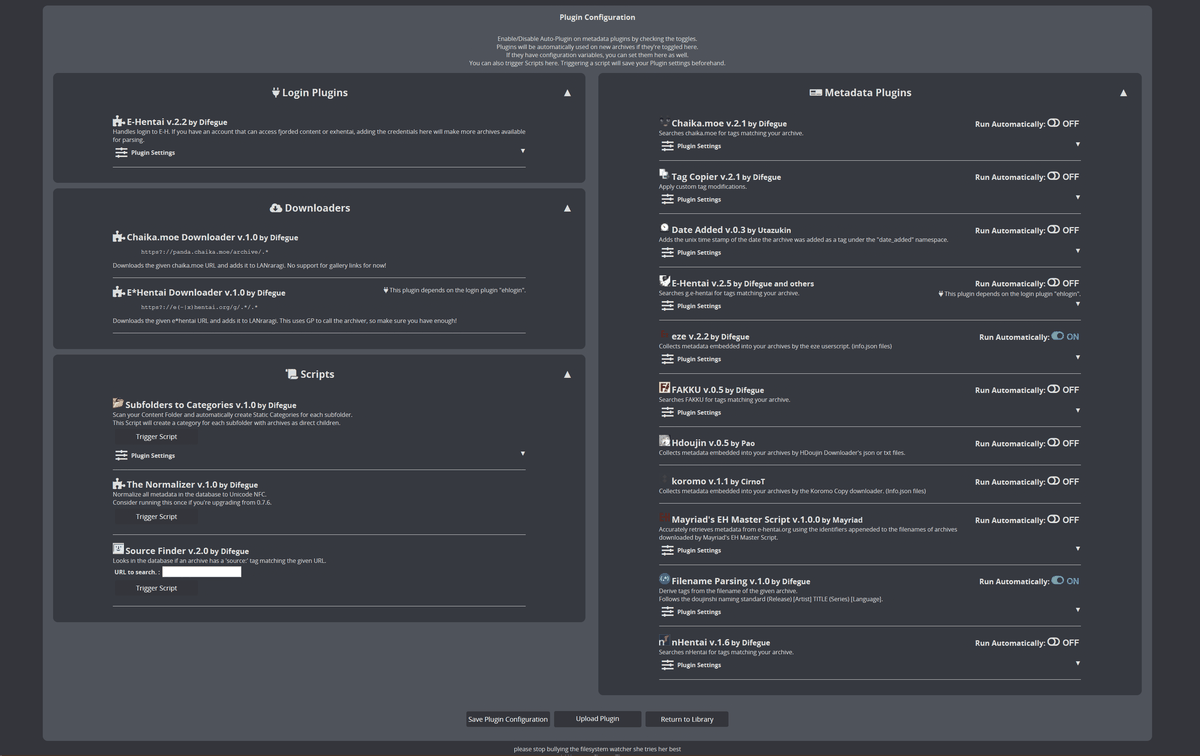
・メタデータを自動的にインポート
プラグインを利用することにより、書籍のメタデータを配布サイトから自動的にインポート。
・自由にカスタマイズ可能なリーダー
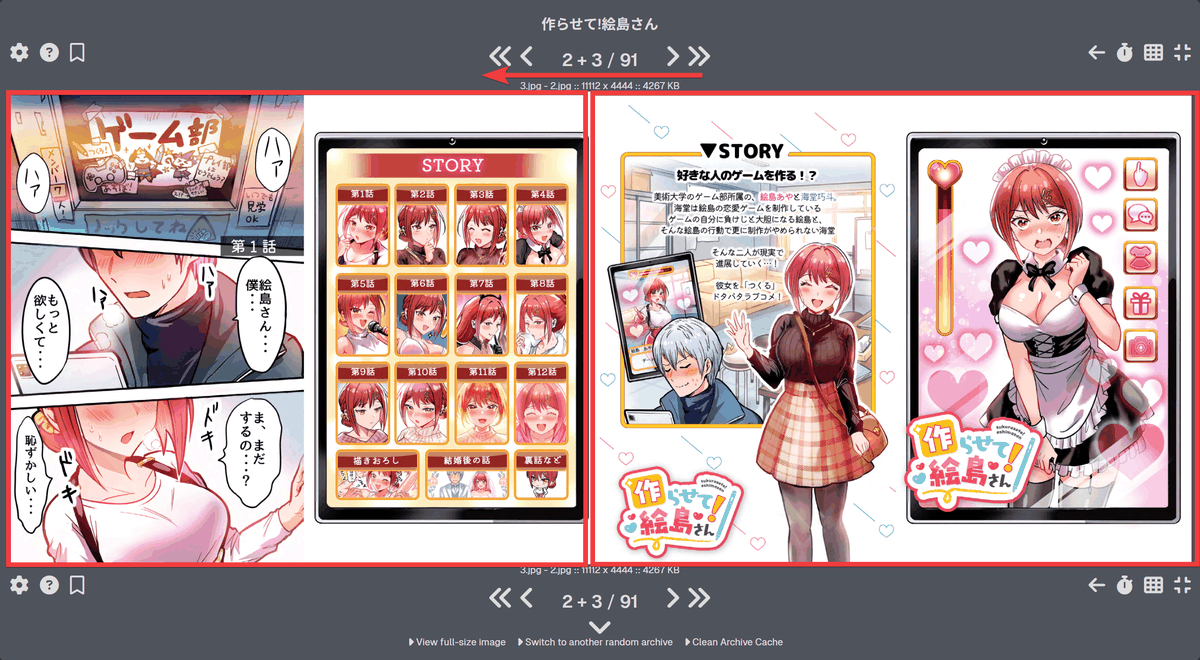
1画面1ページのデフォルト状態から見開き表示および左から右・右から左の配置、無限スクロールが実装されており、フルスクリーンモードにも対応。
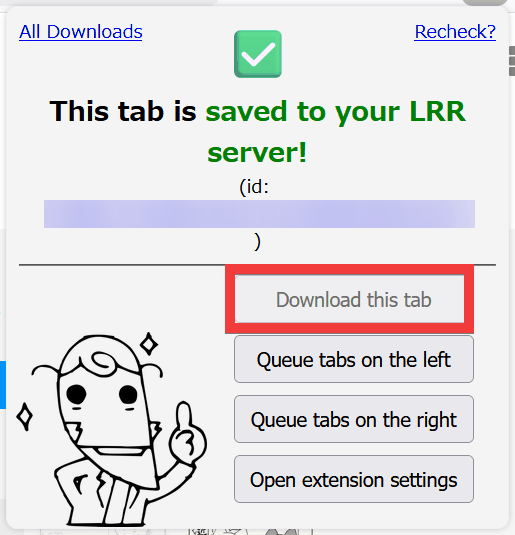
・ブラウザ拡張機能によるワンクリックインポート
ブラウザ拡張機能「Tsukihi」を使用することで閲覧中のページの書籍をダウンロードし保管。
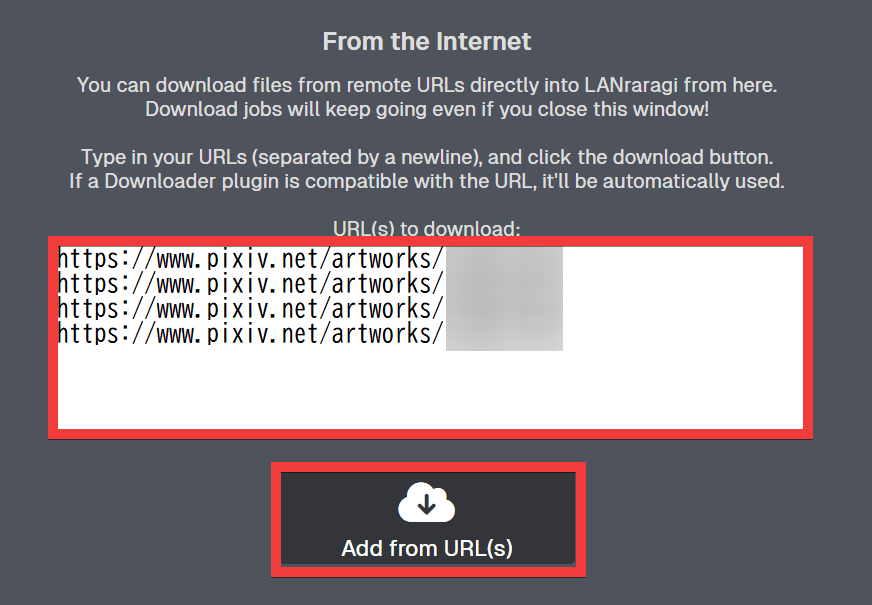
・URLから直接インポート
URLをフォームに入力し「Add from URL(s)」をクリックして書籍をダウンロードし保管。すでに登録されているものは除外されます。
以上のような感じで電子書籍を簡単にダウンロード・管理することが可能です。
◆LANraragiの構築方法
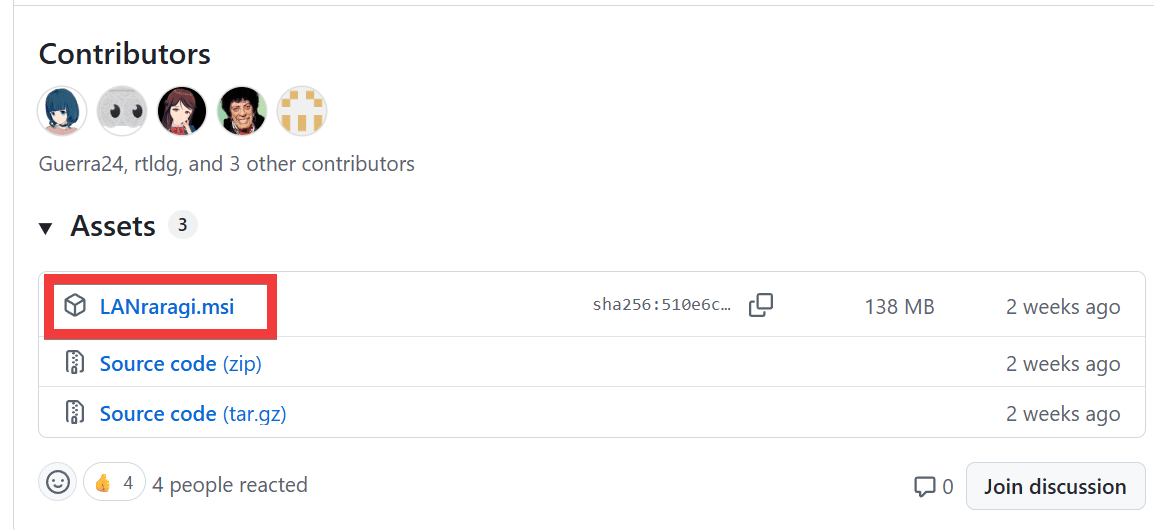
今回はWindows 11に管理サーバーを構築します。公式のReleasesにあるインストーラーをクリックして保存。
保存したインストーラーをダブルクリック。
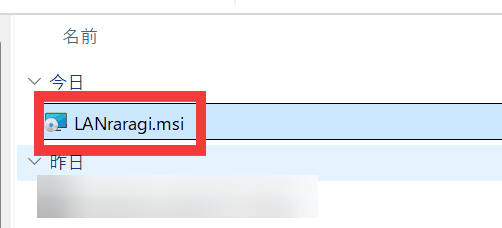
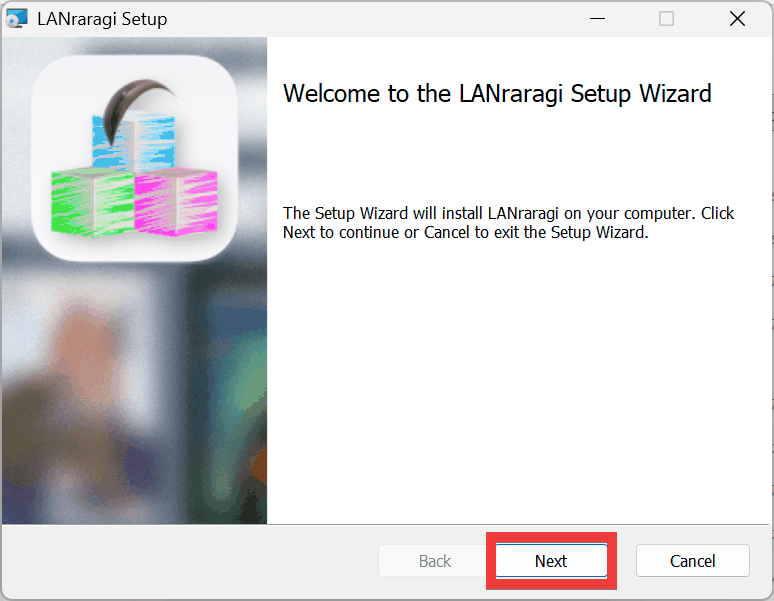
セットアップウィザードが起動するので「Next」をクリック。
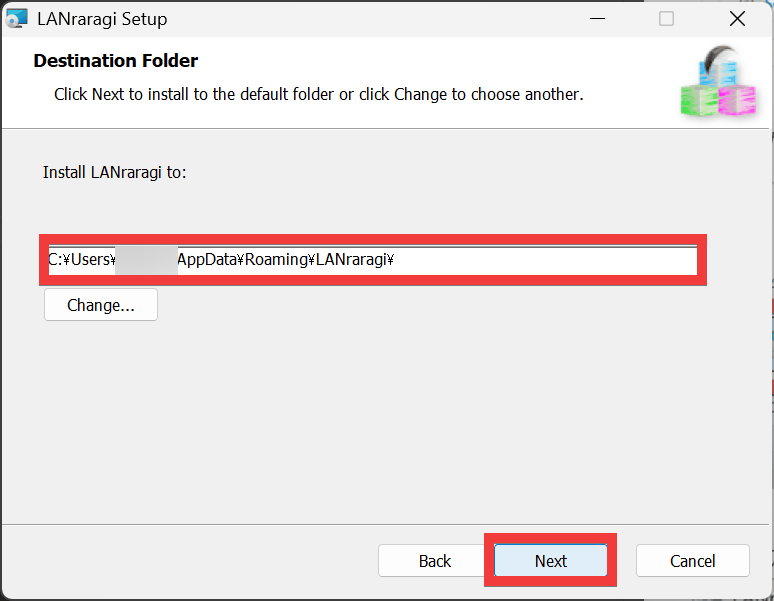
保存場所を選択して「Next」をクリック。
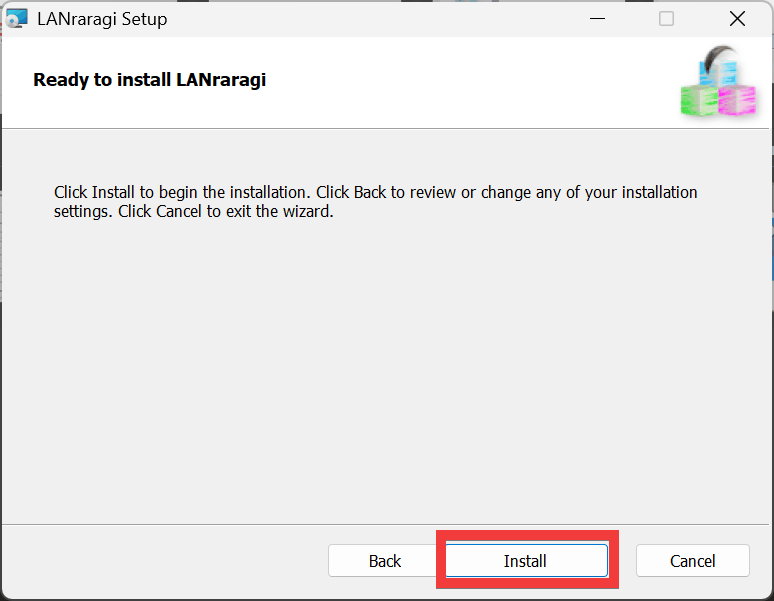
確認画面が表示されるので「Install」をクリック。
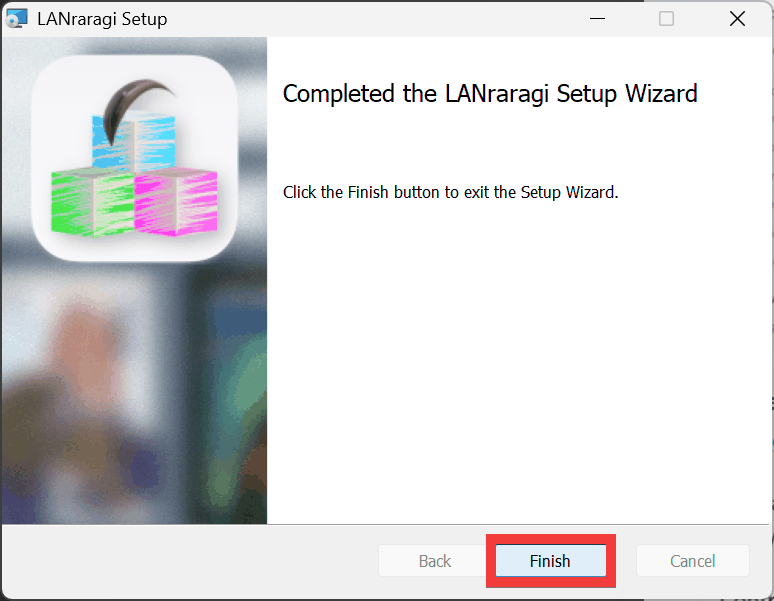
インストールの完了が表示されたら「Finish」をクリック。
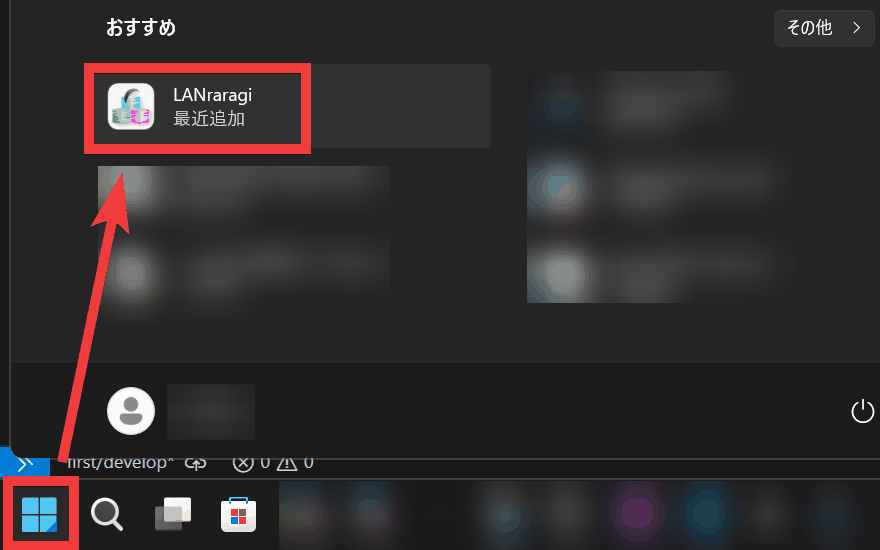
「スタート」ボタンをクリックし「LANraragi」のアイコンをクリック。
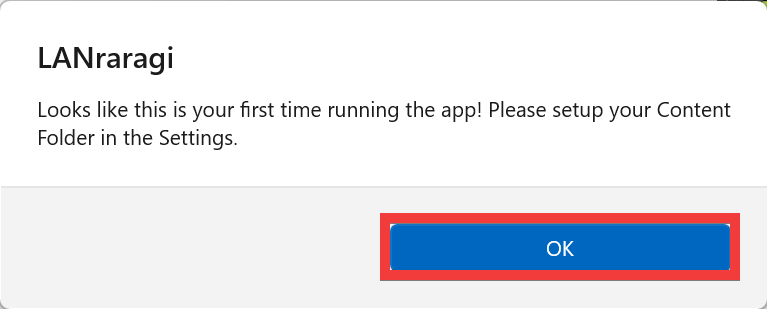
初回起動時の案内ダイアログが表示されるので「OK」をクリック。
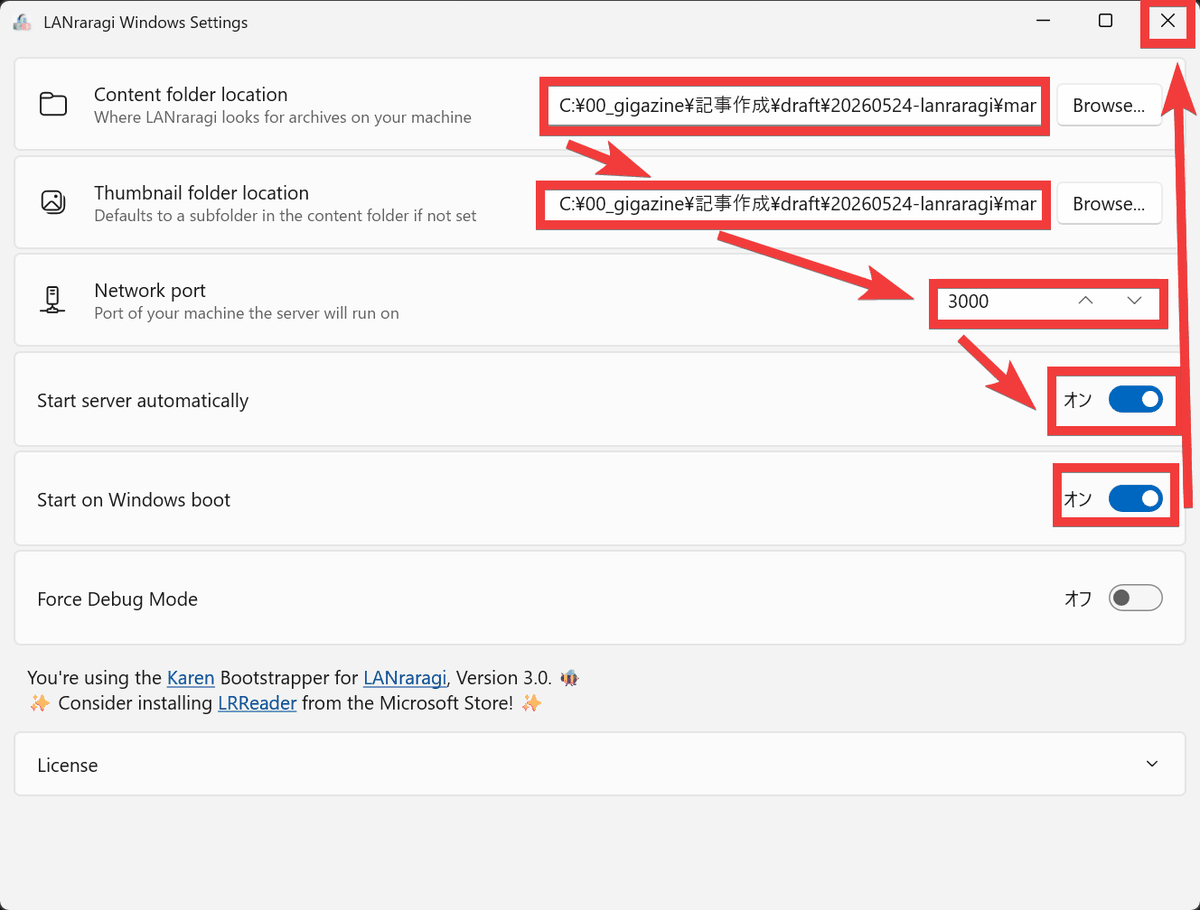
「Content folder location」に書籍ファイルの保存先フォルダ、「Thumbnail folder location」にサムネイル画像の保存先フォルダ、「Network port」は同じポートで他のアプリが利用している場合は空いている数値に変更、「Start server automatically」はアプリ起動時に自動的にサーバーも起動する場合に「オン」、「Start on Windows boot」はWindows起動時にアプリも起動する場合に「オン」、すべての項目を確認したら「閉じる」ボタンで設定ウインドウを閉じます。
タスクトレイの中にある「LANraragi」のアイコンをクリック。
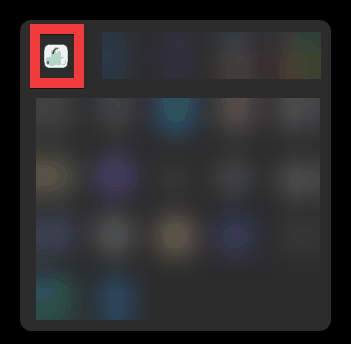
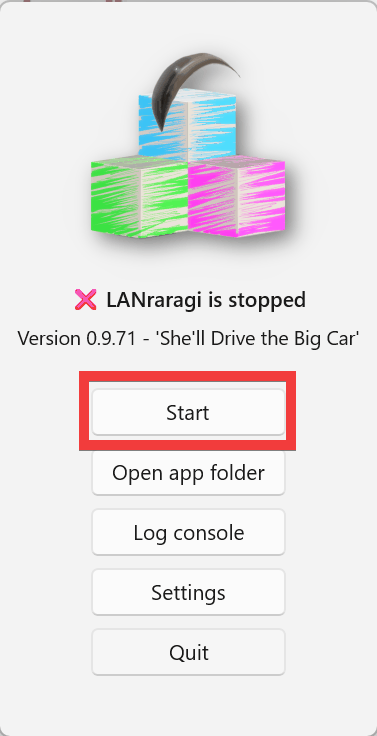
メニューが表示されるので「Start」をクリックしてサーバーを起動。
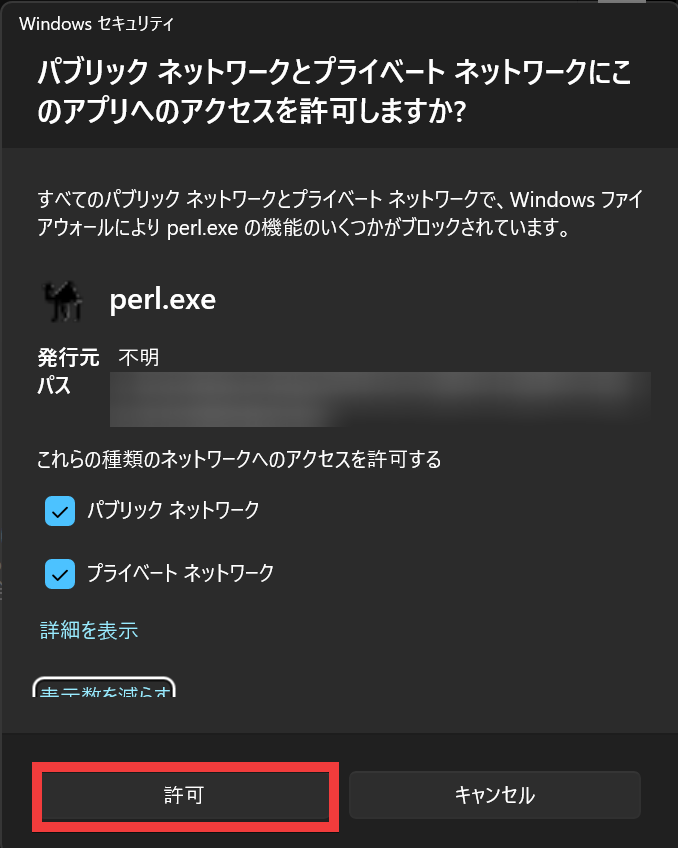
アプリへのアクセス許可のダイアログが表示されたら「許可」をクリック。
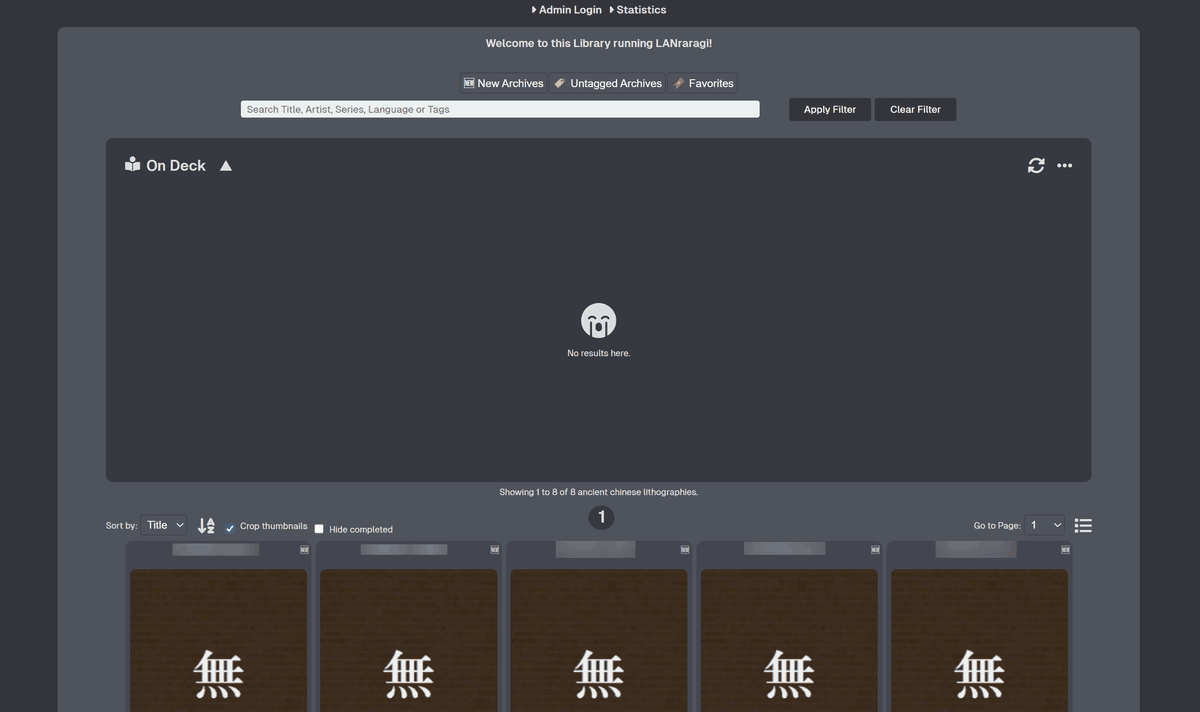
ブラウザで「localhost:3000」にアクセスすると「CHANGE LOG」が表示されるので、ダイアログ以外の場所をクリック。
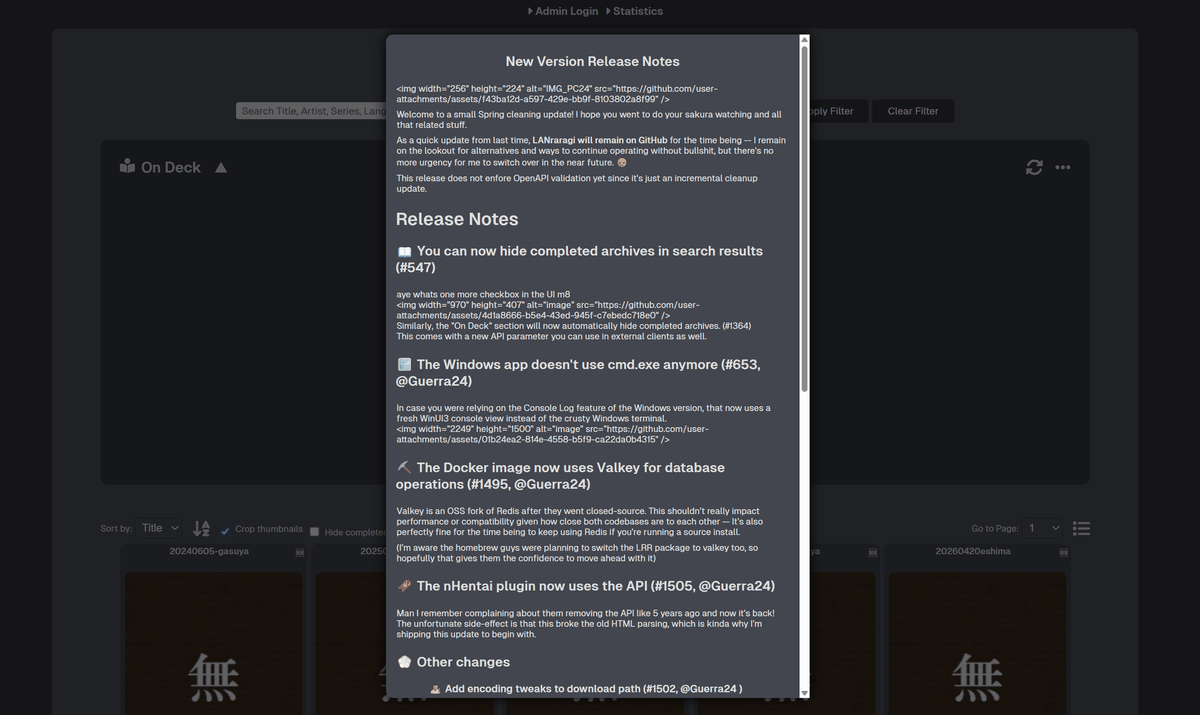
初期画面が表示されます。
◆その他のデバイスからの閲覧方法
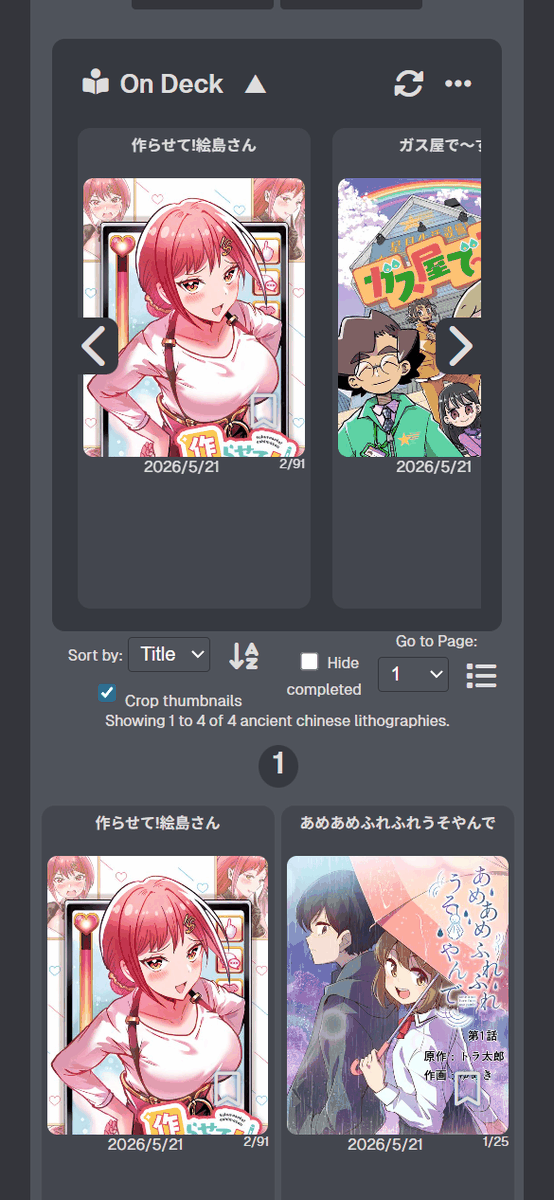
iOS用として「LANreader App – App Store」にて有料で配布されており、Android用アプリはF-Droidを経由して「Ichaival」で利用可能。レスポンシブにも対応しているためブラウザでの閲覧も問題ありません。
この記事のタイトルとURLをコピーする
ソース元はコチラ

この記事は役に立ちましたか?
もし参考になりましたら、下記のボタンで教えてください。