
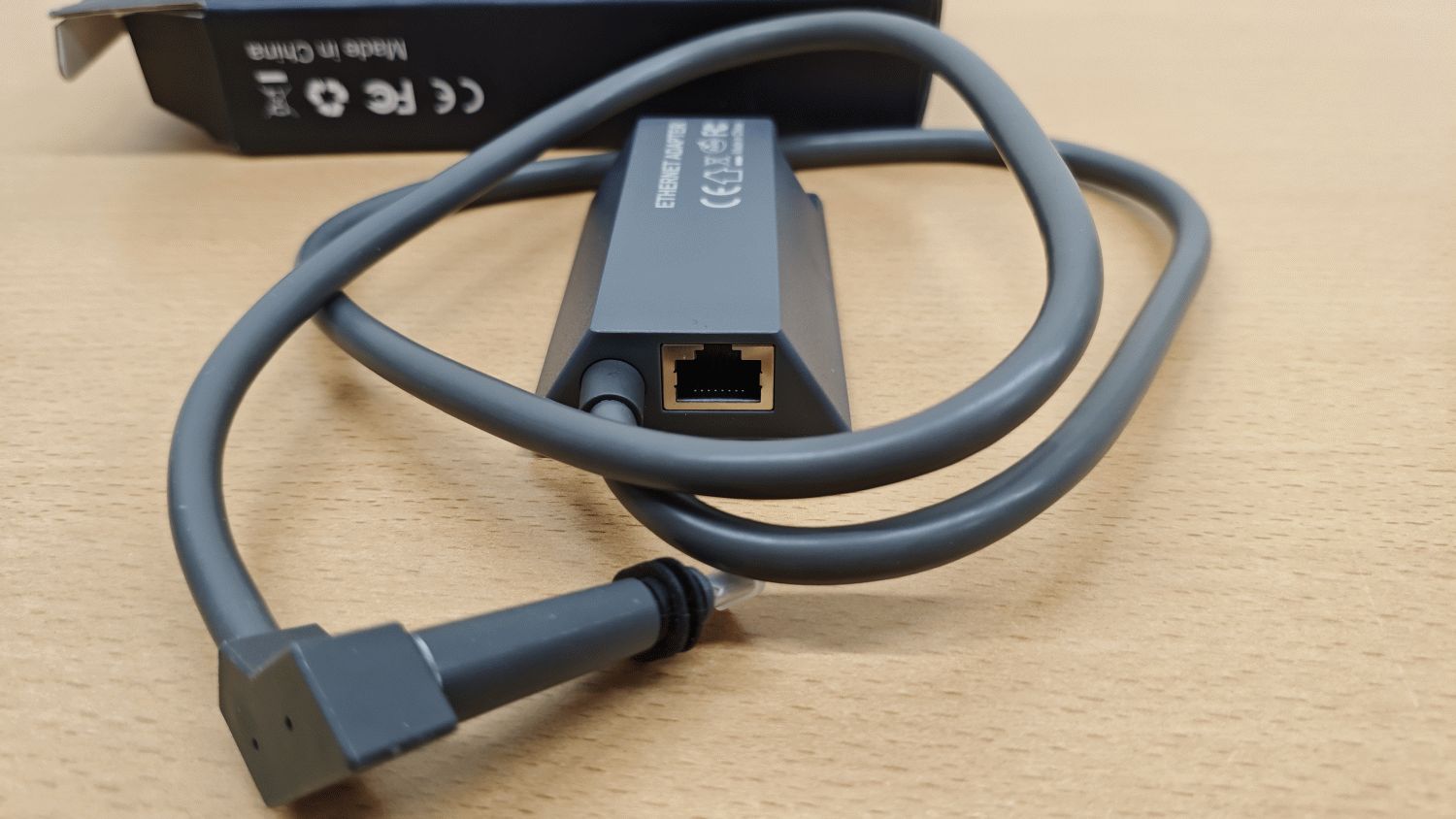
GIGAZINE編集部では台風や地震などの自然災害によりネットワークが外部と途絶した場合に備えて衛星インターネットアクセスサービス「Starlink」のスターターキットを購入しています。ただ、実際に運用する場合を想定するとStarlinkのルーター単体のWi-Fiでは社内全域をカバーできず、ルーター付近までPCを移動しないと通信が安定しない可能性があることがわかりました。ならば一旦有線LANに繋げばメッシュWi-Fiで社内全体をカバーできるのではないかと考えたものの、購入したStarlinkは第2世代(Gen2)であるため標準では有線LANのポートは用意されていません。有線LANアダプターがあるのではと公式ショップを確認しても記事作成時点では存在しておらずどうしたものかと考えていたところサードパーティー製品がAmazonで販売されていたので、使えるものかどうかを確認すべく購入して実際に使用してみました。
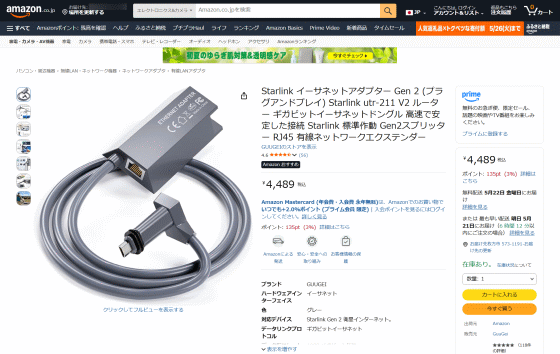
◆外観
日本のAmazon倉庫から出荷するものを選んだこともあり購入した翌日には到着しました。

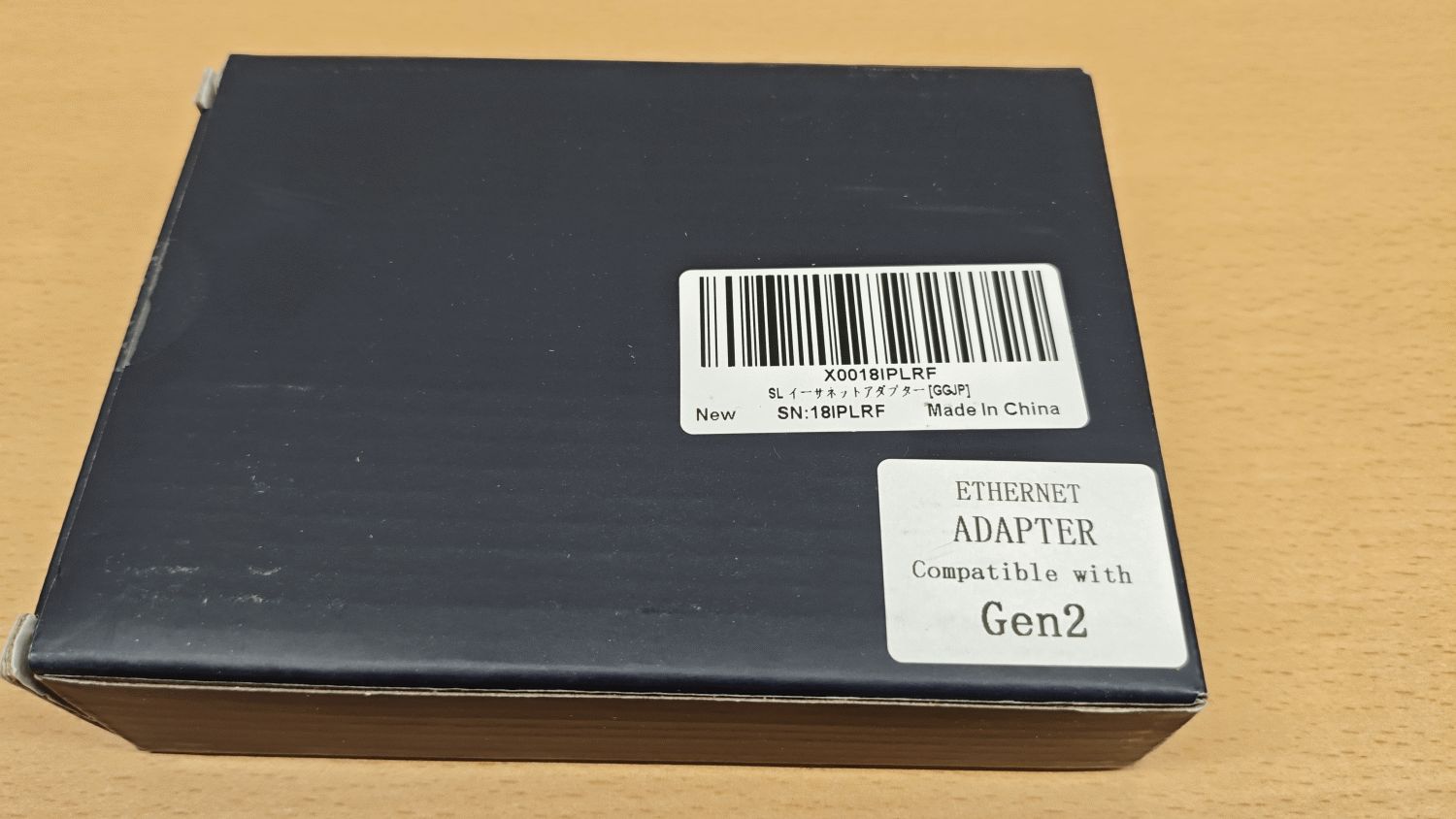
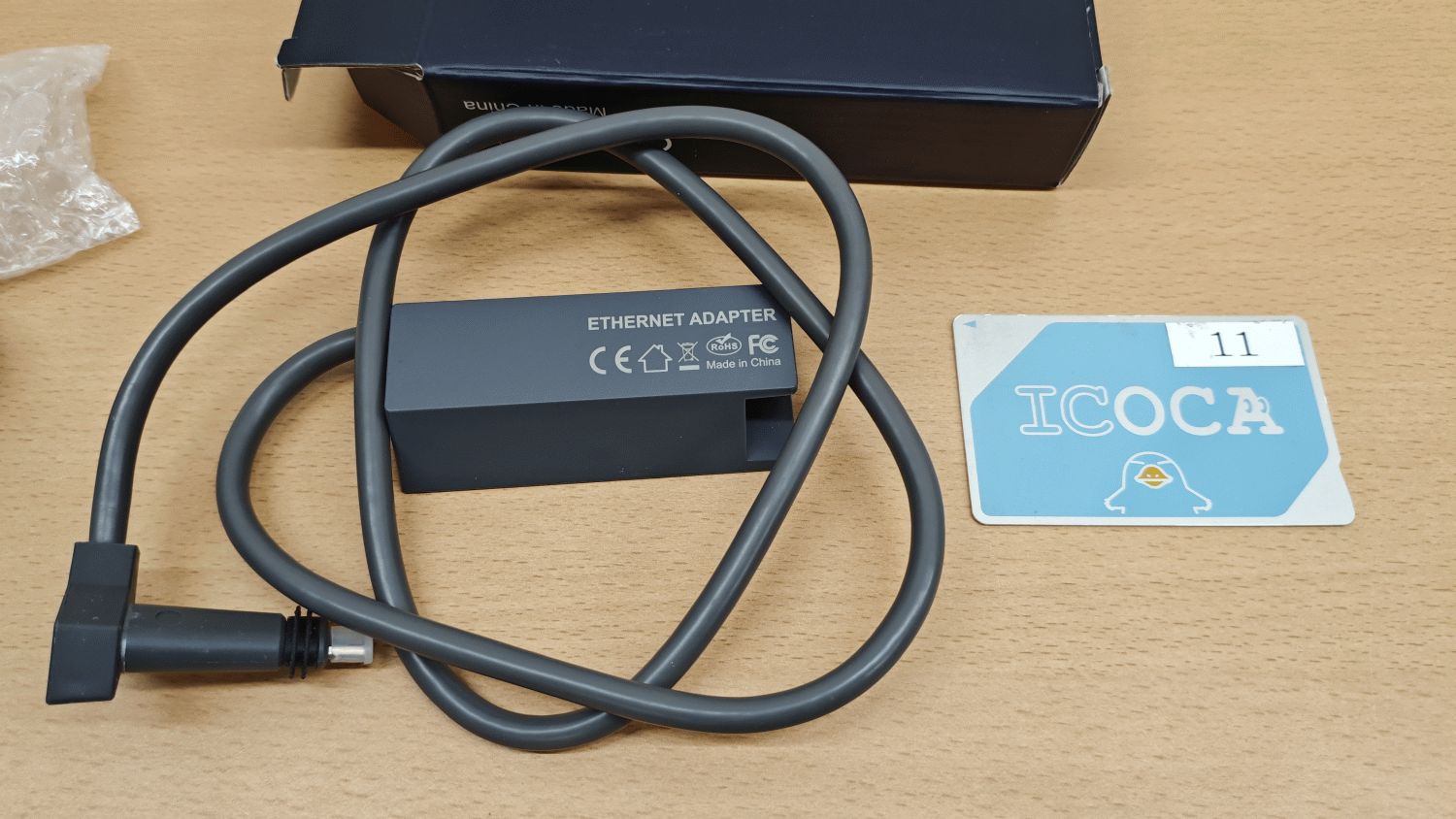
箱を裏返してみると「ETHERNET ADAPTER Compatible with Gen2」と印刷されたシールが貼ってあります。
早速取り出してみます。
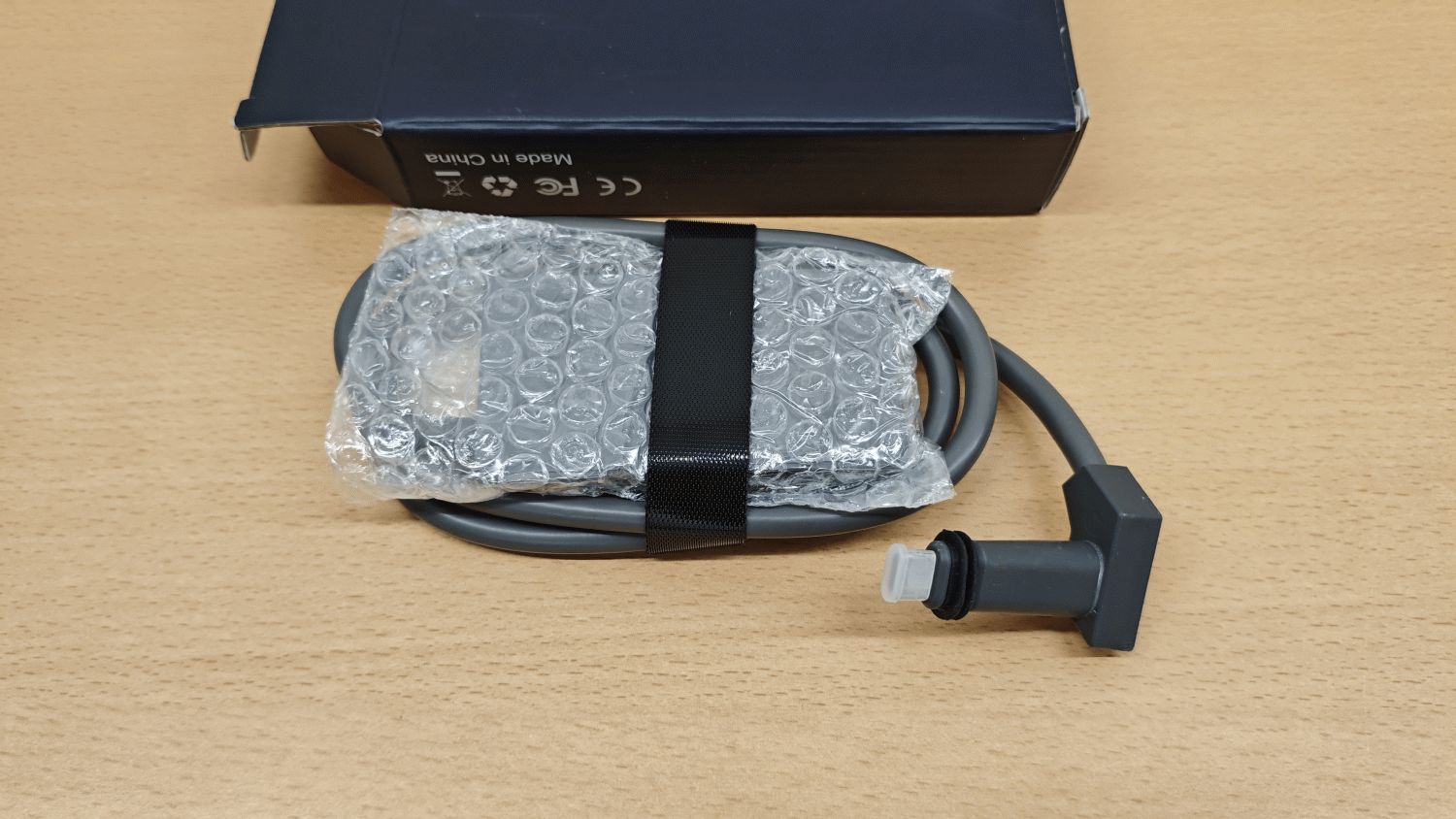
交通カードと大きさを比較してみるとこんな感じです。
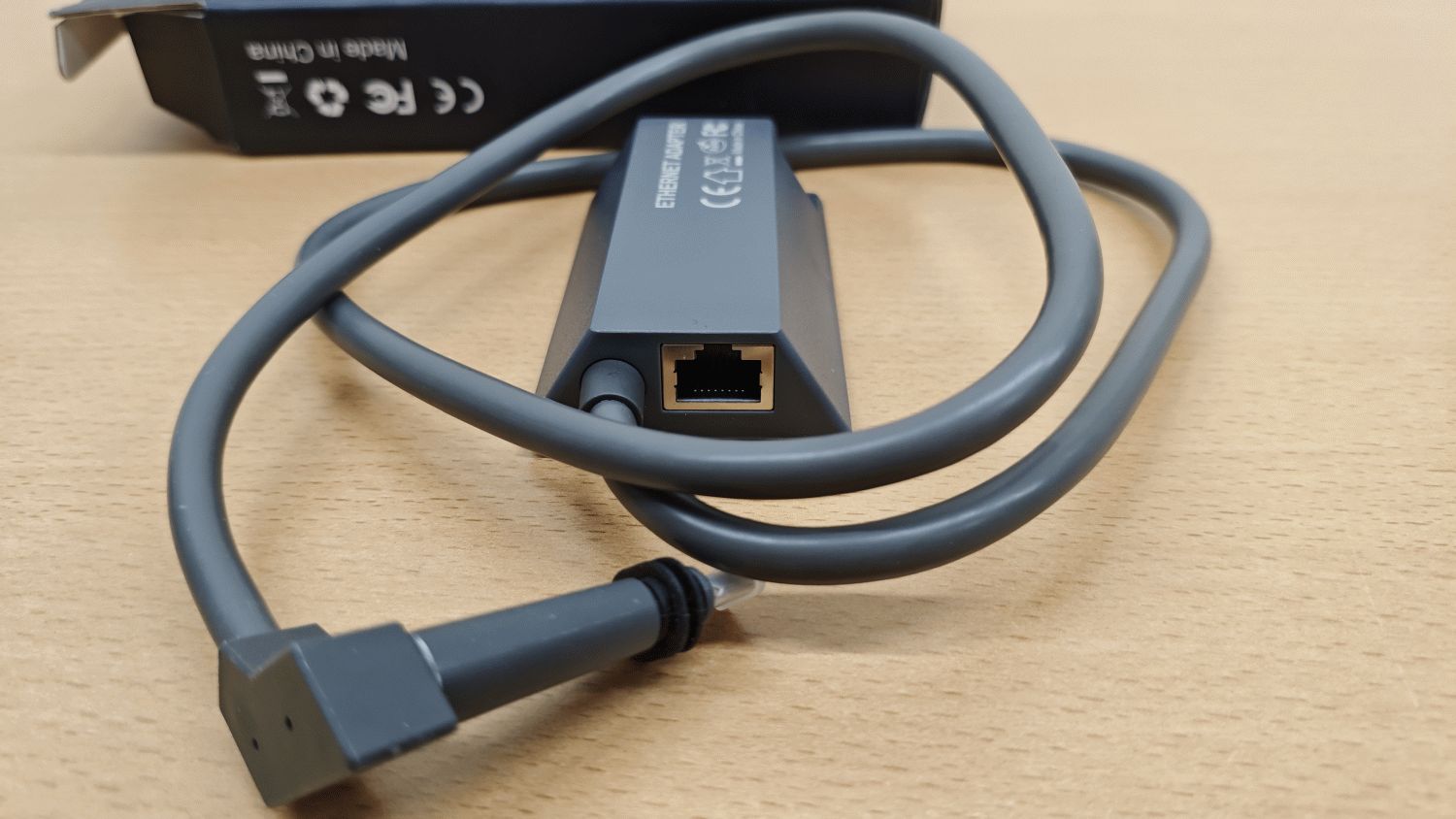
お目当ての有線LANポート。
◆アダプターの役割
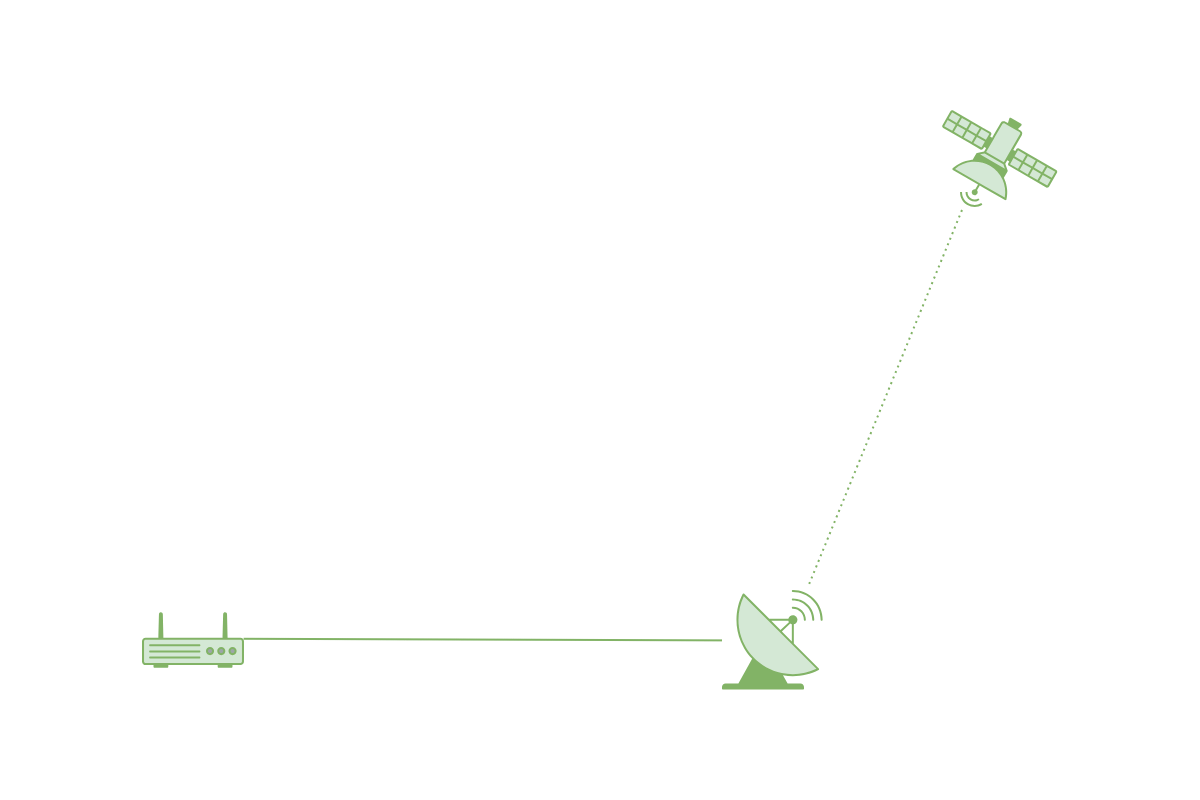
以下が本来のStarlinkの構成を模式化した図です。衛星とアンテナがリンクし、アンテナとルーターとを接続することでWi-Fiによるインターネット接続を可能にします。
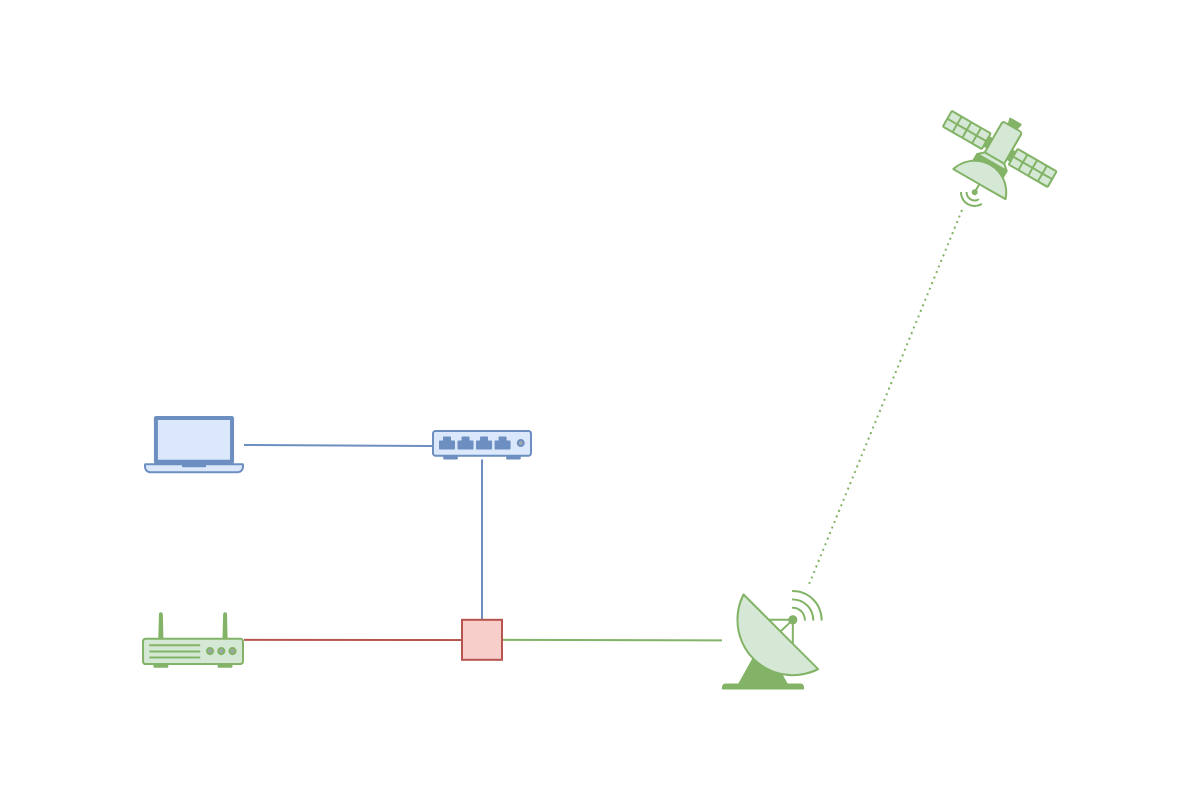
今回購入したアダプター(下図にて赤色で表示)はStarlinkのアンテナケーブルとルーターの間に接続するもので、アダプターの有線LANポートとスイッチングハブをLANケーブルで接続することにより有線LAN(青色で表示)経由でインターネットに接続できるはず、という目論見です。
◆動作確認
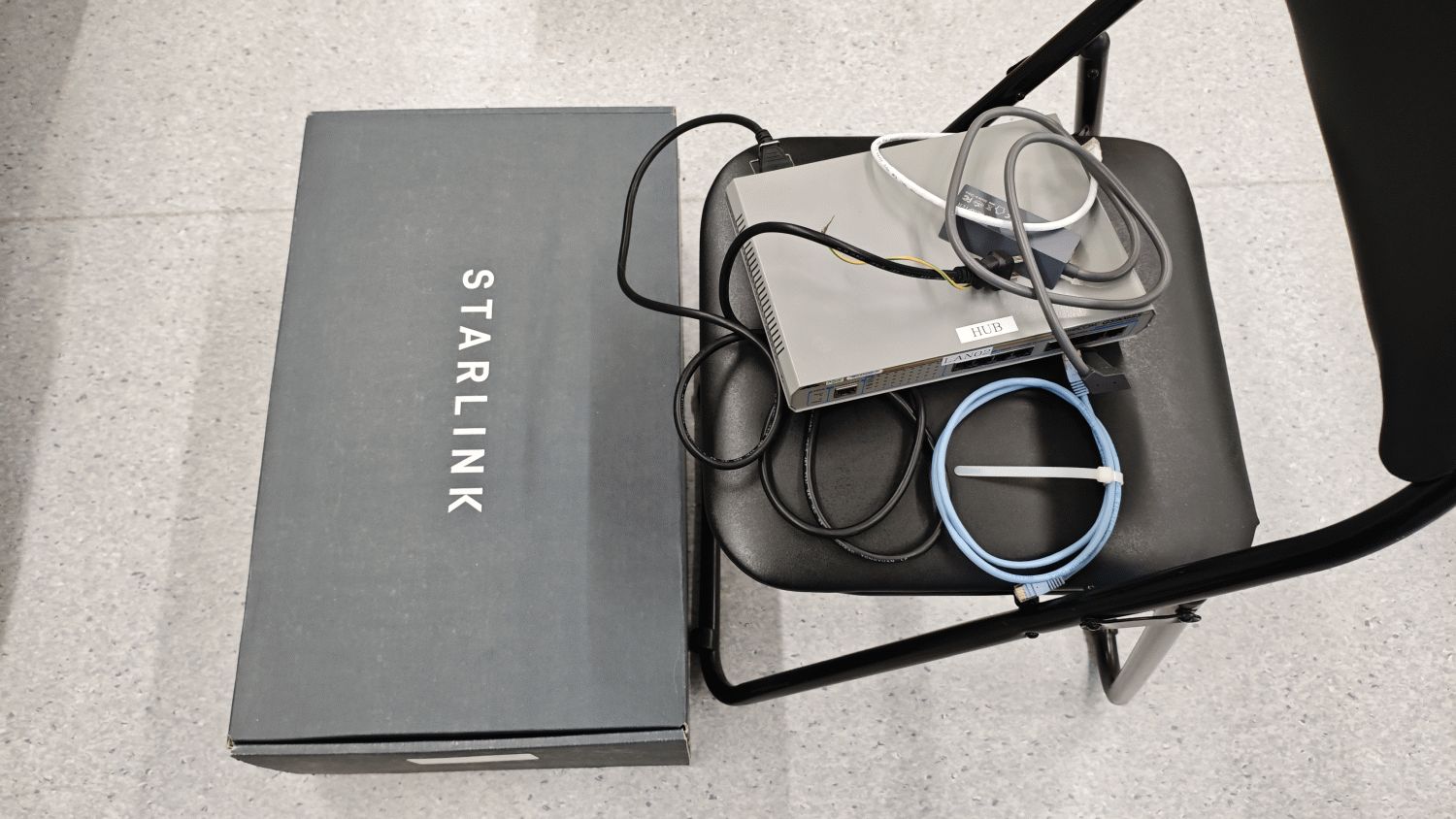
有線LANの接続確認に必要なものを一式用意します。最低限の構成としてStarlinkの他にアダプター・スイッチングハブ・LANケーブル2本が必要です。
アンテナケーブルをアダプターに接続します。
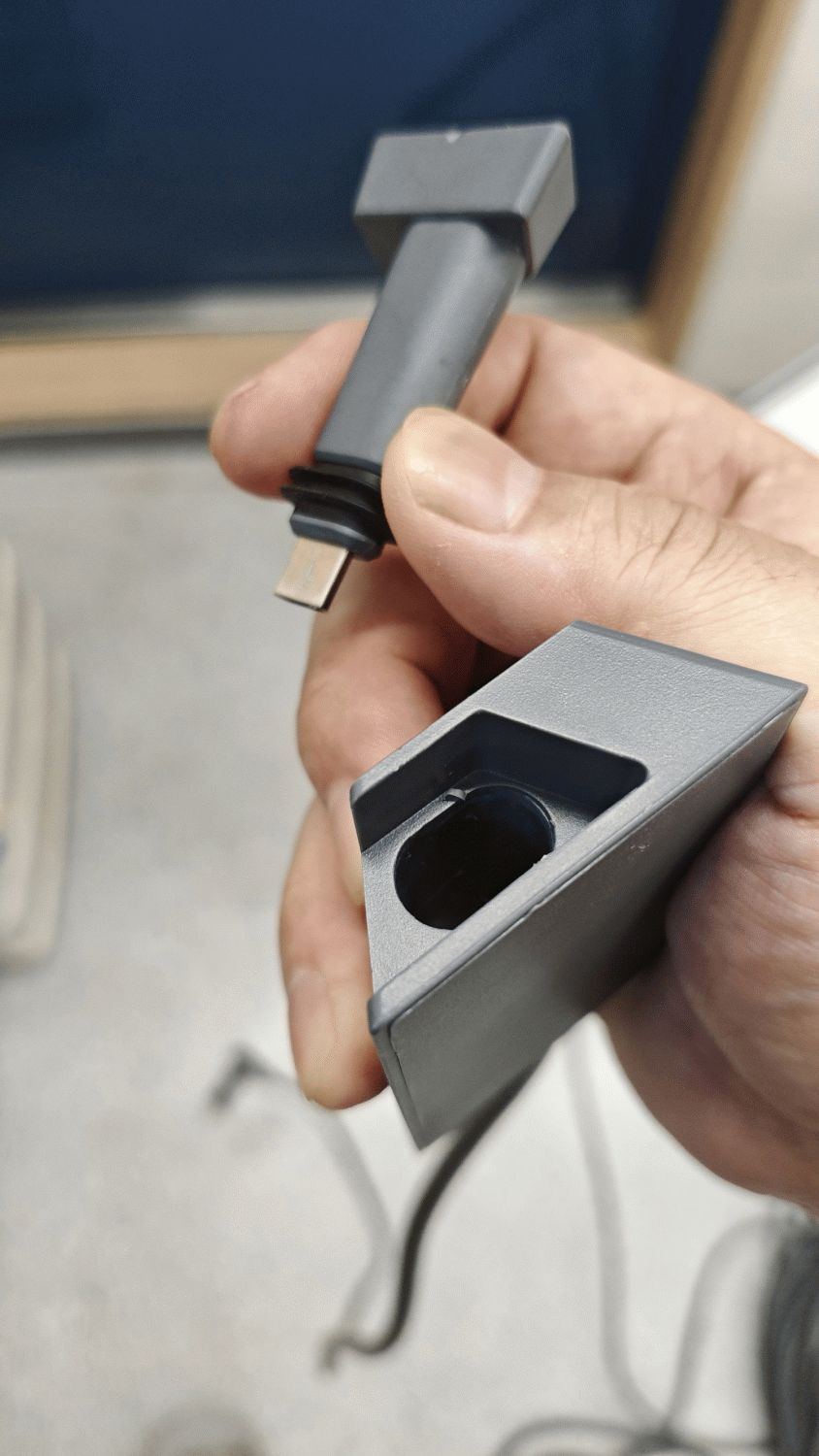
単純に差し込むだけでOK。
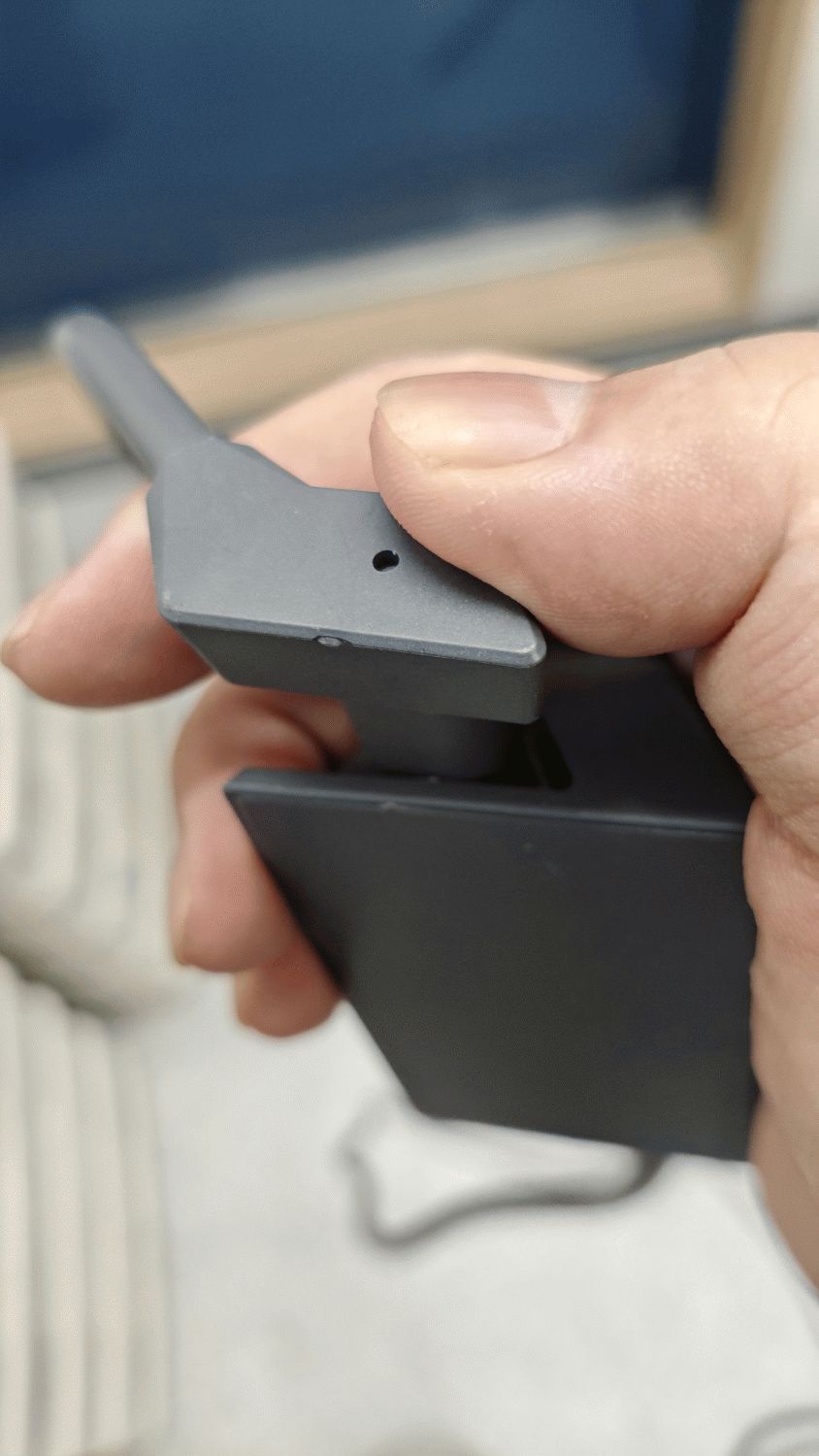
完全に差し込んだ状態。当然ながら形状はピタリとフィットしています。
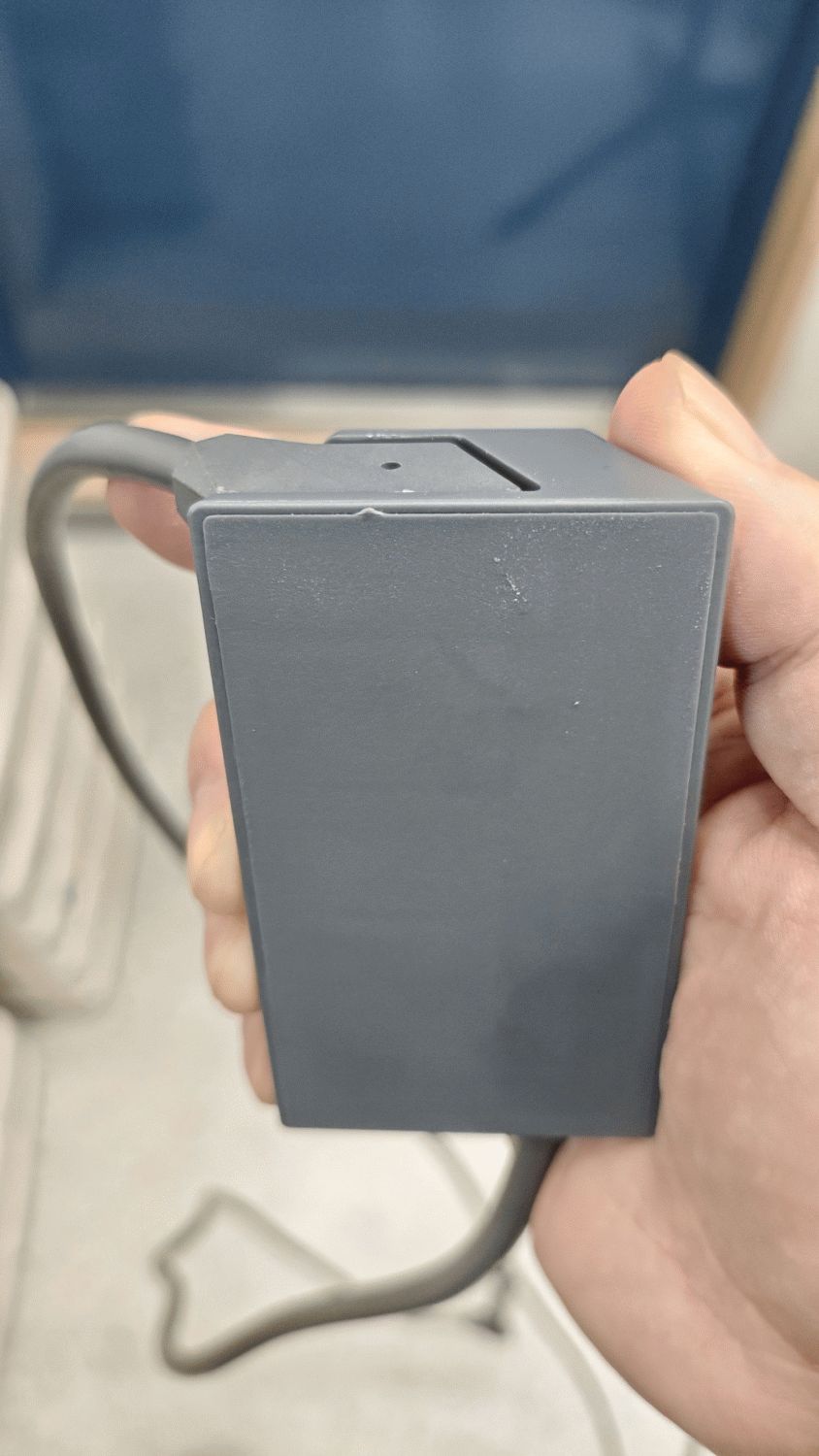
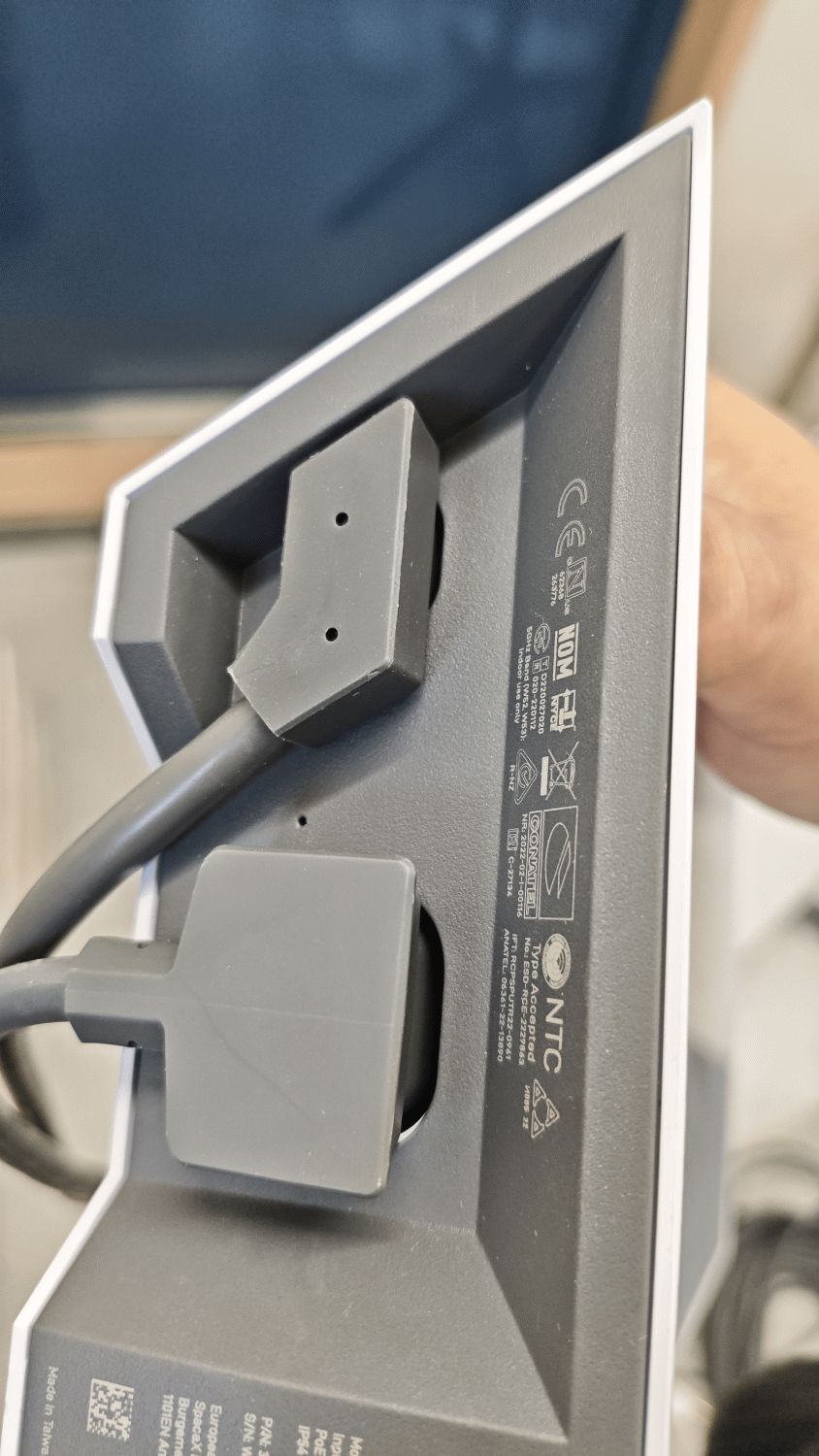
ルーター下部にあるアンテナケーブルの差し込み口に、代わりにアダプターのケーブルを接続します。
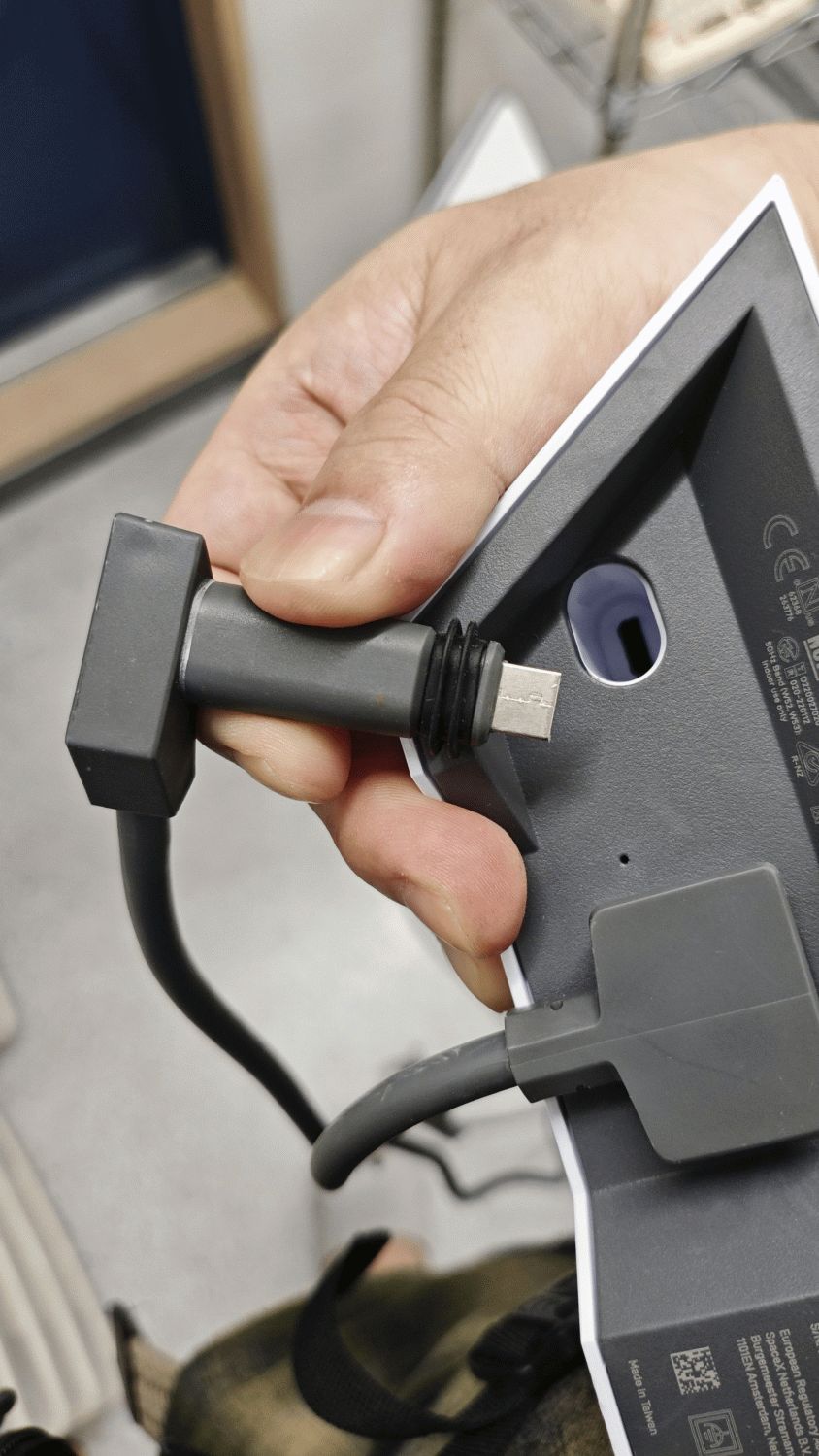
こちらもピタリと収まりました。
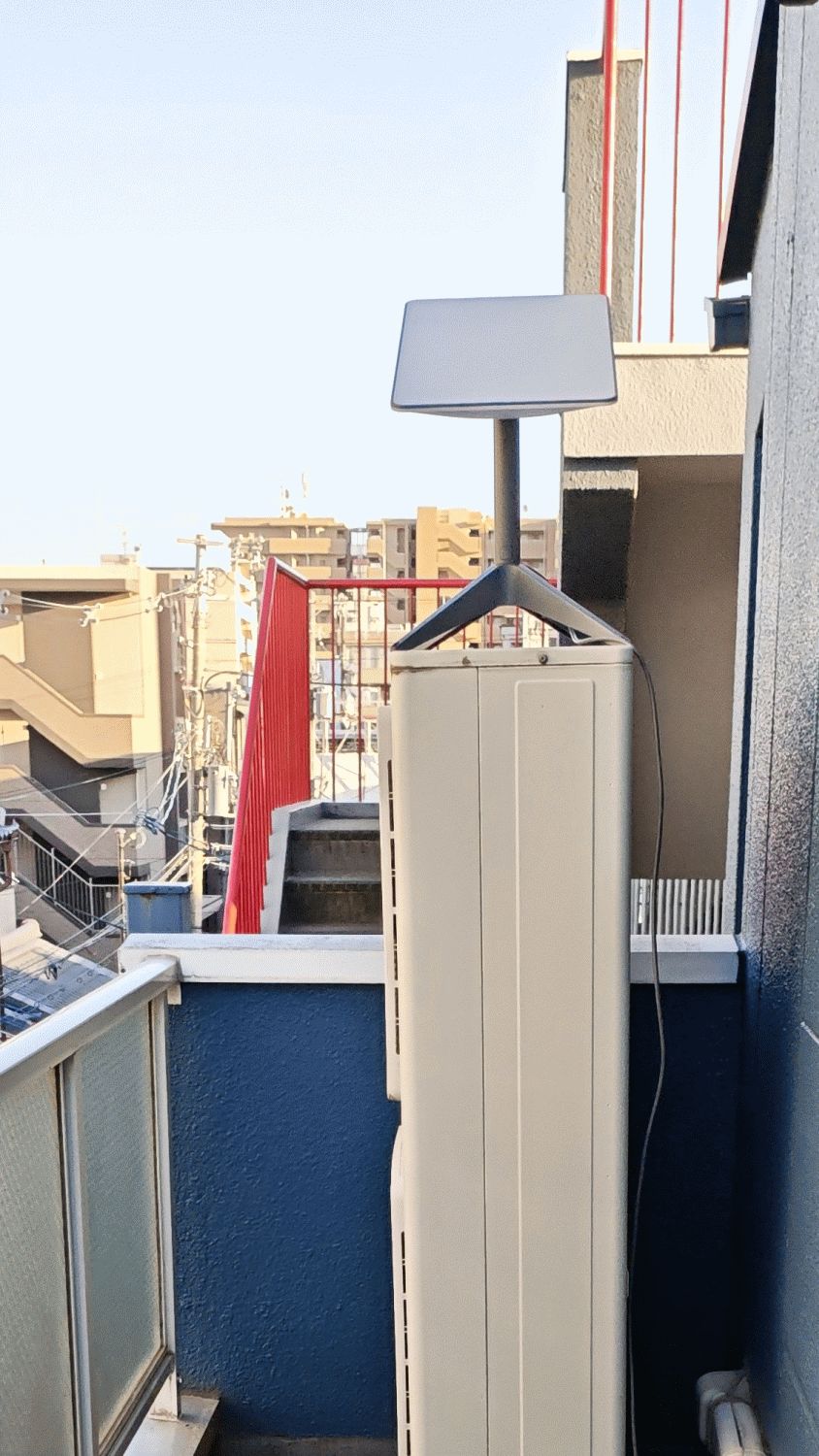
アンテナをなるべく空が開けた場所に仮置きします。
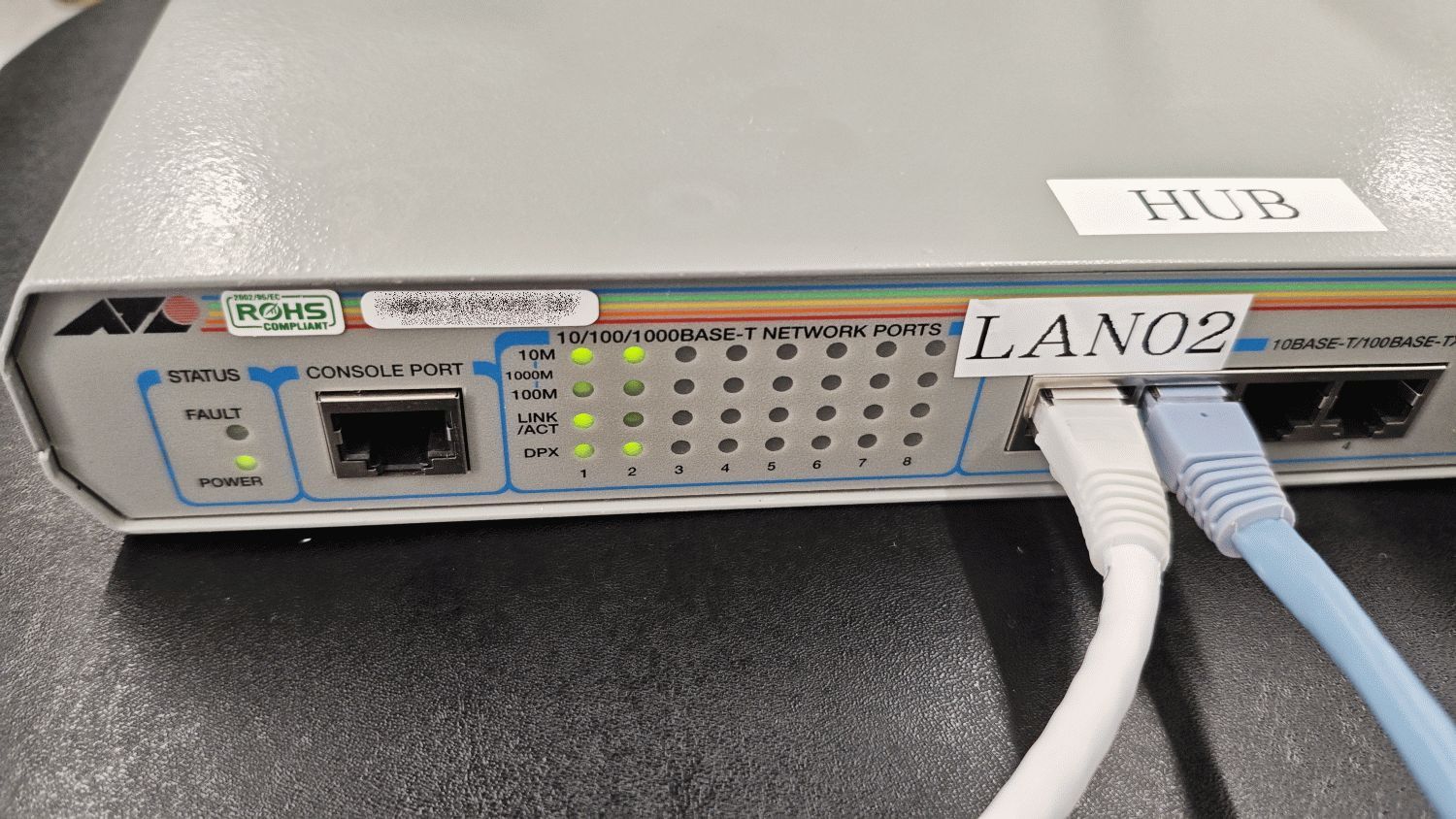
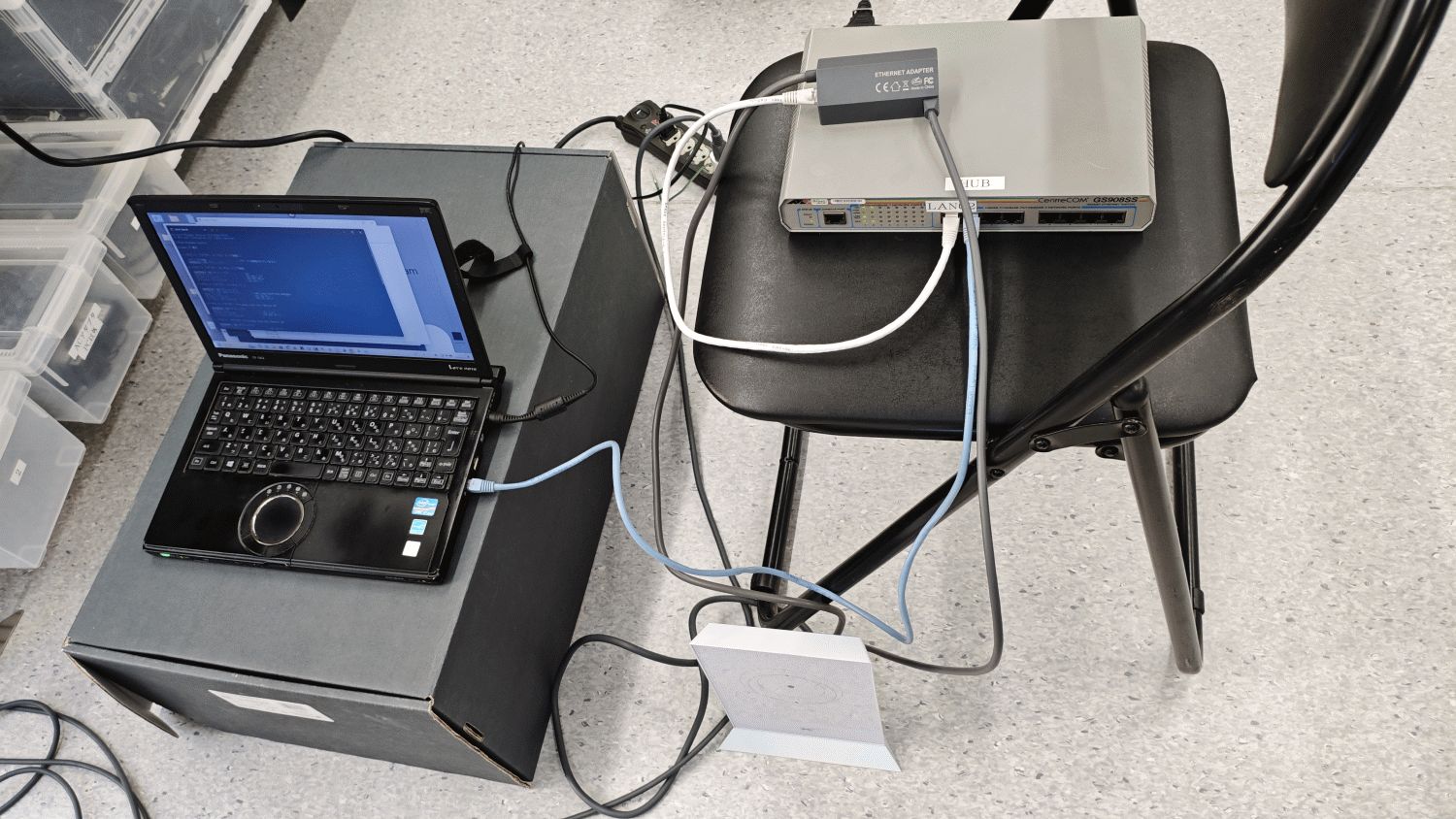
アダプターとスイッチングハブを繋ぐと、アンテナから信号が送信されている状況が前面のランプにより確認できました。
PCをスイッチングハブに繋ぎ、有線LANの最低限の構成が完成しました。
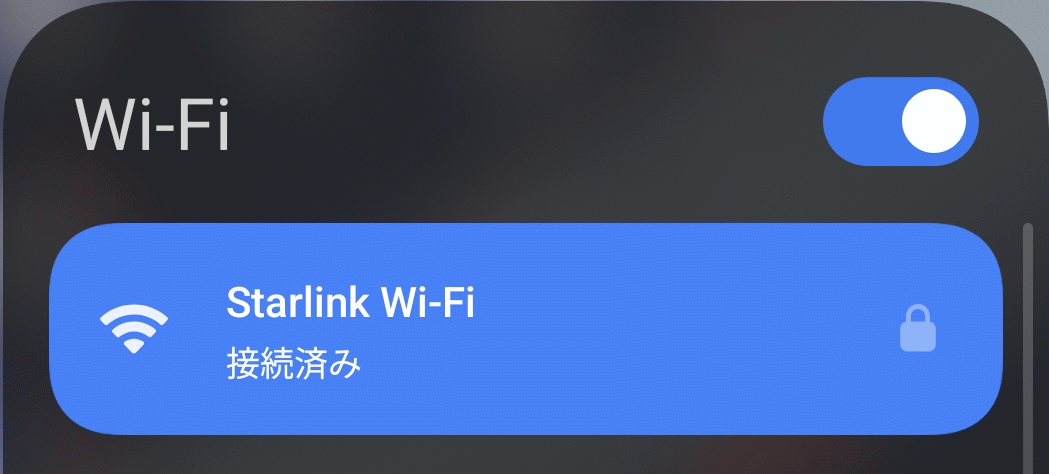
ルーターにWi-Fiで接続しているスマホでStarlinkの接続状況を確認したところ「接続済み」となっていたので、Wi-Fiでの接続については正常に行われていることが確認できました。
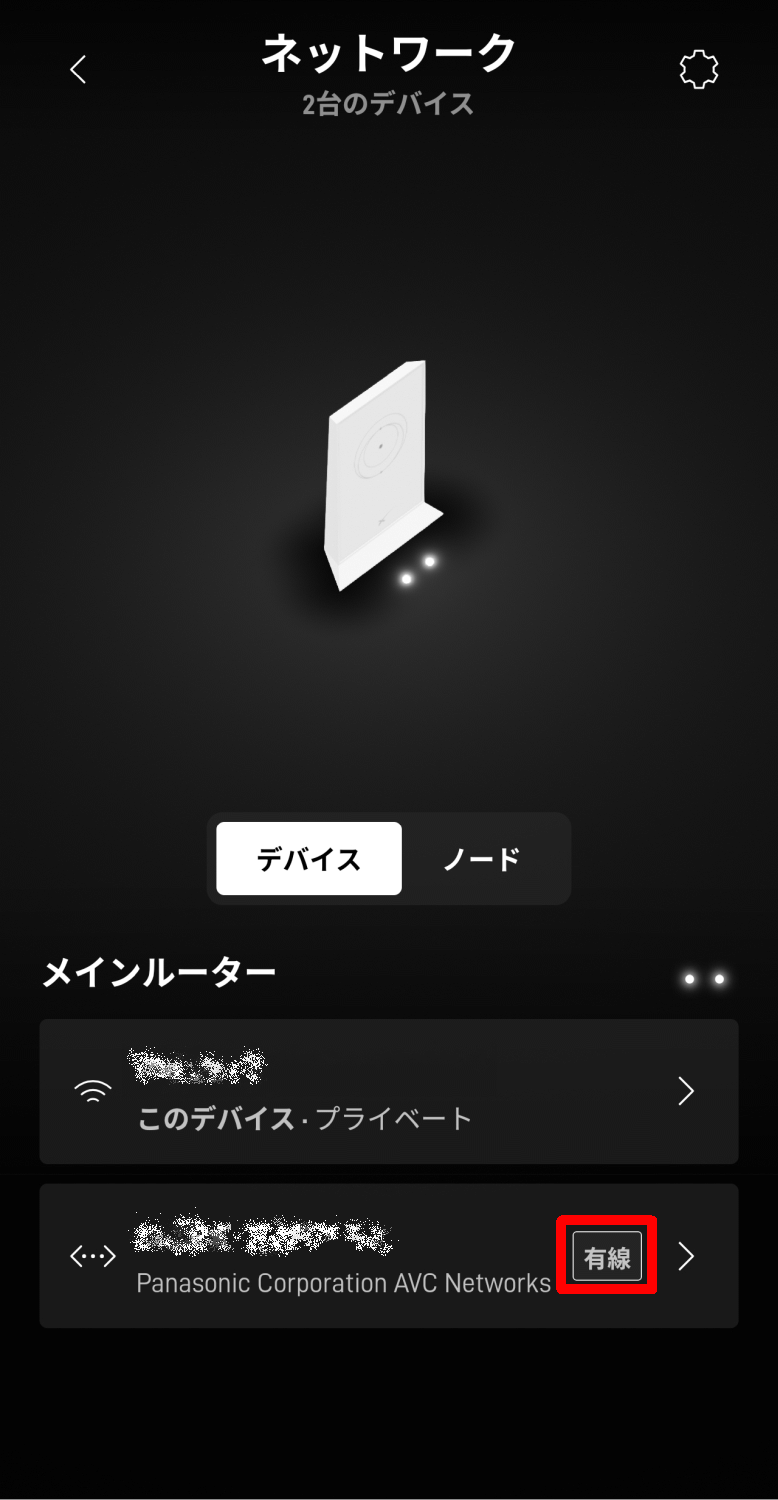
アプリでルーターのネットワークを確認したところスマホとPCの2台が接続されており、PCについては有線で接続していることが示されていました。
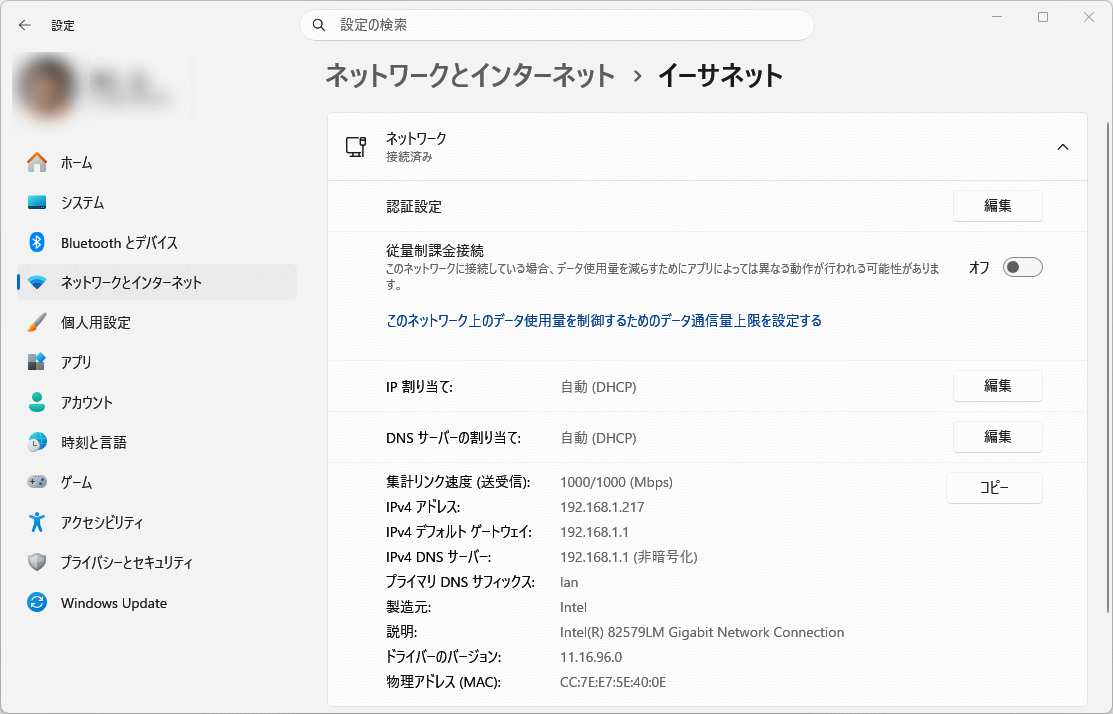
PCの設定画面でイーサネットの状況を確認すると、ルーターのDHCPによりIPアドレスが割り当てられていました。
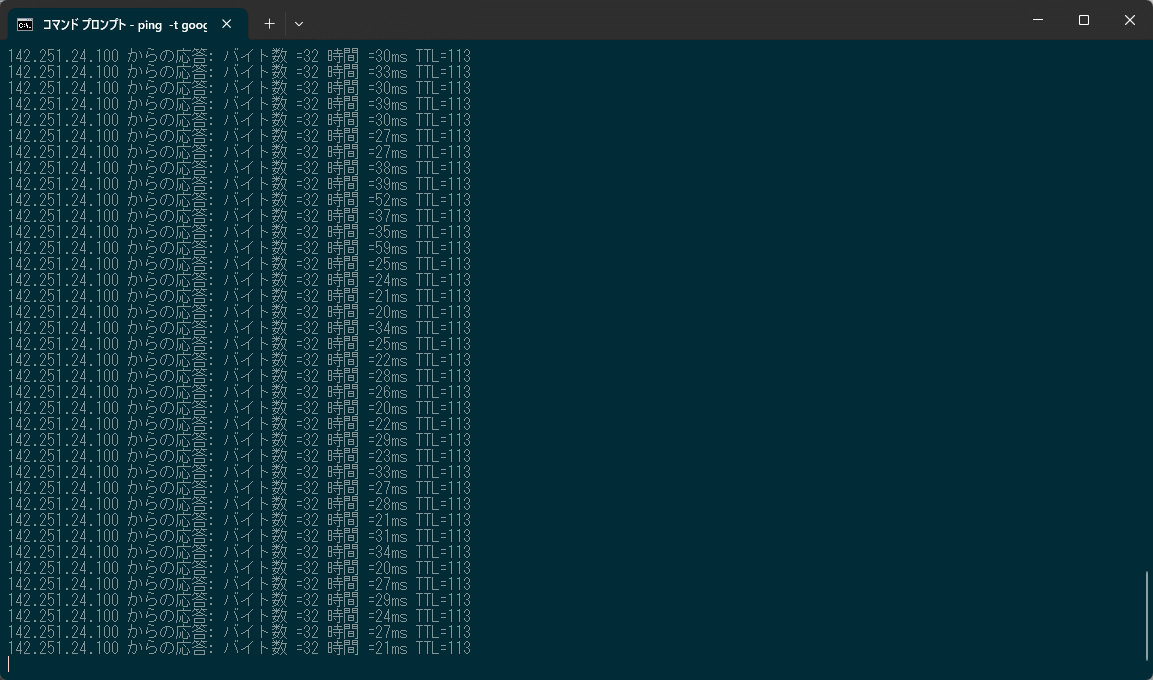
念のため外部ネットワークに対してpingコマンドを実行してみたところ、Starlinkのサービスプランが低速プラン(スタンバイモード)であるため速度は控え目であるものの、接続自体は安定していることが確認できました。
◆まとめ
サードパーティー製のアダプターしか選択肢がなかったためちゃんと使えるものかどうか心配でしたが、動作確認したところ問題なく使用できることを確認できました。コストコで大量に売られていたこともありStarlinkユーザーにはGen2の所持者が結構いるはずなので、有線LAN導入を検討している場合は参考にしてみてください。
この記事のタイトルとURLをコピーする
ソース元はコチラ

この記事は役に立ちましたか?
もし参考になりましたら、下記のボタンで教えてください。