
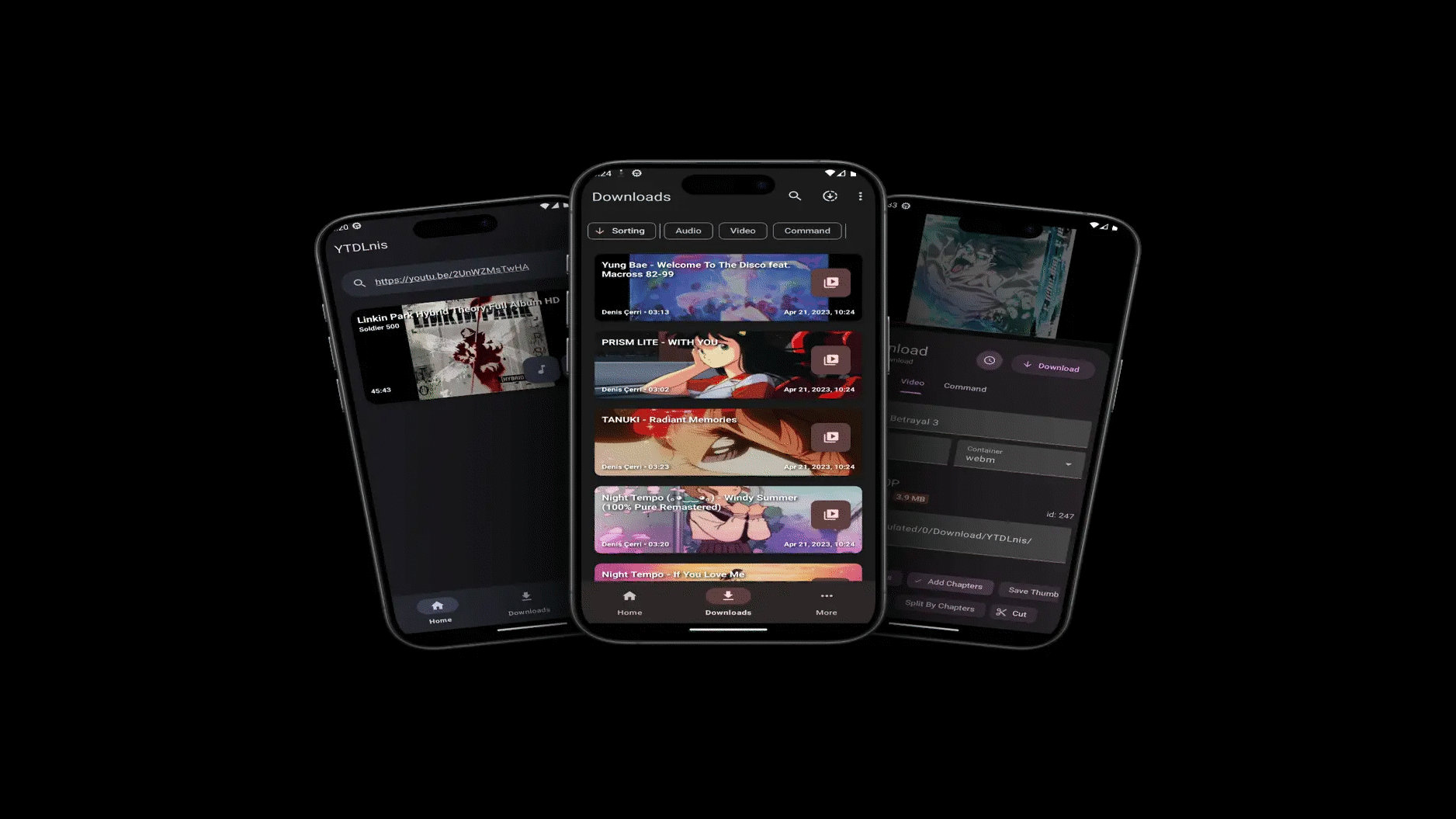
動画のダウンロードを頻繁に行う人ほど、複数のダウンロードのタイミングを調節したり「寝ている間に自宅のWi-Fiでダウンロードしたい」といった管理をしたくなるはず。「YTDLnis」は無料で使用できて広告なし・ユーザー登録不要で、ダウンロードキューやスケジュールダウンロードなどを搭載した高機能なAndroidアプリです。
YTDLnis App v1.8.4 Official ➡️ [Direct Download]
https://ytdlnis.com/
◆特徴
公式サイトによるとYTDLnisの特徴は以下の通りです。
・ダウンロードキュー:キュー内の各ダウンロードの進行状況・速度・サイズ・ステータスを確認可能、一時停止・再開・キャンセル・削除の操作が可能
・スケジュールダウンロード:すぐにダウンロード・後でダウンロード・指定時刻にダウンロードを個別に指定可能
・ターミナル内蔵:yt-dlpコマンドを直接実行可能、出力およびログも確認可能
・cookieサポート:ログイン必須の動画もダウンロード可能
・バックアップ・復元:テンプレート・設定のバックアップおよび復元が可能
・多くのフォーマットに対応:MP4・MKV・WEBM・MP3・M4A・OGC・FLAC・WAVなど様々なフォーマットをサポート、相互変換も可能
・広告ブロック機能:中断や広告なしに動画を視聴可能
・シークレットモード:ダウンロード履歴やログを残さずダウンロード可能
・動画・音声ファイルの共有:ダウンロードした動画・音声ファイルをボタンひとつで他のアプリやデバイスと共有可能
・1000以上のウェブサイトに対応:YouTube・Facebook・TikTok・Instagram・Twitch・Vimeo・Dailymotion・SoundCloud・Spotifyなど
・クイックダウンロードモード:共有機能に対応したアプリから動画・音声の共有先にYTDLnisを指定することでダウンロード可能
・MVVMアーキテクチャ:MVVMアーキテクチャ(Model-View-ViewModel)を採用することによりアプリのデータ層・UI層・ロジック層を分離
・動画カット:動画の特定の部分だけをダウンロード・不要な部分を削除・動画をチャプターごとに分割などが可能
・プレイリストのダウンロード:様々なプラットフォームやウェブサイトからプレイリストをダウンロード可能
・動画・音声ファイルへの埋め込み:ダウンロードした動画や音声ファイルに字幕・メタデータ・チャプターの埋め込みが可能
◆インストール
今回はF-Droidを用いてインストールを行います。F-Droidの使い方については以下を参照してください。
無料で簡単にGooglePlay以外の無料オープンソースAndroidアプリをインストールして自動更新できる「F-Droid」 – GIGAZINE
https://gigazine.net/news/20260504-f-droid/
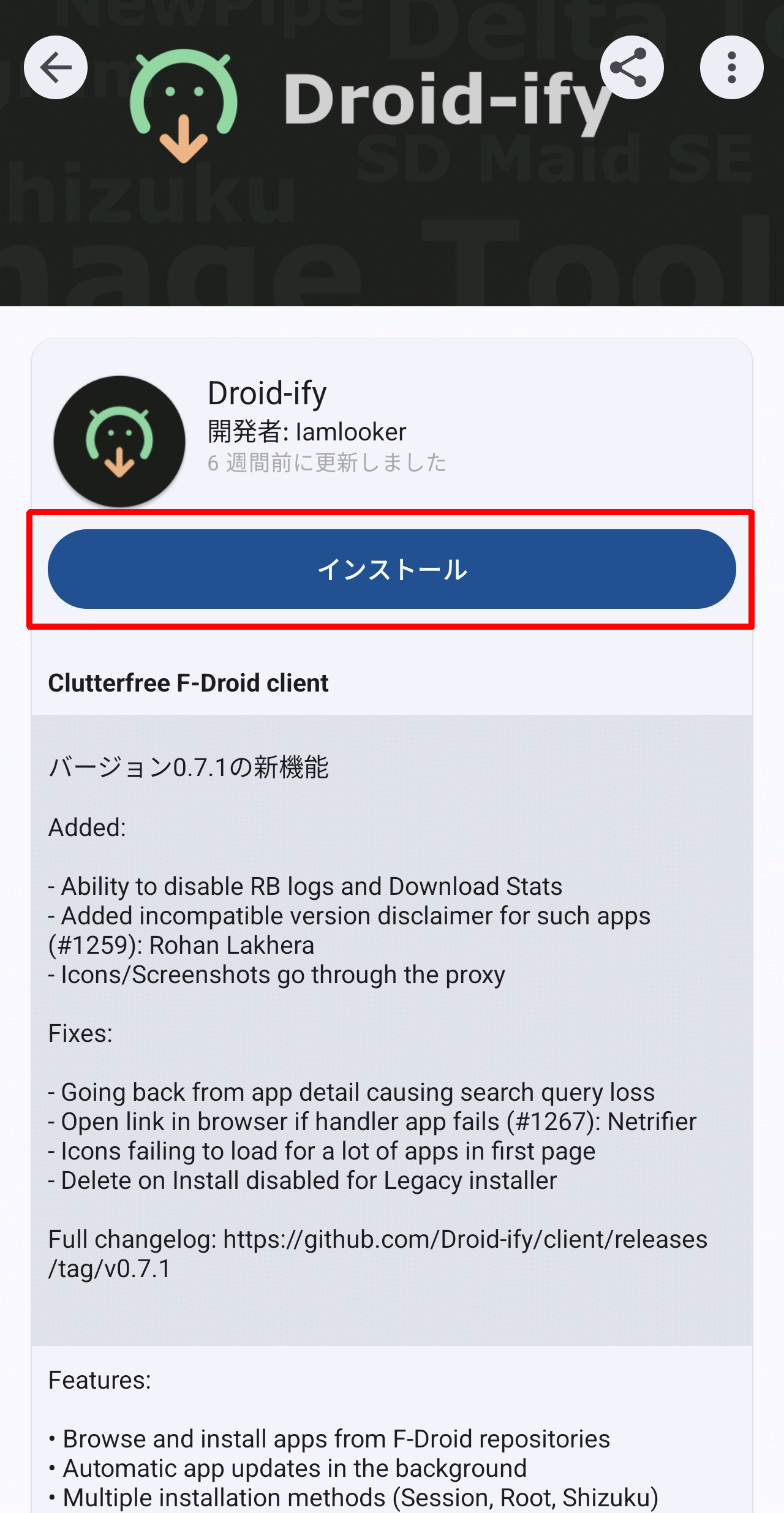
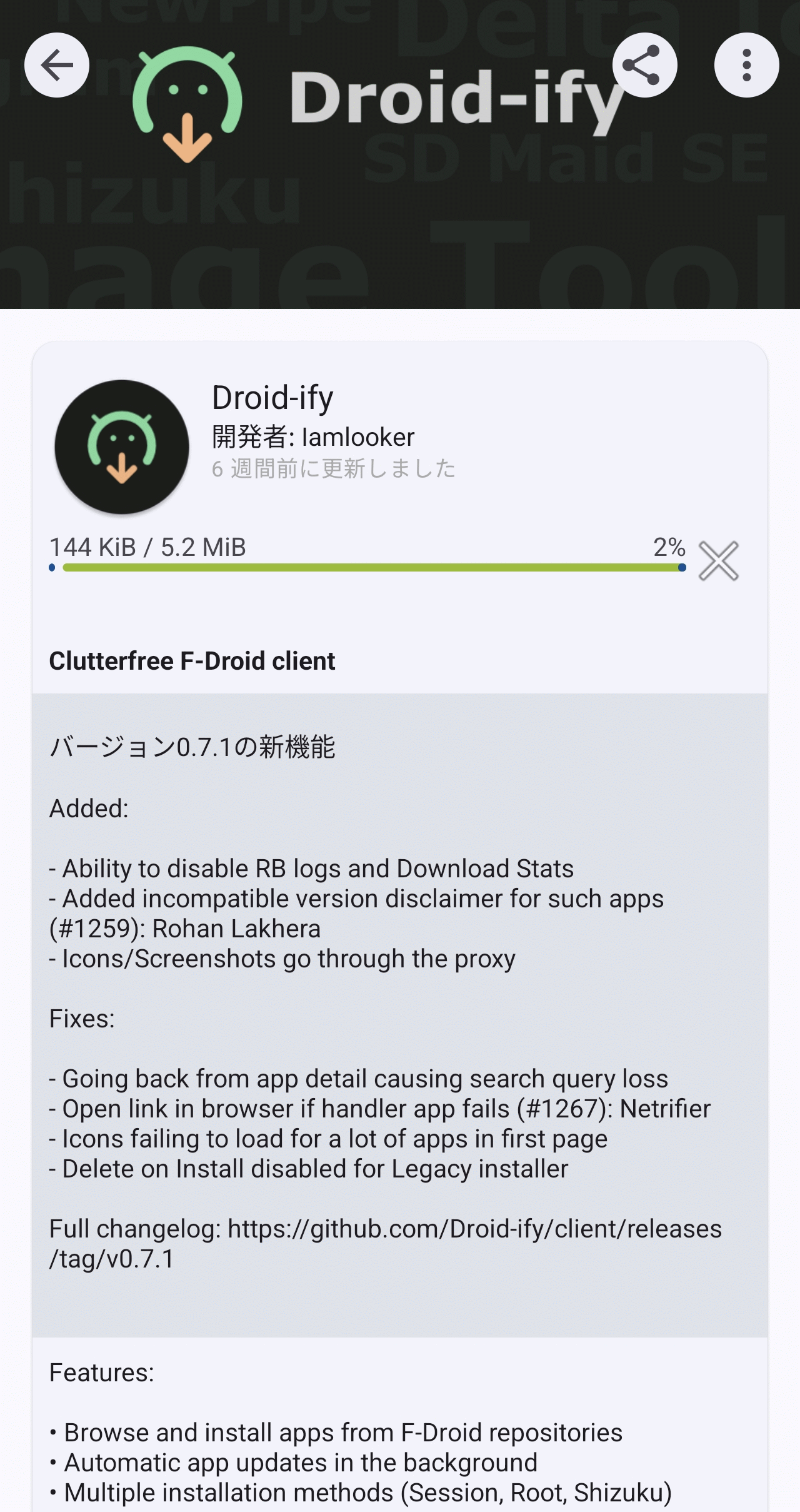
F-Droidを起動しまずはF-Droidクライアントの「Droid-ify」をインストールします。Droid-ifyを利用することによりアプリの最新版がインストール可能になりバックグラウンドでアプリを自動更新してくれます。F-Droidの検索機能でDroid-ifyを探し、「インストール」ボタンをタップします。
ダウンロードが開始され進捗バーが表示されます。
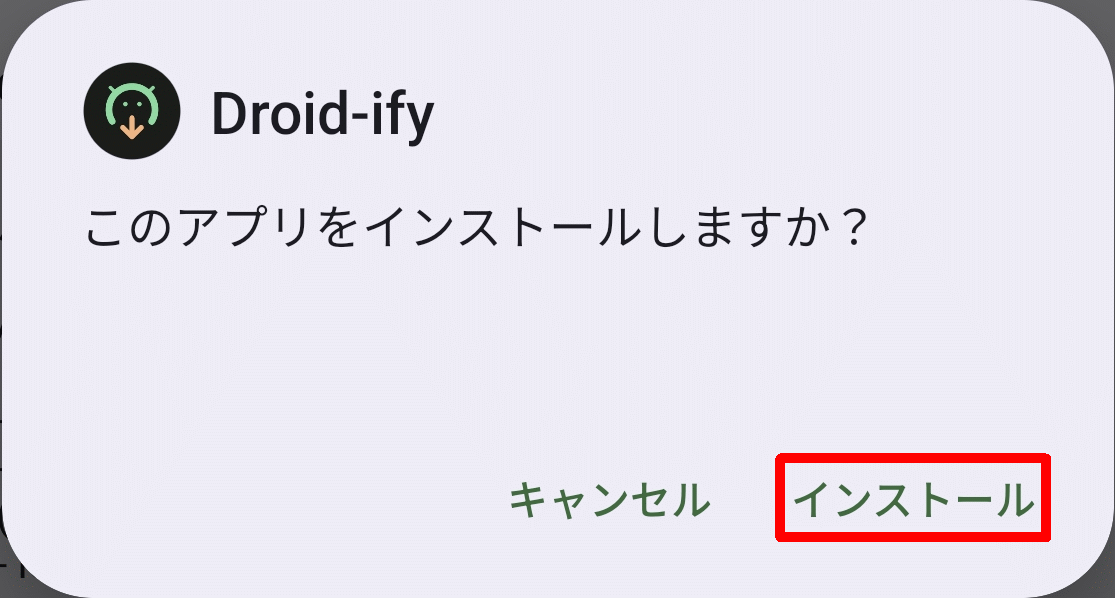
ダウンロードが完了すると「このアプリをインストールしますか?」というポップアップが表示されるので「インストール」をタップします。
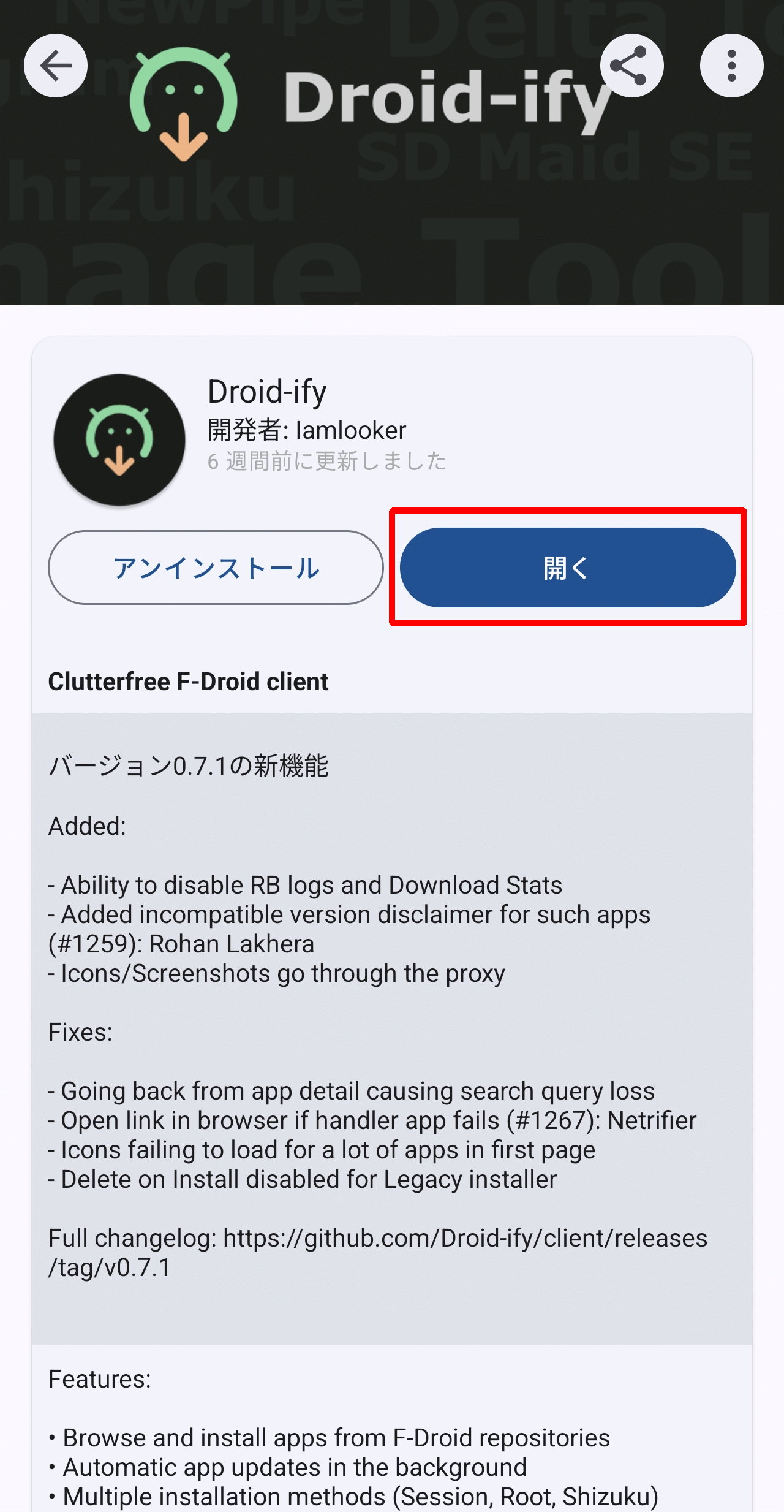
インストールが完了すると「開く」ボタンが現れるのでタップします。
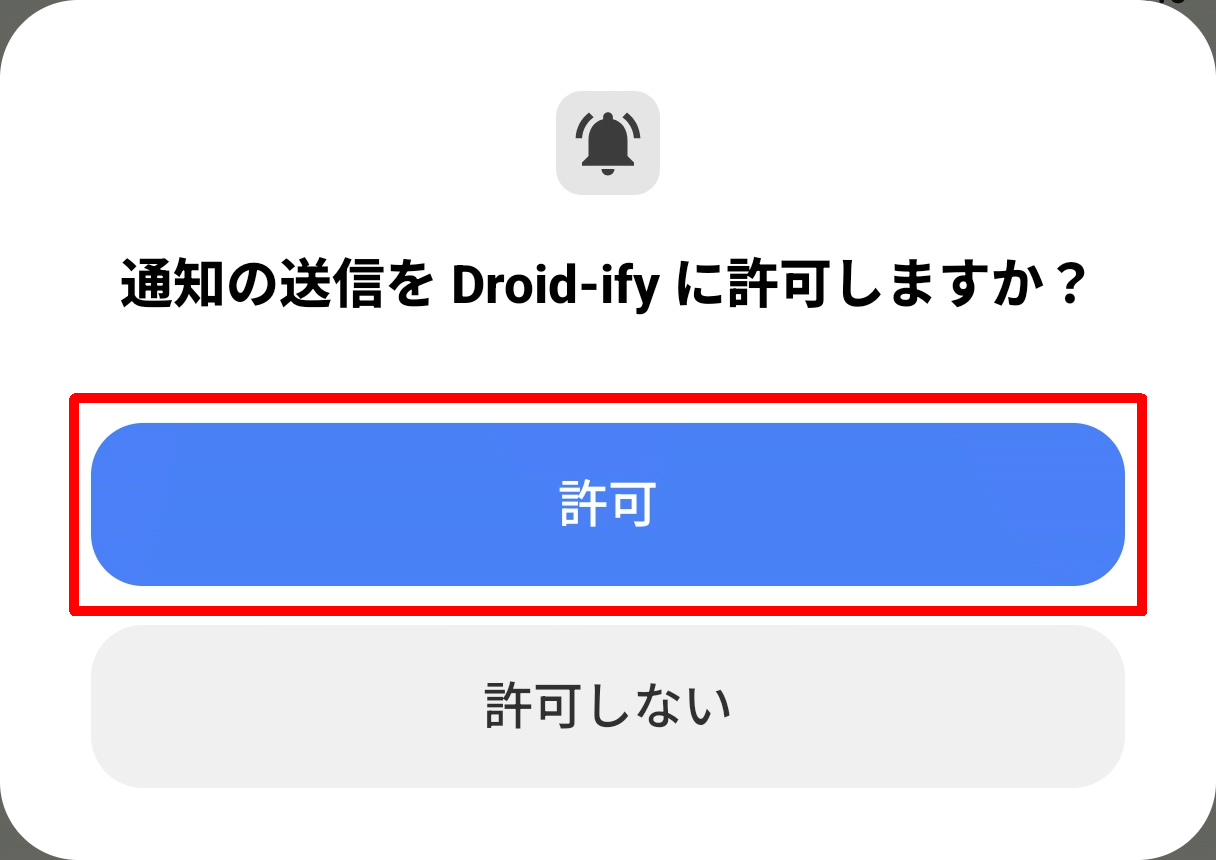
「通知の送信を Droid-ify に許可しますか?」のポップアップが表示されるので「許可」をタップします。
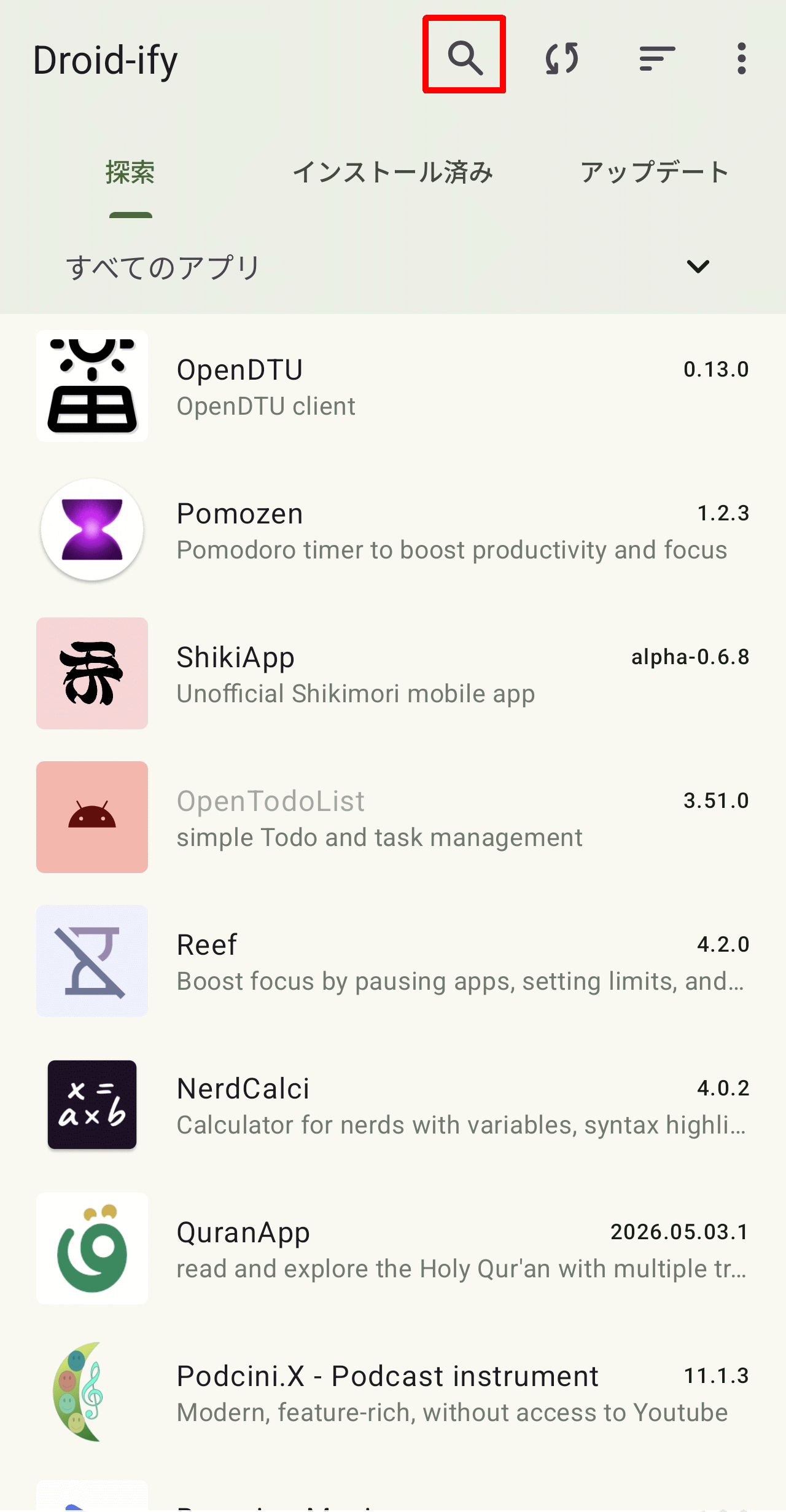
Droid-ifyの画面が表示されたら上部の虫眼鏡アイコンをタップすると検索画面が表示されます。
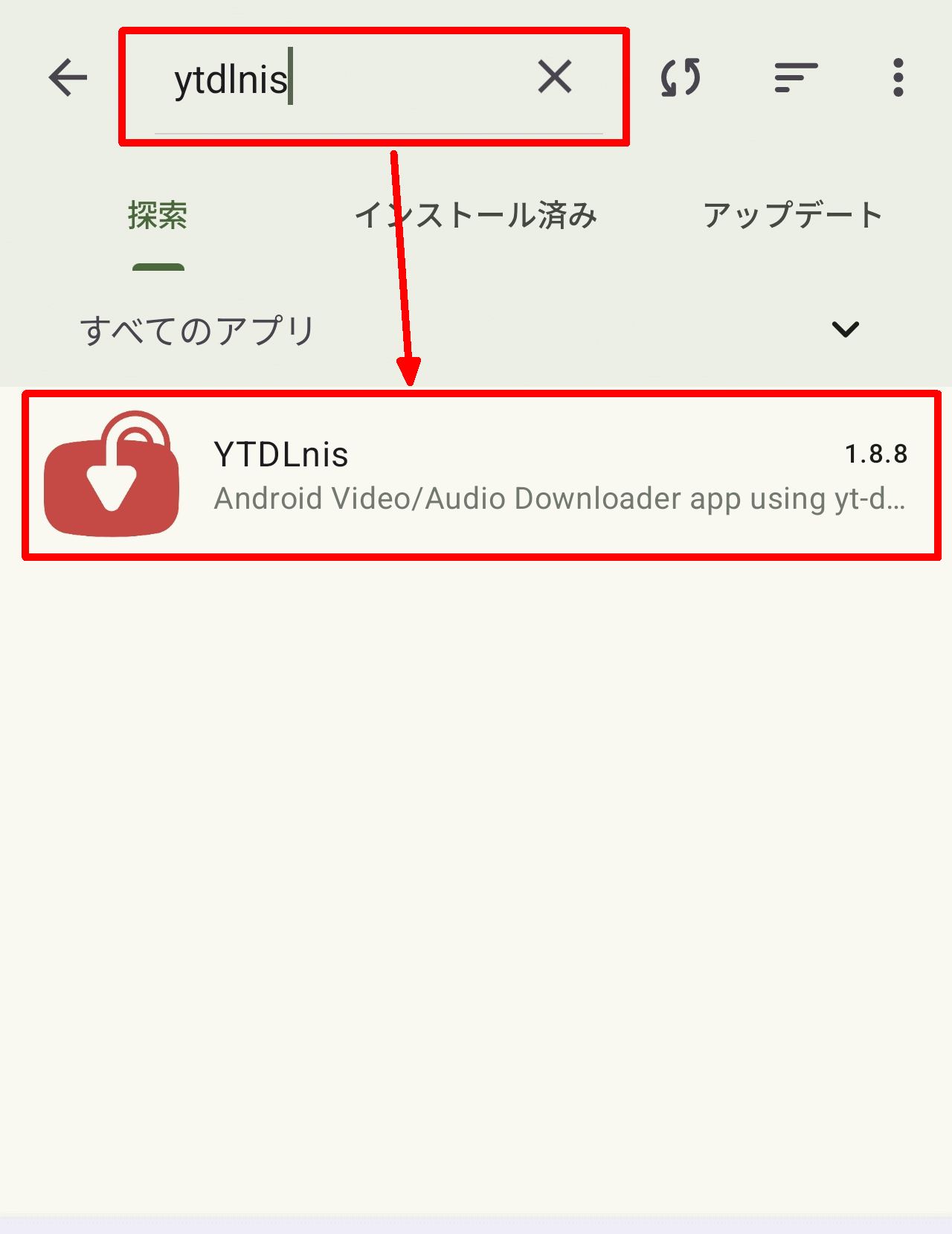
「YTDLnis」と入力すると目的のアプリが検索結果として表示されるのでタップします。なお検索文字列は大文字・小文字を区別しないのですべて小文字で入力してもOK。
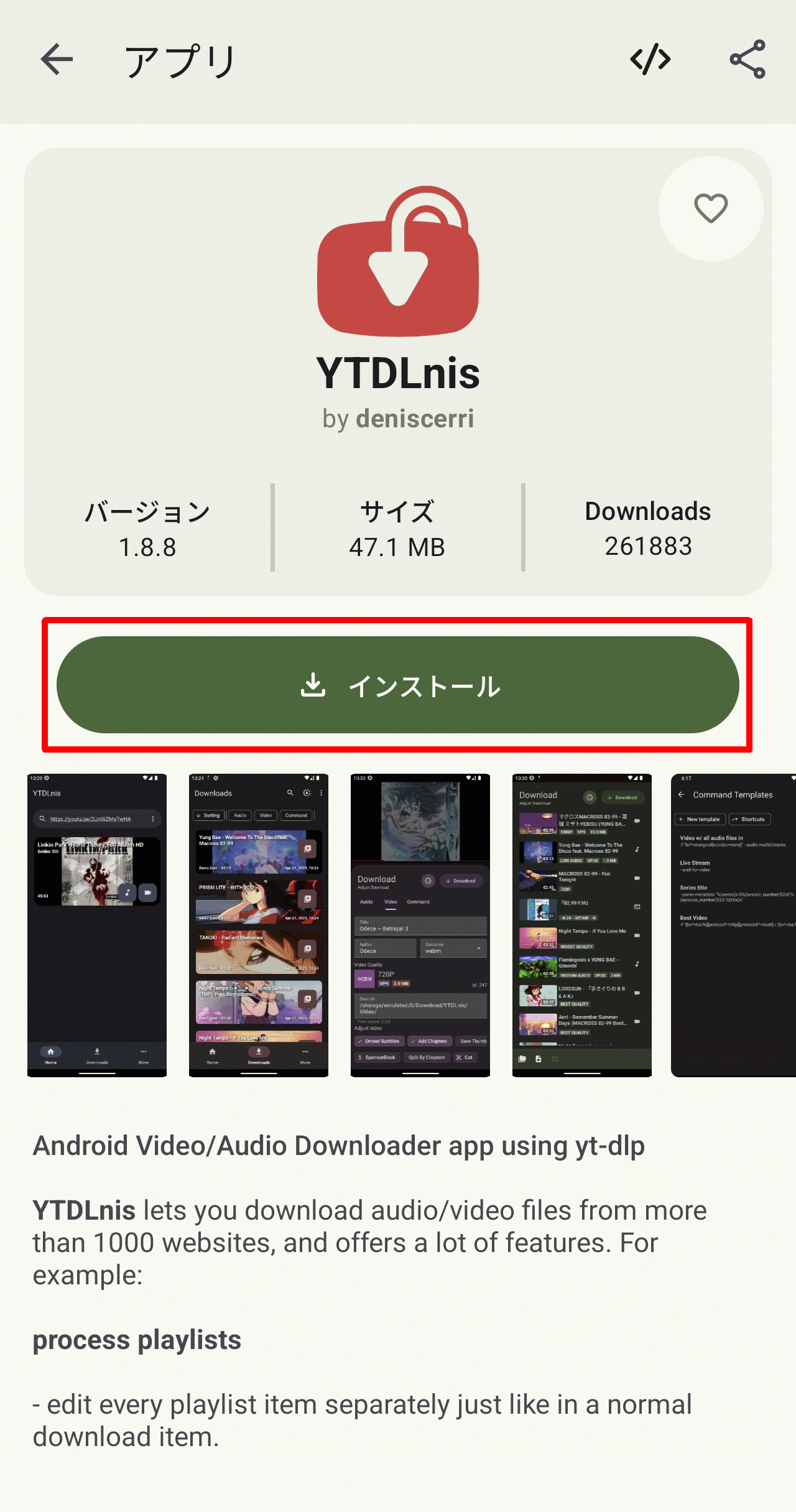
YTDLnisの画面にある「インストール」ボタンをタップします。
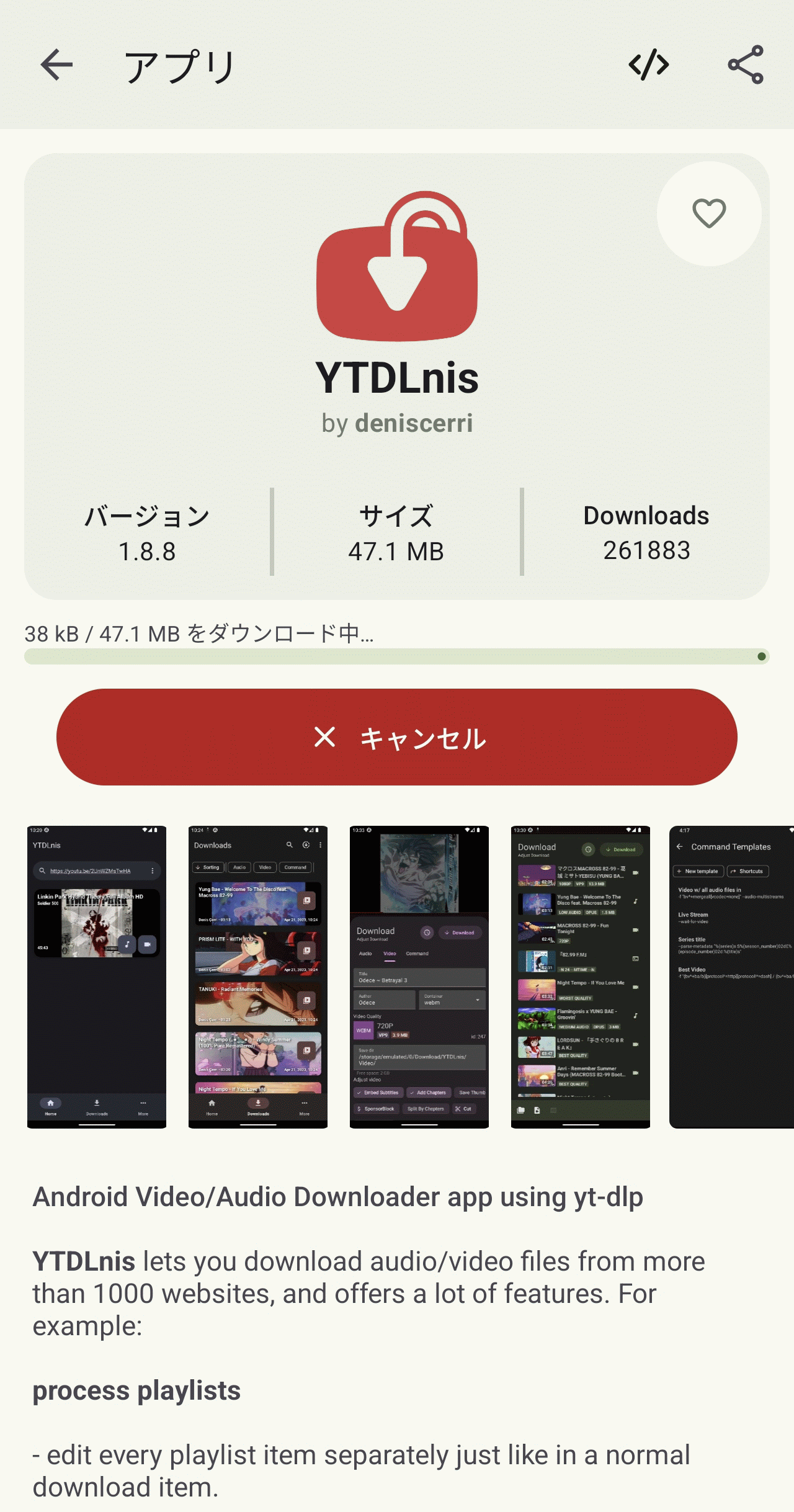
ダウンロード中の様子。
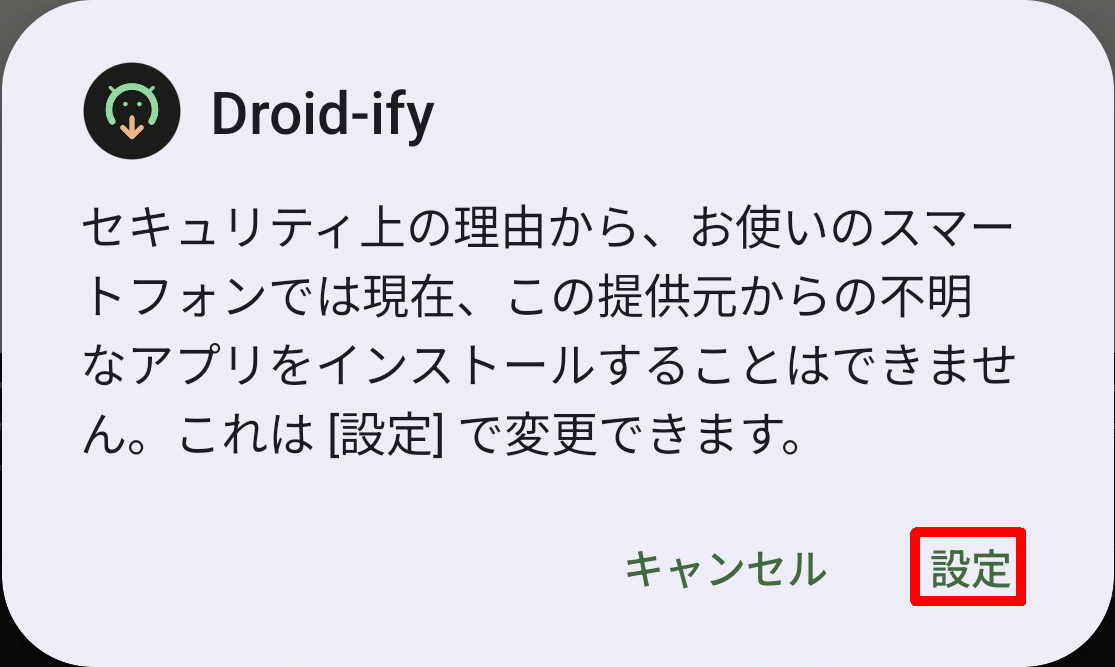
ダウンロードが完了した時点で「セキュリティ上の理由から~」というポップアップが表示されます。この設定はインストールを実行するアプリごとに設定する必要があるので「設定」をタップします。
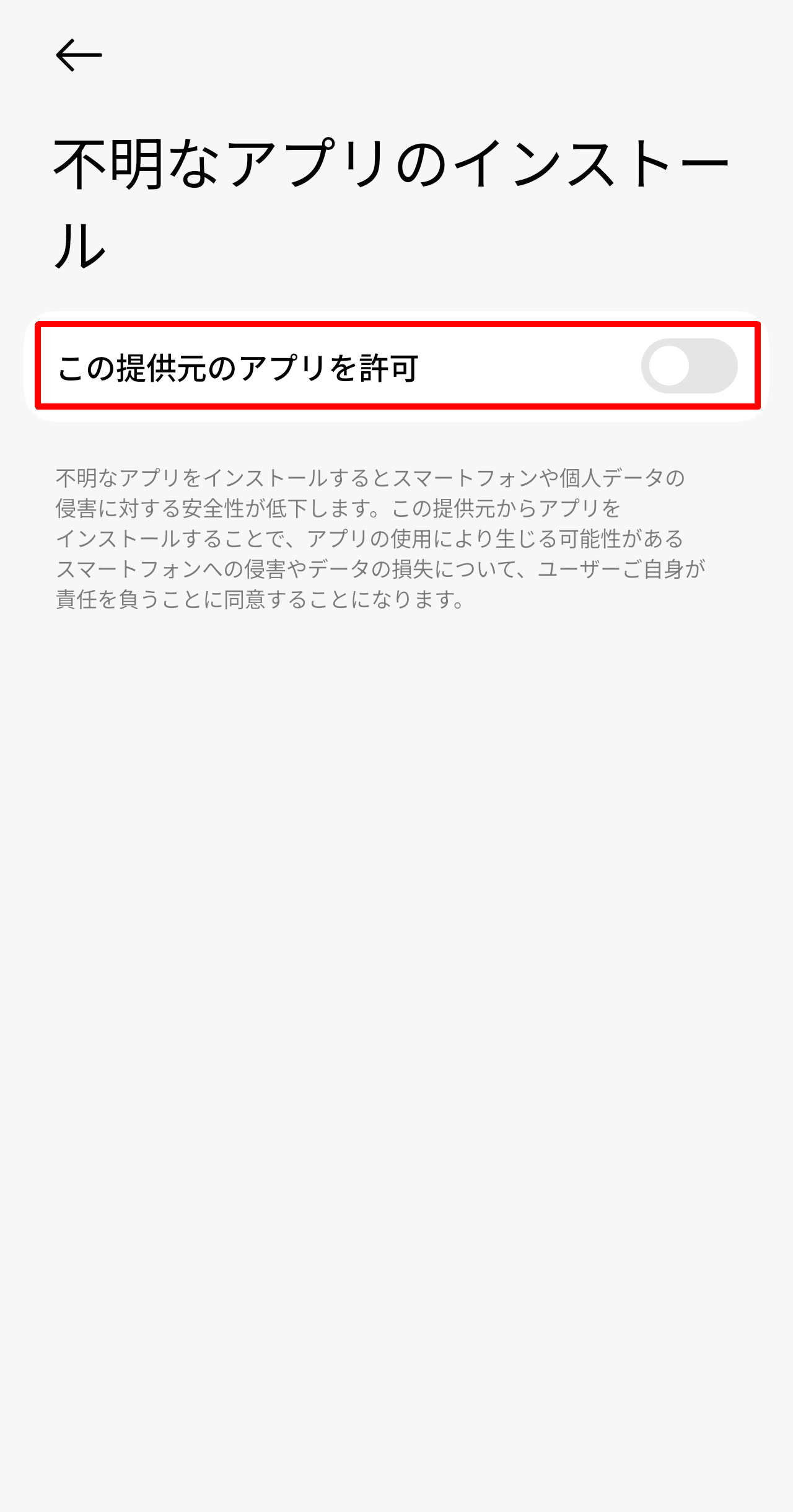
「不明なアプリのインストール」画面が表示されるので「この提供元のアプリを許可」をオンにします。
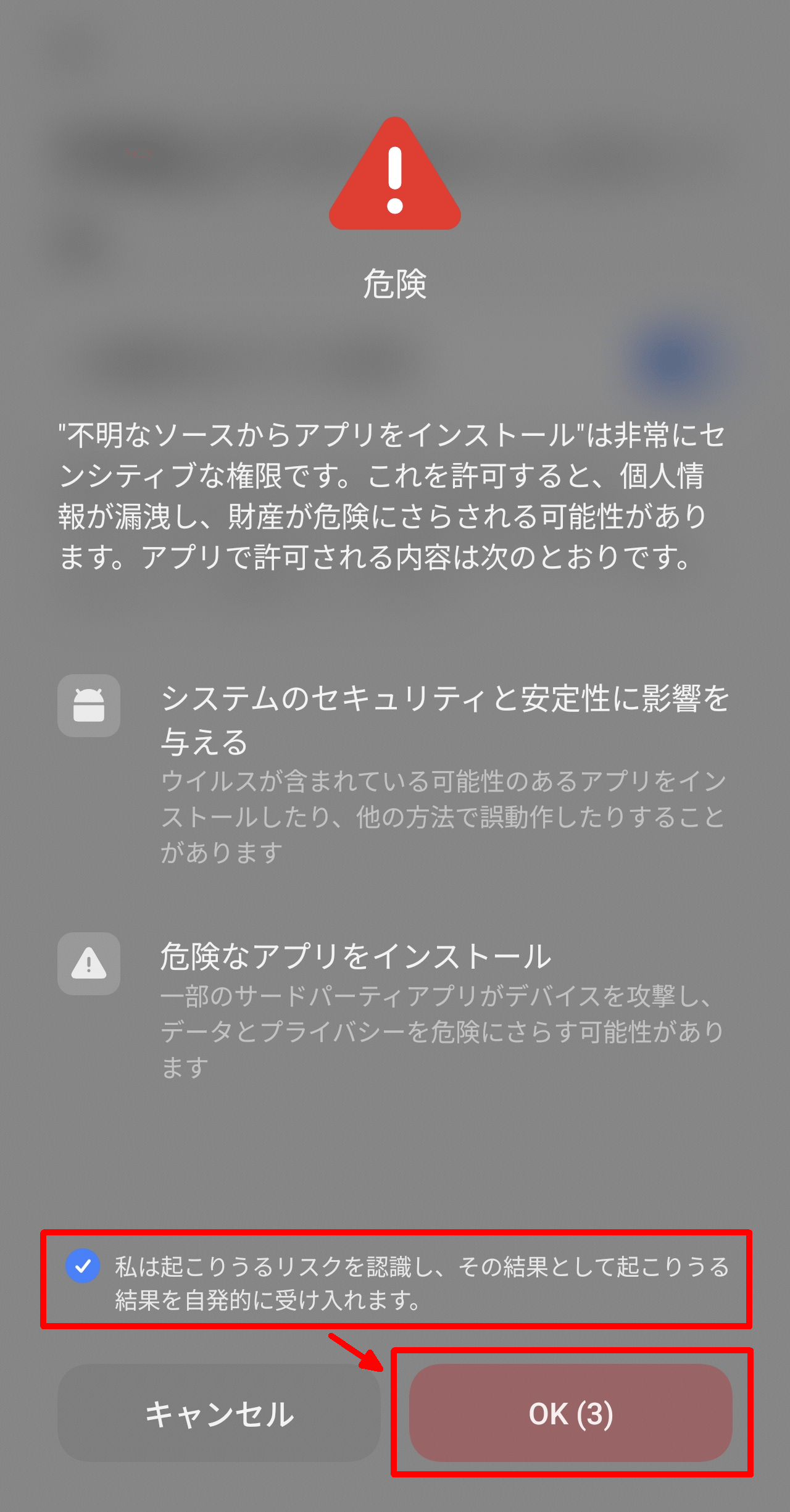
「危険」というオーバーレイが表示されるので、「私は起こりうるリスクを認識し~」にチェックを入れOKボタンをタップします。なおOKボタンは誤タップ防止のためチェックを入れてから数秒待たないと有効にならないので注意してください。
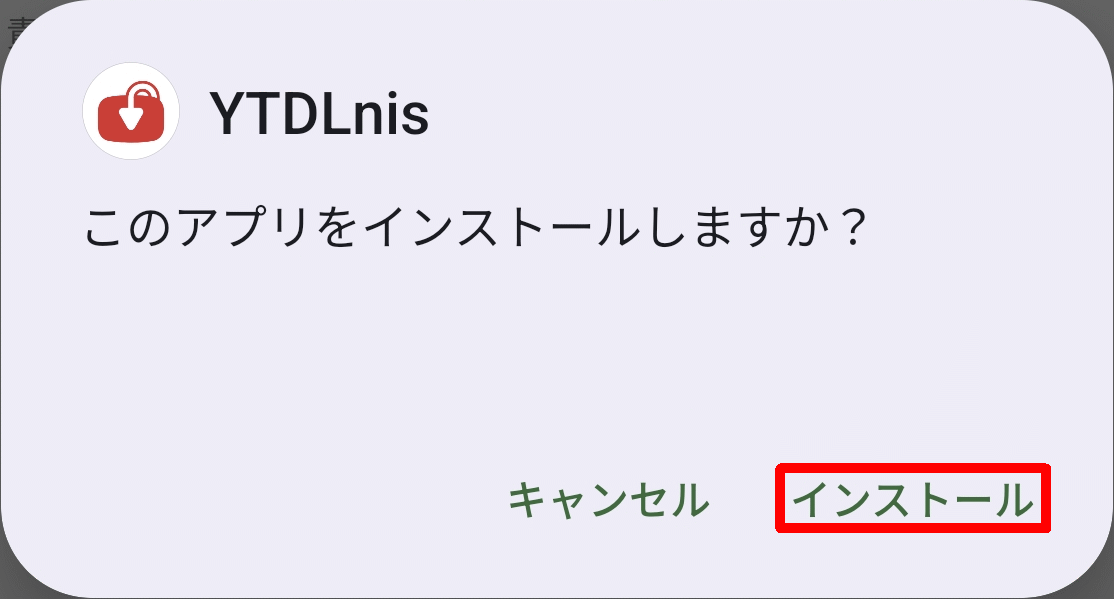
「このアプリをインストールしますか?」のポップアップが表示されるので「インストール」をタップします。
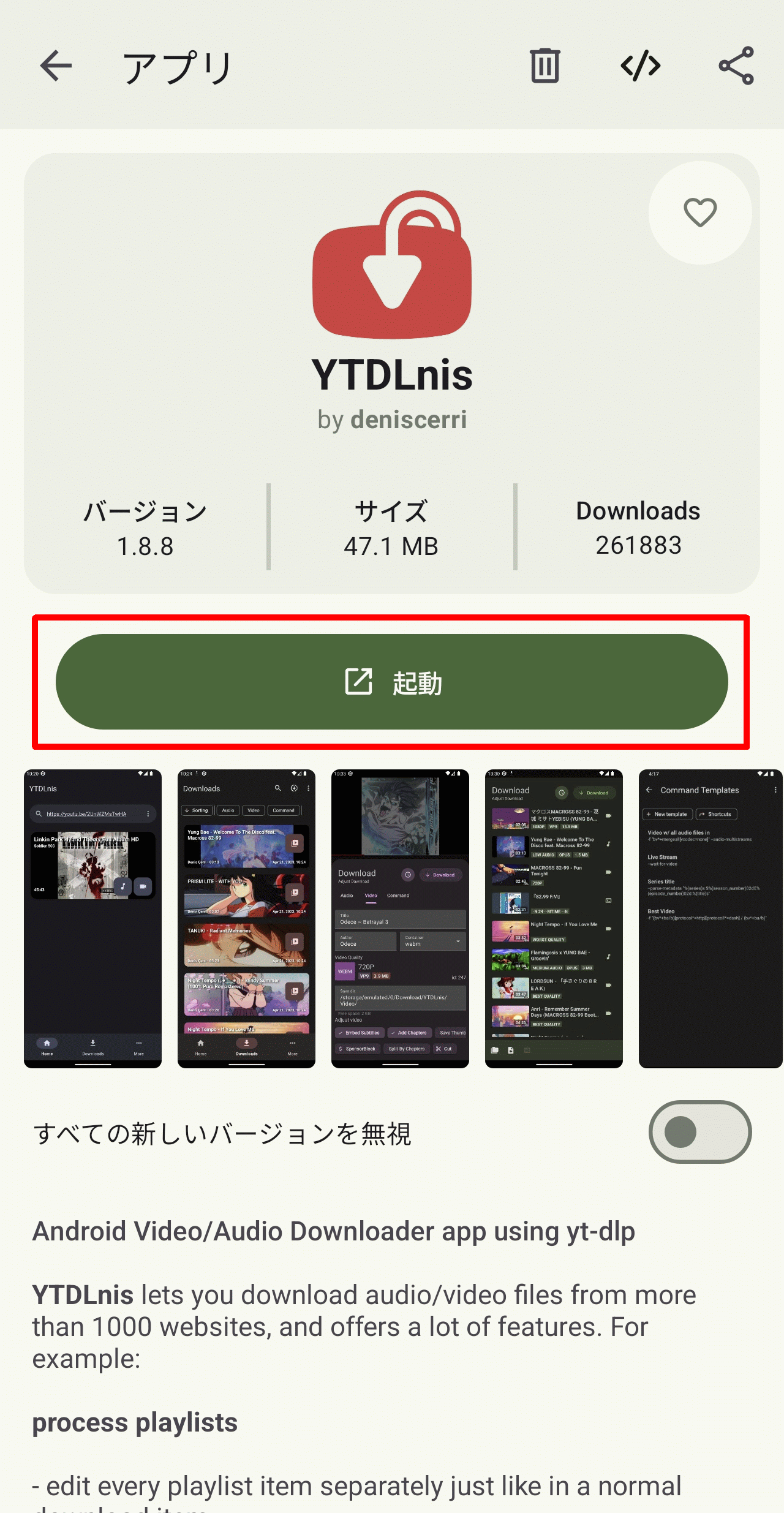
インストールが完了すると「起動」ボタンが現れるのでタップします。
◆ダウンロード
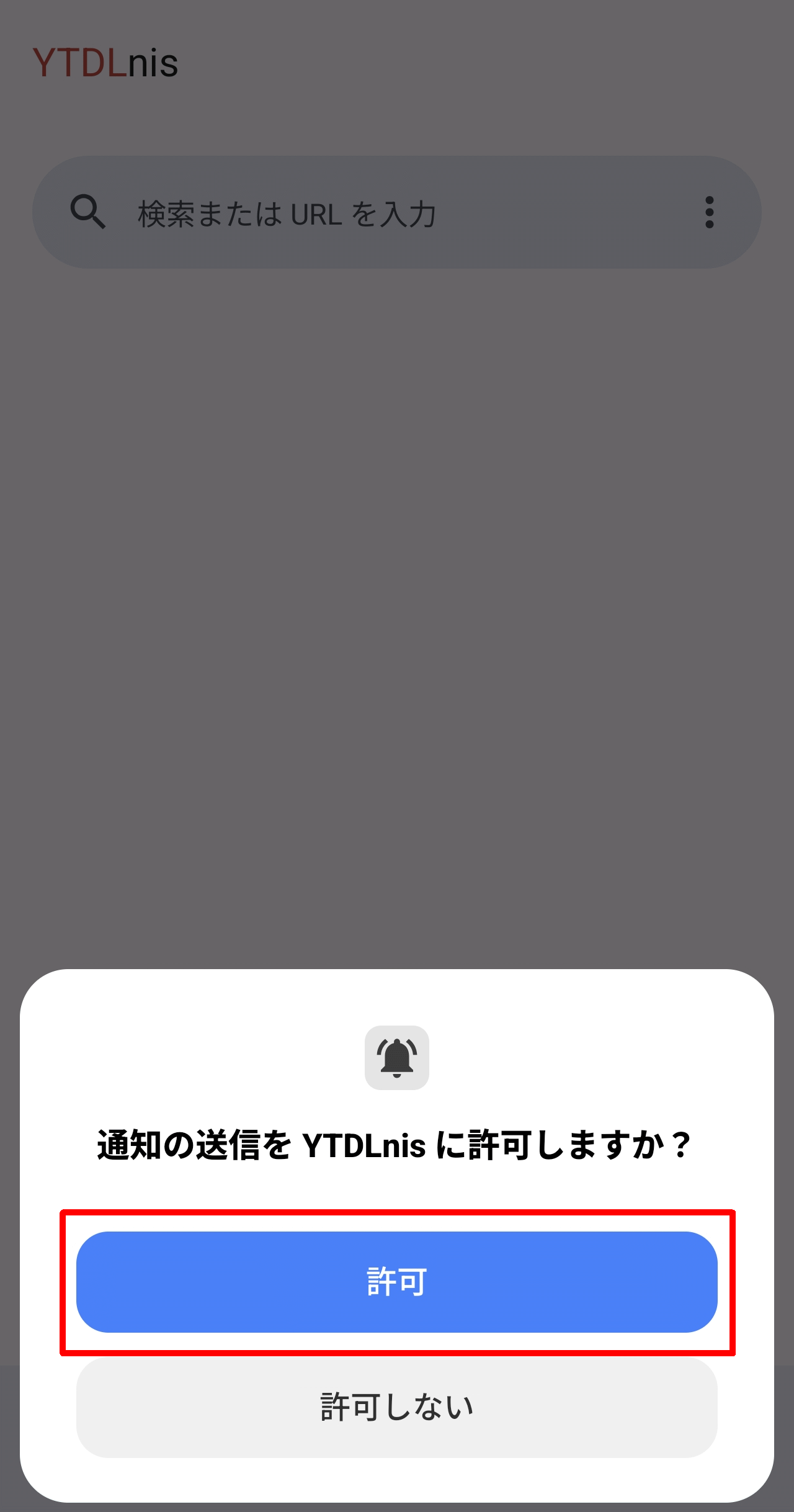
初回起動時には「通知の送信を YTDLnis に許可しますか?」のポップアップが表示されるので「許可」ボタンをタップします。
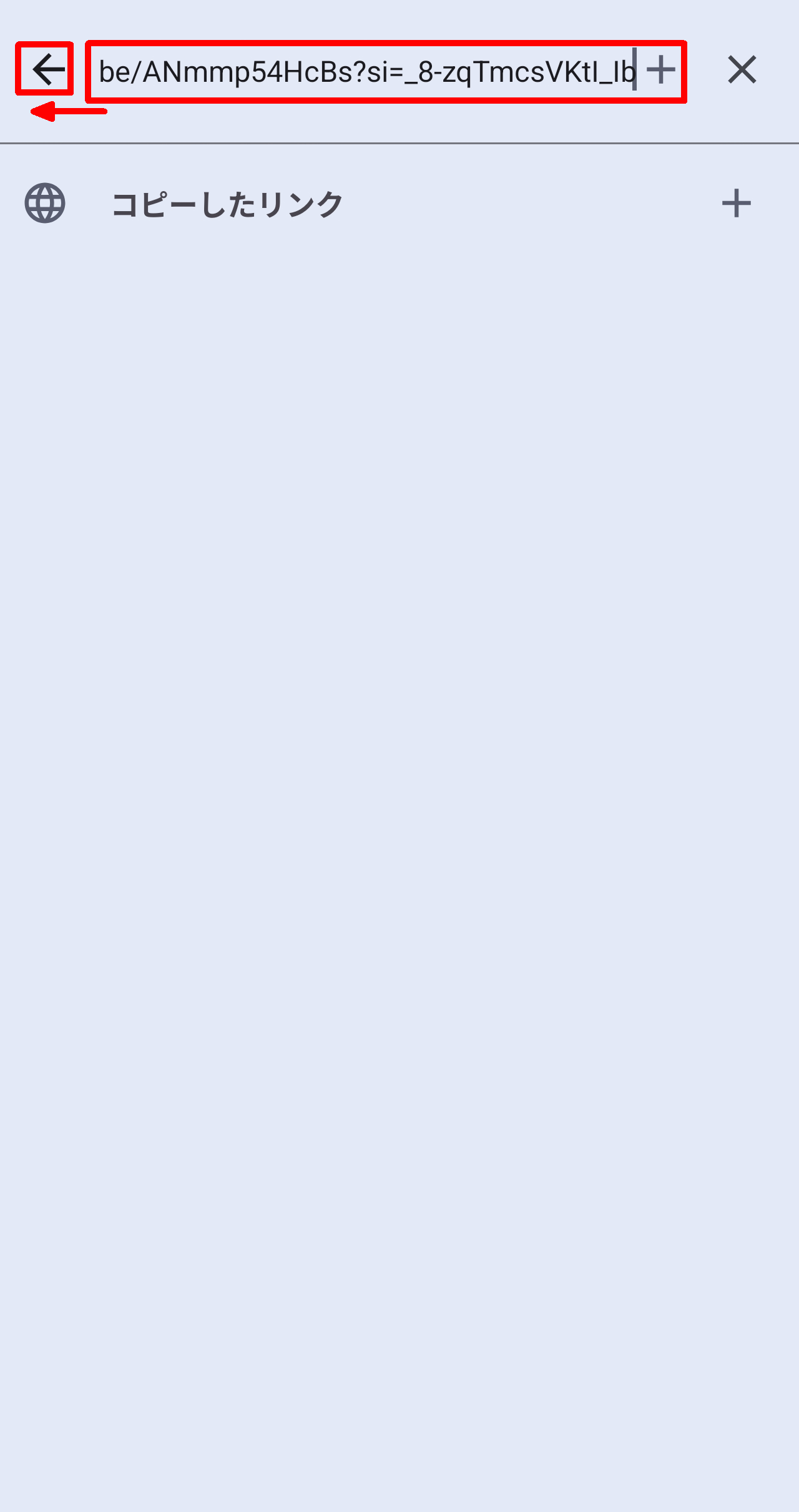
メイン画面の上部に動画・音声のURLを入力してから左矢印のアイコンをタップします。URLをクリップボードにコピーしている場合は「コピーしたリンク」をタップしてもOK.
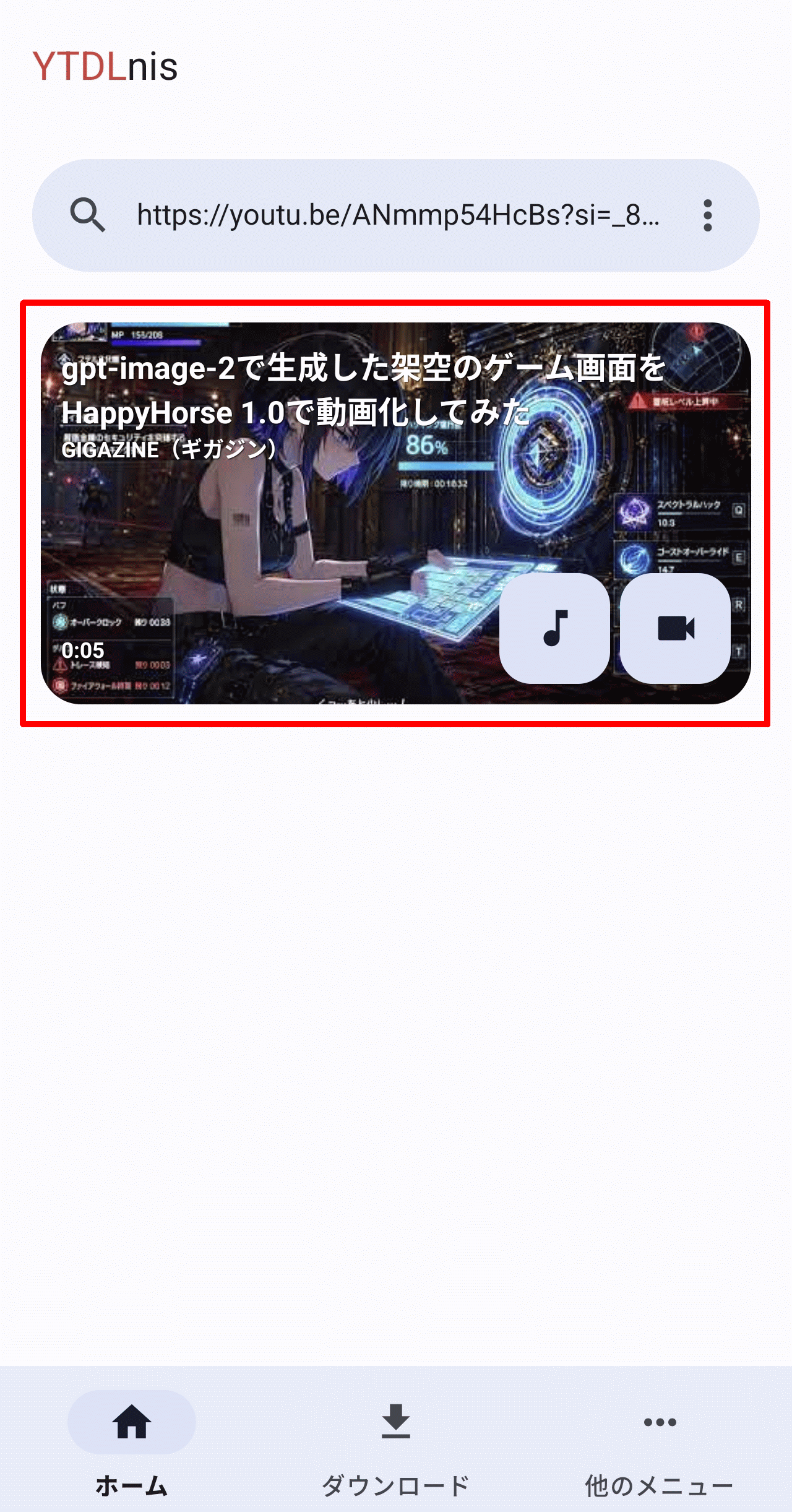
動画・音声のサムネイルが表示されるのでタップします。
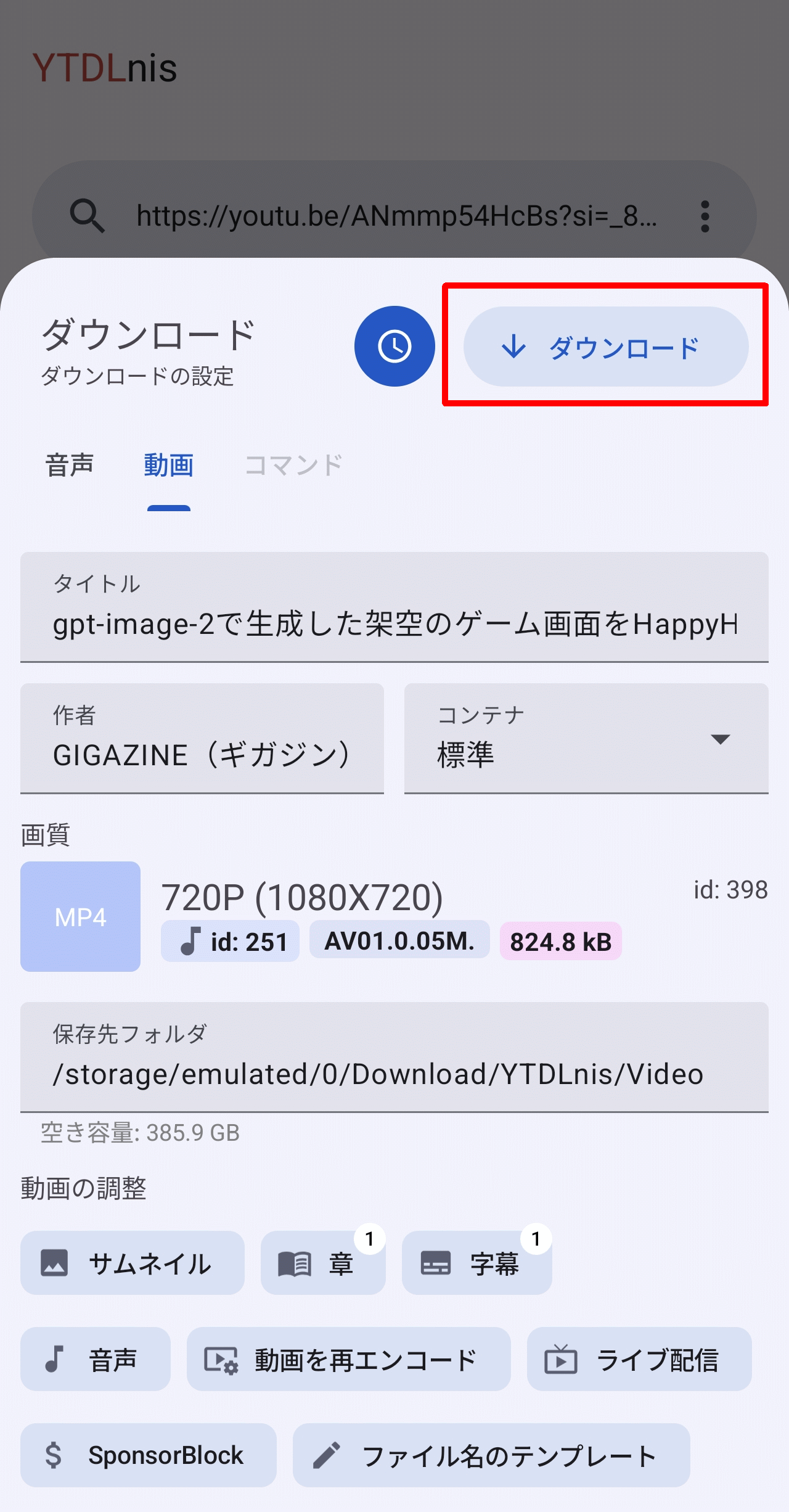
「ダウンロード」のポップアップが表示されるので内容を確認し、今回はすぐにダウンロードするので「ダウンロード」ボタンをタップします。
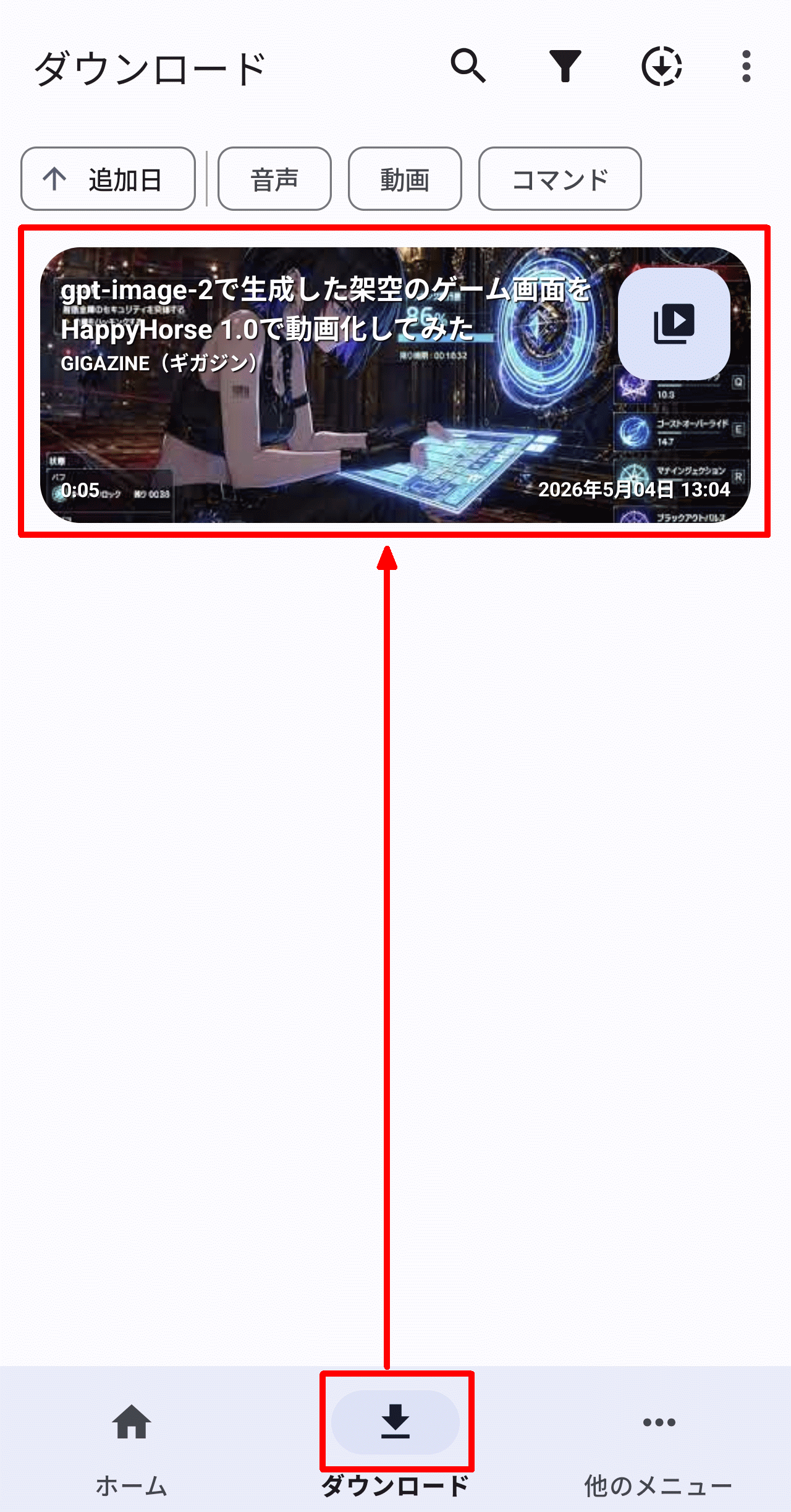
「ダウンロード」タブを選択するとダウンロードが完了した動画・音声のサムネイルが表示されています。サムネイルをタップするとスマホにインストールされているアプリで開くことができます。
◆スケジュール
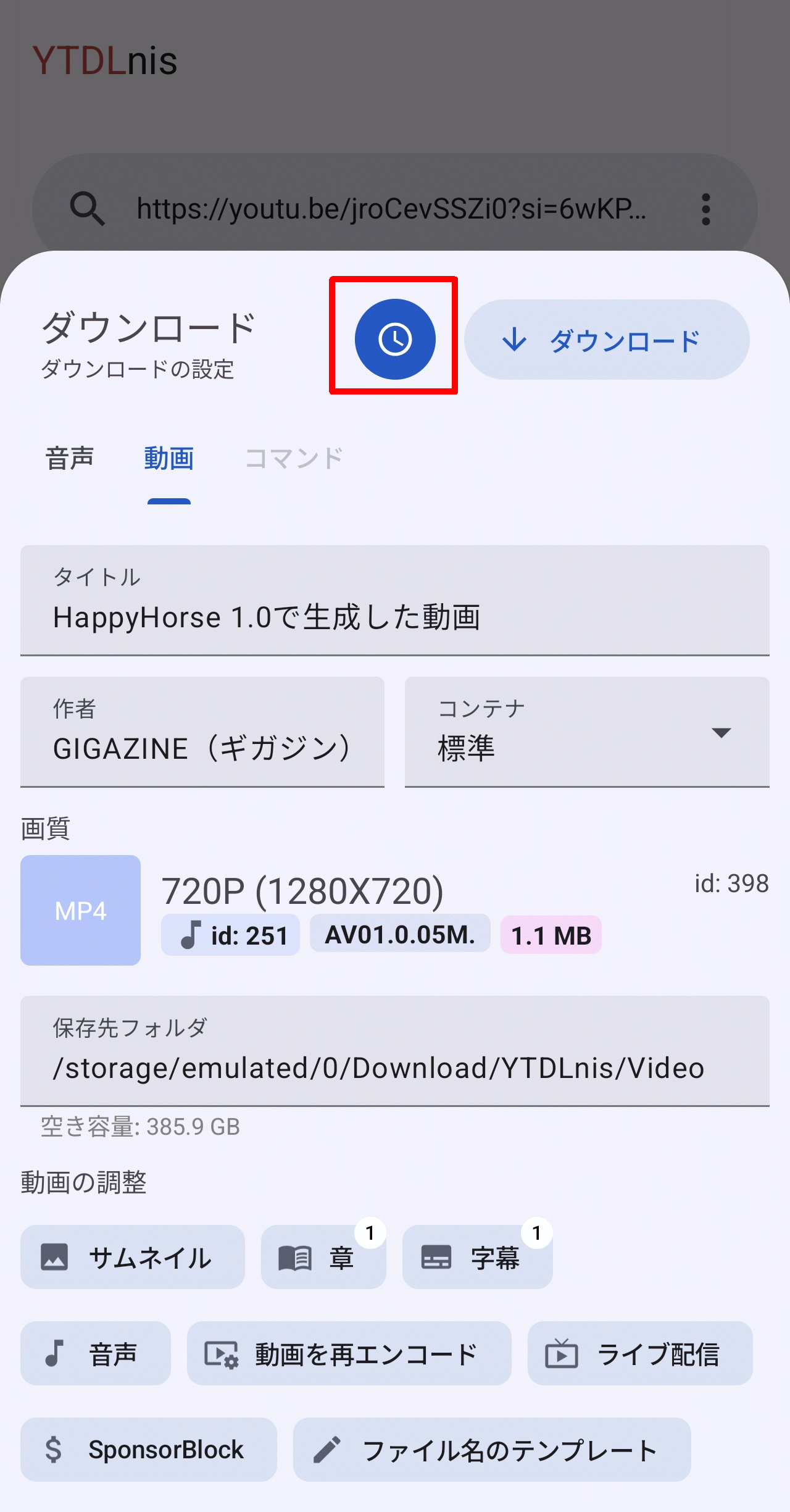
ダウンロードをスケジュール実行する場合は、「ダウンロード」のポップアップで「時計アイコンをタップします。
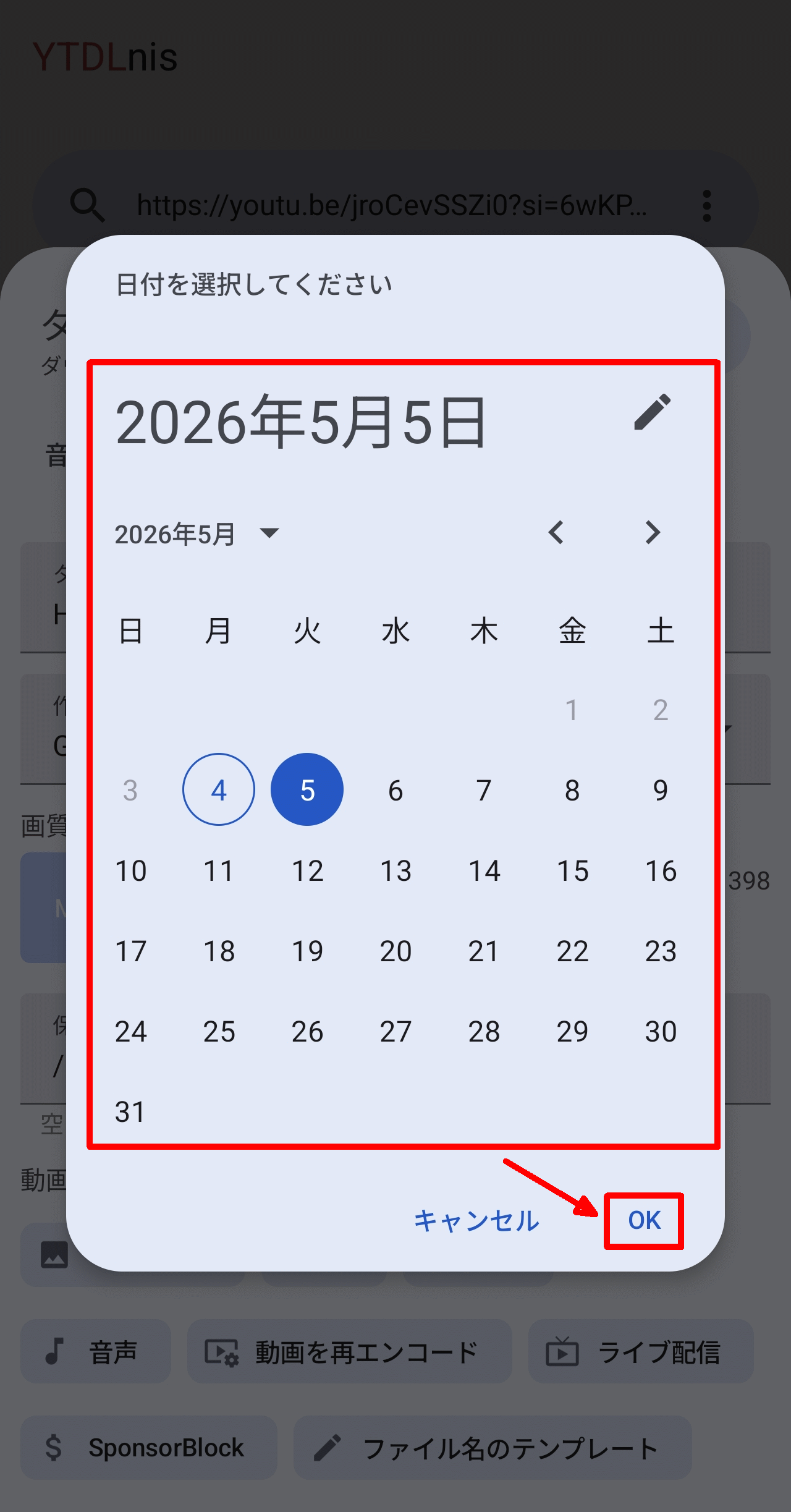
日付を指定するポップアップが表示されるのでカレンダーで日付を選択してOKをタップします。
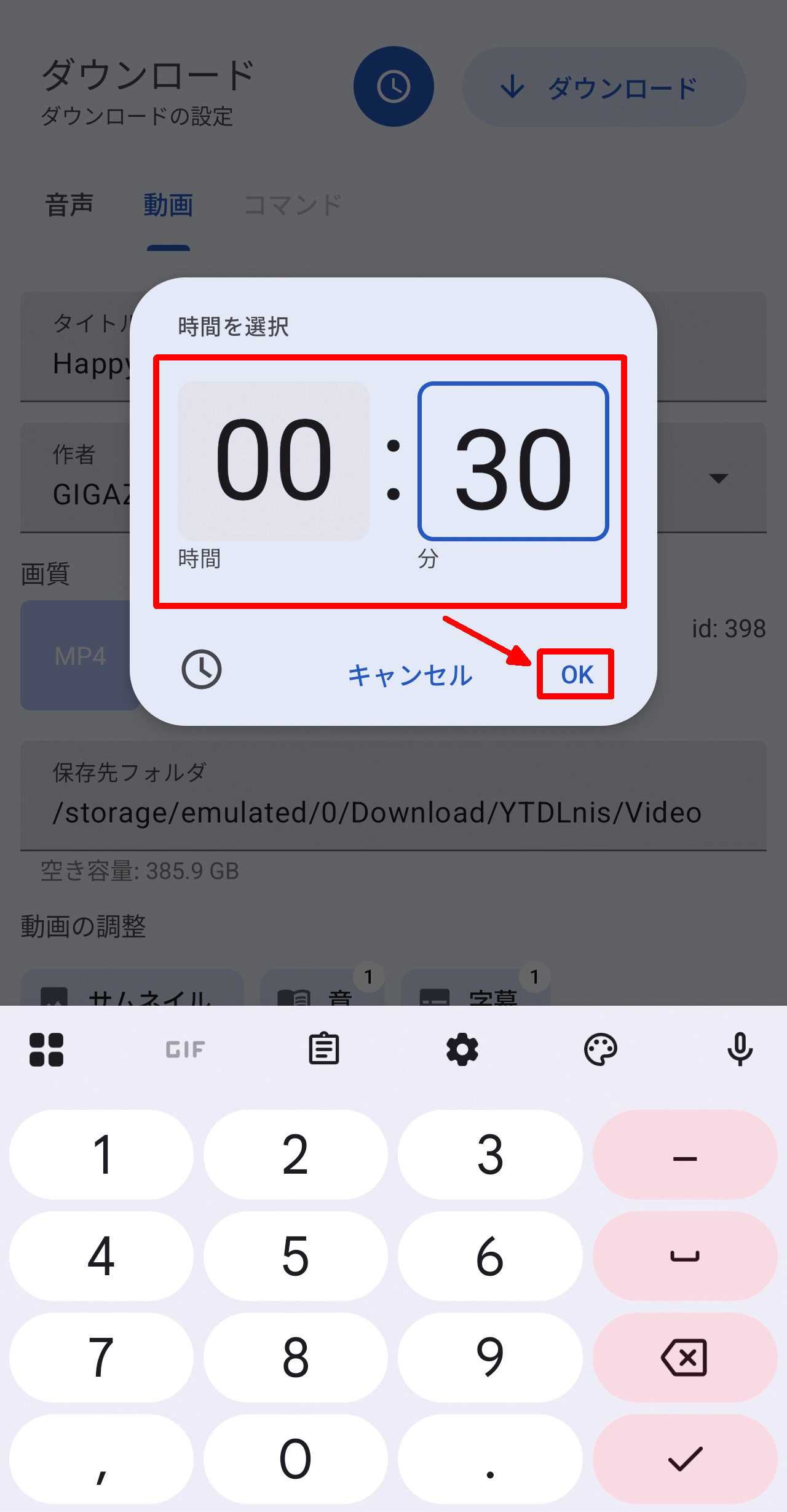
続いて時刻を指定するポップアップが表示されるので入力してOKをタップします。
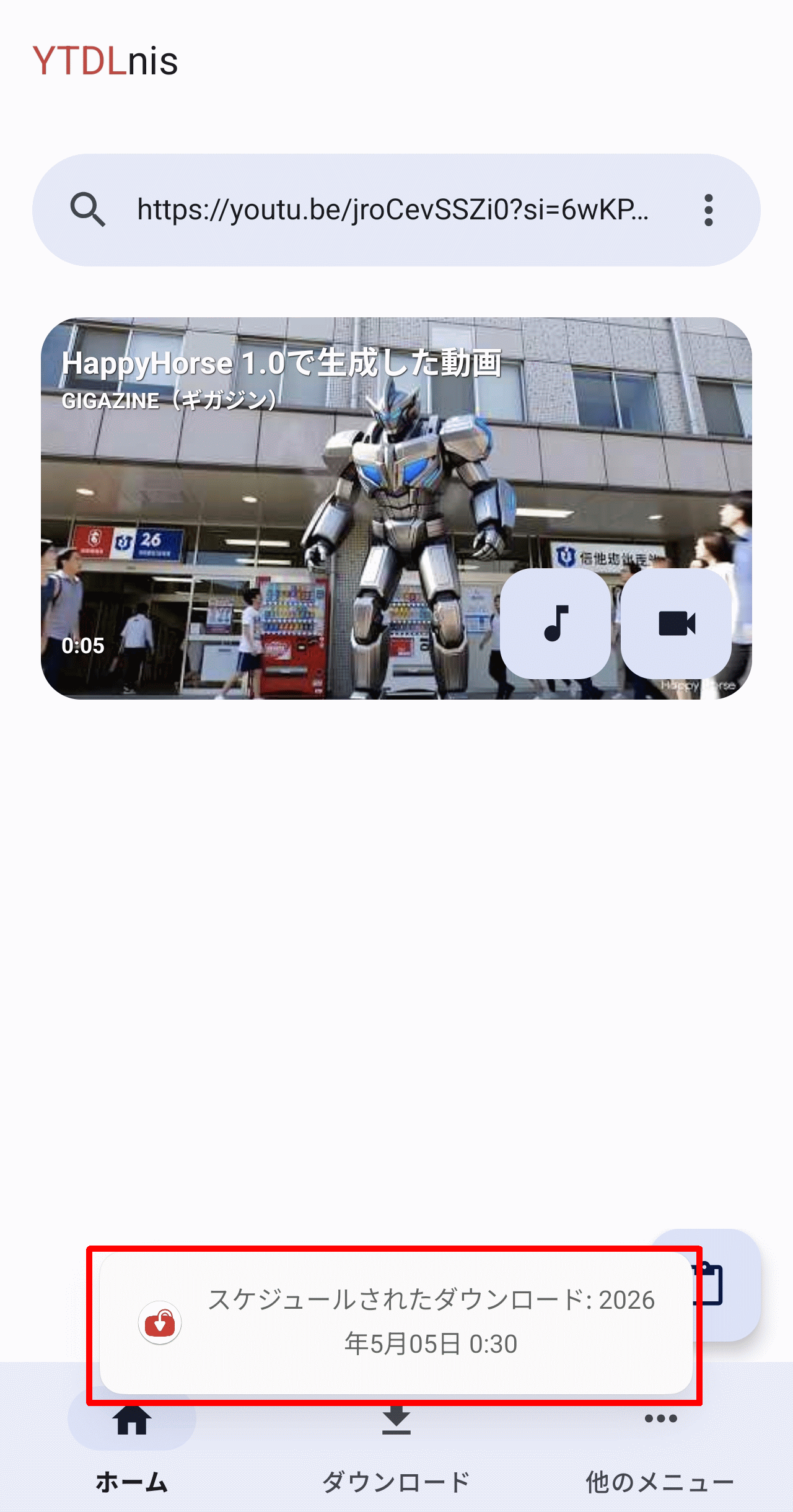
スケジュールが設定されたとの通知が表示されます。
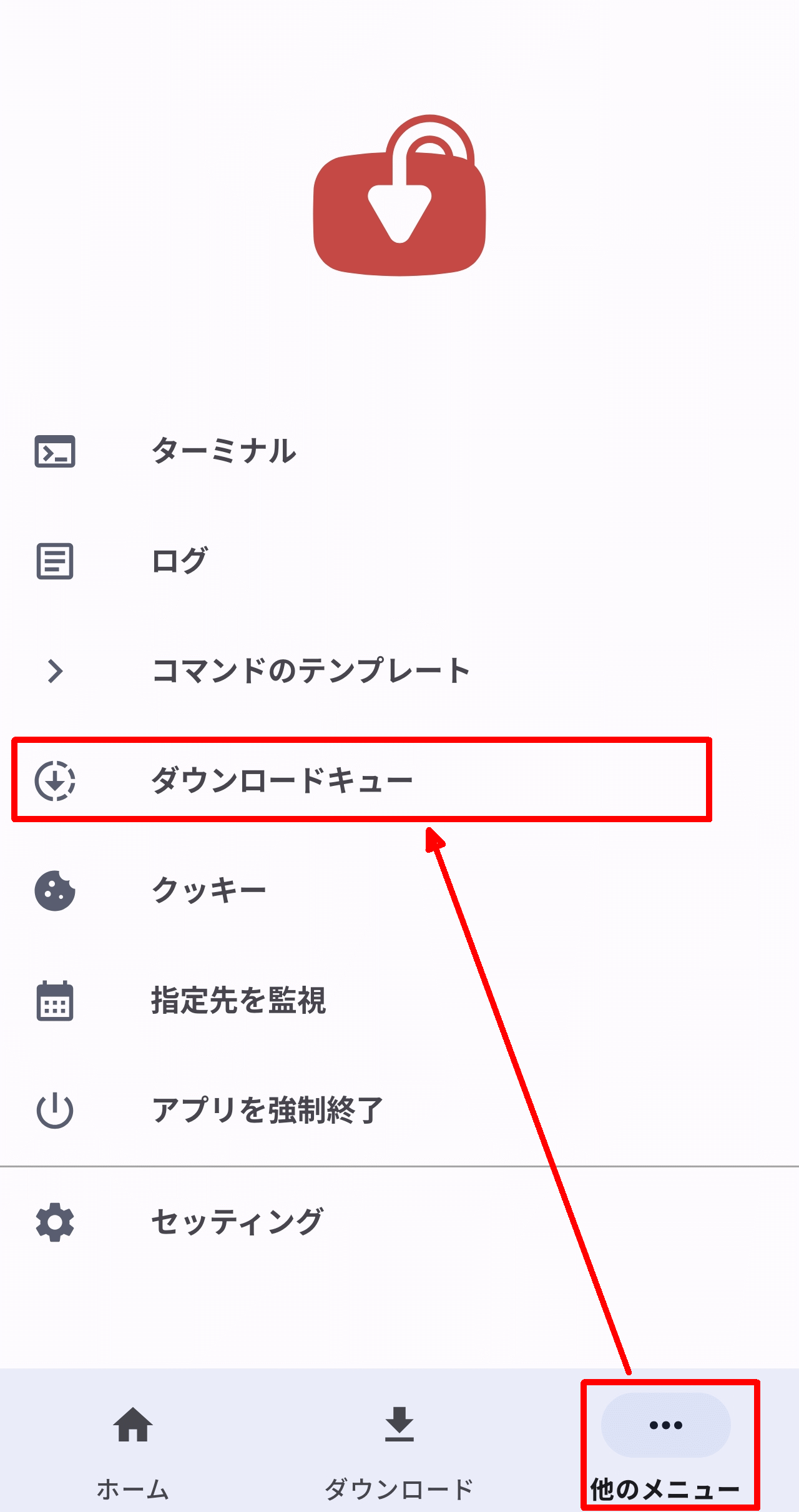
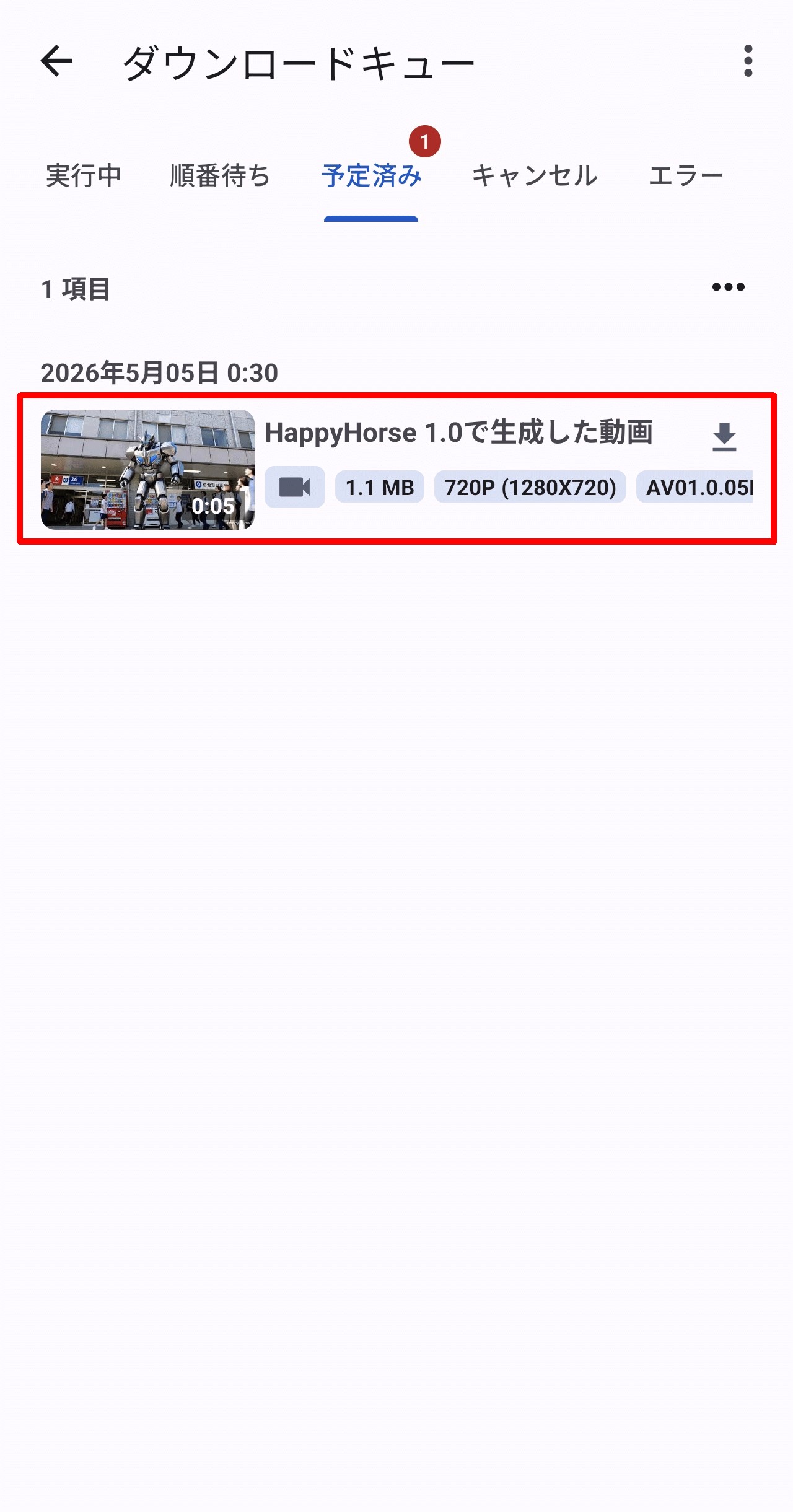
スケジュールを確認するには、「他のメニュー」タブを選択して「ダウンロードキュー」をタップします。
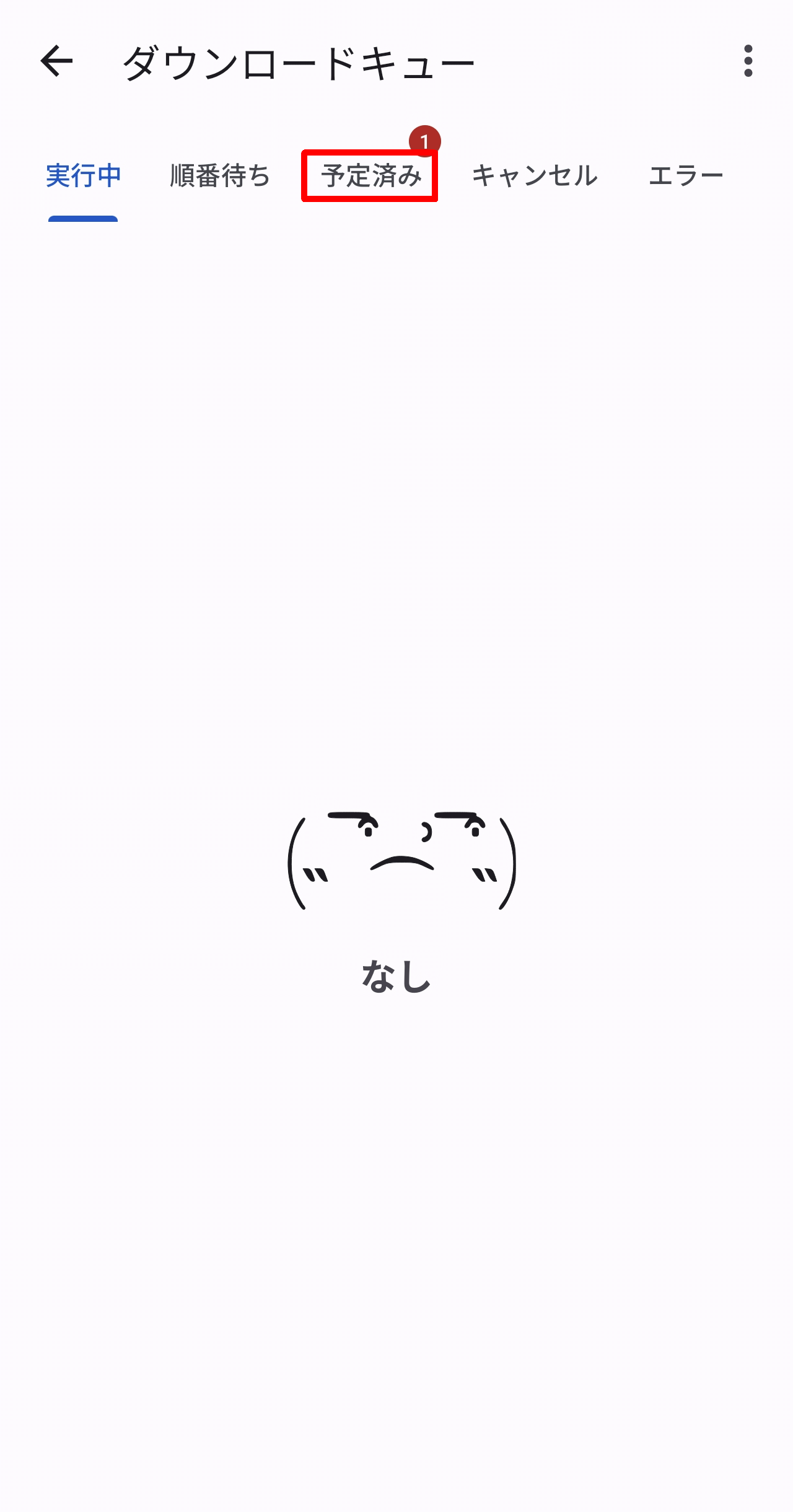
「ダウンロードキュー」画面が表示されるので「予定済み」タブを選択します。
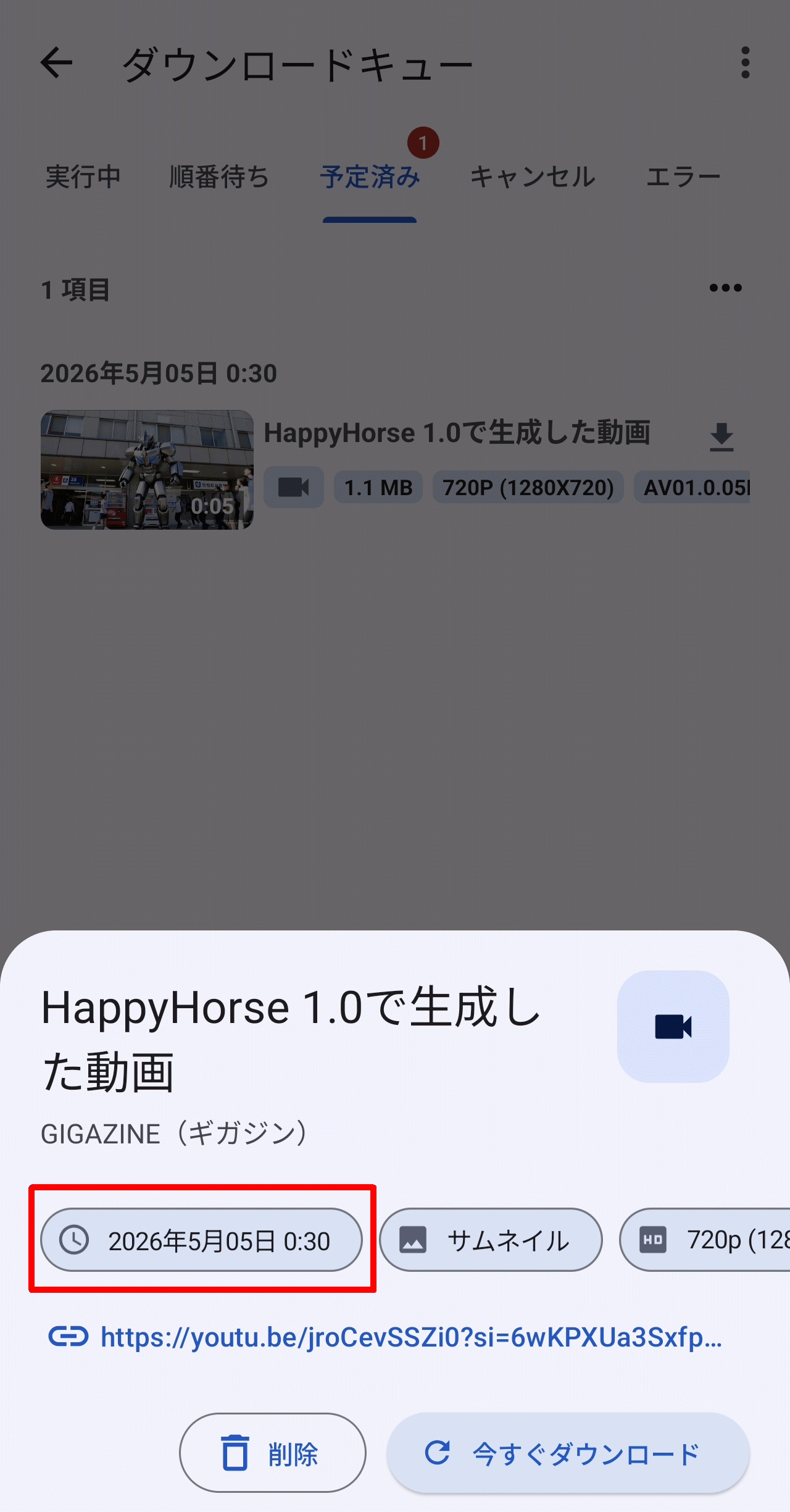
スケジュールされているダウンロードの一覧が表示されています。スケジュールを変更するには対象のサムネイルをタップします。
ダウンロードする動画・音声の内容がポップアップ表示します。スケジュールを変更するにはスケジュール日時をタップして日付・時刻の設定をやり直します。
◆cookieの設定
サイトによっては動画・音声へのアクセスにcookieが必要となる場合があります。cookieを使用するには「他のメニュー」タブから「クッキー」をタップします。
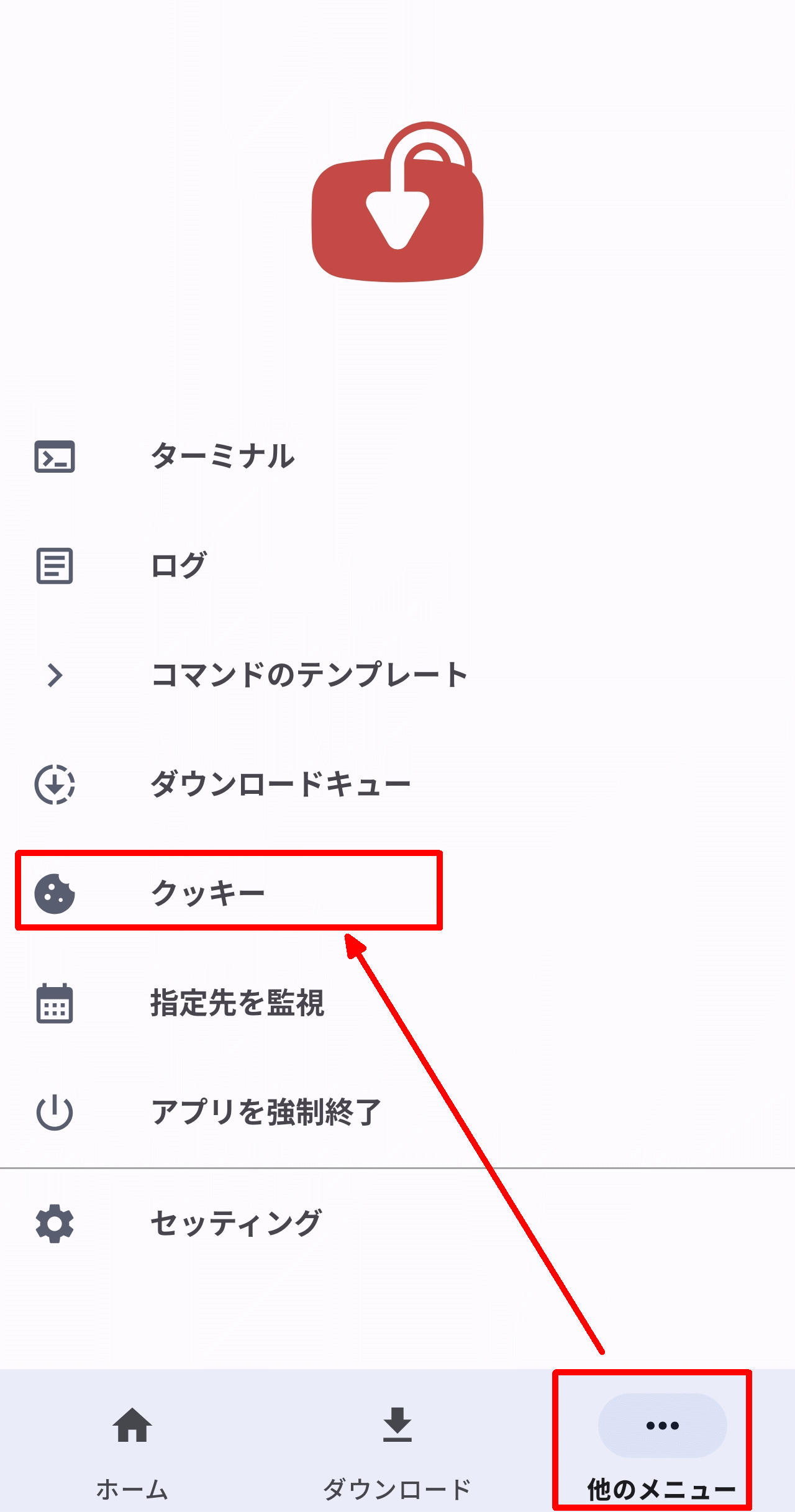
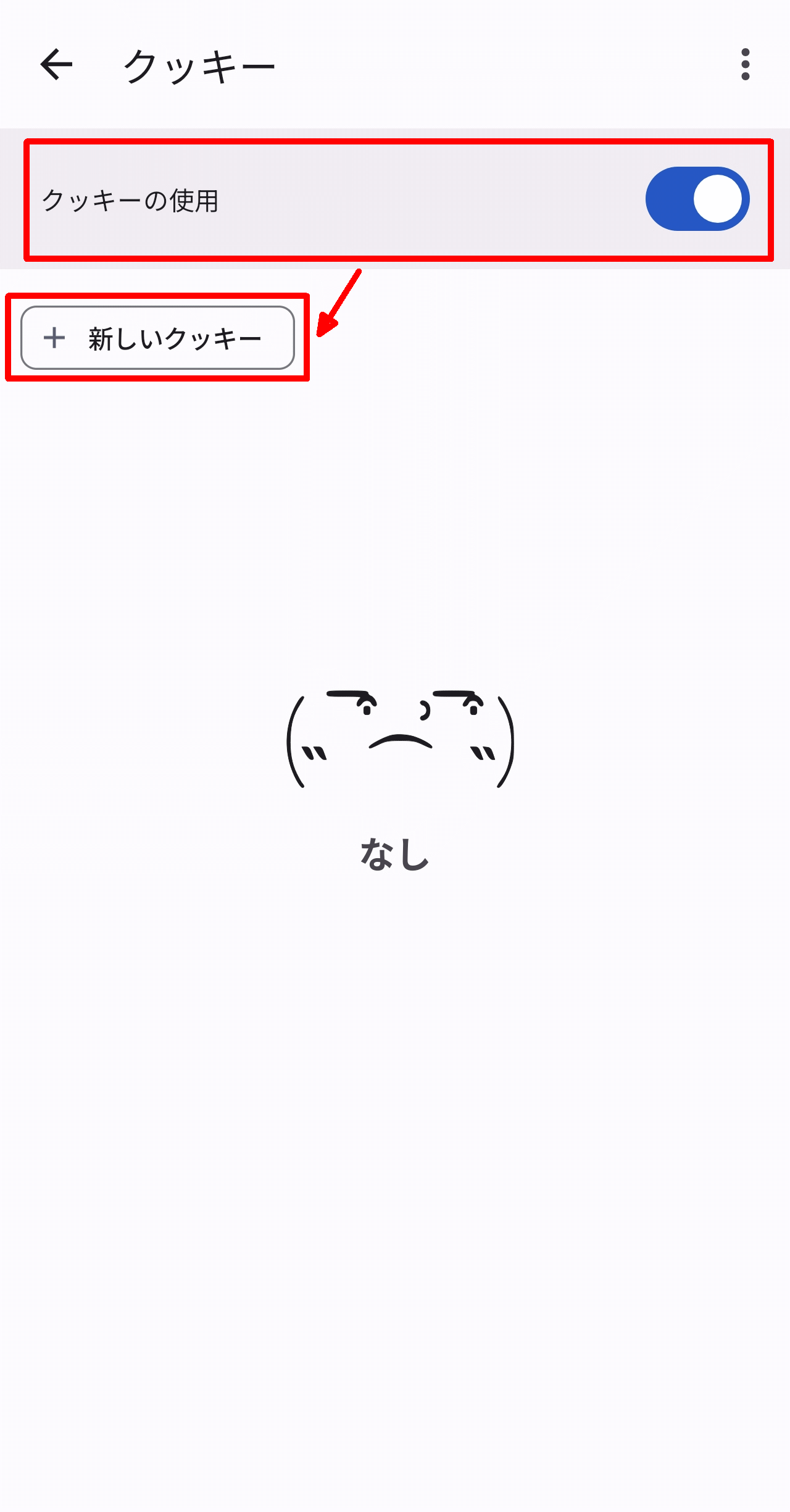
「クッキー」画面が表示されるので、「クッキーの使用」をオンにして「新しいクッキー」をタップします。
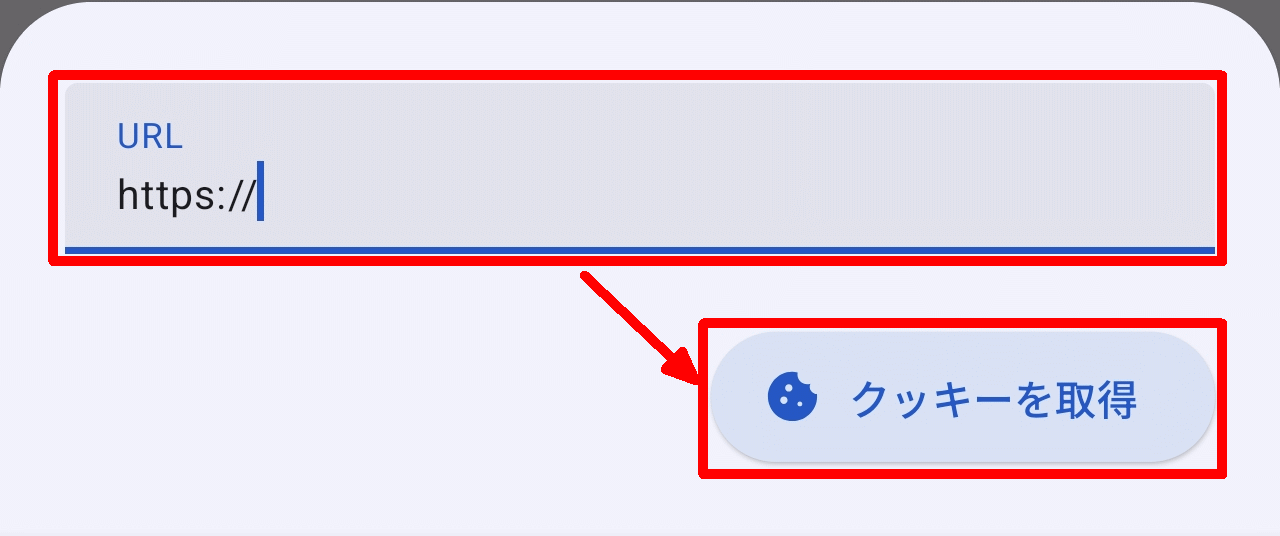
URLを入力するポップアップが表示されるのでサイトのURLを入力して「クッキーを取得」ボタンをタップします。
◆指定先を監視
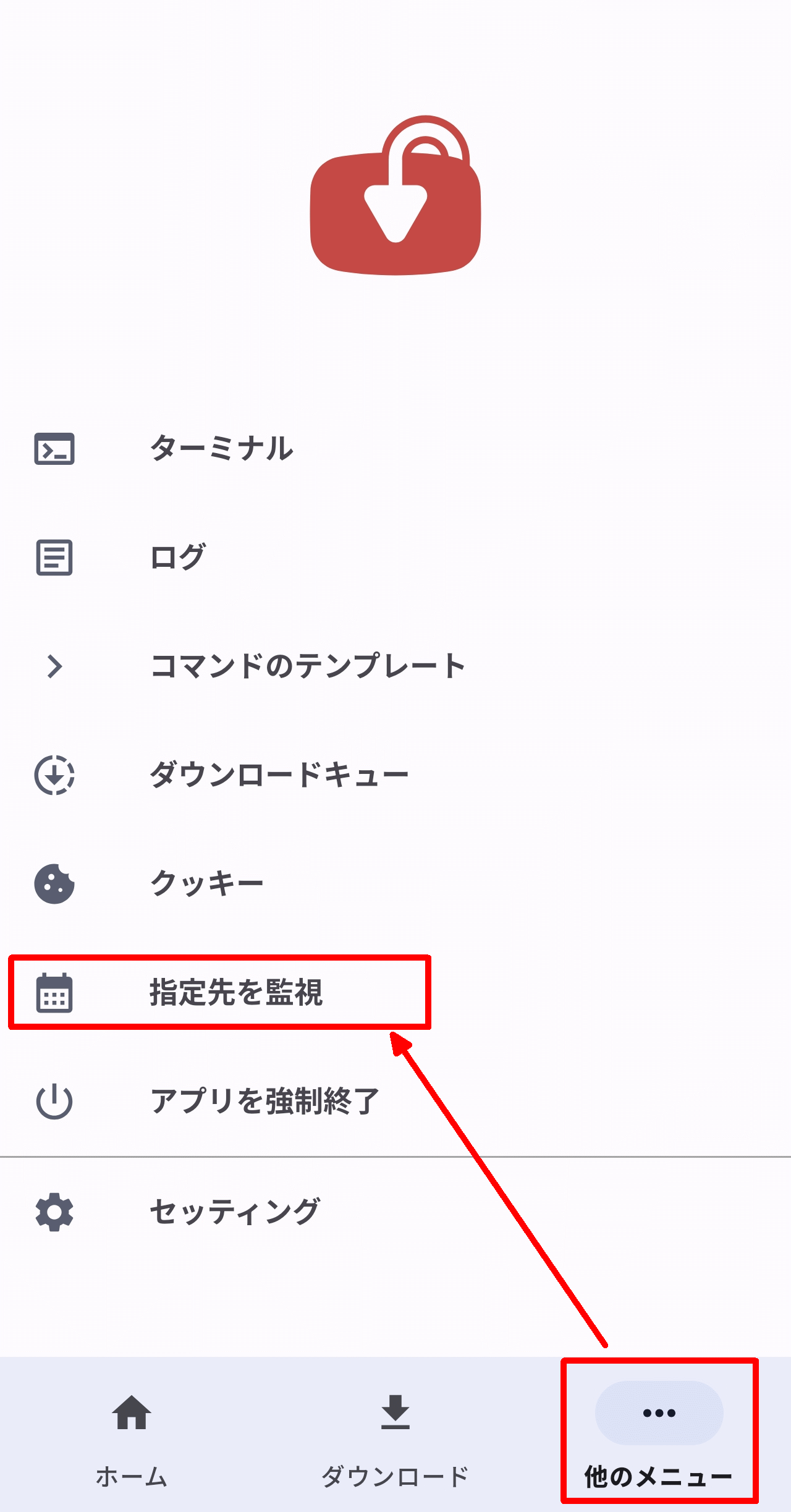
特定のサイトについて新着を監視するには監視対象を登録する必要があります。「他のメニュー」タブから「指定先を監視」をタップします。
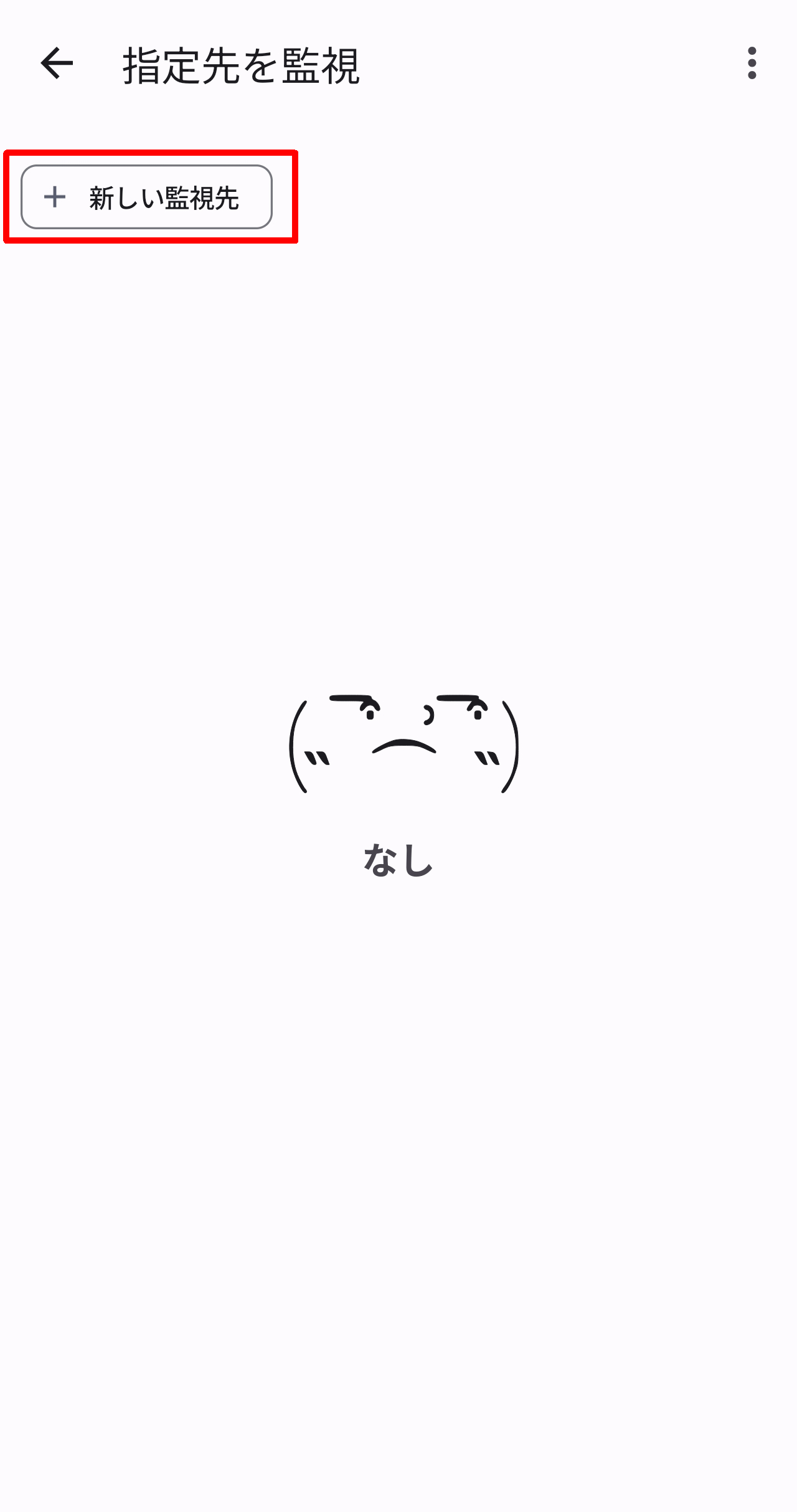
「指定先を監視」画面が表示されるので「新しい監視先」ボタンをタップします。
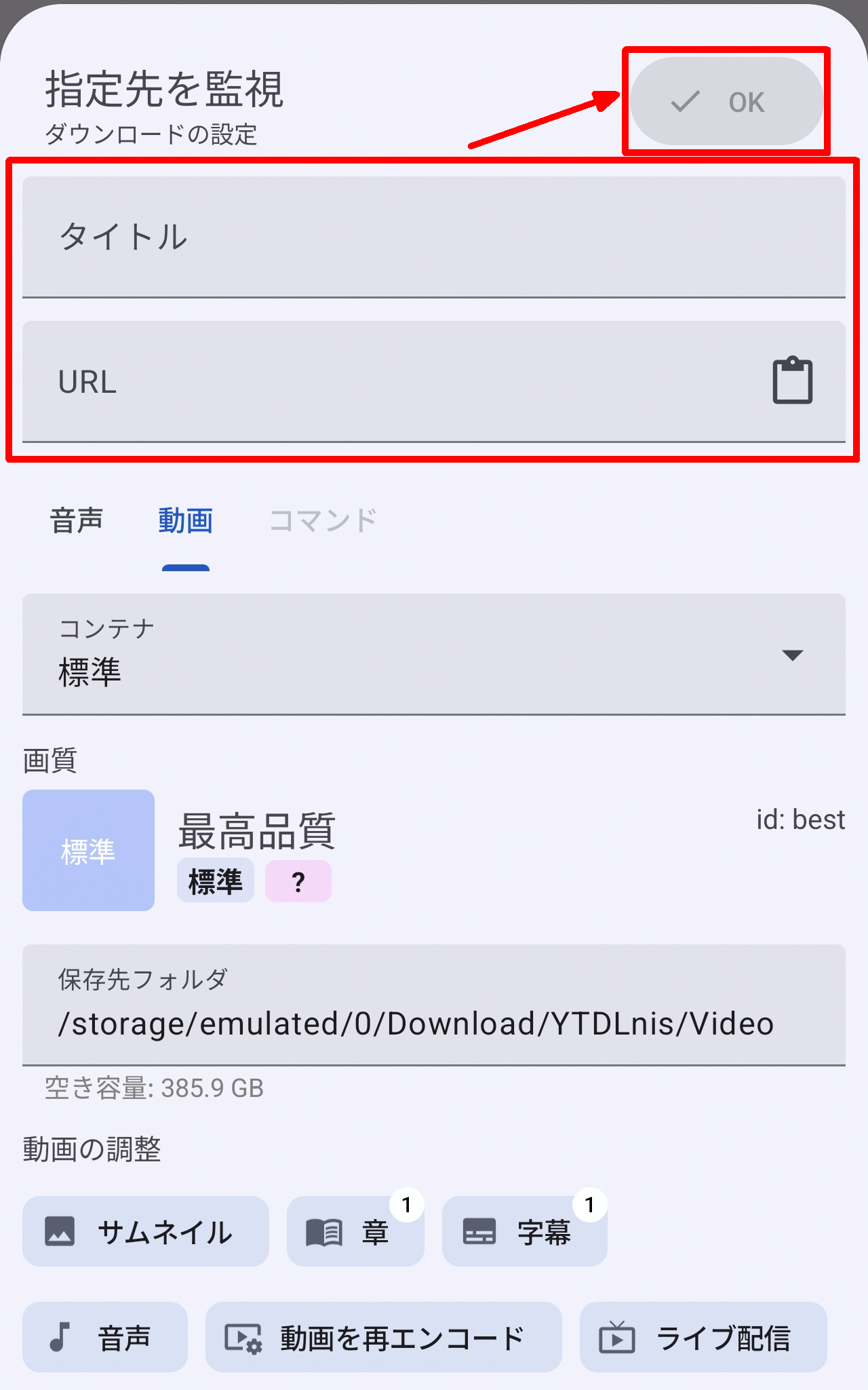
「指定先を監視」ポップアップが表示されるので「タイトル」と「URL」を入力してOKボタンをタップします。
◆設定
YTDLnisの各種設定を行うには、「他のメニュー」タブから「セッティング」をタップします。
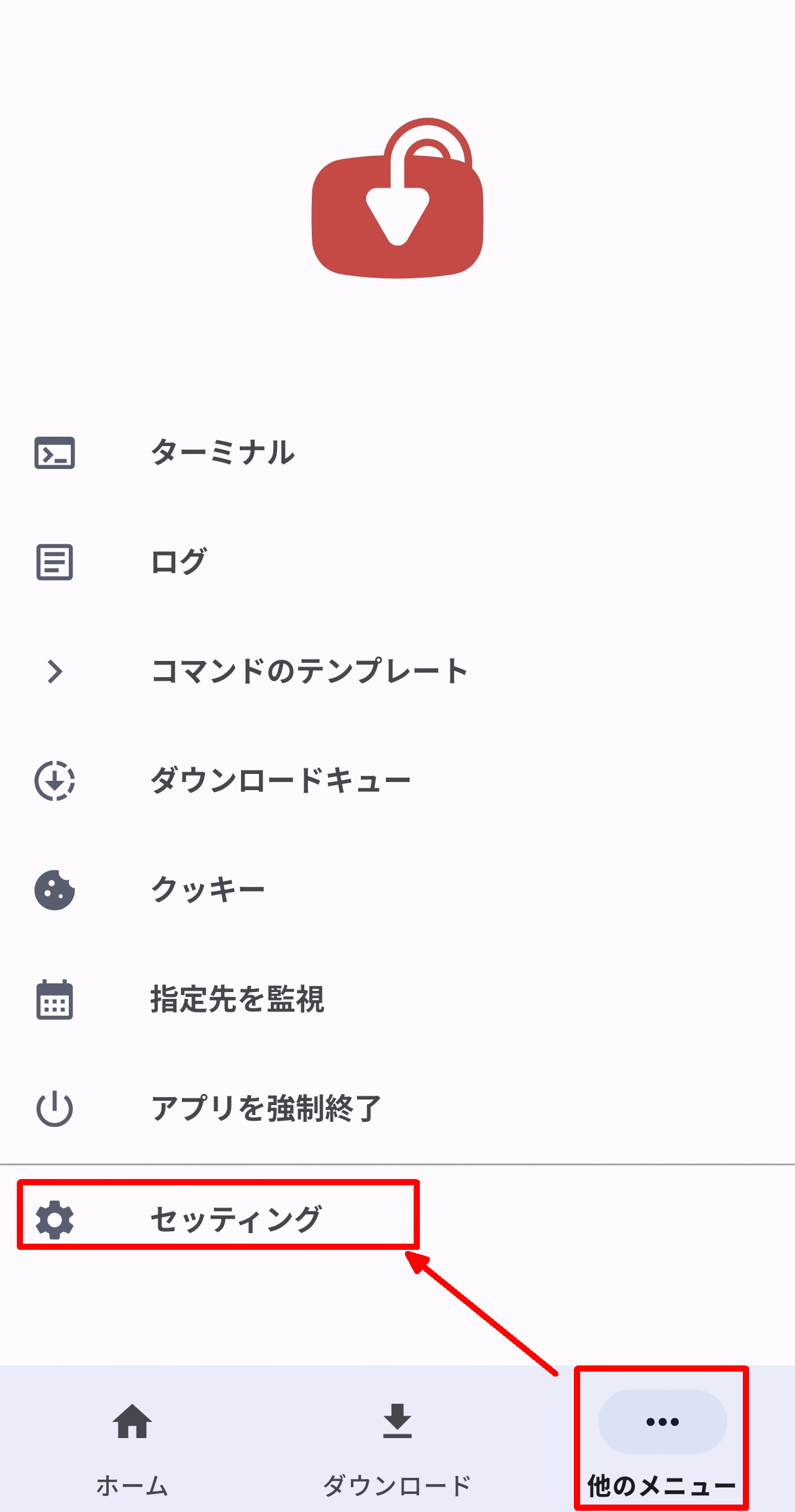
「セッティング」画面はこんな感じ。
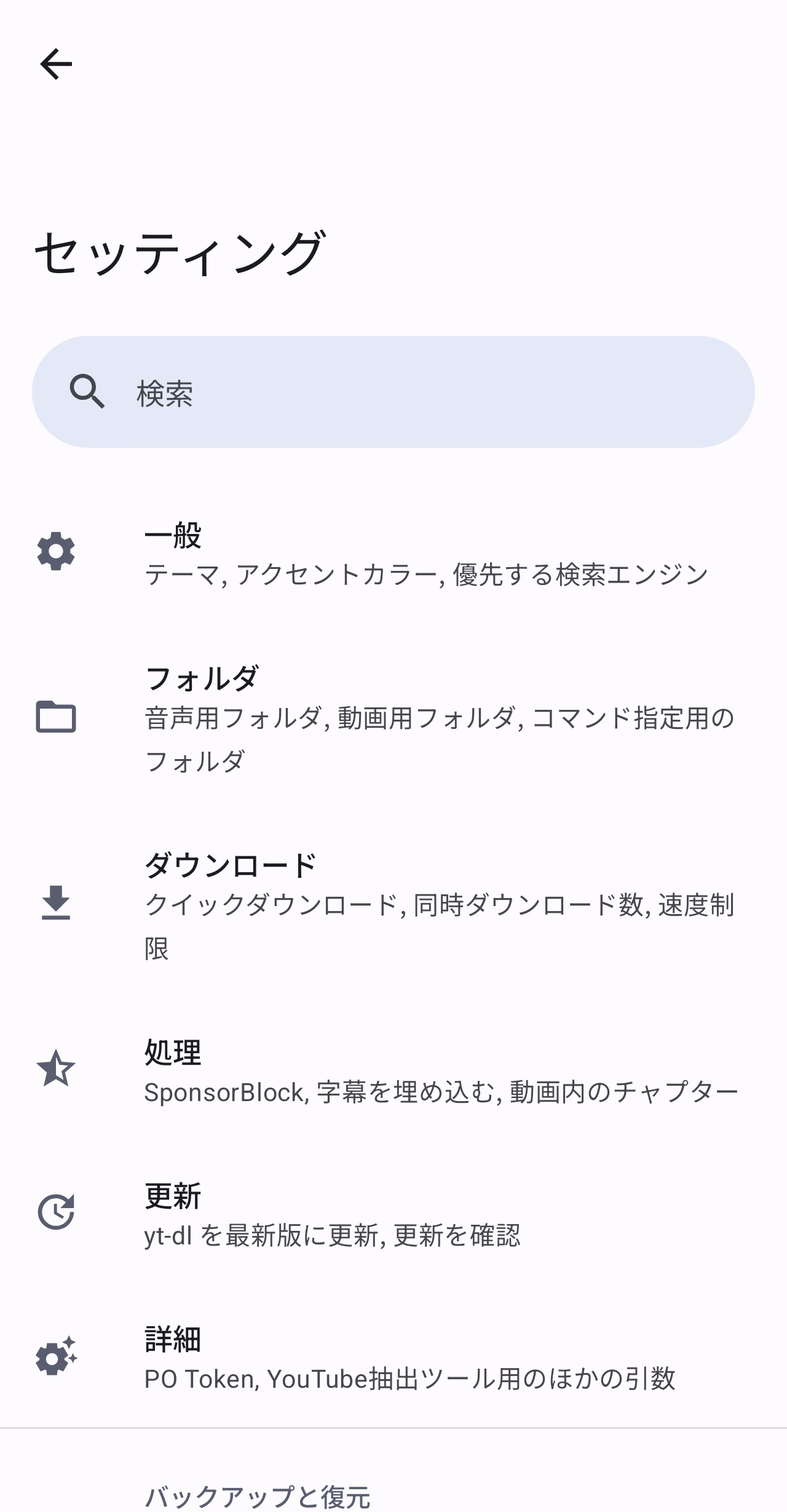
・一般
「一般」サブ画面の設定項目は以下の通りです。
・言語
・テーマ
・アプリアイコン
・アクセントカラー
・高コントラスト
・サムネイルを非表示
・ダウンロードカードの変更
・おすすめの動画
・データ取得抽出ツール(YouTube)
・形式一覧の取得元
・再生リストのURLの代わりに個々の項目のURLを使用
・優先する地域
・優先するホーム画面
・ラベルの表示
・優先する検索エンジン
・検索候補
・スワイプジェスチャー
・ダウンロードカードでのスワイプジェスチャー
・コードの色による強調表示を使用
・共有メニューにターミナルを表示する
・共有メニューに「すぐにダウンロード」のオプションを追加する
・ダウンロード待ちの数を表示
・バッテリーの最適化を無視
・フォルダ
「フォルダ」サブ画面の設定項目は以下の通りです。
・音声用フォルダ
・動画用フォルダ
・コマンド指定用のフォルダ
・キャッシュ用フォルダ
・すべてのディレクトリのアクセスを許可
・キャッシュを最初にダウンロード
・バラバラにダウンロードしない
・キャッシュの断片を保持
・ファイル名のテンプレート【動画】
・ファイル名のテンプレート【音声】
・ファイル名の制限
・一時ファイルを移動
・一時ファイルを消去
・ダウンロード
「ダウンロード」サブ画面の設定項目は以下の通りです。
・シークレットモード
・ダウンロードのオプションを表示
・データを取得しない
・重複ダウンロードを防止
・従量制課金接続でのダウンロード
・強制的にIPv4
・クッキーの使用
・SOCKS5プロキシURL
・優先するダウンロード種別
・ダウンロードの種類を記憶
・分割ダウンロード
・同時ダウンロード数
・速度制限
・バッファの大きさ
・ソケットタイムアウト
・aria2c
・ダウンロードのログ
・残っているダウンロードの削除(キャンセル済みやエラーの)
・再試行回数
・分割ダウンロードの再試行回数
・時間管理にWorkManagerでなくAlarmManagerを使う
・予定に従ってダウンロードする
・処理
「処理」サブ画面の設定項目は以下の通りです。
・SponsorBlockを使用する
・SponsorBlock
・SponsorBlock API URL
・mtimeを有効化
・説明文を保持
・追加のコマンドを追加する
・カット時にキーフレームを強制する
・メタデータを埋め込む
・ビットレート
・サムネイルのカバーアート
・サムネイルを切り取り
・再生リストをアルバムのメタデータに使用
・優先する音声用の言語
・優先する音声コーデック
・音声をダウンロードする際にコーデックよりコンテナを優先
・音声の形式
・優先するフォーマットID【音声】
・オーディオDRCを優先
・字幕を埋め込む
・字幕を保存
・自動字幕を保存
・字幕ファイルを埋め込み後に削除する
・字幕の言語
・字幕の形式
・サムネイルを保存
・サムネイルのカバーアート
・サムネイルの形式
・動画内のチャプター
・動画の形式
・動画を再エンコード
・対応動画(形式)
・優先する動画コーデック
・画質
・優先するフォーマットID【動画】
・音声を削除
・音声としてもダウンロード
・推奨形式サイズ
・更新
「更新」サブ画面の設定項目は以下の通りです。
・yt-dlpバージョン
・yt-dlpを最新版に更新
・yt-dlpの取得先
・yt-dlpの事項更新
・バージョン
・更新を確認
・ベータ版
・Packages
・形式順
・形式の絞り込み
・形式を更新
・詳細
「詳細」サブ画面の設定項目は以下の通りです。
・プレイヤークライアント
・POトークンを生成
・メタデータにこのアプリの言語を使用
・Data Sync ID
・YouTube抽出ツール用のほかの引数
・データ取得用の追加コマンド
・形式の重要度による並び替えを使用
・情報用のjsonを書き込まない
・HTTPS証明書を検証しない
・User-Agentヘッダー
・flat playlistを無効化
・プレイリストのURLにオリジナルのURLを使用する
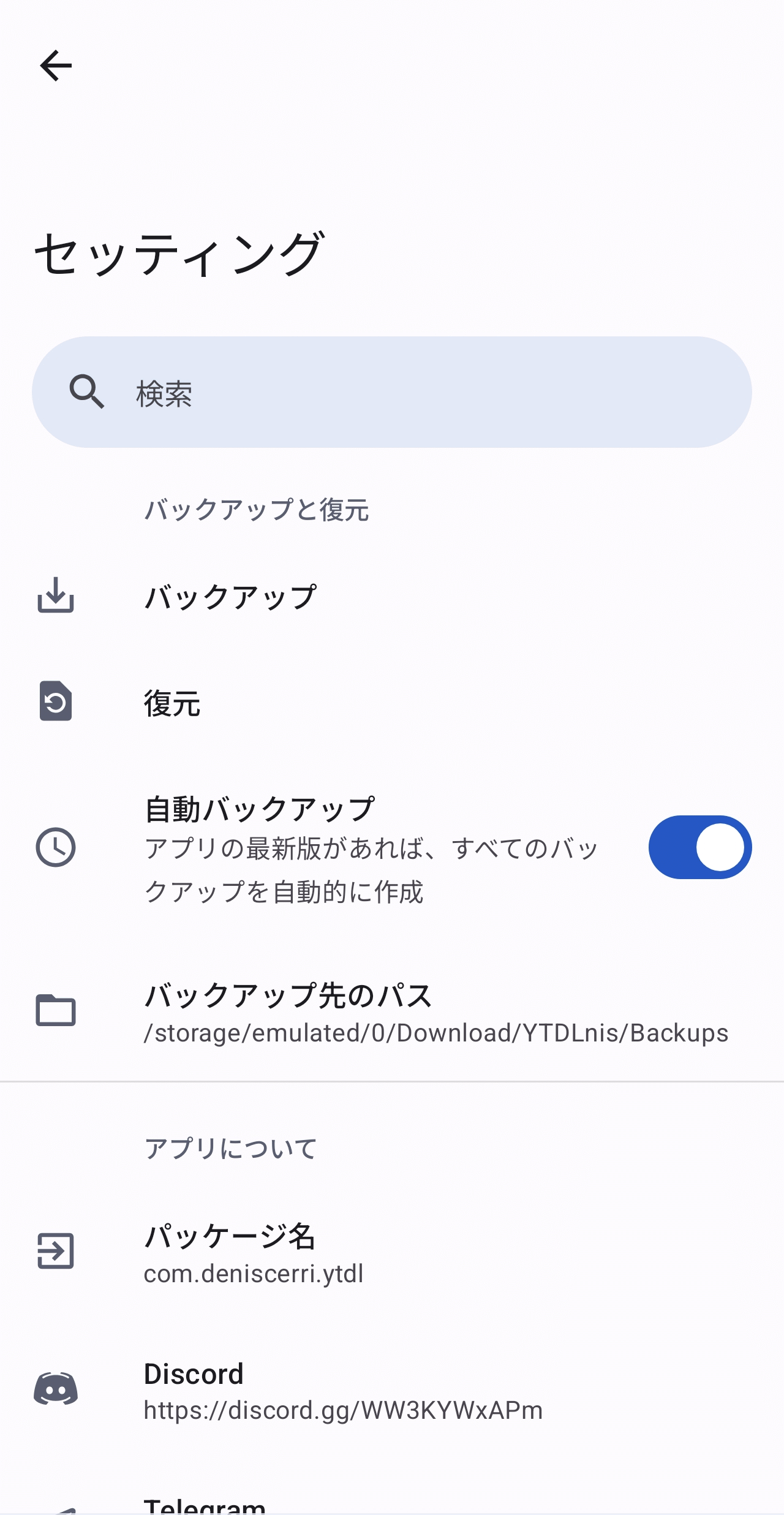
・バックアップ
「バックアップ」をタップするとバックアップ内容を選択するポップアップが表示され、設定後にOKをタップするとバックアップファイルを作成します。
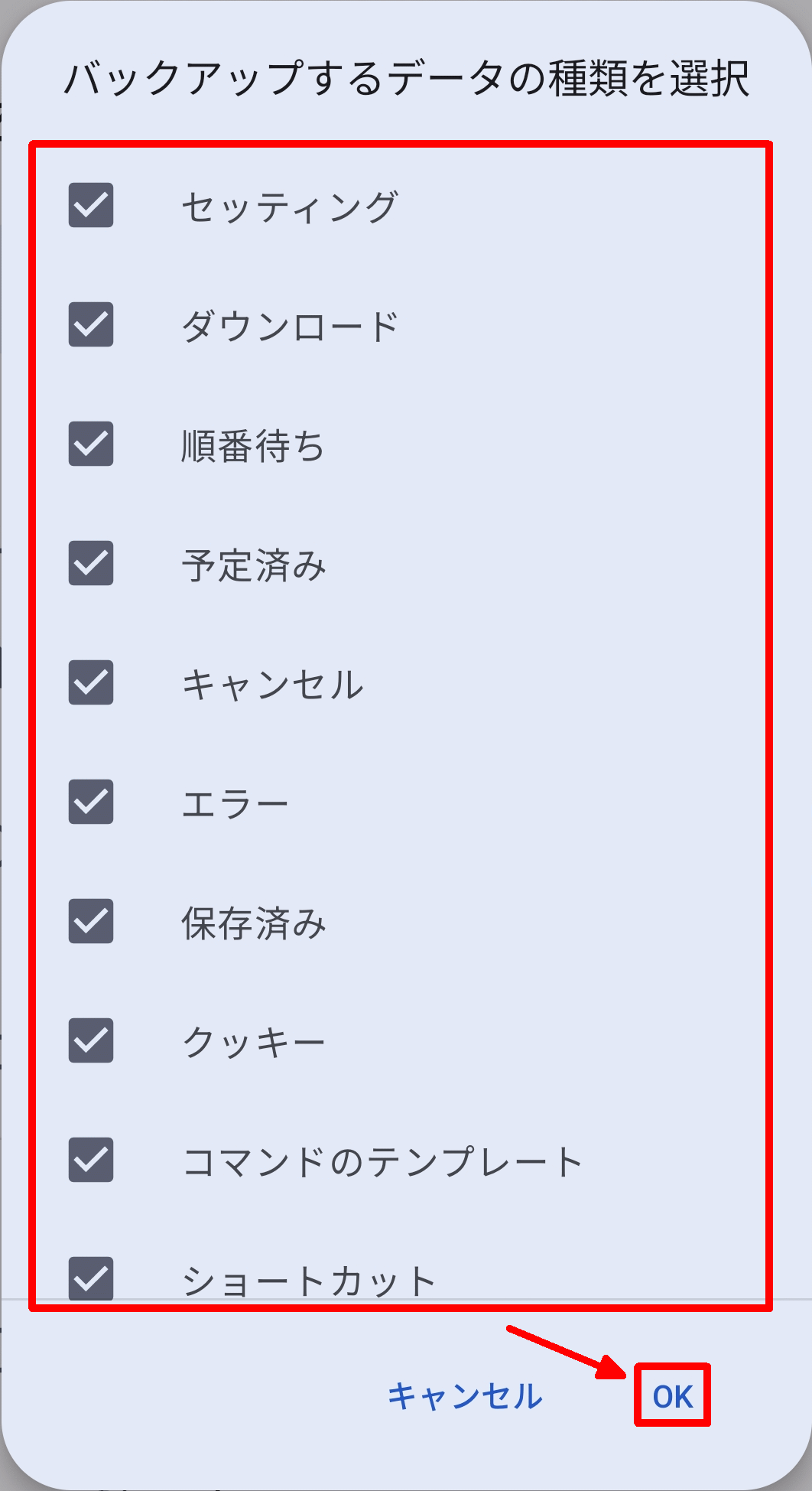
選択可能なバックアップ内容は以下の通りです。
・セッティング
・ダウンロード
・順番待ち
・予定済み
・キャンセル
・エラー
・保存済み
・クッキー
・コマンドのテンプレート
・ショートカット
・検索履歴
・指定先を監視
・復元
「復元」をタップするとファイラーアプリが起動し、バックアップファイルを指定するとバックアップ内容を復元できます。
◆まとめ
YTDLnisはダウンロードに特化しており驚くほどの高機能を提供しているアプリです。頻繁に動画・音声をダウンロードする人ほど便利さを実感できますので、気になった方は是非導入してください。
この記事のタイトルとURLをコピーする
ソース元はコチラ

この記事は役に立ちましたか?
もし参考になりましたら、下記のボタンで教えてください。