
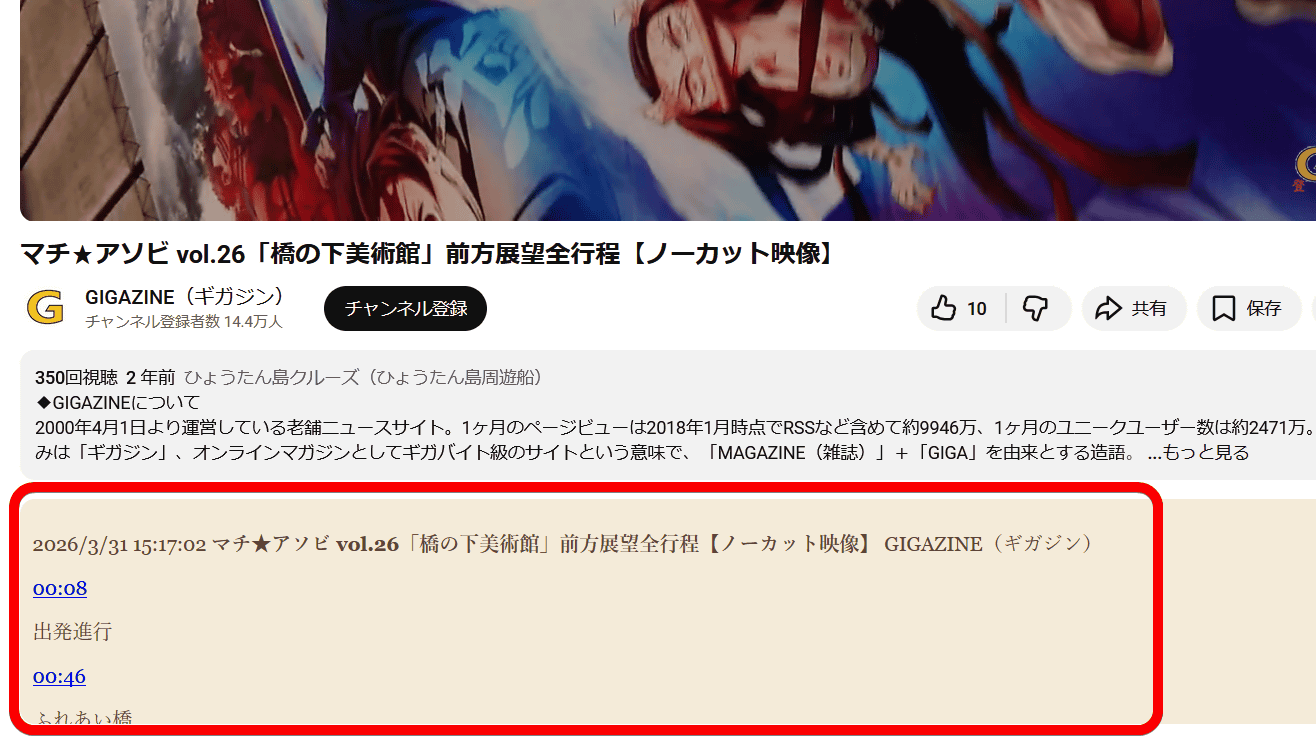
YouTubeには、投稿者が設定すればタイムスタンプを動画上に配置し、再生時間をクリックするだけで該当する場面にジャンプできる機能があります。Firefox向けの拡張機能である「NattyNote」を使えば、投稿者ではなく視聴者が気になる動画のタイムスタンプをメモすることが可能で、タイムスタンプが設定されていない動画でも簡単に好きな場面のタイムスタンプを記録することが可能です。
NattyNote – 🦊 Firefox (ja) 向け拡張機能を入手
https://addons.mozilla.org/ja/firefox/addon/nattynote/
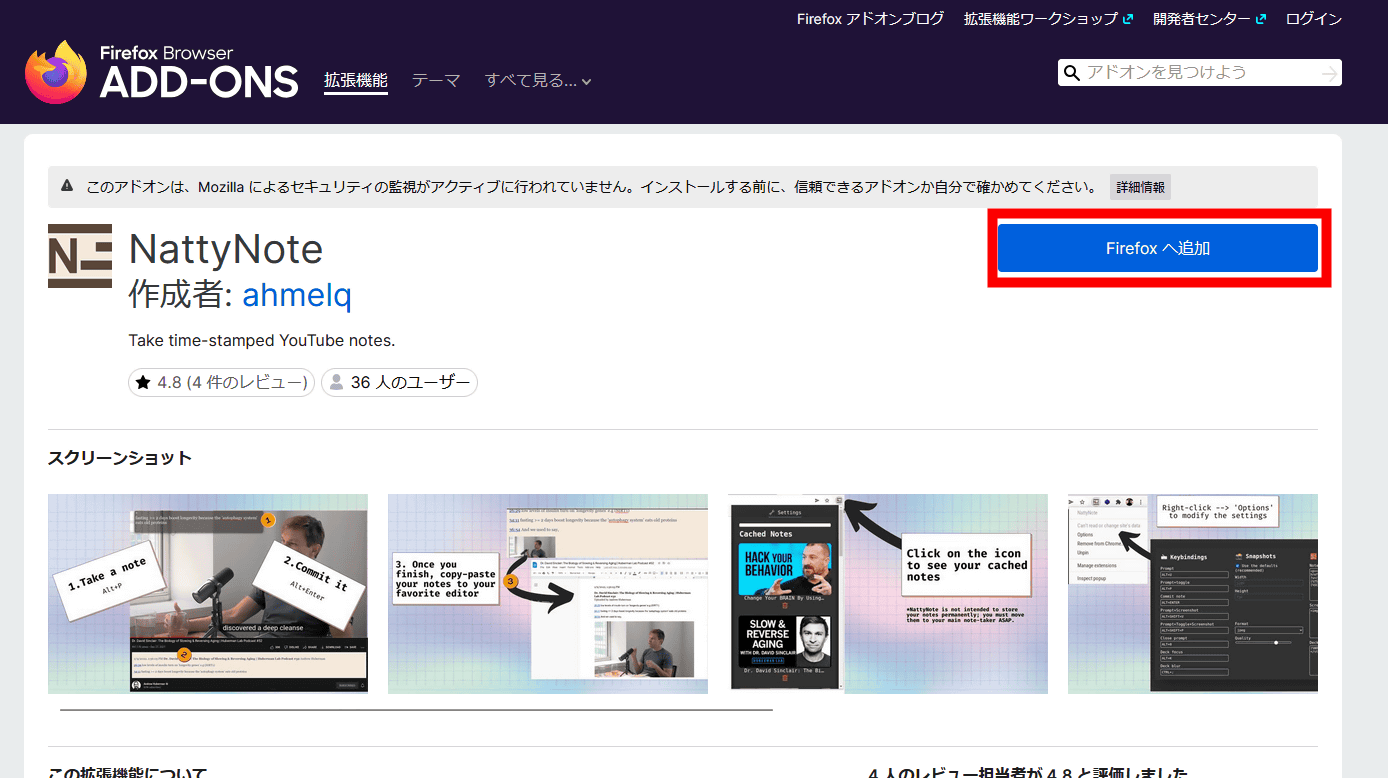
Firefoxで上記URLにアクセスし、「Firefoxへ追加」をクリック。
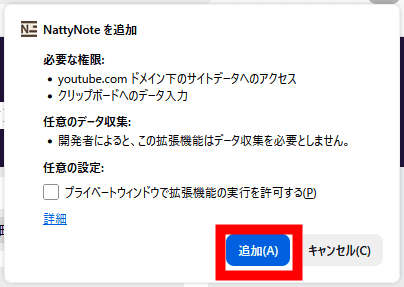
確認のポップアップが表示されるので「追加」をクリックします。
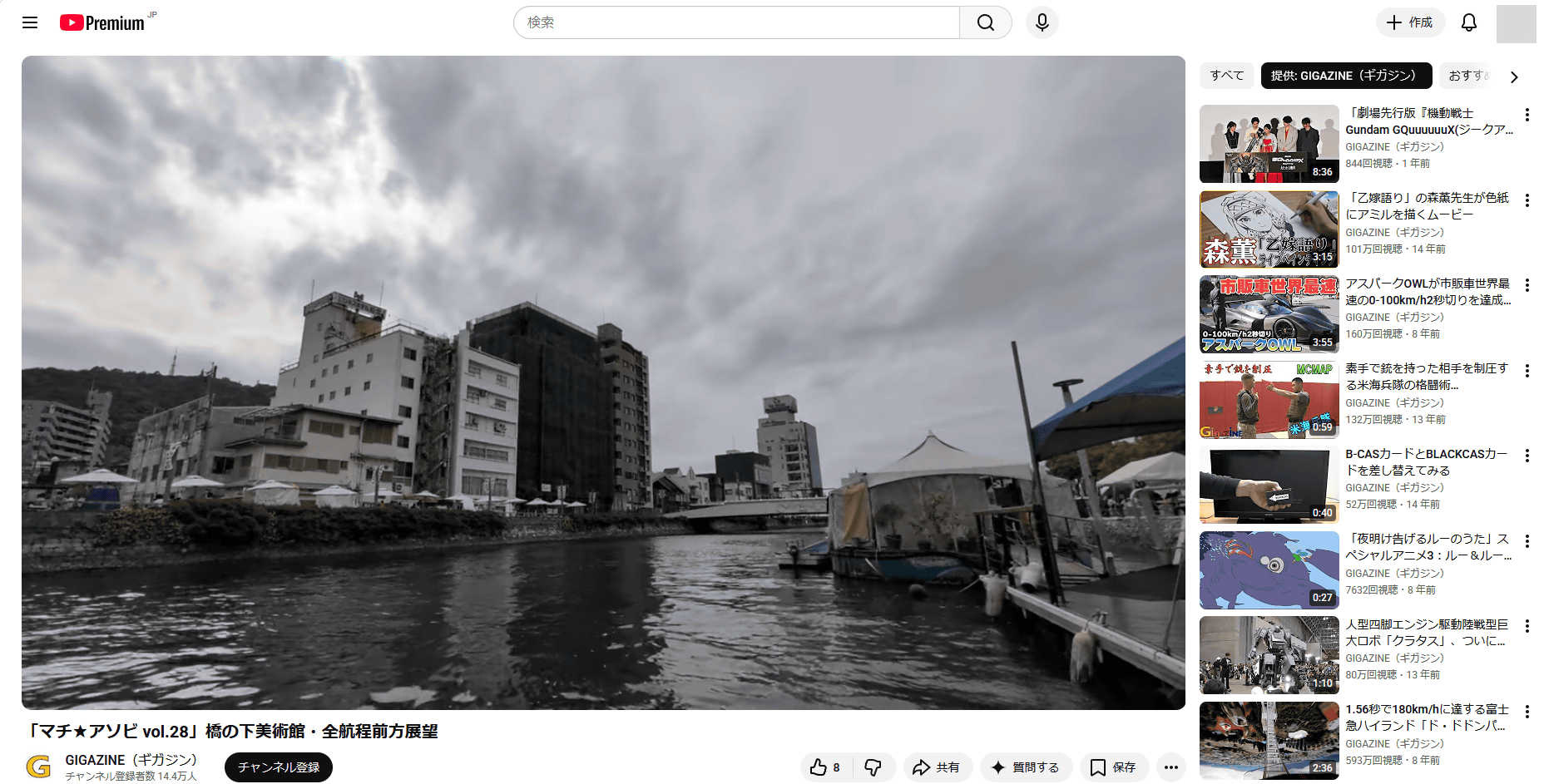
今回は「マチ★アソビ vol.28」で橋の下美術館での展望を記録した以下のムービーで試してみました。このムービーではいくつもの橋をくぐりますが、どのタイミングでどの橋をくぐるのかというタイムスタンプは設定していません。
「マチ★アソビ vol.28」橋の下美術館・全航程前方展望 – YouTube

というわけでムービーがスタート。最初の出発する部分にタイムスタンプを記録します。
ショートカットでAlt+Pを入力すると、ムービーが一時停止。同時に、画面上に半透明の入力欄が出現します。
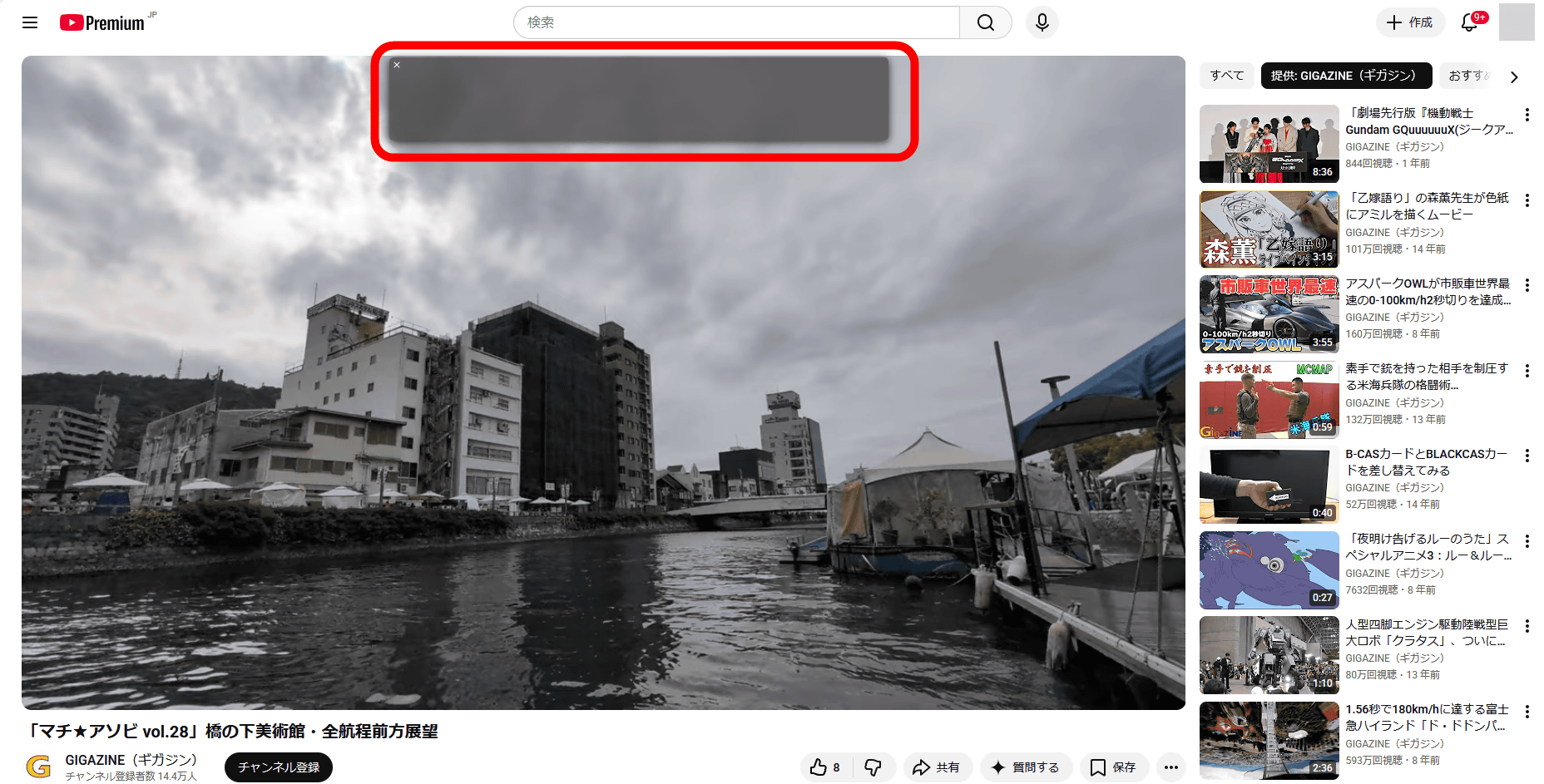
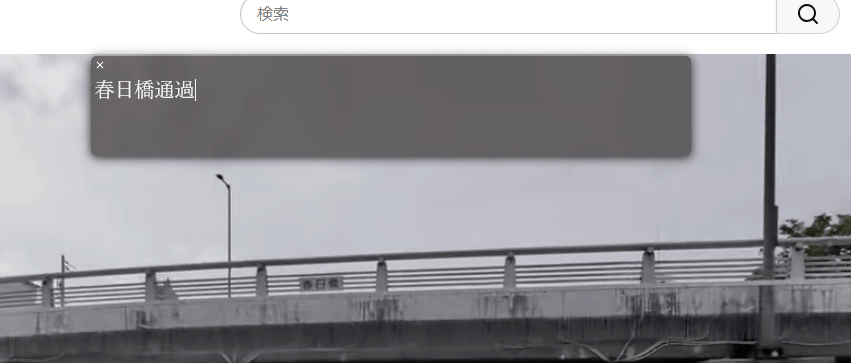
ここにタイムスタンプの説明を入力し、Alt+Enterを入力します。すると再生時間と説明が記録され、ムービーの再生も再開します。
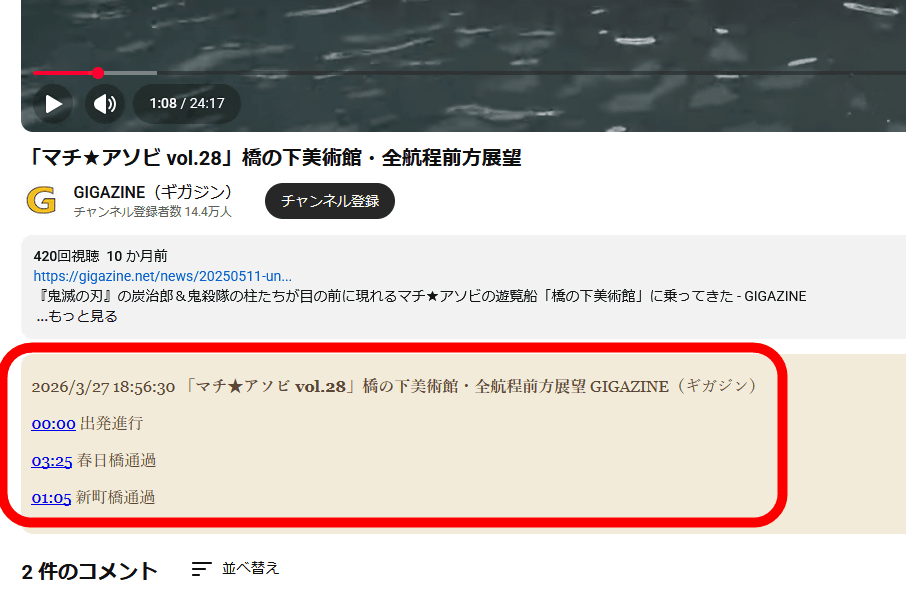
記録したタイムスタンプは、動画タイトルと概要欄の下に表示されます。もちろん再生時間をクリックすると、ムービーが該当する場面にジャンプします。ただし、タイムスタンプのメモは「入力した順番」に追加され、再生時間順に整理されるわけではないので注意が必要です。
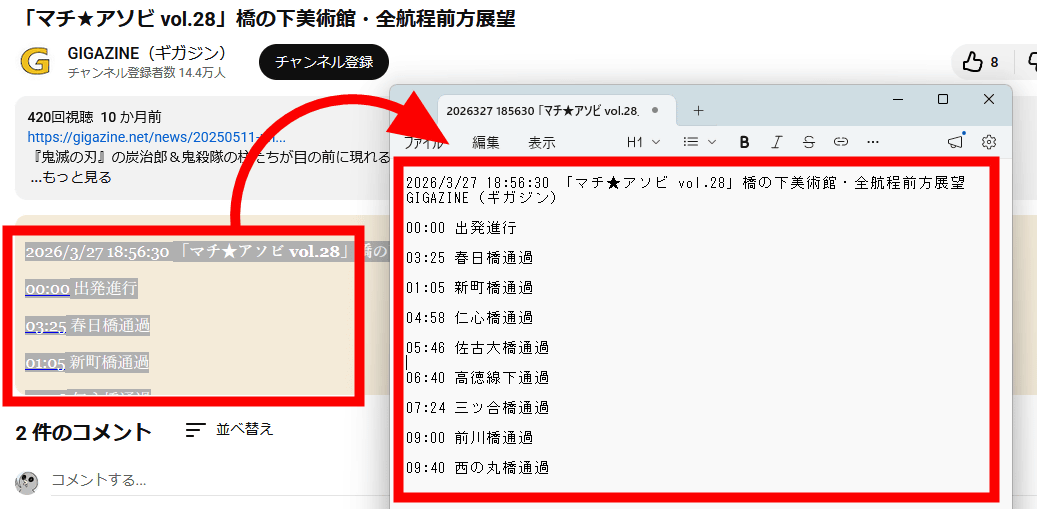
タイムスタンプのメモはそのまま選択して、手元のメモ帳に残すことが可能。コピー&ペーストしたタイムスタンプはコメント欄で共有することもできます。
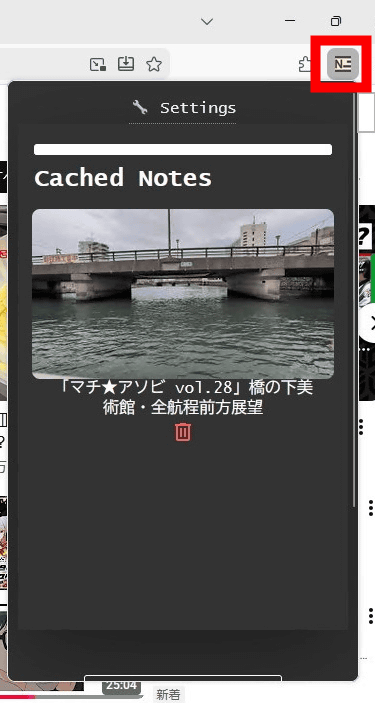
なお、メモの内容はローカルに保存されており、拡張機能のアイコンをクリックするとYouTubeのアドレスごとにタイムスタンプの記録がまとめられていました。FireFoxを閉じてしまっても、メモは内部に記録されています。
この記事のタイトルとURLをコピーする
ソース元はコチラ

この記事は役に立ちましたか?
もし参考になりましたら、下記のボタンで教えてください。