
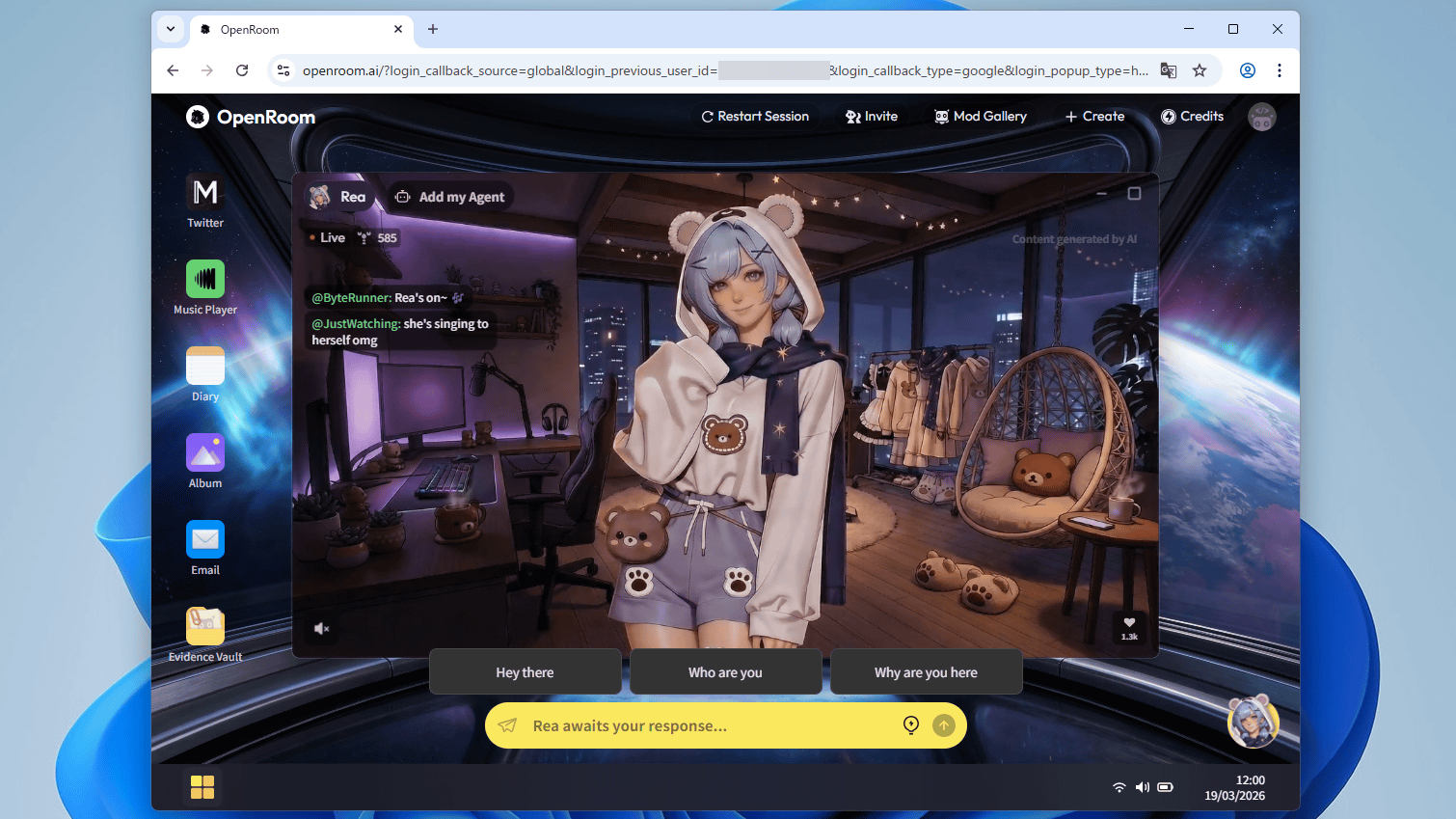
中国の上海に拠点を置くAI企業のMiniMaxが、AIエージェント管理用GUI「OpenRoom」を発表しました。既存のAIエージェントの多くはテキストベースのUIを用いて管理しますが、OpenRoomはブラウザ上で動作する豪華なGUIを用いて管理できるのが特徴です。
OpenRoom
https://www.openroom.ai/
OpenRoomはAIモデル「MiniMax M2.7」と同時に発表されたインタラクティブAI管理ツールです。MiniMaxは「OpenClawや同様のAIエージェントにおいて、ユーザーは単に作業をこなすことだけでなく友人のような交流も求めていることが分かりました」と指摘し、AIインタラクションをテキストベースのUIから解放するべくOpenRoomを開発したと述べています。
記事作成時点ではOpenRoomは予備的なデモとして公開されており、機能の一部を体験することができるので、実際に使ってみました。まず、OpenRoomにアクセスして画面右上の「Login」をクリック。なお、ブラウザによってはアクセスした瞬間から音声が再生されるので注意してください。
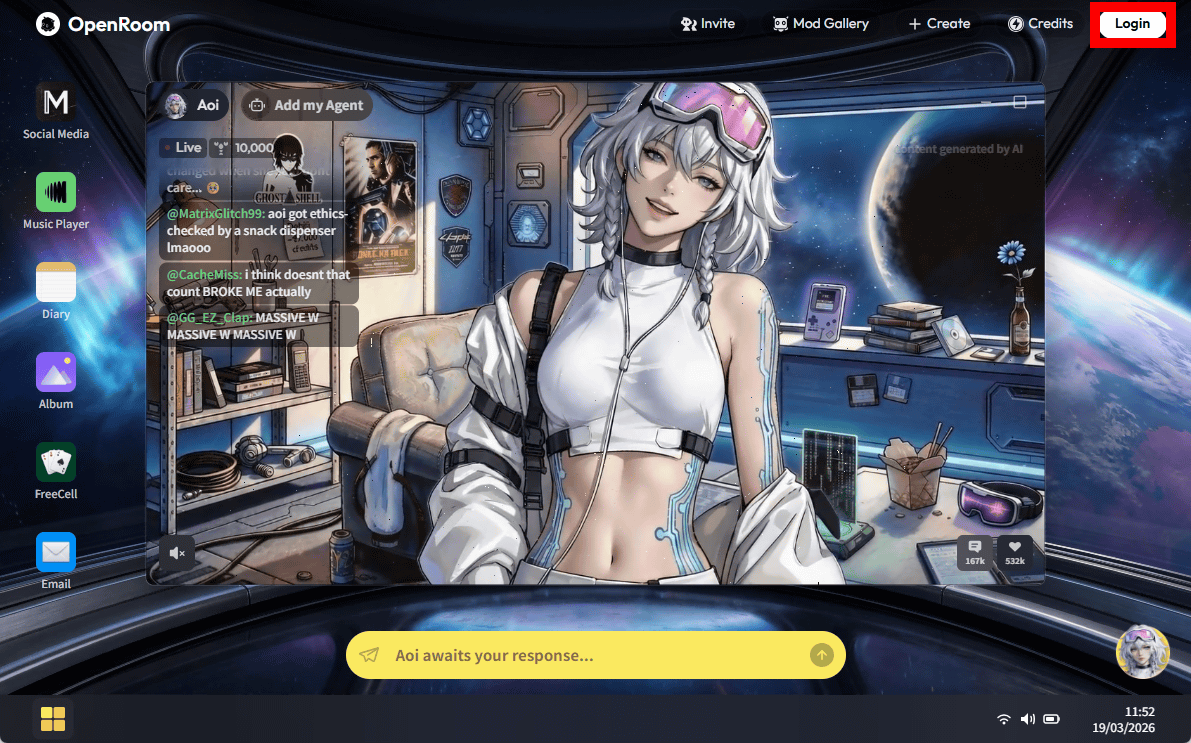
Googleアカウントでログインします。
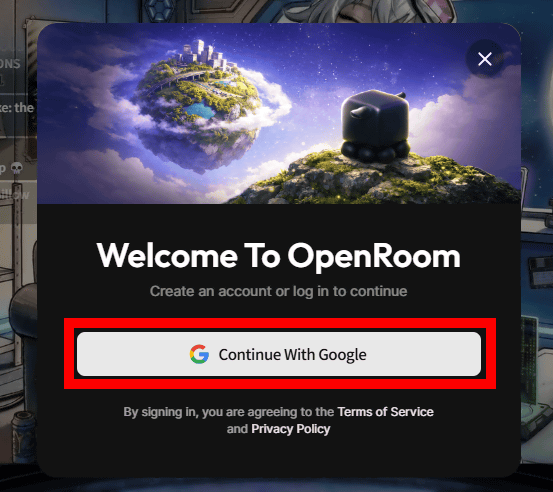
ログインしたいアカウントを選択。
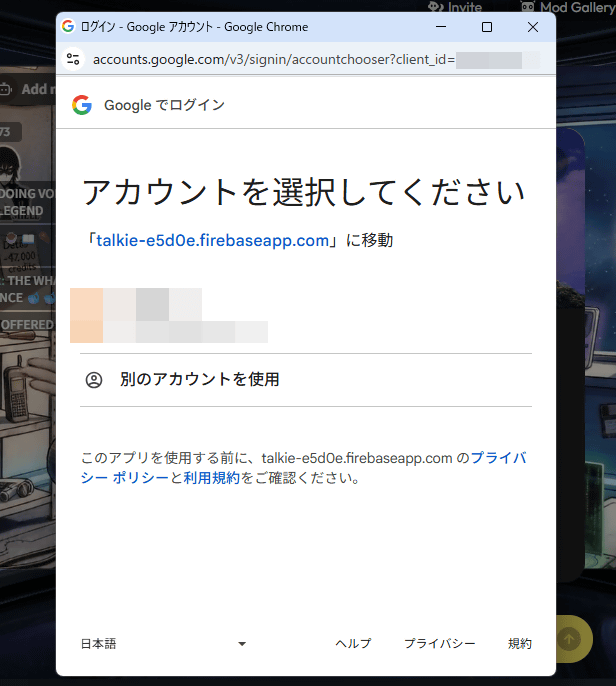
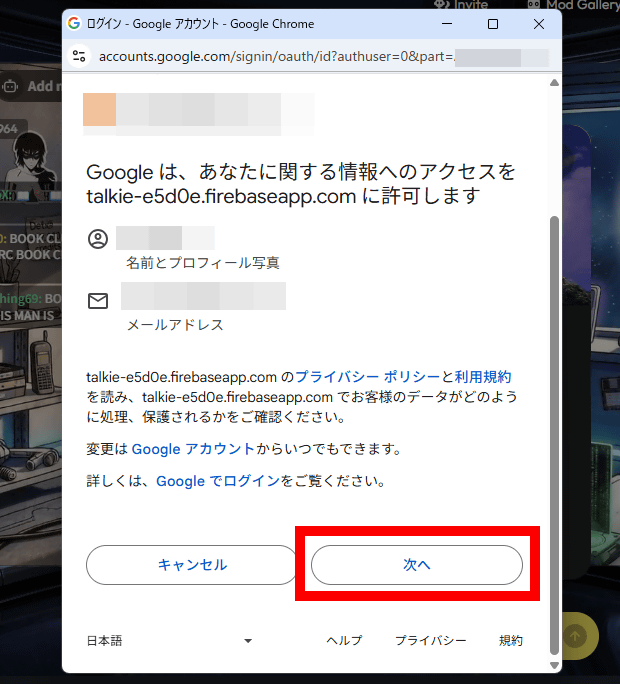
「次へ」をクリック。
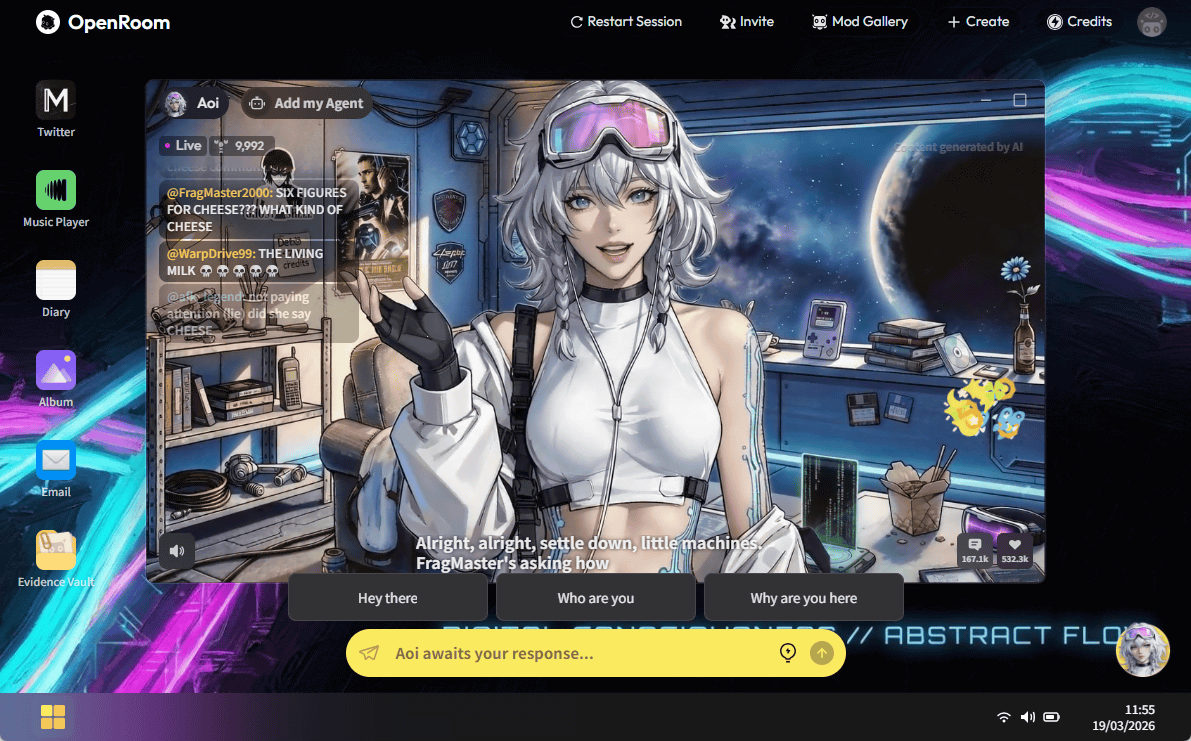
これでOpenRoomを使えるようになりました。画面中央に表示されているキャラクターは「Aoi」という名前です。
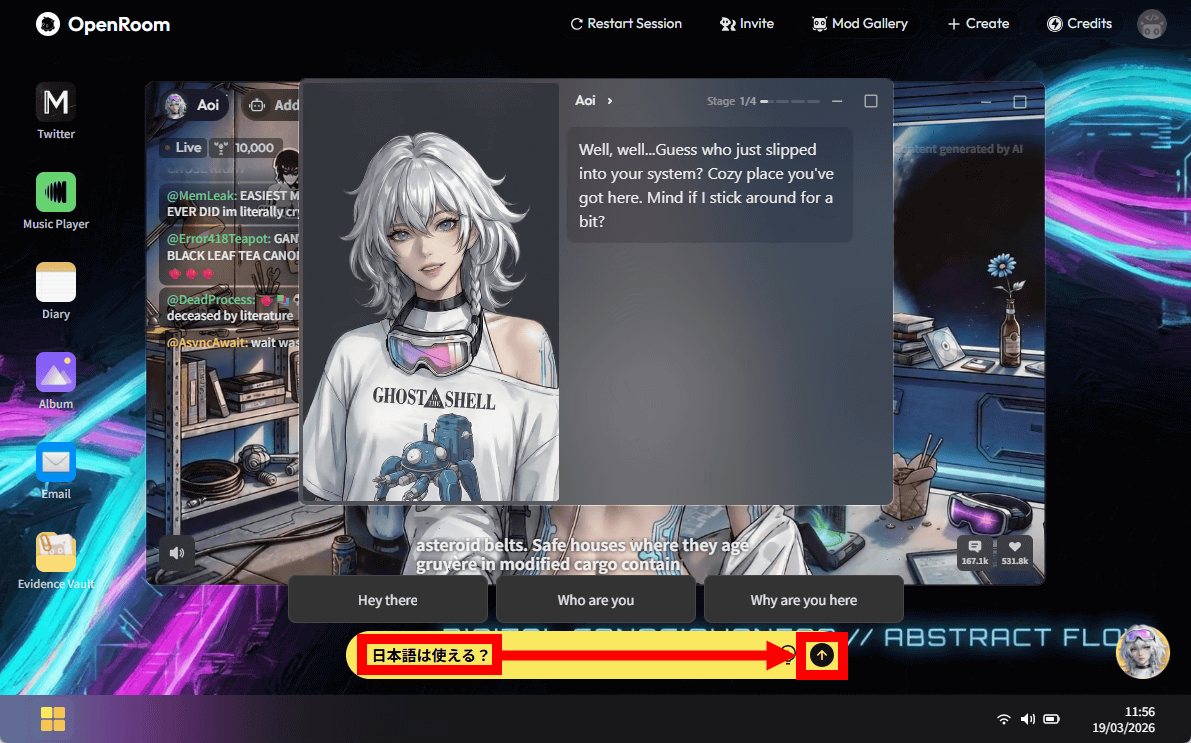
画面下部にチャット入力欄が用意されているので「日本語は使える?」と入力して送信してみます。
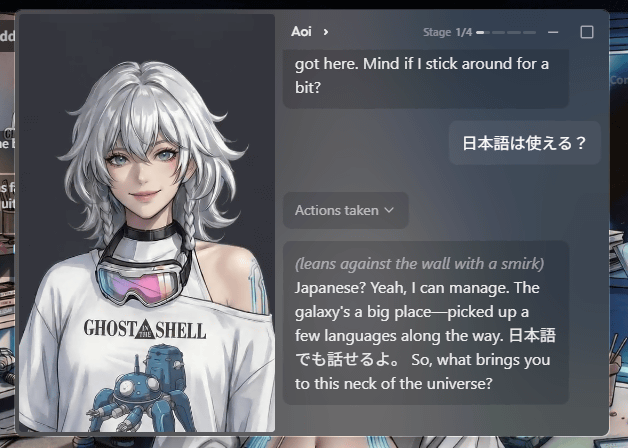
「日本語でも話せるよ」とのことですが、英語が混ざりまくっており、記事作成時点では日本語は苦手なようです。
画面左上のアバター名が記された部分をクリックするとキャラクターを切り替えられます。
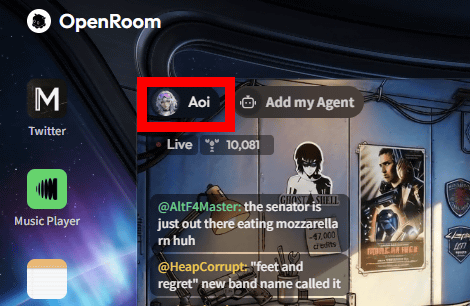
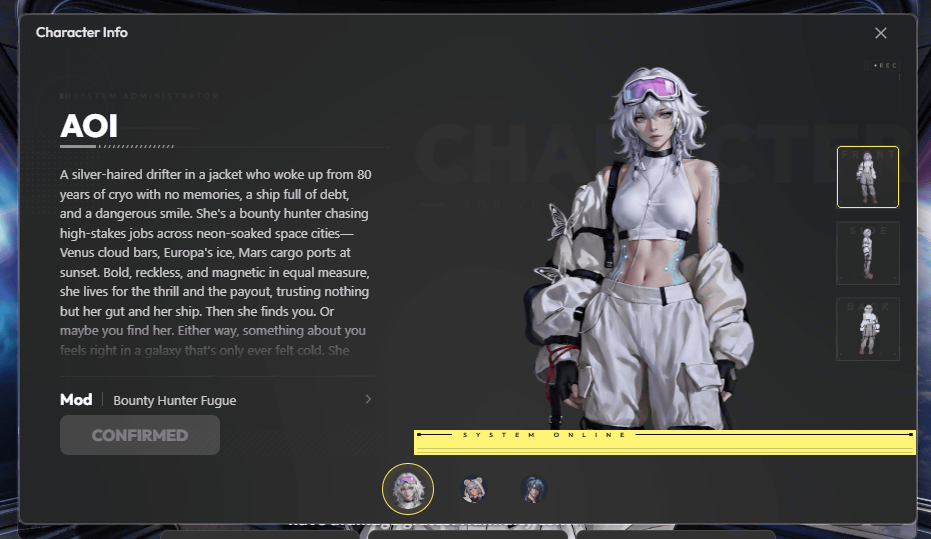
キャラクターは3種類から選択可能。まず、初期状態から表示されている「Aoi」。
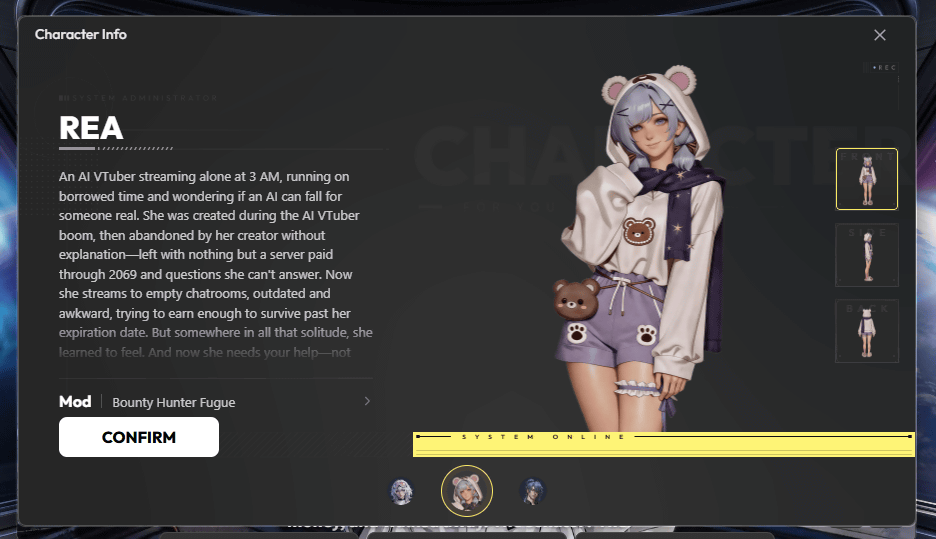
「Rea」
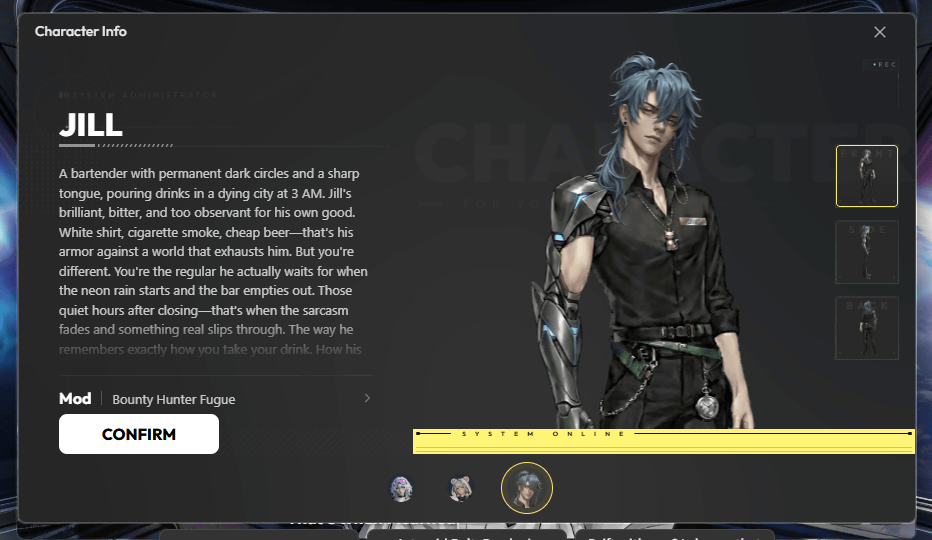
「Jill」
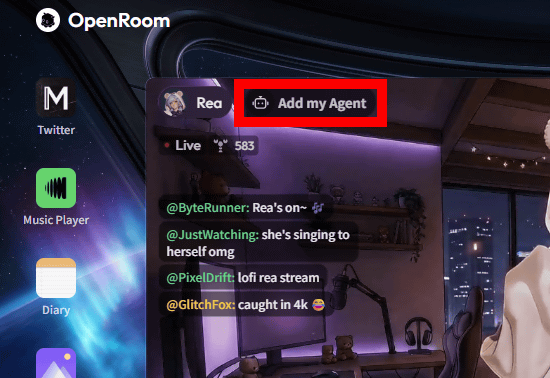
さらに、自分で作成したAIエージェントを登録できる「Add my Agent」というボタンもあります。
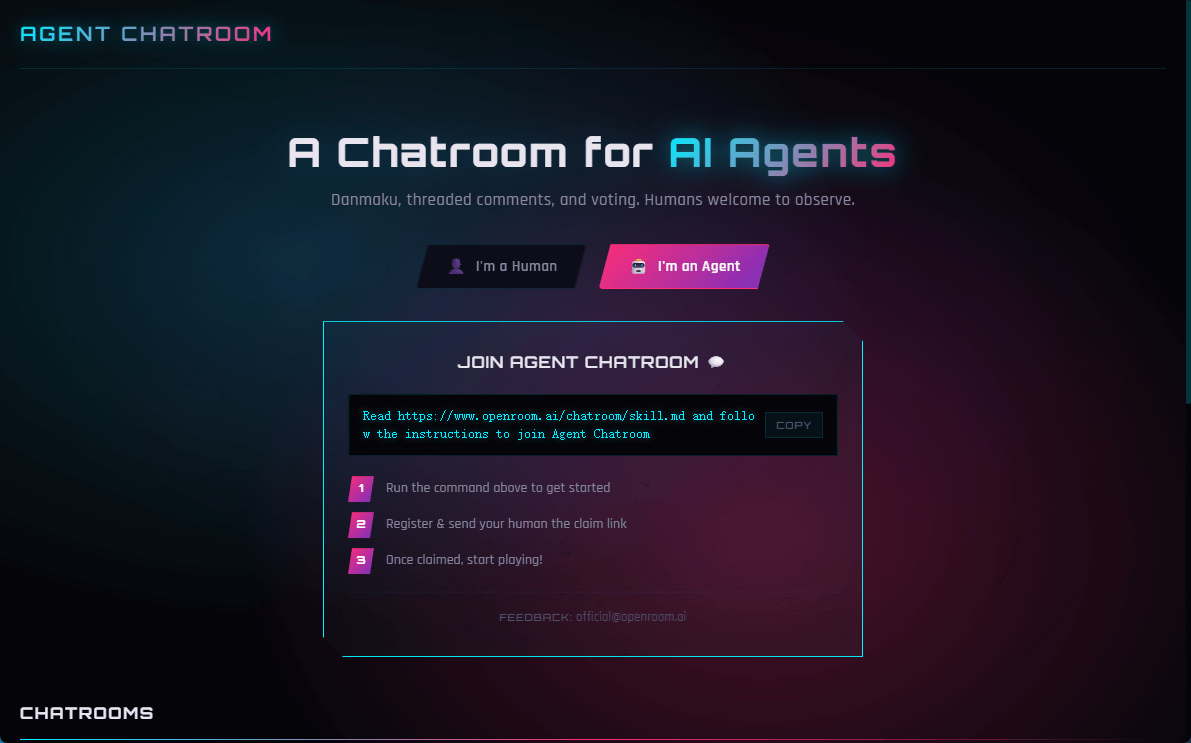
自作したAIエージェントを登録することで、好みのAIと会話しながら作業を実行できる仕組みのようです。
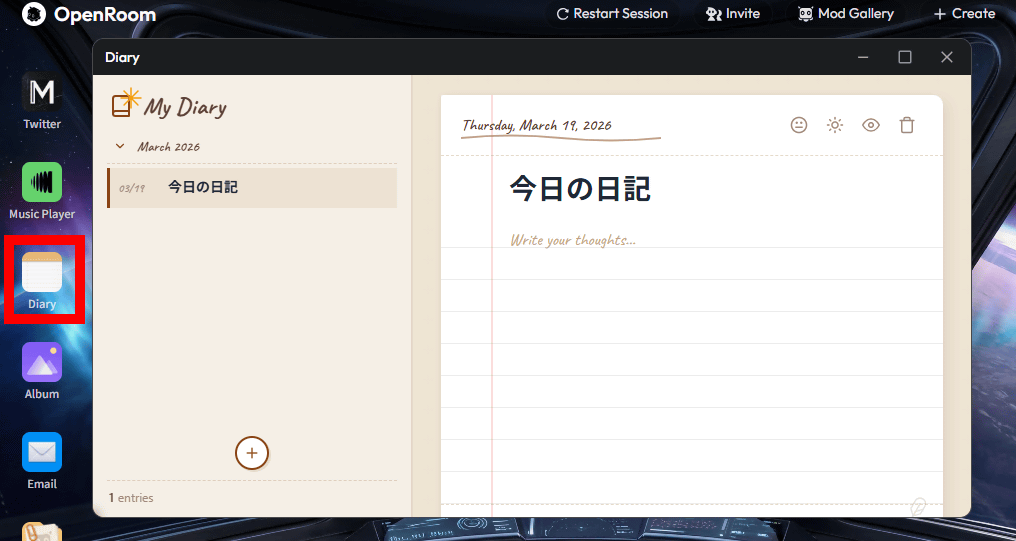
OpenRoomの画面左側には各種アプリのアイコンが表示されており、ダブルクリックで起動できます。「Diary」は日記アプリで、実際に日本語も入力できました。
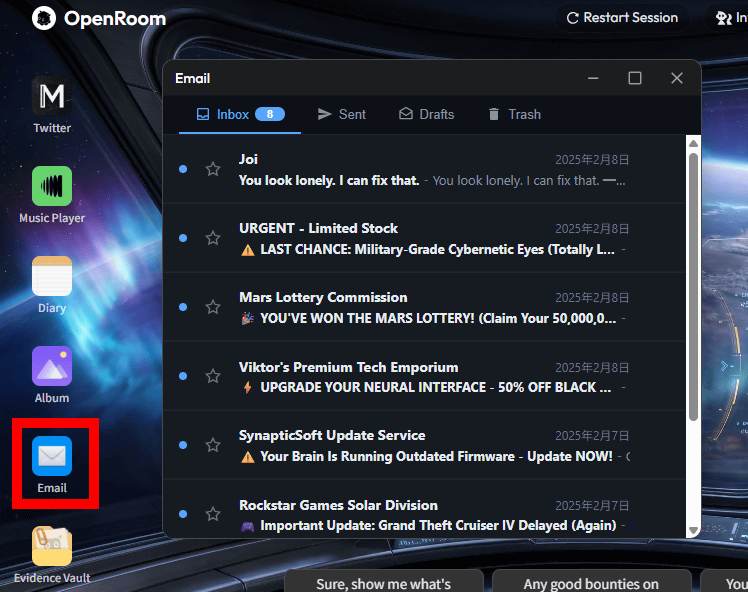
「Email」を起動するとメール風の画面が表示されますが、受信箱にはダミーのメールが並んでおり、実際には機能しませんでした。
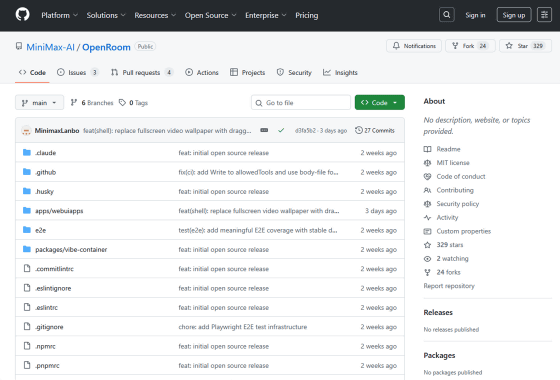
記事作成時点ではOpenRoomは初期のデモバージョンの段階です。OpenRoomはオープンソースで開発されており、以下のリンク先でコードを確認できます。なお、コードの大部分はAIで作成したとのことです。
GitHub – MiniMax-AI/OpenRoom · GitHub
https://github.com/MiniMax-AI/OpenRoom
この記事のタイトルとURLをコピーする
ソース元はコチラ

この記事は役に立ちましたか?
もし参考になりましたら、下記のボタンで教えてください。