
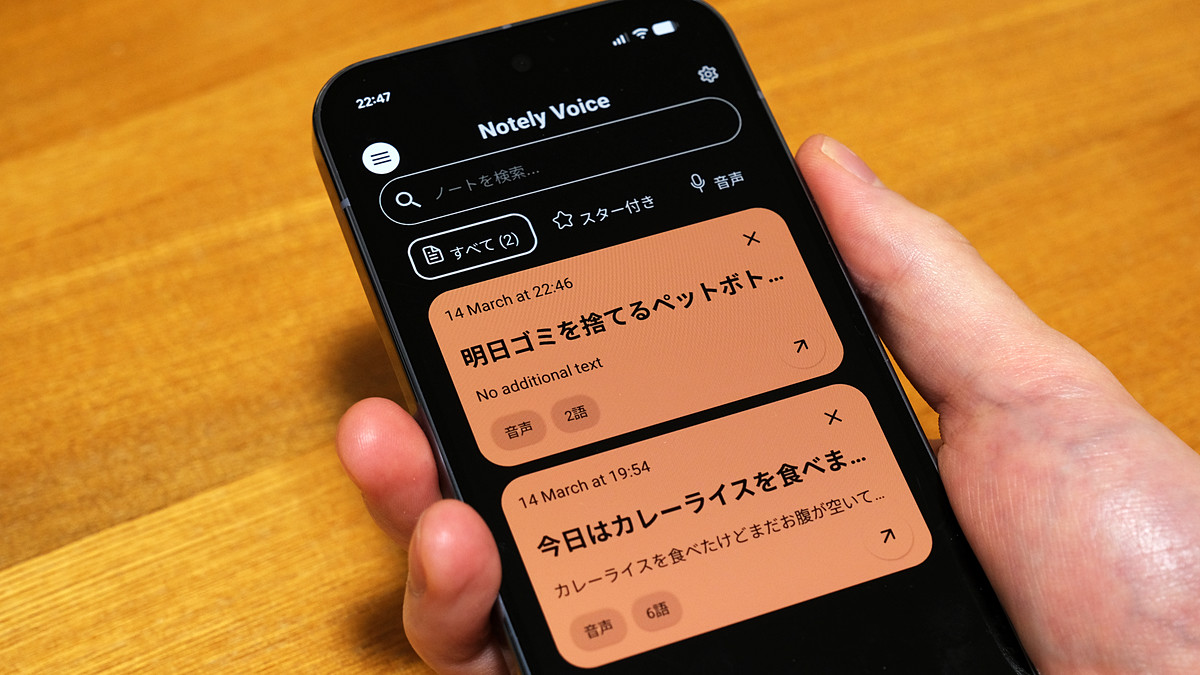
「Notely Voice」はAndroidとiOSに対応した文字起こしメモアプリです。文字起こし処理はOpenAIの文字起こしAI「Whisper」を用いてローカルで実行される仕組みで、インターネットに接続せずともスマートフォン単体で処理を完結することが可能。長文メモをポチポチ入力する手間が省けて便利そうだったので、実際に使ってみました。
Notely Voice – AI Voice to Text
https://notelyvoice.com/
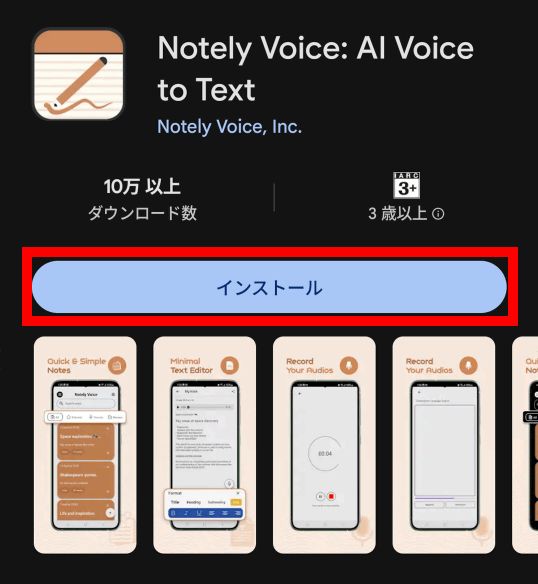
Notely VoiceはAndroid版とiOS版があります。今回はAndroid版を使ってます。まず、Google PlayでNotely Voiceを探して「インストール」をタップ。
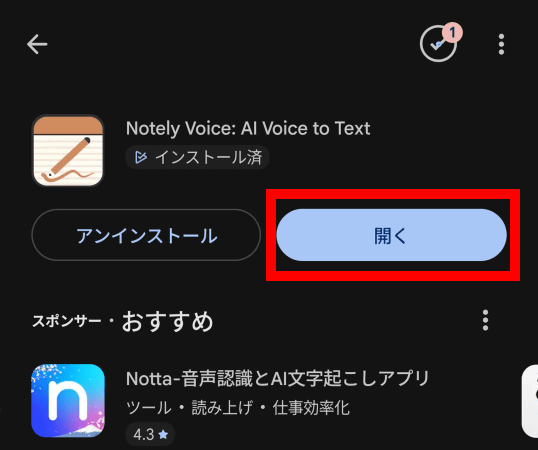
インストールが完了したら「開く」をタップ。
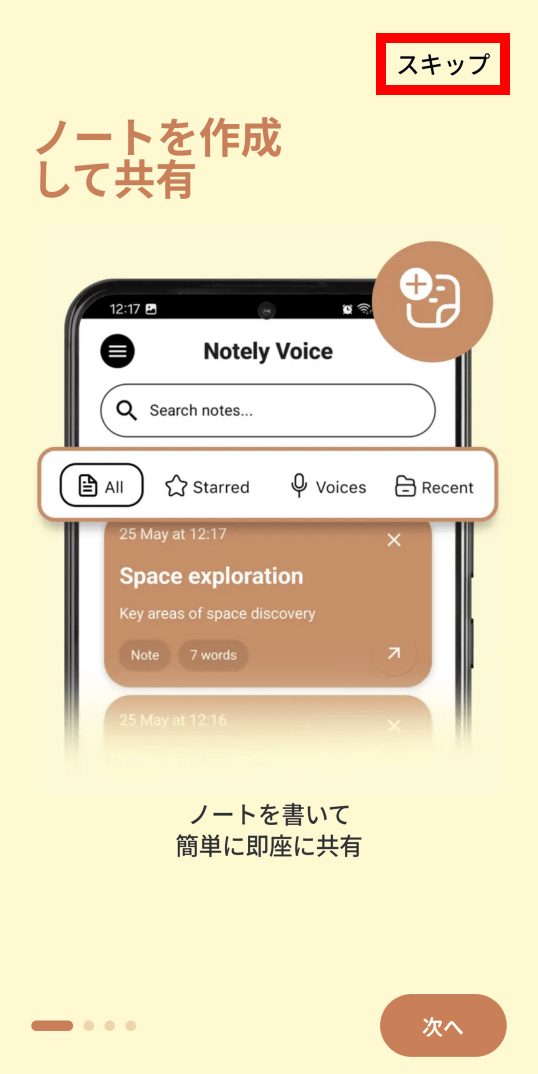
初回起動時はアプリの簡単な説明が表示されます。今回は「スキップ」をタップ。
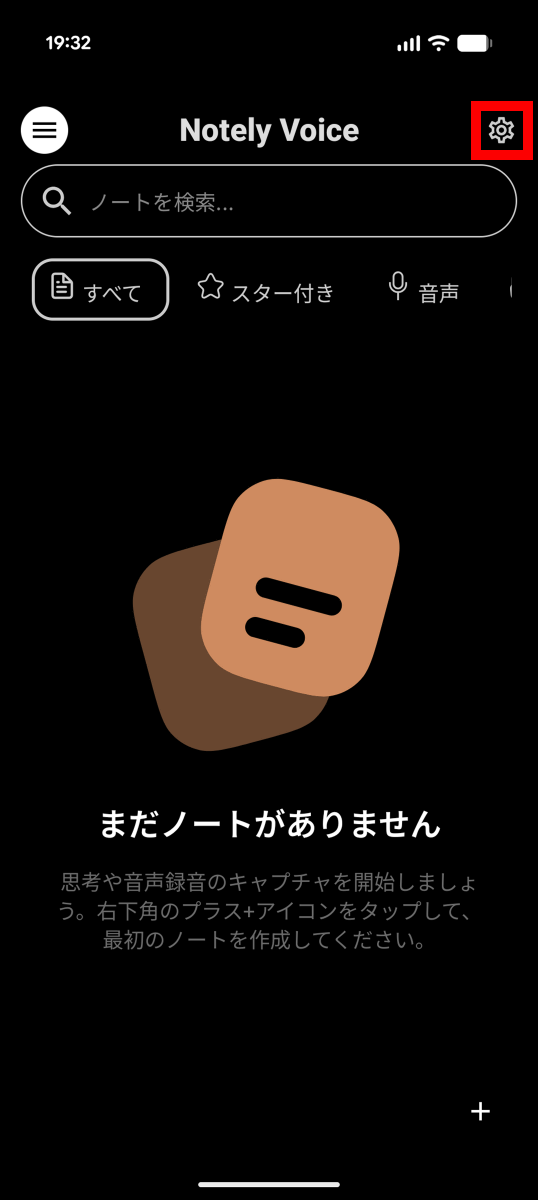
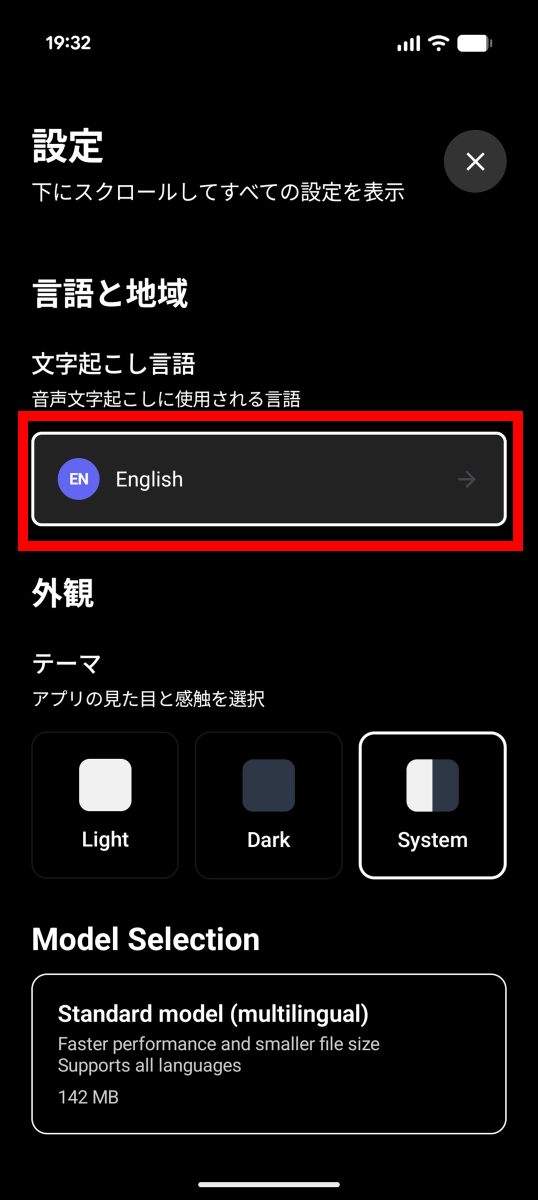
初期状態だと文字起こし言語が英語に設定されており、日本語の音声であっても自動的に英語に翻訳されてしまうので設定を変更します。まず、画面右上の設定ボタンをタップ。
「English」と記された部分をタップ。
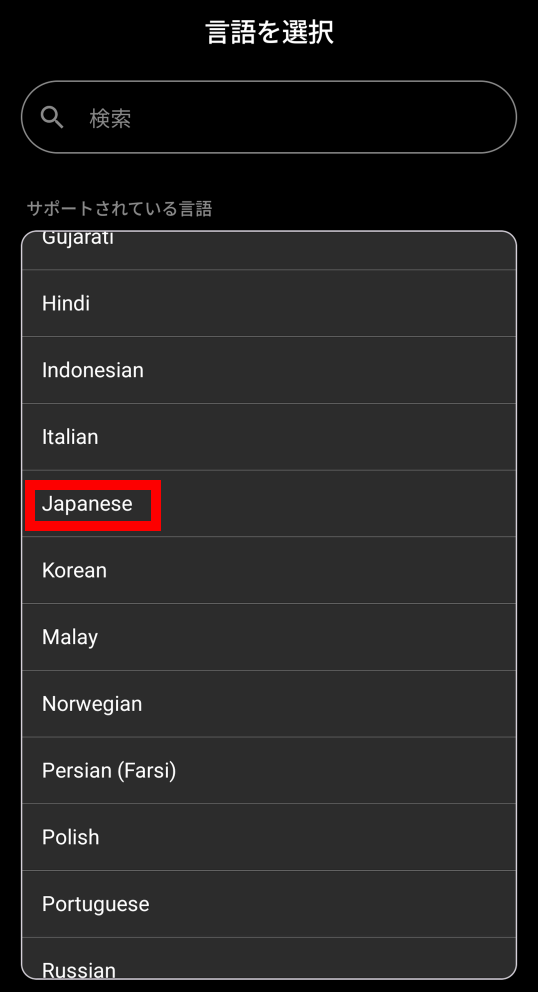
「Japanese」をタップ。
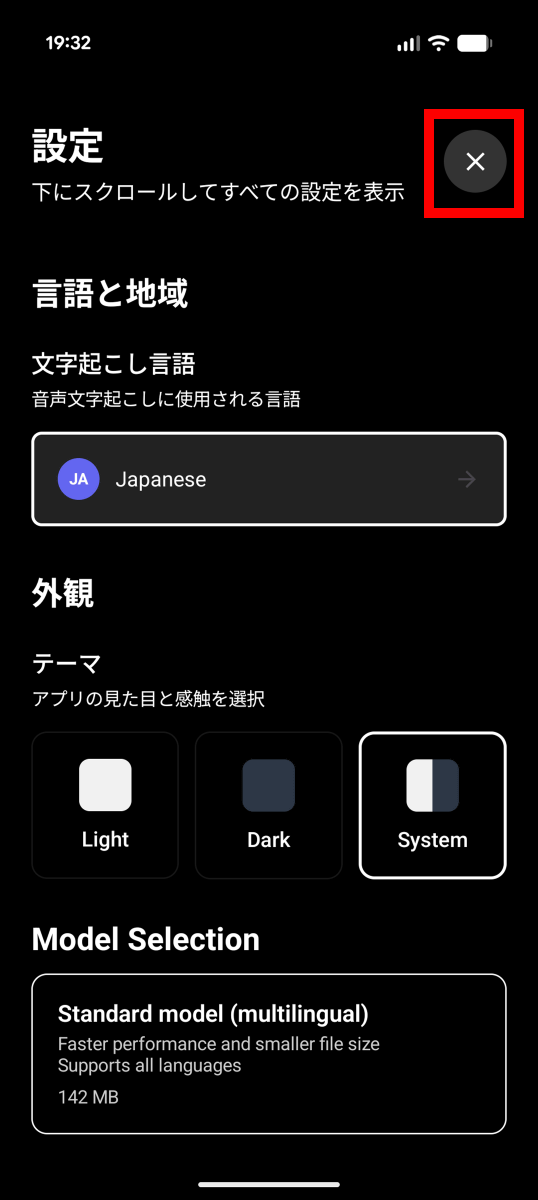
設定が完了したら右上の×ボタンをタップします。
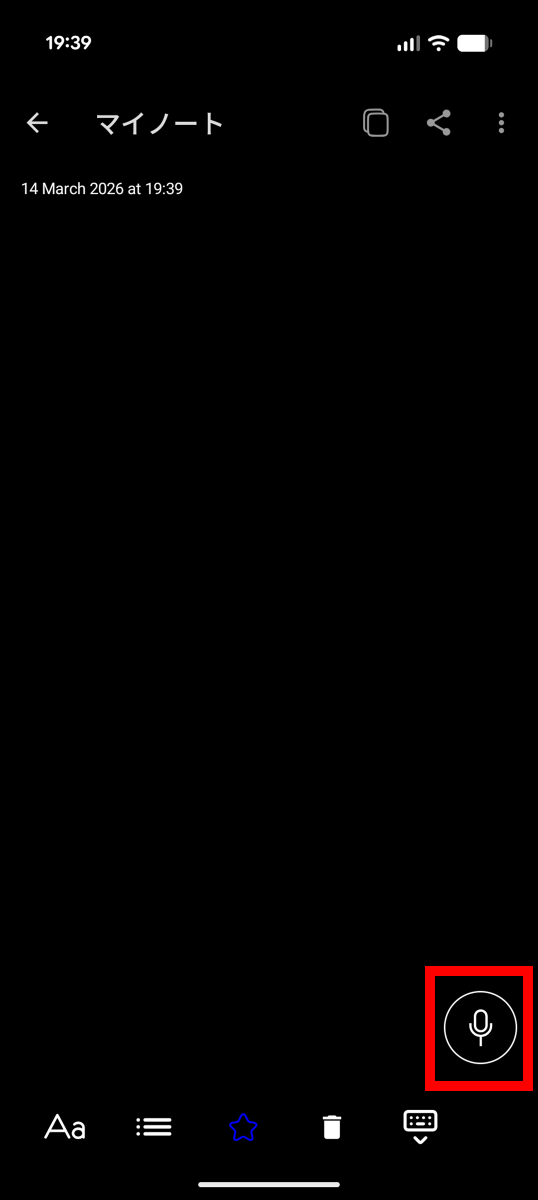
それでは、メモを作成してみます。まず、右下の録音ボタンをタップ。
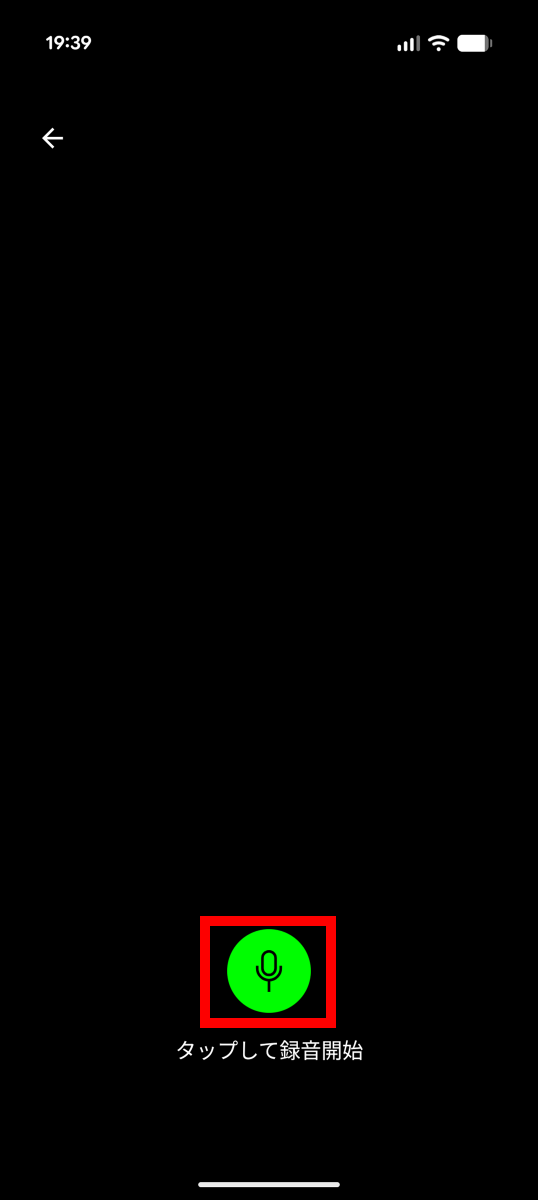
緑色の録音ボタンをタップ。
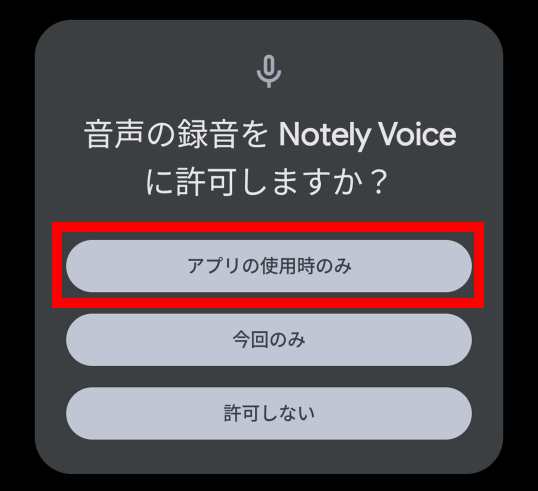
初回は録音許可を求められるので「アプリの使用時のみ」をタップ。
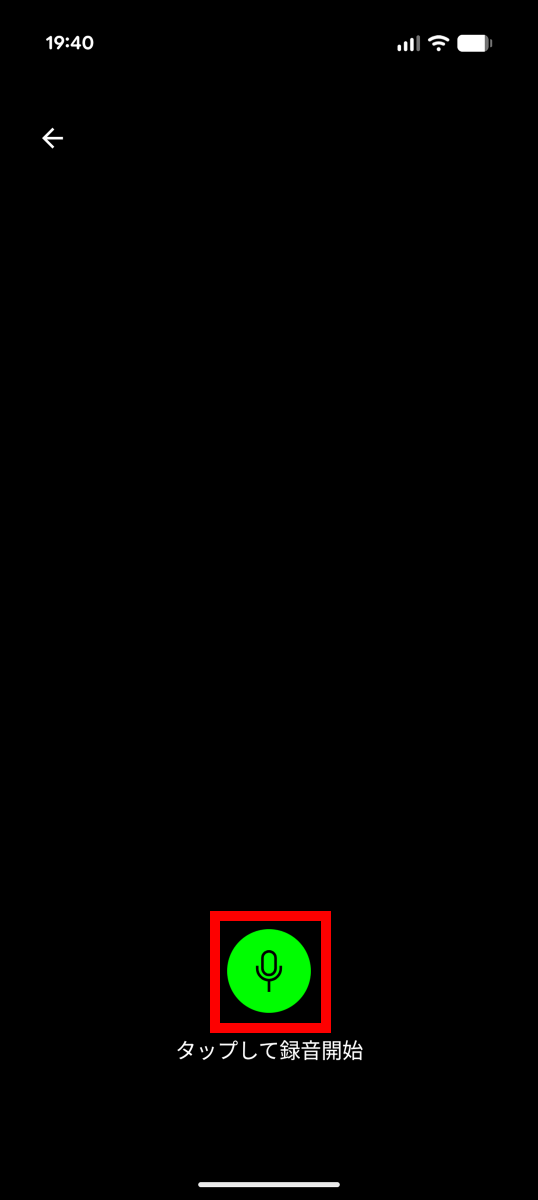
もう一度録音ボタンをタップ。
メモしたい内容を録音してから停止ボタンをタップ。
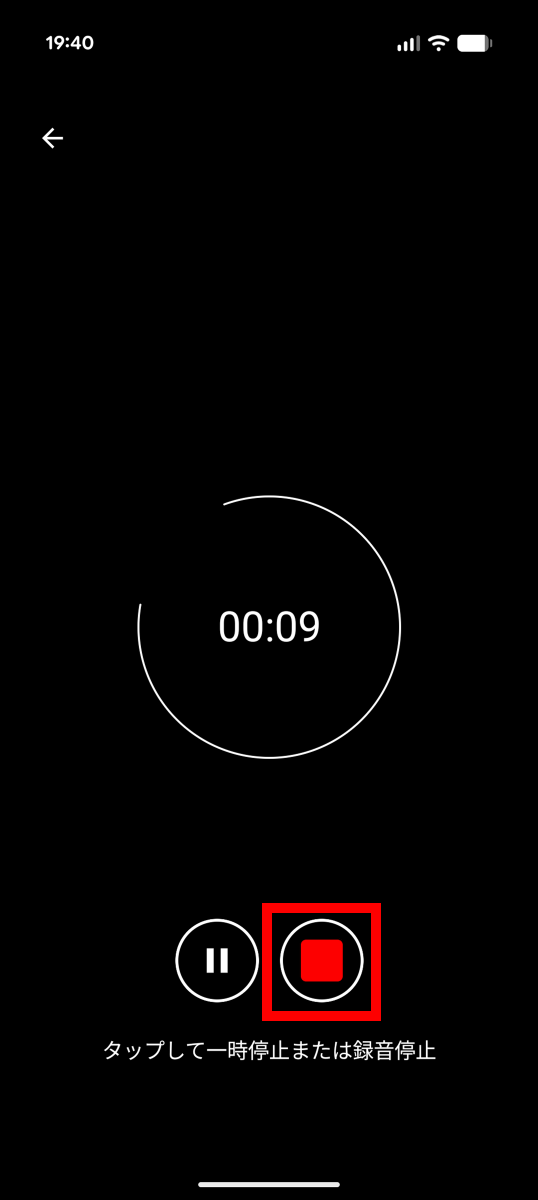
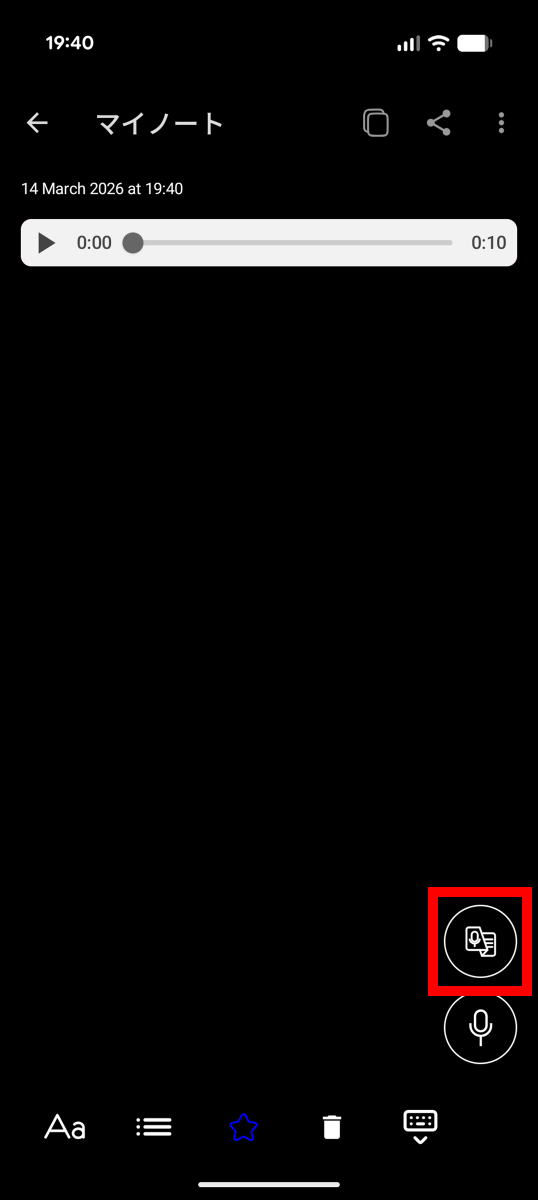
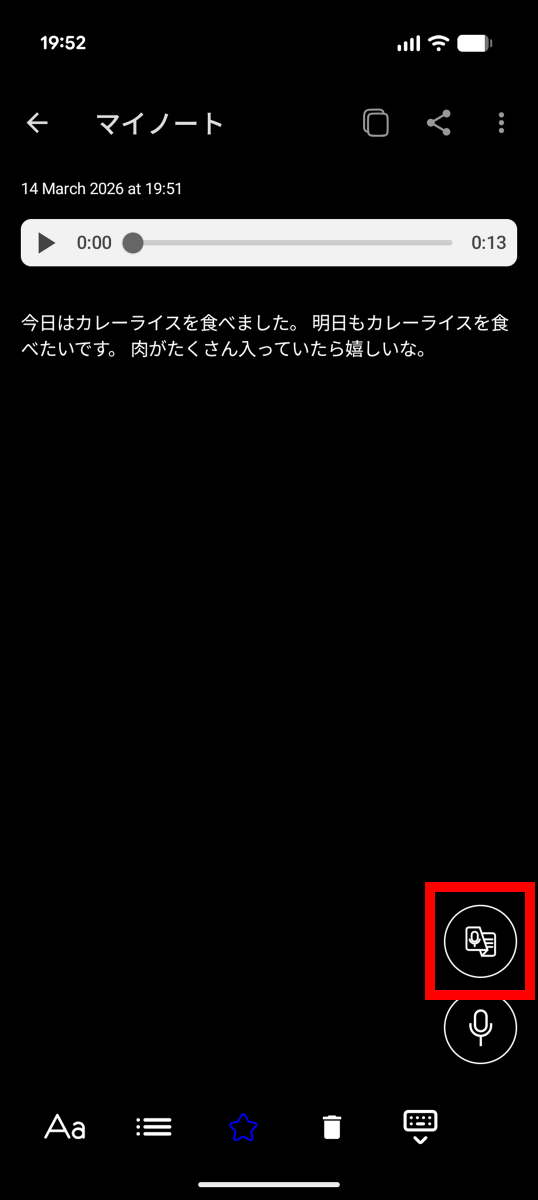
文字起こしするために右下の赤枠で囲ったボタンをタップします。
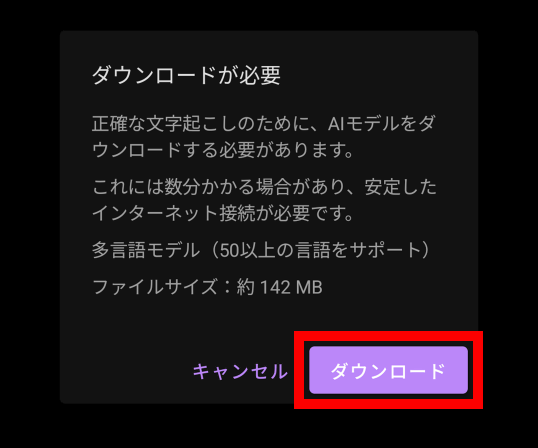
初回はAIモデルのダウンロードが必要なので「ダウンロード」をタップ。
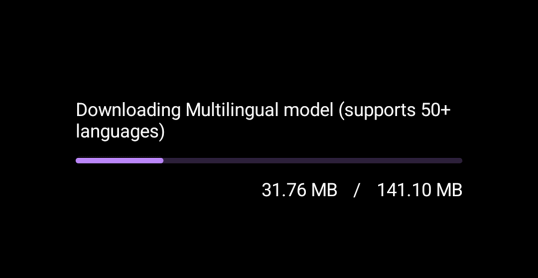
141.10MBのダウンロードが始まります。
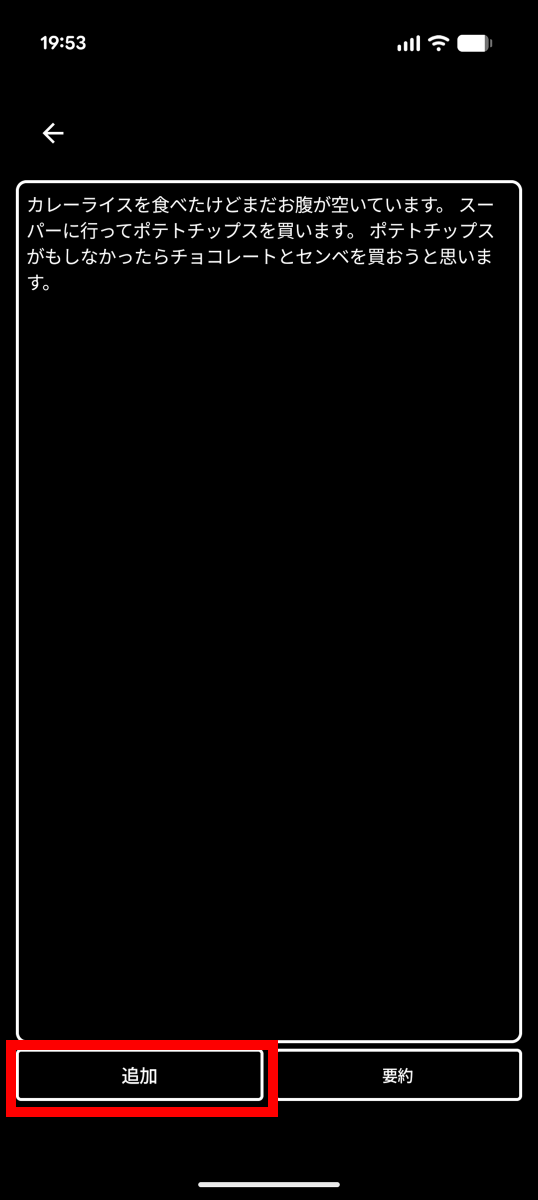
ダウンロード完了後に自動的に文字起こし処理が実行されました。左下の「追加」をタップ。
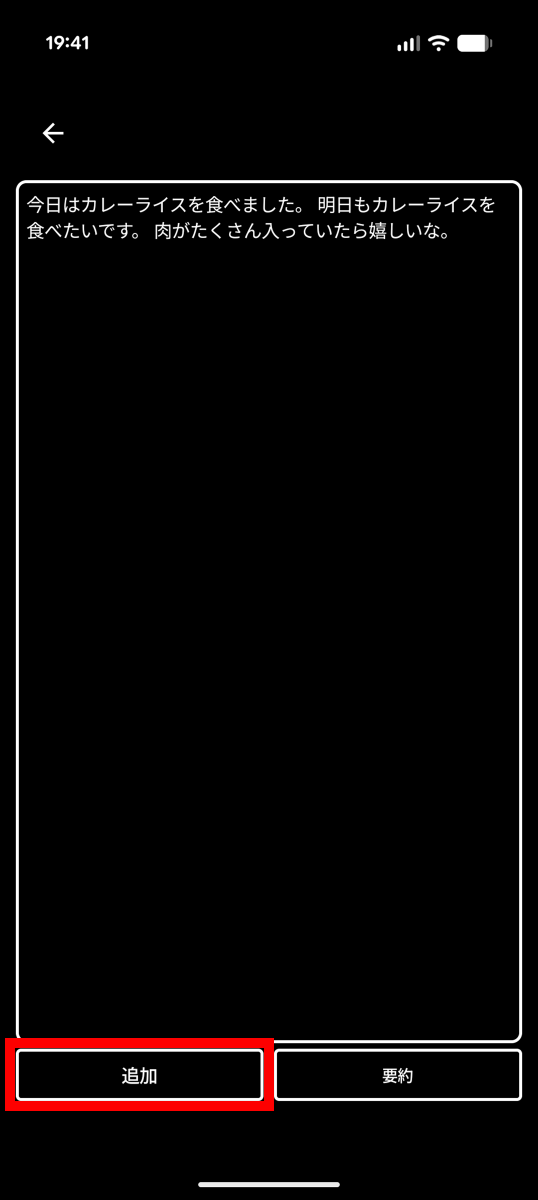
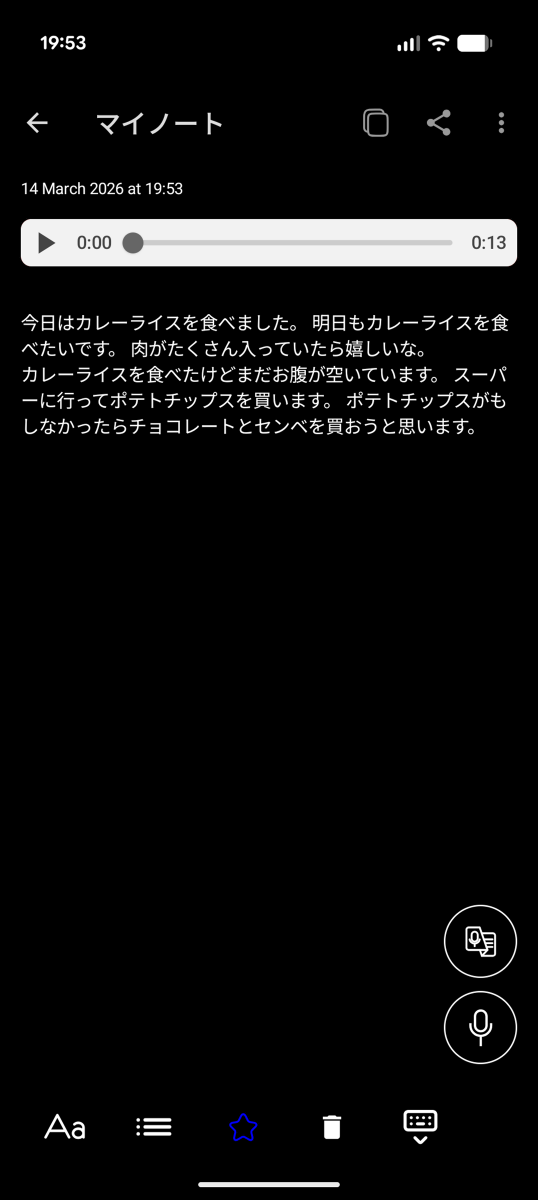
これでメモを作ることができました。
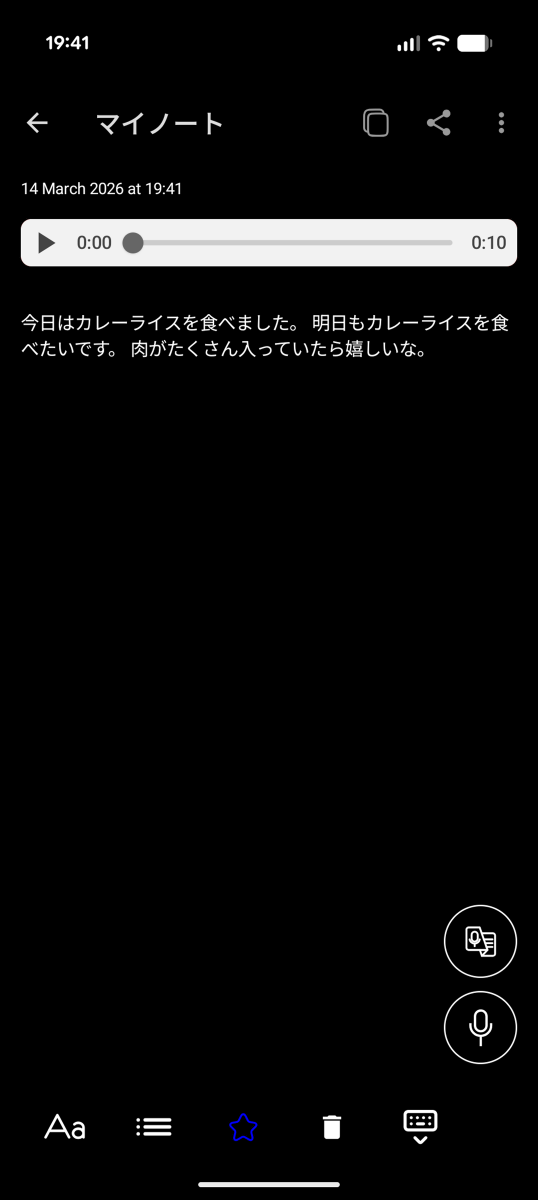
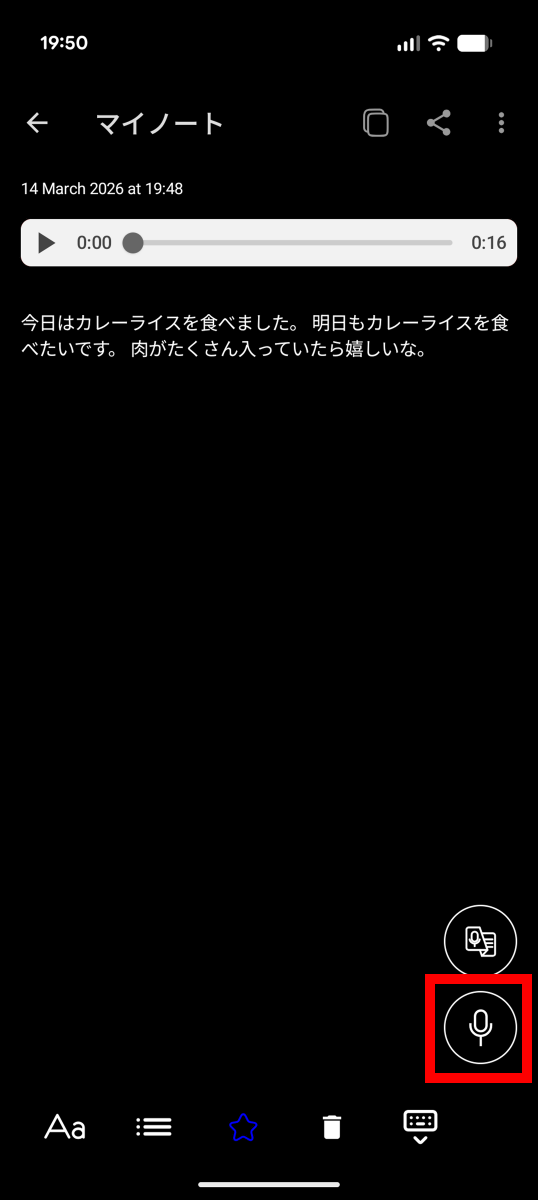
メモの内容を追加するべく右下の録音ボタンをタップ。
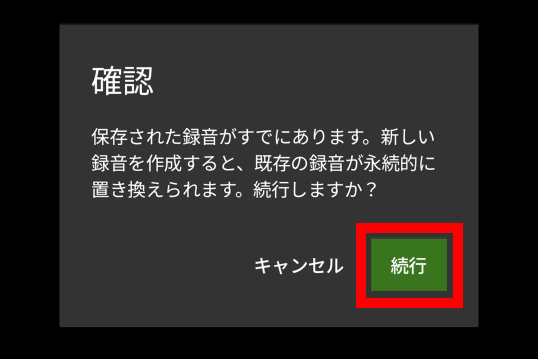
「すでに録音済みのデータが上書きされる」という内容の確認画面が表示されたら「続行」をタップ。
緑色の録音ボタンをタップ。
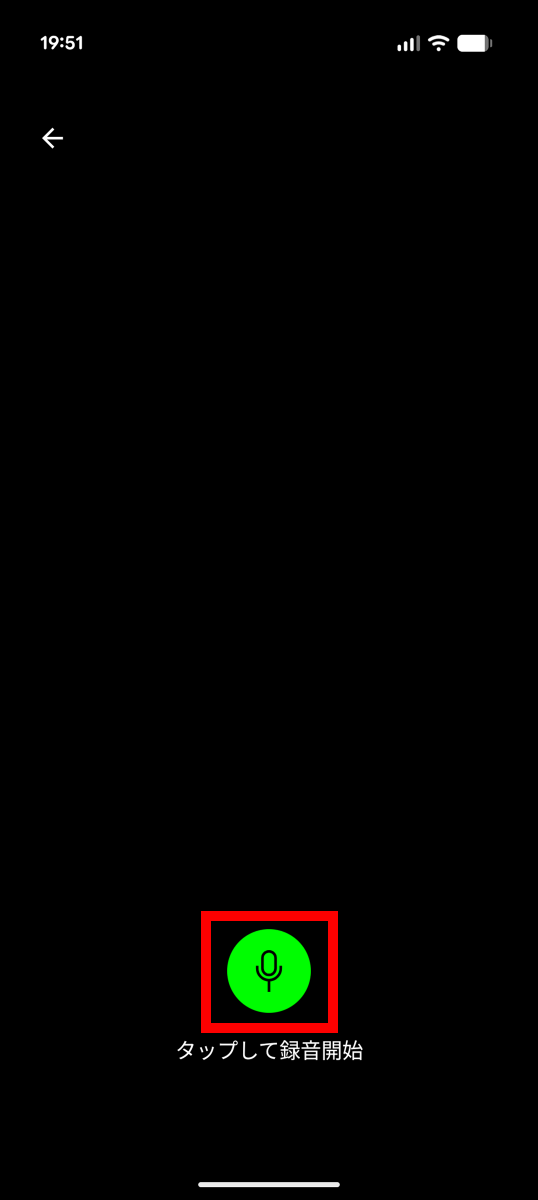
新しい内容を録音してから停止ボタンをタップ。
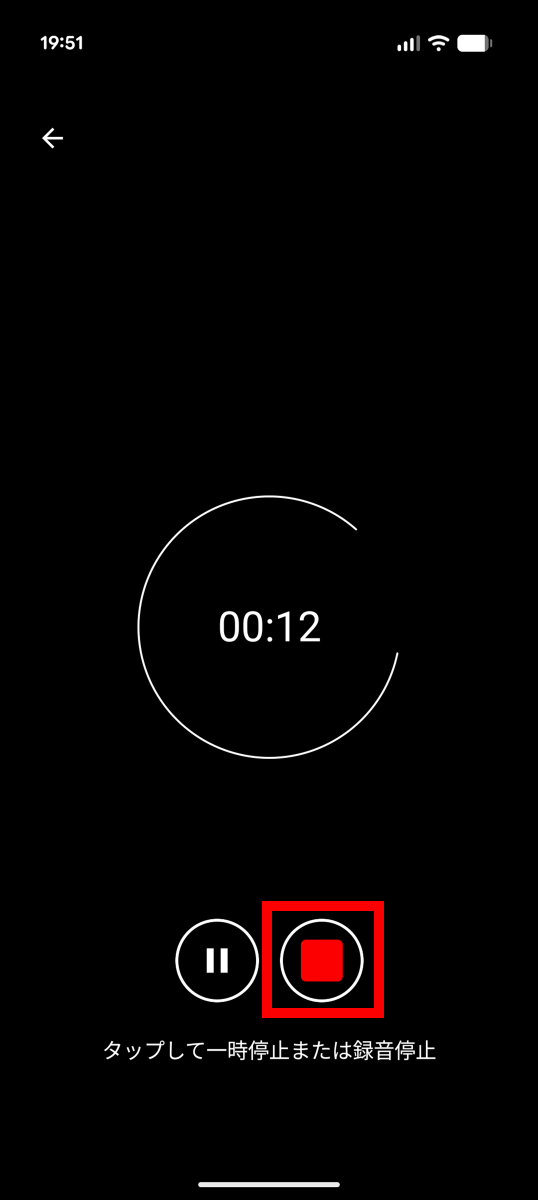
文字起こしボタンをタップ。
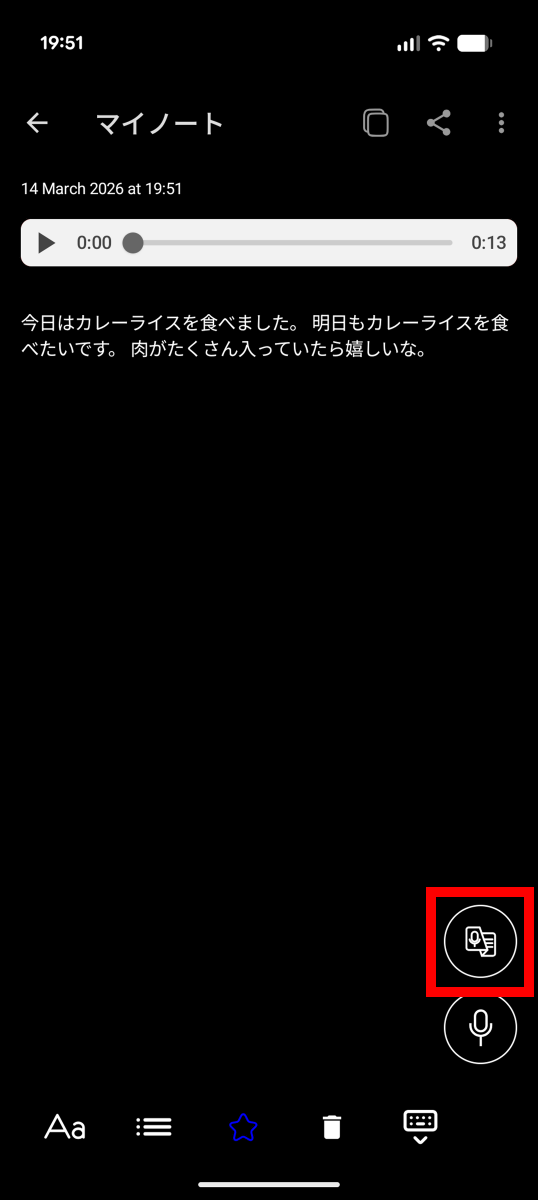
数秒で文字起こしされます。
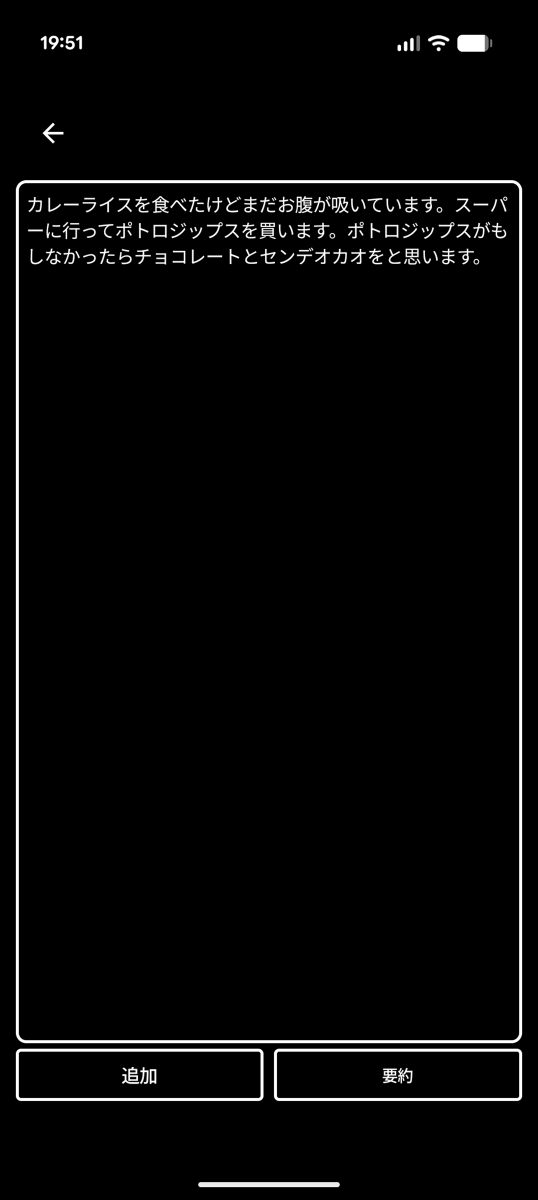
しかし、よく見ると「ポテトチップス」と言ったつもりが「ポトロジップス」になっていたり、「せんべいを買おうと思います」が「センデオカオをと思います」になっていたり、精度が低いことが分かります。
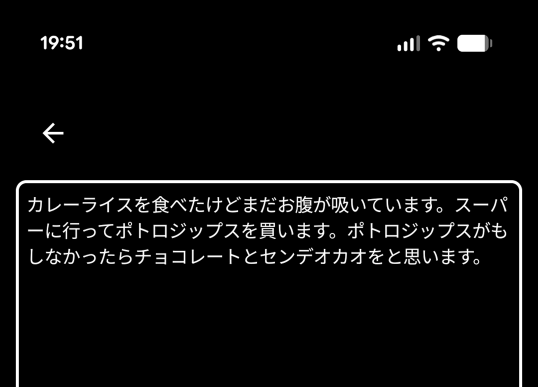
初期状態だと精度が低いAIモデルが使われており、高精度なAIモデルに変更することがで文字起こし品質を高めることができます。モデルを切り替えるために、左上の矢印ボタンをタップ。
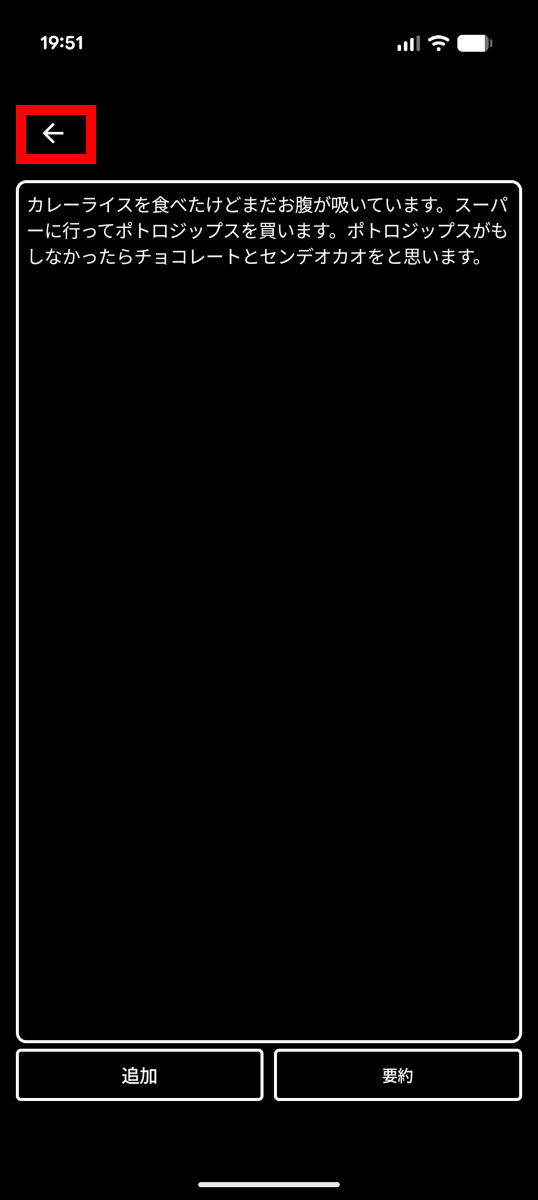
もう一度矢印ボタンをタップ。
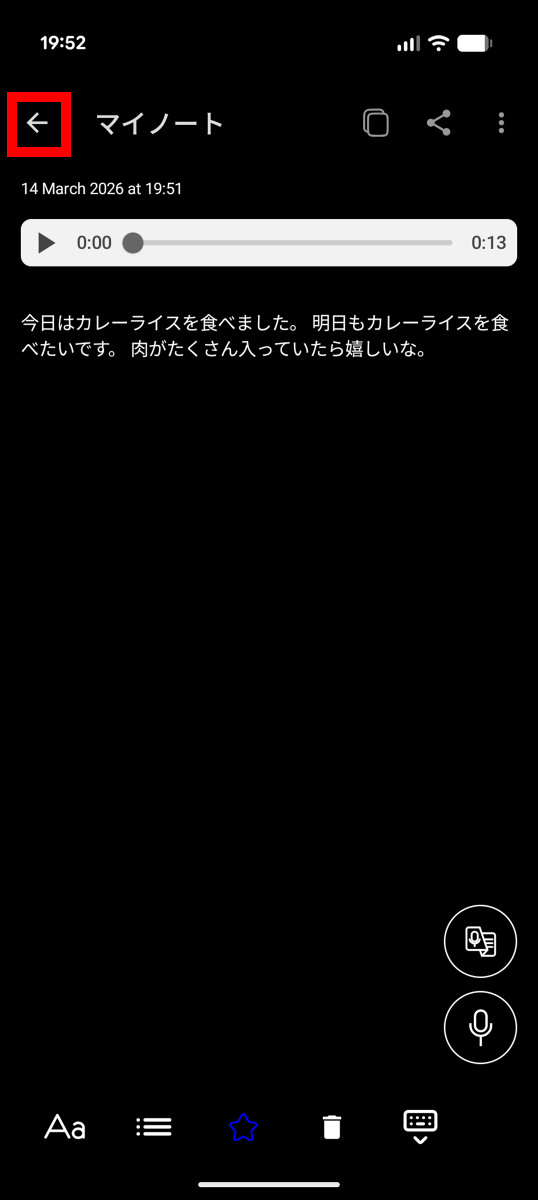
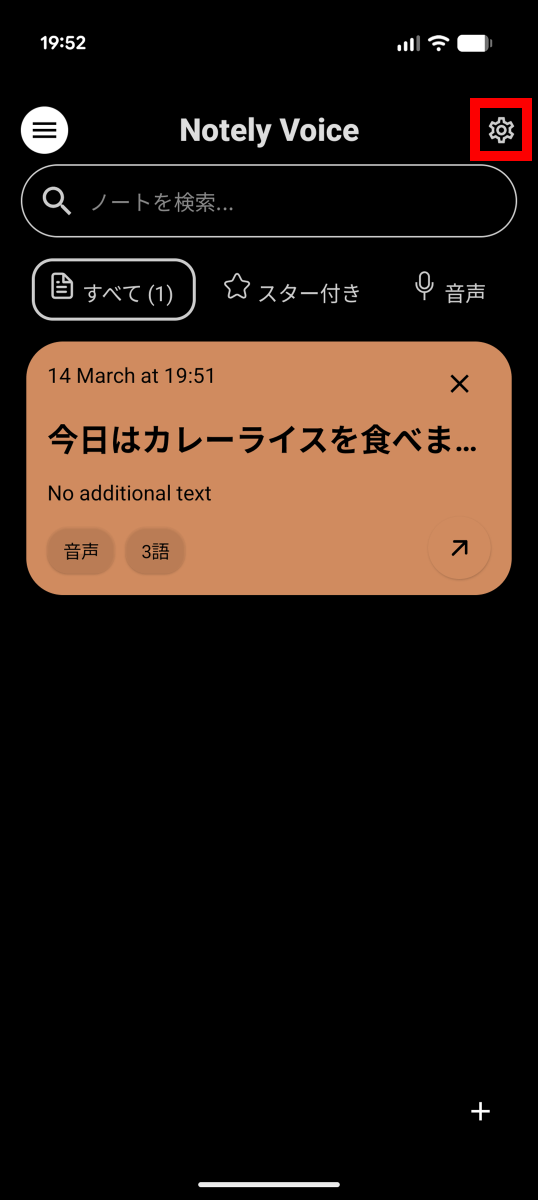
右上の設定ボタンをタップ。
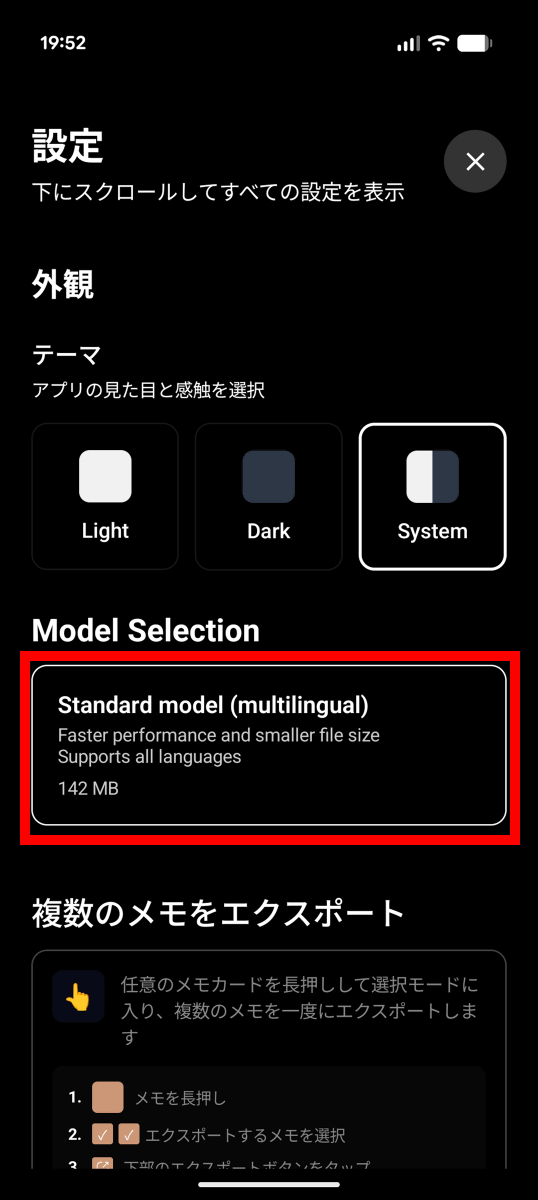
「Model Selection」の「Standard model」と書かれた部分をタップ。
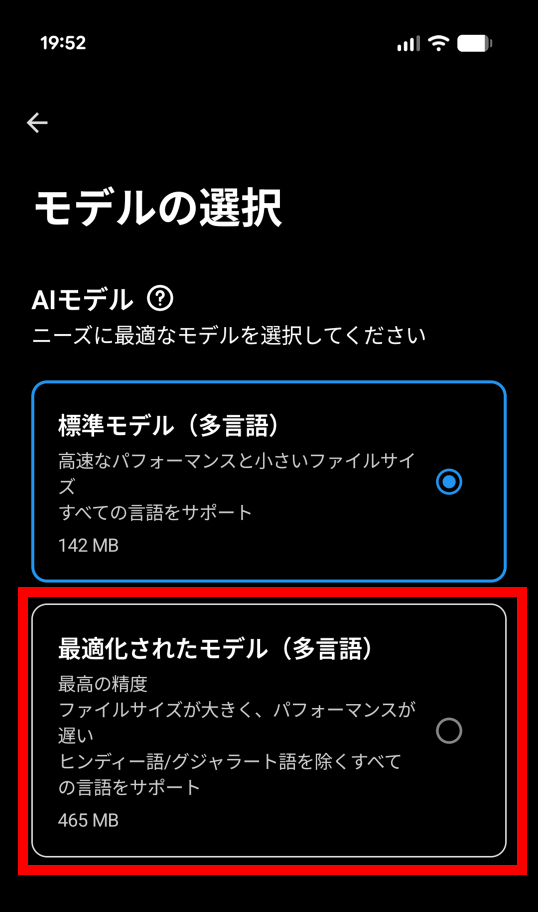
「最適化されたモデル」をタップ。
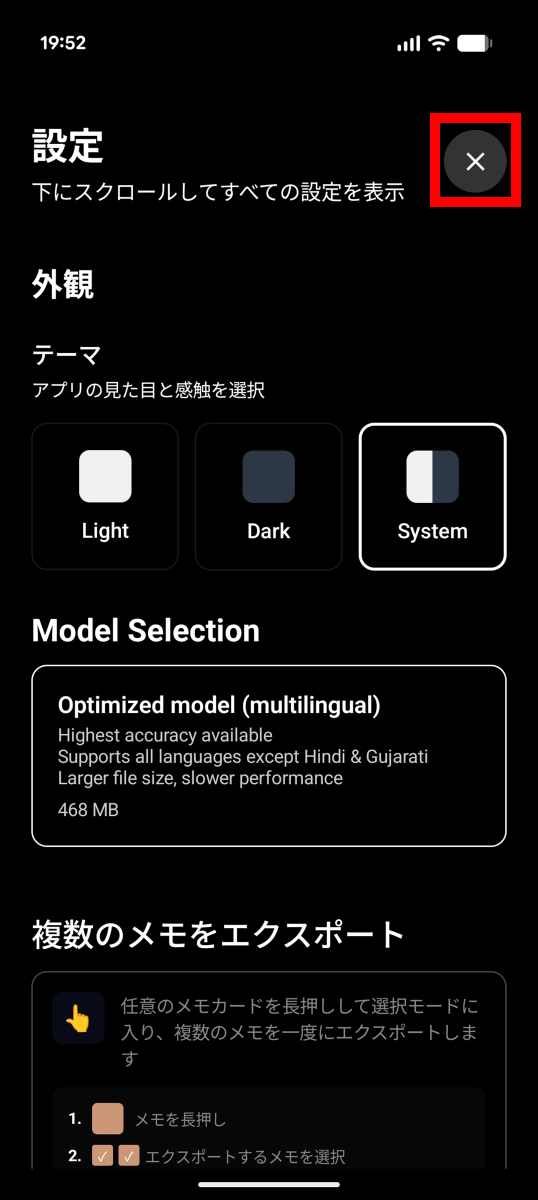
右上の×ボタンをタップ。
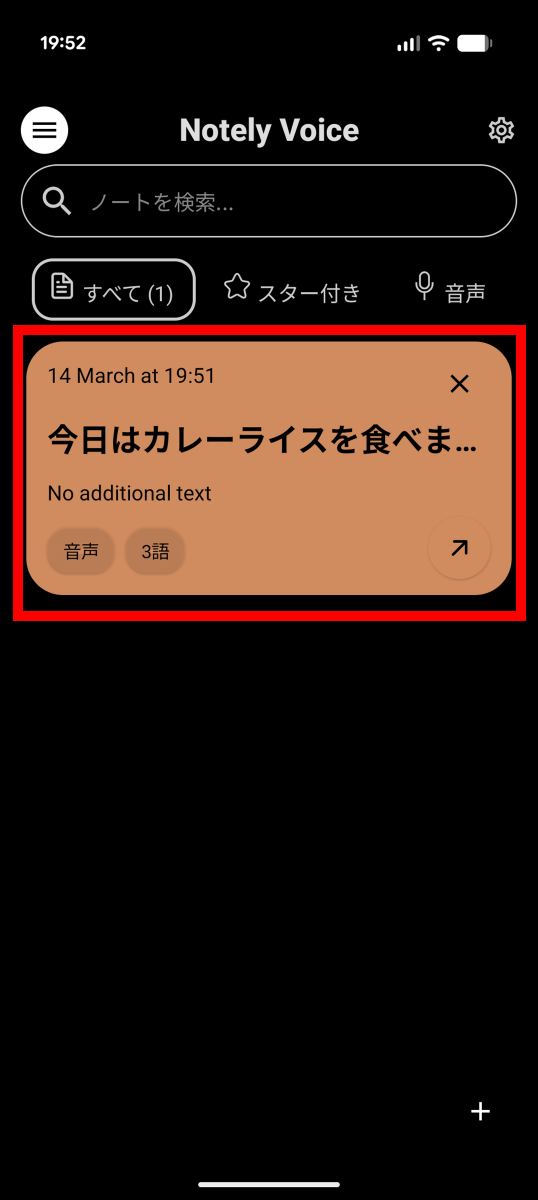
作成済みのノートをタップ。
文字起こしボタンをタップ。
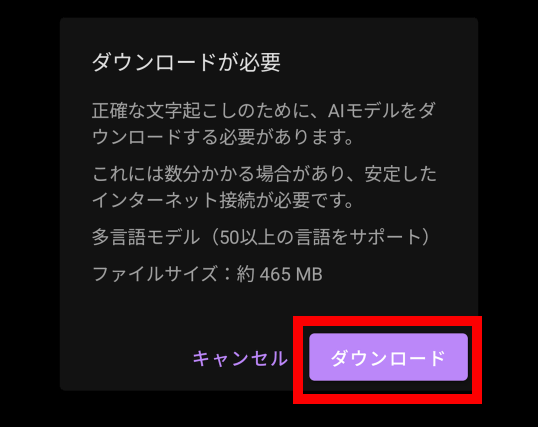
ダウンロードボタンをタップ。
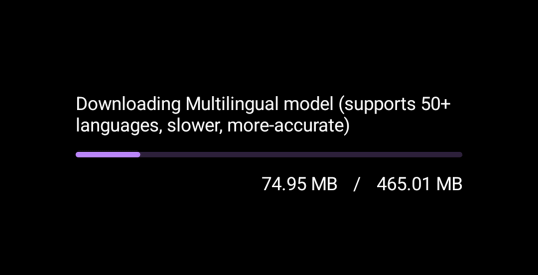
ダウンロード完了までしばらく待ちます。高精度モデルのファイルサイズは465.01MBもあるのでWi-Fi環境でのダウンロードを推奨します。
ダウンロード完了と同時に文字起こし処理が実行されました。
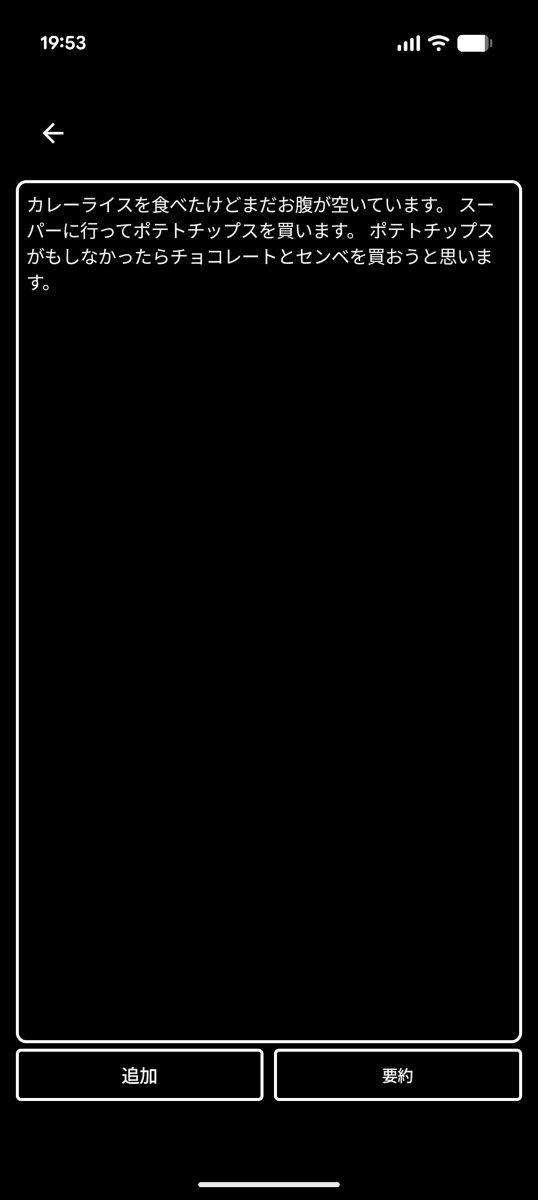
「せんべい」が「センベ」になっている以外は正しく文字起こしできています。
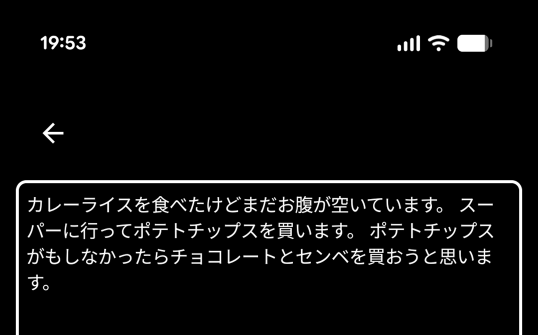
細かい部分は後から手動で修正できるので、このまま「追加」をタップ。
ノートに新しいテキストが追加されました。
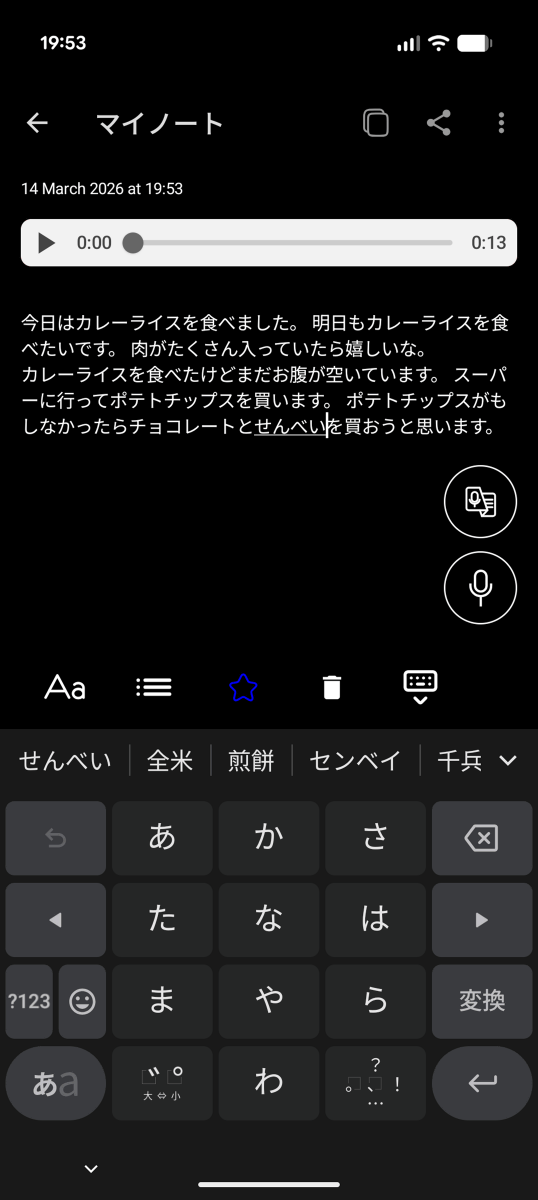
テキストエリアは自由に編集可能。「長い文章を音声入力して、細かいミスだけ修正する」という手順で長文メモを短時間で作成することができます。
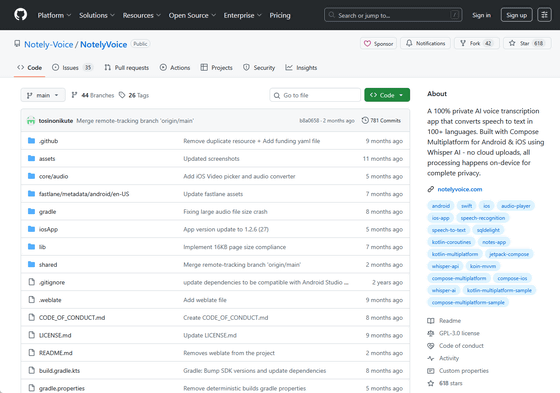
Notely Voiceはオープンソースで開発されており、以下のリンク先でソースコードを確認できます。
GitHub – Notely-Voice/NotelyVoice: A 100% private AI voice transcription app that converts speech to text in 100+ languages. Built with Compose Multiplatform for Android & iOS using Whisper AI – no cloud uploads, all processing happens on-device for complete privacy. · GitHub
https://github.com/Notely-Voice/NotelyVoice
この記事のタイトルとURLをコピーする
ソース元はコチラ

この記事は役に立ちましたか?
もし参考になりましたら、下記のボタンで教えてください。