
GoogleのAI「Gemini」は、近頃どこにでも顔を出します。Gmailの中、スマホの上、そしてまもなく、あなたのブラウザの中にも。
これまでGoogleのAI有料サブスクライバー向けだったブラウザ統合機能が、ついに一般ユーザーにも展開開始され、多くの新機能も追加されています。
「Geminiボタン」、もう表示されてる?
もしあなたのChromeブラウザの右上(タブと同じ並び)に、見慣れないGeminiボタンが突然現れたなら、あなたはもうアップデート組です。
まだ表示されていない場合は、右上の3点ボタンから「Gemini in Chrome」を選択してオンにする必要があるかもしれません(もちろん、使いたければ、ですが)。
Chrome版Gemini、何ができる?
Geminiボタンをクリックするか、キーボードショートカットで呼び出すと、これまで有料ユーザー向けだった機能が試せます。
- 閲覧中のWebページに関する質問に答える
- 閲覧内容とは無関係な一般的な質問に答える
- Googleアプリやサイト上では、YouTube動画の特定の場所に飛ぶなど、簡単な操作を実行する
新機能:タブを横断して情報を比較
さらに、Geminiはタブをまたいで機能し、複数のタブ間で情報を比較できるようになりました。右上のボタンからGeminiとの対話を開始し、ウィンドウ下部の「タブを追加」をクリックするだけ。
Geminiが参照できる情報源が追加されます。
不思議なことに、これらのアップデートは一般ユーザーにはすでに提供されていますが、Googleによると、企業向けには「エンタープライズグレードのデータ保護と管理機能」を整備するため、数週間の遅れが出るとのことです。
ただし、利用にはまだ「お国柄」が
現時点では、この新機能へのアクセスが開放されたこと以外、そこまで大きなアップデートとは言えません。
特に、試すにはWindowsまたはMacで、言語設定が英語、かつ米国在住である必要があるからです。
Googleは、Android版のGeminiアシスタントでもChromeの閲覧はサポートできると強調しており、AndroidおよびiOSアプリへのGemini in Chromeの直接的なアクセス機能の追加に取り組んでいる最中です。
AIブラウジングは、さらに進化する
Googleはまた、この機能に大きな期待を寄せており、「今後数カ月」で「agentic browsing(代理ブラウジング)」を予定していると発表しました。
AIが散髪の予約までしてくれる未来
これが実現すれば、Gemini in Chromeが散髪の予約や食料品の注文といったタスクを完了できるようになるかもしれません。
あるいは、閲覧体験そのものを簡単にしてくれる可能性も。
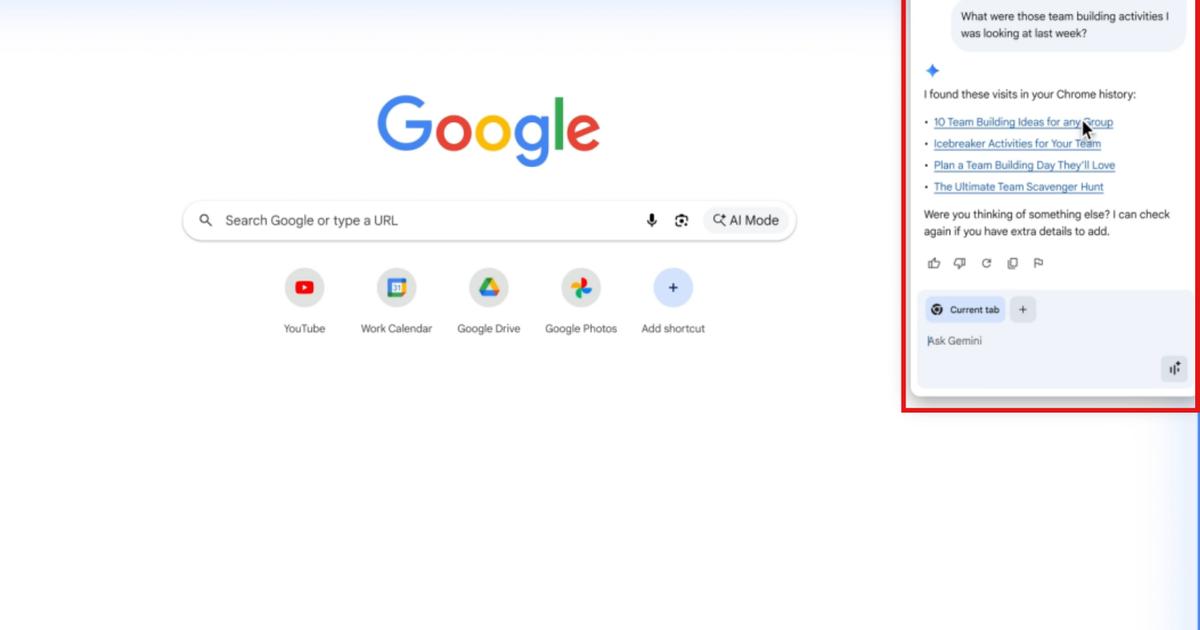
Googleによれば、特定のページに戻りたいときに、閲覧履歴についてGeminiに質問できる機能を開発中とのこと。
たとえば、「先週、クルミ材の机を見たサイトはどこだっけ?」と尋ねるだけで、うろ覚えのショッピングページに連れて行ってくれるのです。
アドレスバーがAIチャット窓口に
さらに強力なアドレスバーも開発中のようです。わざわざGeminiの画面を開かなくても、GoogleのAIモデルに直接質問できるようになるとか。
当面は、閲覧中のページについてGeminiに尋ねるべき質問を、アドレスバーで提案してくれるようになります。
このアップデートには、いくつかのセキュリティ更新も含まれています。ほとんどは裏側で動作するもののようですが、AIを使って詐欺的な広告や通知をよりうまくブロックするとされています。
これこそ、私が心から支持できるタイプのAI統合ですね。
それでも「AIはいらない」なら。オフにする方法
とはいうものの、ChromeのGeminiにちょっと懐疑的なら、オフにすることも可能です。
- 設定>AI Innovation移動します。
- そこで、Geminiボタンをオフにしたり、キーボードショートカットを無効にしたりできます。
- 権限を制限することも可能です。すべてをオフに設定すれば、まるで最初からインストールされていなかったかのように振る舞います。
会社のアカウントでは「ピン留め解除」で隠す
ただし、管理アカウント(会社用のアカウントなど)を使っている場合、このメニューが表示されないかもしれない点には注意が必要です。私の同僚の一人がそうでしたが、解決策はシンプル。
- Geminiアイコンを右クリックします。
- 「ピン留めを解除」をクリックすれば、もう表示されなくなります。
とはいえ、この方法では「AI Innovations」メニューから設定するほど、Geminiの権限を細かく制御することはできません。
ピン留め解除は機能を「隠す」だけ。より根本的に削除したい場合は、アカウント管理者に連絡する必要があります。
元の記事を確認する
