

今回は、Microsoft Teamsで「ファシリテーターエージェント」について紹介します。
この機能は、会議の進行をスムーズにし、議題管理や発言の公平性を確保するために設計されています。主催者の負担を減らし、参加者全員がより生産的なディスカッションに集中できるのが最大の特徴になります。
これまでの連載
これまでの連載記事一覧はこちらの記事にまとめておりますので、過去の連載を確認されたい方はこちらの記載をご参照ください。
ファシリテーターエージェントとは
今までTeamsでCopilotを使う際は、会議の要約やアクションアイテムの抽出、チャットでの質問対応など、業務効率化に大きく貢献してきました。
例えば、会議後に議事録を自動生成したり、チャットで必要な情報を即座に検索・提示することで、情報整理やタスク遂行をスムーズに行うことができました。
しかし、こうした機能は「指示されたことを実行する」ことに特化しており、会議やワークショップの場で議論を整理し合意形成を促すといった“ファシリテーション”のような役割を担うことは難しく。論点が散漫になり意思決定が遅れるといった課題がありました。
今回ご紹介するファシリテーターエージェントは、上記の課題を解決することができるようになり、議論の流れをリアルタイムで構造化し、抜け漏れを防ぎながら論点を明確化することや、次のアクションを提案し、合意形成を促進することができるようになりました。また、会議前後の情報も保持することで、継続的な支援をすることも可能です。
ファシリテーターエージェントにより、従来の“指示待ち型”から“能動的に議論を支援する型”へと進化したことで、会議の生産性と意思決定のスピードが飛躍的に向上します。
ファシリテーターエージェントを使うには
ファシリテーターエージェント有効化方法
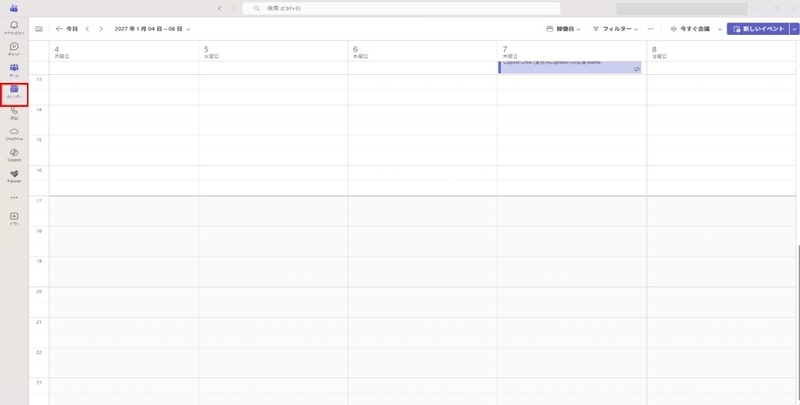
Teamsの左の欄から[カレンダー]をクリックします。
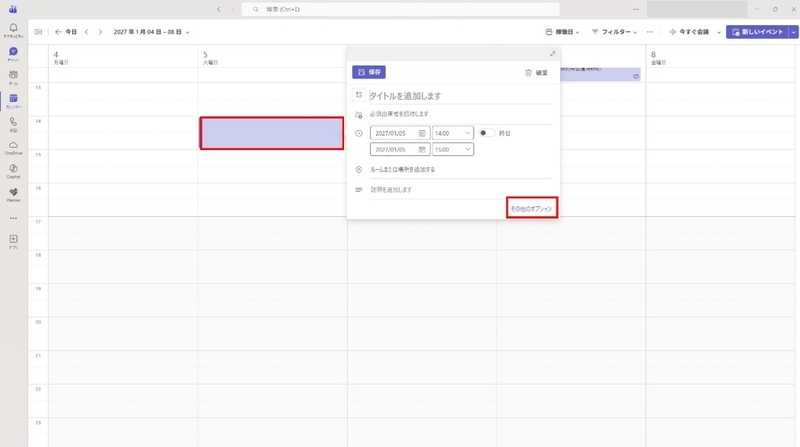
会議をセットしたい時間帯を選択し、ポップアップ画面から[その他のオプション]をクリックします。
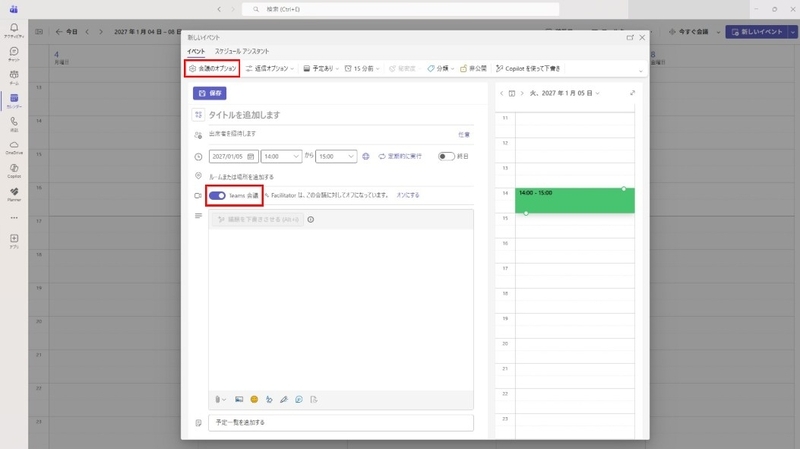
新しいイベント画面の[Teams会議]をオンにし、[会議のオプション]をクリックします。
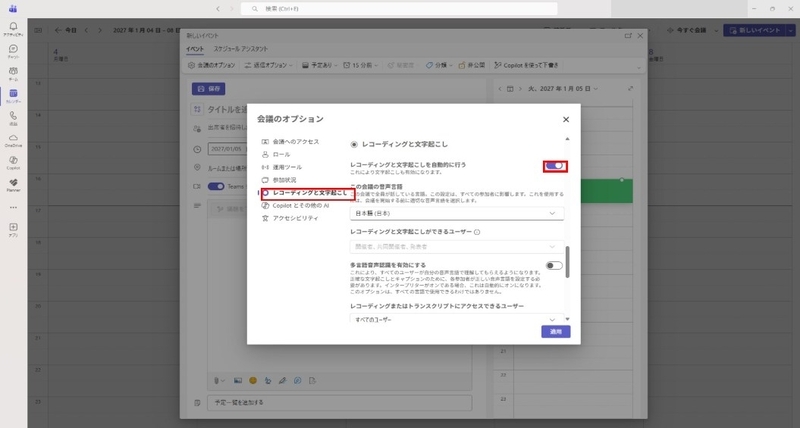
会議のオプション画面から[レコーディングと文字起こし]をクリックし、[レコーディングと文字起こしを自動的に行う]をオンにします。
会議のオプション画面から[Copilotとその他のAI]をクリックし、[ファシリテーター]をオンにします。
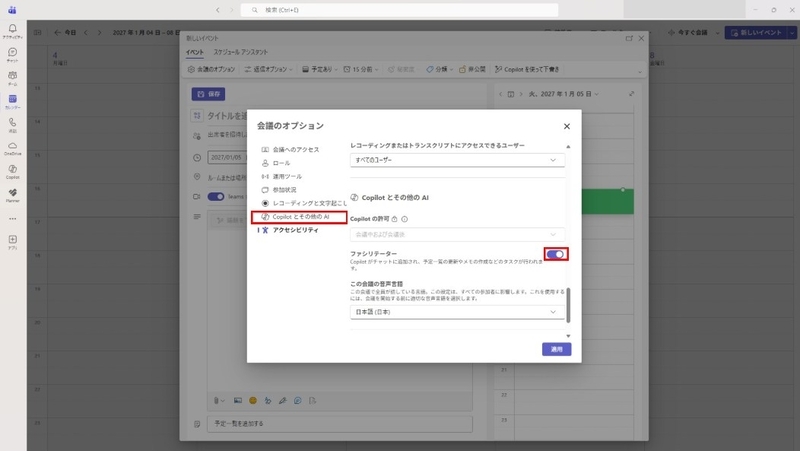
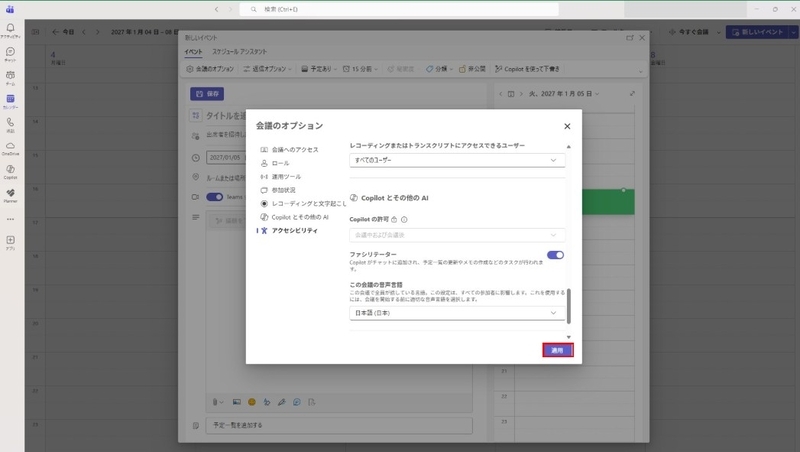
会議中のファシリテーターエージェント
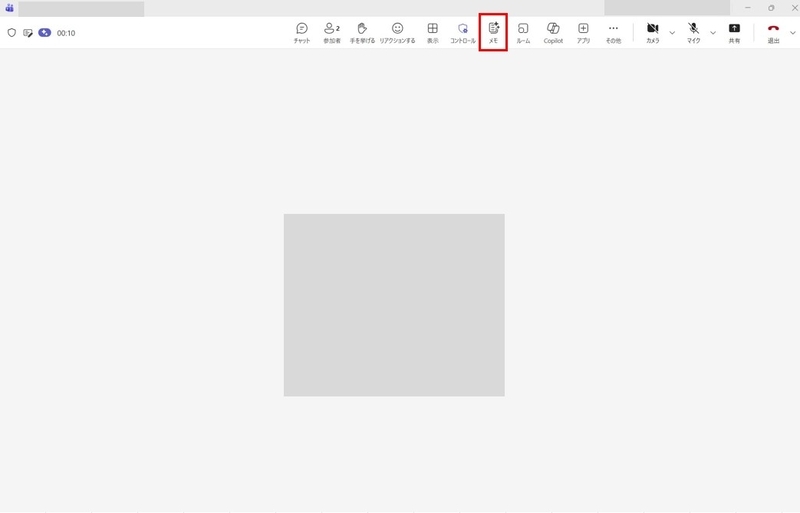
ファシリテーターエージェントを有効化した会議に入り、画面上部の[メモ]をクリックします。
会議画面の右に「メモ」が表示され、ファシリテーターエージェントによって、リアルタイムで会議メモが作成されていることが確認できます。
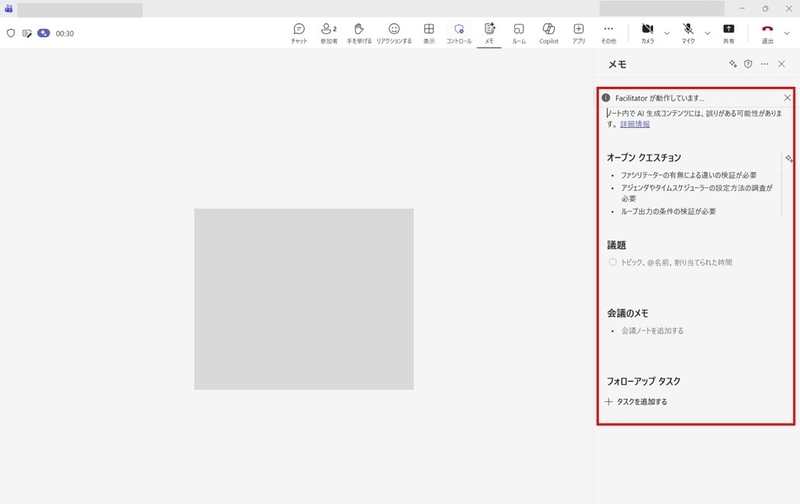
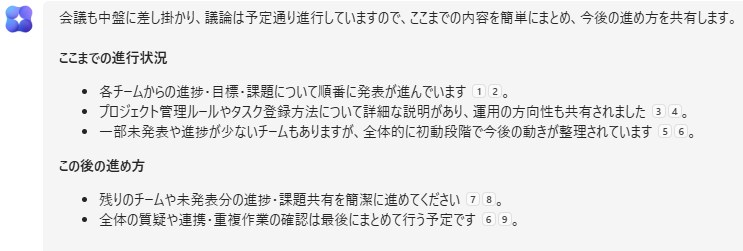
会議の経過時間によって、ファシリテーターエージェントから進行状況のまとめや、この後の会議の進め方が提案されるため、会議の中身に集中することができます。
会議終了後
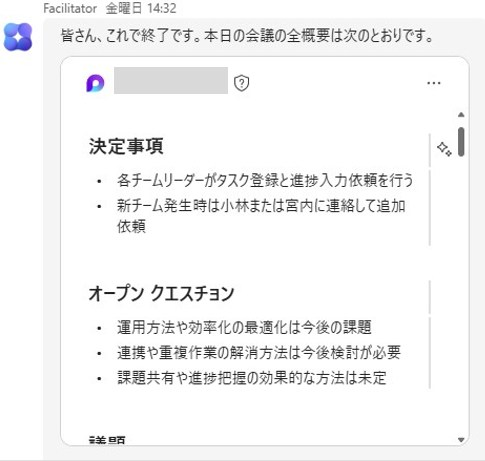
会議が終了するとファシリテーターエージェントによって会議メモが共有されるため、議事録作成の負担も減らすことが可能です。
利用シーンとメリット、注意点
利用シーン
会議の進行を円滑にしたい場面で活躍します。特に、複数の発言者や議題がある場合に効果的です。
- ワークショップやブレインストーミングセッション
- 社内トレーニングや研修
- プロジェクトの定例会議で議題が多い場合
- 大人数のオンライン会議で発言順序を整理したいとき
メリット
ファシリテーターエージェントを導入することで、会議の質と効率が向上します。
- 主催者の負担を軽減し、進行に集中できる
- 発言の公平性を確保し、全員が参加しやすい環境を作る
- タイムキーピングで時間管理を徹底できる
- 議題の整理により、会議の目的達成度が高まる
注意点
導入前に理解しておくべきポイントがあります。
- ファシリテーターの権限設定は主催者が行う必要がある
- 機能が利用できるのは最新のTeams環境のみ
- 進行を完全に自動化するわけではなく、補助的な役割である
まとめ
Microsoft Teamsに新しく追加されたファシリテーターエージェントは、会議の進行をサポートし、主催者の負担を軽減するための便利な機能です。
ワークショップや大人数の会議など、複雑な進行が必要な場面で特に効果を発揮します。
メリットとしては、時間管理や発言の公平性確保、議題整理による効率化が挙げられます。
一方で、設定や利用環境に注意が必要です。この機能をうまく活用することで、Teams会議の運営がよりスマートで生産的なものになります。ぜひ次回の会議で試してみてください。
おまけ(Copilotによる要約)
今回は、Microsoft Teamsで新しく登場した「ファシリテーターエージェント」について紹介します。
この機能は、会議の進行をスムーズにし、議題管理や発言の公平性を確保するために設計されています。
主催者の負担を減らし、参加者全員がより生産的なディスカッションに集中できるのが特徴です。設定はTeamsの会議オプションから簡単に行え、会議開始時に有効化されます。
ファシリテーターエージェントは、ワークショップやブレインストーミング、社内研修、大人数のオンライン会議など、複数の発言者や議題がある場面で特に効果を発揮します。導入することで、主催者の負担軽減、発言の公平性確保、時間管理の徹底、議題整理による効率化が期待できます。ただし、設定は主催者が行う必要があり、最新のTeams環境でのみ利用可能です。また、完全な自動進行ではなく補助的な役割である点や、小規模会議では不要な場合があることに注意してください。
この機能を活用することで、Teams会議はよりスマートで生産的になります。ぜひ次回の会議で試してみてください。

馬場 遼太郎(日本ビジネスシステムズ株式会社)
Data&AI事業本部に所属しています。Azureを使った生成AIサービスの構築業務に携わっており、最近はCopilotの勉強をしています。
