
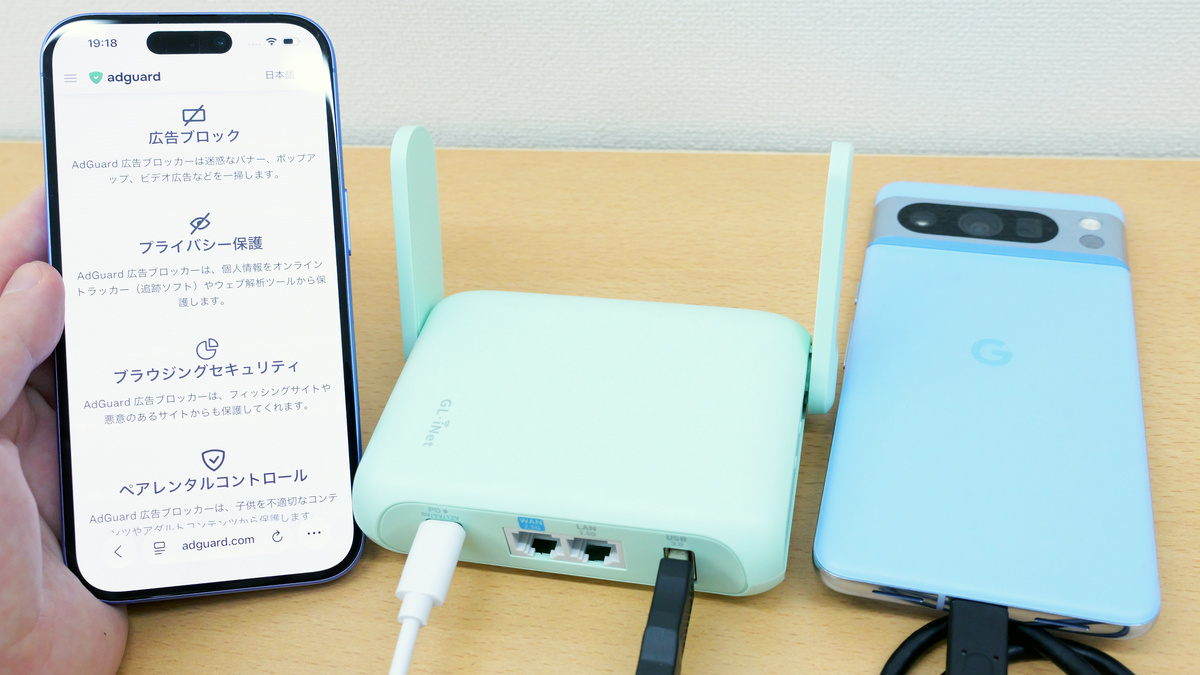
中国に本拠を置くネットワーク機器メーカー・GL.iNetのモバイルルーター「Beryl 7」は、持ち運びに適したコンパクトさと優れたVPN速度を両立しているほか、スマートフォンから簡単な設定をするだけで、ネットワークを使う場合に丸ごと広告ブロックできたり、端末を指定して特定のサイトにアクセスできなくするペアレンタルコントロールが設定できたり、一時的なユーザーやIoT機器をメインネットワークから隔離するゲストWi-Fiを設定できたりと、さまざまな機能を実行できます。今回は公衆Wi-Fiしかない場所で安全に複数人へインターネットを提供することを想定し、実際に複数の機能を試してみました。
GL-MT3600BE / Beryl 7 – GL.iNet
https://www.gl-inet.com/products/gl-mt3600be/
Beryl 7の外観や基本的な設定の手順は以下の記事を見るとよく分かります。
持ち運び便利&設定ラクラクで公衆Wi-Fiをより安全に使用できるモバイルルーター「Beryl 7」を使ってみた – GIGAZINE
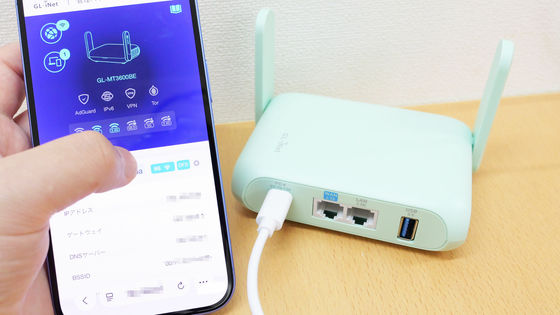
今回使用する機能は以下の4点です。
・AdGuard Homeで端末側の設定不要で広告ブロック
・スマートフォンとUSBケーブルで接続してUSBテザリング
・他の人に使わせる時用のゲストWi-Fiの設定
・ペアレンタルコントロール
・AdGuard Homeで端末側の設定不要で広告ブロック
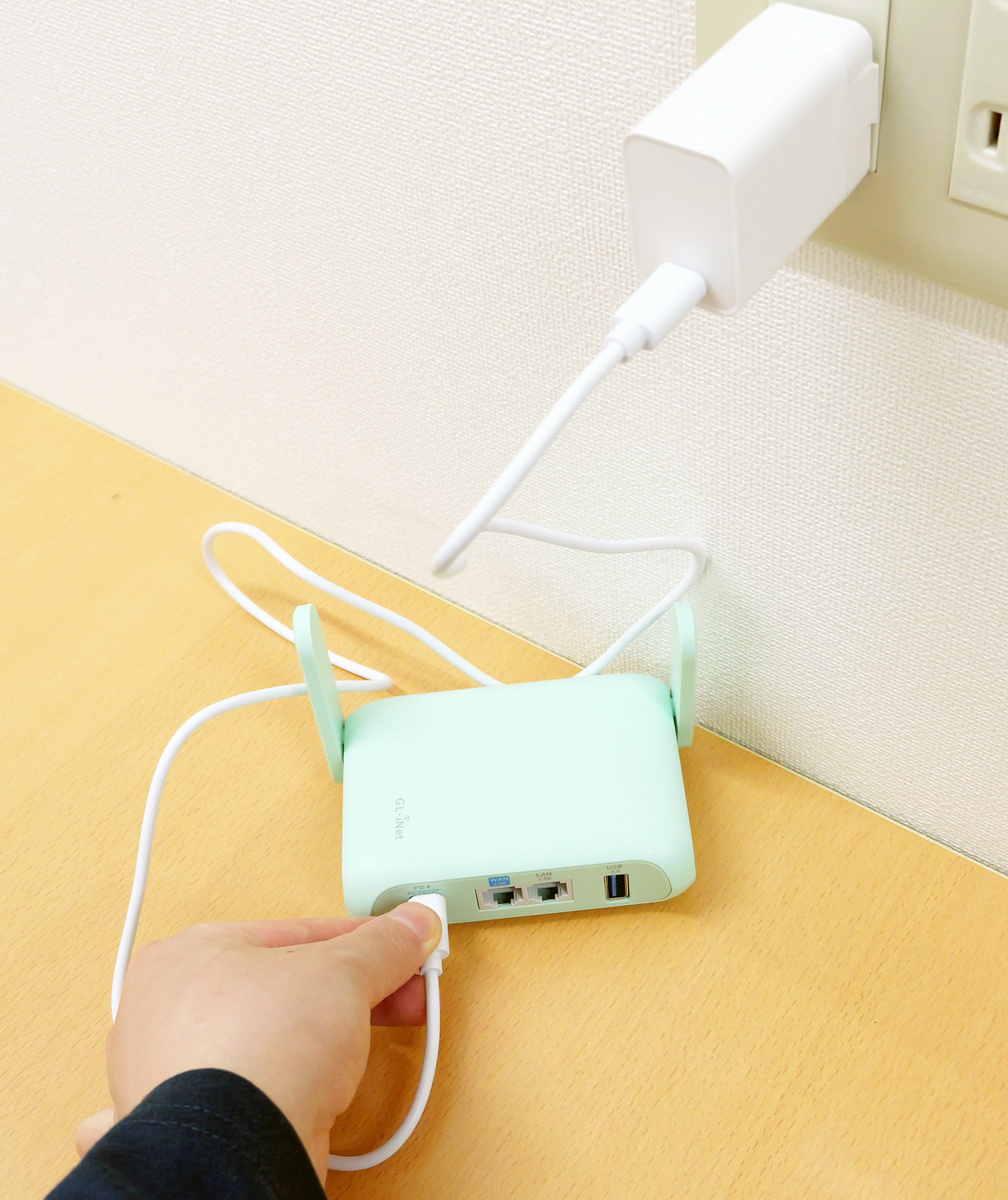
通常、ブラウジングやアプリで表示される広告を削除したい場合、ブラウザの広告ブロック拡張や専用の広告ブロックアプリを端末ごとに導入する必要があります。しかし、Beryl 7ではルーター側で広告ブロッカーを設定することで、「Beryl 7のネットワークに接続したら広告をブロックした状態」となって通信量やスパムなどの心配を抑えながらインターネットを使用することができます。設定を行うには、まずBeryl 7を電源に接続して起動します。
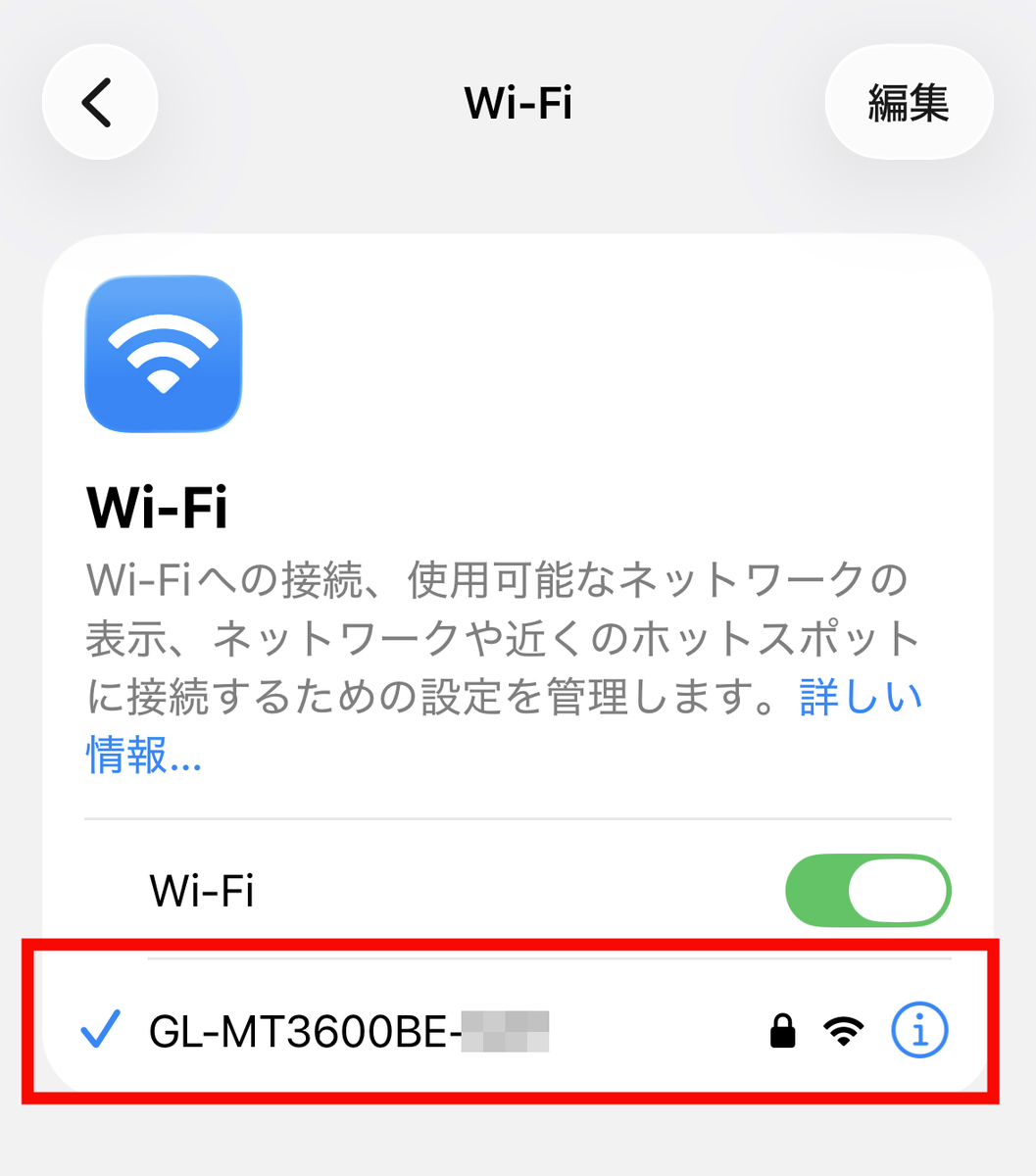
スマートフォンのWi-Fi設定からBeryl 7の型番「GL-MT3600BE」を含むSSIDを選択してBeryl 7と接続します。
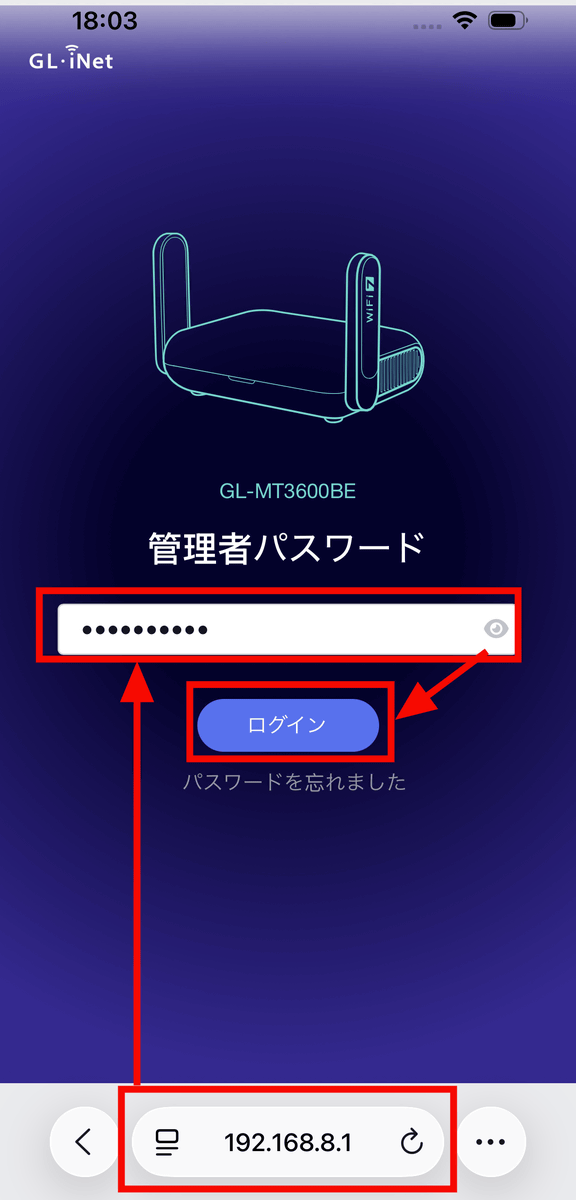
ブラウザで「192.168.8.1」と入力して管理パネルにアクセスしたら、初期設定で決めたパスワードを入力して「ログイン」をタップ。
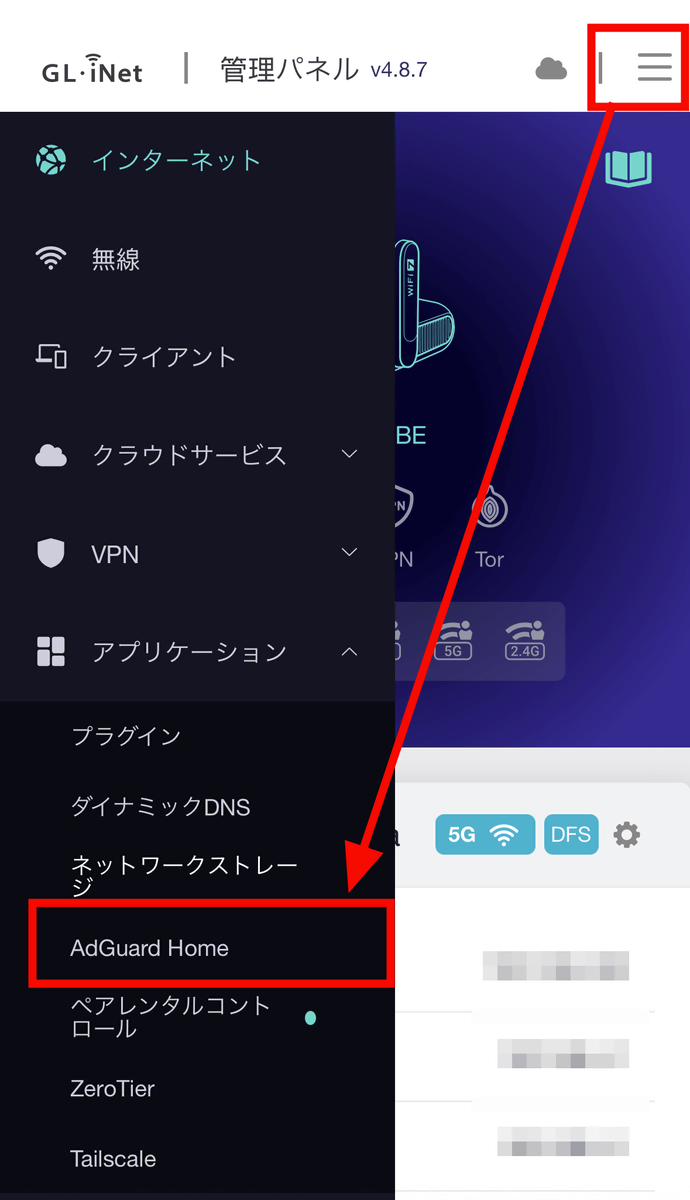
右上にあるメニューをタップして開き、「アプリケーション」の中にある「AdGuard Home」をタップします。
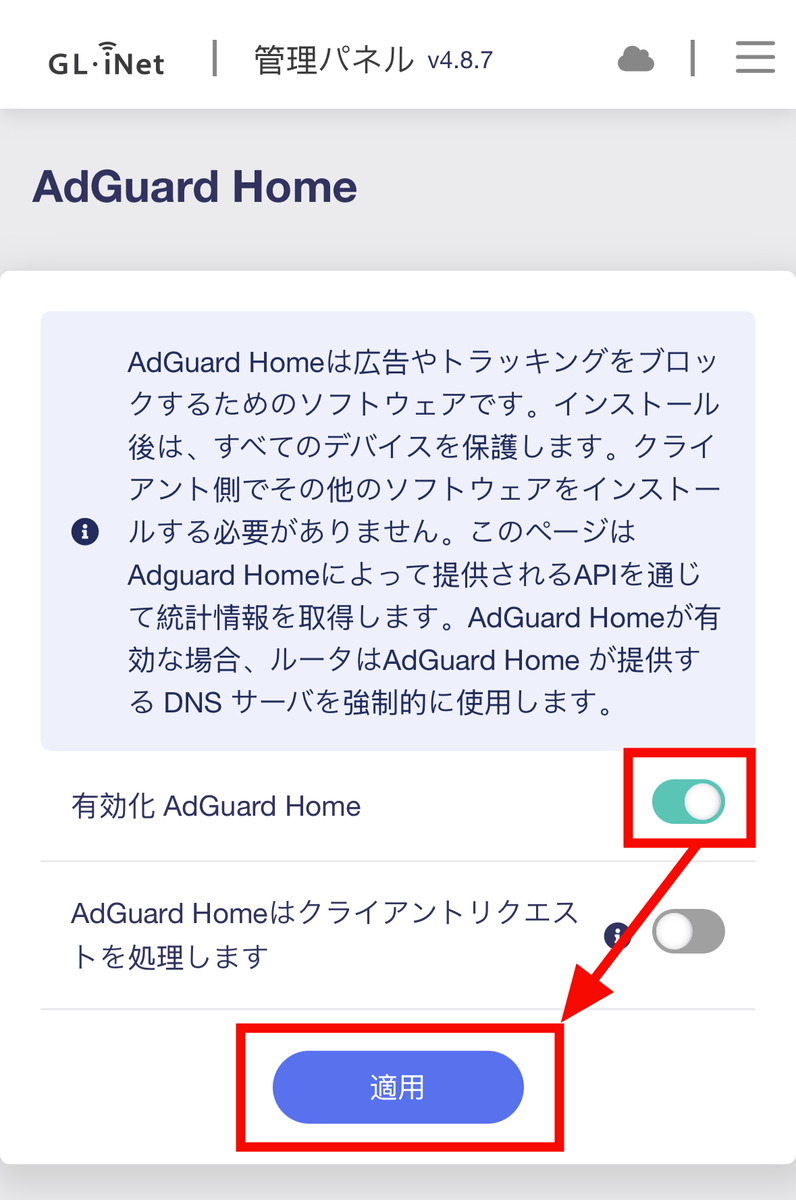
「有効化 AdGuard Home」のトグルスイッチをオンにして「適用」をタップ。これで設定は完了です。
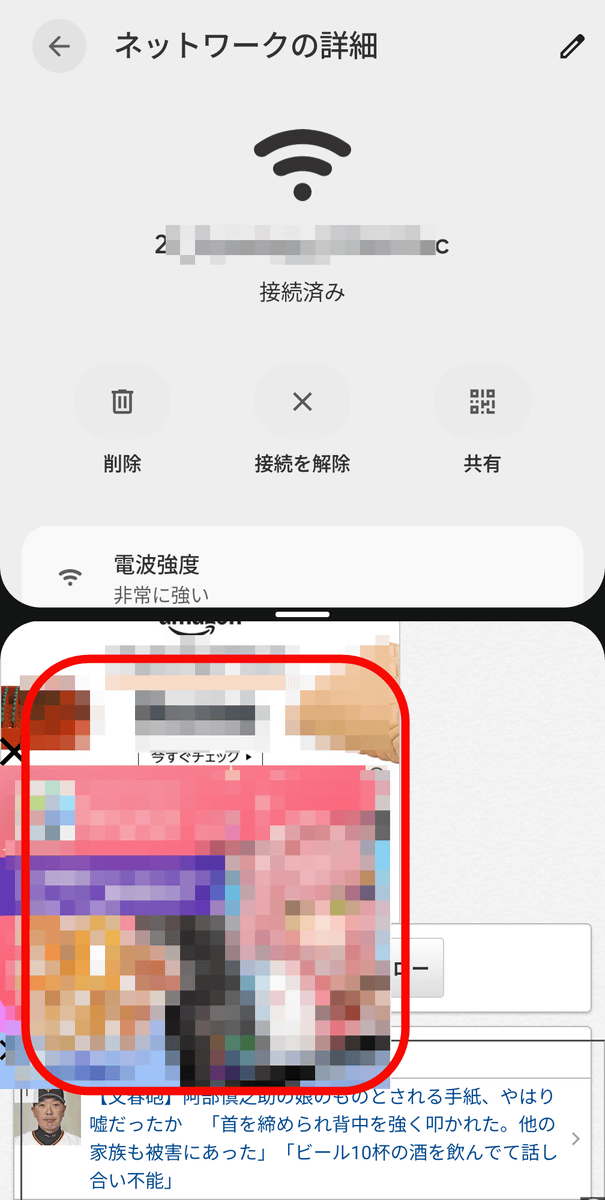
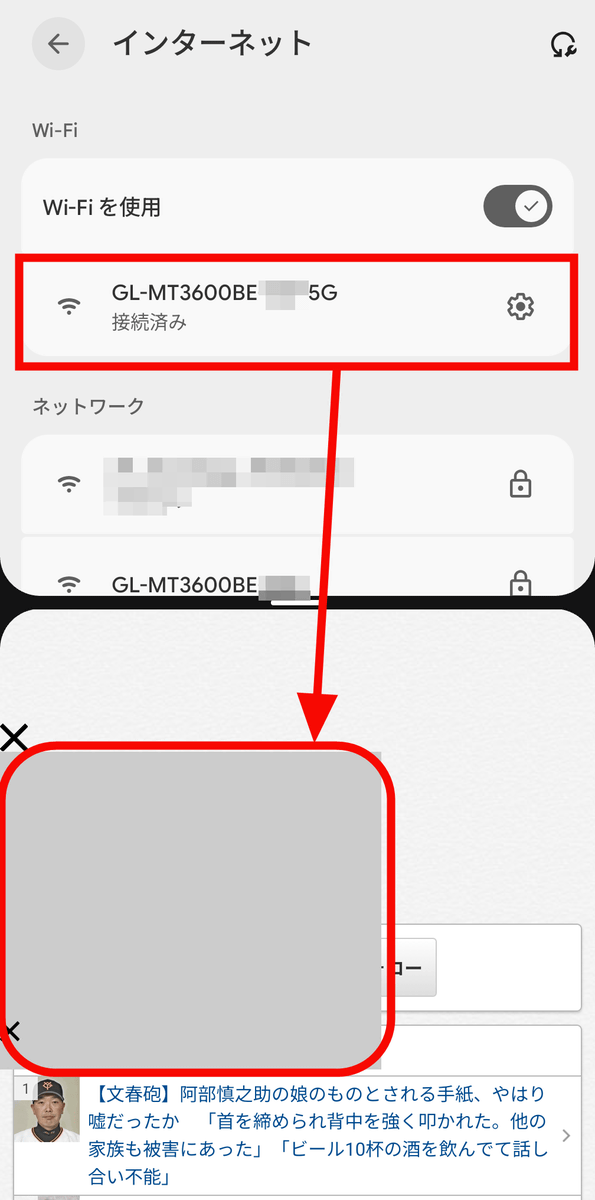
実際に、広告ブロッカーを入れていない他のスマートフォンでブラウザからとあるまとめブログにアクセスしてみました。以下は普段使用しているWi-Fiでアクセスした様子で、画面上にバナー広告が複数重なって表示されました。
次にBeryl 7の型番「GL-MT3600BE」と末尾に「5G」とあるWi-FiのSSIDに接続して同じサイトにアクセスしてみたところ、一部の広告は削除されたほか、大きく表示されていた広告もグレーアウトしました。
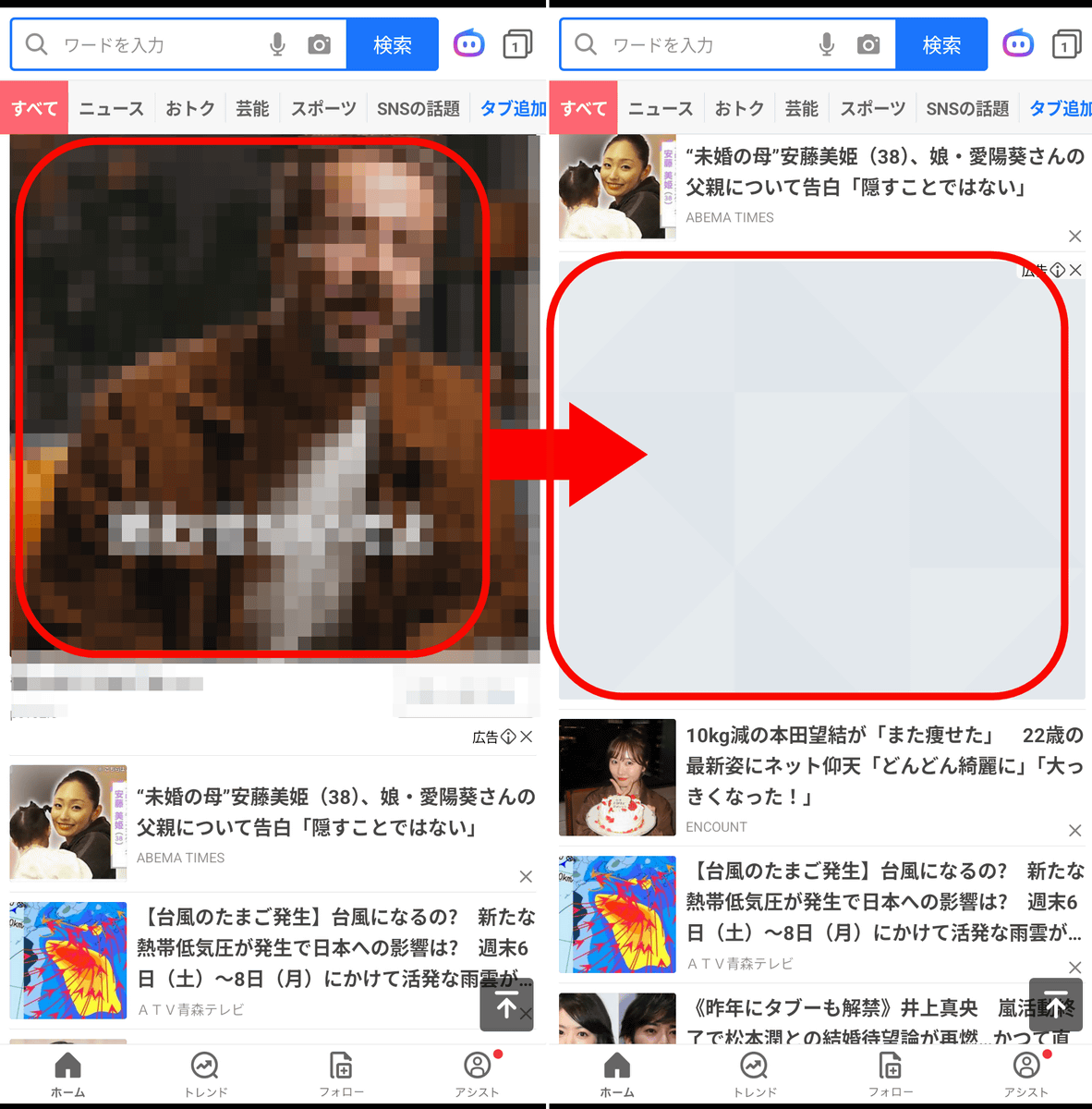
また以下はニュースアプリを起動してみた様子で、左が通常の通信、右がBeryl 7の無線を利用した通信。広告がどれだけ削除されるかはアプリストアの規約やアプリの設定によるため、全ての広告が完全に削除されるわけではありませんが、Beryl 7側で設定を行うことでBeryl 7の回線に接続する全端末へ自動的に広告ブロッカーを機能させることができるのは非常に便利です。
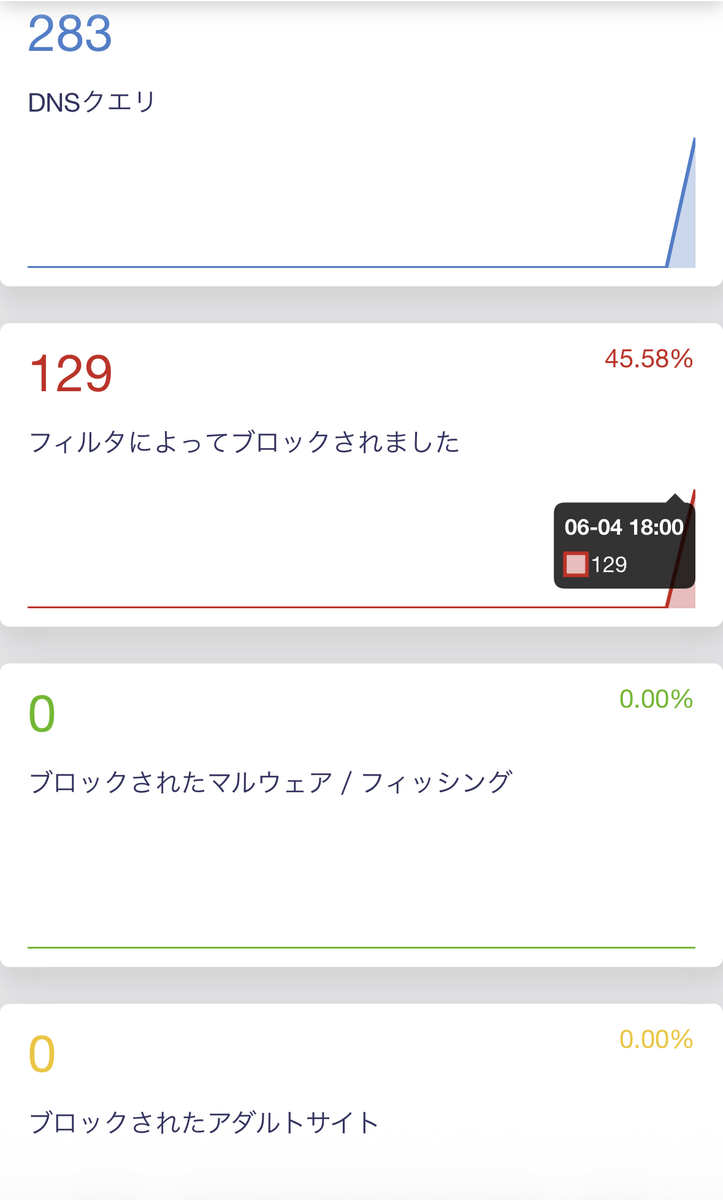
また、管理パネルからはAdGuard Homeによってどれくらいのブロックが実行されたかのレポートを見ることができます。
・スマートフォンとUSBケーブルで接続してUSBテザリング
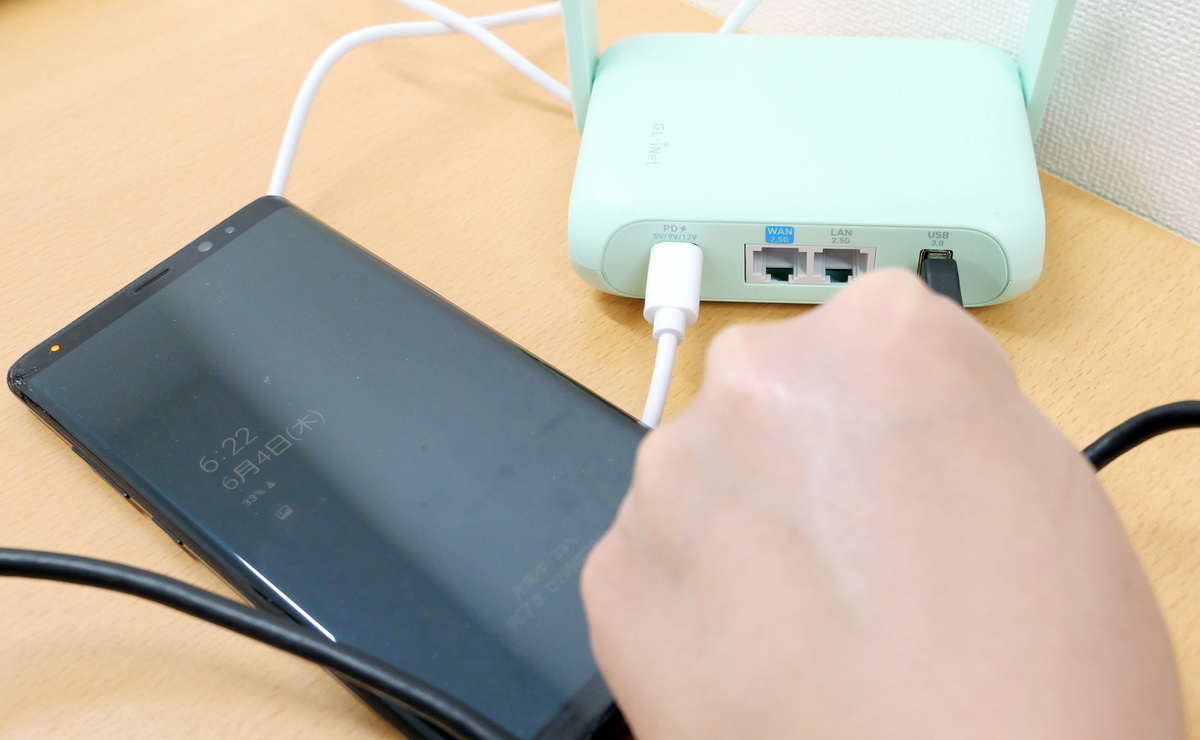
Beryl 7でインターネットを使用する方法は「Wi-Fi」「有線接続」「スマートフォンのUSBテザリング」の3種類あります。Wi-Fiと有線接続は過去記事で手順を解説しているため、今回はスマートフォンのUSBテザリングでWi-Fi化してみます。まず、テザリングに対応したスマートフォンをUSBケーブルでBeryl 7に接続します。
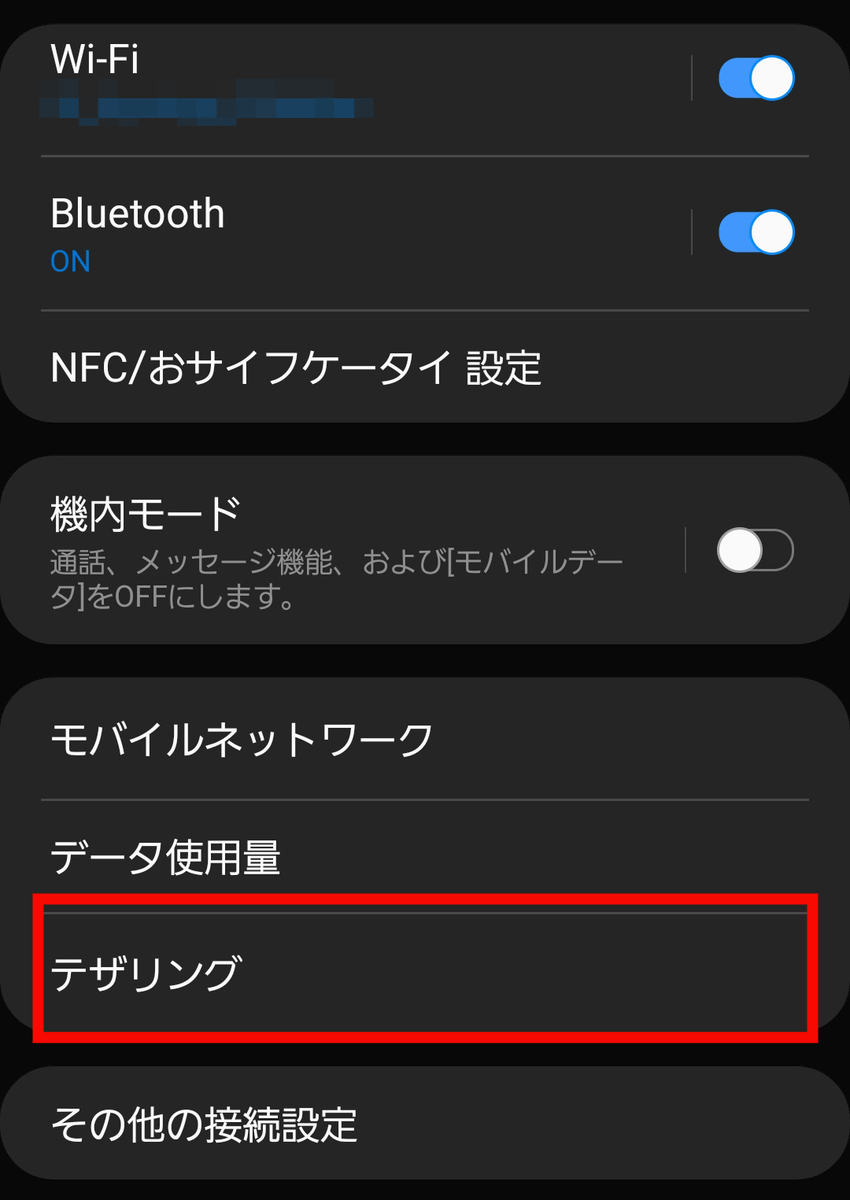
次に、接続したスマートフォンの設定から「テザリング」を開きます。
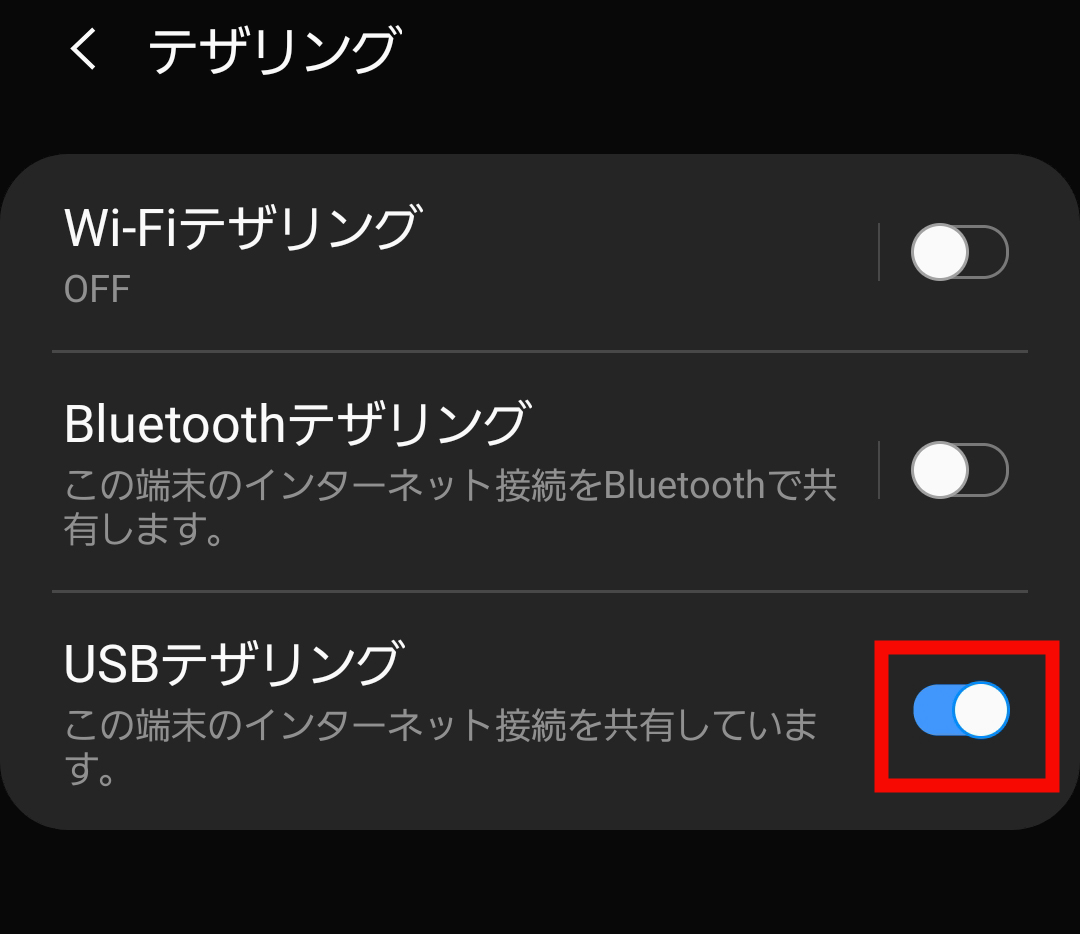
「USBテザリング」のトグルスイッチをオンにしたらテザリング用スマートフォンの準備はOK。
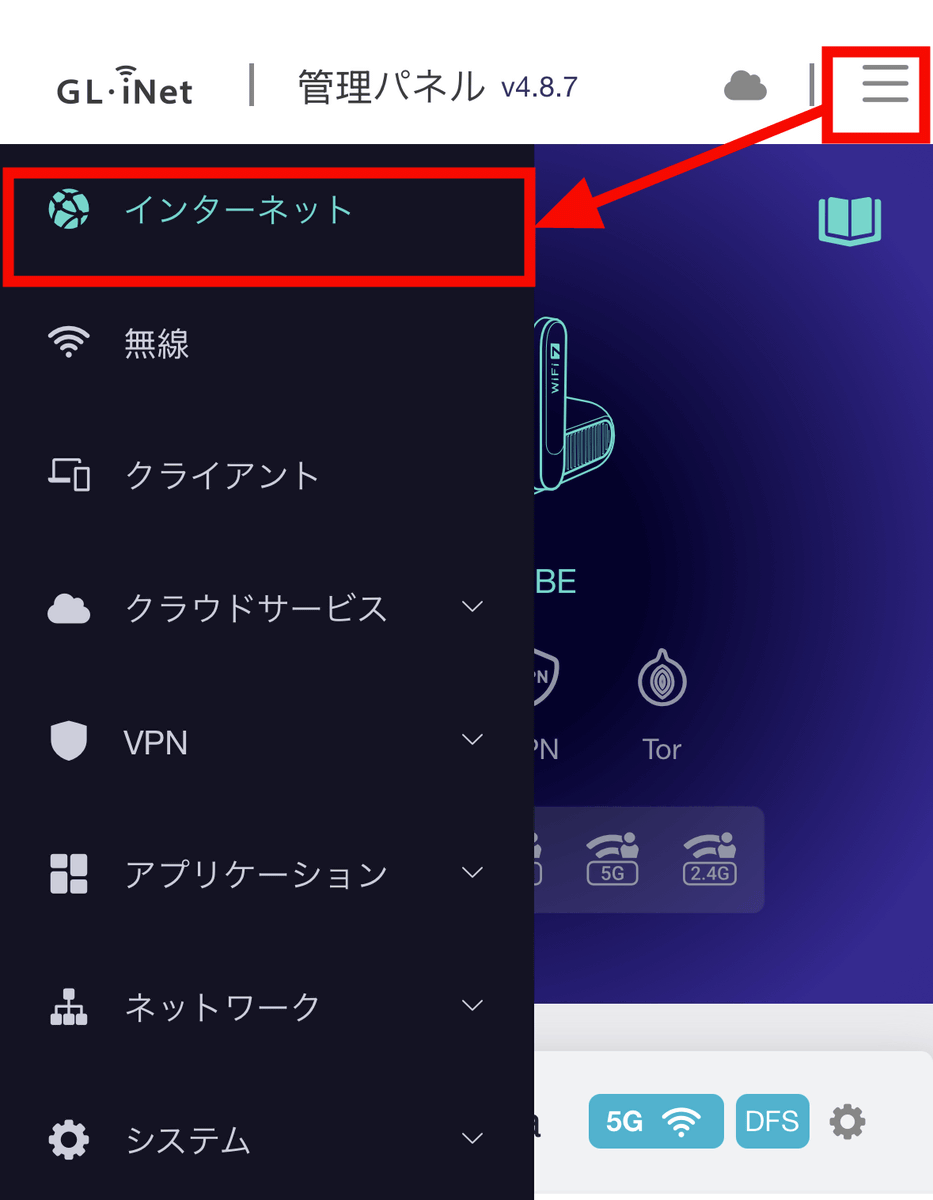
次に、管理パネルに接続したスマートフォンでメニューを開き「インターネット」をタップします。
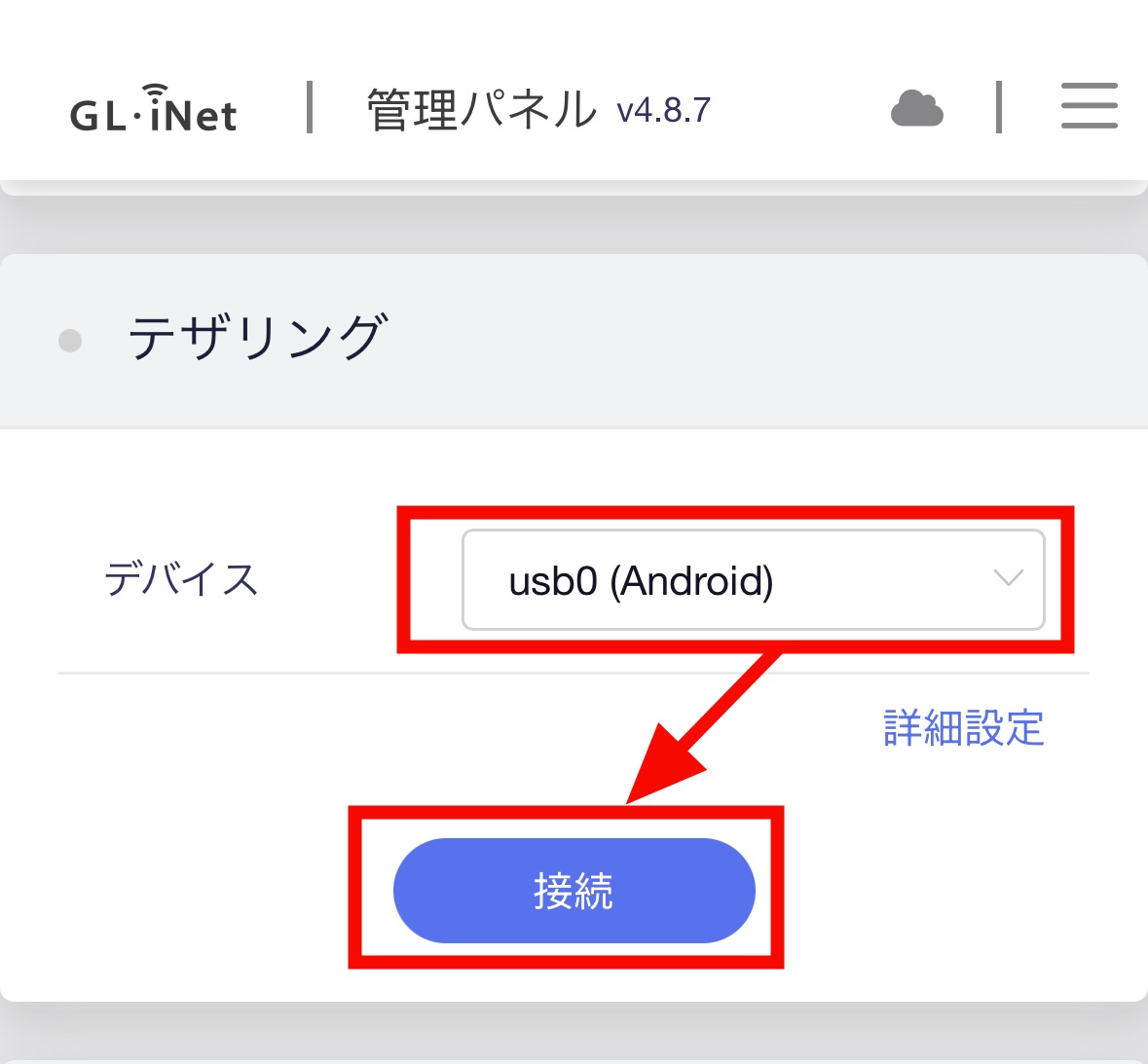
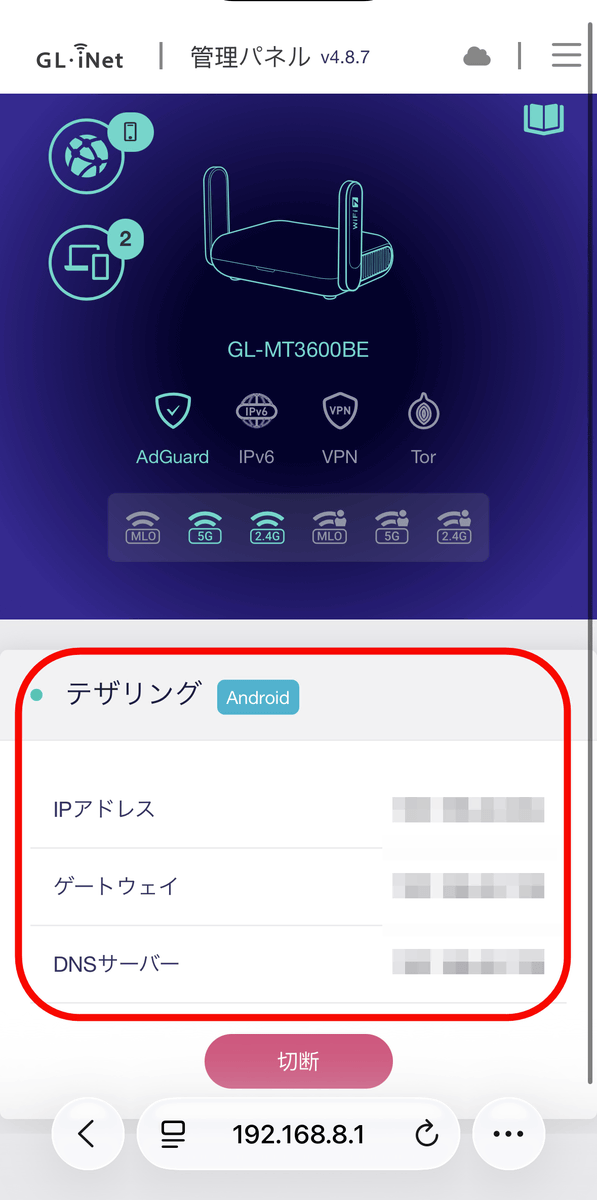
使用するインターネットの一覧をスクロールすると「テザリング」の項目がありました。デバイスには接続済みのスマートフォンが「usb0(Android)」と表示されています。「接続」をタップ。
テザリングによりBeryl 7からWi-Fiを使用できるようになりました。なお、スマホのテザリングで同時に接続できる台数はiPhoneの場合は最大5台、Androidの場合はメーカーや機種によって最大10台~15台になっていますが、Beryl 7を経由することで各スマホからは「1台」カウントとなって、上限を超えた台数であっても同時接続が可能になる、というわけです。
・他の人に使わせる時用のゲストWi-Fiの設定
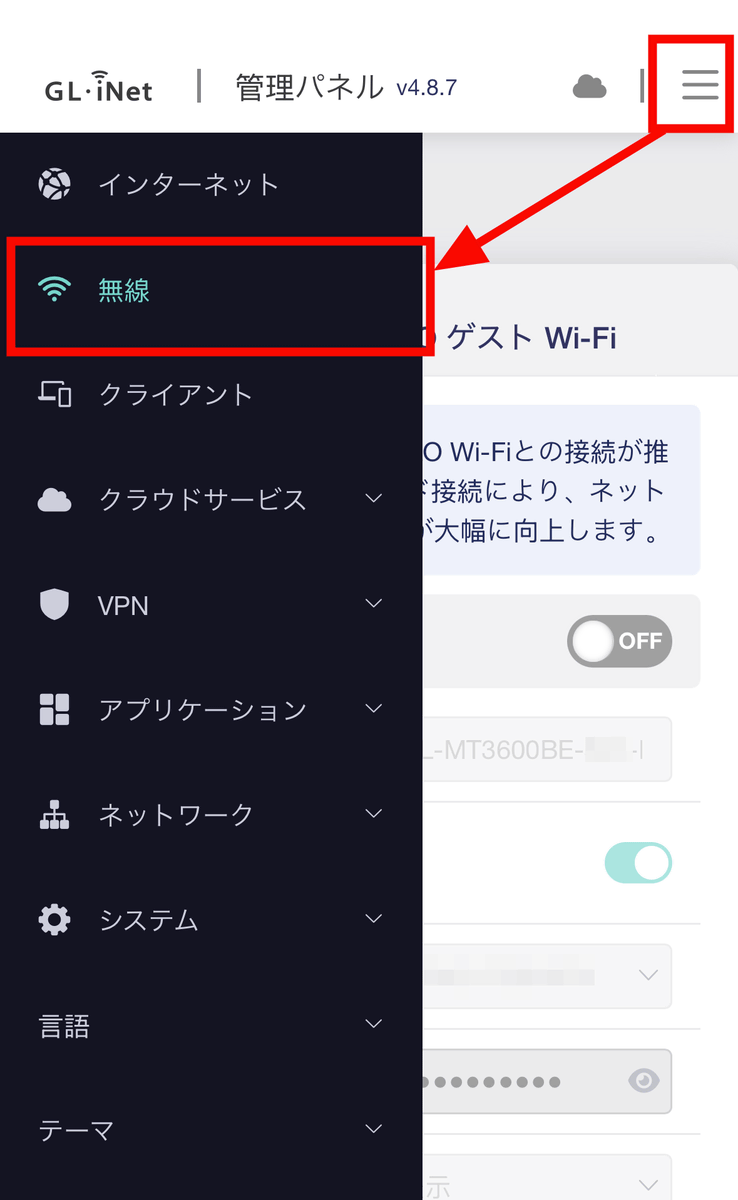
次に、ゲスト用Wi-Fiの設定を行います。Beryl 7のWi-Fiを他人に使用させると、場合によってはWi-Fiと接続している家庭内サーバーなどが閲覧できてしまうことがあります。また、IoT機器をゲストネットワークに設定することで、仮にメインのネットワークを使っている際にインターネット上で攻撃を受けたとしても、IoT機器を保護することができます。ゲスト用Wi-Fiを使用するには、管理パネルのメニューを開いて「無線」をタップ。
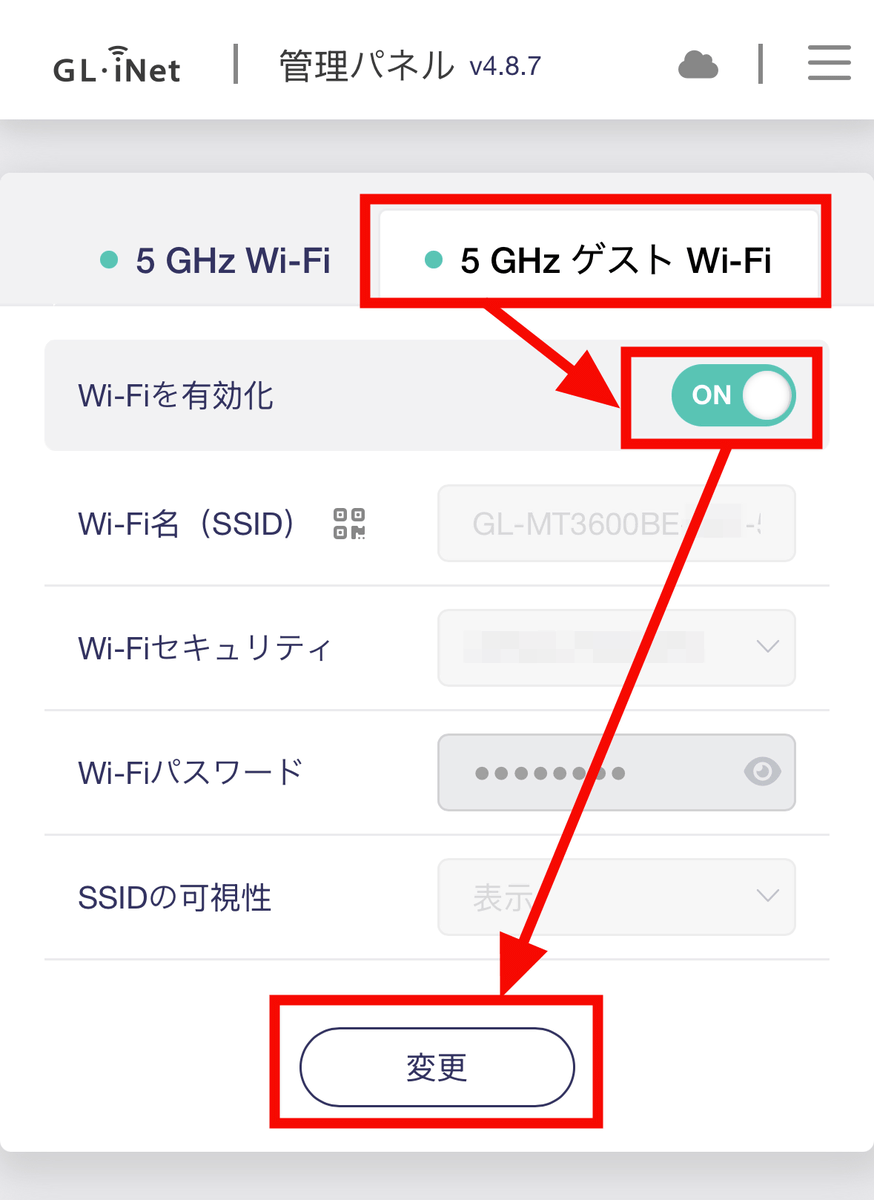
5GHz Wi-Fiの項目に「5GHzゲストWi-Fi」というタブがあるので選択します。「Wi-Fiを有効化」をオンにしたら「変更」をタップ。
ゲストWi-FiのSSIDには、末尾に「Guest」とついています。SSIDは変更可能。
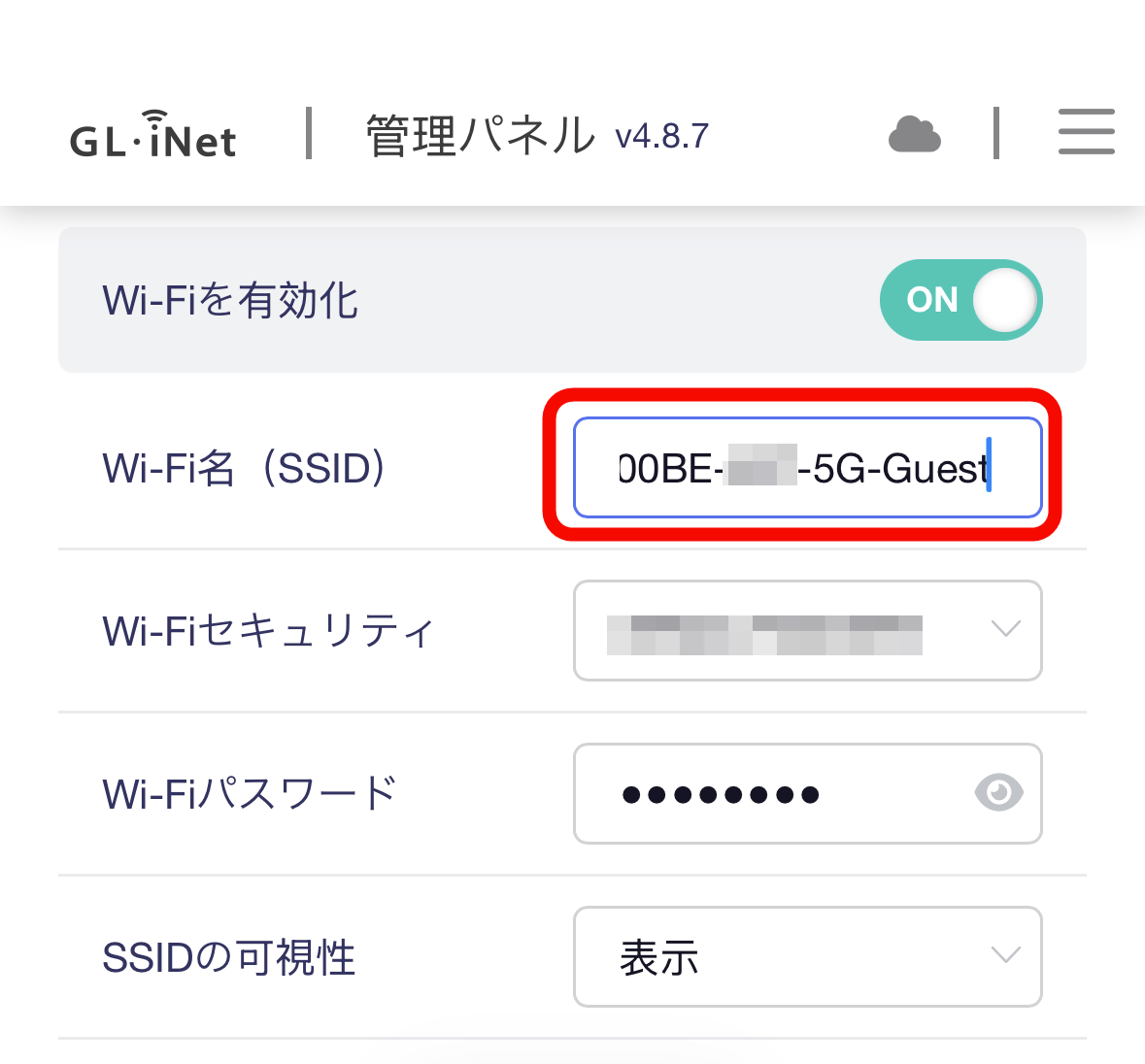
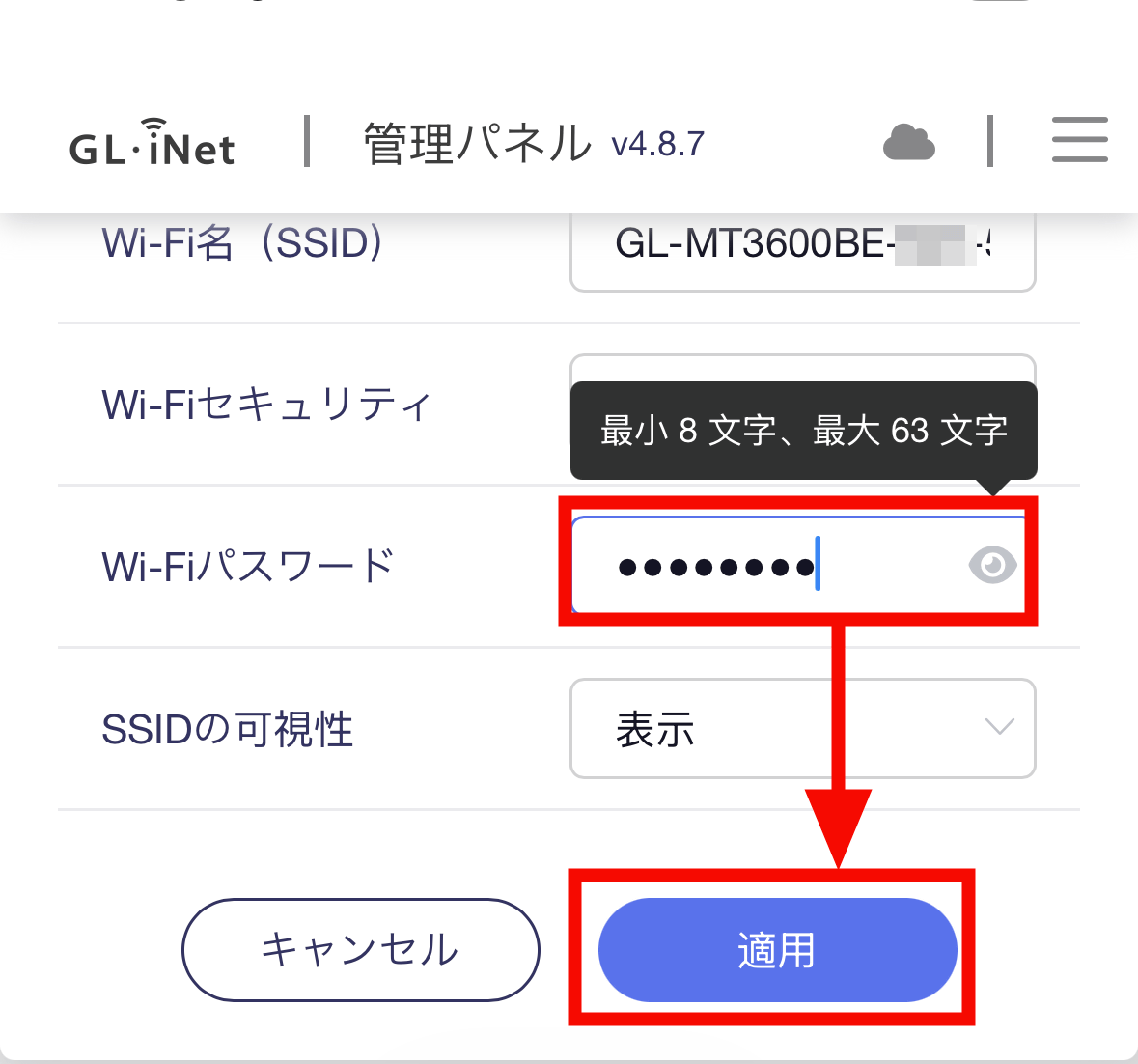
また、パスワードもここから変更可能です。設定したら「適用」をタップ。
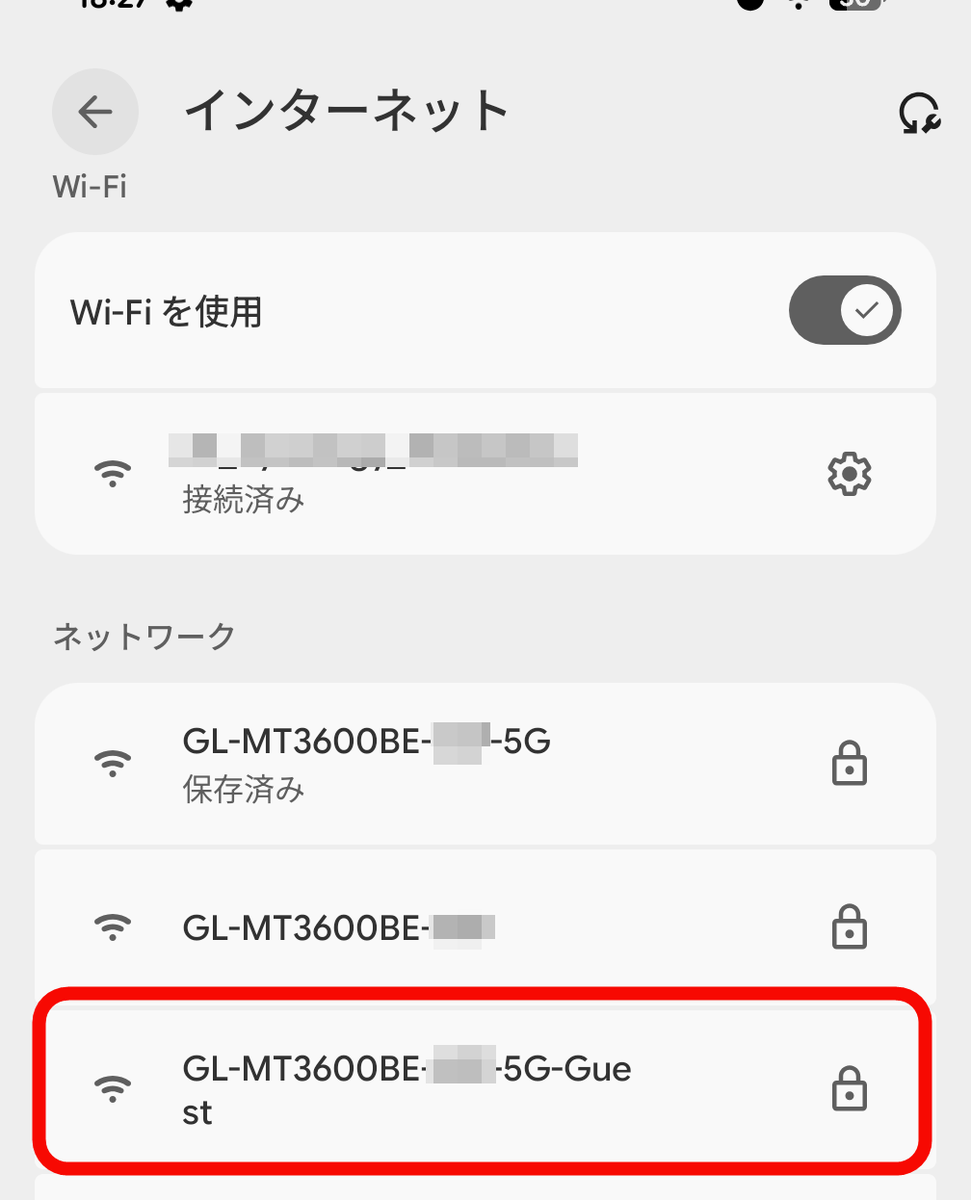
実際に別のスマートフォンでネットワークを確認してみたところ、末尾に「5G」とついたメインネットワーク、管理パネル接続用のネットワークと並んで、末尾に「Guest」とついたゲストネットワークが表示されていました。
・ペアレンタルコントロール
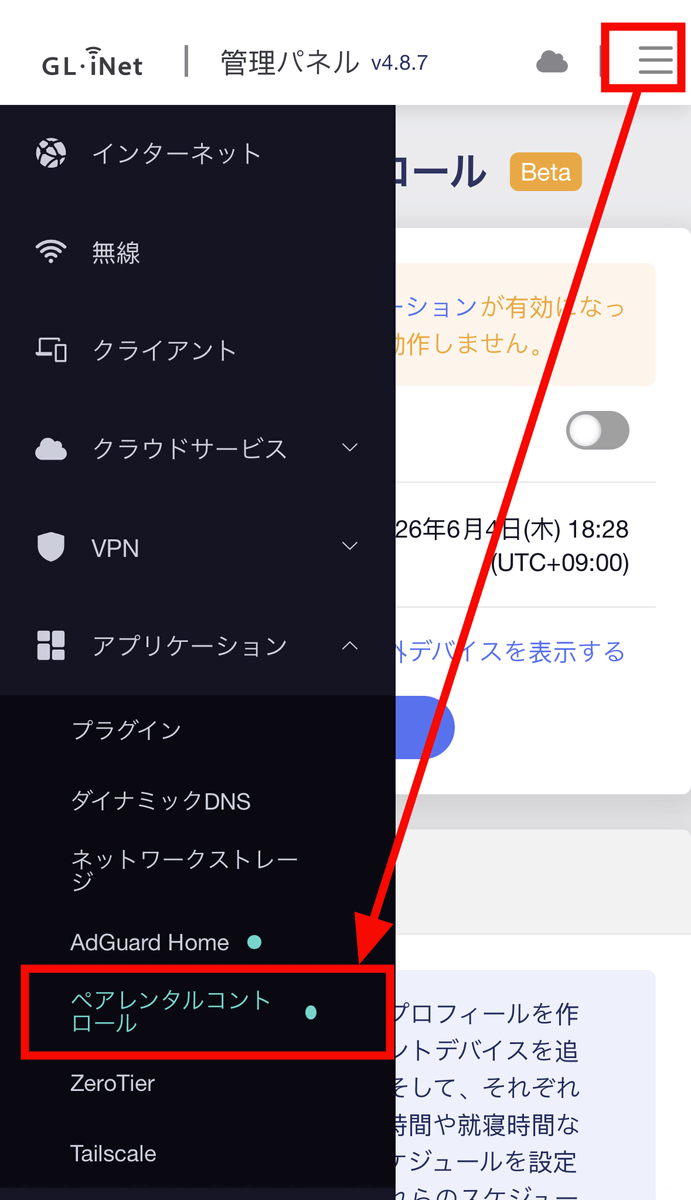
また、Beryl 7のWi-Fiに接続する個別の端末に対し、特定のサイトにアクセスできなくしたり時間によってインターネットを使えなくしたりできるペアレンタルコントロールも設定できます。管理パネルのメニューから「ペアレンタルコントロール」をタップ。
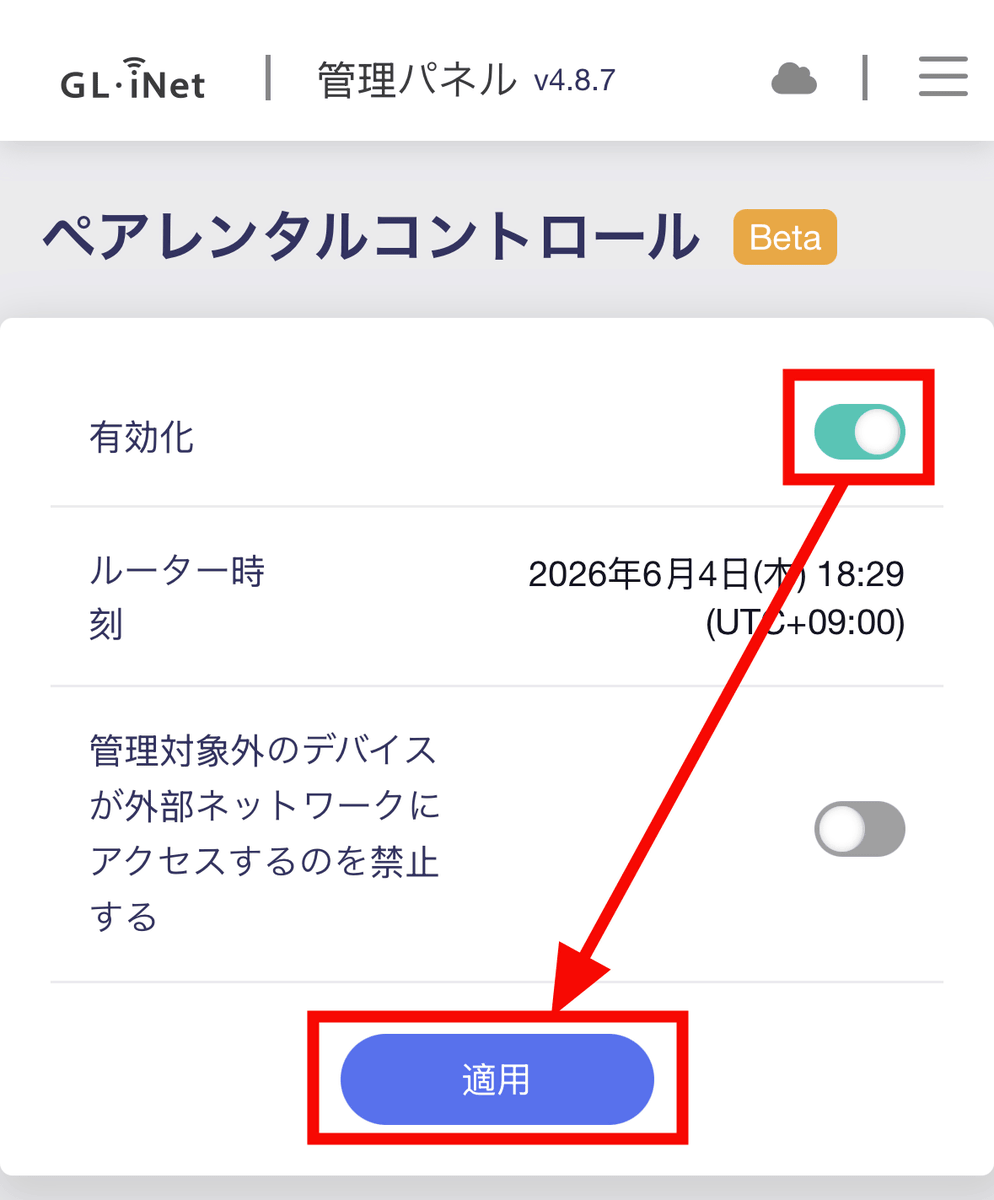
有効化のトグルスイッチをオンにして「適用」をタップ。
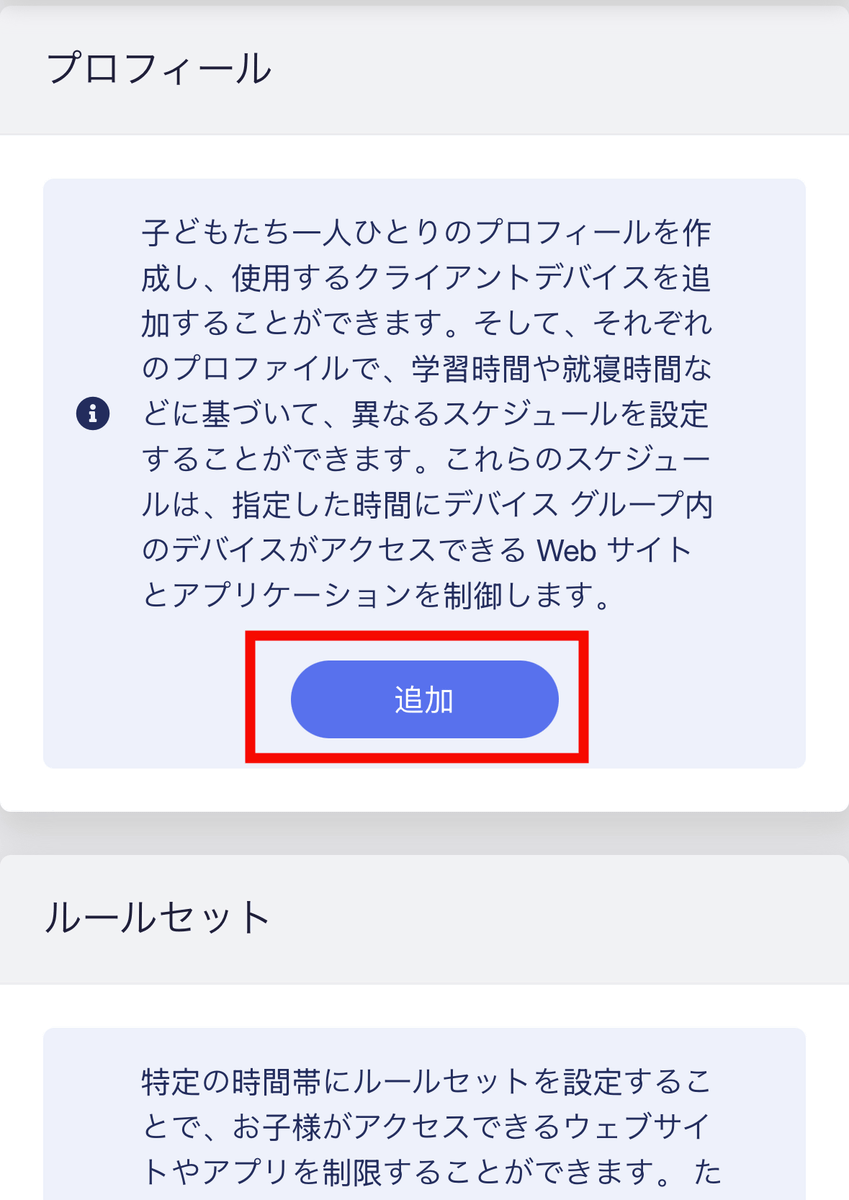
コントロールする端末のプロフィールを設定します。「追加」をタップ。
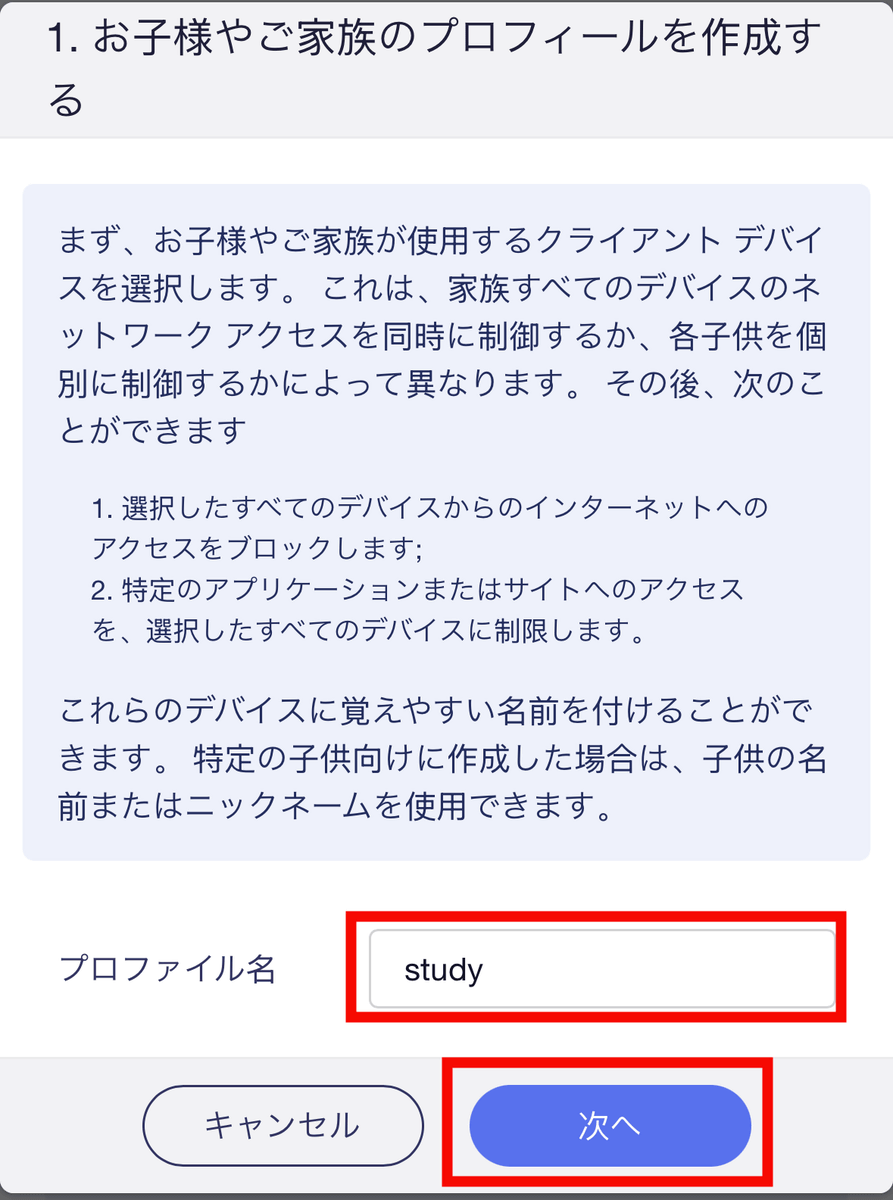
今回は、「勉強時間にはYouTubeにアクセスできない」というシナリオを想定して設定していきます。プロファイル名を「study」にしたら「次へ」をタップします。
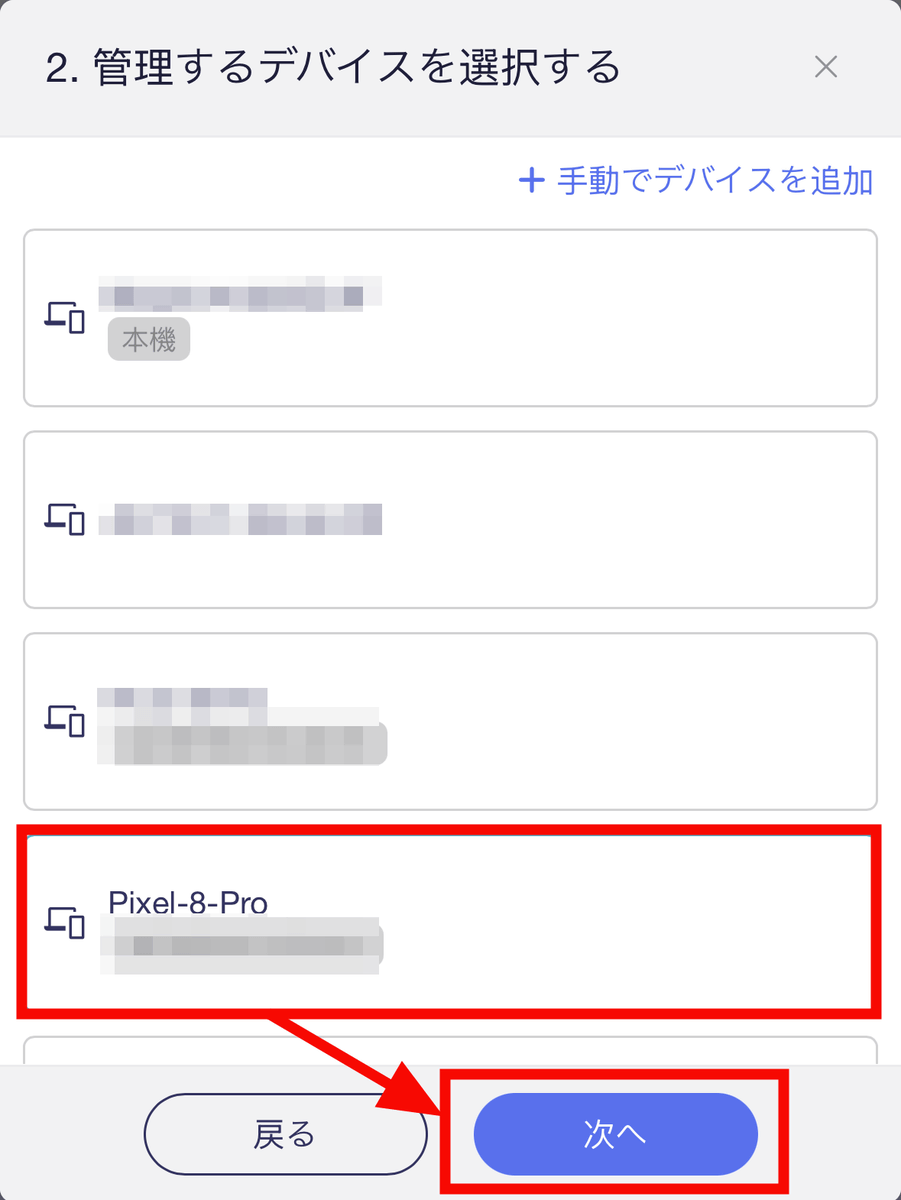
使用中のBeryl 7に接続したことがあるデバイスが表示されるので、コントロールするデバイスを選択して「次へ」。
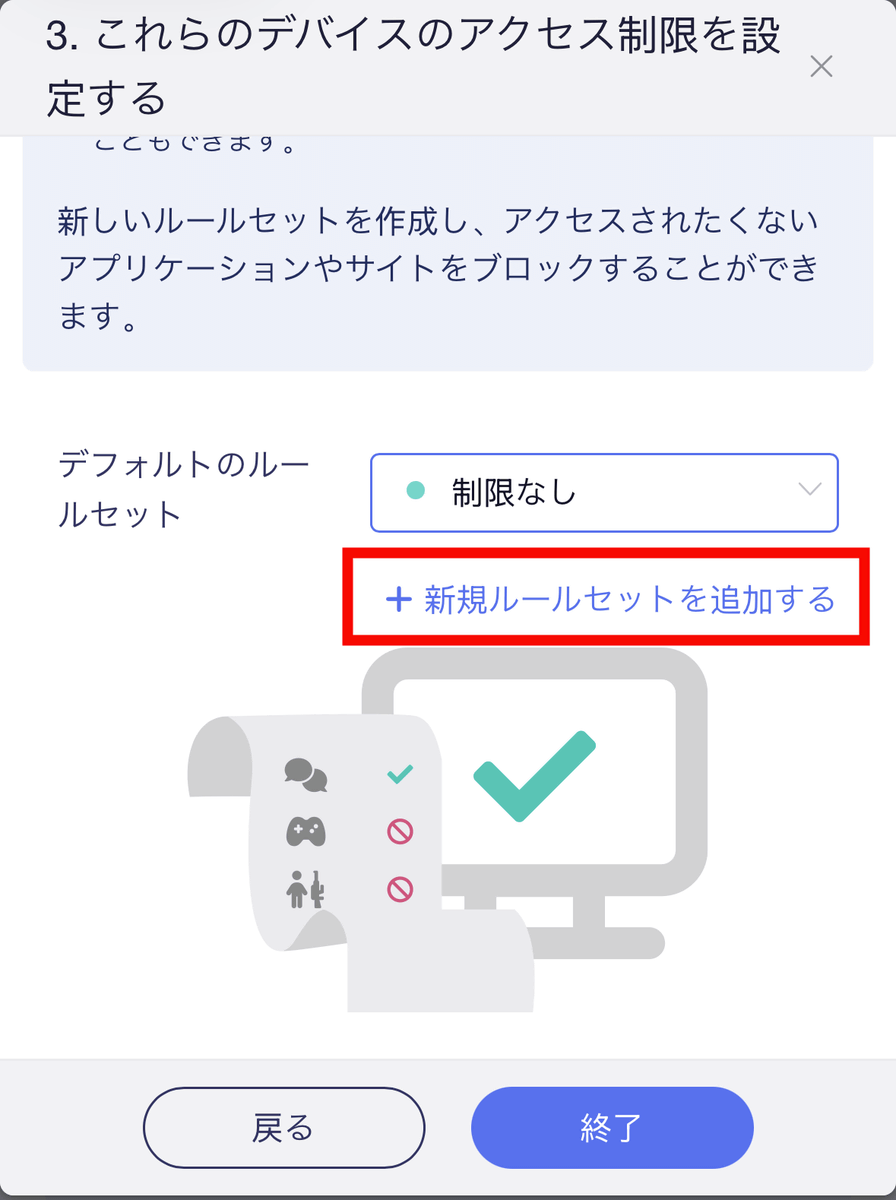
「新規ルールセットを追加する」をタップして、具体的なアクセスルールを設定します。
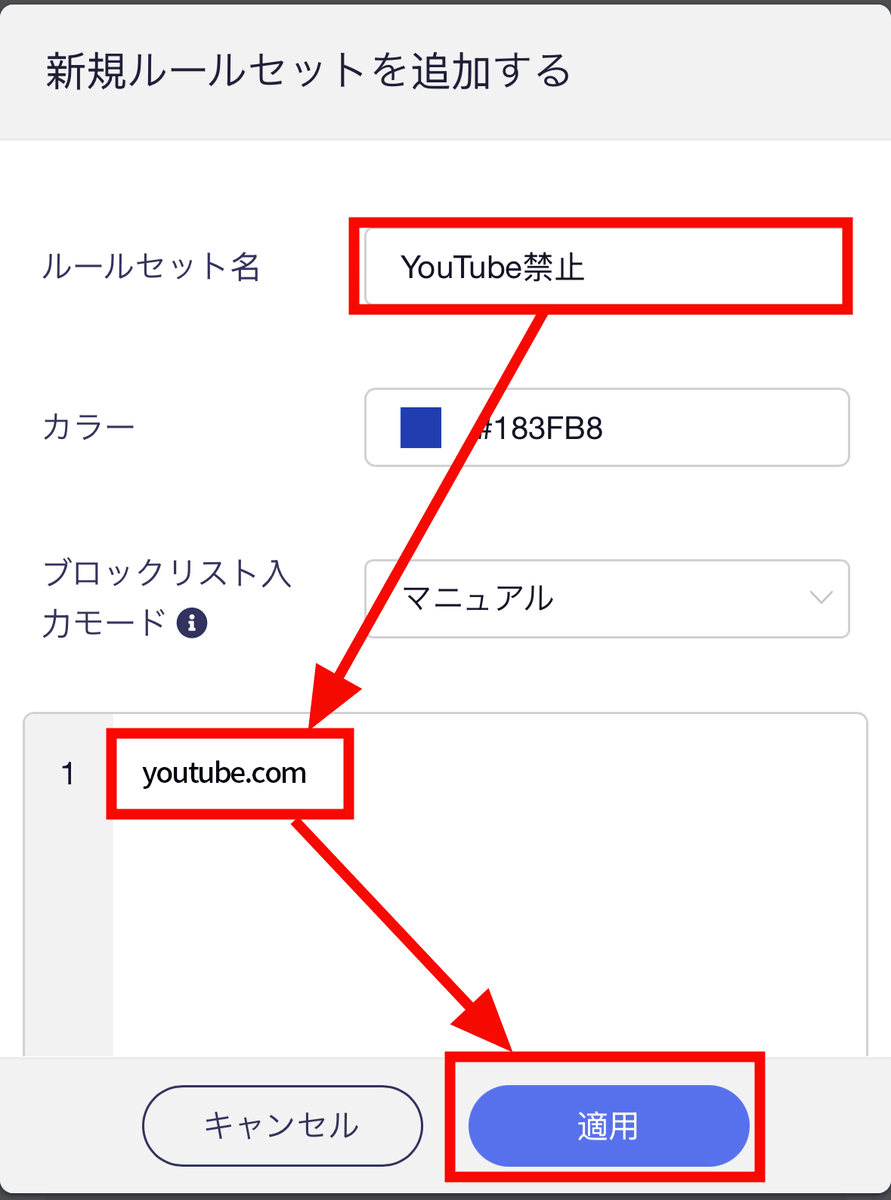
ルールセット名を入力したら、アクセスを禁止するサイトのドメインを入力して「適用」をタップ。
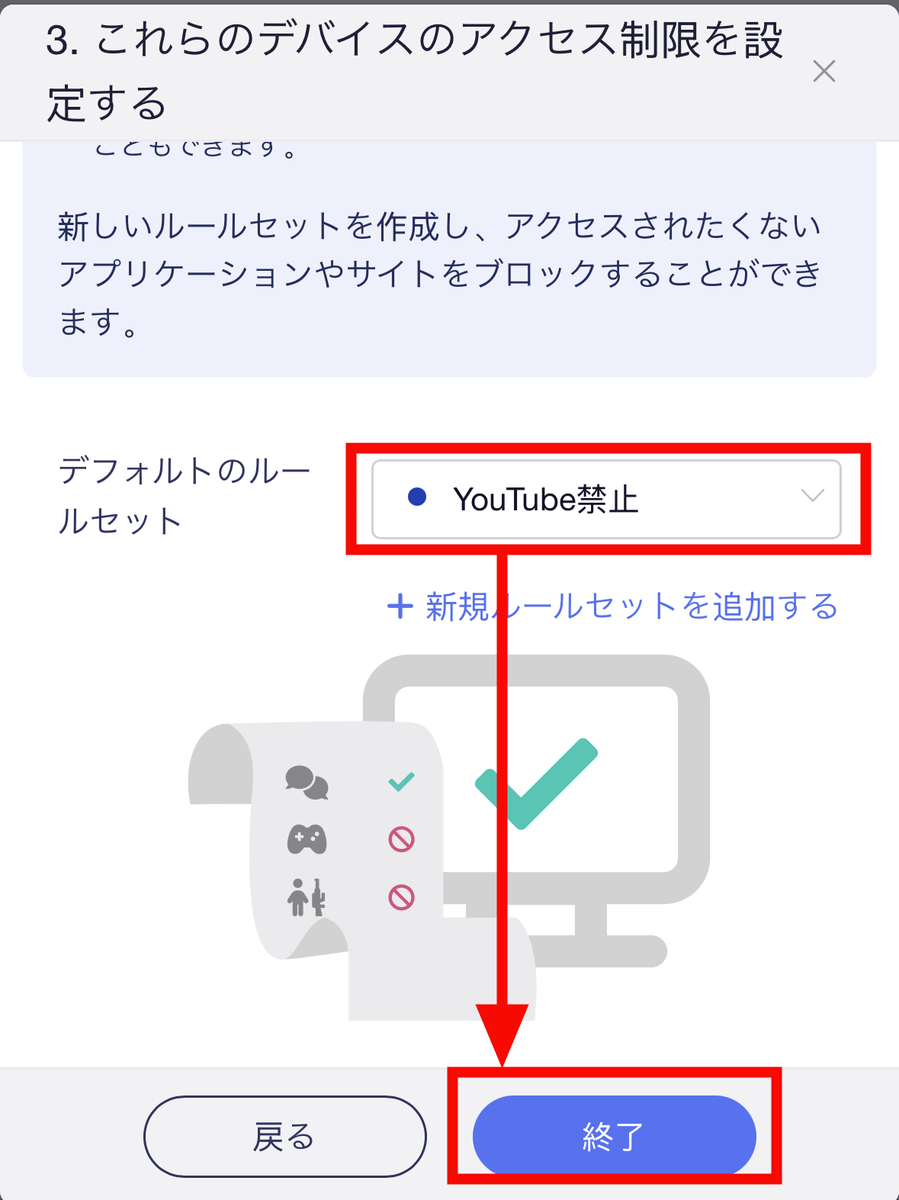
ルールセットを選択したら「終了」をタップします。
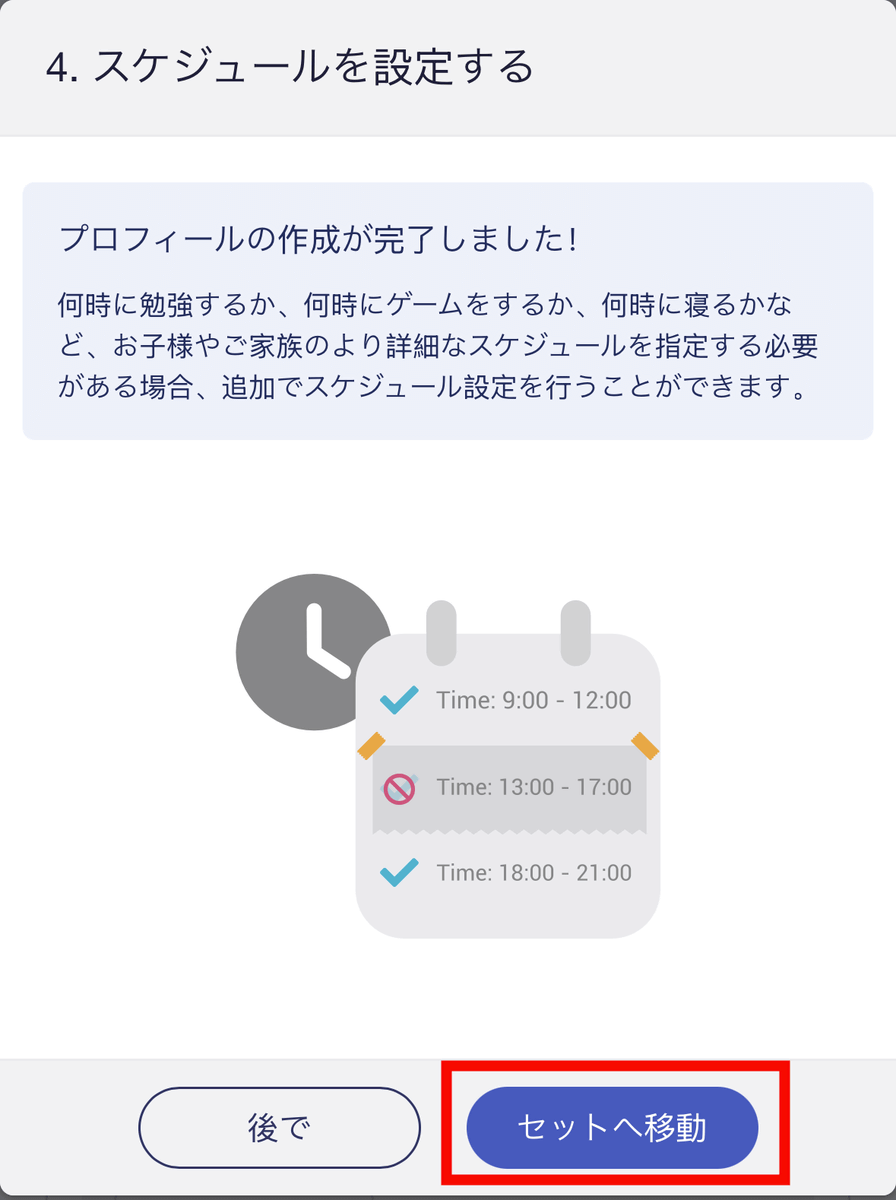
「セットへ移動」をタップ。
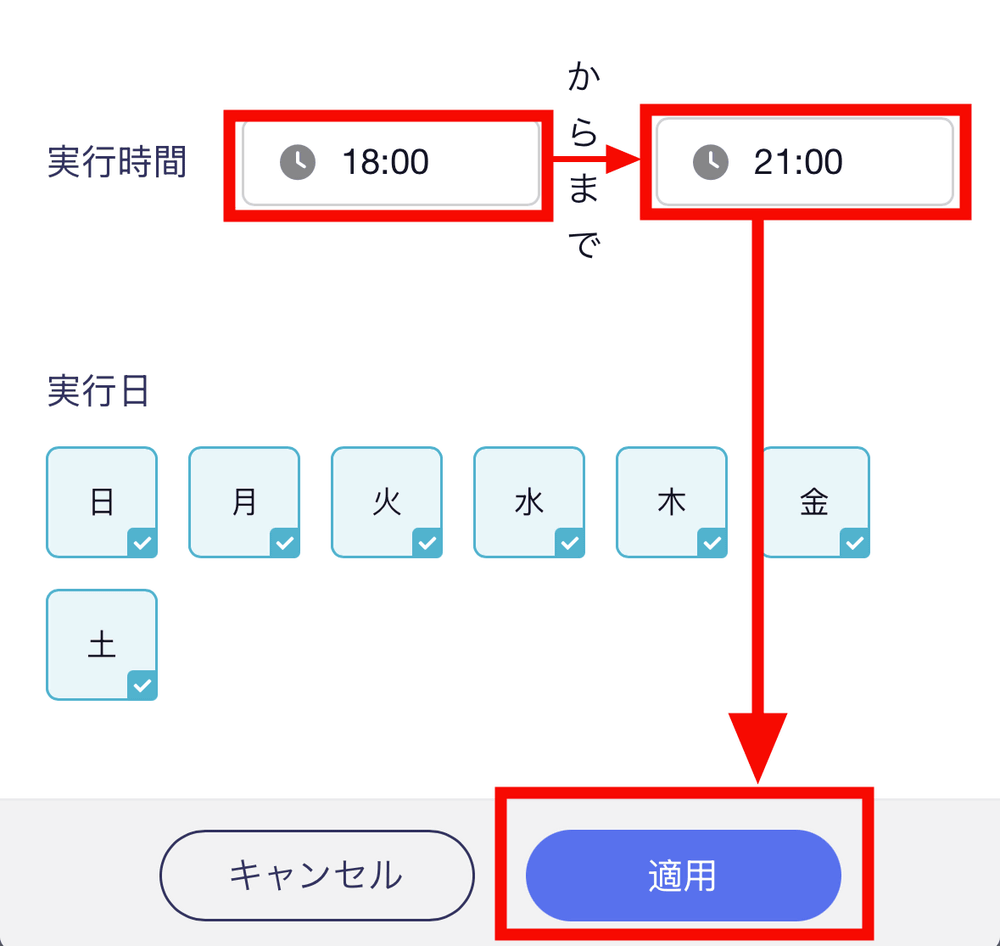
時間や曜日を選択して、どのタイミングで制限をかけるか詳細に設定できます。
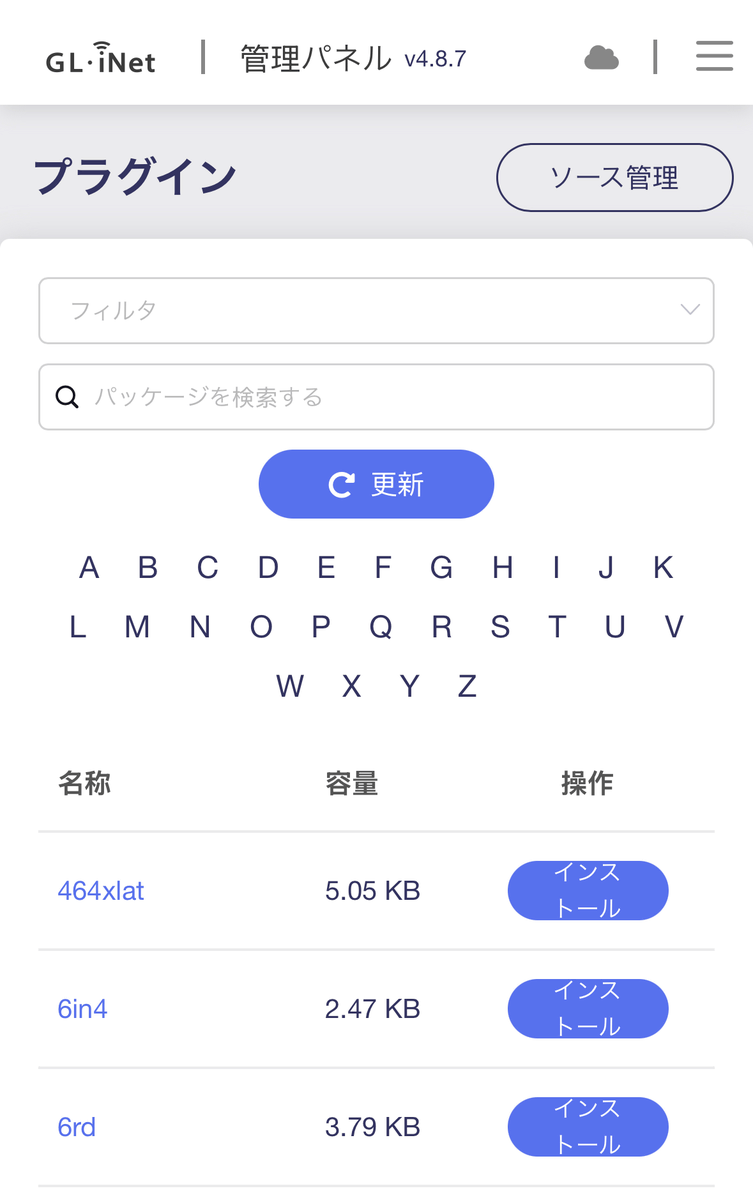
そのほか、メニューの「プラグイン」から、必要に応じてOpenWrtパッケージをインストールまたは削除できます。
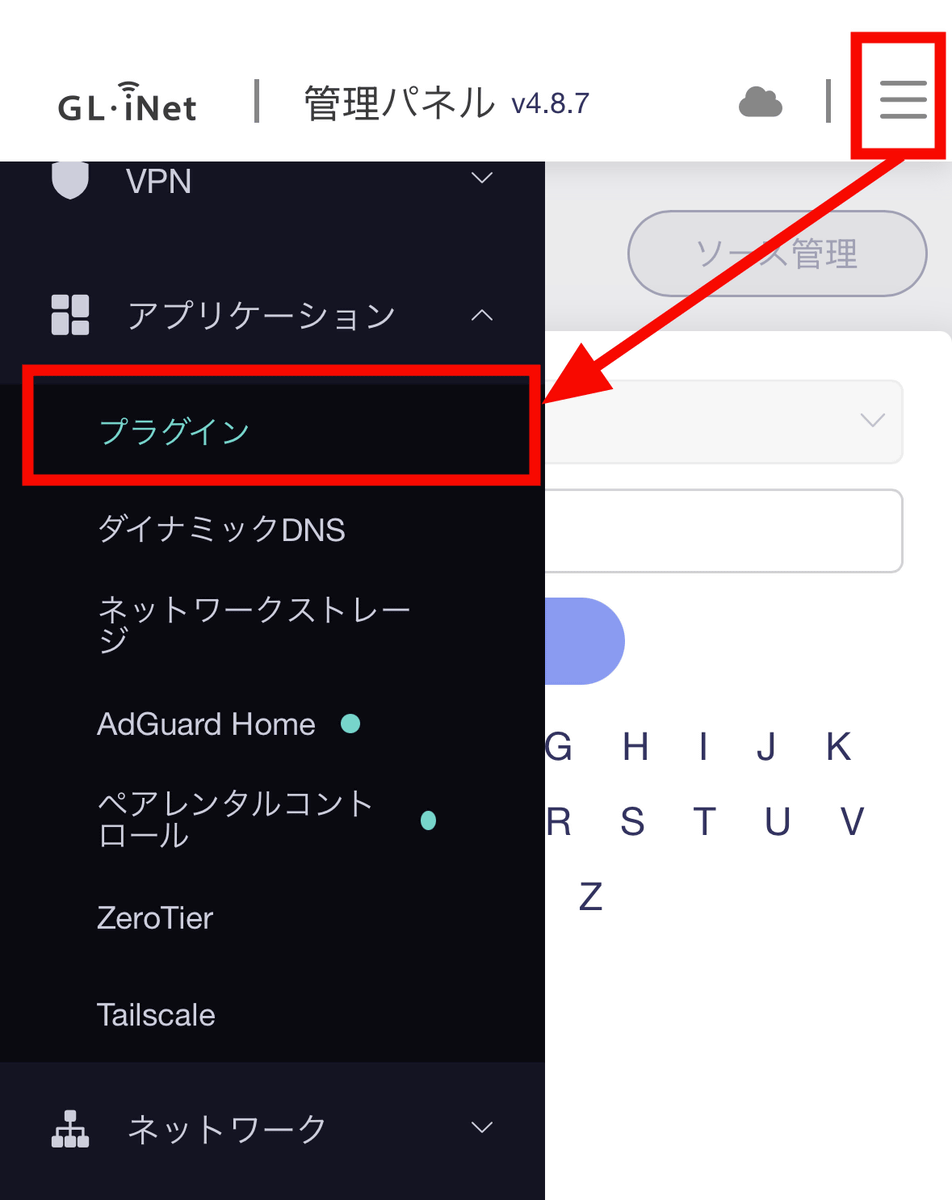
プラグインが一覧になっているので、使用したいプラグインを独自に導入できます。ただし、サードパーティ製プラグインを使用する場合にはセキュリティリスクに注意が必要です。
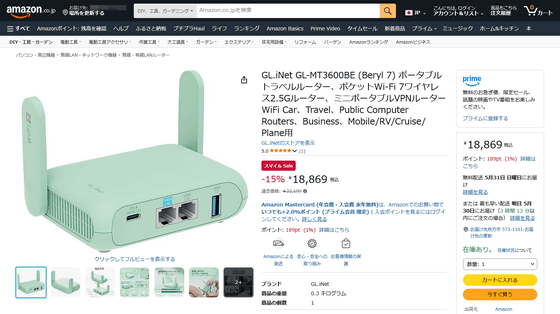
Beryl 7(GL-MT3600BE)はAmazonのGL.iNet公式ストアで購入でき、記事作成時点の価格は税込1万8869円でした。
この記事のタイトルとURLをコピーする
ソース元はコチラ

この記事は役に立ちましたか?
もし参考になりましたら、下記のボタンで教えてください。