
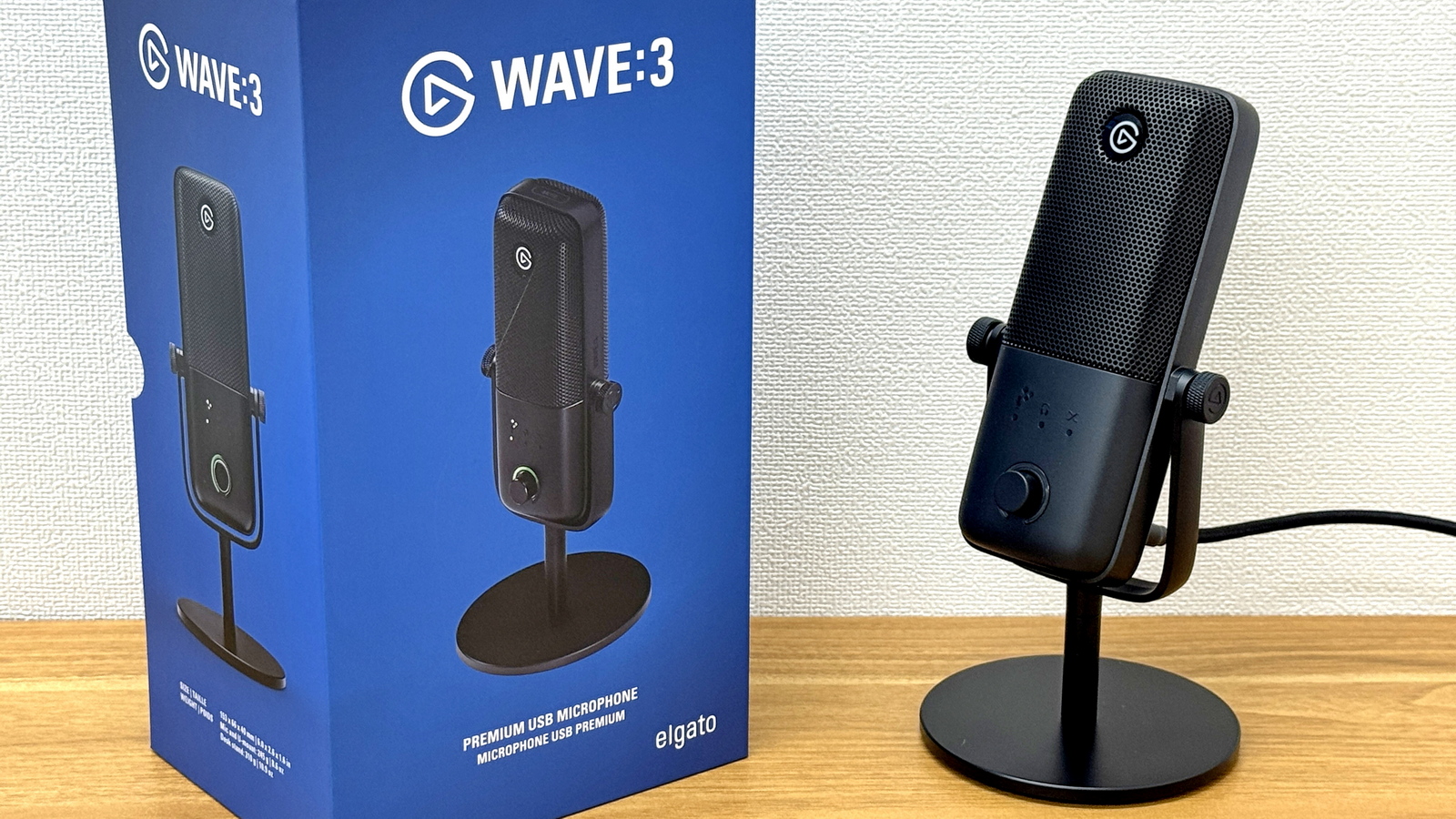
Elgatoの高性能USBマイク「Wave:3 MK.2」が2026年3月27日に登場しました。最小限のセットアップでプロ品質の音声を求める配信者やポッドキャストクリエイター向けのUSBマイクで、ハードウェアレベルの32bit浮動小数点演算処理で音割れを防ぐ「Clipguard 2.0」に対応しているとのこと。実際にElgatoからWave:3 MK.2を借りることができたので、どんなマイクなのかを実際に使って試してみました。
Wave:3 MK.2 | Elgato
https://www.elgato.com/jp/ja/p/wave-3
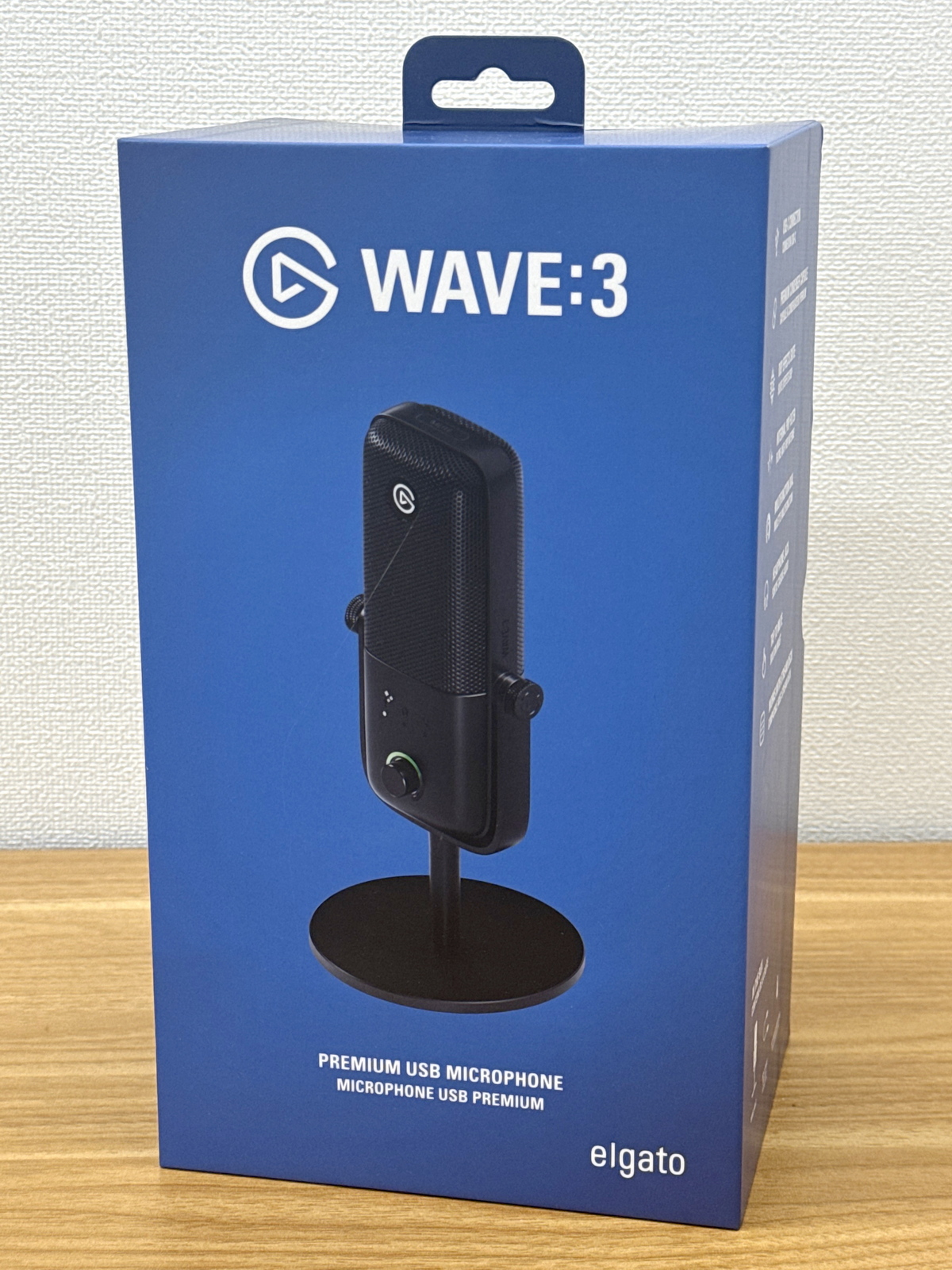
Wave:3 MK.2の化粧箱はこんな感じ。
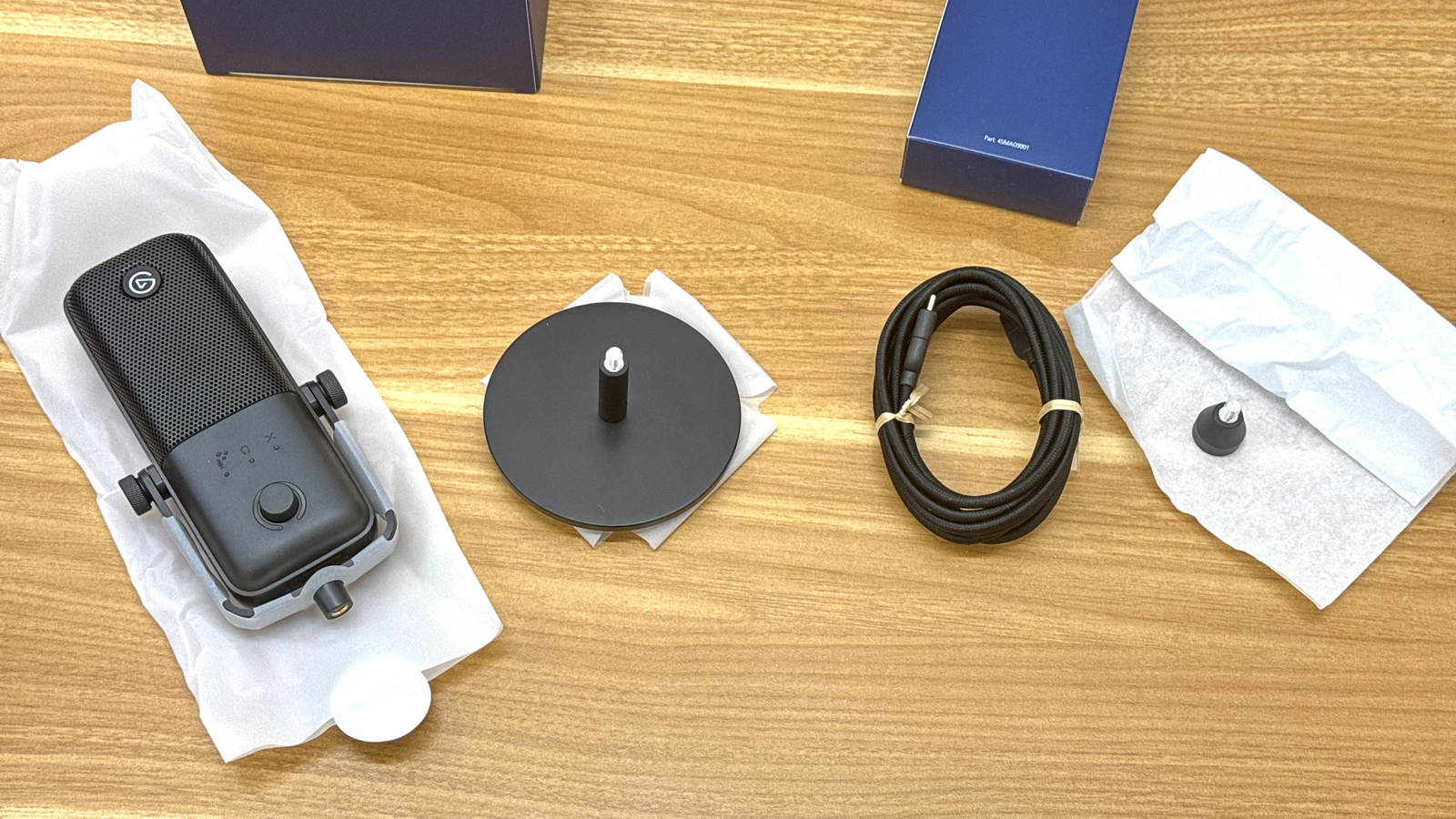
中身はWave:3 MK.2本体とデスクスタンド、長さ250cmのUSB-Cケーブル、Wave:3 MK.2を5.8インチねじのマイクスタンドに固定するための5/8”・3/8”アダプター。
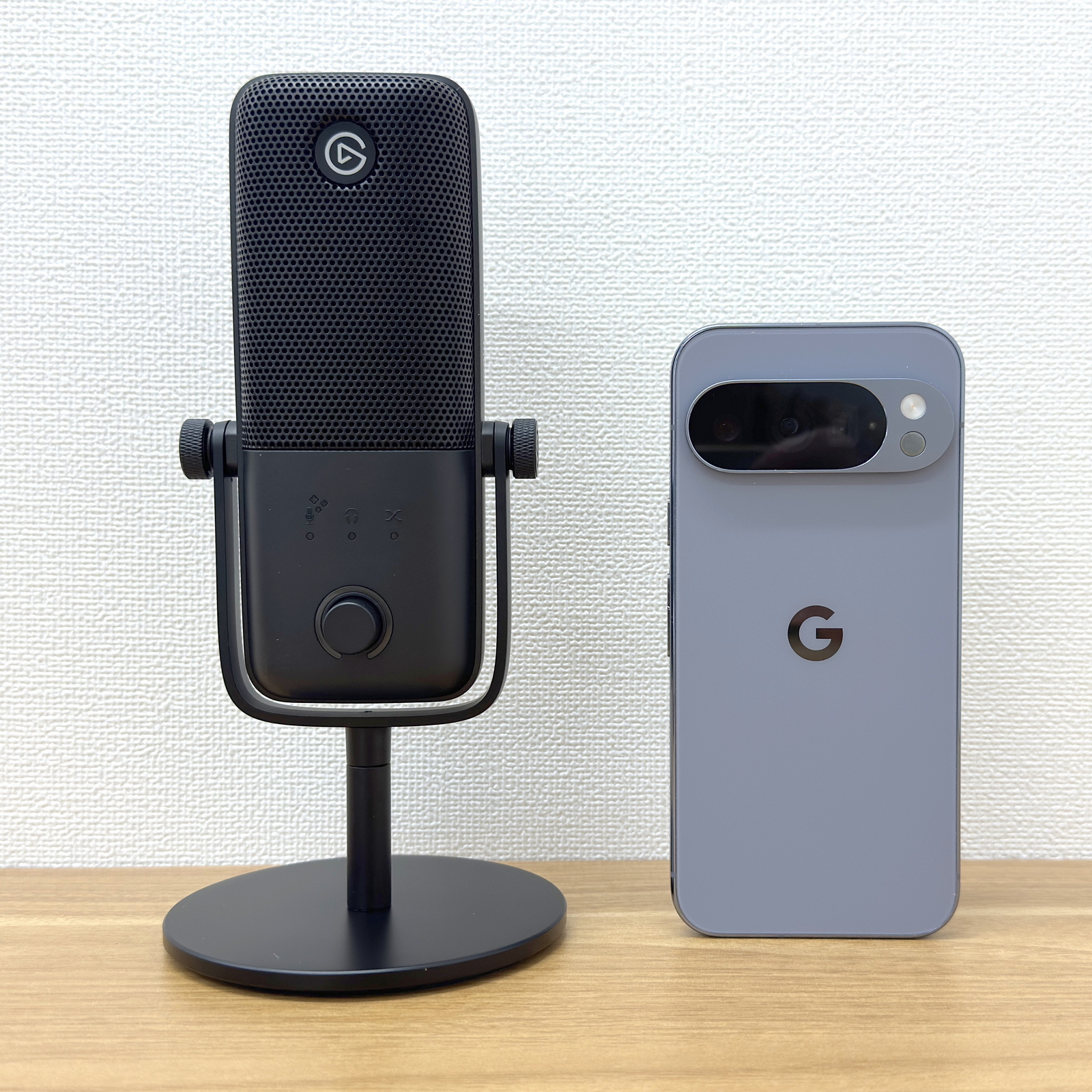
Wave:3 MK.2を付属のデスクスタンドに固定して、長辺152.8mmのPixel 10 Proと並べてみました。Wave:3 MK.2のサイズは本体が幅85mm×奥行き46mm×高さ167mm。デスクスタンドは直径100mmで、装着すると高さは213mmになります。
マイクヘッドの正面にはElgatoのロゴがあり、LEDインジケーター3つと調整用の多機能ダイヤルがあります。
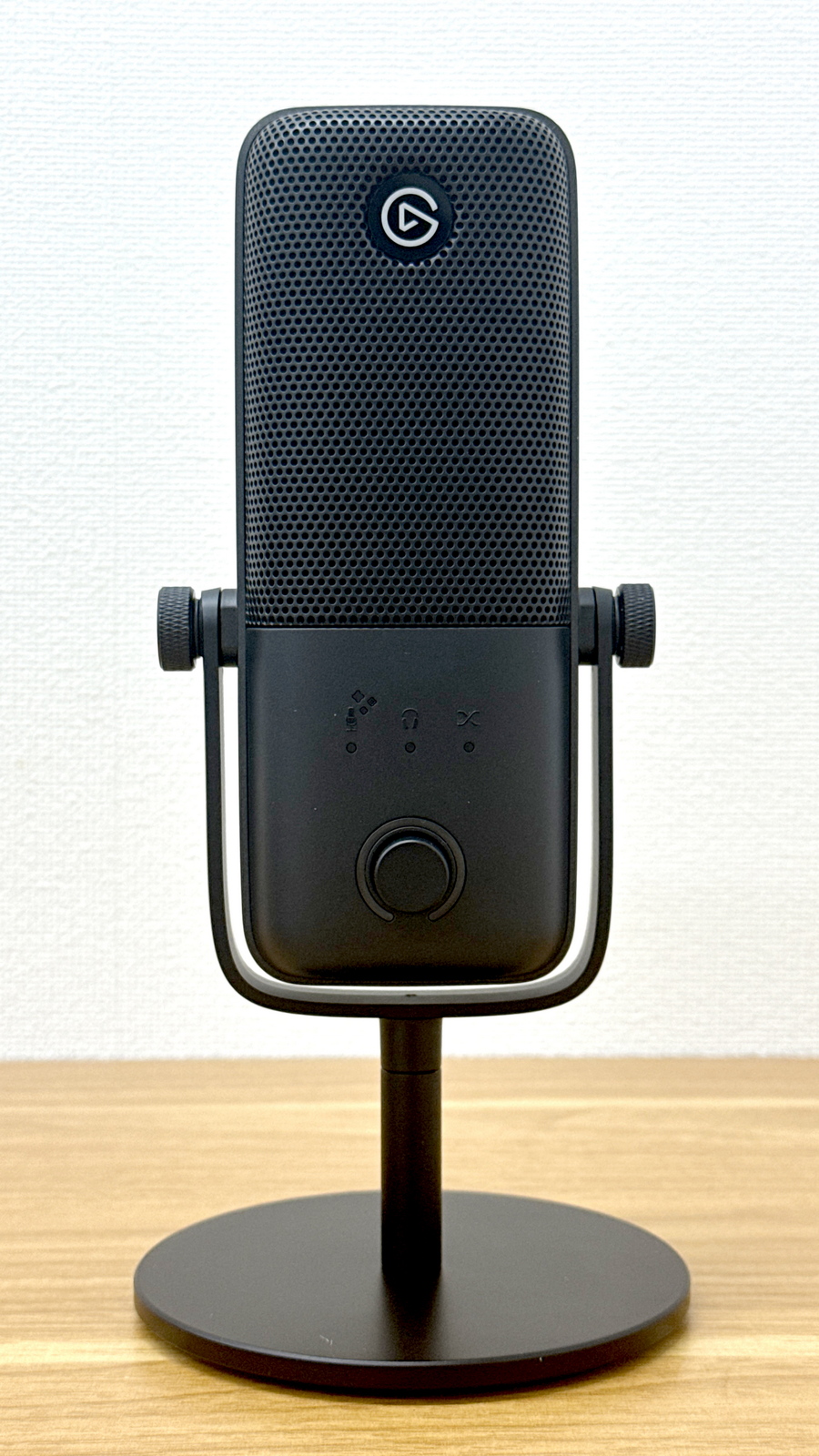
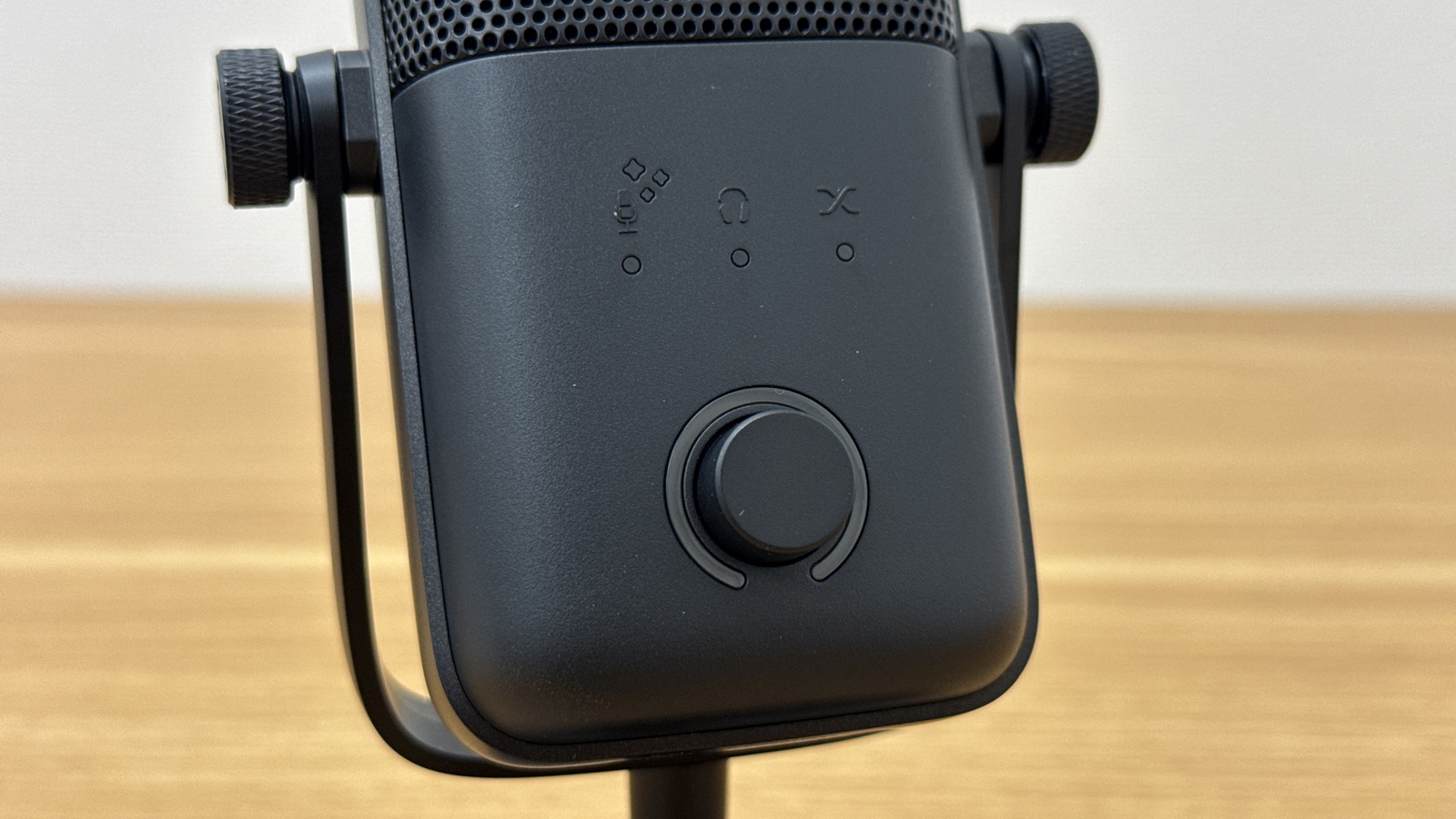
LEDインジケーターは左からVoice Tune、ヘッドフォンの音量、モニターミックスを示しています。下にある多機能ダイヤルを回すことで、それぞれの項目を物理的に調整できるというわけ。多機能ダイヤルの周囲にもリング状のLEDインジケーターがあります。
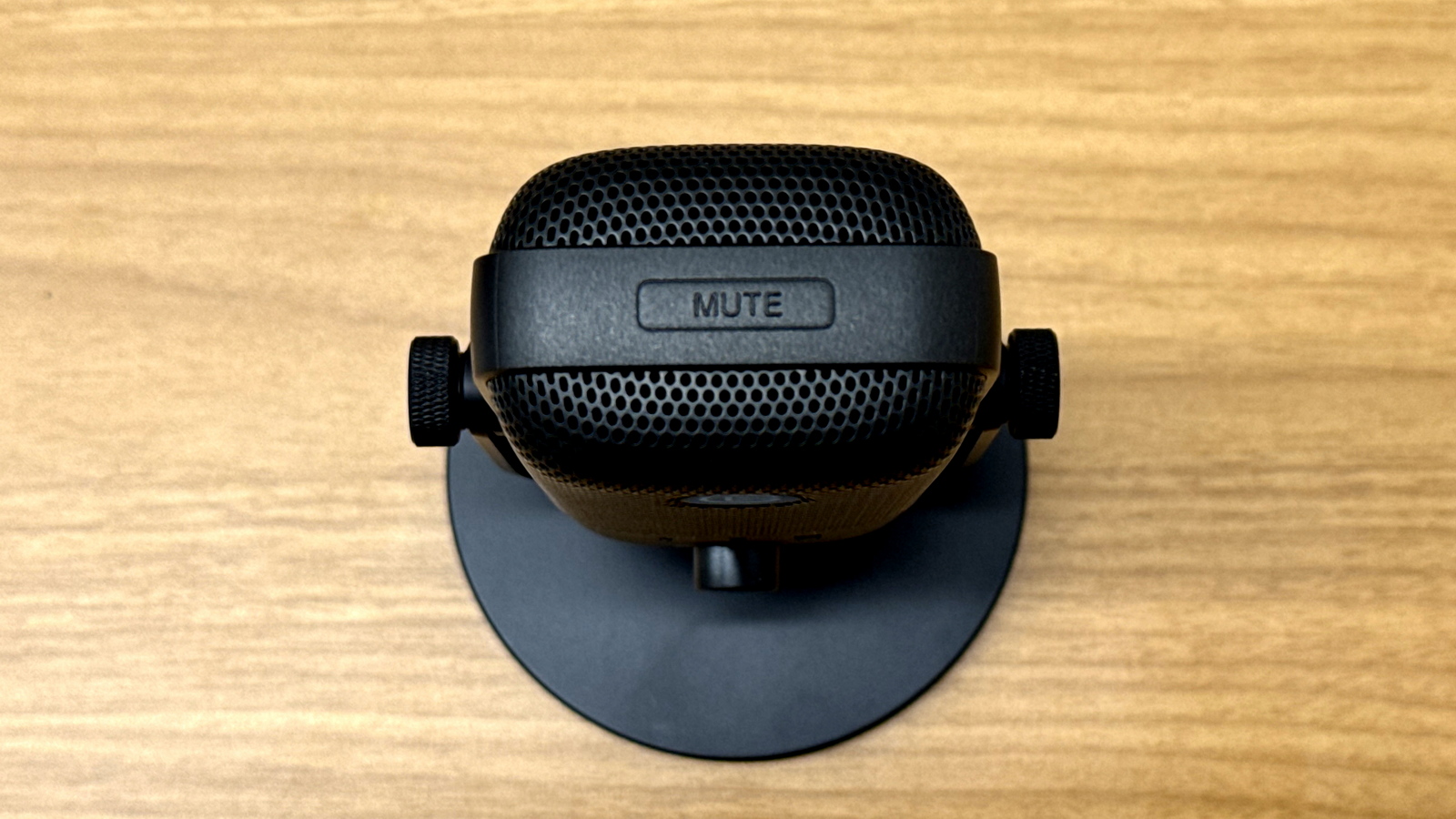
天面にはタッチ式のミュートボタン
右側面
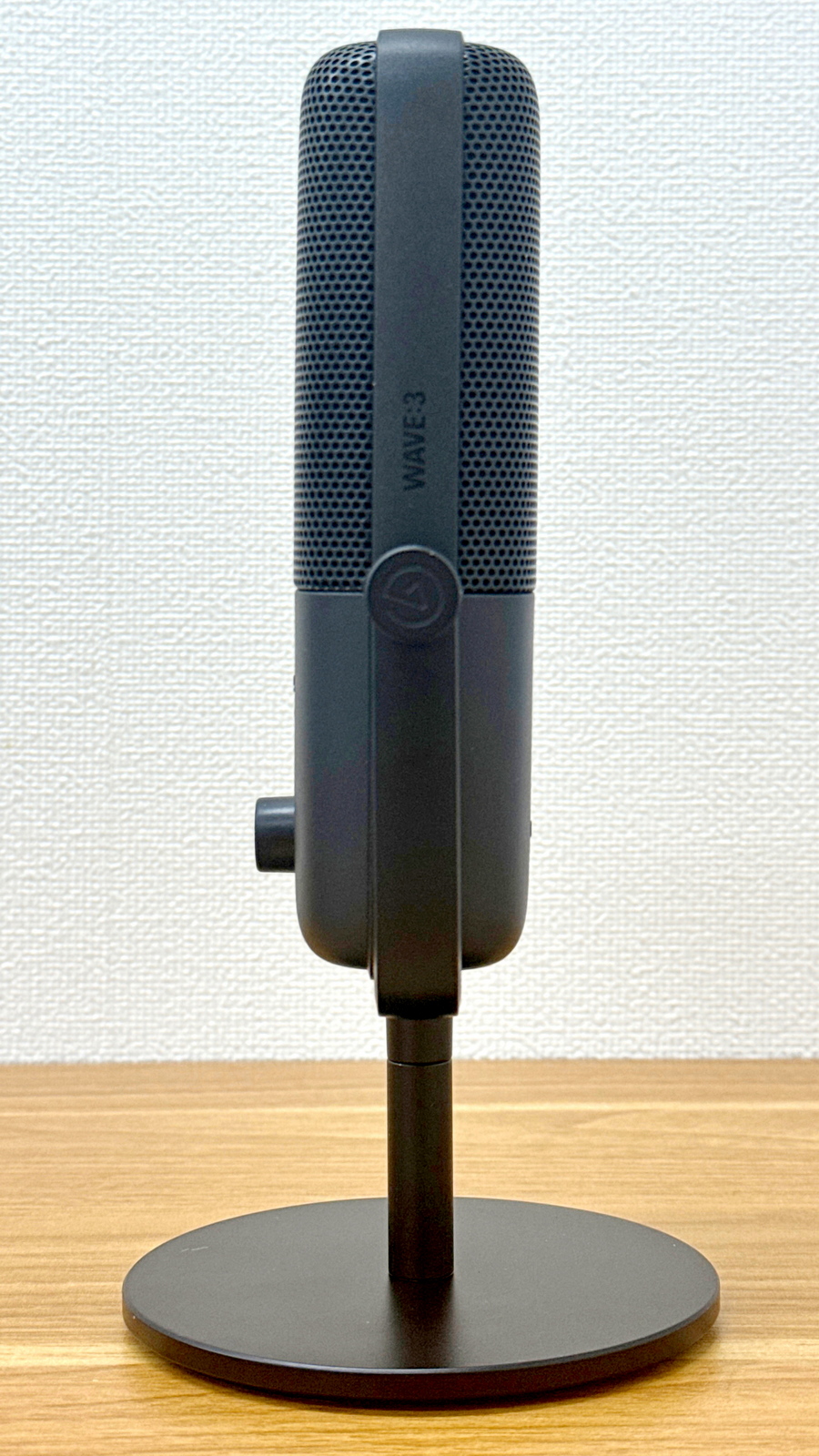
左側面
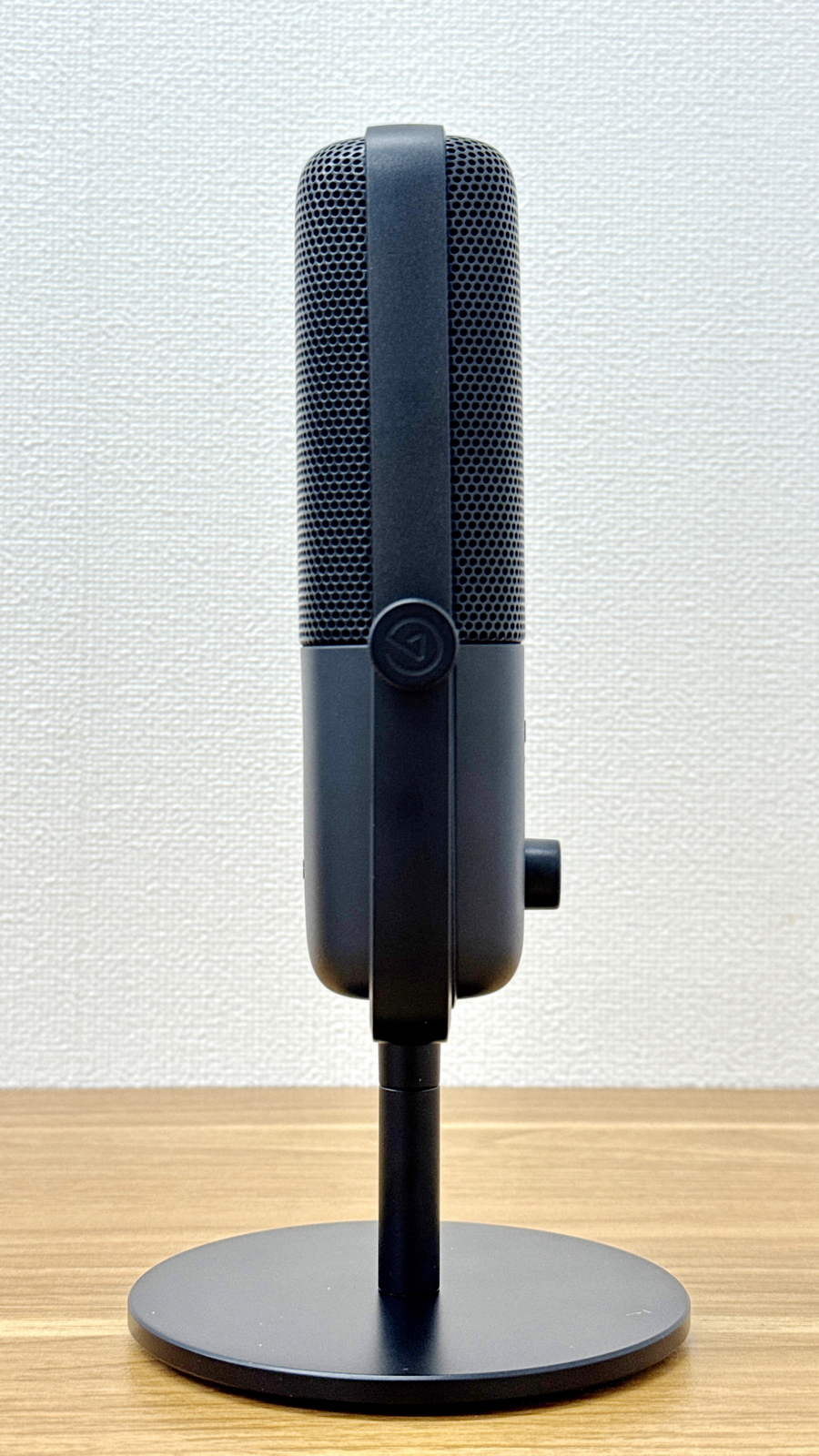
背面
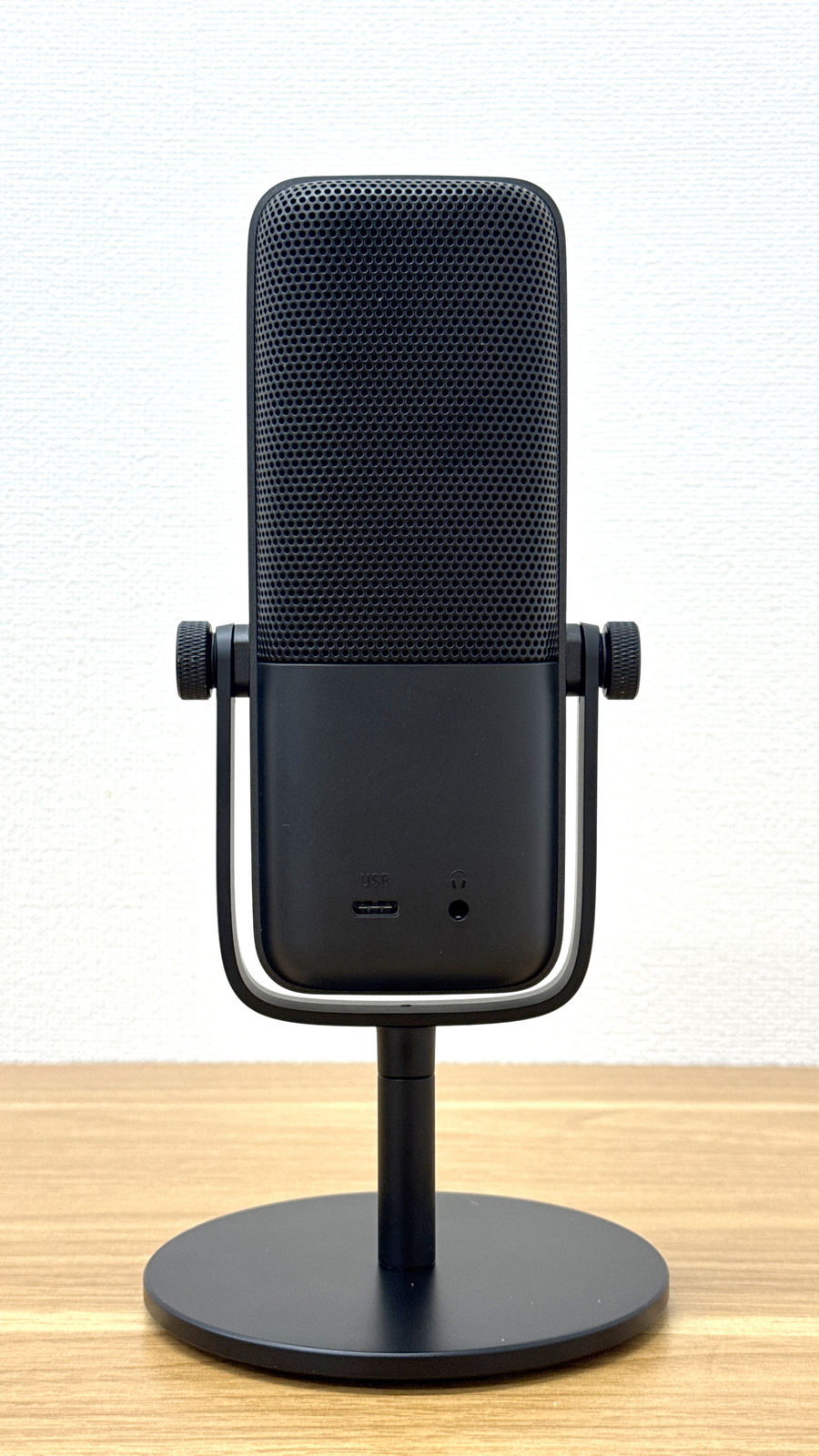
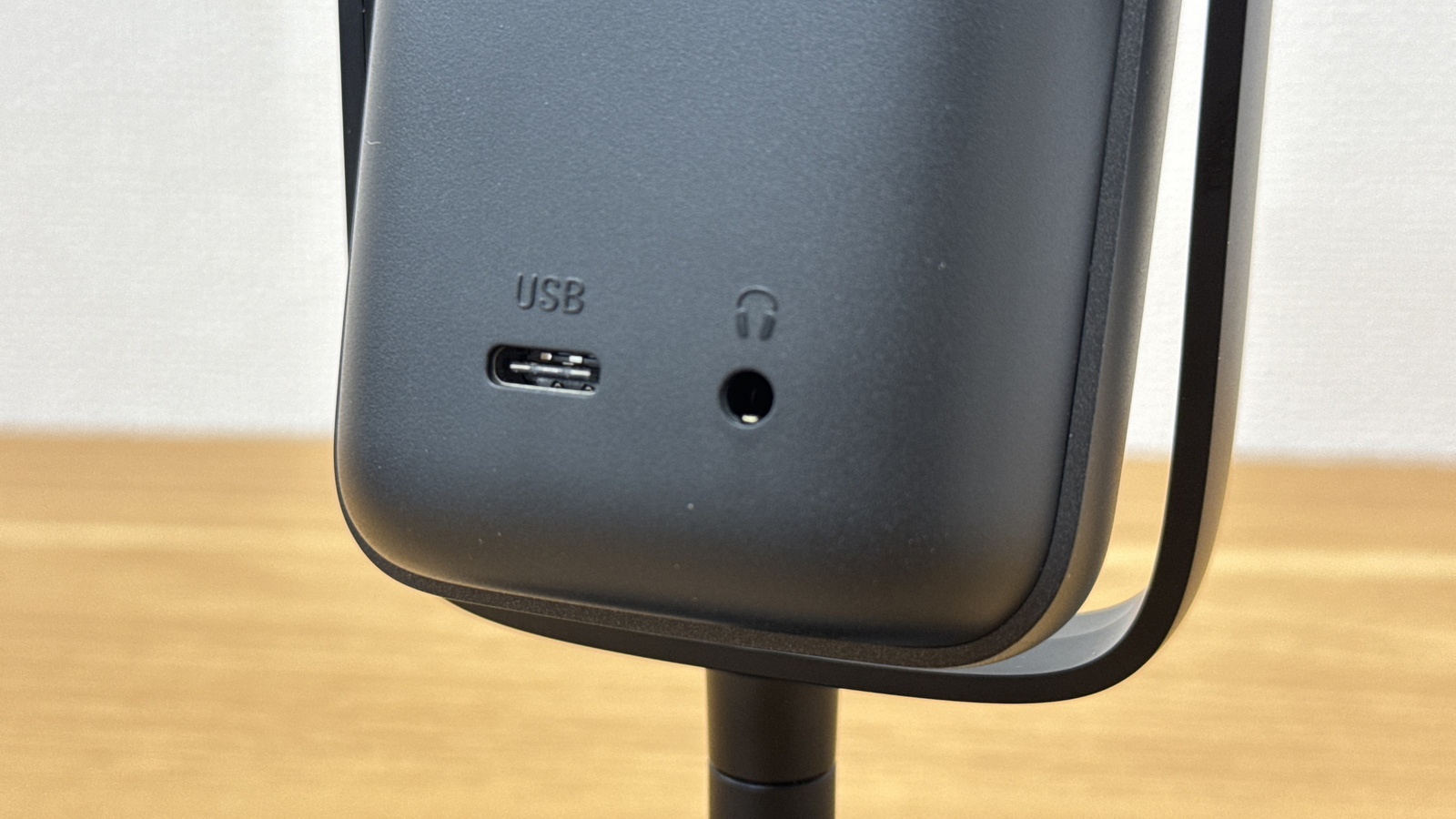
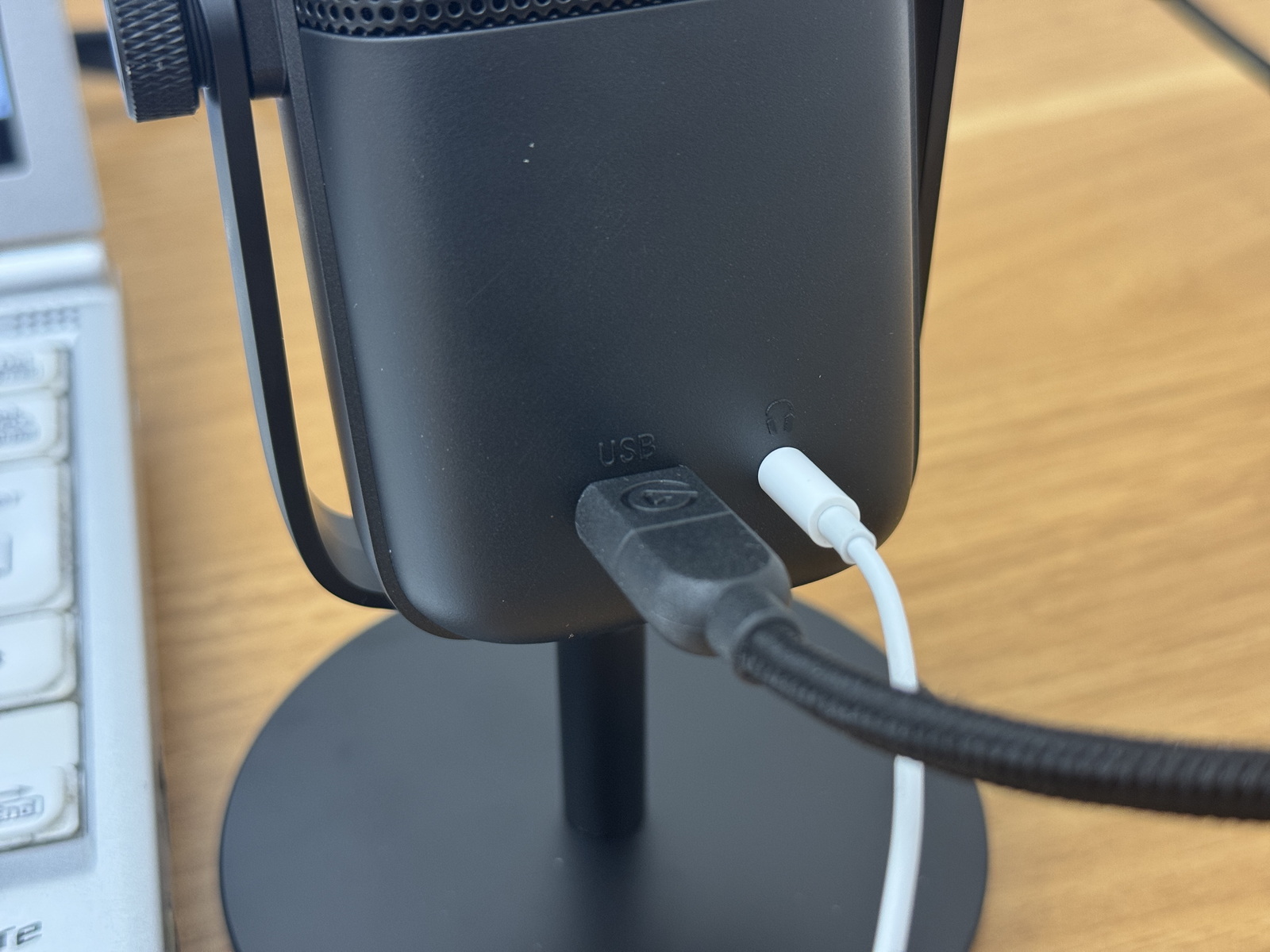
背面下部には接続用のUSB-Cポートとモニタリング用の3.5mmオーディオ出力ポートがあります。
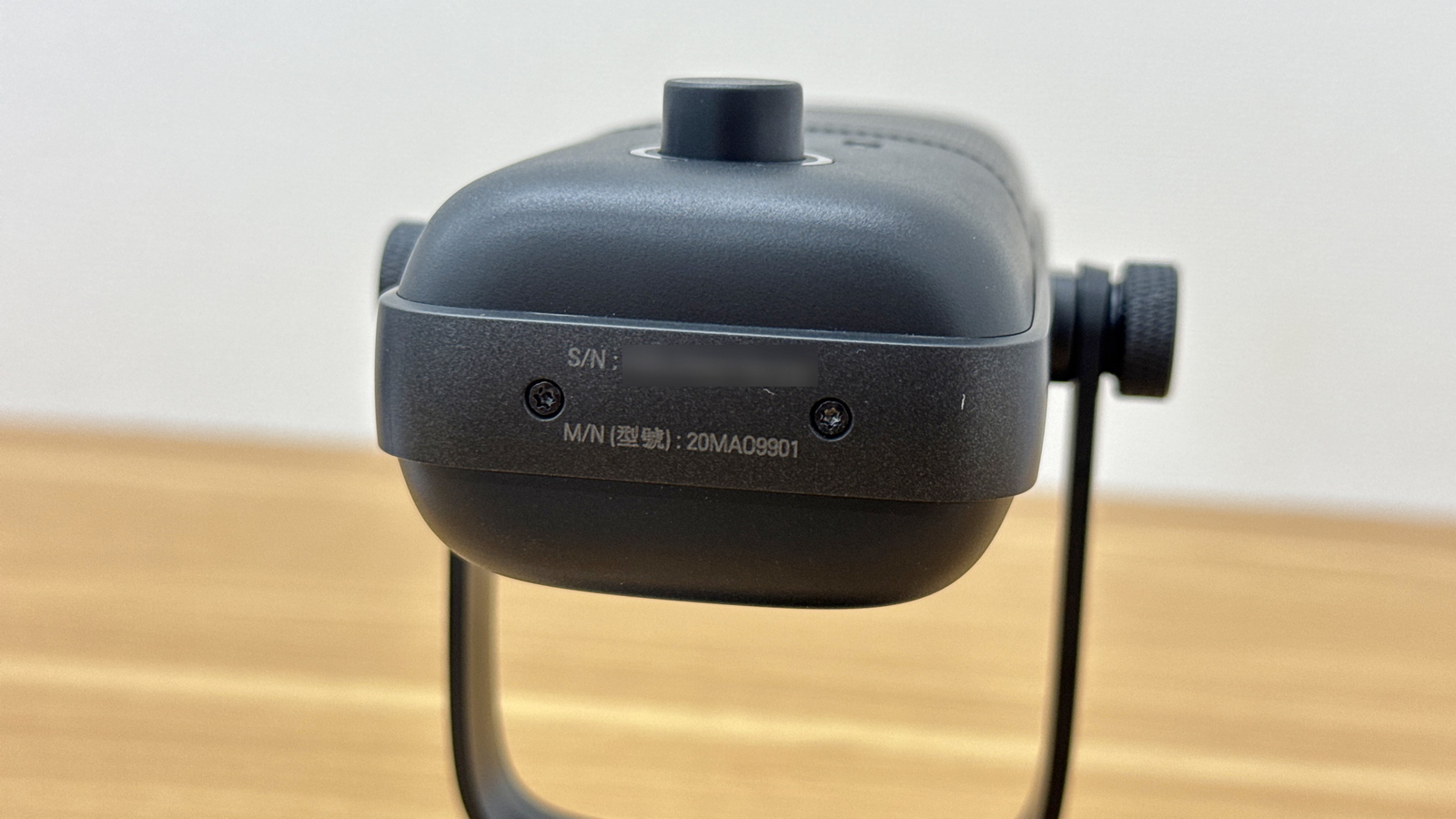
底面にはシリアルコードと型番が印字されていました。
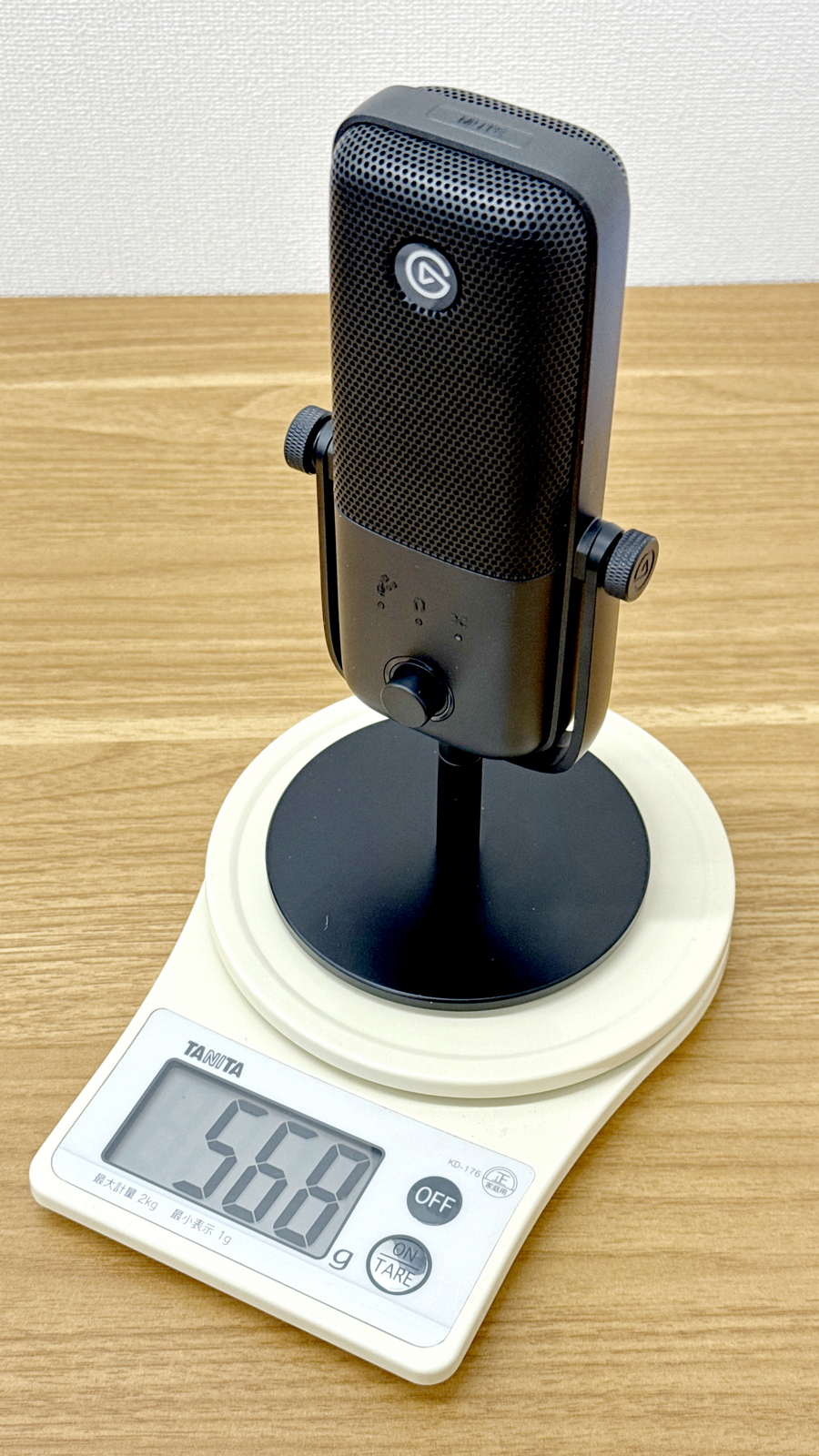
重さはデスクスタンド込みで568g。デスクスタンドがしっかりとした作りなので、安定感があります。
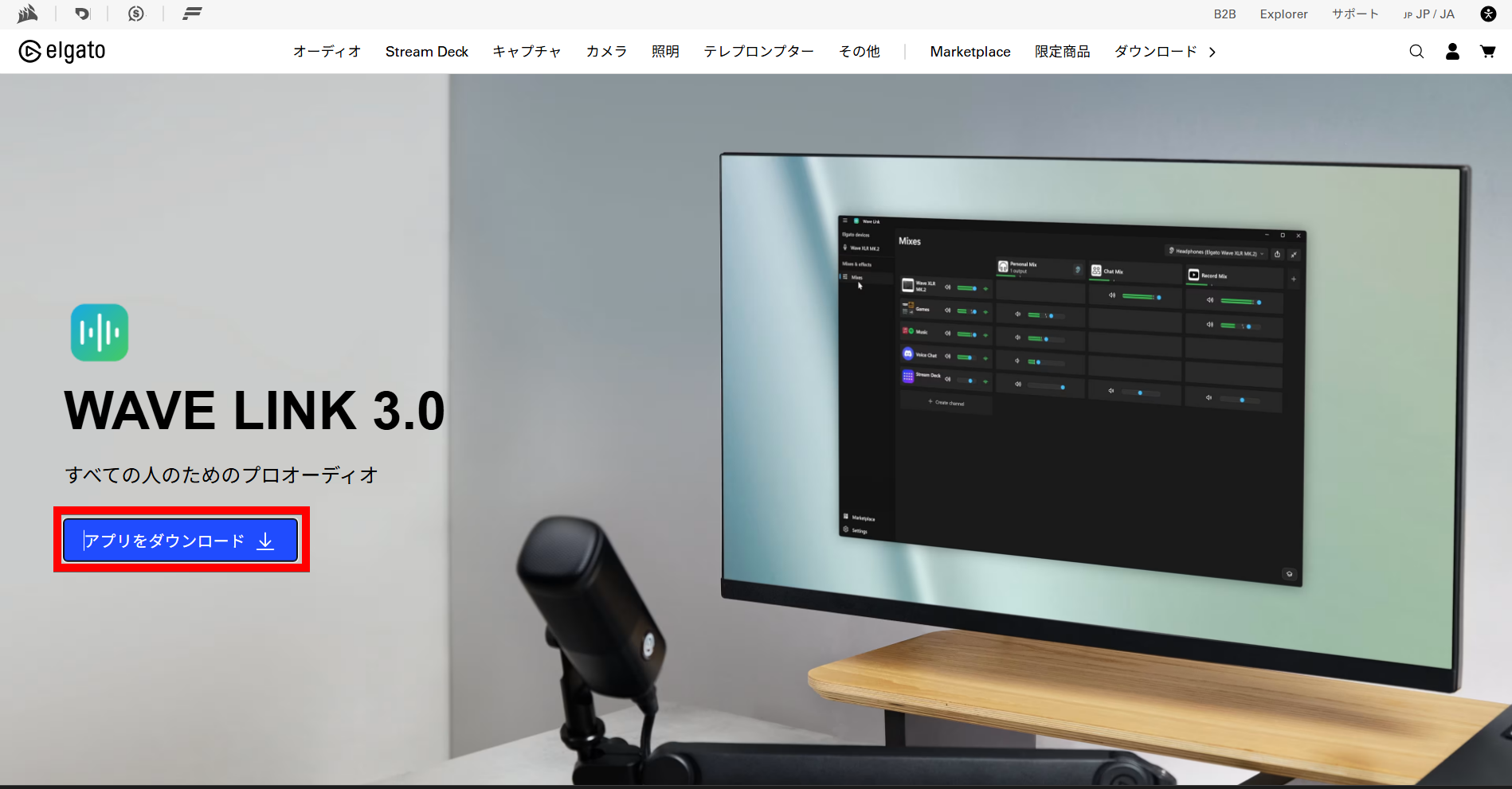
Wave:3 MK.2はそのままでも使うことが可能ですが、Elgatoの仮想オーディオミキサーソフトである「Wave Link」を使うことで細かい設定を簡単に行うことができます。Wave Linkのインストーラーは以下からダウンロード可能です。
Wave Link | Elgato
https://www.elgato.com/jp/ja/s/wave-link-app
「アプリをダウンロード」をクリックするとMSIX形式のインストーラーがダウンロード可能。ファイルサイズは182MBで、対応OSはWindows 11以降です。
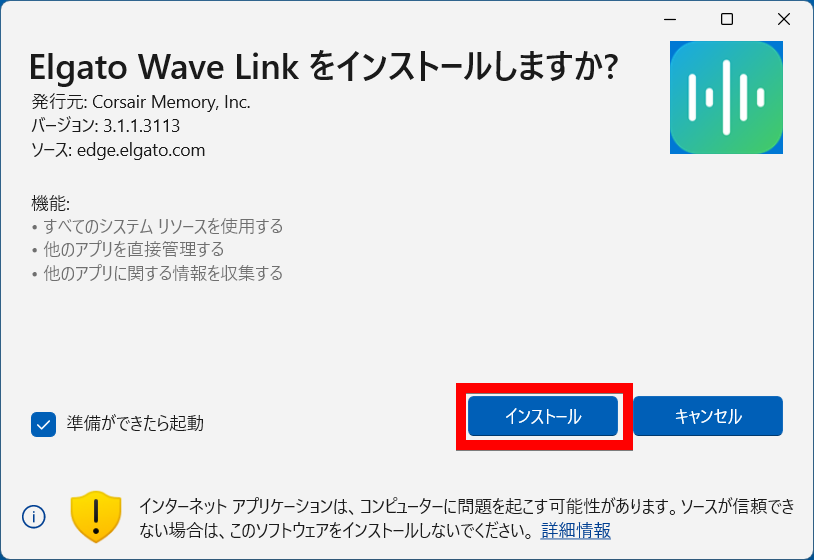
ダウンロードしたインストーラーを起動。「インストール」をクリックします。
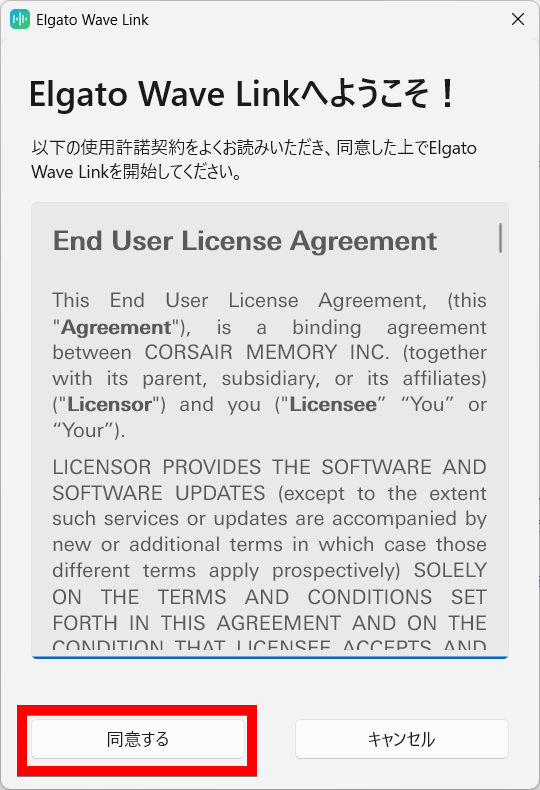
インストーラーが起動するとエンドユーザーライセンスへの同意を促されるので、「同意する」をクリック。
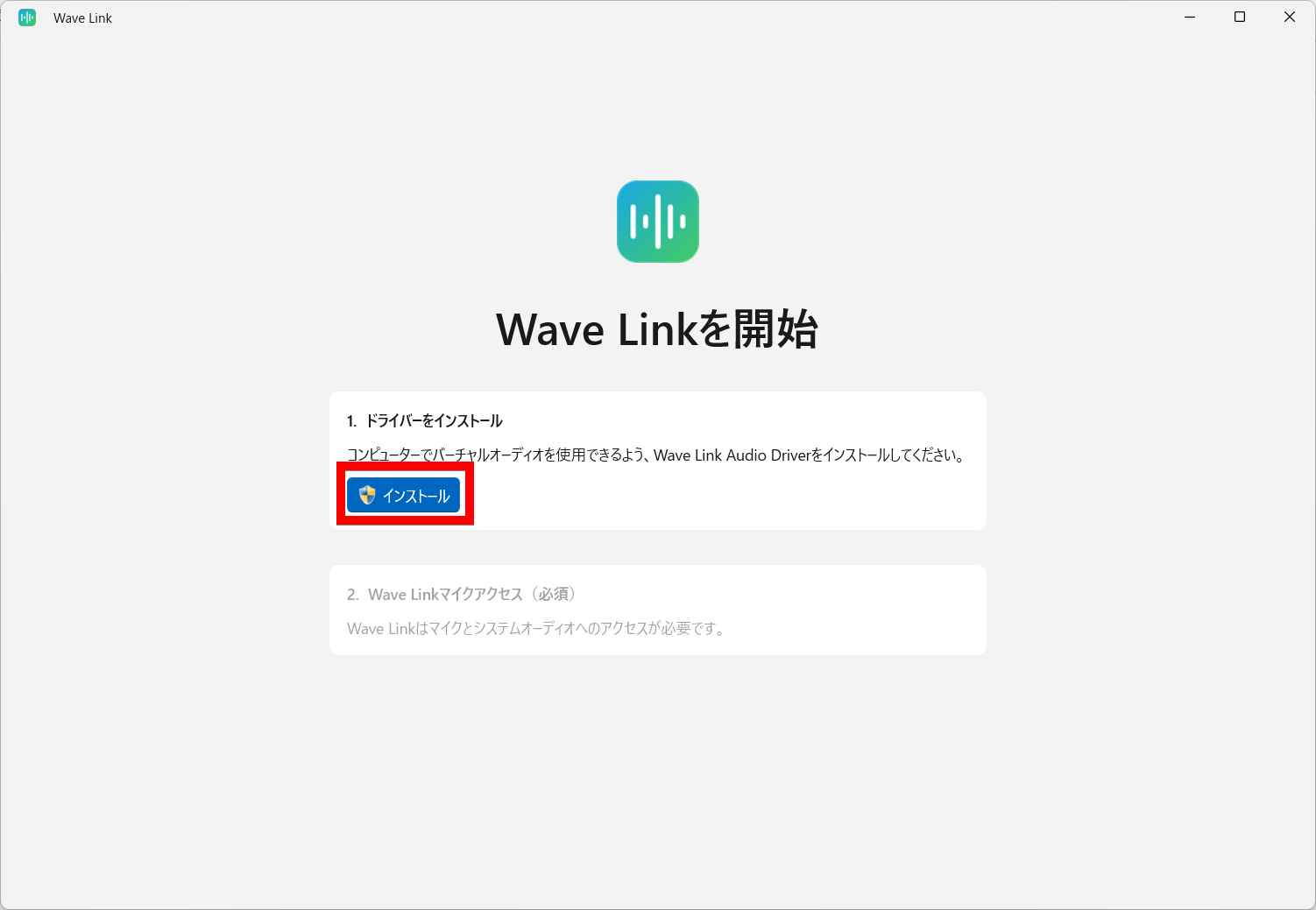
「インストール」をクリックします。
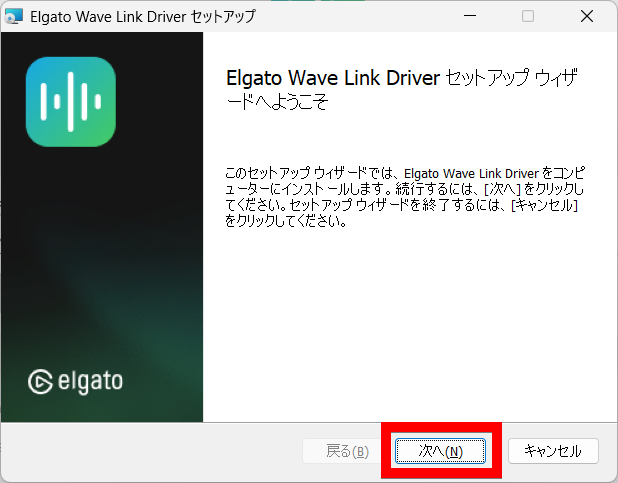
「次へ」をクリック。
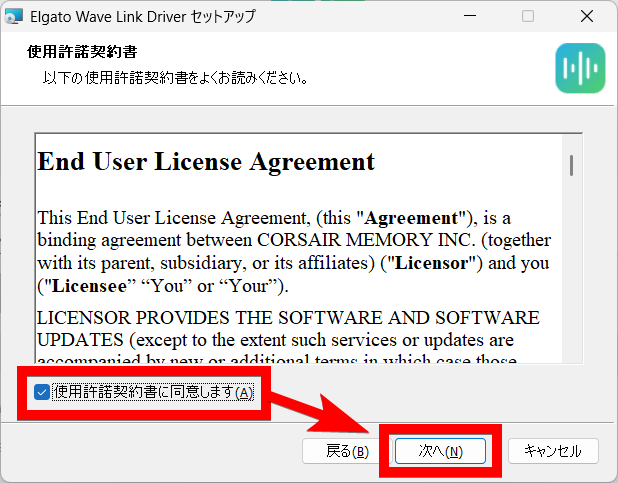
「使用許諾契約書に同意します」にチェックを入れて「次へ」をクリックします。
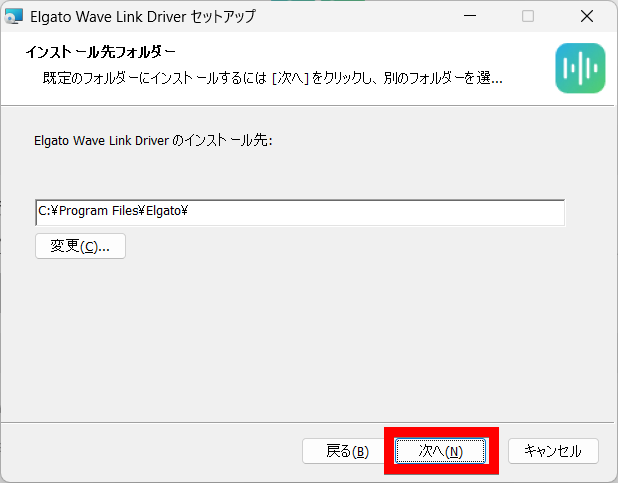
インストール先フォルダの指定画面に移行するので「次へ」をクリック。
「インストール」をクリックします。
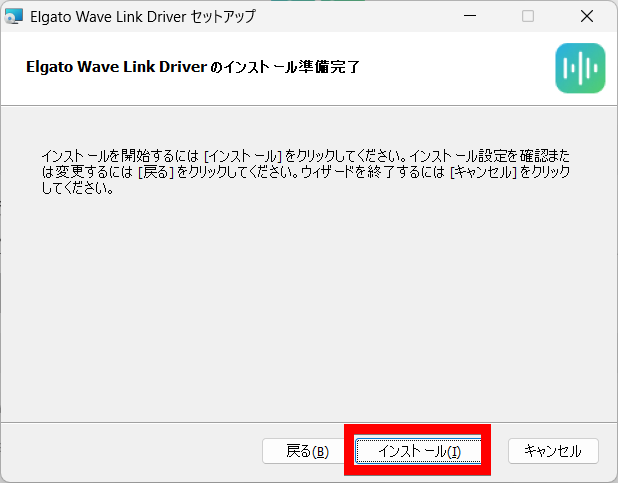
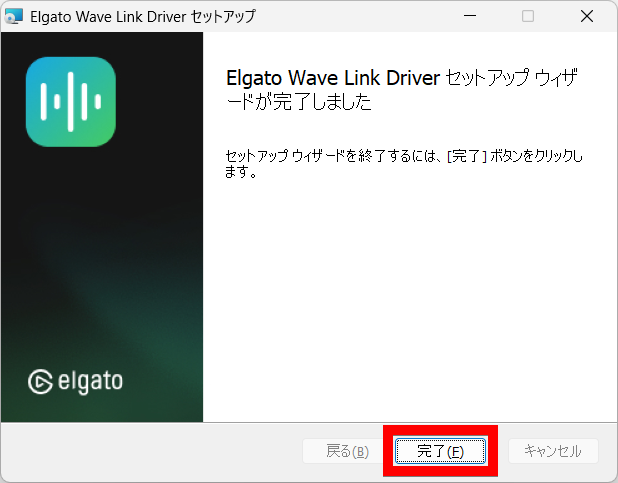
インストールが終わったら「完了」をクリック。
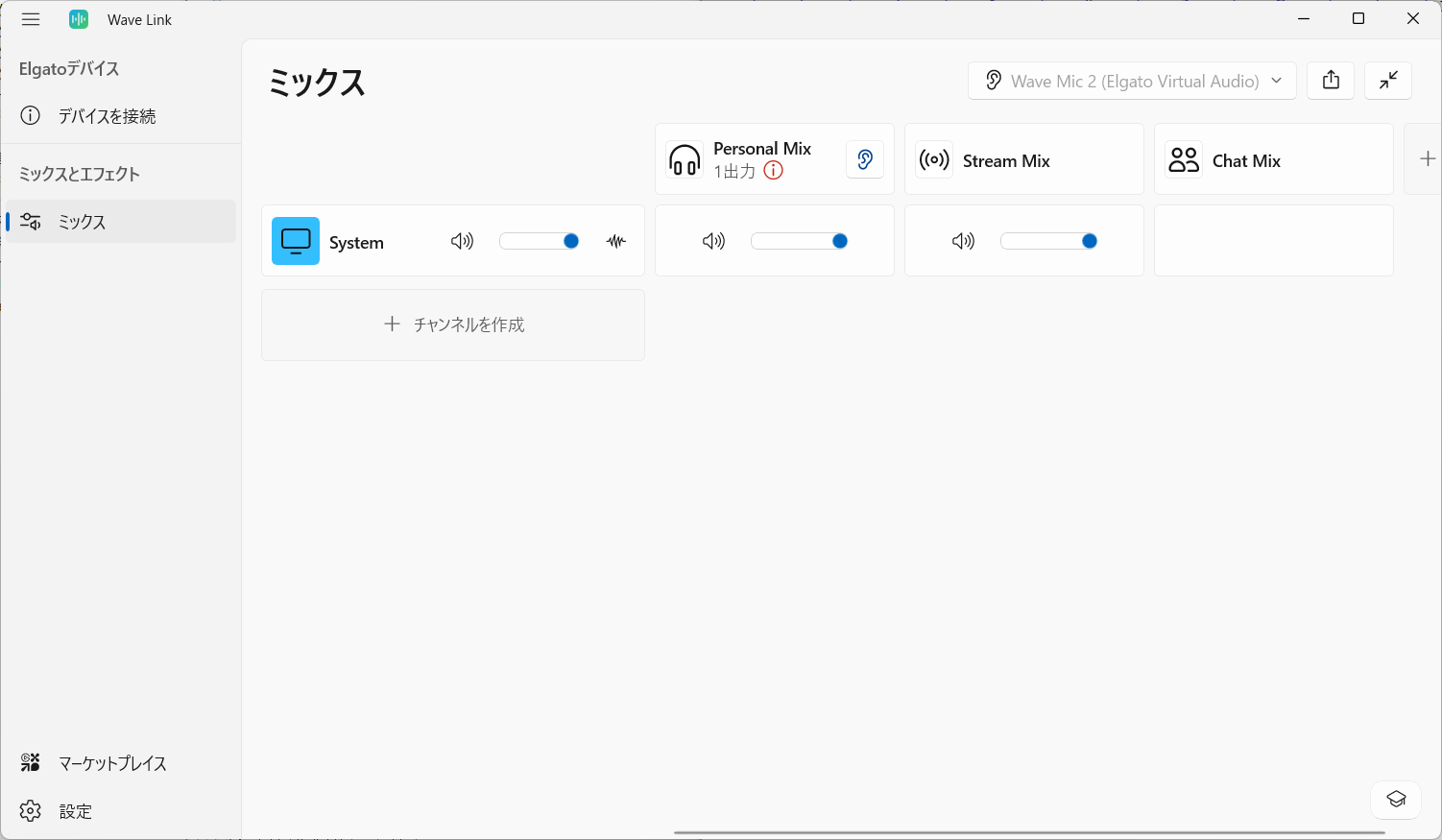
Wave Linkを起動するとこんな感じ。
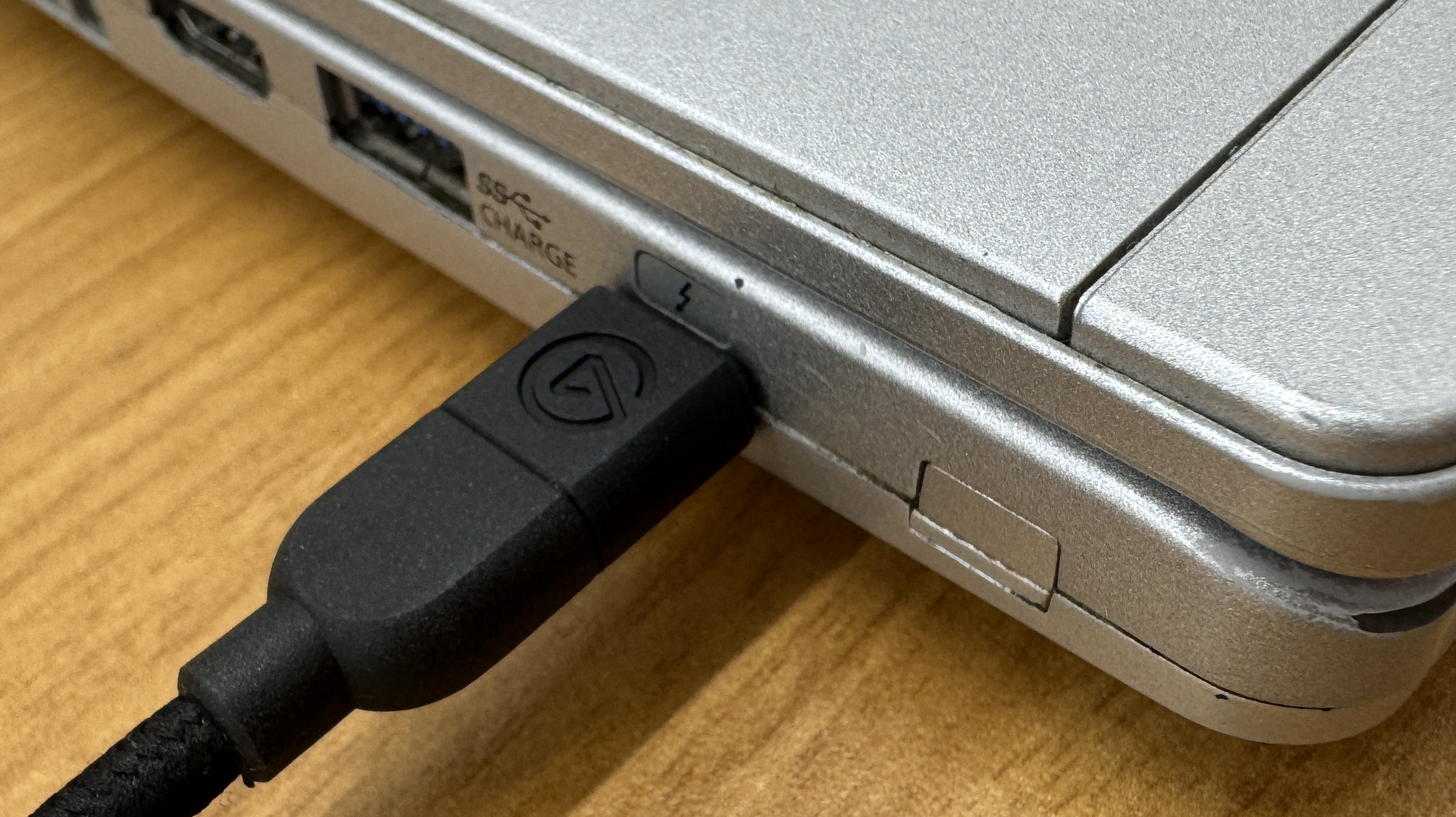
Wave:3 MK.2を付属のUSBケーブルでPCに接続します。
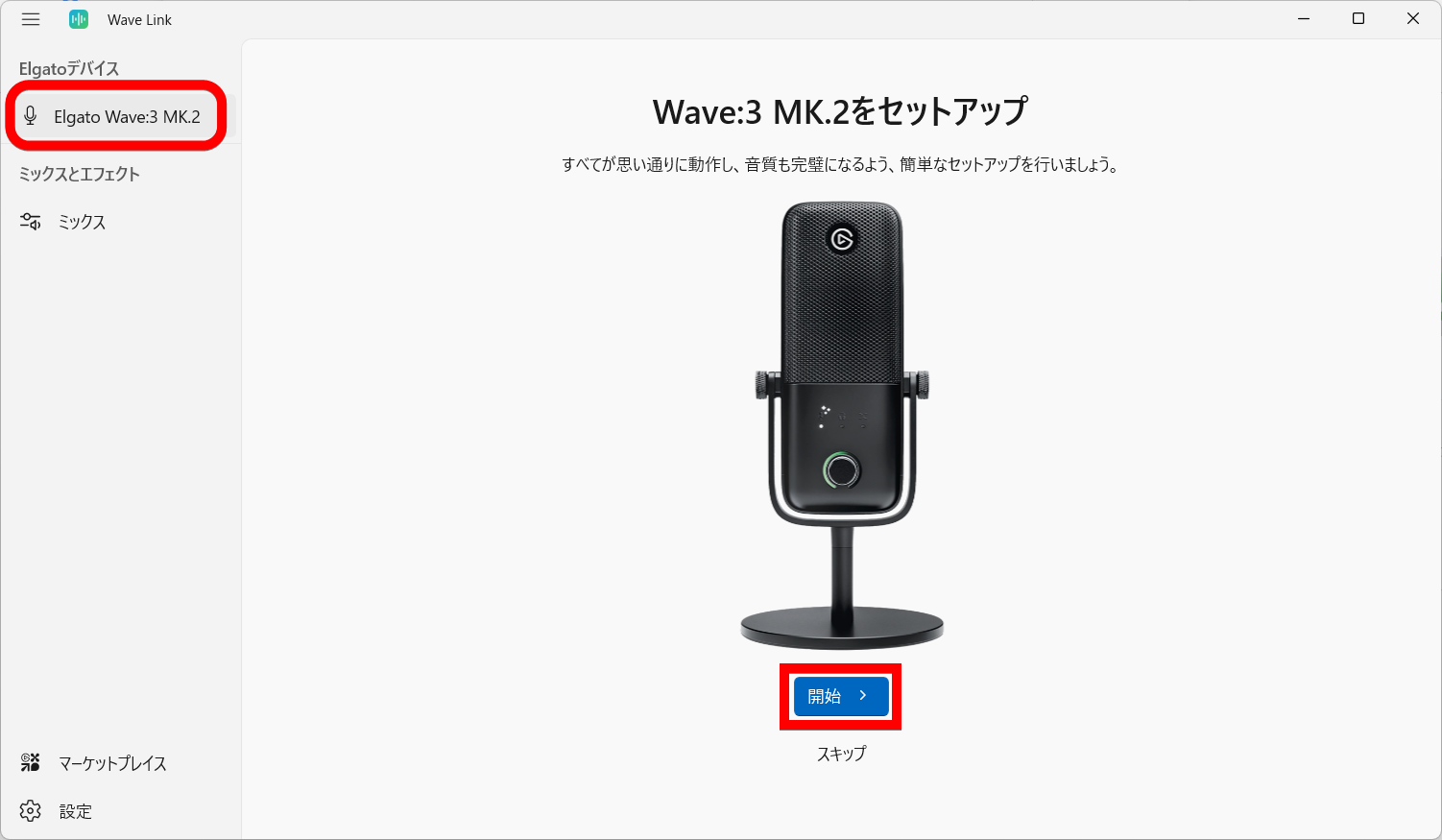
Wave:3 MK.2を接続すると、左の「Elgatoデバイス」に「Elgato Wave:3 MK.2」が表示されました。セットアップを行うため、Wave:3 MK.2の写真の下にある「開始」をクリック。
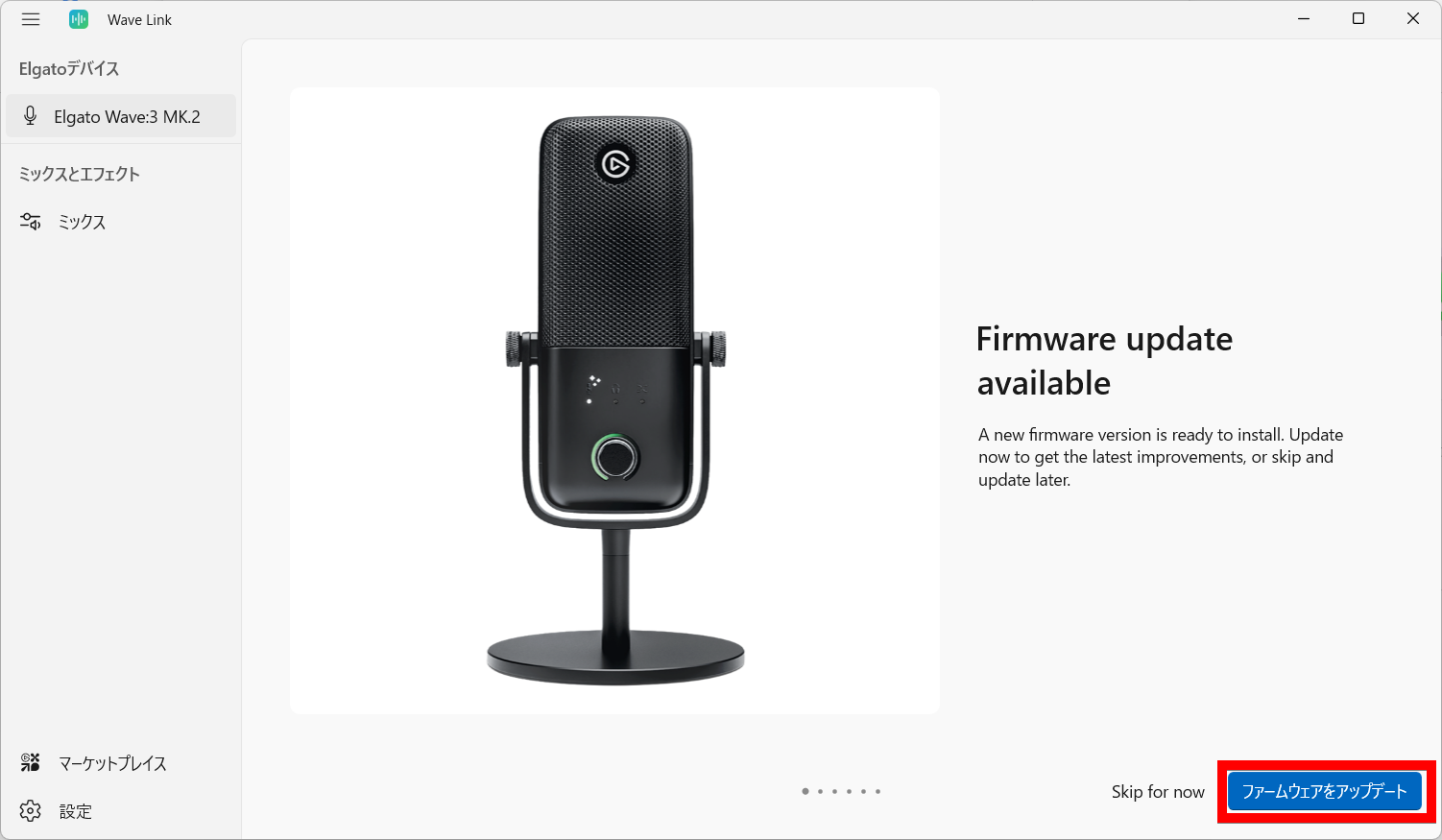
初回時はファームウェアをアップデートする必要があります。「ファームウェアをアップデート」をクリックすればOK。
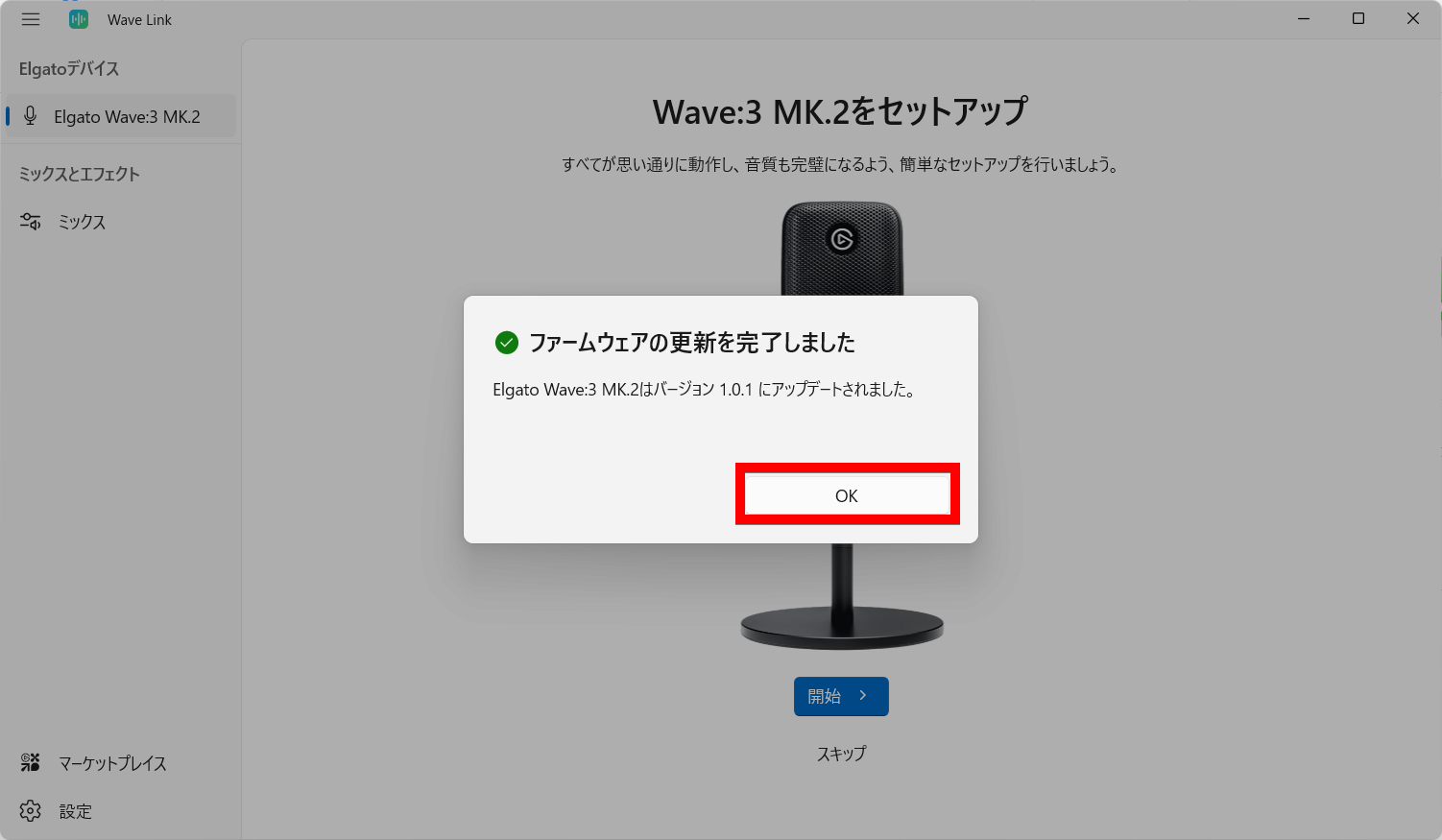
ファームウェアのアップデートが終わったら「OK」をクリック。
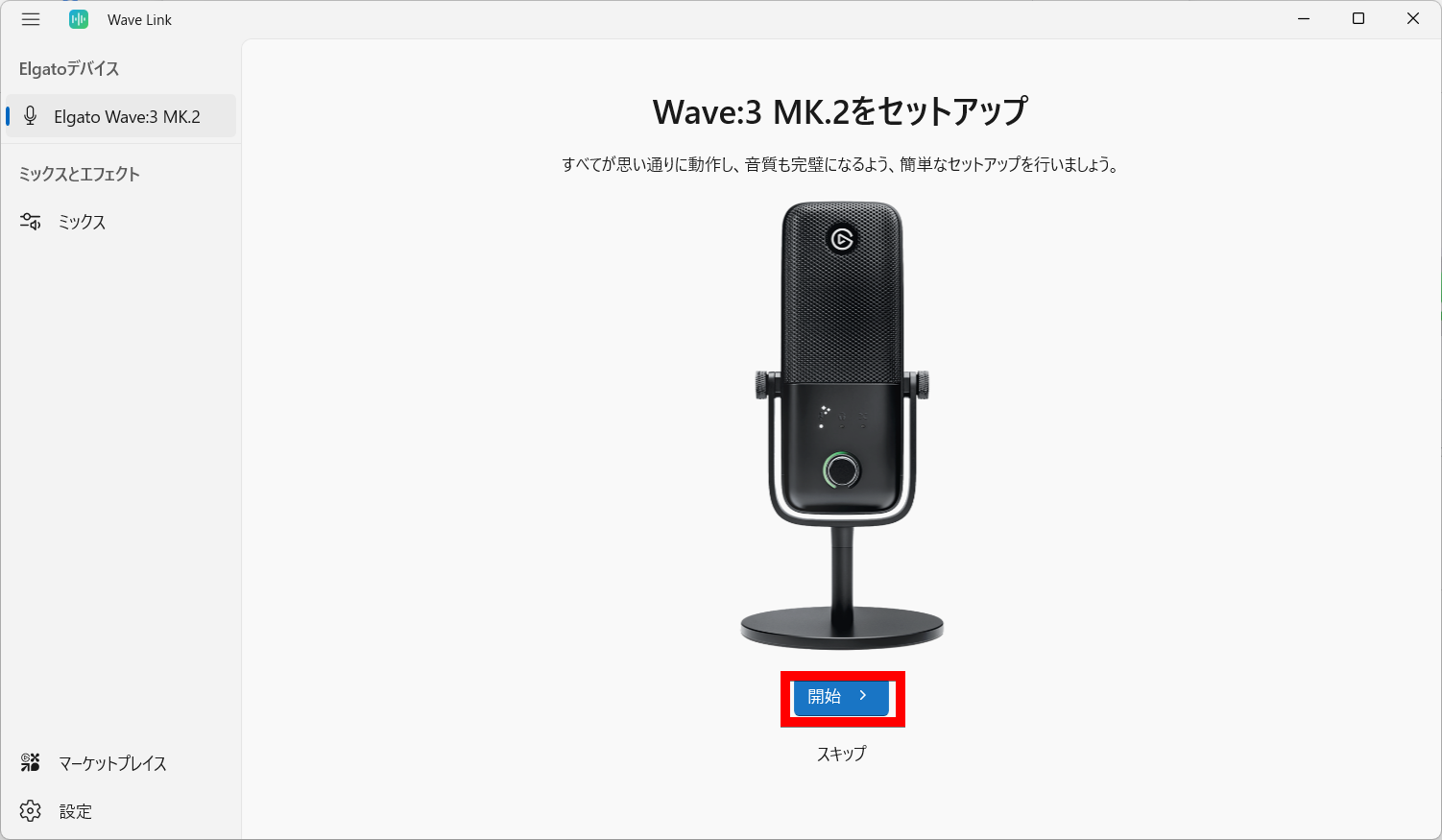
Wave:3 MK.2の写真下にある「開始」をクリックします。
「続行」をクリック。
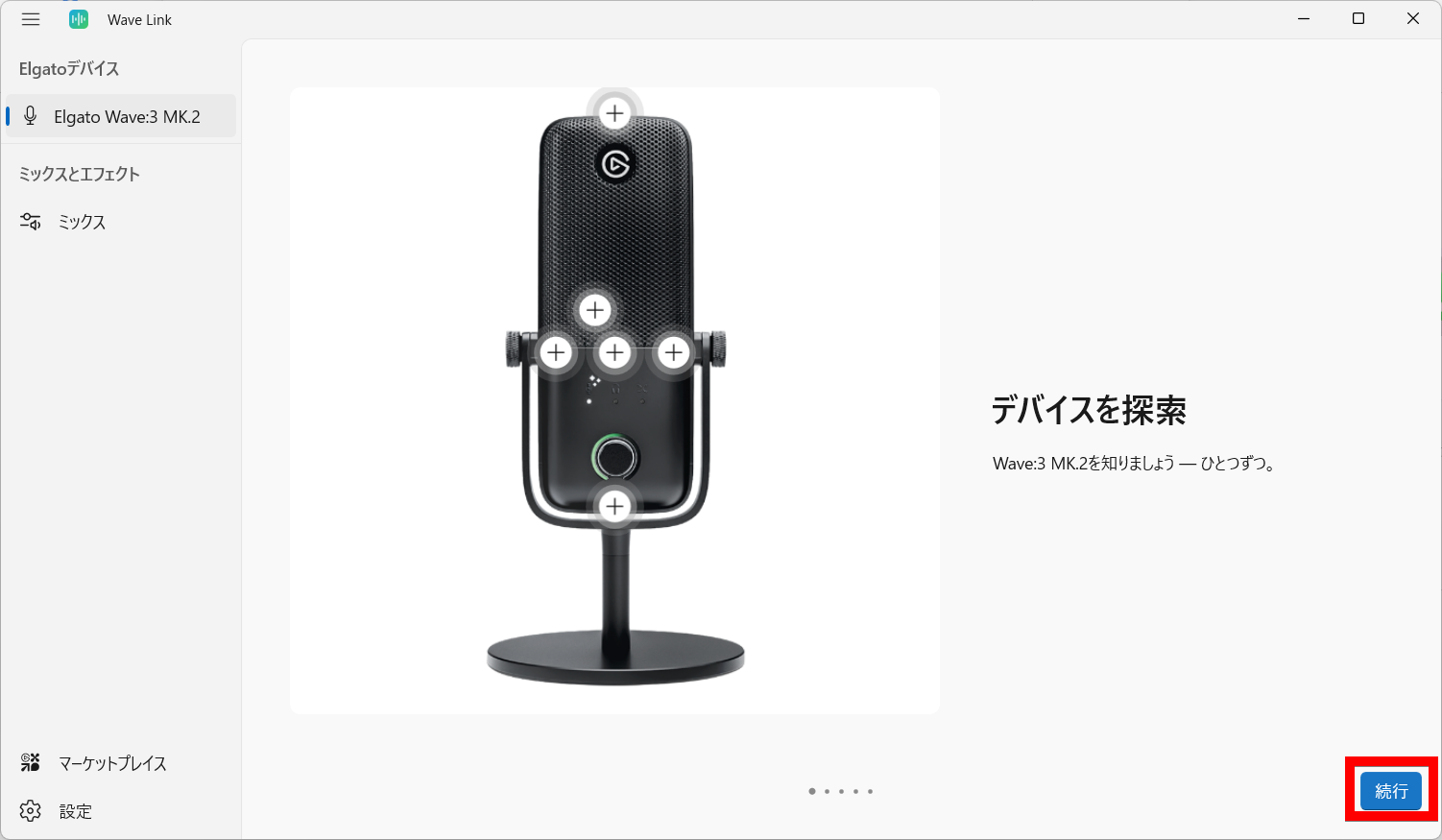
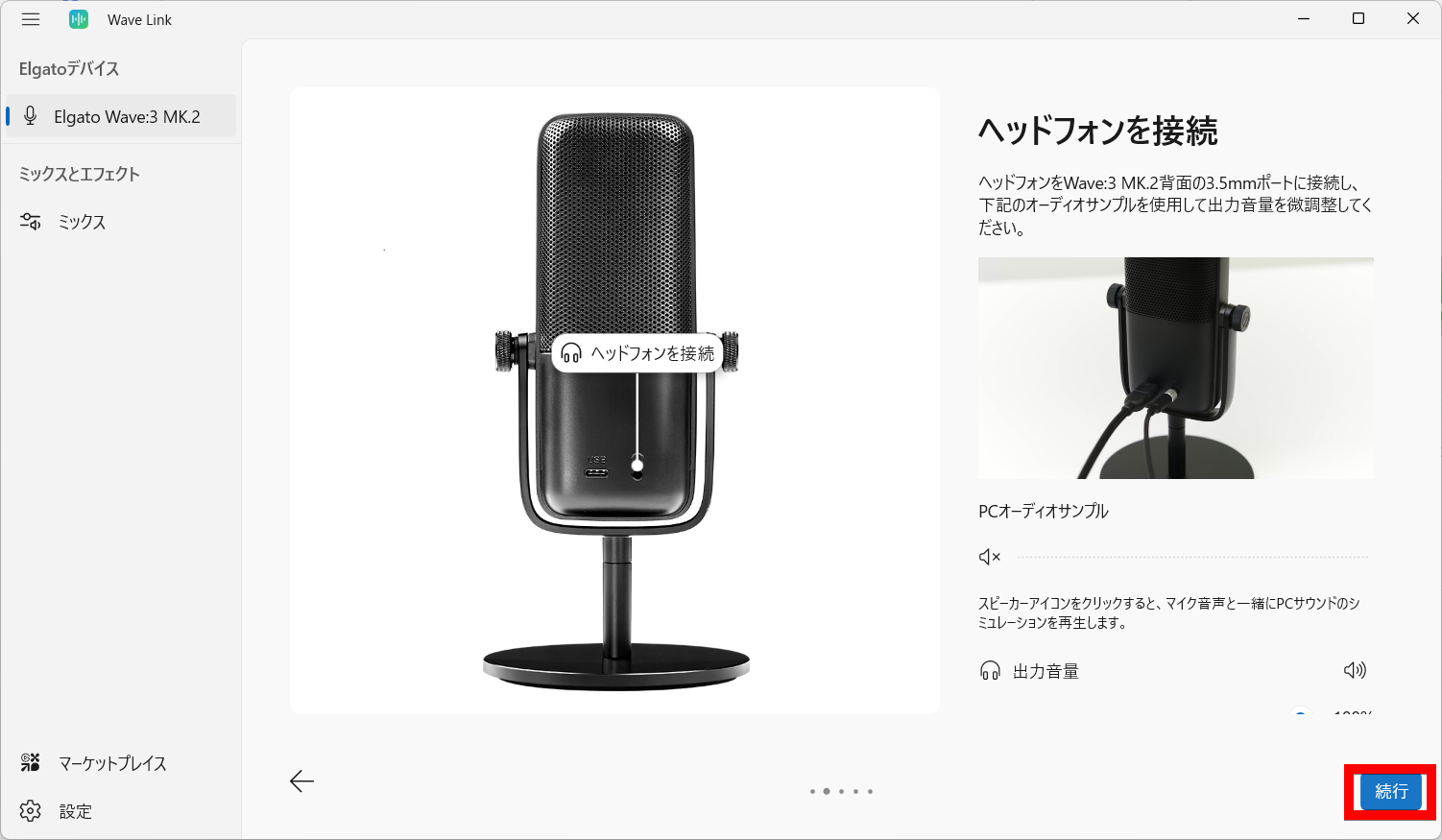
Wave:3 MK.2の背面にある3.5mmポートにヘッドホンを接続します。このヘッドホンはマイクの入力を含めたミックスサウンドのモニタリング用です。「続行」をクリック。
3.5mmポートにヘッドホンを接続したところはこんな感じ。
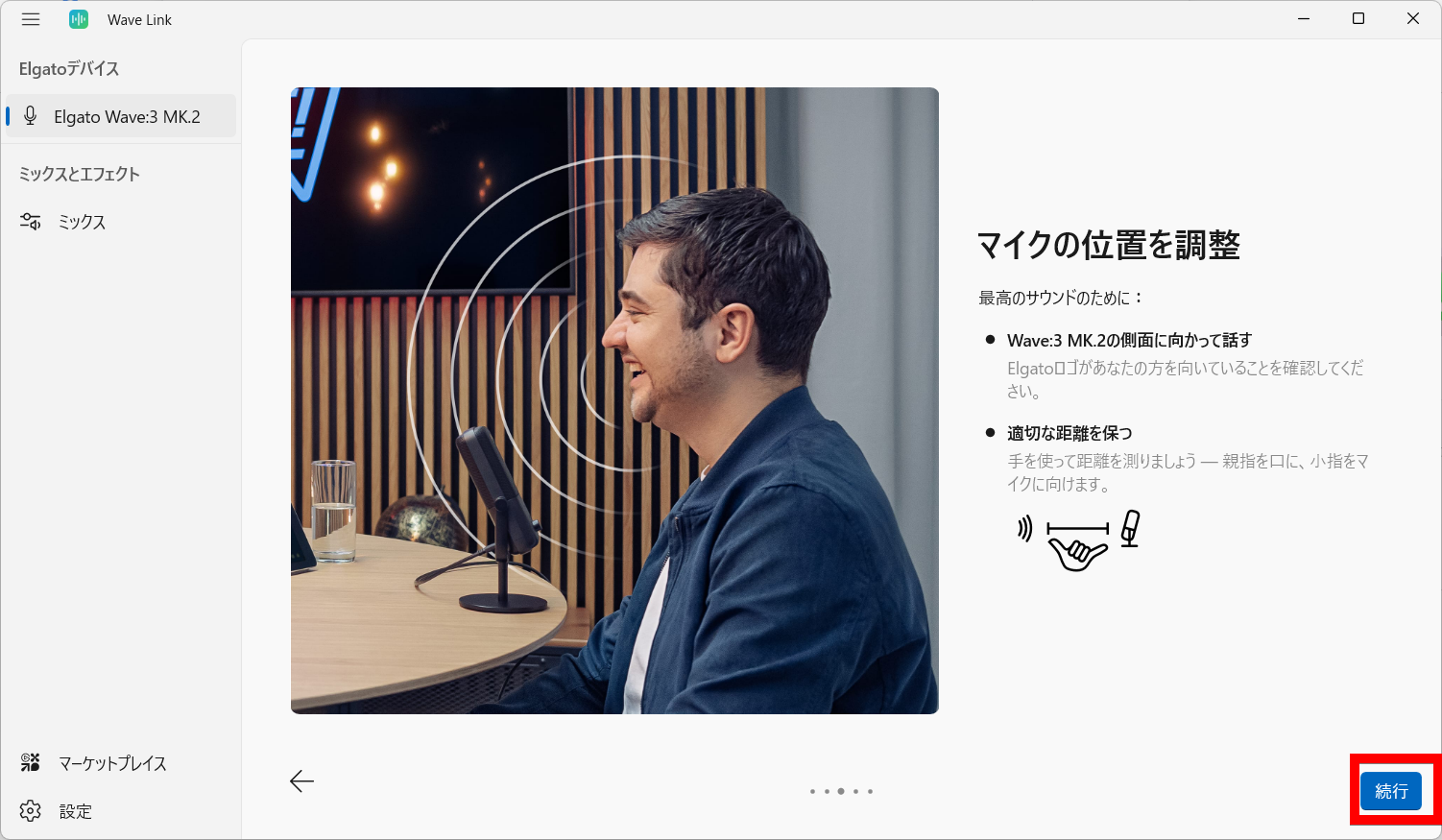
Wave:3 MK.2のマイクは正面の音を正確に拾い、背面や側面からの環境音をカットする単一指向性。Elgatoのロゴがある前面に向かって話すように使います。距離は「親指から小指まで」とのことで、だいたい20cmほどが適切だとされています。「続行」をクリック。
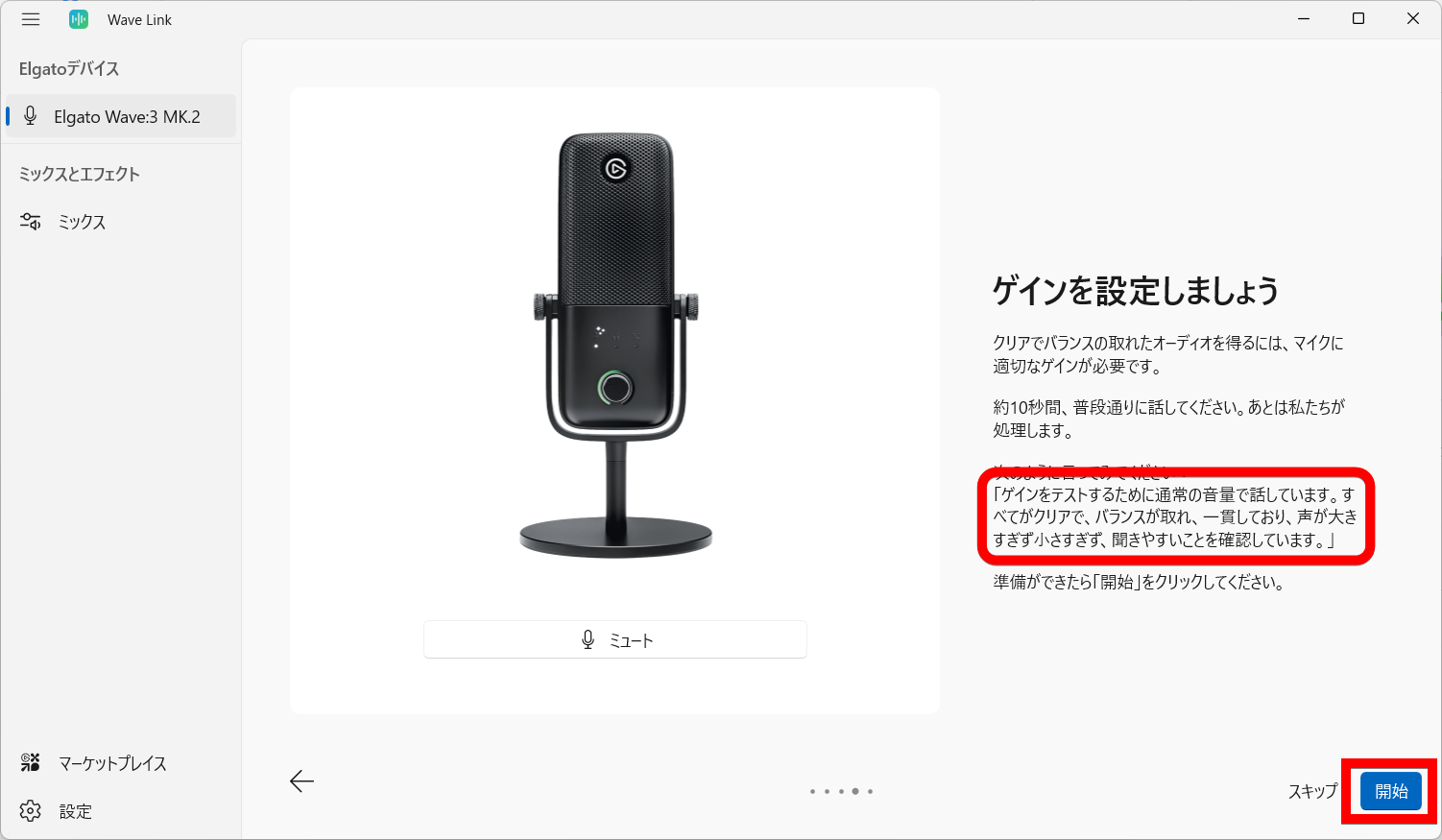
「開始」をクリックし、表示されているテキストを読み上げると自動でゲインが調整されます。
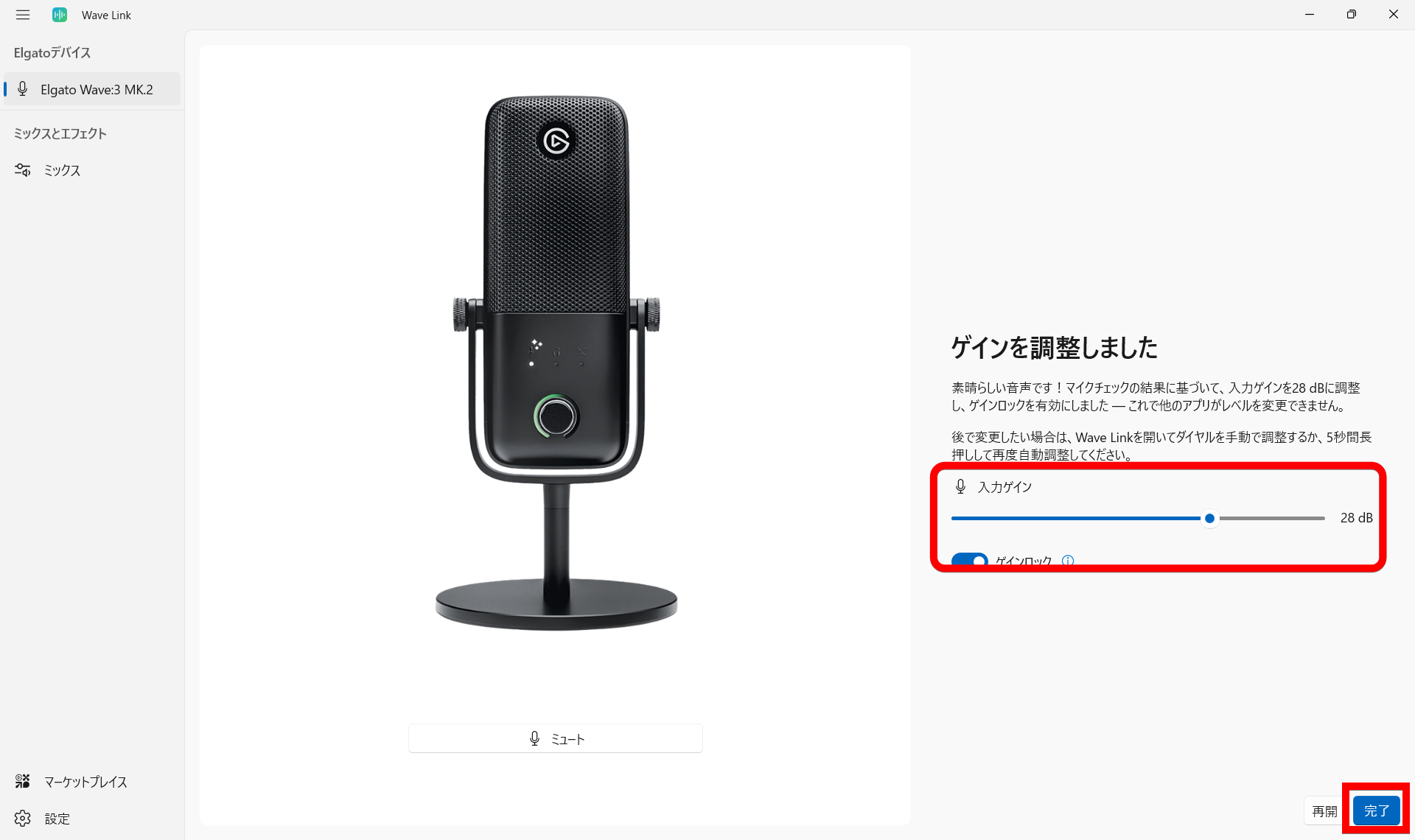
こんな感じで自分の声と環境に合わせてちょうどいいゲインが設定されました。「完了」をクリック。
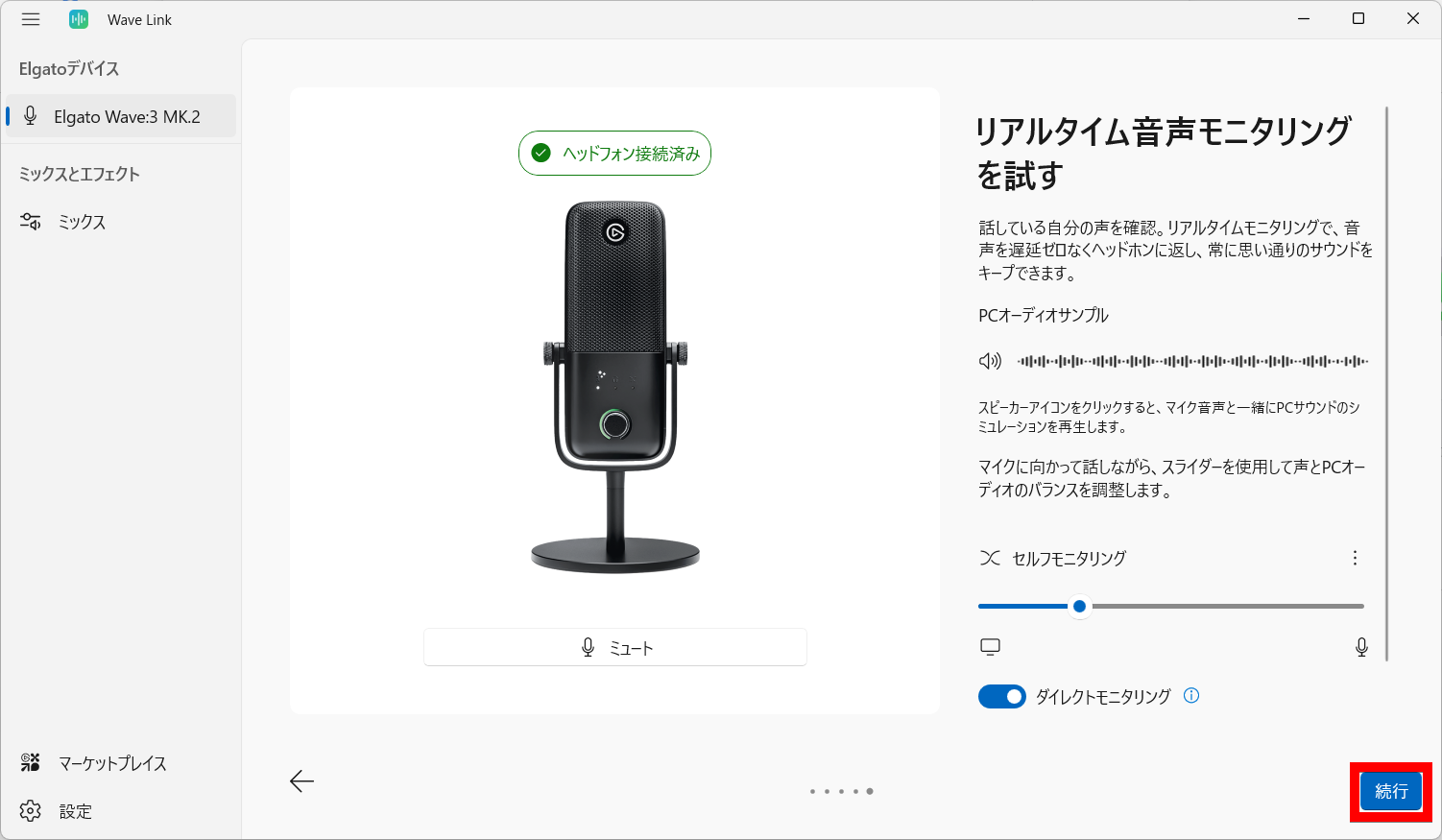
「リアルタイム音声モニタリングを試す」と出るので、接続したヘッドホンから自分の声やPCの音が流れるかどうかをチェックします。なお、ヘッドホンから聞こえる音声はモニタリング用ということで、モノラル音声が片耳からのみ聞こえてきました。モニタリングのチェックが終わったら「続行」をクリック。
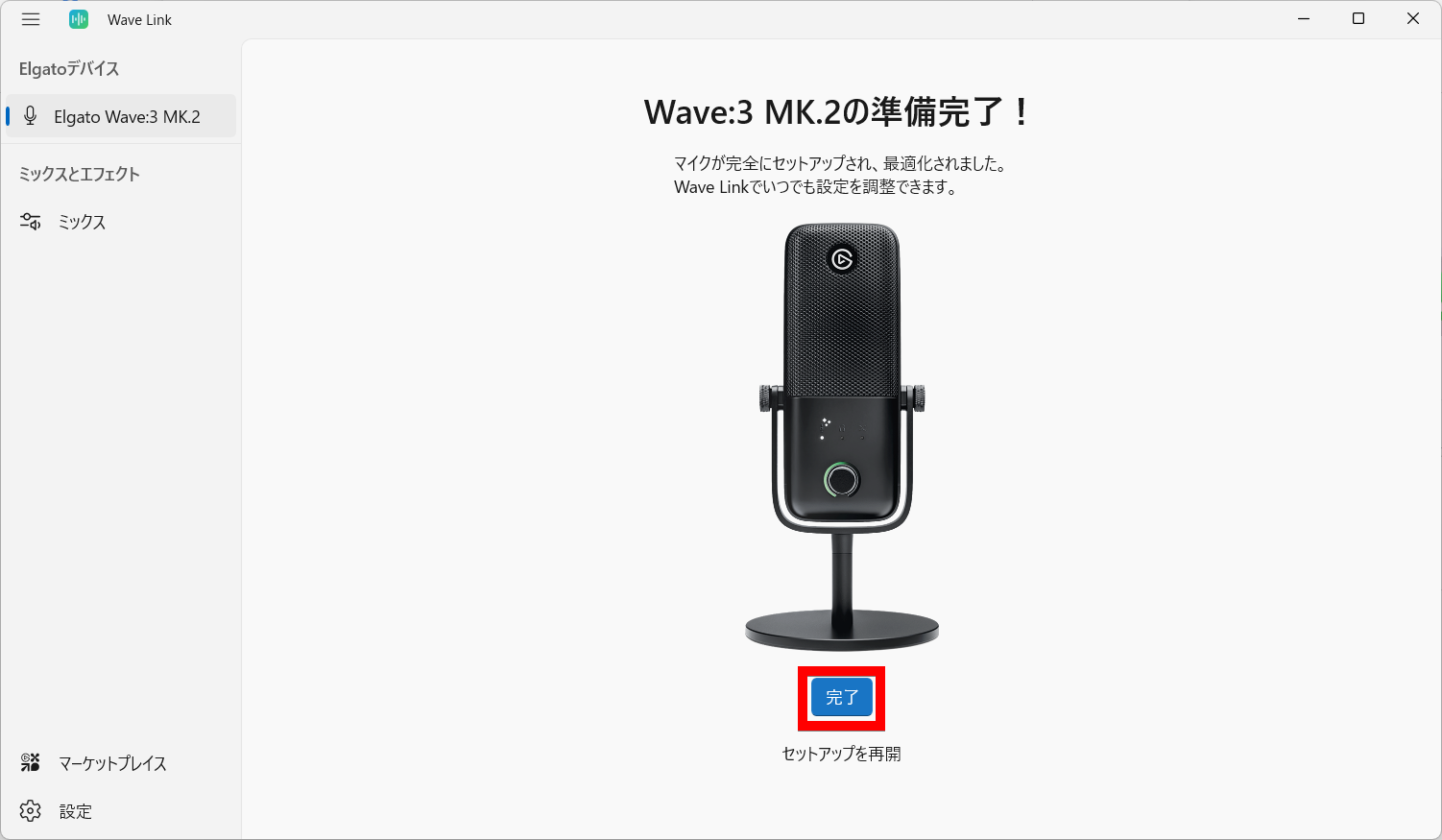
「完了」をクリックしたらデバイスのセットアップはOK。
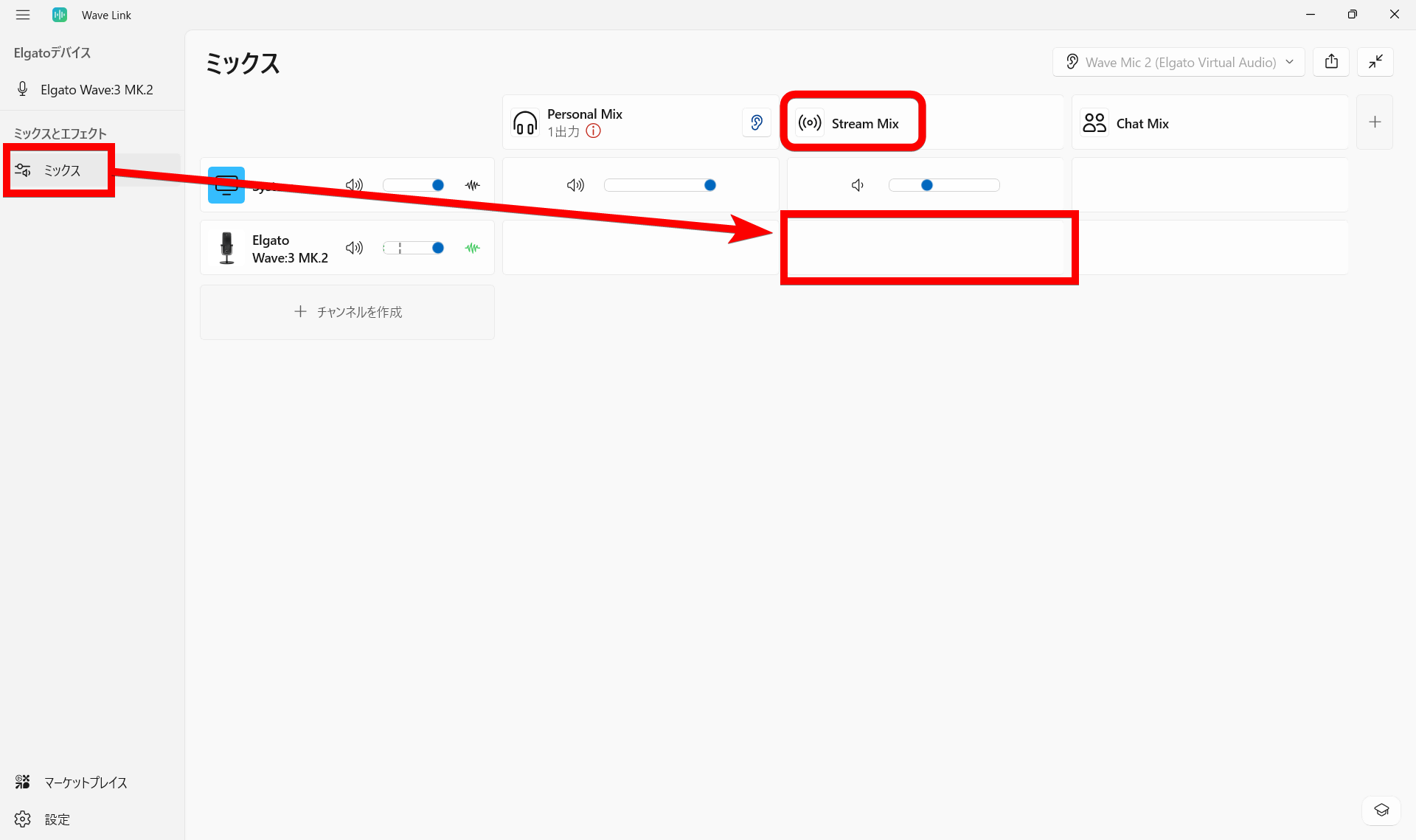
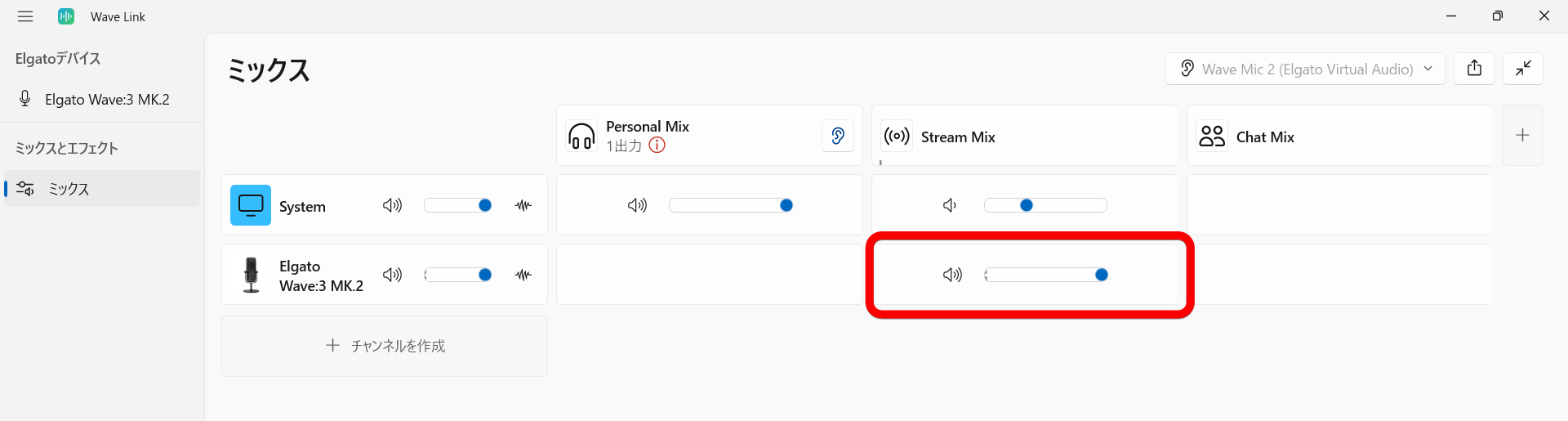
つづいてミックスの設定。Wave Linkの左カラムから「ミックス」を選ぶと、音声のミックスが表示されます。今回はデフォルトで設定されている「Stream Mix」にWave:3 MK.2の入力を乗せるため、「Stream Mix」の列で「Wave:3 MK.2」の行のセルをクリックします。
するとWave:3 MK.2のゲイン調整バーが表示されました。これでWave Linkの「Stream Mix」という出力に、Wave:3 MK.2の入力音声がミックスされるようになります。
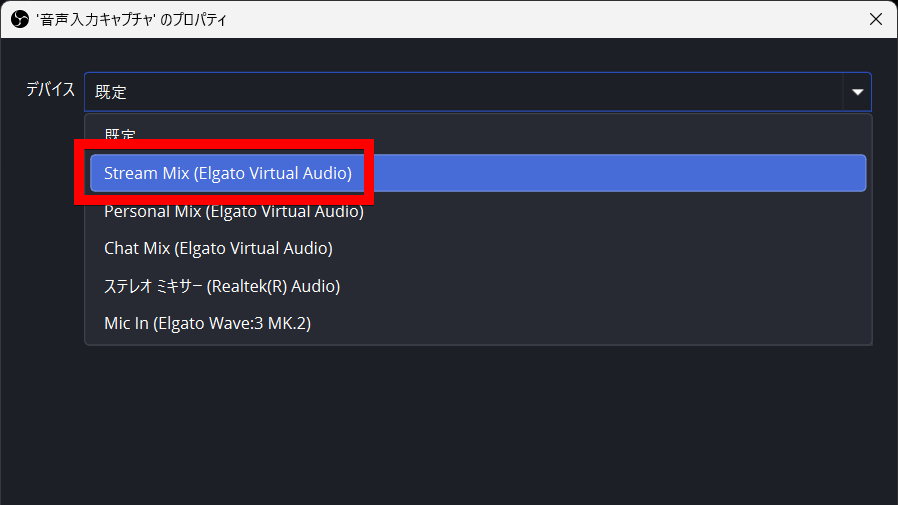
例えばOBS Studioで録画する動画に声を乗せたい場合、OBS Studioのソースにある「音声入力キャプチャ」を、プロパティから「Stream Mix( Elgato Virtual Audio)」を指定すればOKというわけです。これでPC上のゲームや動画の音声と自分の声を1つの入力にミックスして収録できるというわけ。
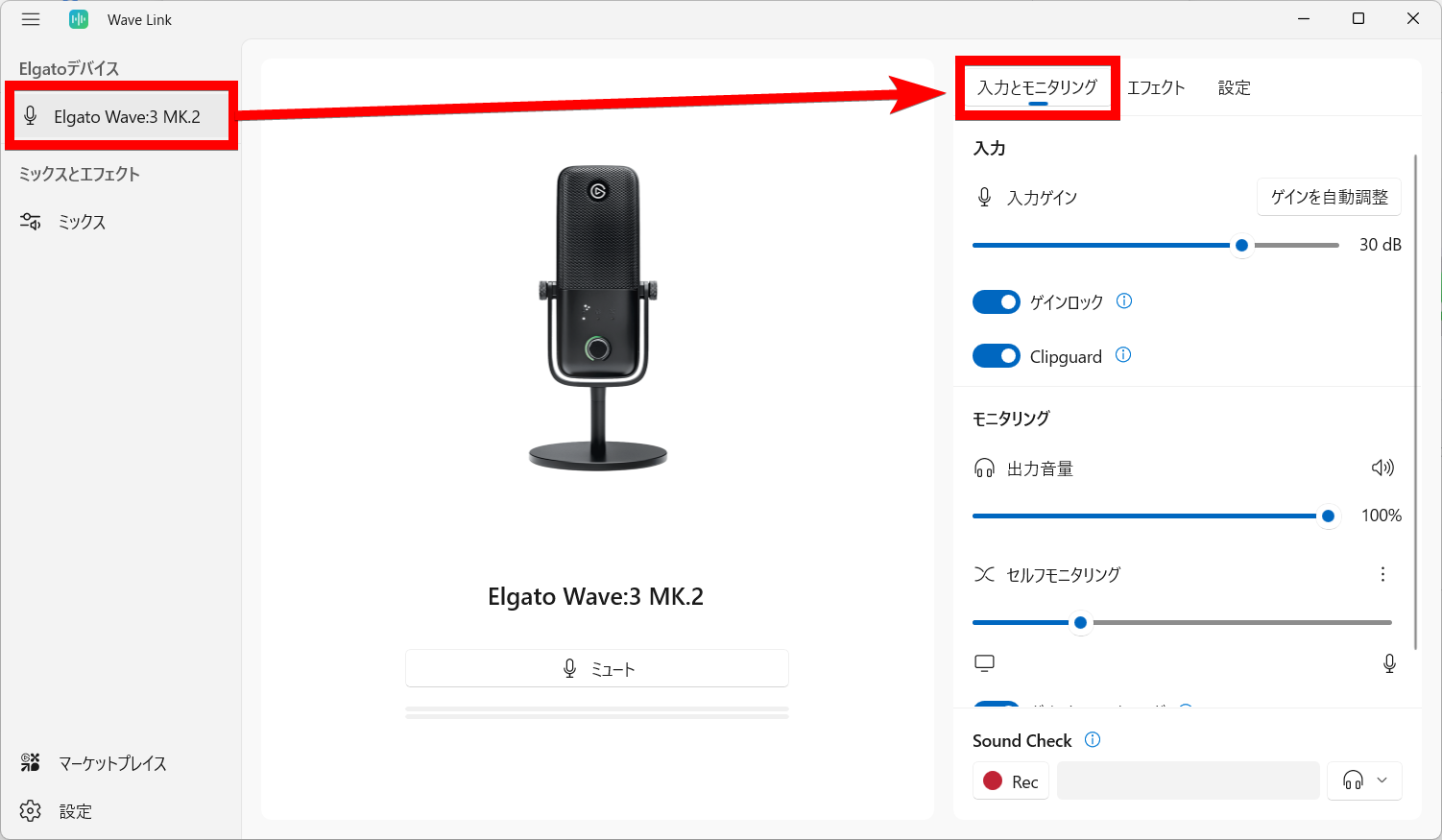
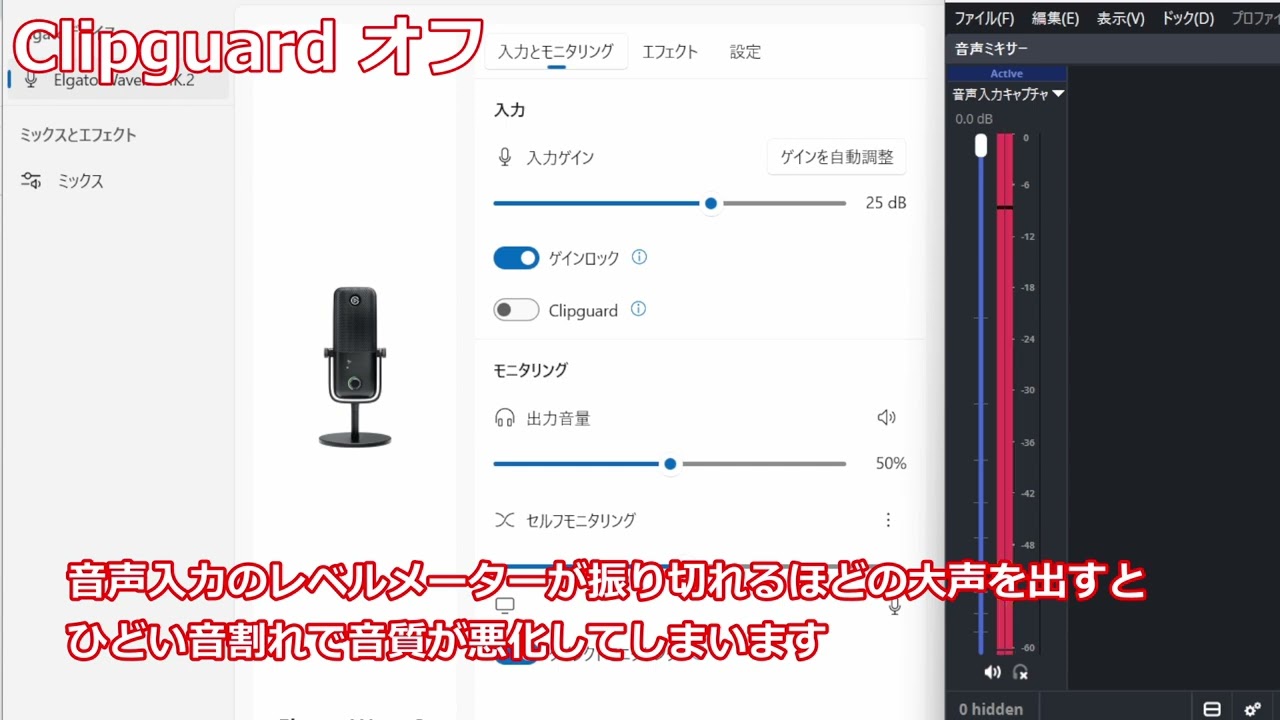
左にある「Elgatoデバイス」から「Elgato Wave:3 MK.2」を選択。右カラムの「入力とモニタリング」タブで、入力ゲインやゲインロック、音割れをハードウェアレベルで未然に防ぐ「Clipguard」のオン・オフを調整できます。Wave:3 MK.2は内蔵されている専用チップと32ビット浮動小数点演算処理によって、ハードウェアレベルで音割れを防ぐClipguard 2.0に対応しています。
以下のムービーは突然声のボリュームを大きく変えながら朗読するところを、Clipguardをオフにした状態とオンにした状態で録音したもの。ゲインメーターはどちらも赤くなるまで振り切っていますが、前半は明らかに音が割れているのに対し、後半はかなりクリアに聞こえることがわかります。会話中に突然大声を出したり大きな物音を出してしまってもリアルタイムで音割れを極力防いでくれるので、実況配信を行うクリエイター向けといえます。
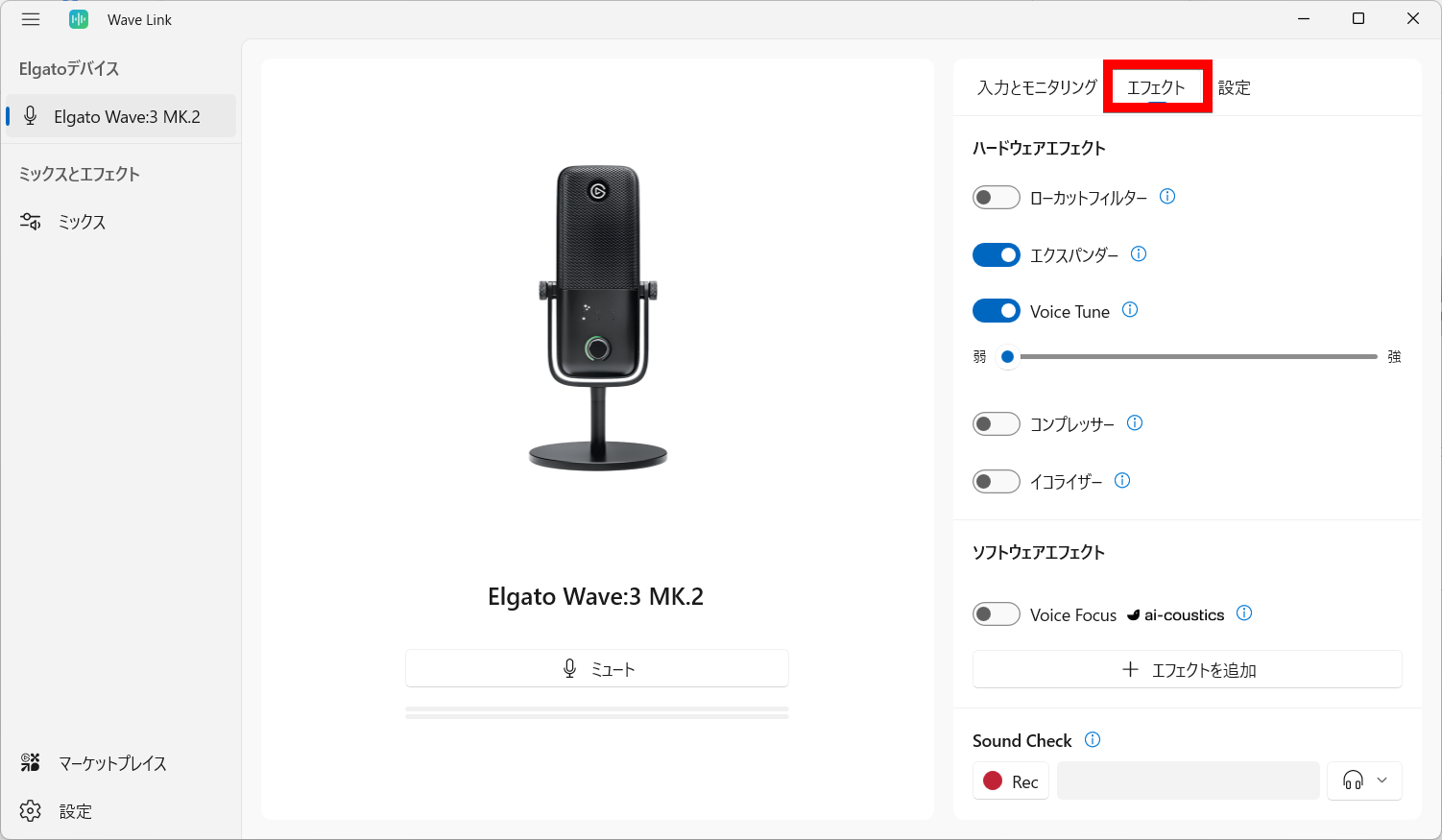
「エフェクト」タブでは低域ノイズをカットする「ローカットフィルター」、環境ノイズを削減する「エクスパンダー」、アナログ風のコンプレッションとやわらかな倍音で声に温かみを加える「Voice Tune」、高音と低音を平滑化する「コンプレッサー」、低音と高音を強化して音声をよりクリーンにする「イコライザー」といったハードウェアエフェクトを調整できます。また、ソフトウェアエフェクトの「Voice Focus」はAIによるノイズ除去システムです。
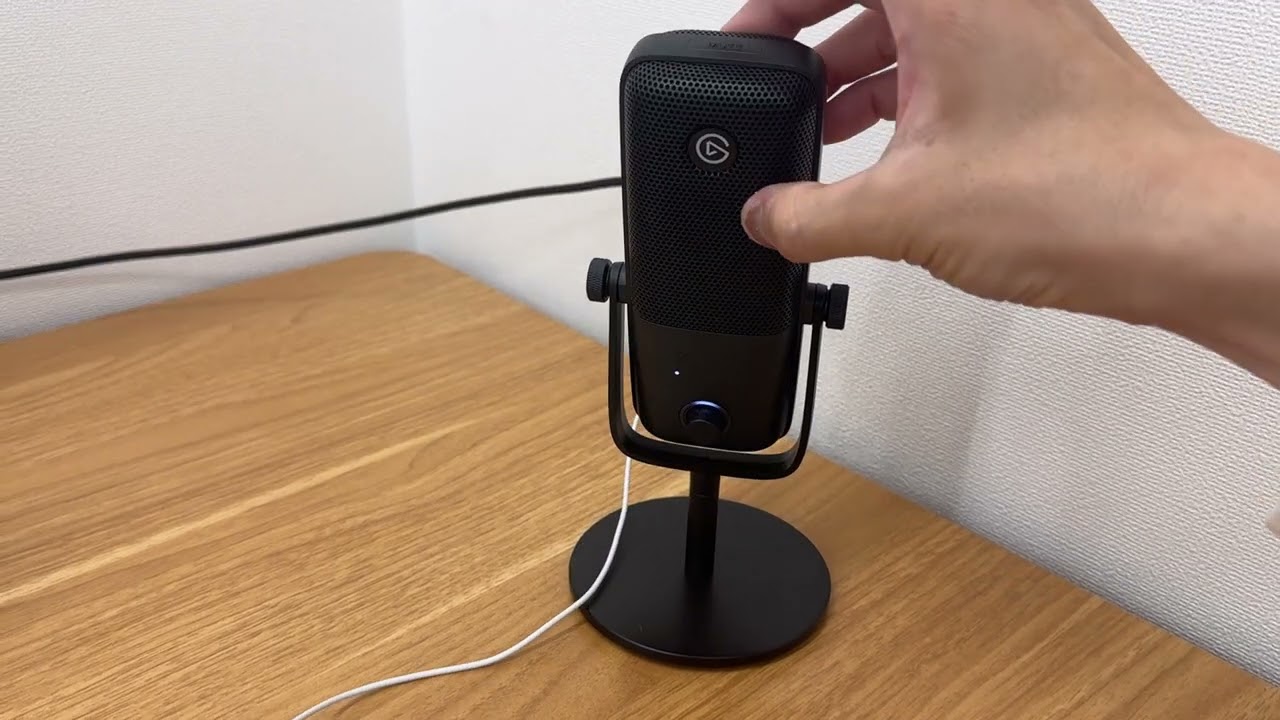
また、Wave:3 MK.2の前面にある多機能ダイヤルを押すと、Voice Tuneやゲイン、ヘッドホン音量などの設定を切り替えることが可能。ダイヤルを回すと調整でき、LEDリングに現在の状態とオーディオレベルが表示されます。さらに、多機能ダイヤルを長押しあるいは天面のミュートボタンをタップすればすぐにマイクをミュートできます。以下のムービーは実際にWave:3 MK.2の多機能ダイヤルやミュートボタンを操作するところ。
ElgatoのUSBマイク「Wave:3 MK.2」の多機能ダイヤルやミュートボタンを操作するところ – YouTube
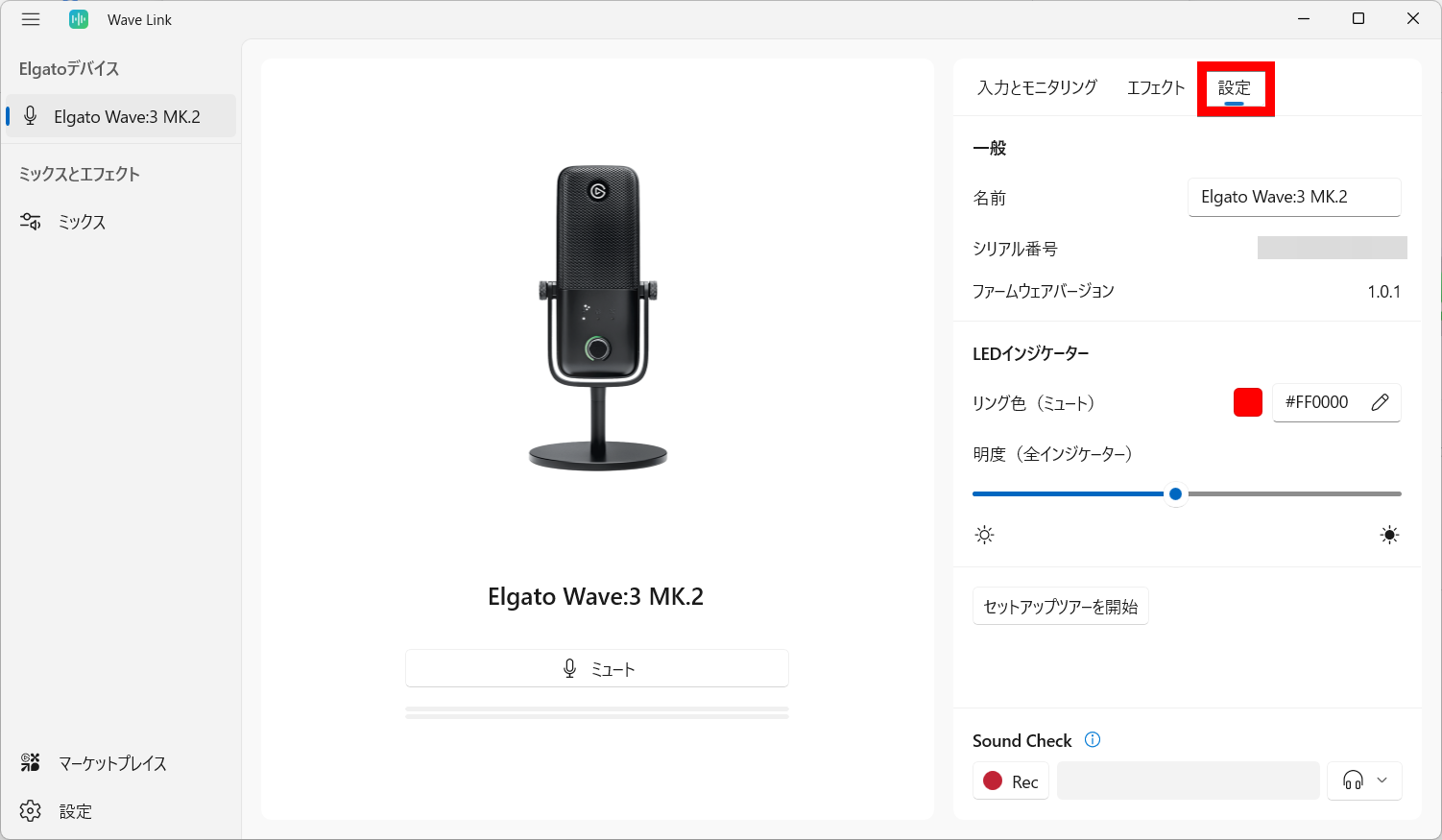
Wave Linkの「設定」タブではマイクの名前やシリアル番号、ファームウェアバージョンを確認できるほか、Wave:3 MK.2のノブを囲むリング状のLEDインジケーターの色や明るさを変更できました。
Wave:3 MK.2のメリットはUSBケーブル1本で接続できるマイクで、公式の仮想オーディオミキサーソフトであるWave Linkを使えば、オーディオインターフェースを買わなくてもそのまま配信やボイスチャットが可能。ノイズ除去機能も搭載されているので音質はかなりクリアで、Clipguardの性能も高く、ミュートボタンや多機能ダイヤルの反応もよくて使い勝手がよく、家で音声を録音したい人にはこれ1本で即戦力になるマイクといえます。なお、デスクスタンドの代わりに別売りのマイクアームを使えばマイクの可動域も広がってさらに調整がしやすくなります。
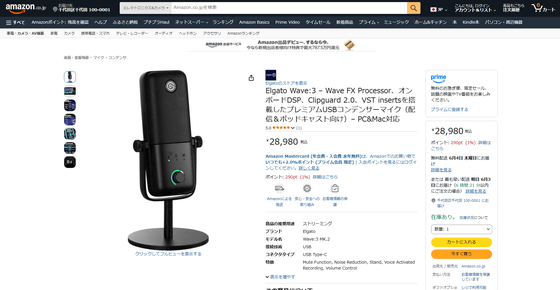
Wave:3 MK.2の販売価格はオープン価格で、Amazon.co.jpでは記事作成時点だと税込2万8980円で購入可能でした。
この記事のタイトルとURLをコピーする
ソース元はコチラ

この記事は役に立ちましたか?
もし参考になりましたら、下記のボタンで教えてください。