
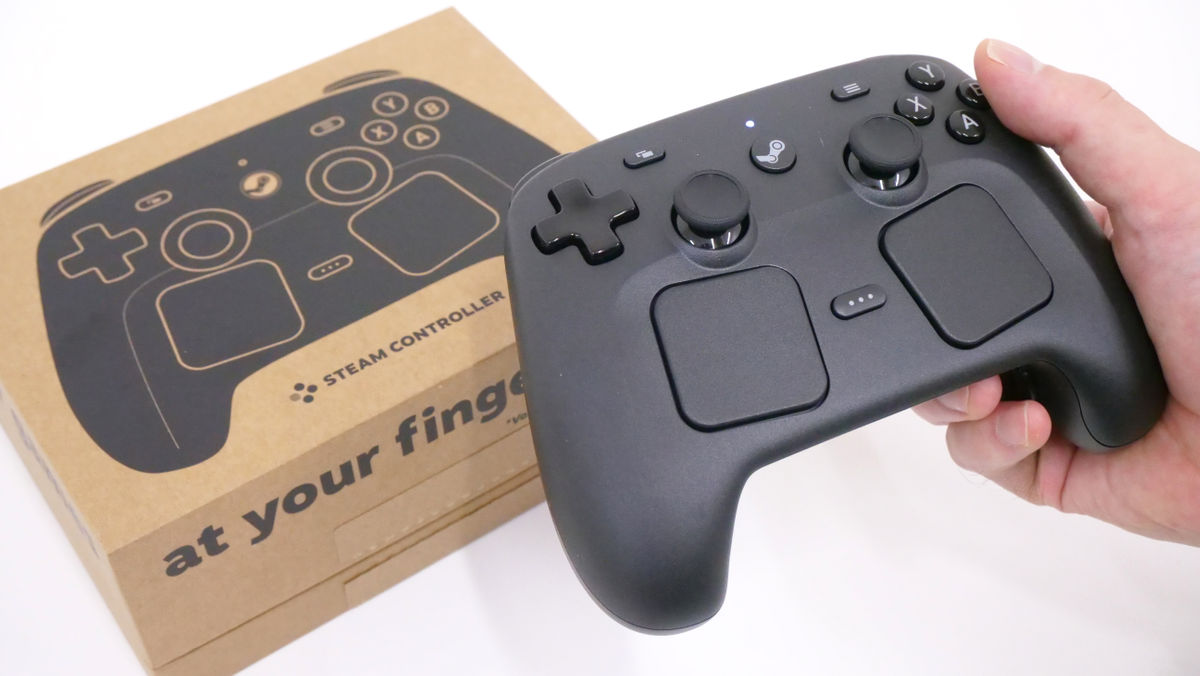
2026年5月、ゲーム配信プラットフォーム「Steam」を運営するValveから「Steam Controller」が登場しました。ジャイロセンサー・トラックパッド・背面ボタンなど一般的なコントローラーにそろっている要素を全て備えているこの製品を借りられたので実際に触ってみました。
Steam Controller
https://store.steampowered.com/hardware/steamcontroller?l=japanese
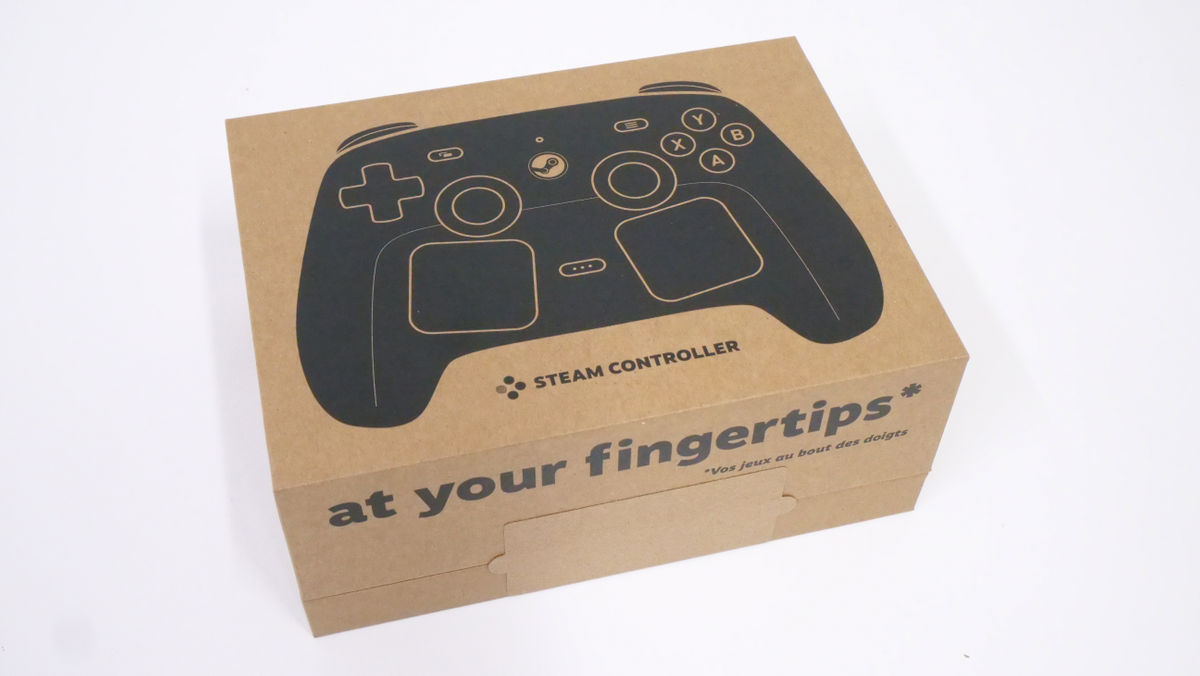
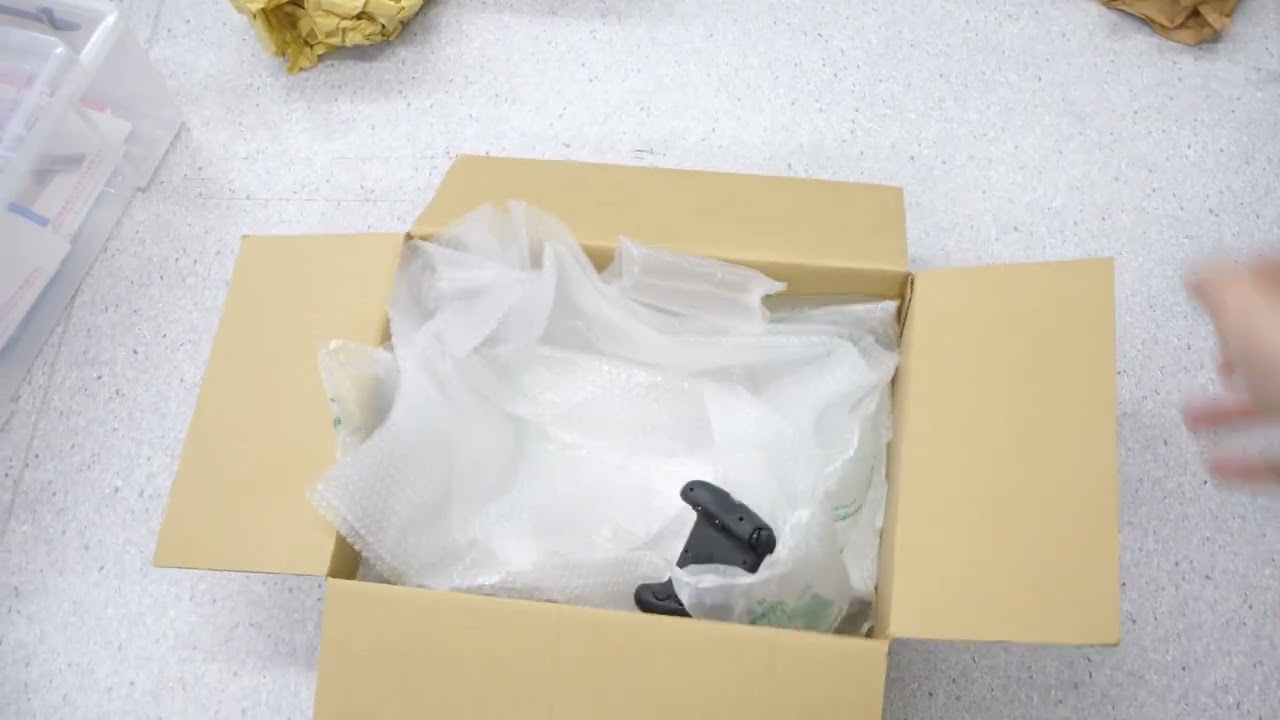
これが「Steam Controller」の化粧箱。
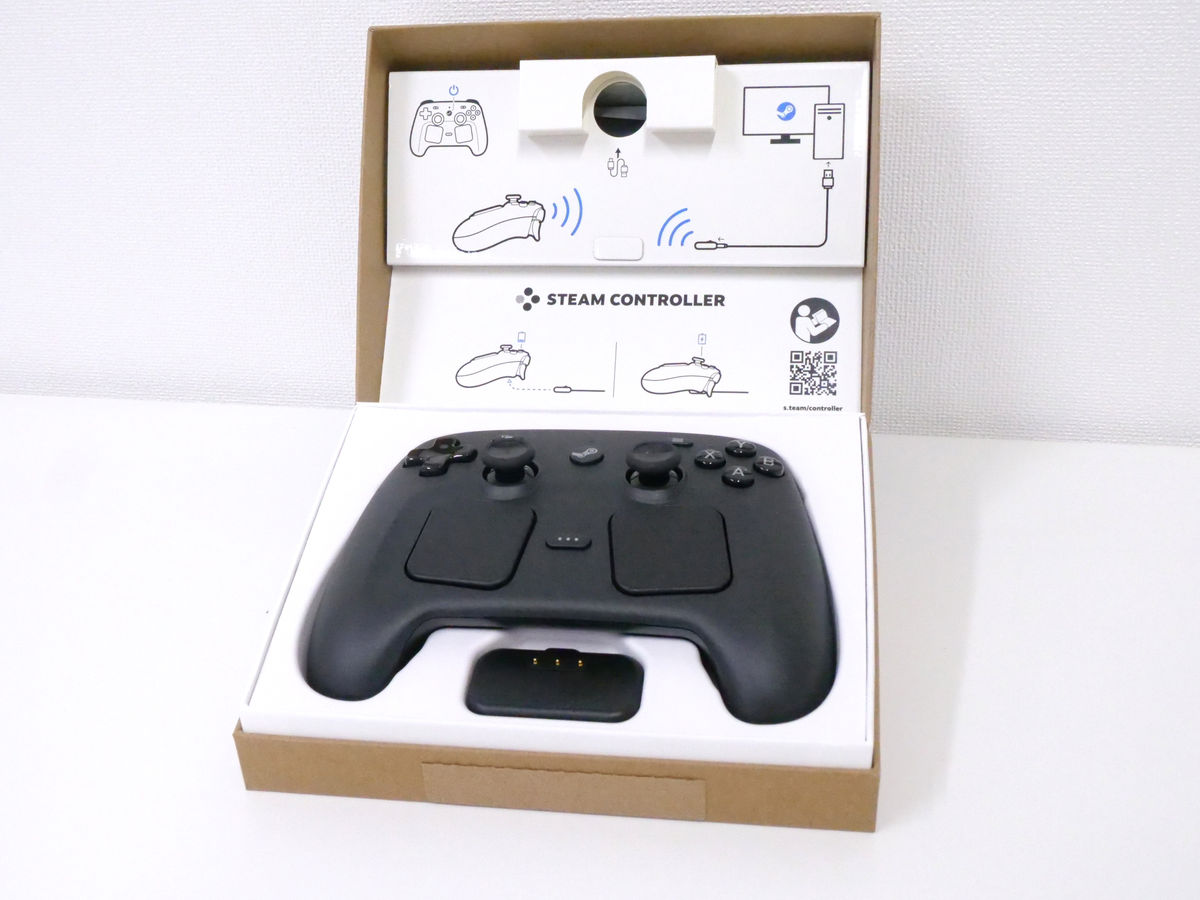
箱の内側には接続方法が書かれていました。
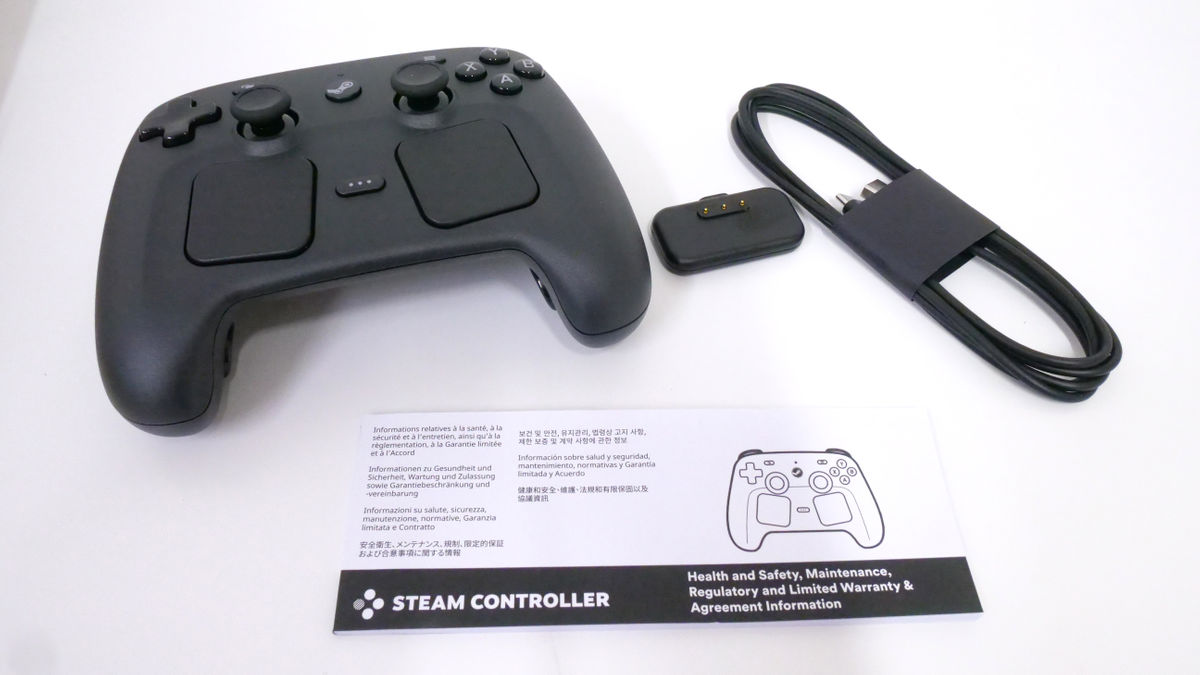
内容物はコントローラー本体とワイヤレス送信機(Steam Controller Puck)、USB Type-A to Type-Cケーブル、安全に関する書類の4つです。
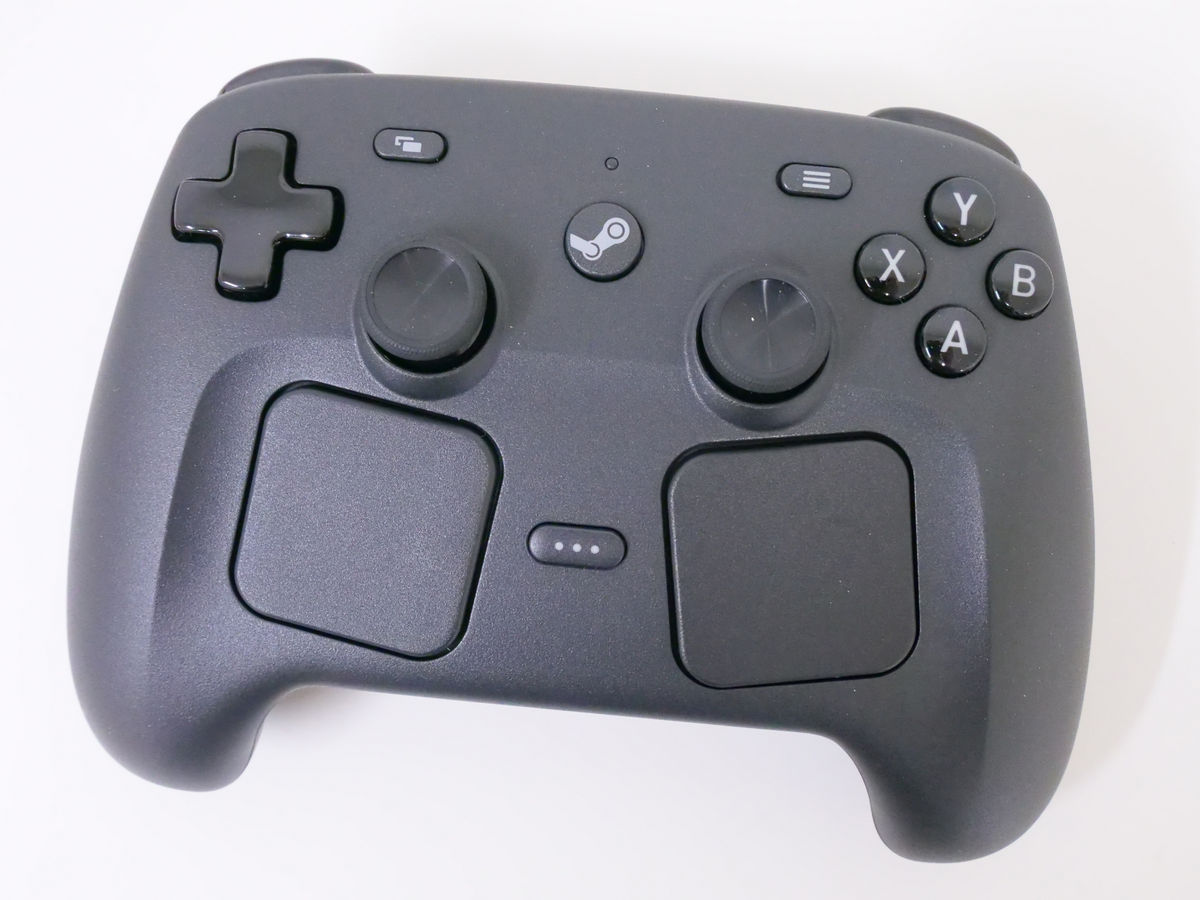
これがコントローラー本体。サイズは111mm×159mm×57mmで、重量は292gです。
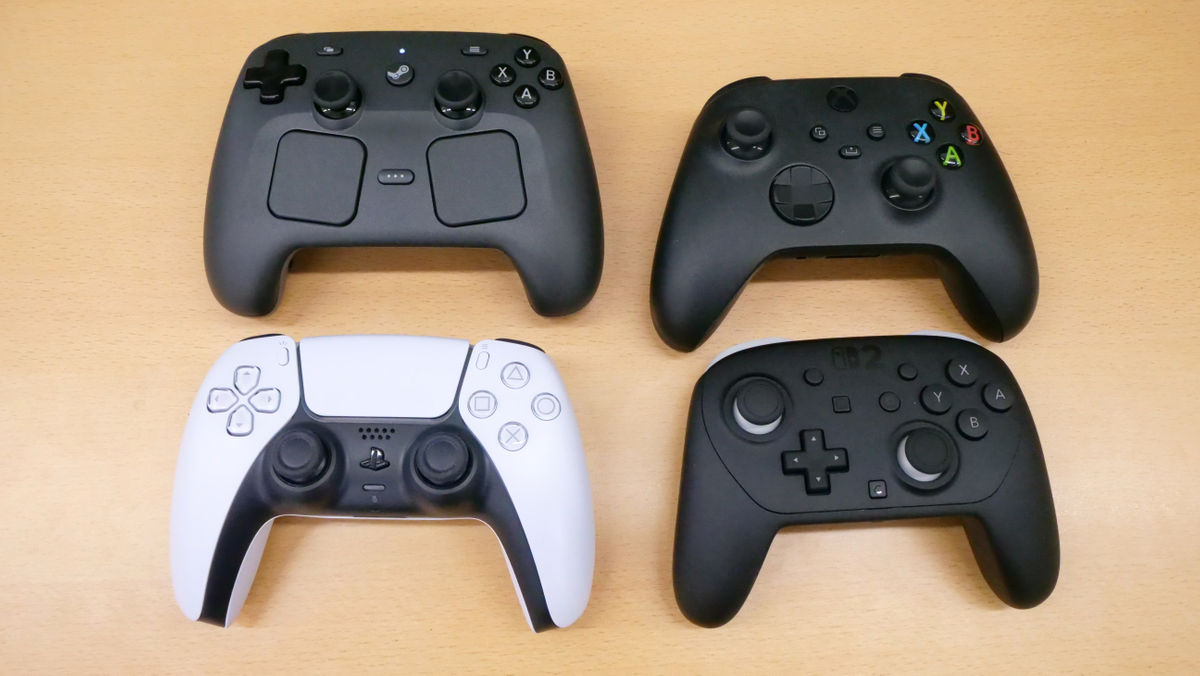
Steam Controller(左上)はサムスティック(アナログスティック)の位置が左右対称になっていて、PlayStation 5向けコントローラーの「DualSense」(左下)と似ています。右側のABXYボタンの配置はXboxコントローラー(右上)準拠。デザイン面ではNintendo Switch 2 Proコントローラー(右下)と最もかけ離れていると言えます。
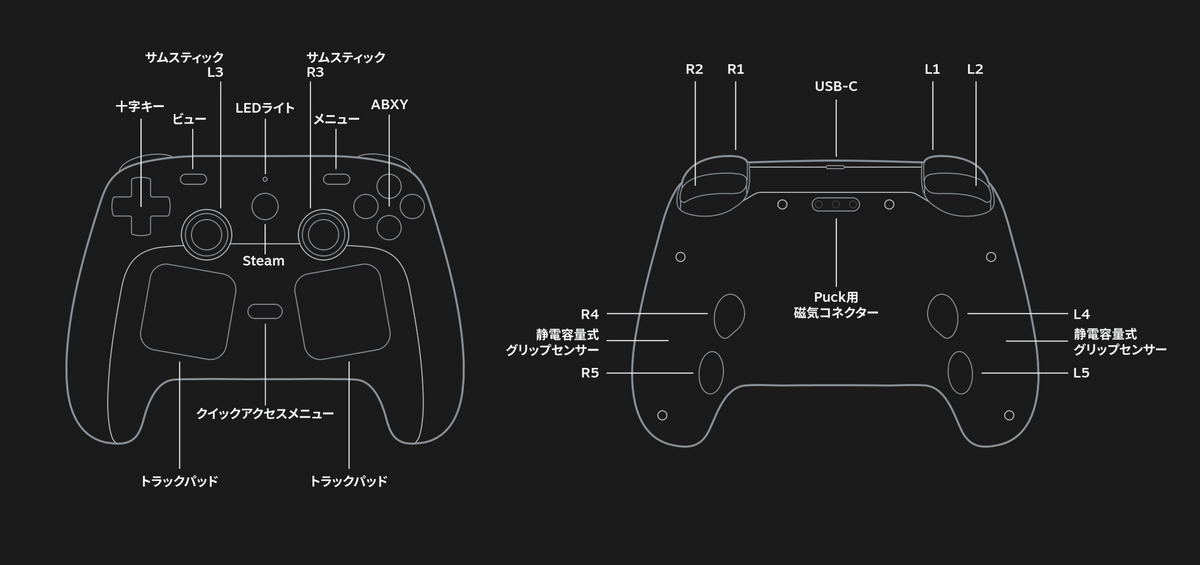
各種ボタンの名称はこんな感じ。
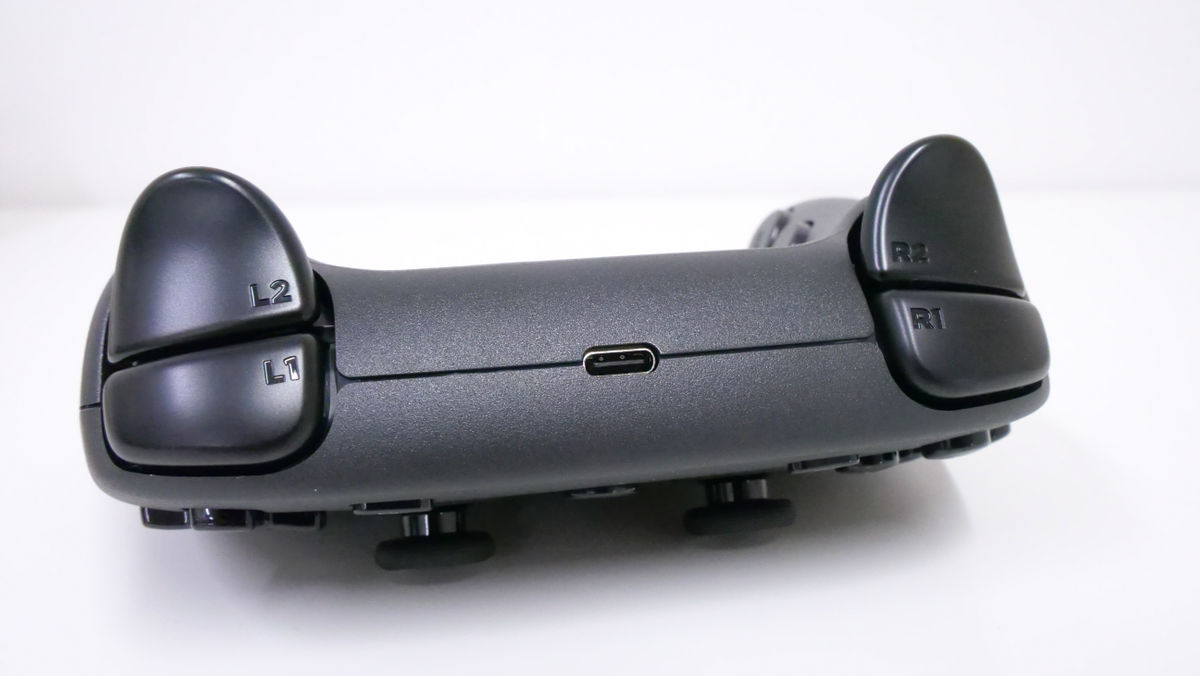
上部にはL1・L2ボタンとR1・R2ボタン、USB Type-Cポートがあります。
背面にあるのはR4・R5ボタンとL4・L5ボタン。
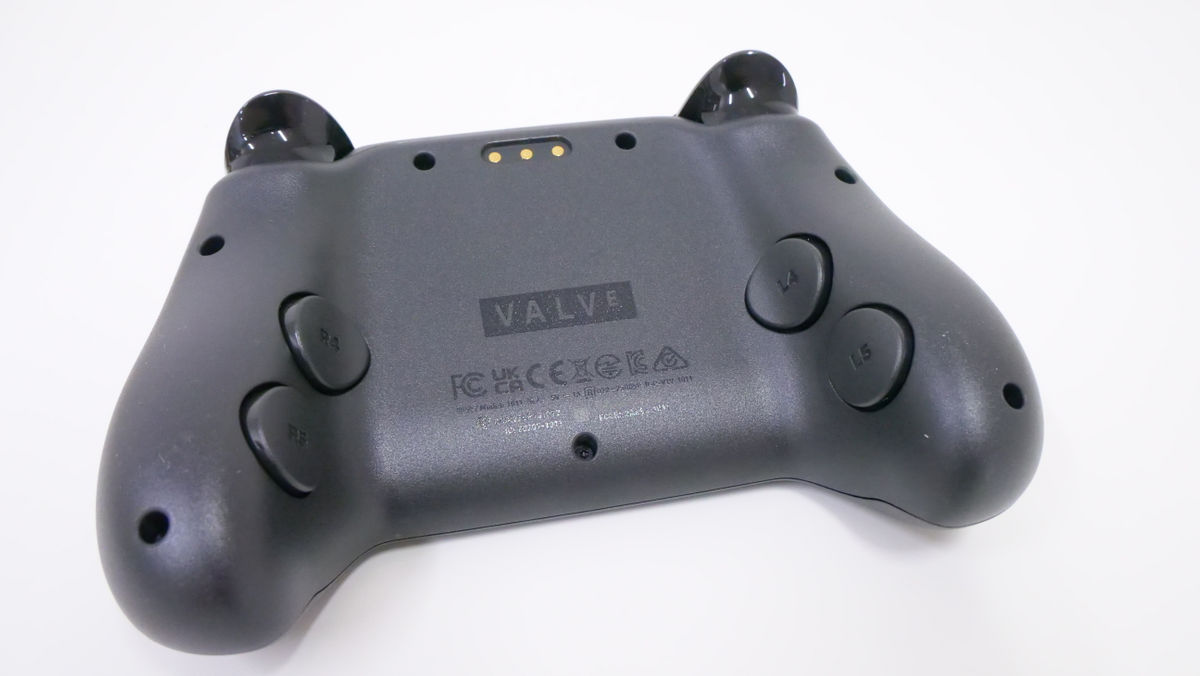
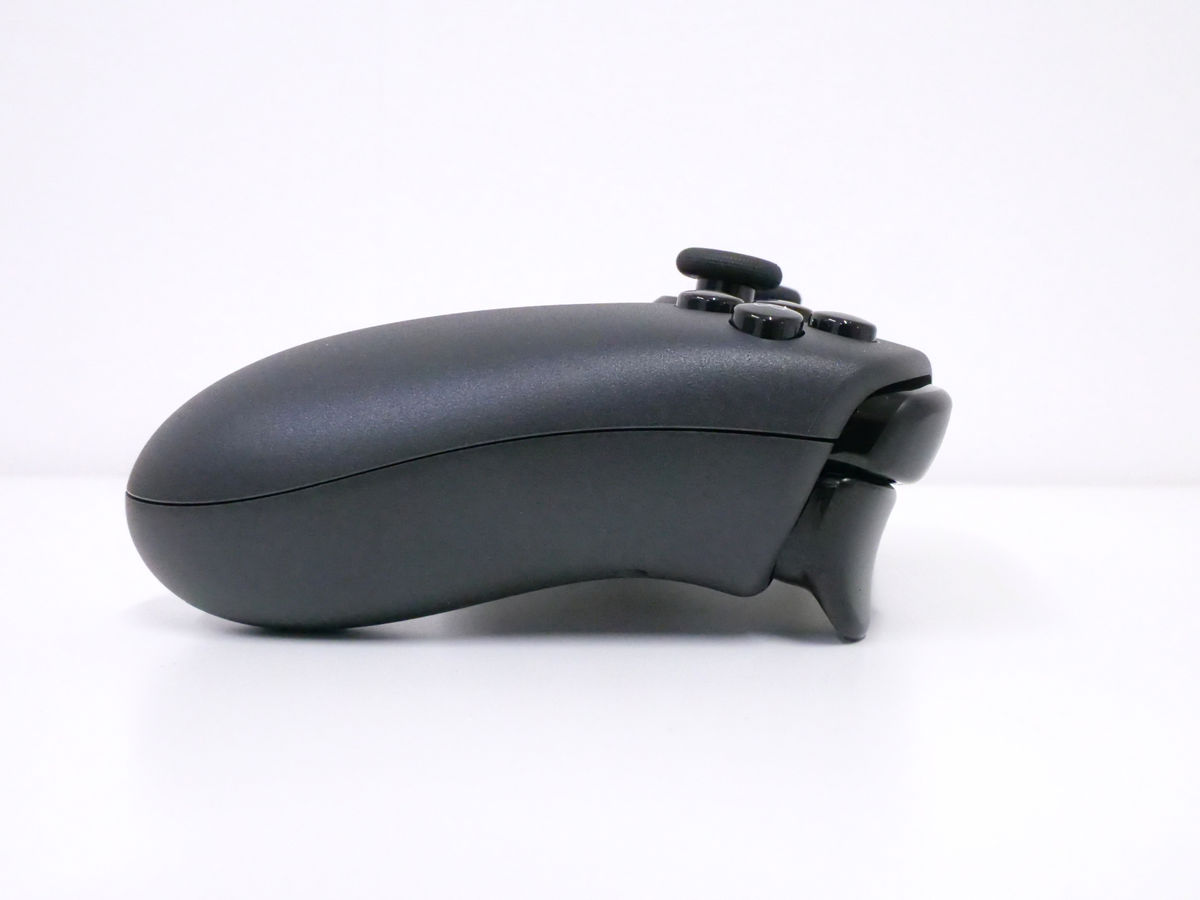
左側面。
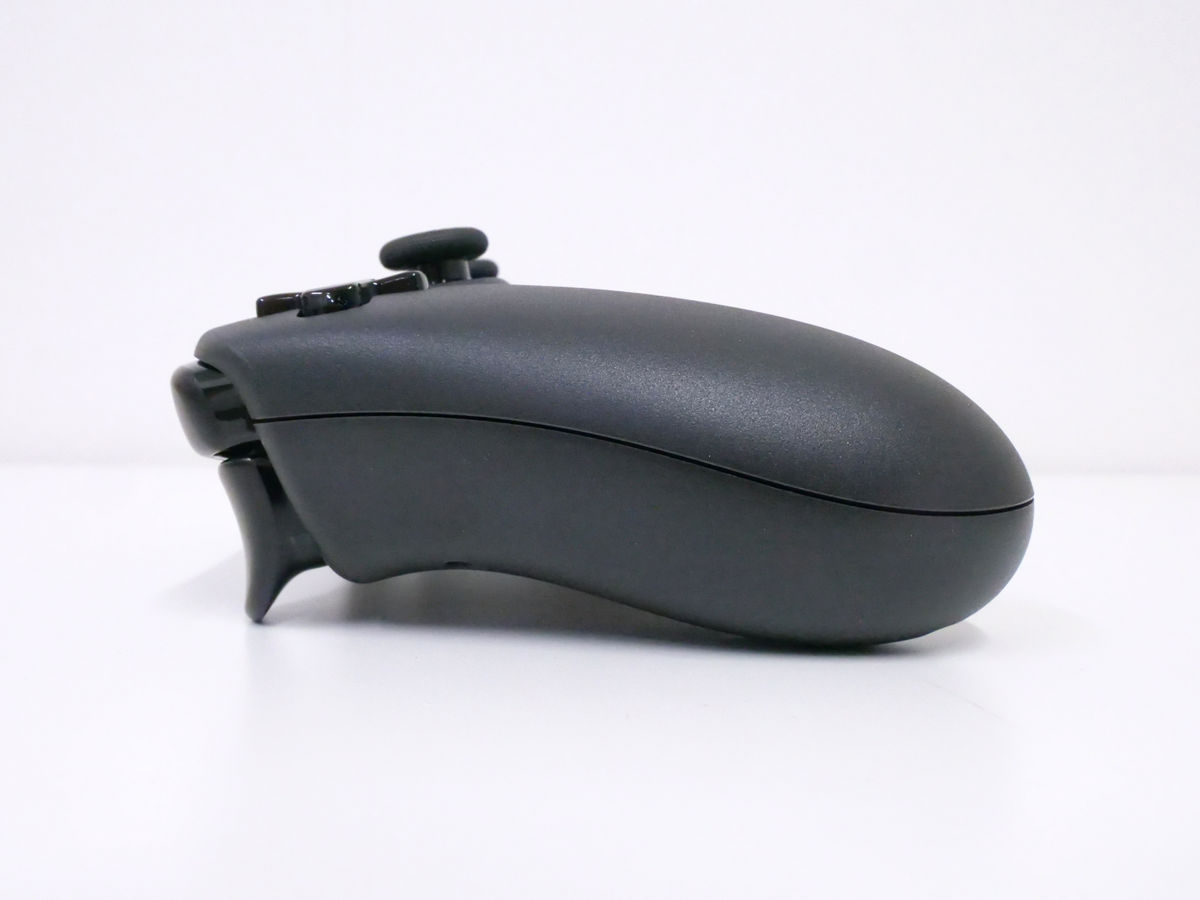
右側面です。
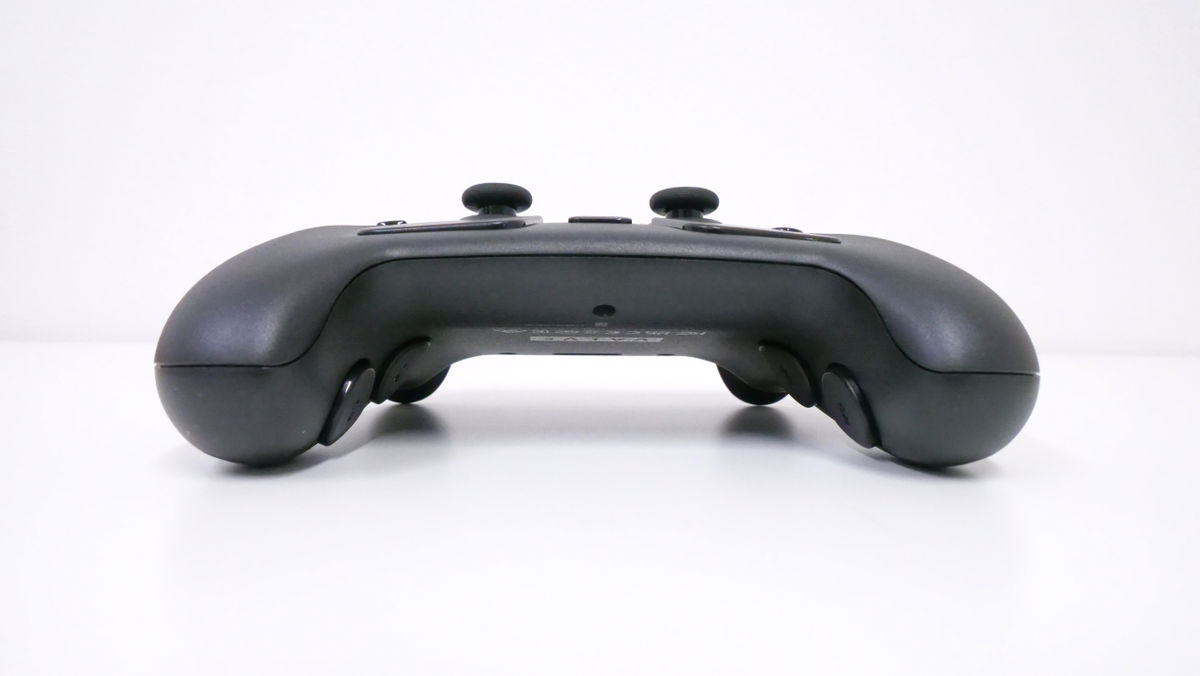
下から見るとこんな感じ。DualSenseと同じくしっかり左右対称なのが特徴です。
持ってみました。表面の質感は表面も裏面もすべて同じで、ほんの少しざらつきを感じるマットなさわり心地。Xboxコントローラーとほとんど同じ手触りです。
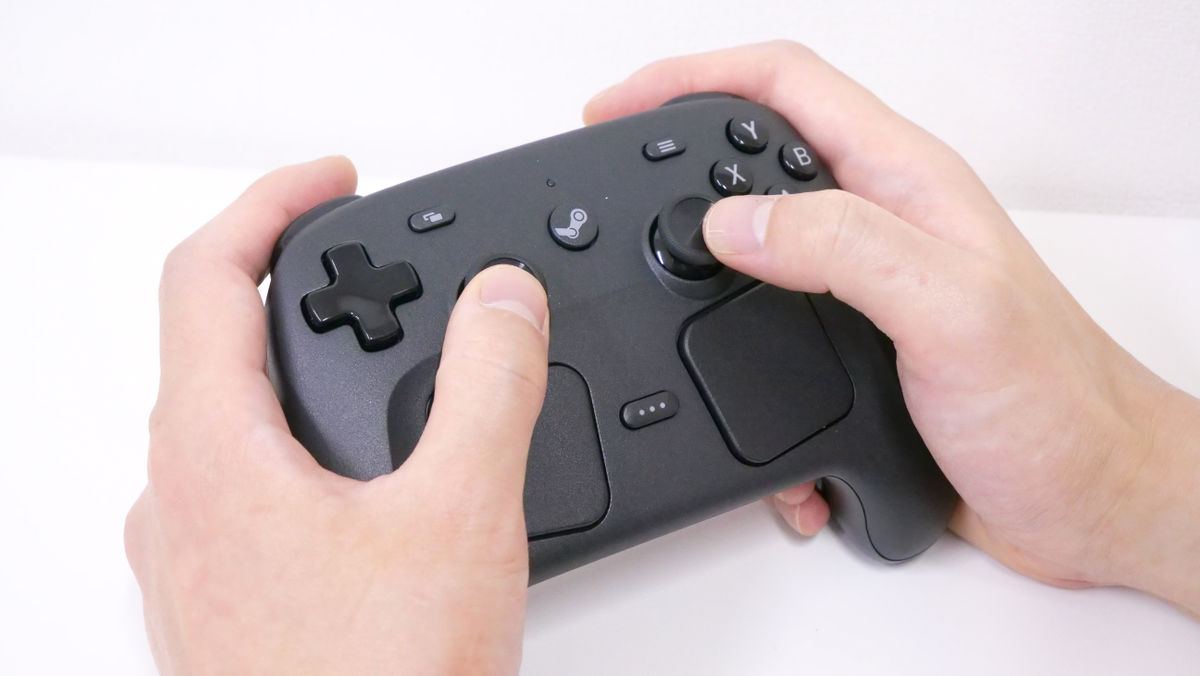
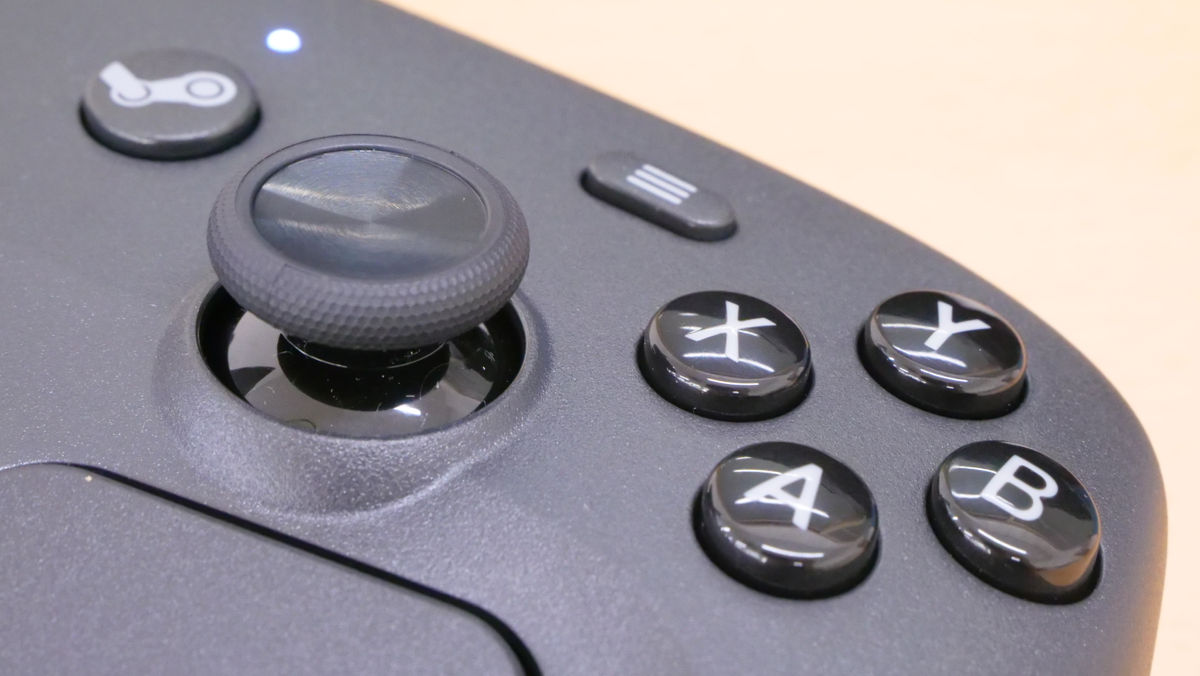
サムスティックの円周はゴツゴツとした彫りがあって、硬いゴムのような質感。サムスティックの中央は滑りにくいツルッとしたゴムの質感です。十字ボタン、ABXYボタン、R1~L2ボタンはツルツル。トラックパッドや背面ボタンはコントローラーの表面と同じ質感です。
後ろはこんな見た目。
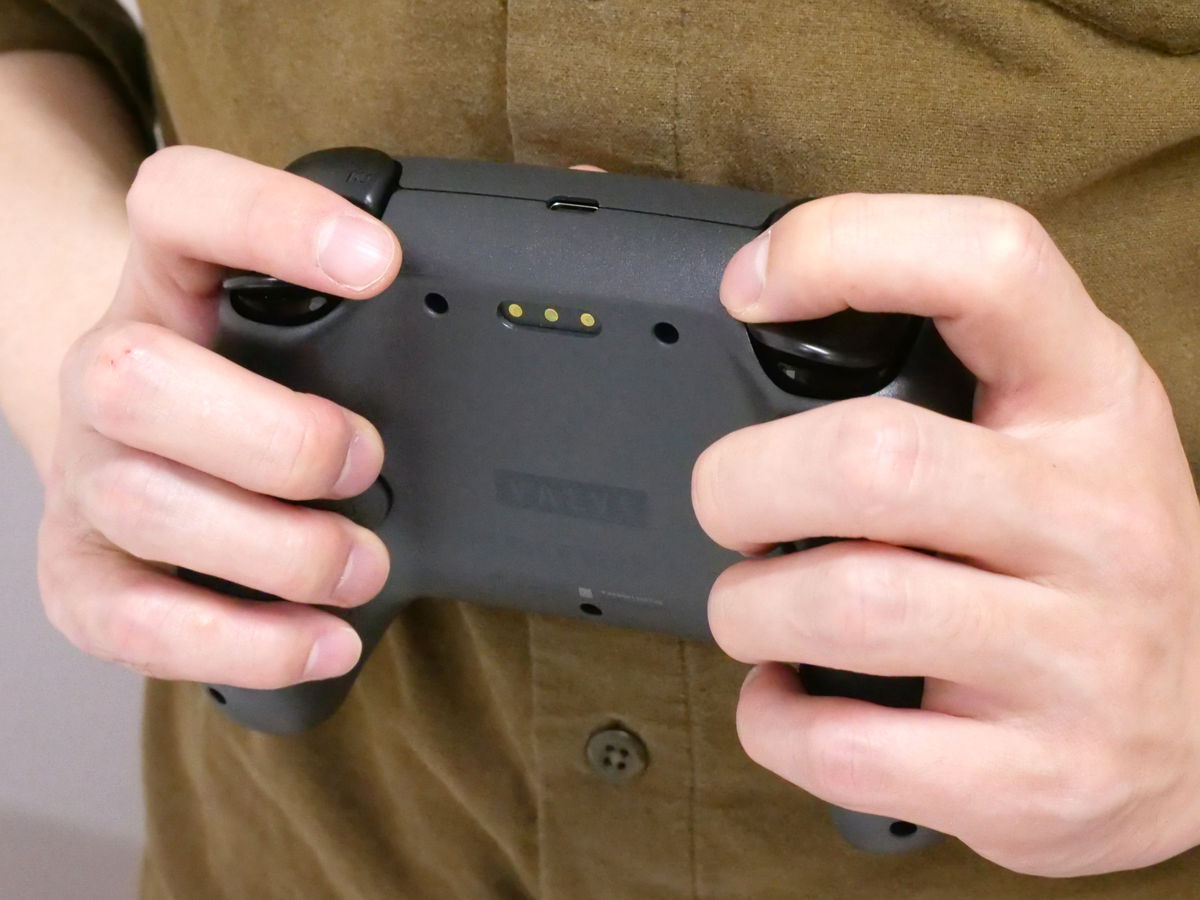
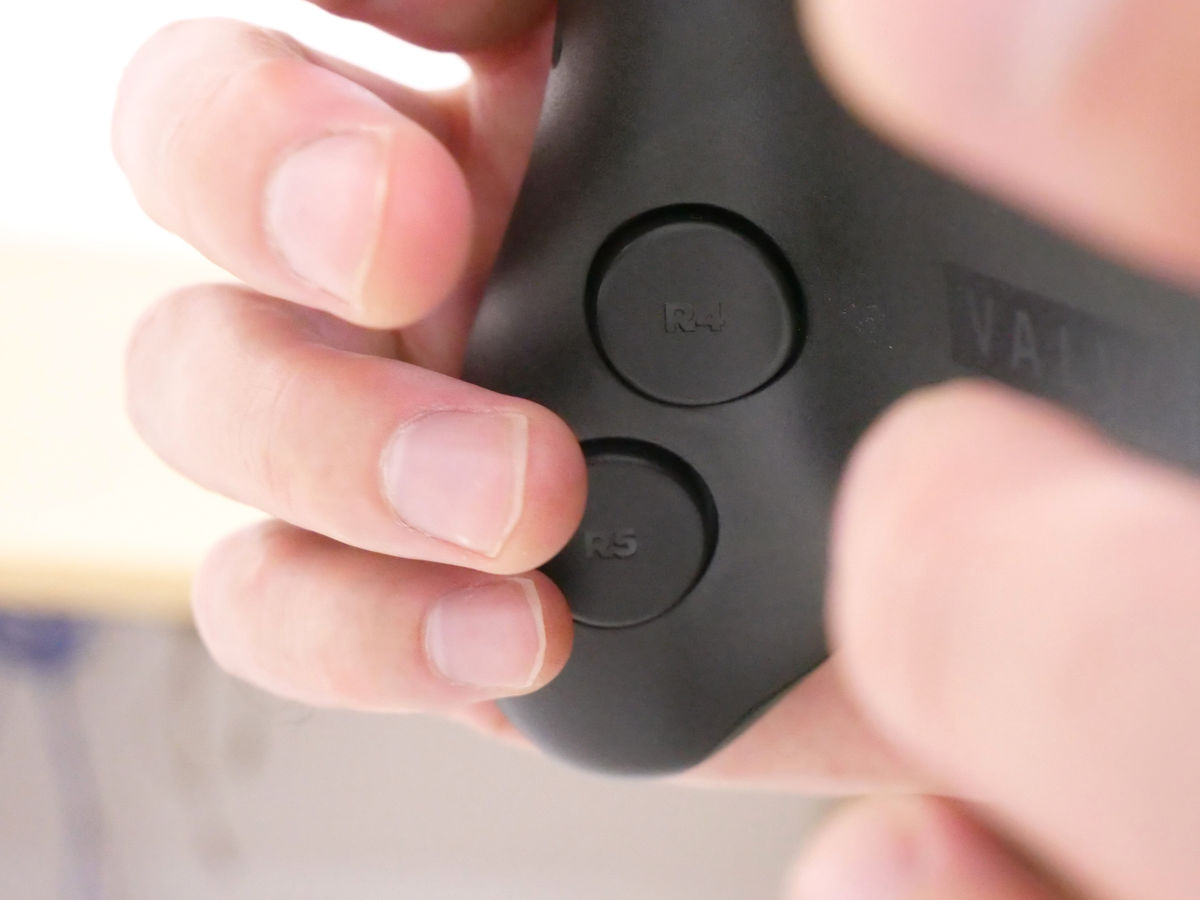
ちょうど中指の位置にR4とL4ボタン、薬指と小指の中間辺りにR5ボタンとL5ボタンが来ます。
続いて実際にPCと接続してみます。Steam Controllerの主な接続方法は「USBケーブルによる有線接続」「ワイヤレス送信機を介した有線接続」「ワイヤレス送信機を介した無線接続」「Bluetooth」の4つです。
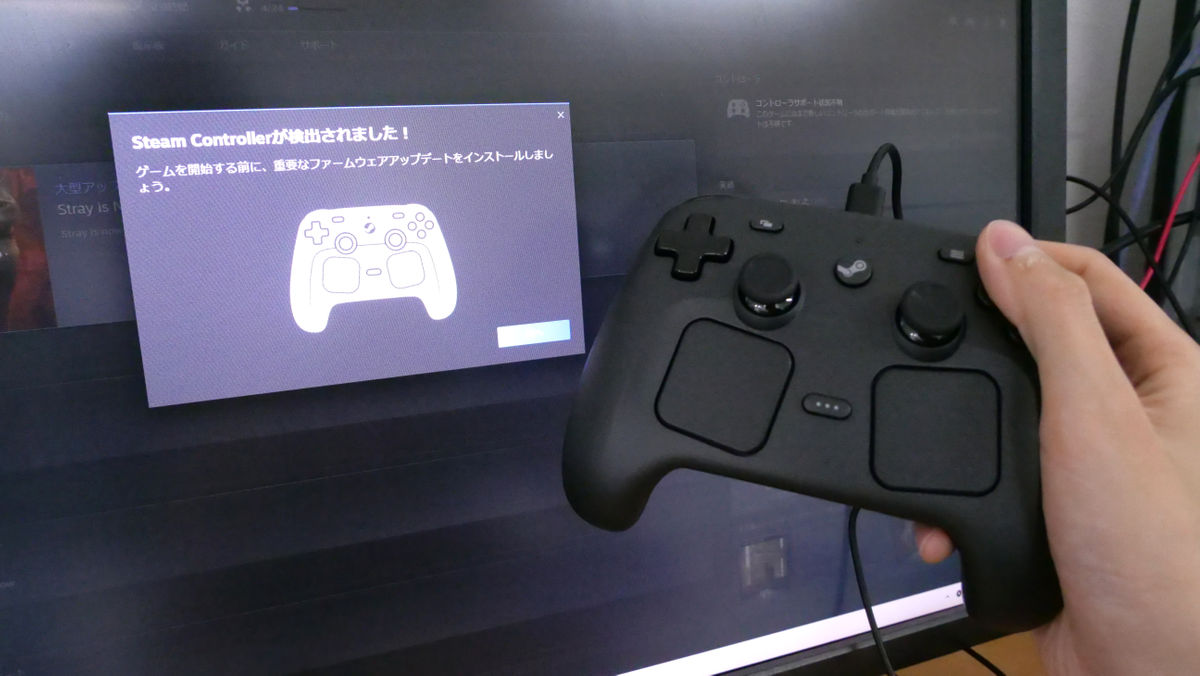
USBケーブルでPCに接続すると、Steamクライアントで「Steam Controllerが検出されました」という通知が表示されました。
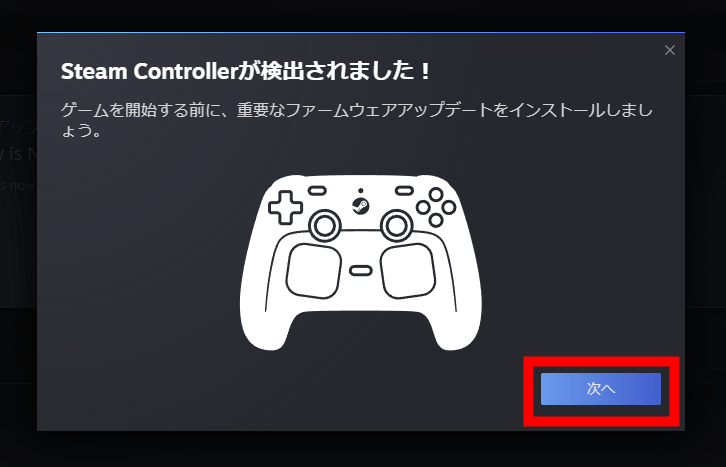
通知の「次へ」を押します。
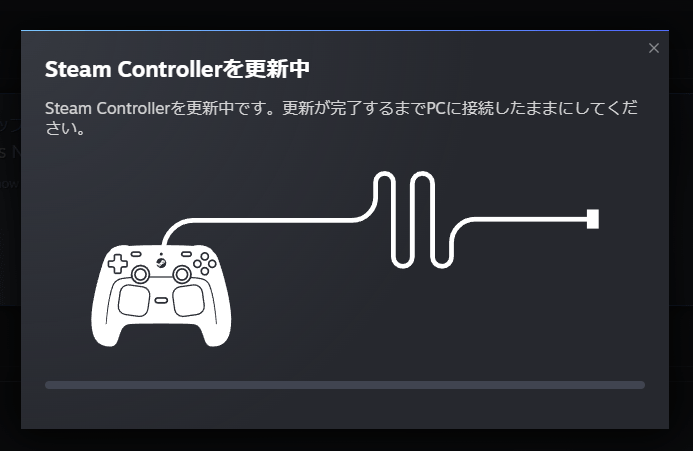
「Steam Controllerを更新中」という表示が出て、しばらくすると更新されました。
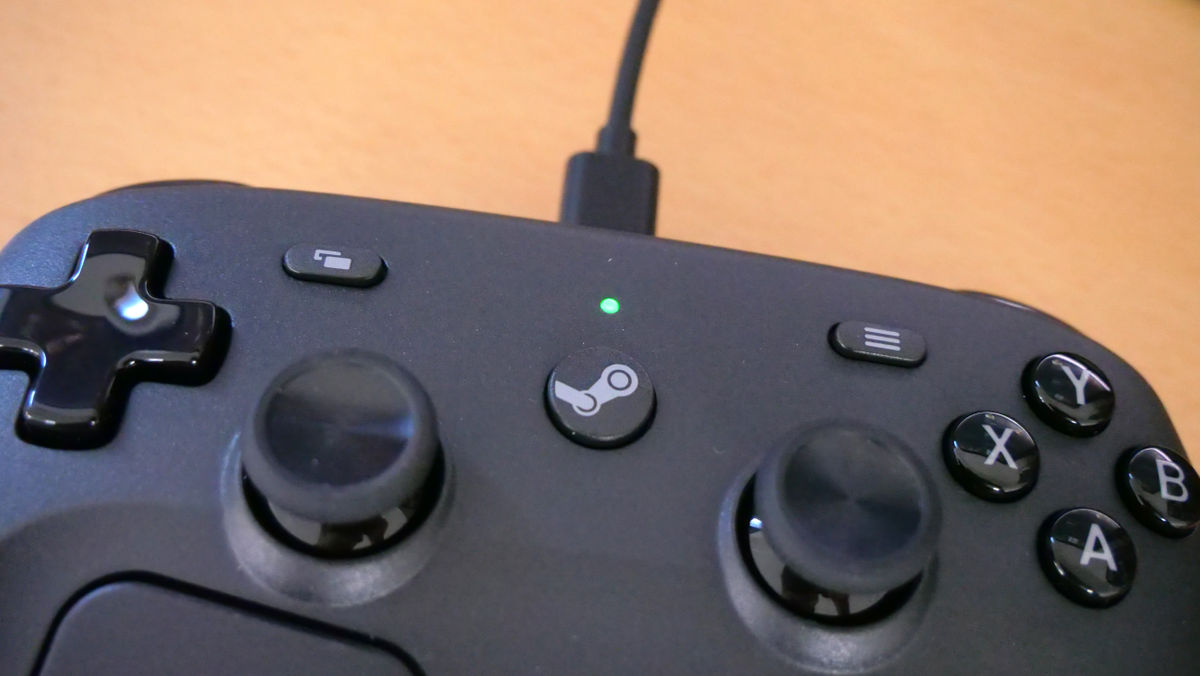
接続に成功するとLEDライトが緑色に光ります。
ワイヤレス送信機を介する場合、ワイヤレス送信機をUSBケーブルでPCにつなぎ、Steam Controllerの背面に取り付けます。
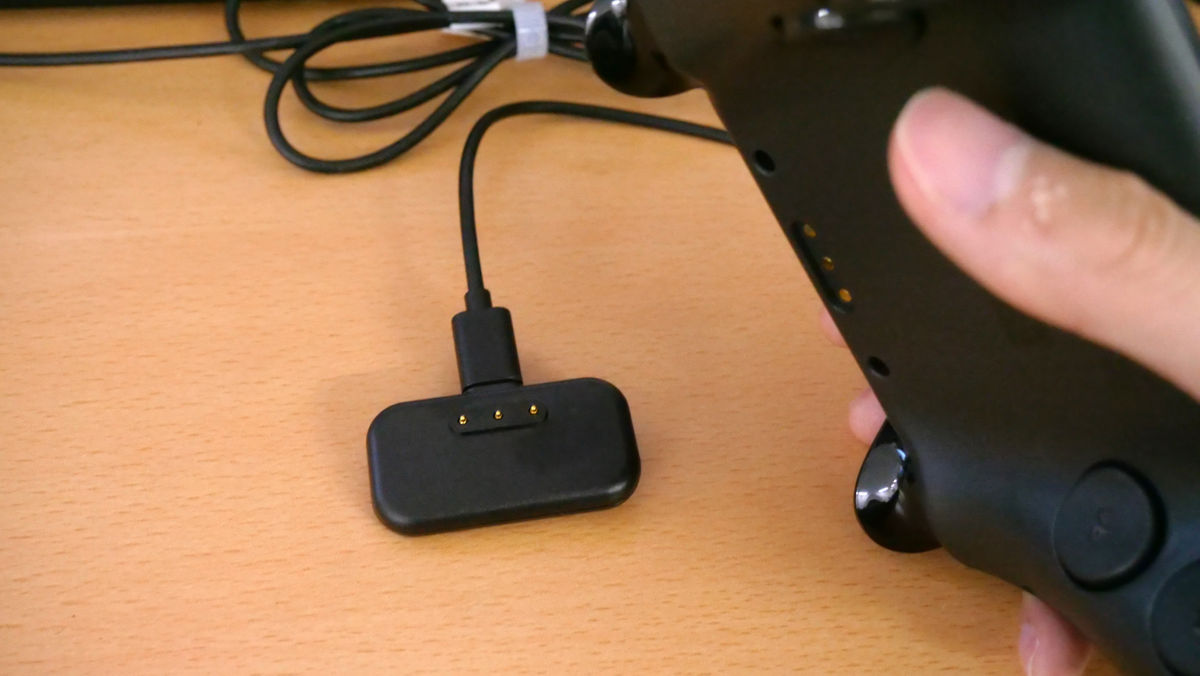
磁石で簡単に取り付けられました。
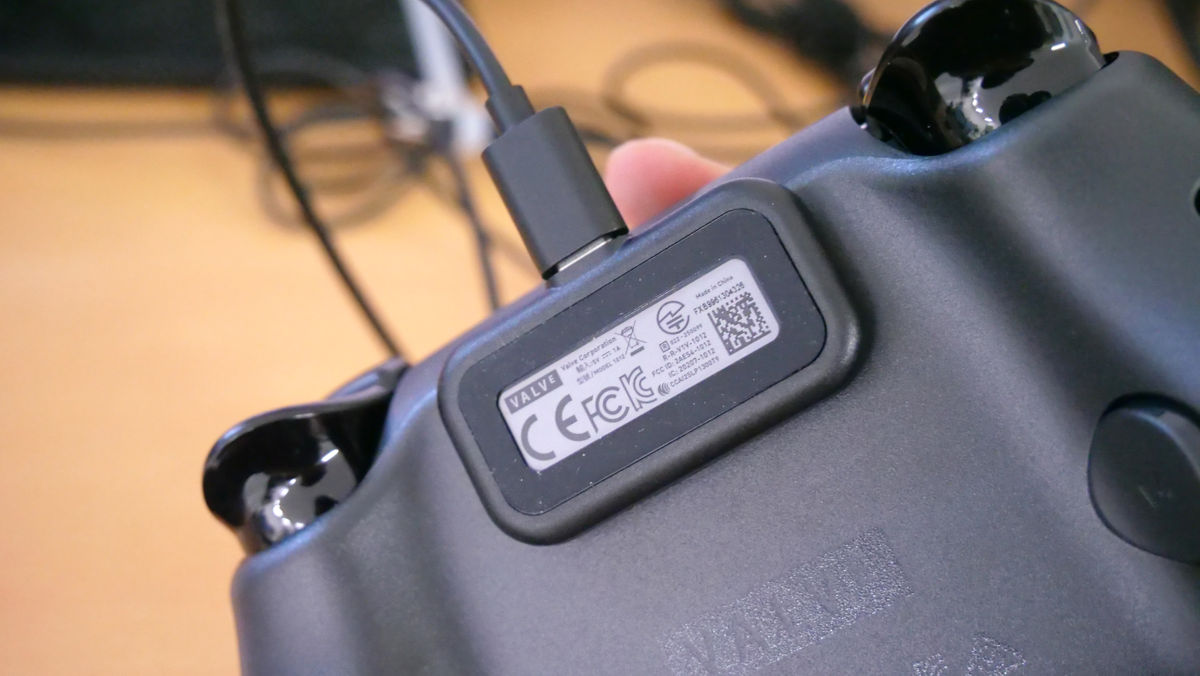
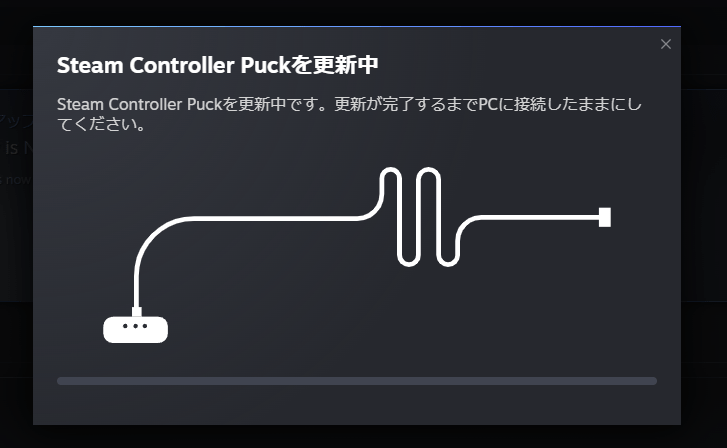
取り付けに成功するとワイヤレス送信機の更新が始まります。更新後はそのまま操作でき、ワイヤレス送信機をSteam Controllerから離しても無線接続で操作可能です。
ボタンの音はこんな感じ。どのボタンもカツカツという心地よい音が鳴り、R2・L2ボタンは少し柔らかめの反発があり押しやすいです。スティック表面は中央に向かって少しくぼんでいるので、親指を沿わせて押し込んだときに親指の腹がちょうど収まり、長時間押し続けても痛くなりにくそうな印象。トラックパッドはなぞるとポツポツとした独特な振動を感じました。DualSenseのスマートフォンに似た強い振動やNintendo Switch系統のHD振動とも違い、弱めのマッサージ器でトントンと内側から叩かれているような振動です。グリップはDualSenseのような強い振動を出します。
「Steam Controller」の音をチェック – YouTube
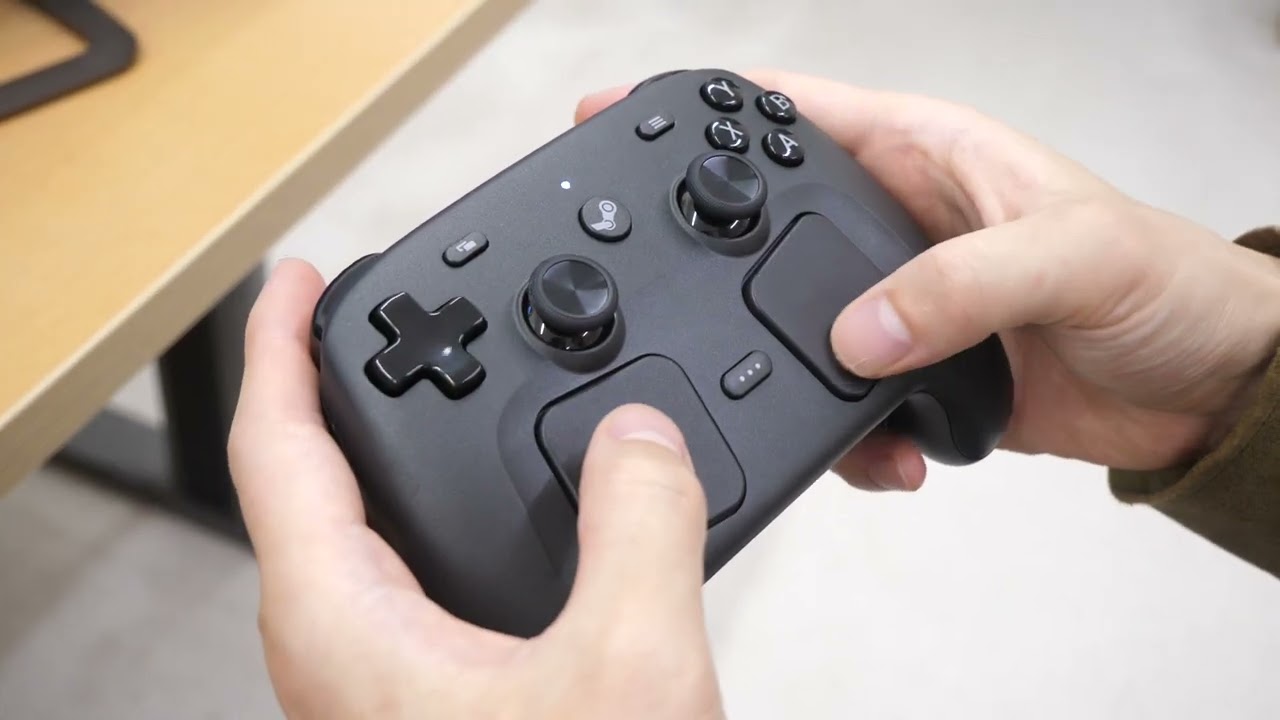
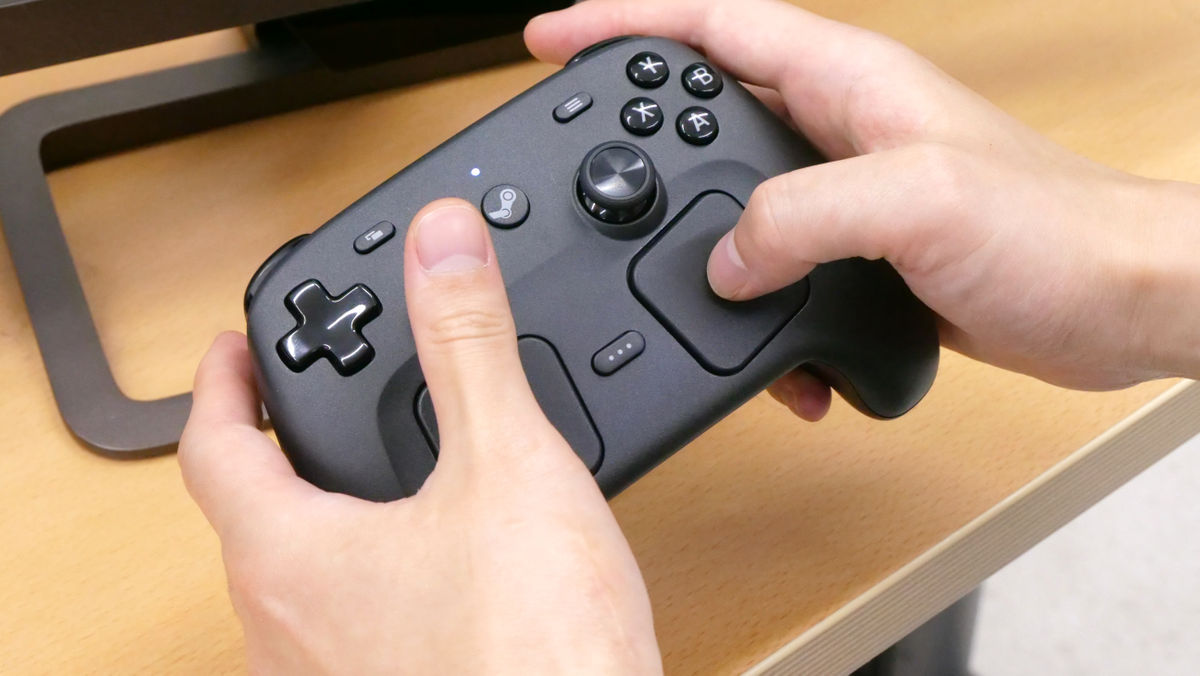
トラックパッドの「なぞり」でマウスのような操作が可能で、一部のゲームではアナログスティックの代わりとして視点移動に使うこともできます。押し込みの動作にも対応していて、押し込むとマウスのクリックのような反発を感じます。
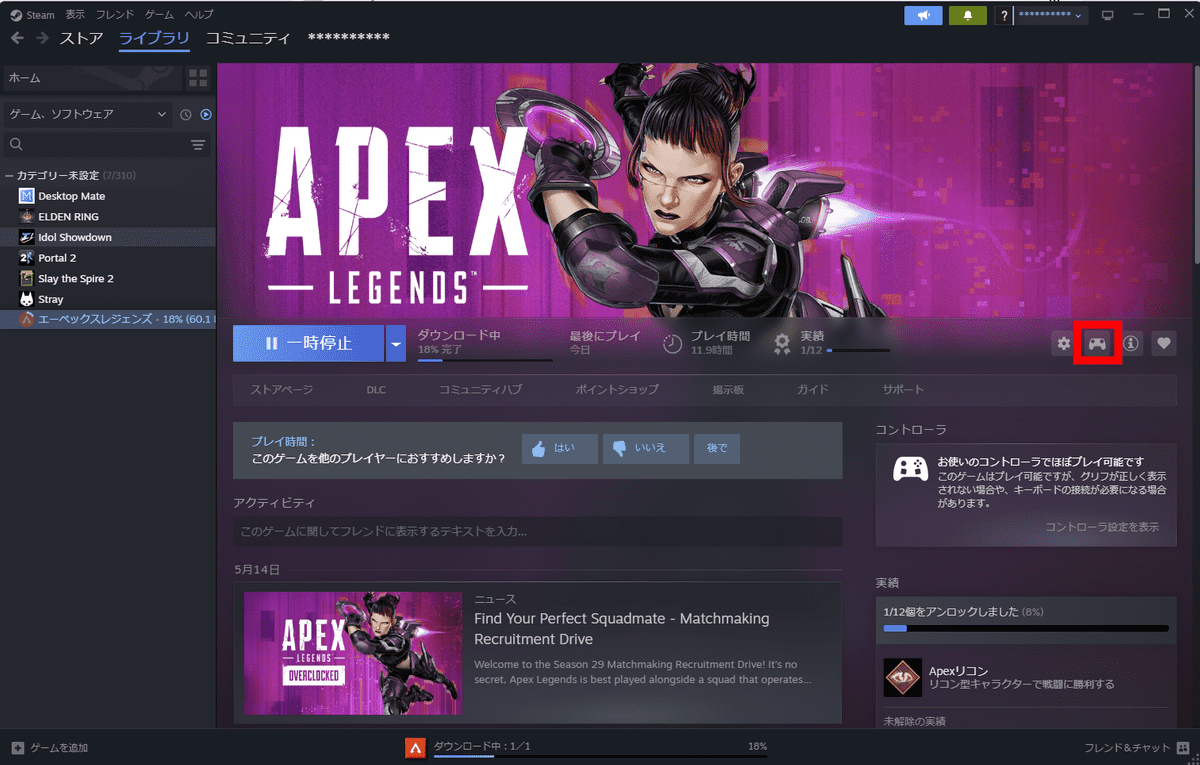
ボタン割り当て等の設定はゲームごとに行えます。まずはゲームライブラリからコントローラーのアイコンをクリック。
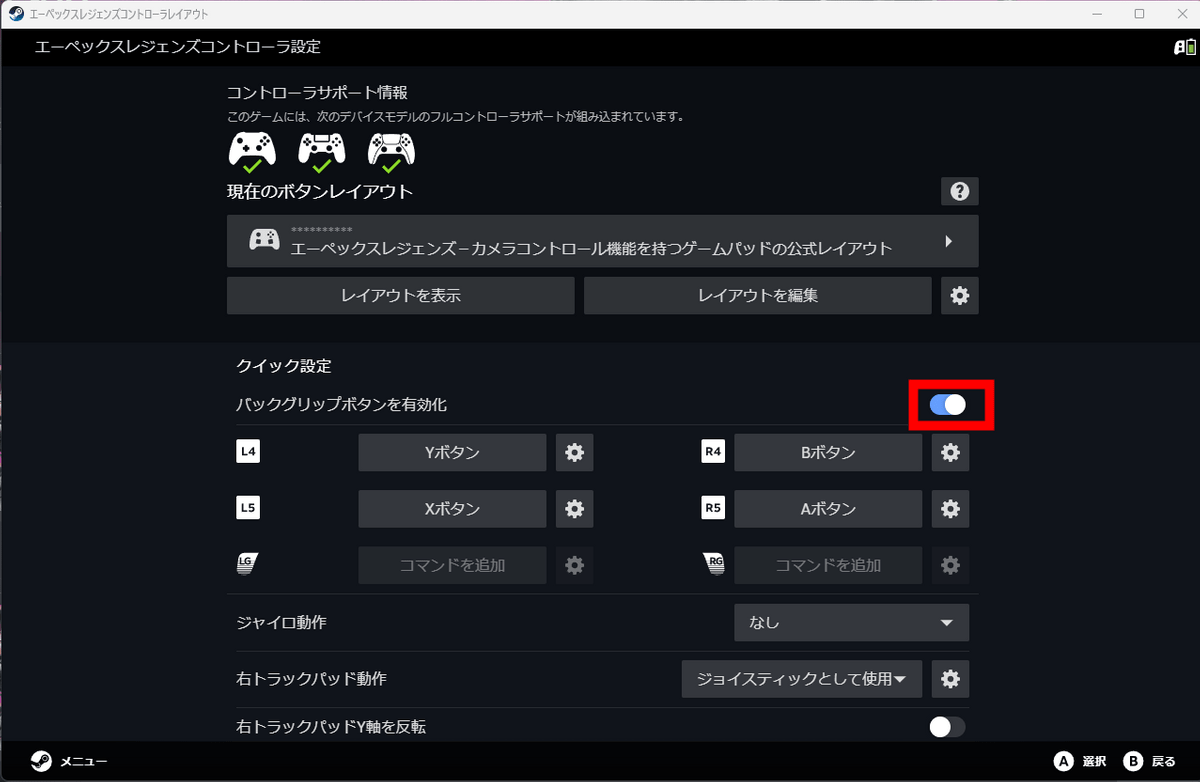
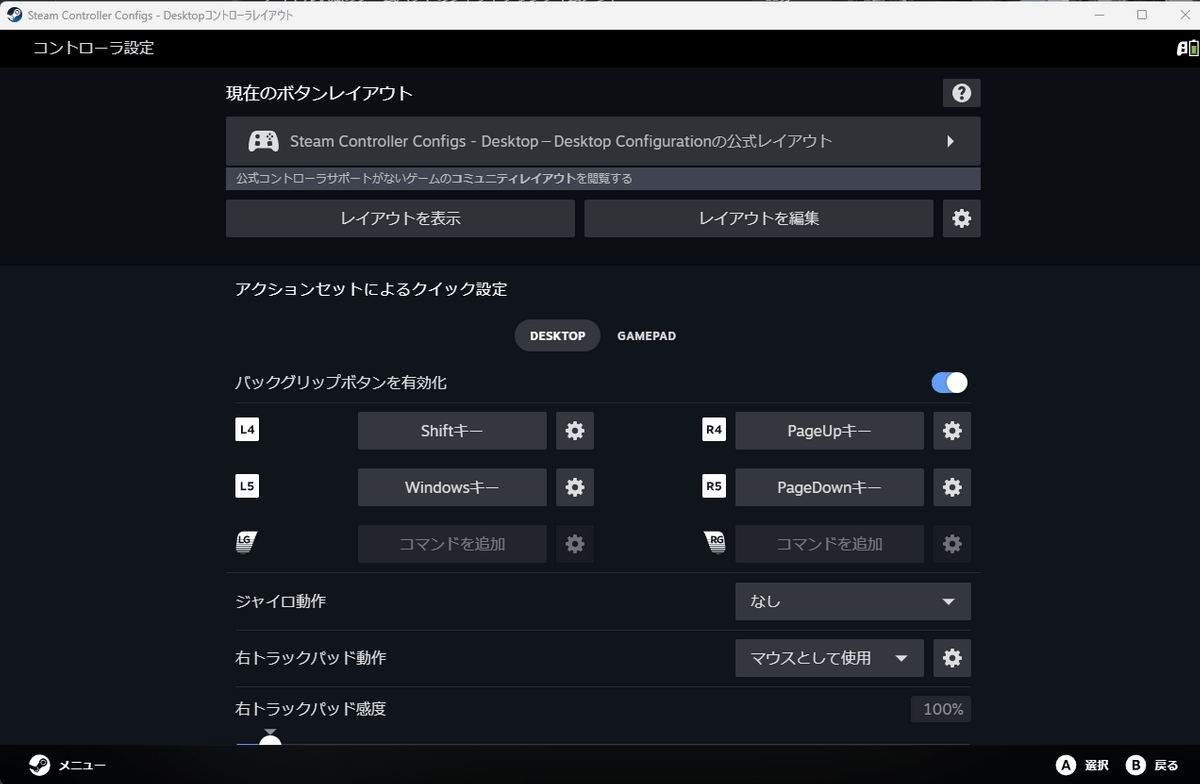
以下の画面から設定を行えます。背面ボタンが有効になっていない場合は「バックグリップボタンを有効化」のトグルスイッチをオンにする必要あり。
「レイアウトを編集」から細かな編集が可能。
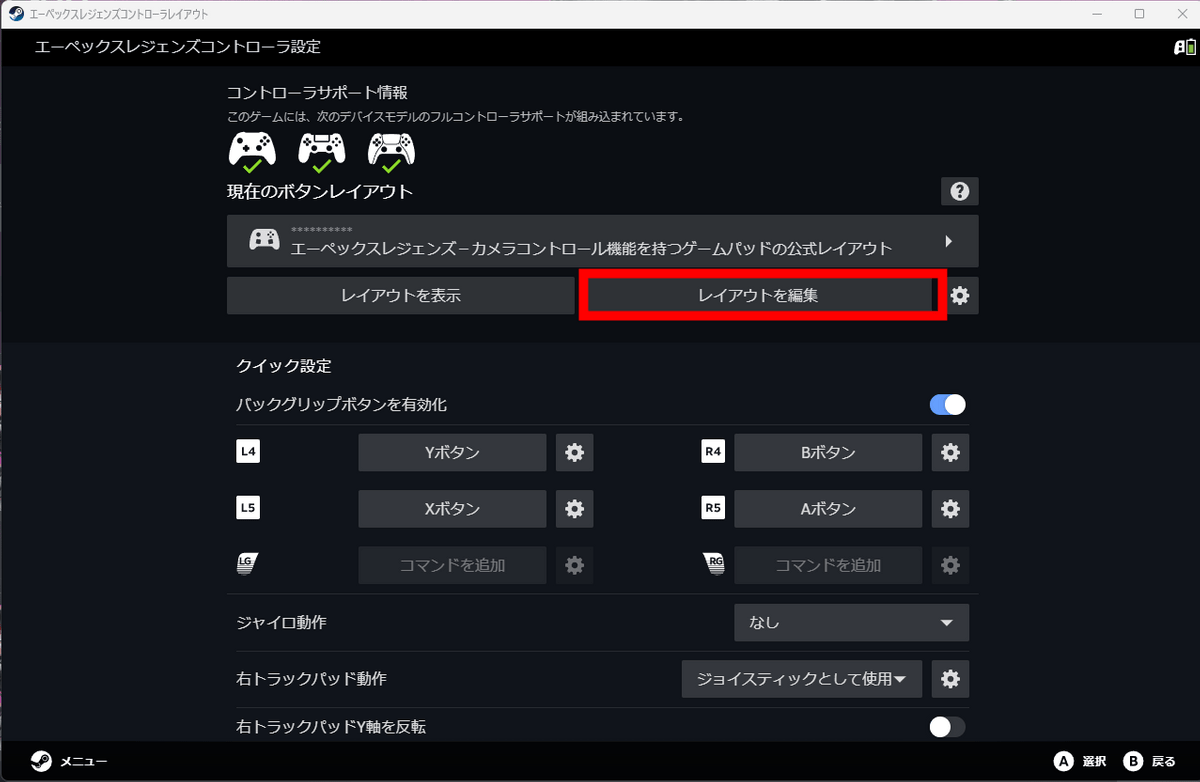
ボタンの動作を変更したり、アナログスティックの感度を調整したりできます。
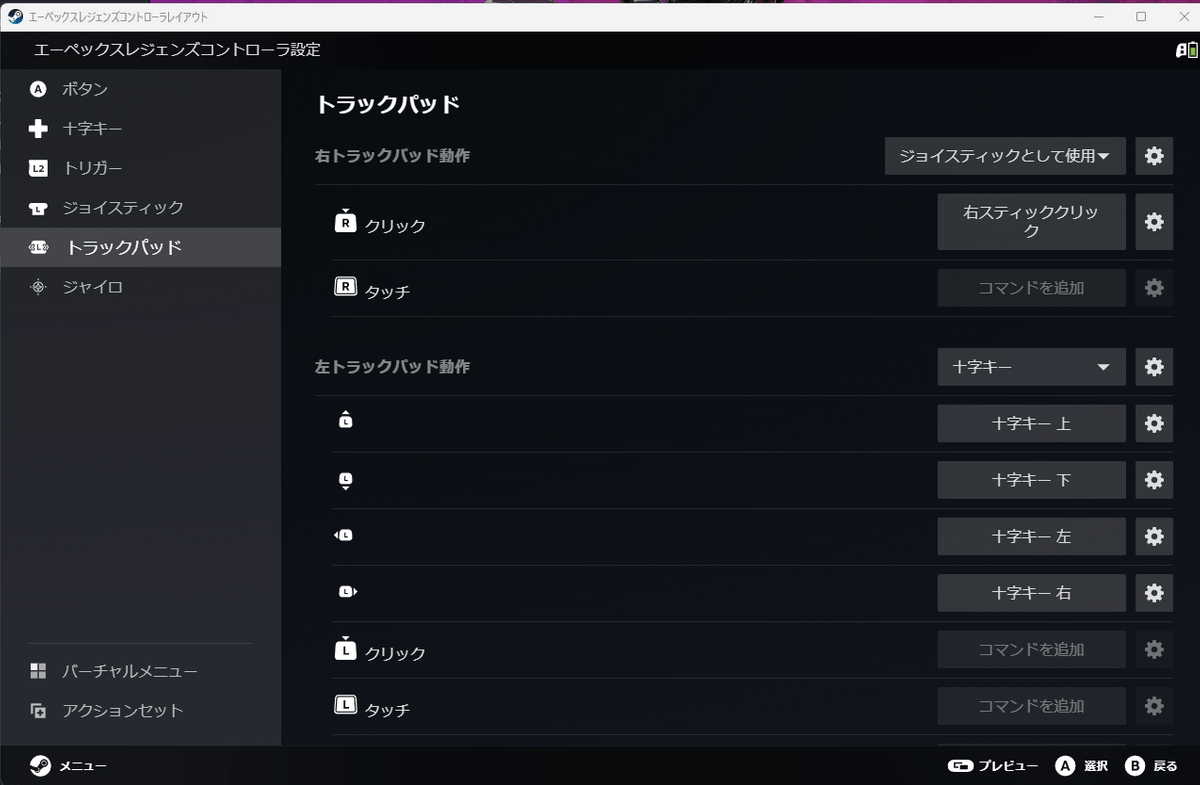
また、Steam Controllerは「ジャイロ」に対応しているのも特徴です。設定するには画面で「ジャイロ動作」をクリック。
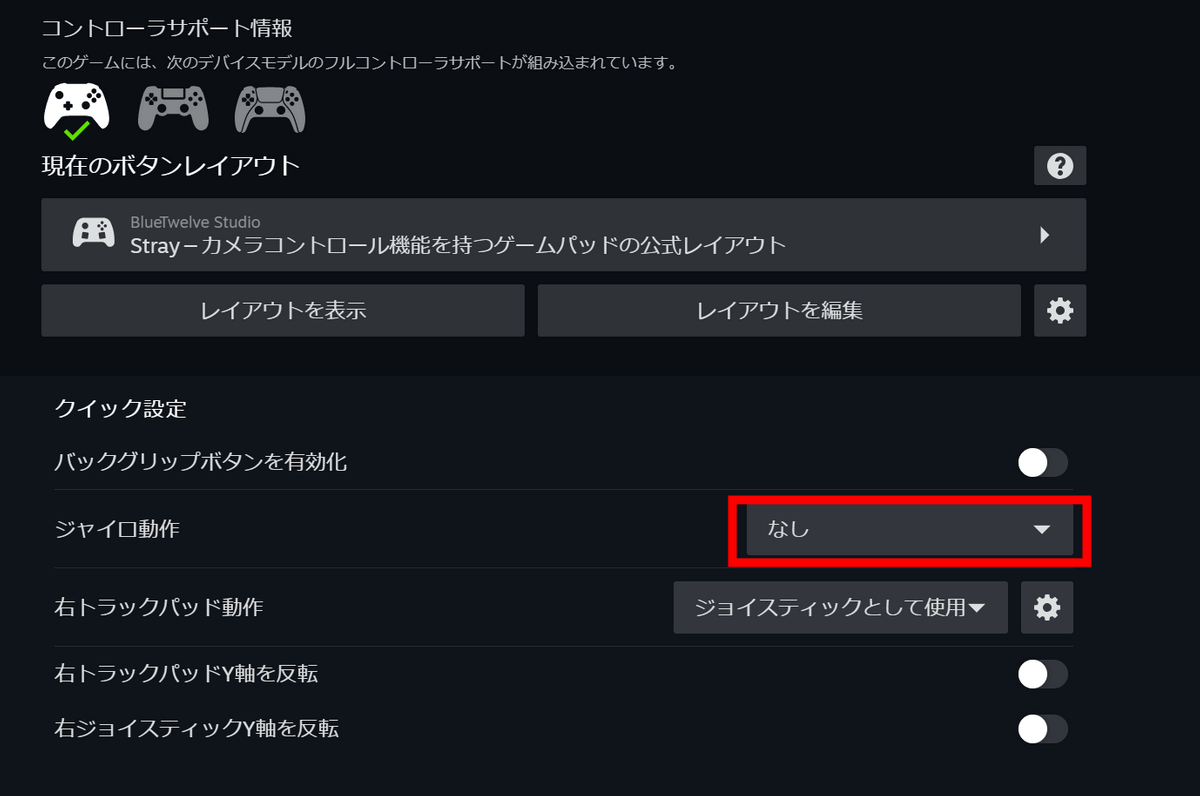
設定したい動作をクリックします。
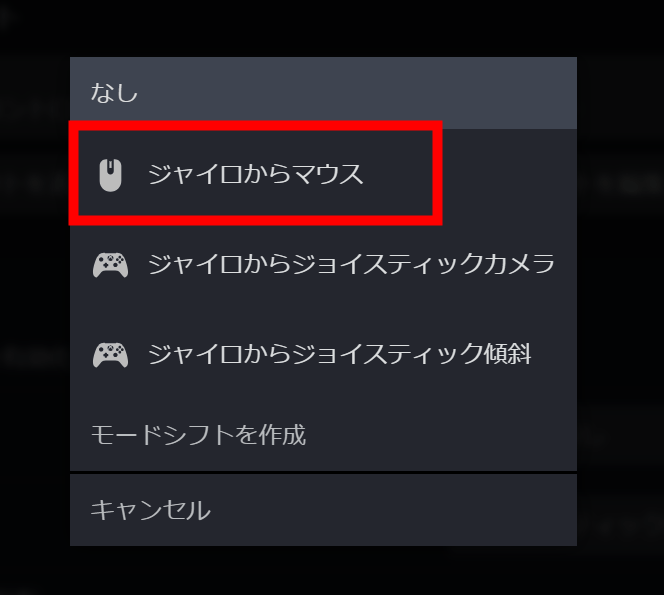
続いて設定アイコンをクリック。
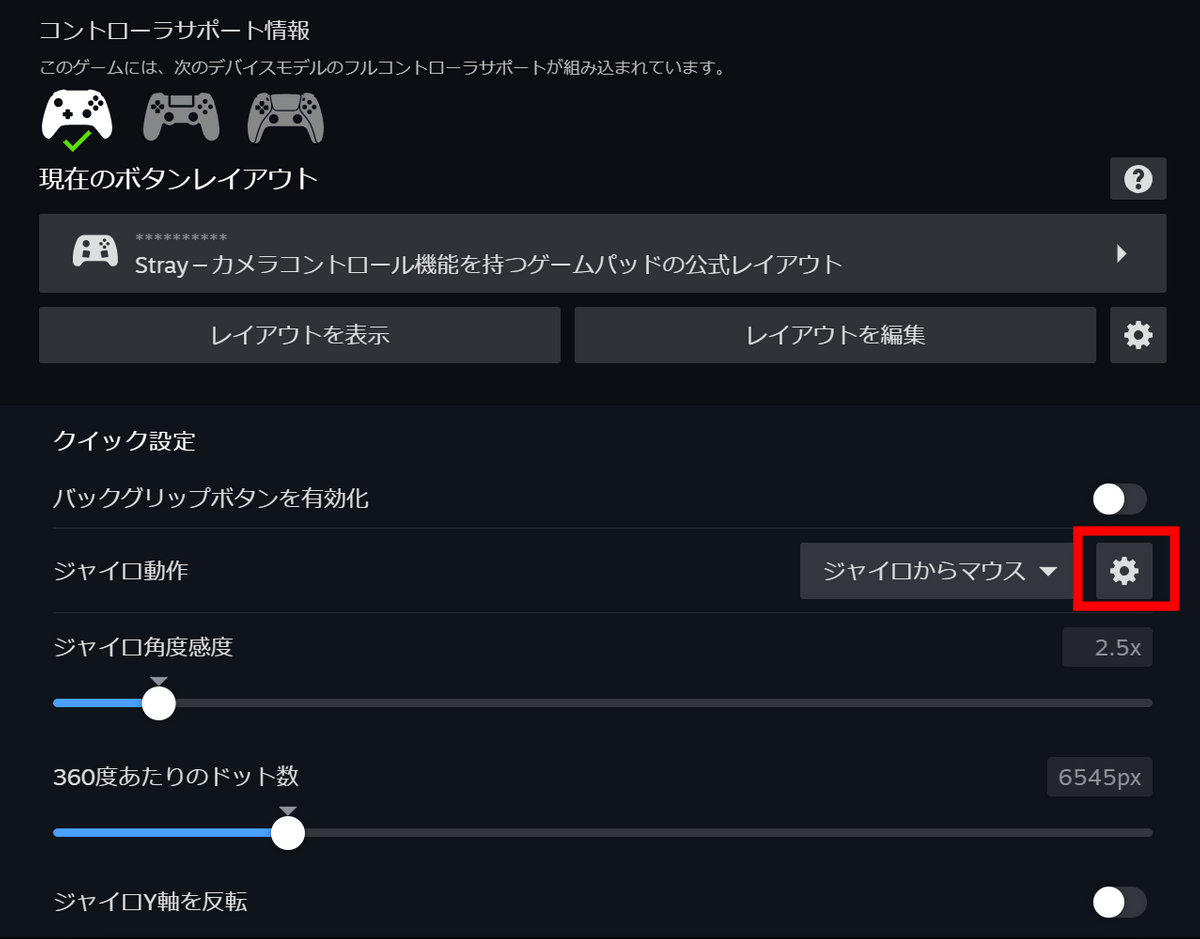
ここから設定変更できます。デフォルトでは「特定のボタンをタッチしたとき」にジャイロ動作が有効化されるという設定。変更するには「ジャイロボタンを選択」をクリックします。
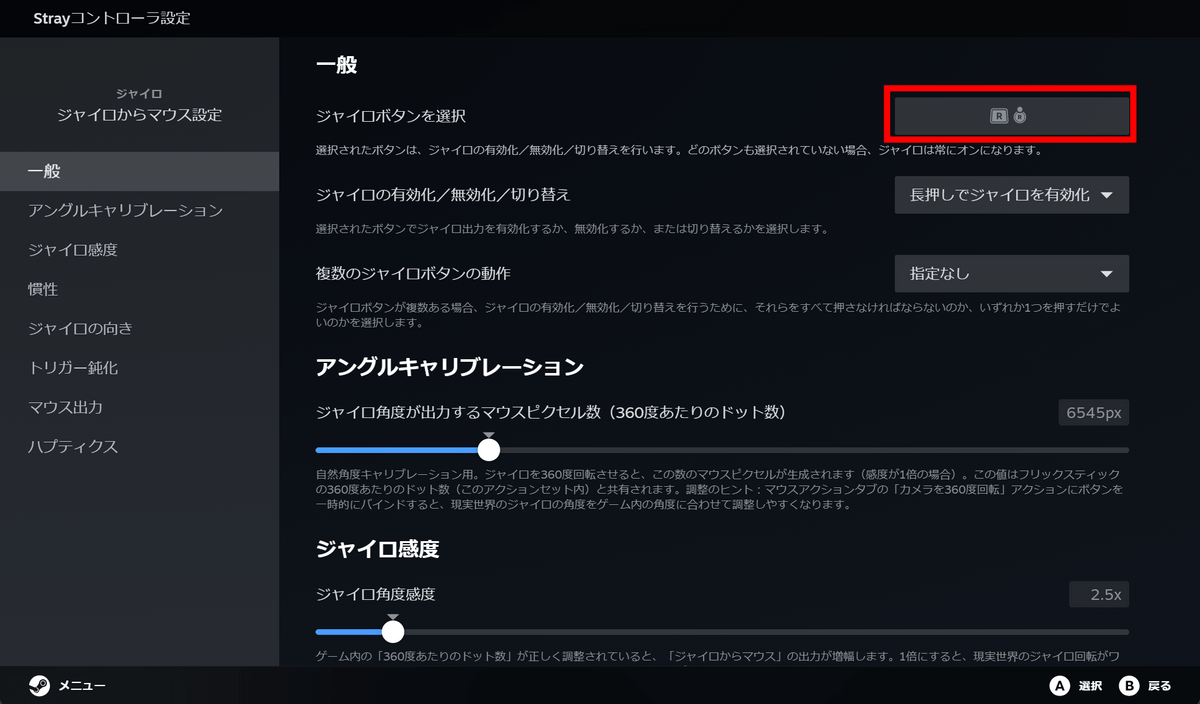
以下から、特定のボタンを押すかタッチしているときのみ有効にする、あるいは常に有効・無効にする設定を行えます。
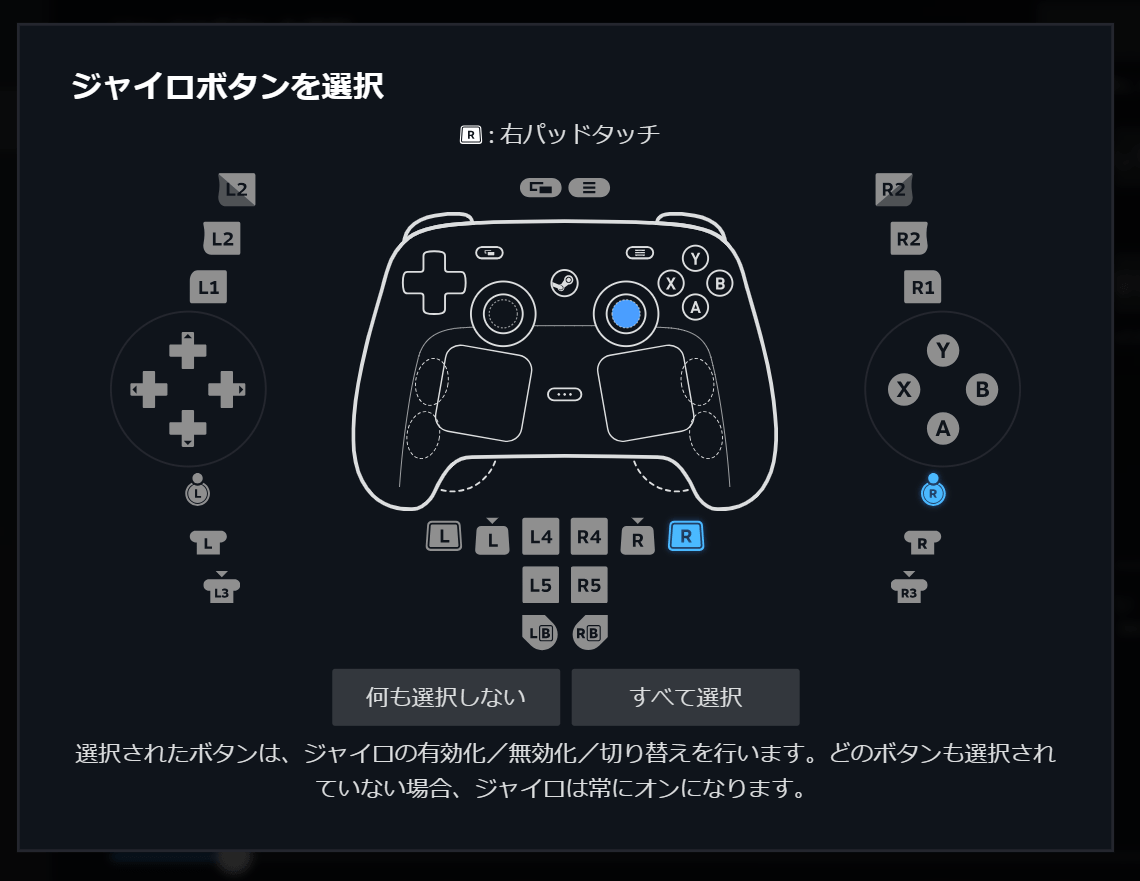
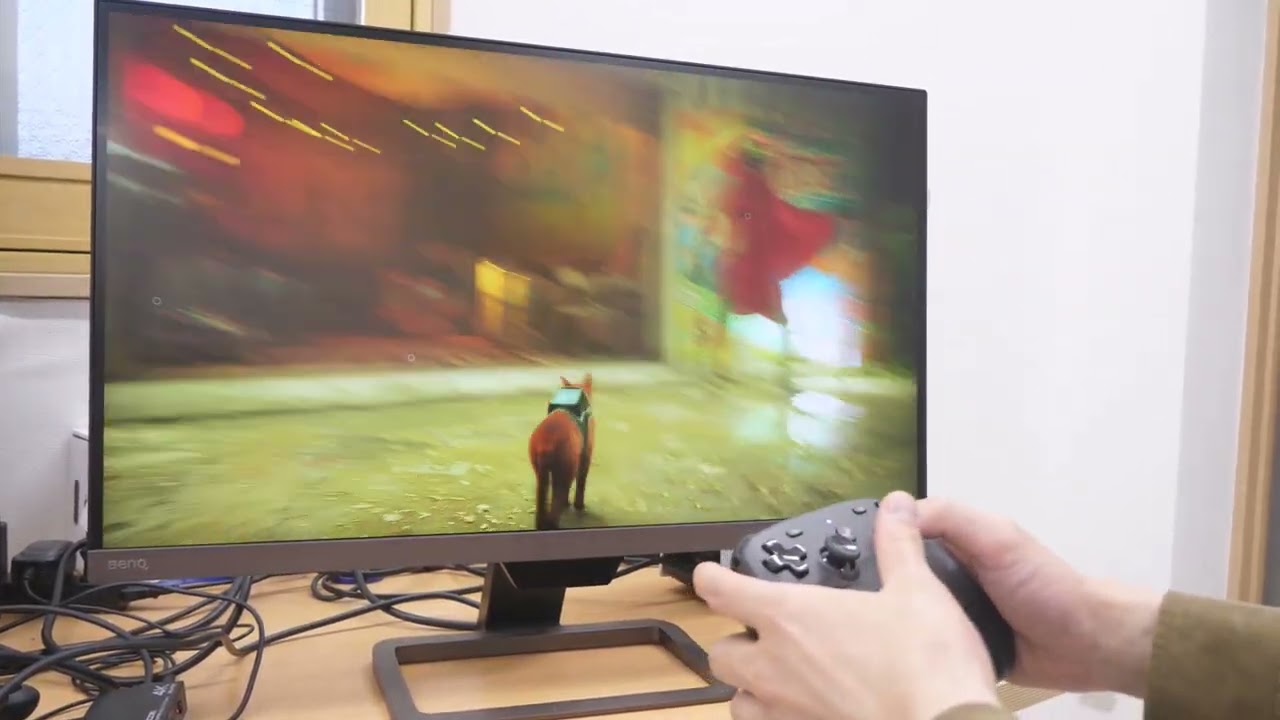
デフォルトの「右トラックパッドと右スティック表面をタッチしているときのみ有効」という動作を検証してみました。2つの箇所に触れていないときは作動せず、いずれかの箇所に触れたときのみジャイロ操作を受け付けています。
「Steam Controller」のジャイロ動作はこんな感じ、設定次第で「ボタンをタッチしたときだけ有効」が可能 – YouTube
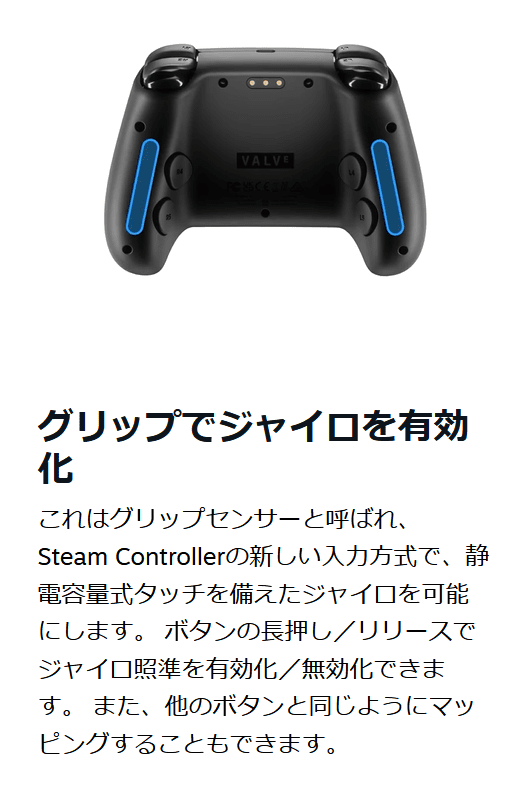
上記の動作はグリップ部分に仕込まれたグリップセンサーで実現されているとのことです。
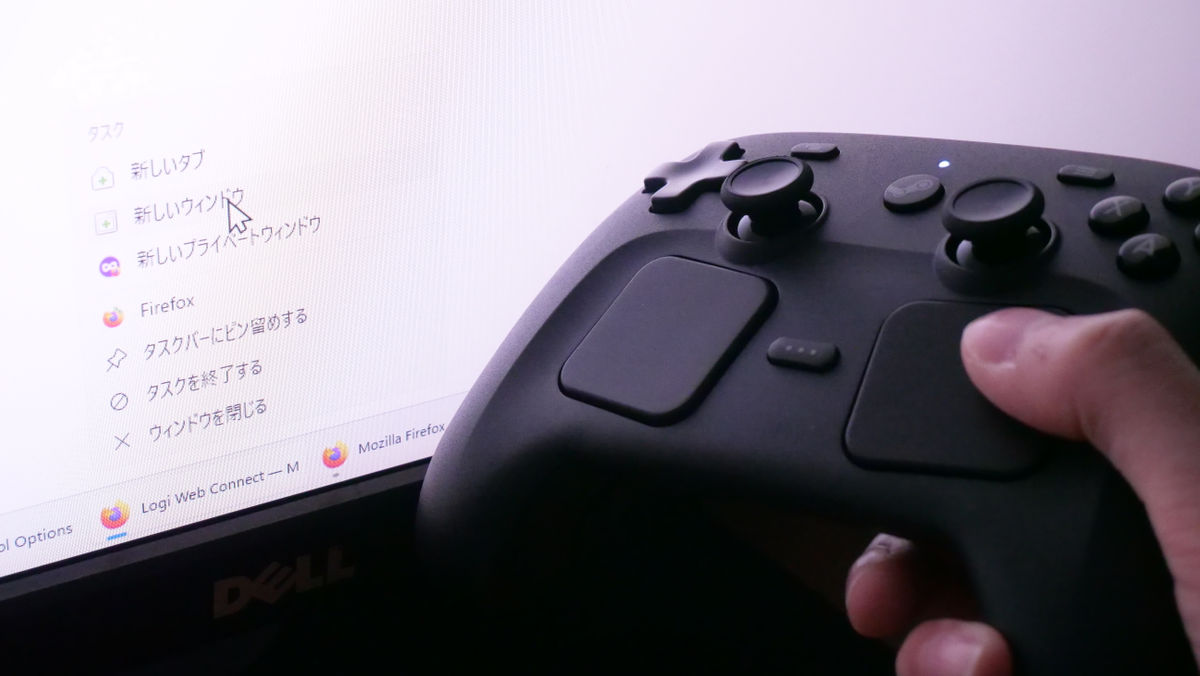
Steam上の操作だけでなく、デスクトップ上のマウス操作にもSteam Controllerは対応しています。
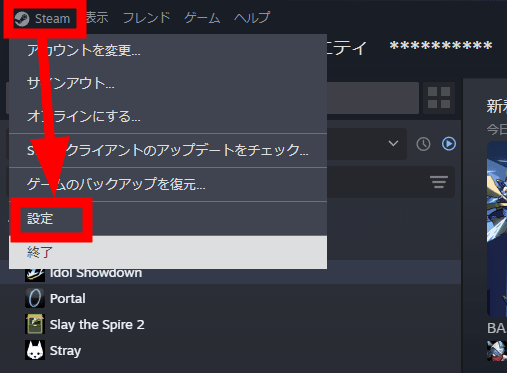
デスクトップ上の操作設定はSteamクライアント左上の「Steam」をクリックして「設定」をクリック。
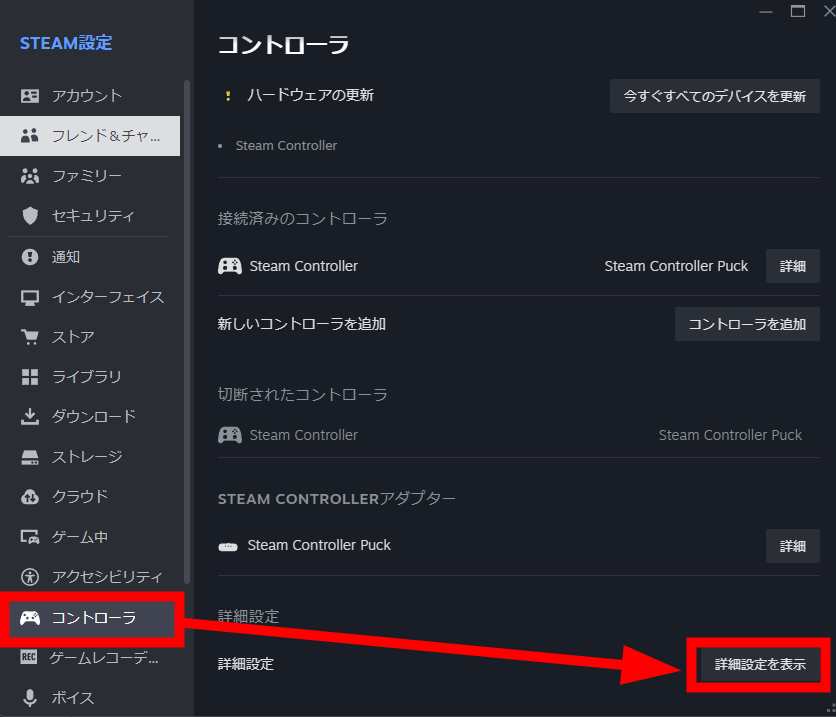
「コントローラ」をクリックして「詳細設定を表示」をクリック。
デスクトップレイアウトの「編集」をクリックします。
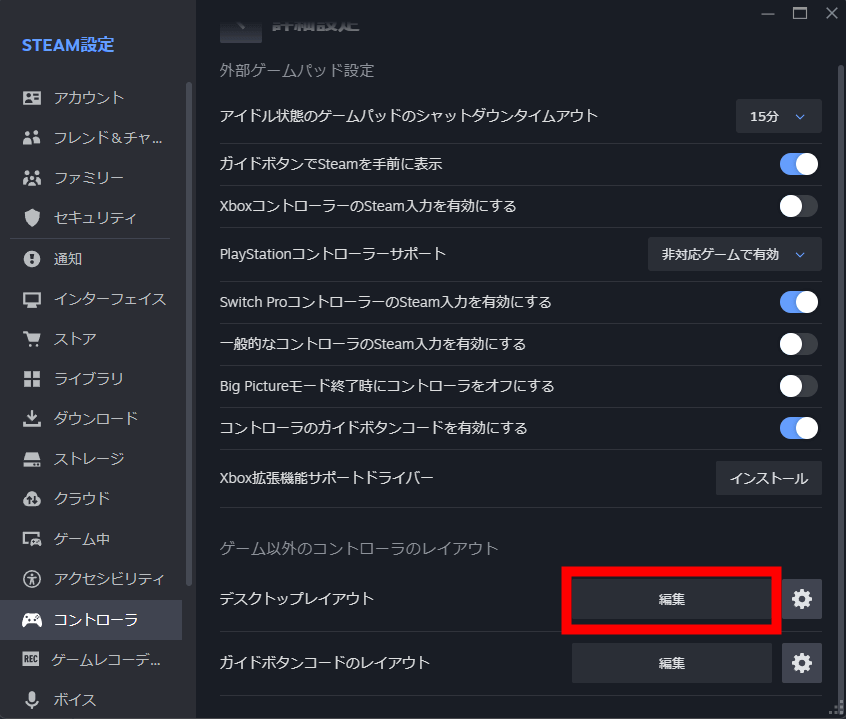
ゲーム別の設定時と同様、以下画面から設定を変更できます。
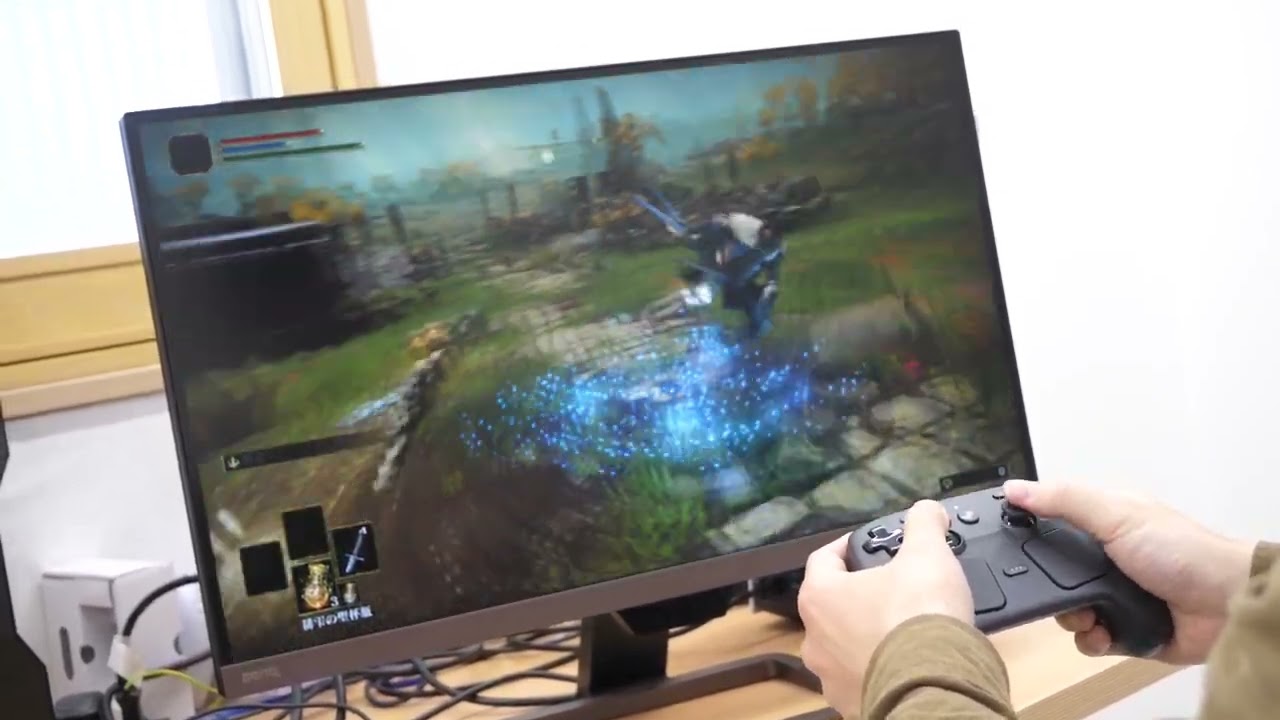
ゲーマーの編集部員に試してもらったところ、1人は「軽い」「ボタンがコチコチする感覚」「トラックパッドの操作が難しいがいずれ慣れそう」という感想。「ギュッと握ったときに背面ボタンを押してしまう」という感想も出ましたが、背面ボタン付きのコントローラーを普段使いしている編集部員は「少し固めで位置も変ではなく、慣れれば他のコントローラーより誤操作が少なそう」という印象を語っていました。
Steam Controllerでゲームをプレイしてみた – YouTube
なお、Steam Controllerは一定の高さから落とすと悲鳴(ウィルヘルムの叫び)を上げます。
Steam Controllerは高いところから落とすと悲鳴を上げる – YouTube
Steam Controllerは正規販売代理店のKOMODOから販売されていて、価格は税込1万7800円です。
Steam Controller – KOMODO STATION
https://komodostation.com/product/steam-controller_jpy/
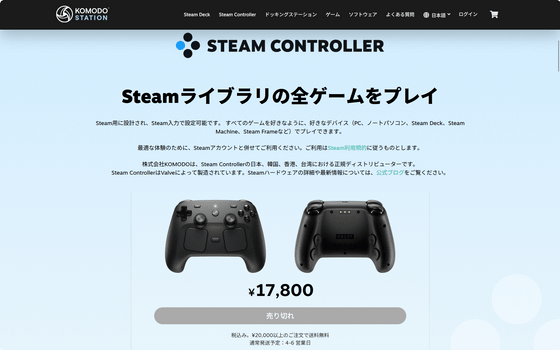
記事作成時点では売り切れとなっていますが、2026年5月19日12時より再入荷の予定です。
【Steam Controller再入荷についてのお知らせ】
日本、韓国、香港、台湾発送の「Steam Controller」再入荷は、KOMODO STATIONにて、5月19日(火)正午12時頃(日本時間)を予定しております。
※販売開始時刻は前後する場合がございます。
※ご購入はお1人様につき1台までとさせていただきます。— KOMODO 日本公式 (@KOMODO_Games_JP) May 15, 2026
この記事のタイトルとURLをコピーする

この記事は役に立ちましたか?
もし参考になりましたら、下記のボタンで教えてください。