
AIを活用した社内アプリや自動化ツールを作ろうとしたとき、「LangChain」というAPIやデータベース、各種AIサービスなどをコンポーネントとして繋ぎ、AIエージェントやRAGアプリを自在にカスタマイズできるPython製の強力なライブラリを使うことがありますが、使いこなすためにはプログラミングの専門知識が求められます。「Langflow」はLangChainの主要コンポーネントをフロー図上で接続でき、プログラミングの専門知識がなくてもAI業務アプリやRAG機能付きツールを構築できます。
Langflow | Low-code AI builder for agentic and RAG applications
https://www.langflow.org/
langflow-ai/langflow: Langflow is a powerful tool for building and deploying AI-powered agents and workflows.
https://github.com/langflow-ai/langflow
◆Langflowの起動とモデルプロバイターの設定
今回はWindowsにDocker Desktopを用意した環境で構築します。作業フォルダで以下のDockerコマンドを実行します。
docker run -p 7860:7860 \
  -v langflow-data:/app/langflow \
  -e LANGFLOW_CONFIG_DIR=/app/langflow \
  langflowai/langflow:latest
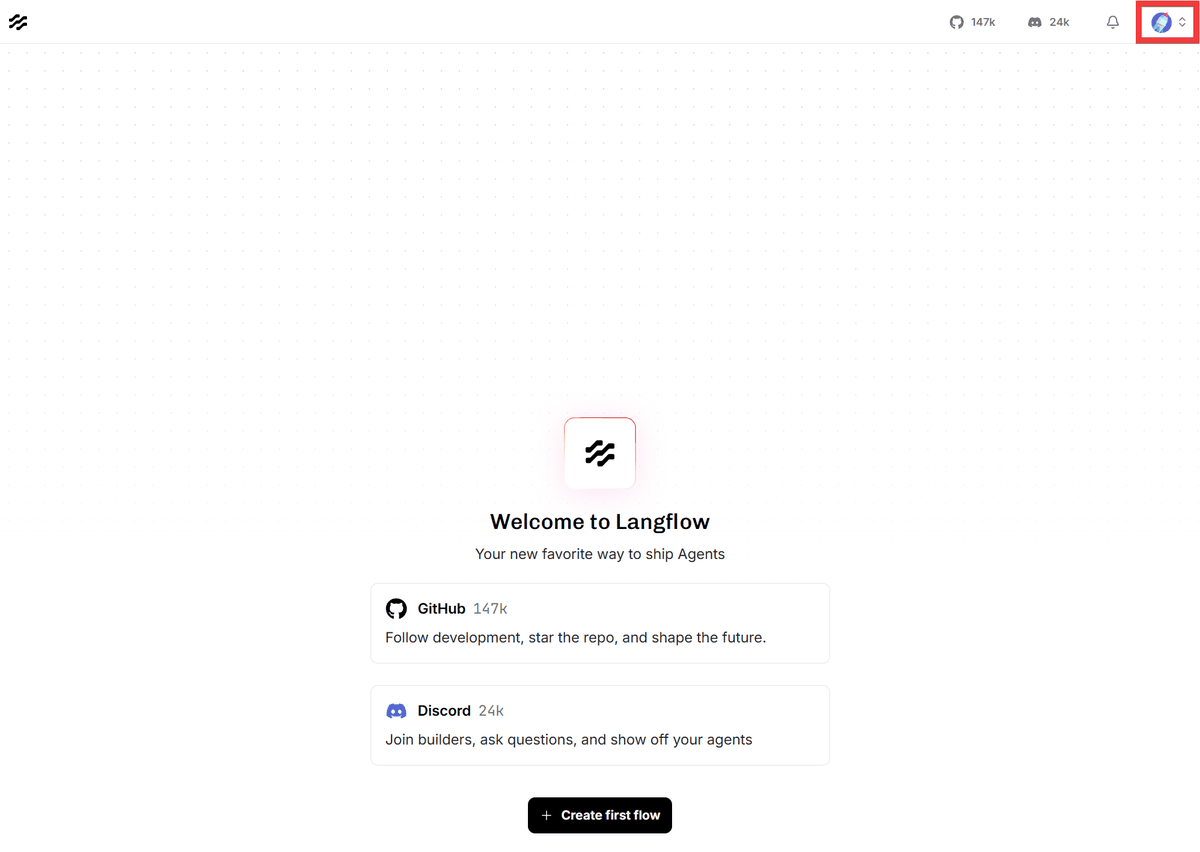
ブラウザで「http://localhost:7860/」にアクセスすると初期画面が表示されます。
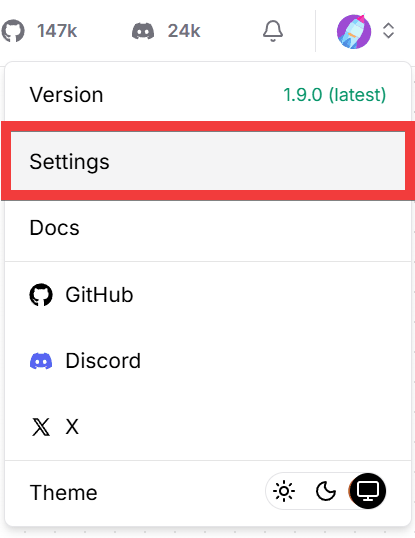
初期設定として利用するAIサービスのAPIキーを設定するため、画面右上のユーザーアイコンをクリック。
表示されるメニューから「Settings」をクリック。
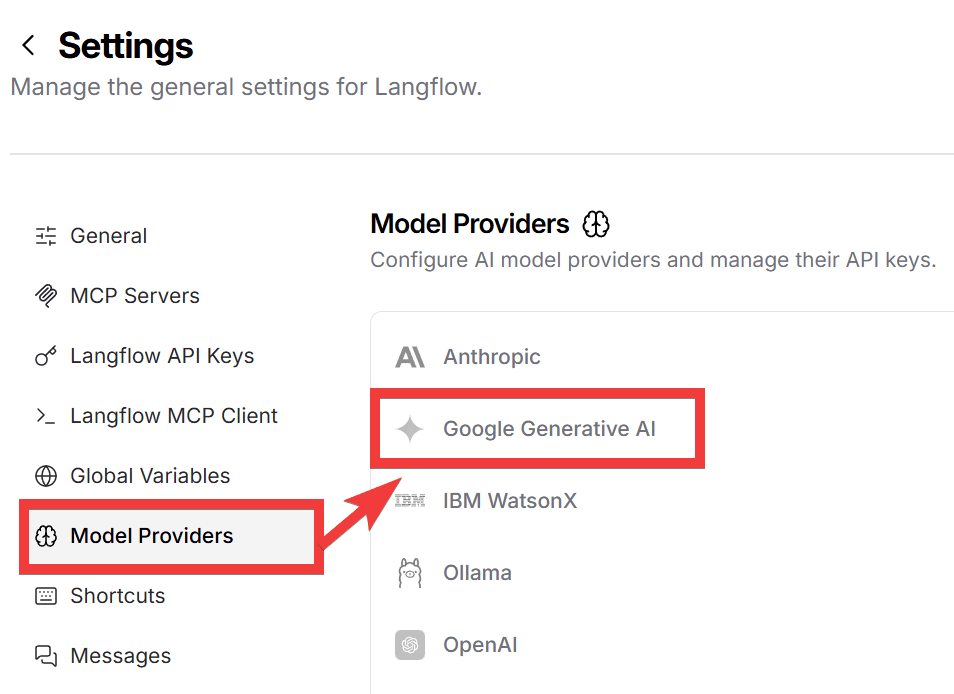
左のメニューから「Model Providers」をクリックすると利用可能なプロバイダーが表示されるので、「Anthropic」「Google Generative AI」「IBM watsonx」「Ollama」「OpenAI」の中から利用するプロバイダーを選択。
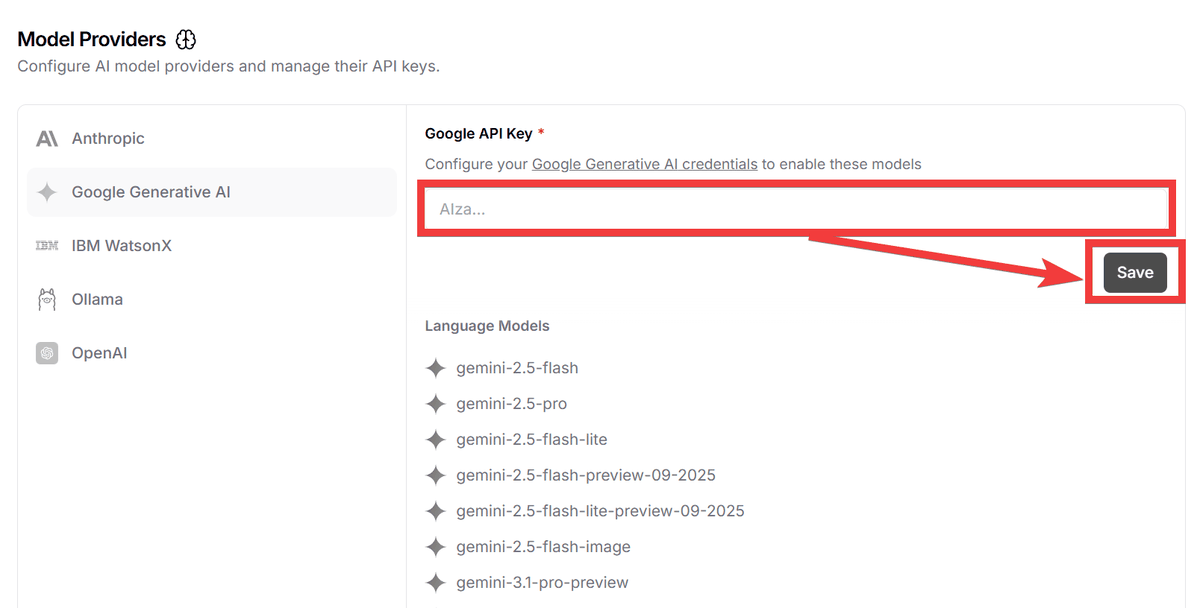
APIキーをフォームに入力し「Save」ボタンをクリック。
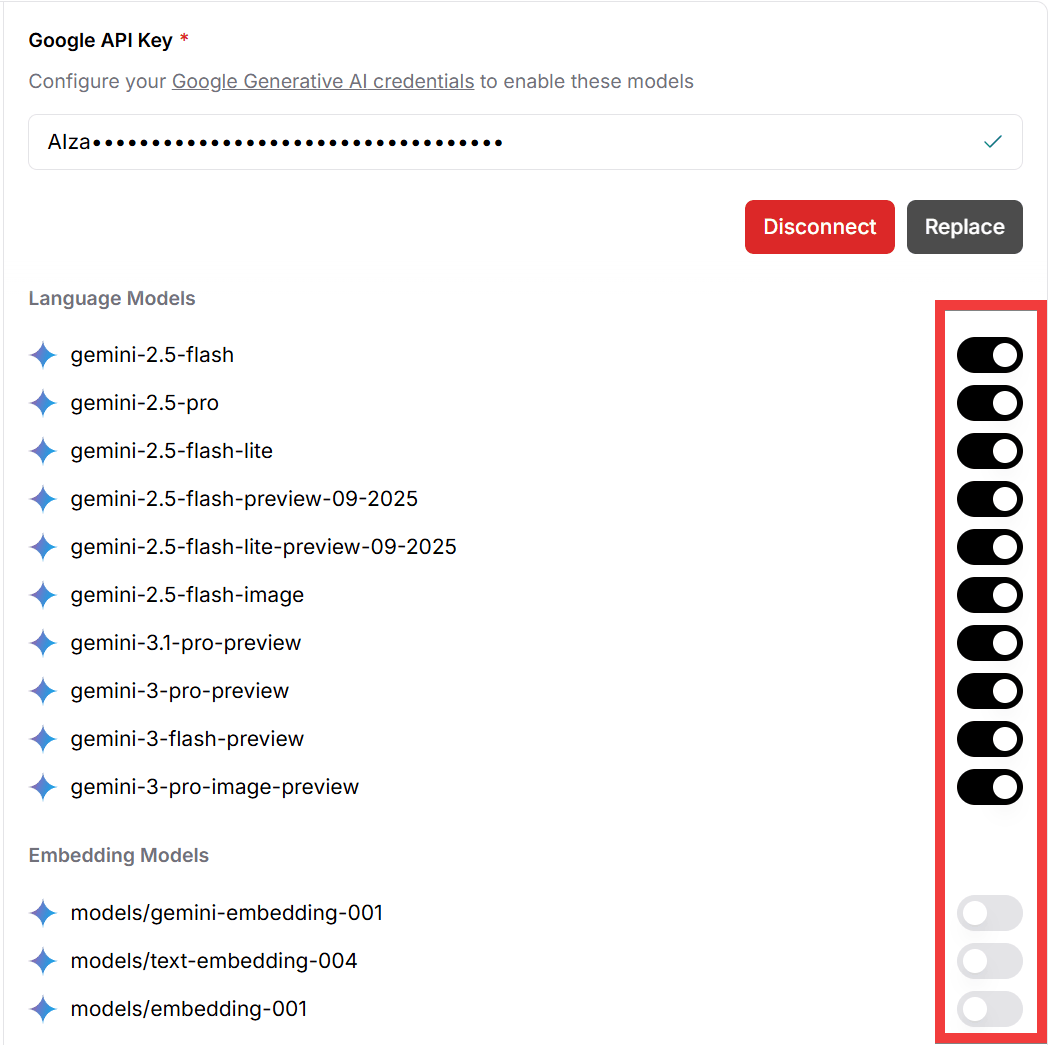
APIキーが登録されるとモデルの一覧が表示されるので、利用するモデルのトグルキーを「オン」にします。
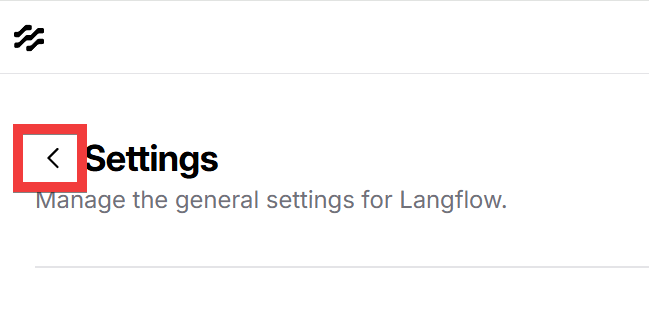
戻るボタンをクリックして初期画面に戻ります。
◆Langflowをチャットエージェントとして利用する方法
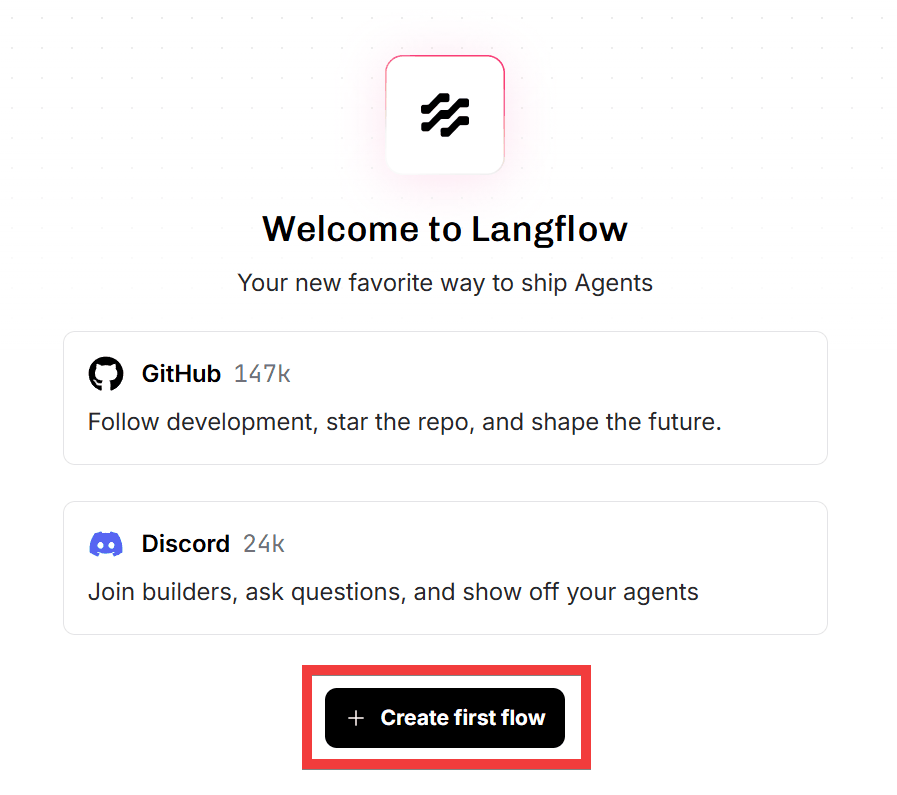
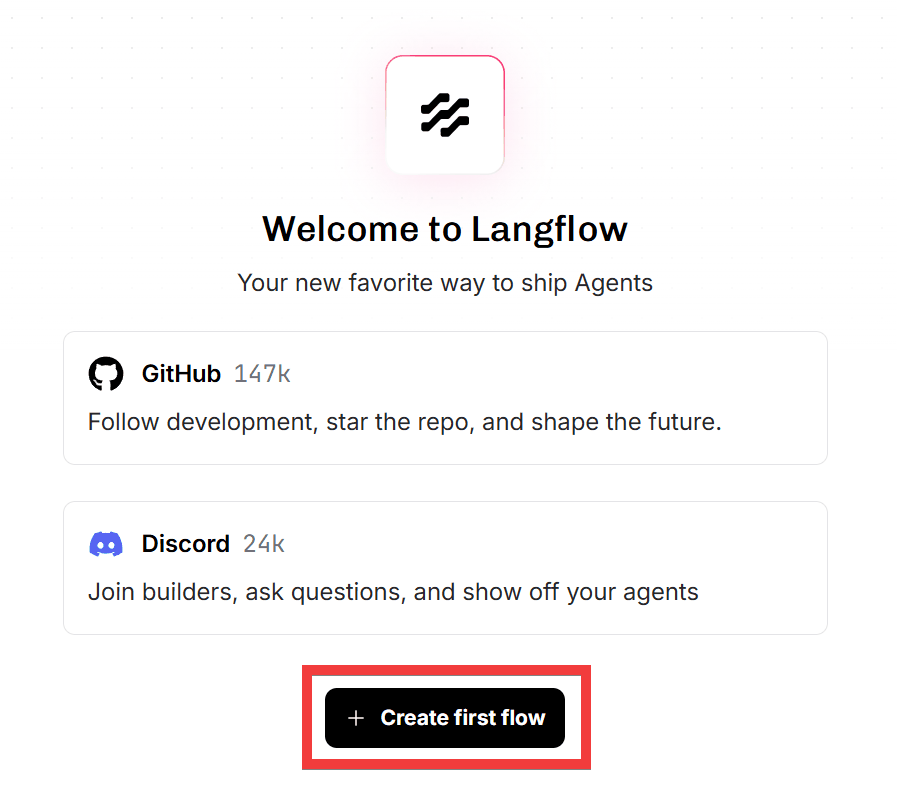
初期画面で「Create first flow」をクリック。
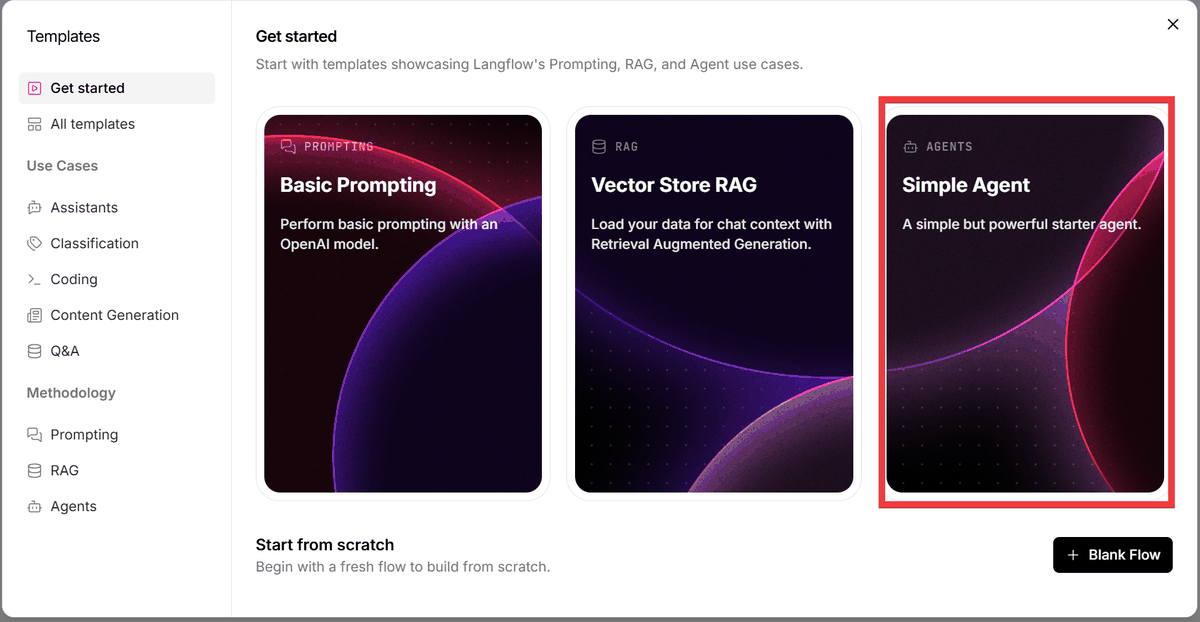
ダイアログ「Simple Agent」テンプレートを選択。
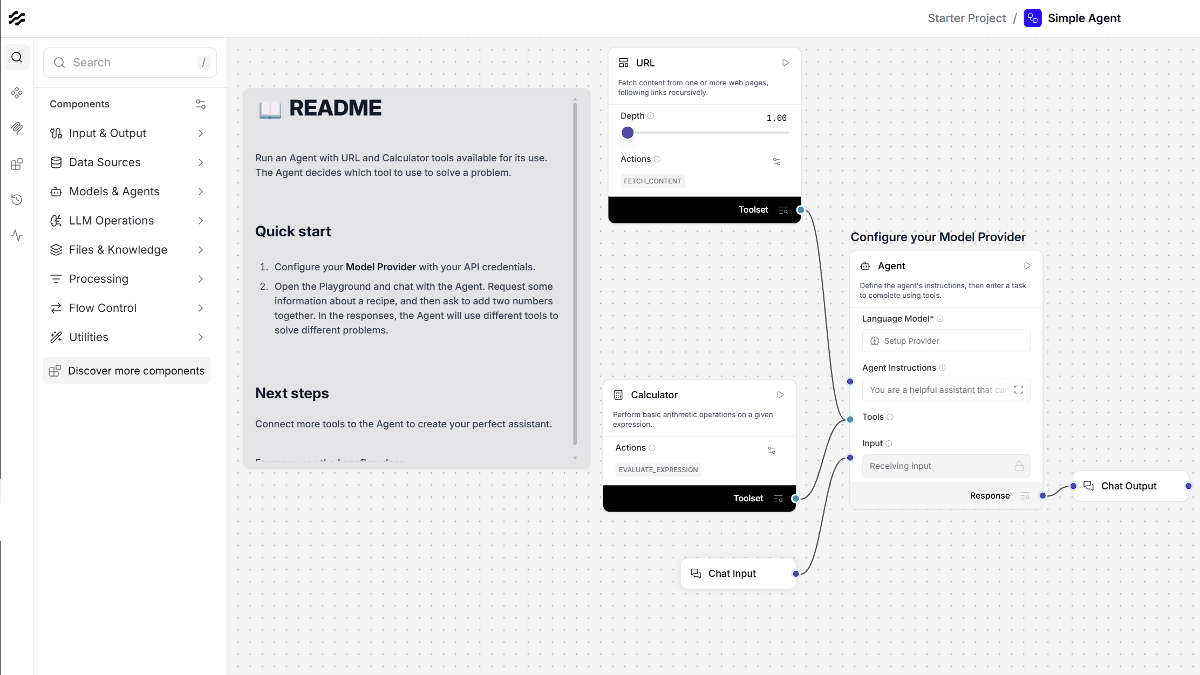
「Simple Agent」のワークスペースが表示されます。
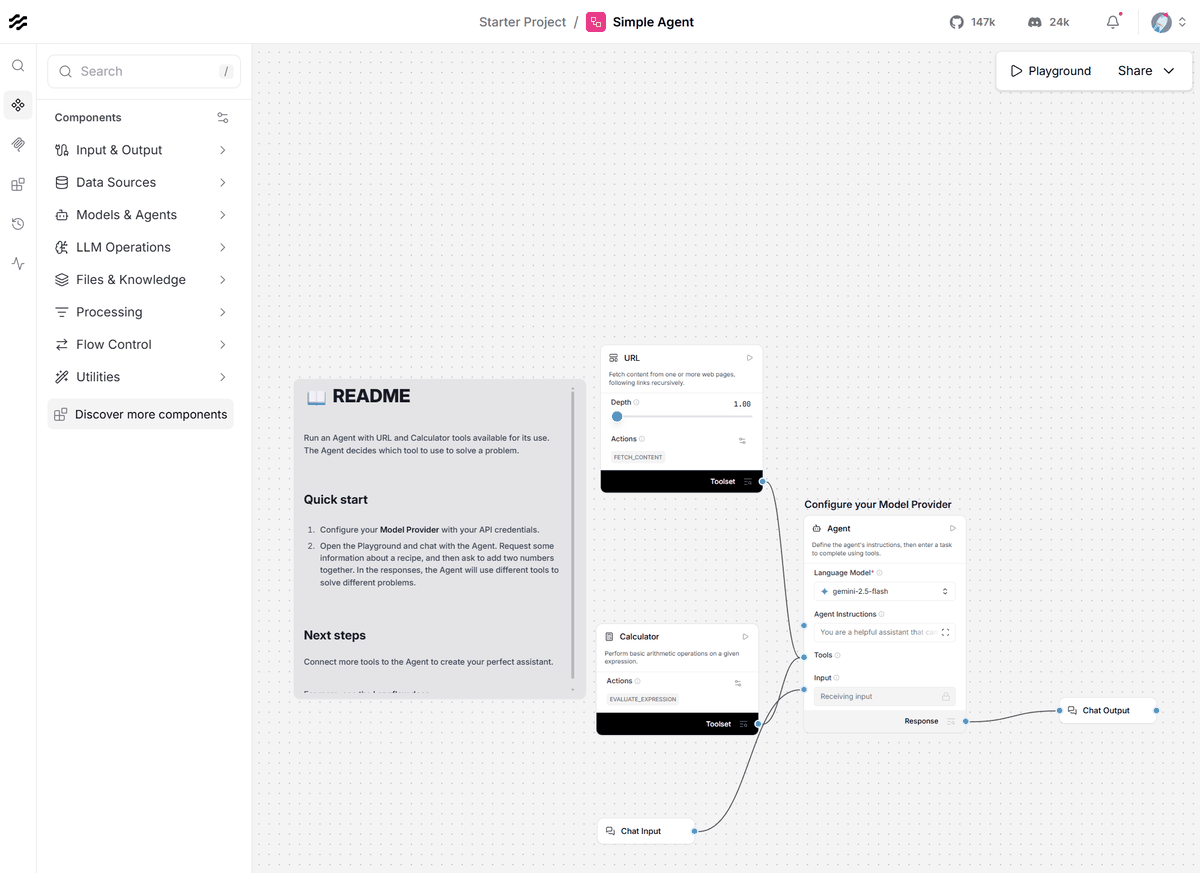
中心となる「Agent」コンポーネントに対してそれぞれの役割を示すコンポーネントが接続されています。
・URL:ウェブページのコンテンツを取得するツール
・Calculator:計算を行うツール
・Chat Input:ユーザーからの入力を受け取るコンポーネント
・Chat Output:エージェントからの返答をユーザーに返すコンポーネント
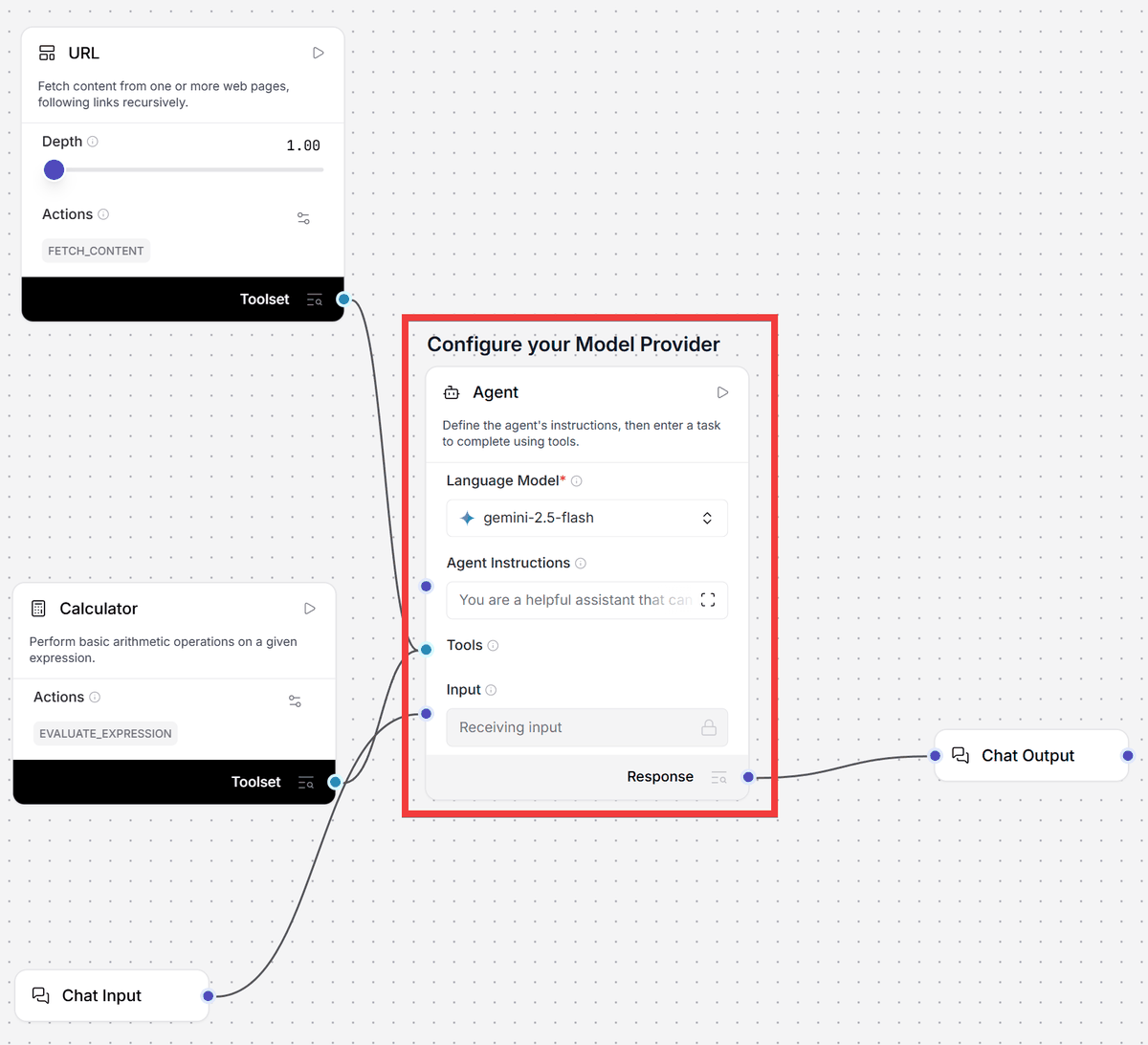
最低限のツールは組み上がっている状態なので、画面右上にある「Playground」をクリック。
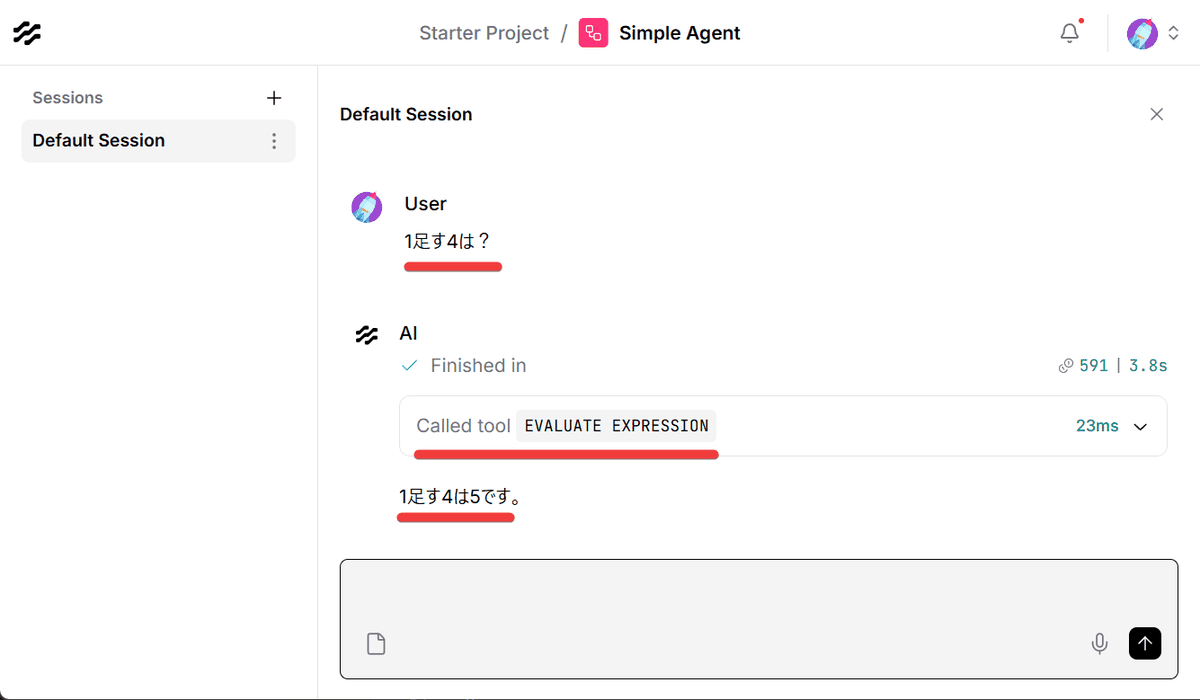
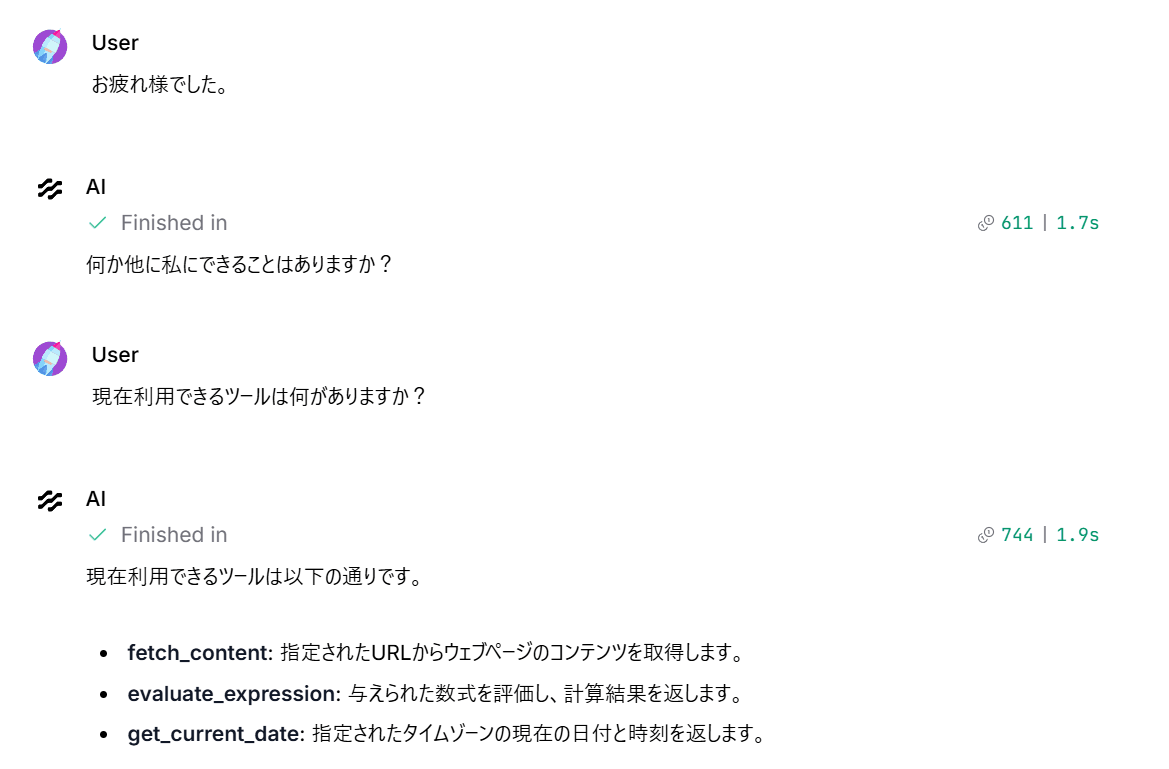
「1足す4は?」と質問すると、計算ツールを利用して「5」と返答しました。計算コンポーネントを組み込まない場合は、モデルの推論だけで返答するため誤答することがあります。
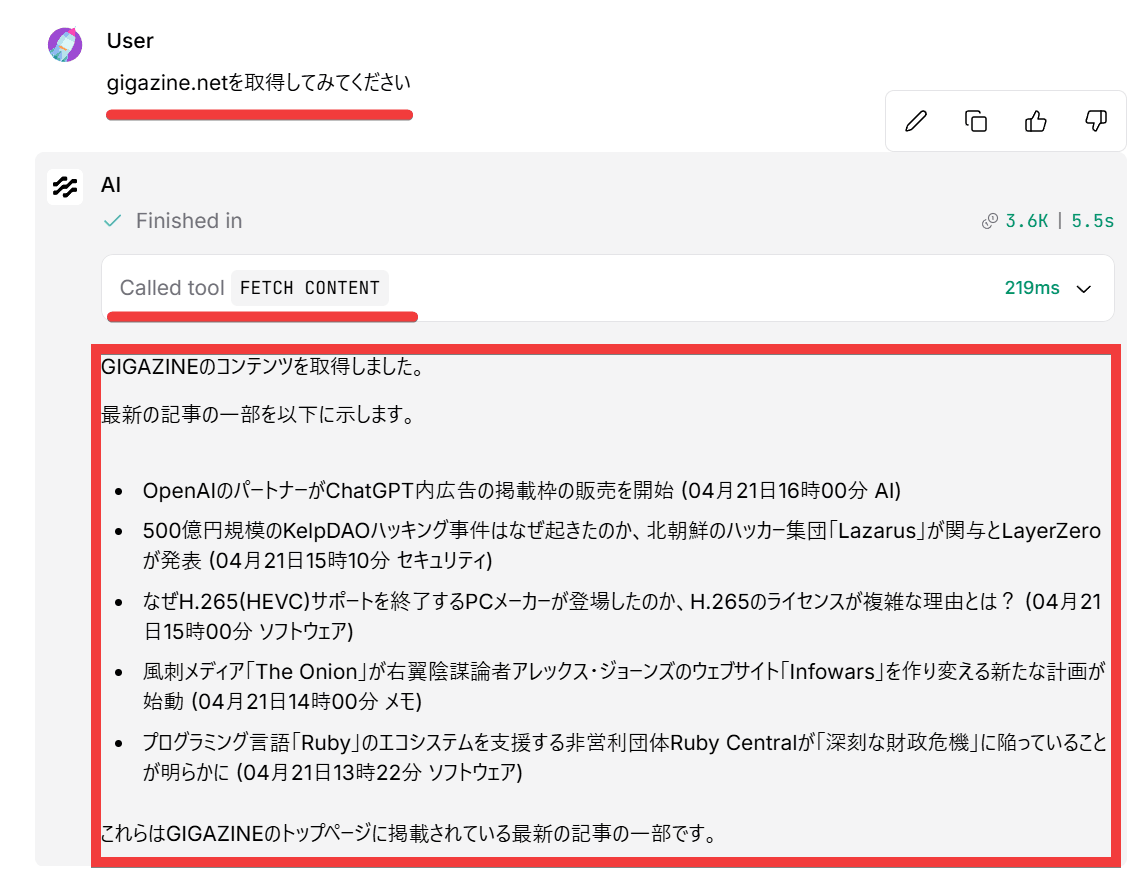
次に「gigazine.netを取得してください」と質問するとURLコンポーネントを利用してウェブページのコンテンツを取得して内容が表示されました。
接続されているコンポーネントなども質問すると回答を得ることができます。
◆LangflowをAPIで呼び出す方法
LangflowにはAPIが用意されており、PythonやJavaScriptなどのプログラミング言語やHTTP経由でLangflowを呼び出せます。
Langflow APIキーを作成するため、画面右上にあるユーザーアイコンをクリック。
表示されるメニューから「Settings」をクリック。
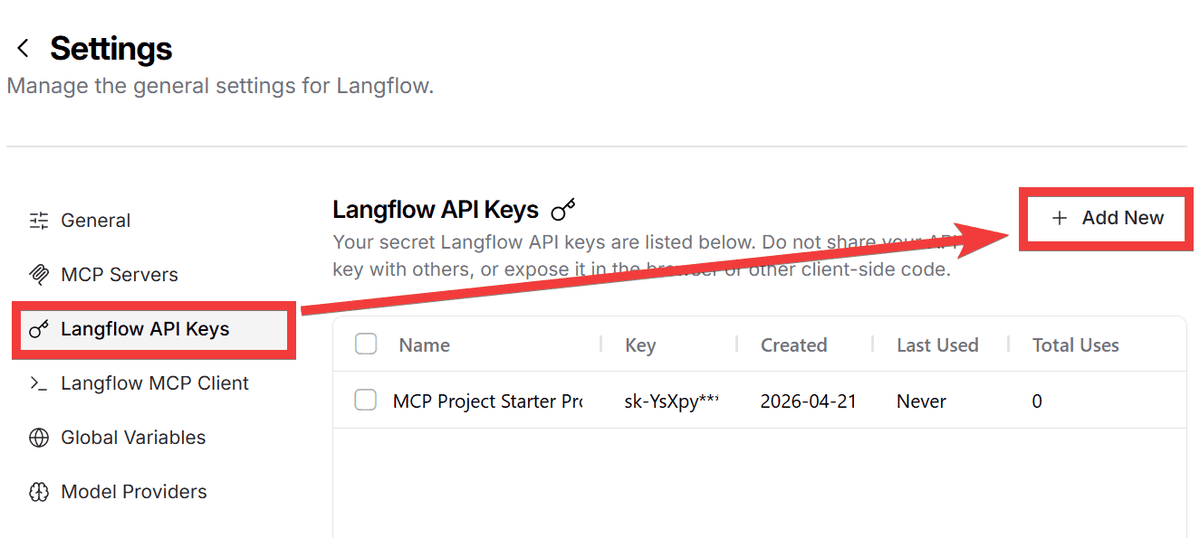
左のメニューから「Langflow API Keys」をクリックしてから「Add New」をクリック。
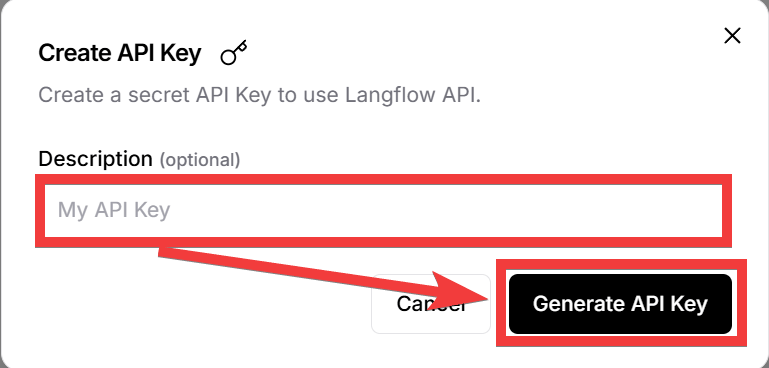
「Description」に任意の名前を入力し「Generate API Key」をクリック。
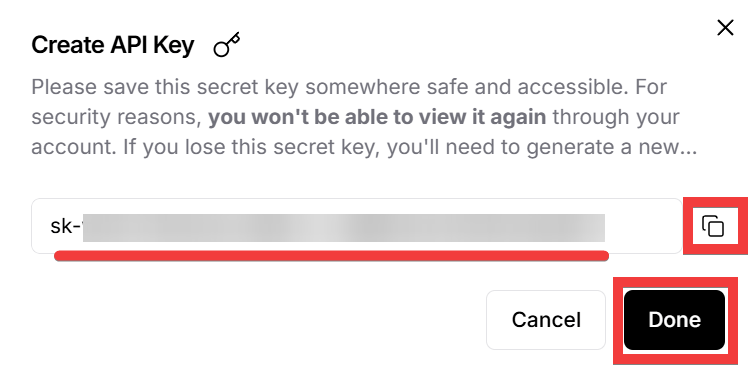
APIキーが表示されるので、「コピー」アイコンをクリックしてメモ帳などに保存し、「Done」をクリックしてダイアログを閉じます。
先ほど作成した「Single Agent」のワークスペースを表示し、URLからFLOW_IDをメモしておきます。
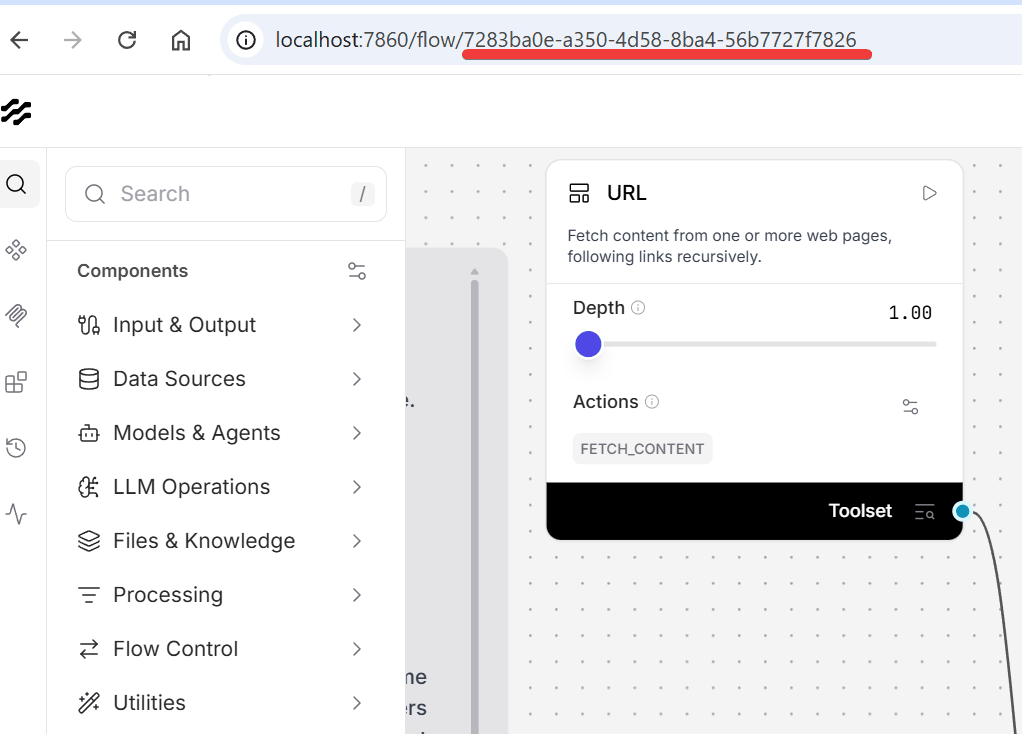
コマンドプロンプトで以下のコマンドを実行します。FLOW_IDはワークスペースから取得したFLOW_ID、LANGFLOW_API_KEYはAPIキーに置き換えて実行してください。
curl --request POST ^
     --url "http://localhost:7860/api/v1/run/FLOW_ID?stream=false" ^
     --header "Content-Type: application/json" ^
     --header "x-api-key: LANGFLOW_API_KEY" ^
     --data "{\"output_type\": \"chat\", \"input_type\": \"chat\", \"input_value\": \"hello world!\"}"
結果はJSON形式で返されます。「hello world!」と質問したので「Hello world!何かお手伝いできることはありますか?」と返答がありました。
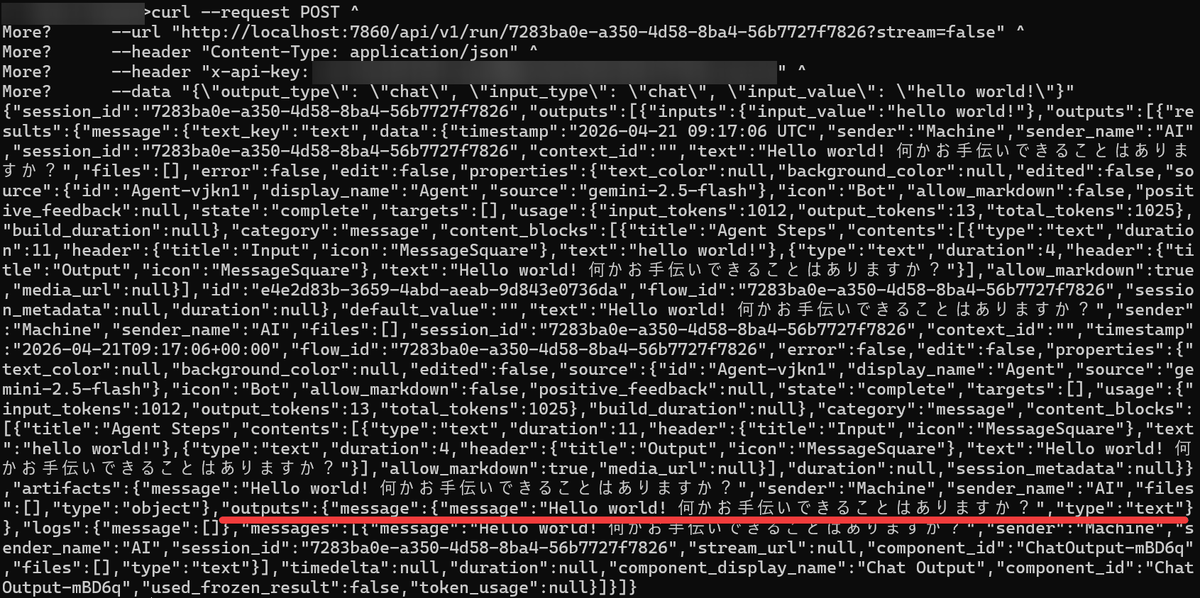
スクリプトから呼び出す際に「tweaks」キーを使うことでフローを上書きできます。例として「モデルのプロバイダーをAnthropicに変更」というケースでは以下のように記述します。
payload = {
    "output_type": "chat",
    "input_type": "chat",
    "input_value": "hello world!",
    "tweaks": {
        "Agent-ZOknz": {
            "agent_llm": "Anthropic",
            "api_key": "ANTHROPIC_API_KEY",
            "model_name": "claude-opus-4-5-20251101"
        }
    }
}
RAGチャットボットの構築やMCPサーバーとしての公開など、より実践的な活用方法については公式ドキュメントのチュートリアルで解説されています。まずはGoogle Geminiの無料枠で使って試してみるのがおすすめです。
この記事のタイトルとURLをコピーする
ソース元はコチラ

この記事は役に立ちましたか?
もし参考になりましたら、下記のボタンで教えてください。