
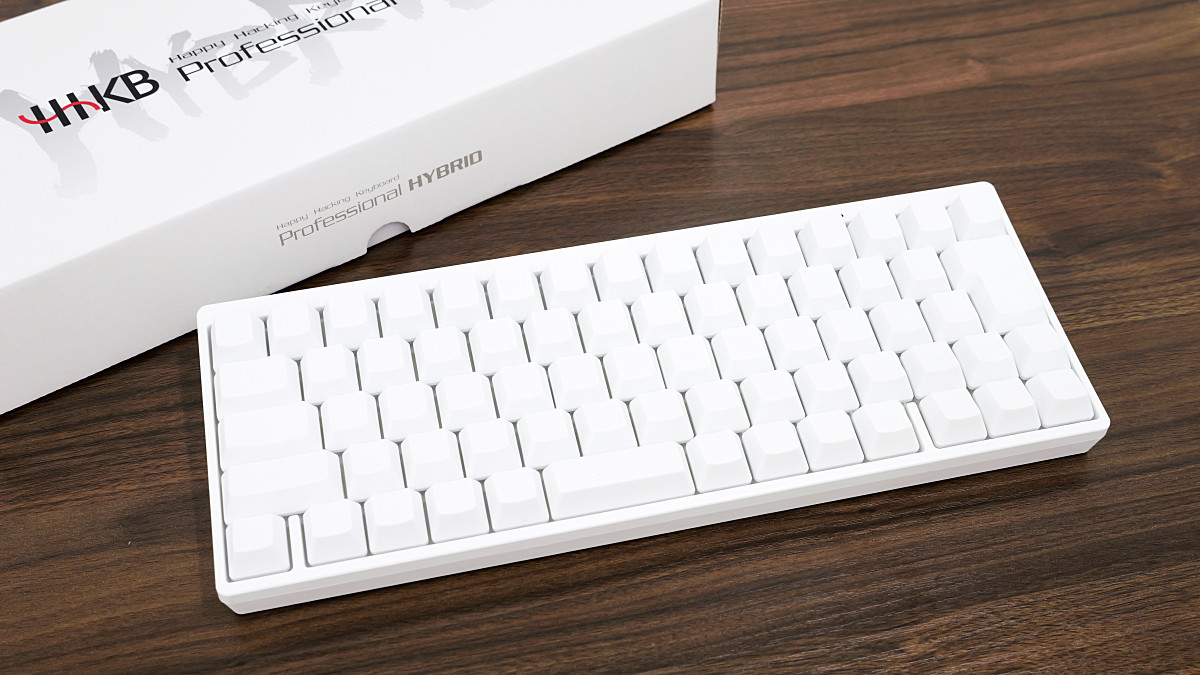
HHKBシリーズは数あるキーボードの中でも愛好家からの根強い支持を集めている高級キーボードとして知られています。そんなHHKBのホワイトモデルが「HHKB Professional HYBRID Type-S 雪」で、「USB接続とBluetooth接続の両方に対応」「高速タイピング性と静粛性に優れたType-Sキー」「HHKB伝統の静電容量無接点方式」といった特徴を備えています。HHKB Professional HYBRID Type-S 雪の日本語配列・無刻印モデルをGIGAZINE春のプレゼント大放出企画の景品として提供してもらえたので、外観や打鍵音をチェックしてみました。
HHKB Professional HYBRID Type-S 雪 | PFU
https://happyhackingkb.com/jp/news/snowmodel_types/
HHKB Professional HYBRID Type-S 雪の化粧箱はこんな感じ。
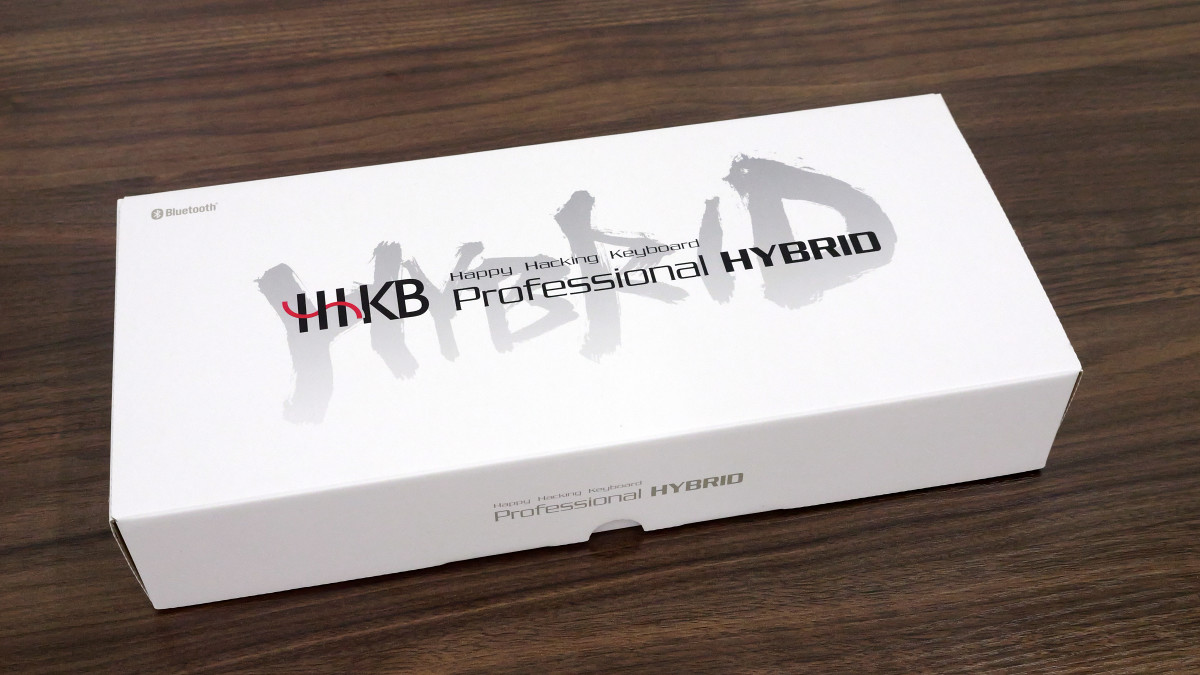
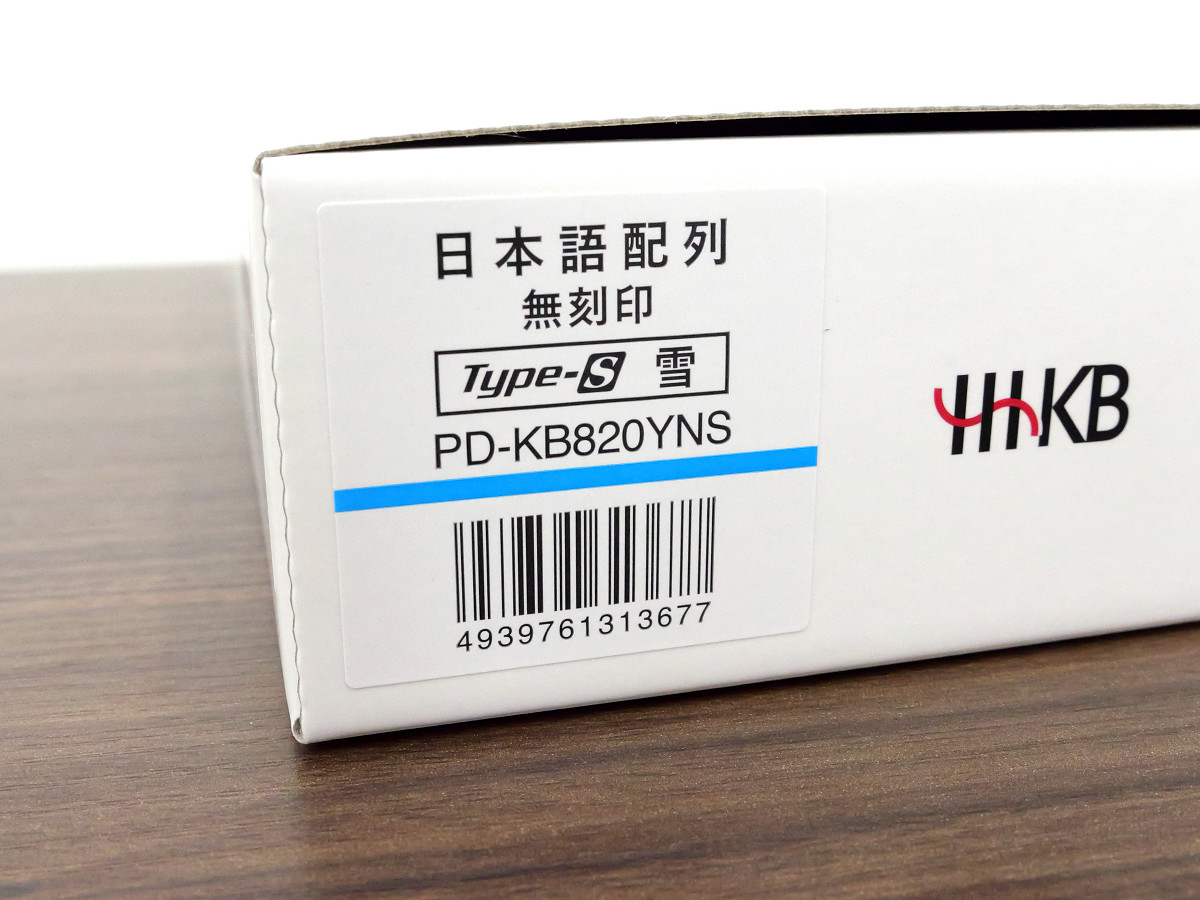
「日本語配列」「日本語配列・無刻印」「英語配列」「英語配列・無刻印」の4モデルが存在していて、今回は日本語配列・無刻印モデルを提供してもらいました。
箱を開けるとキーボード本体が現れました。
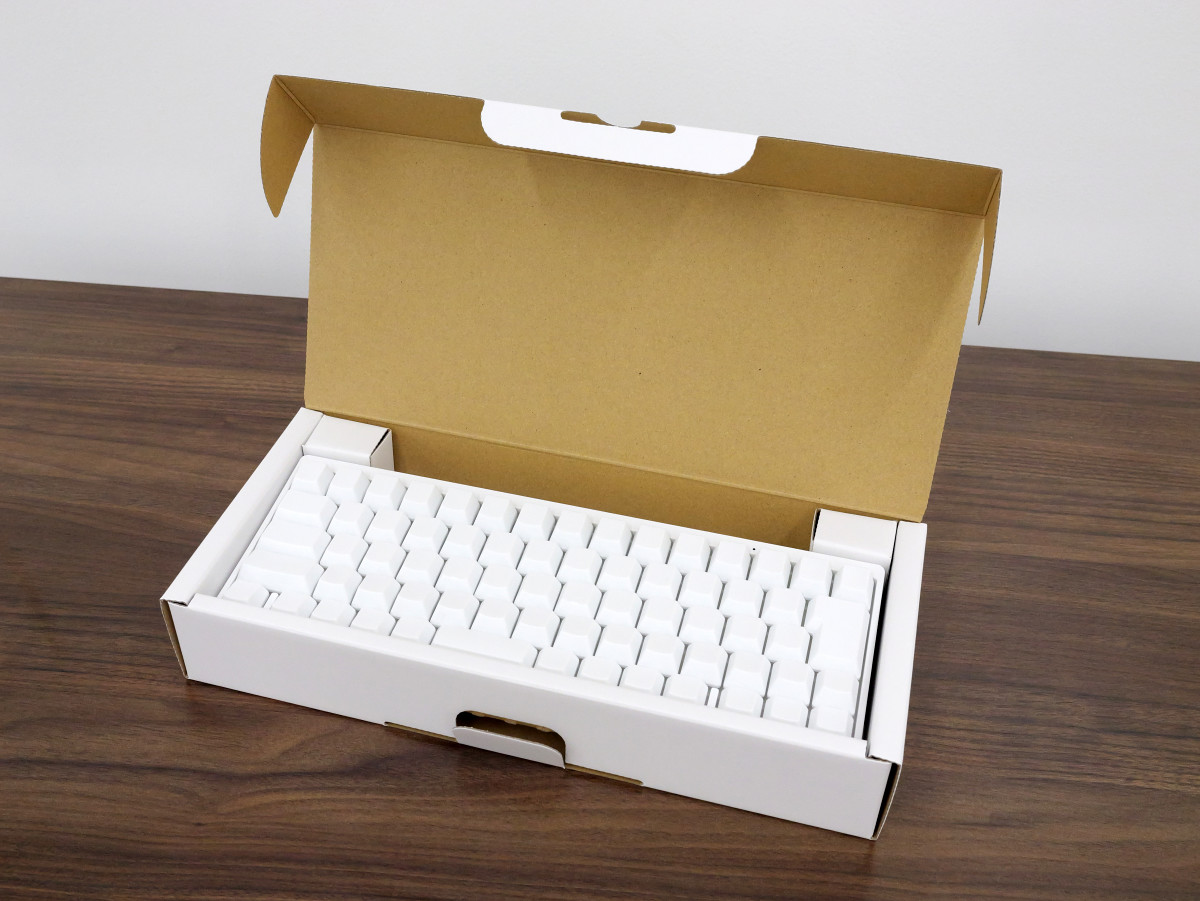
箱の中にはキーボード本体の他に、単3電池と説明書類が入っていました。
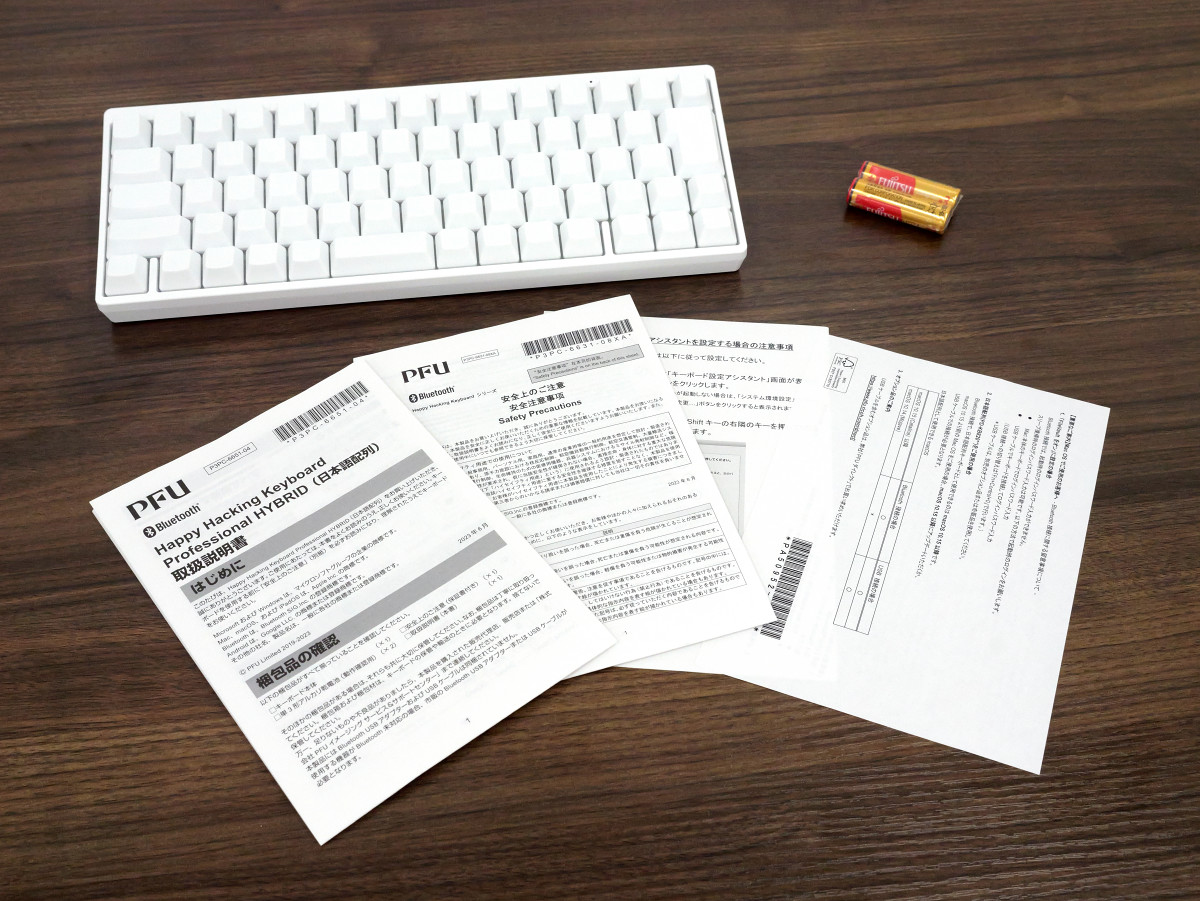
これがHHKB Professional HYBRID Type-S 雪の日本語配列・無刻印モデルです。
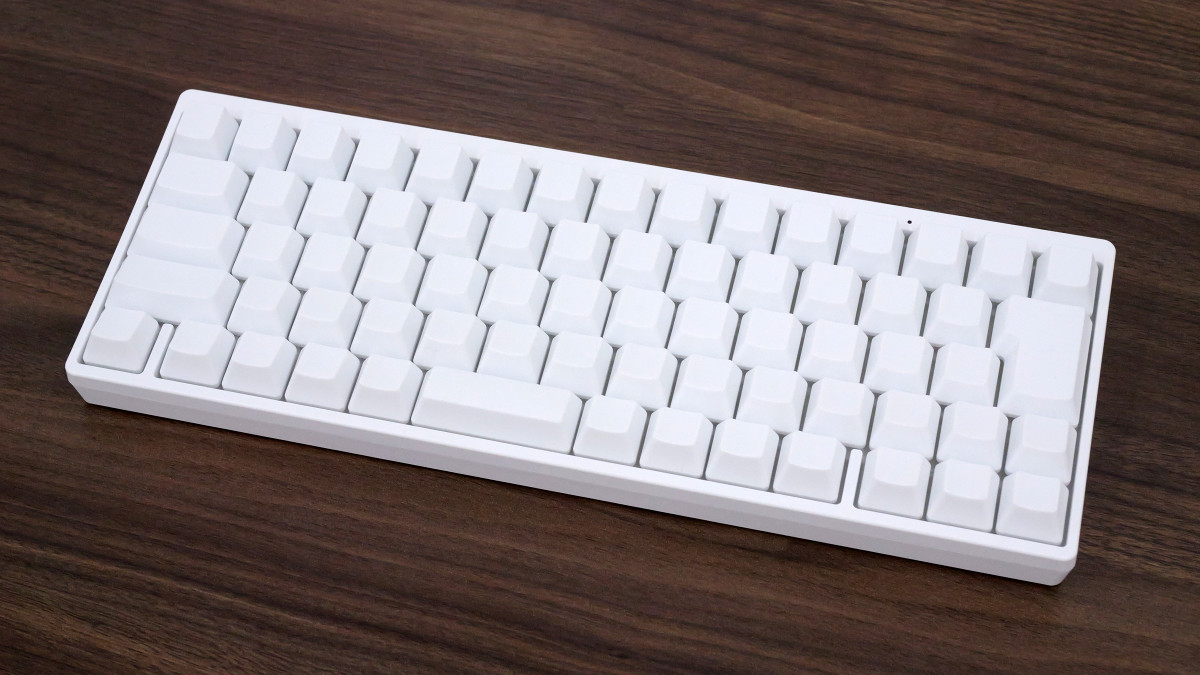
刻印は一切なく、真っ白なキートップが並んでいます。
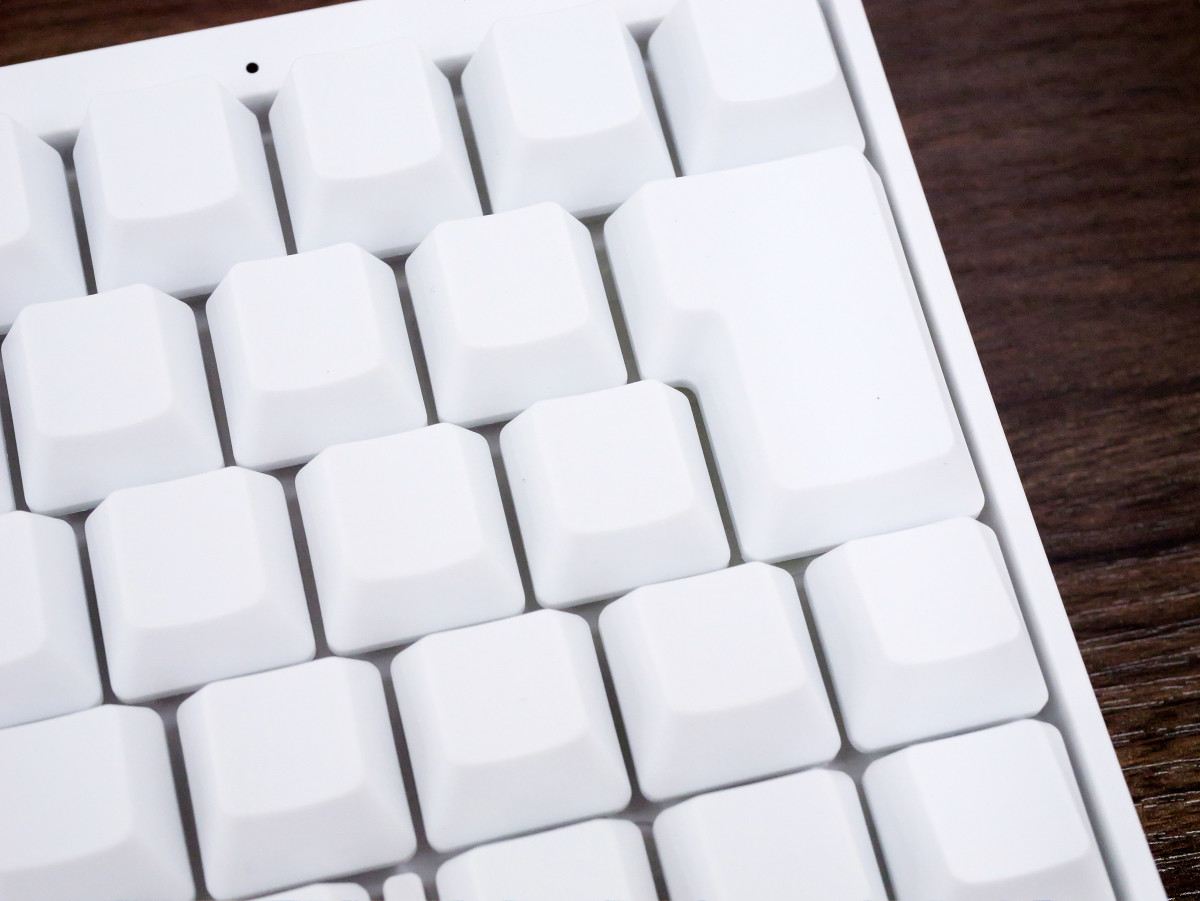
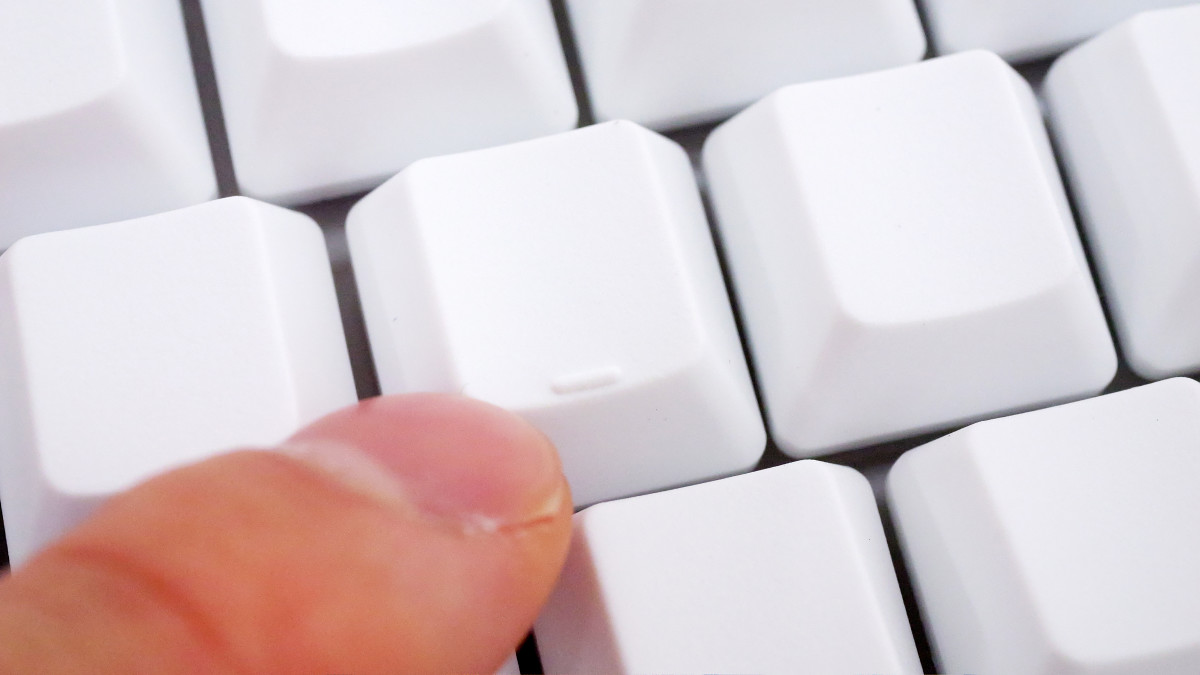
FキーとJキーにはホームポジションの目印となる突起が設けられています。
正面から撮影するとこんな感じ。主に最上段に数字キー、2段目~4段目にアルファベットキー、最下段に機能キーが並び、F1~F12のファンクションキーの列はありません。
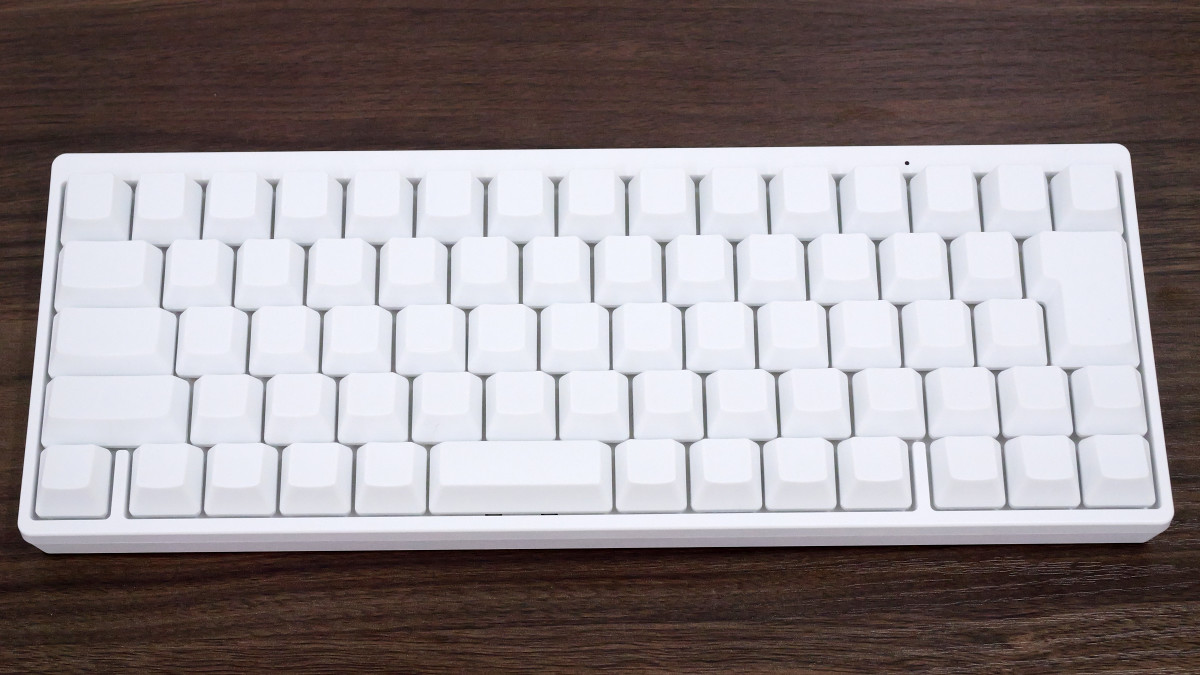
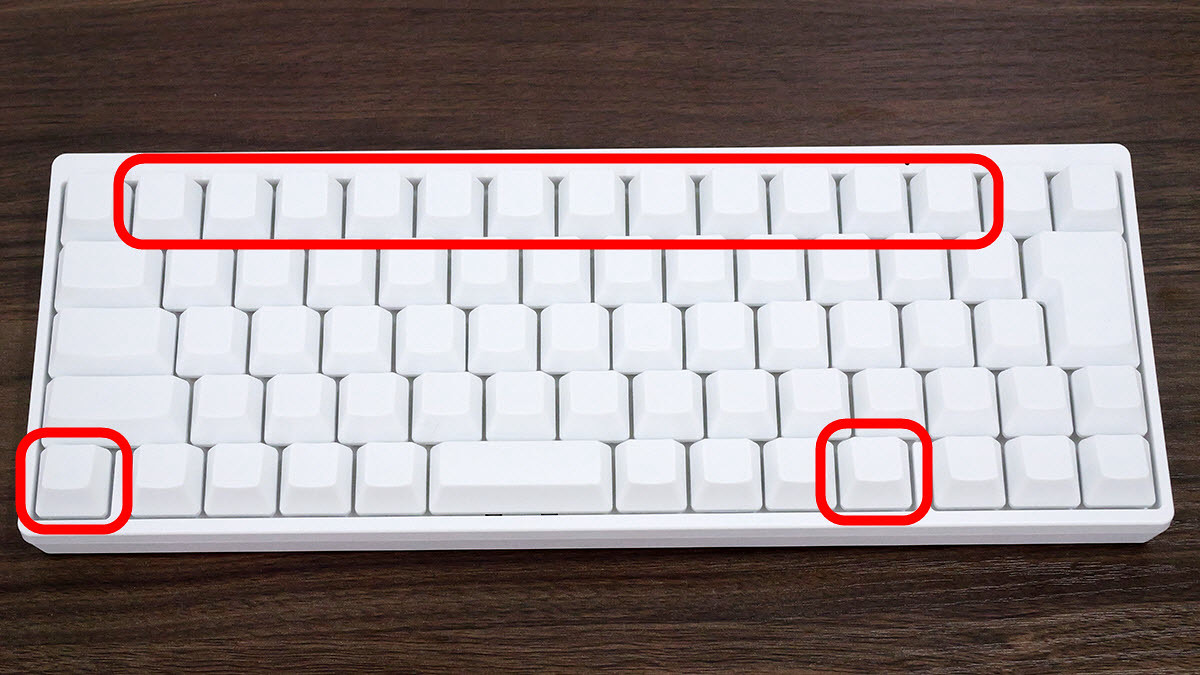
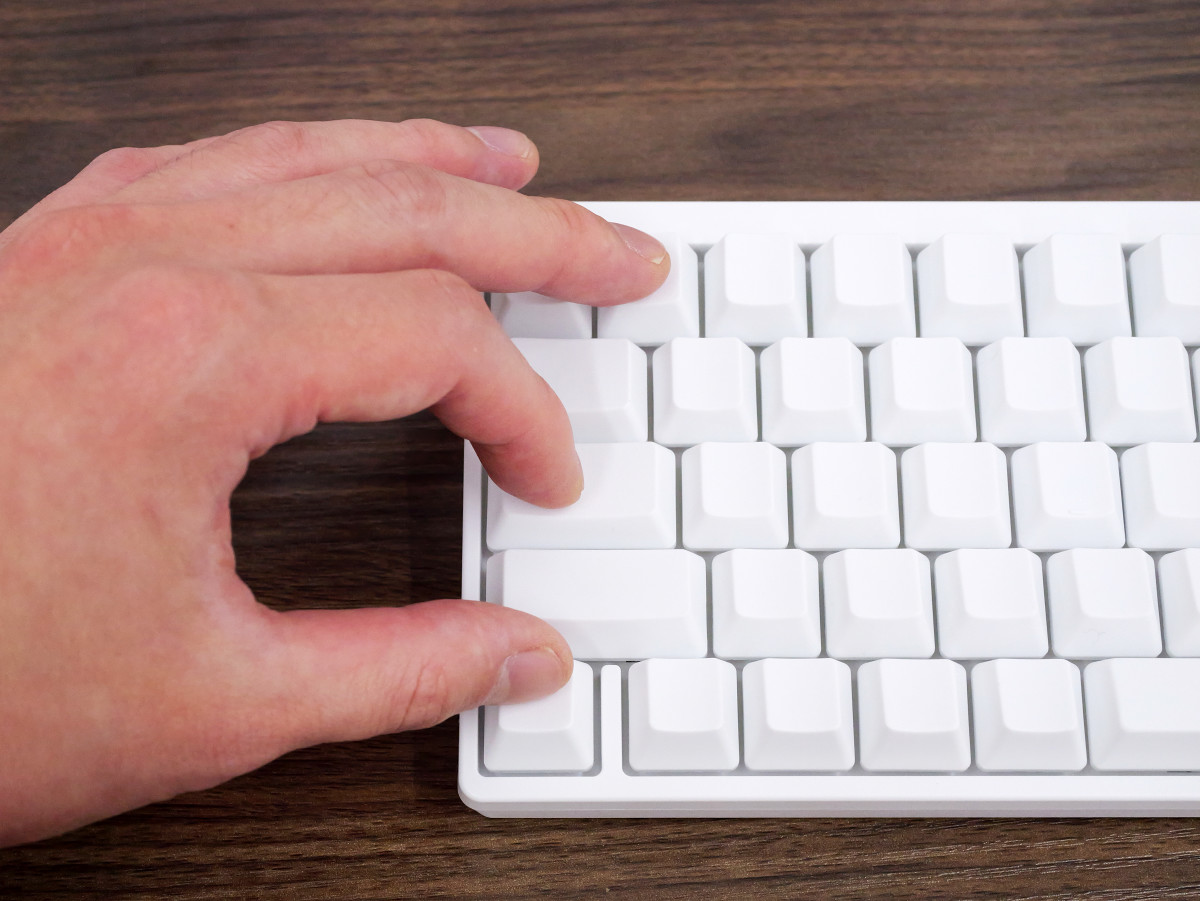
最下段にFnキーが2個付いていて、Fnキーと任意のキーを同時押しすることでPageUpキーやDeleteキーなどを使うことができます。例えば、Fnキーを押しながら最上段の赤枠で囲ったキーを押すとF1~F12キーとして機能します。
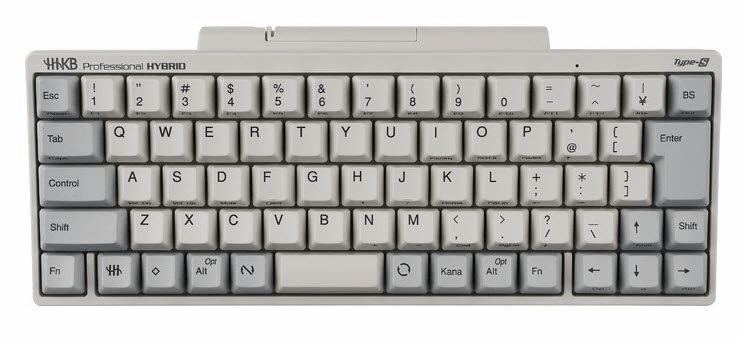
キー配列は他の日本語配列HHKBと同じなので、慣れるまでは以下のような「他モデルのキー配列画像」を見やすいところに配置しておくといい感じ。HHKBの公式ページでは「通常のキーボードのCapsLockキーの位置にControlキーがある」といった特徴が解説されているので、読んでおくとキー配列を理解する助けになります。
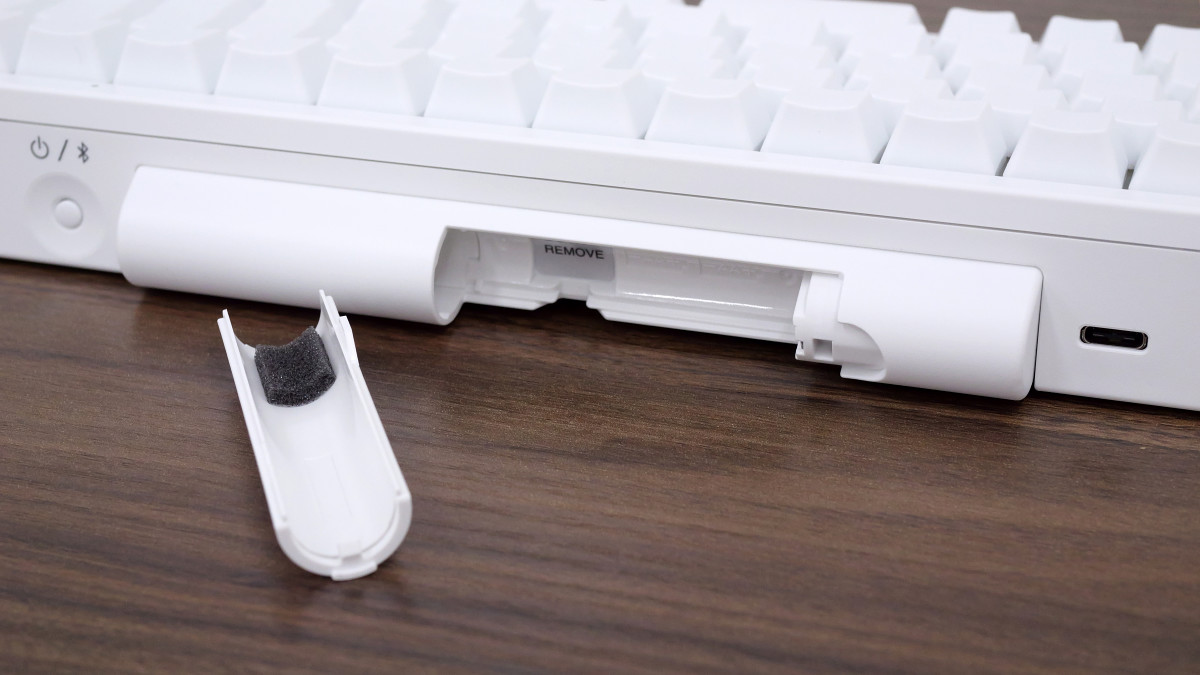
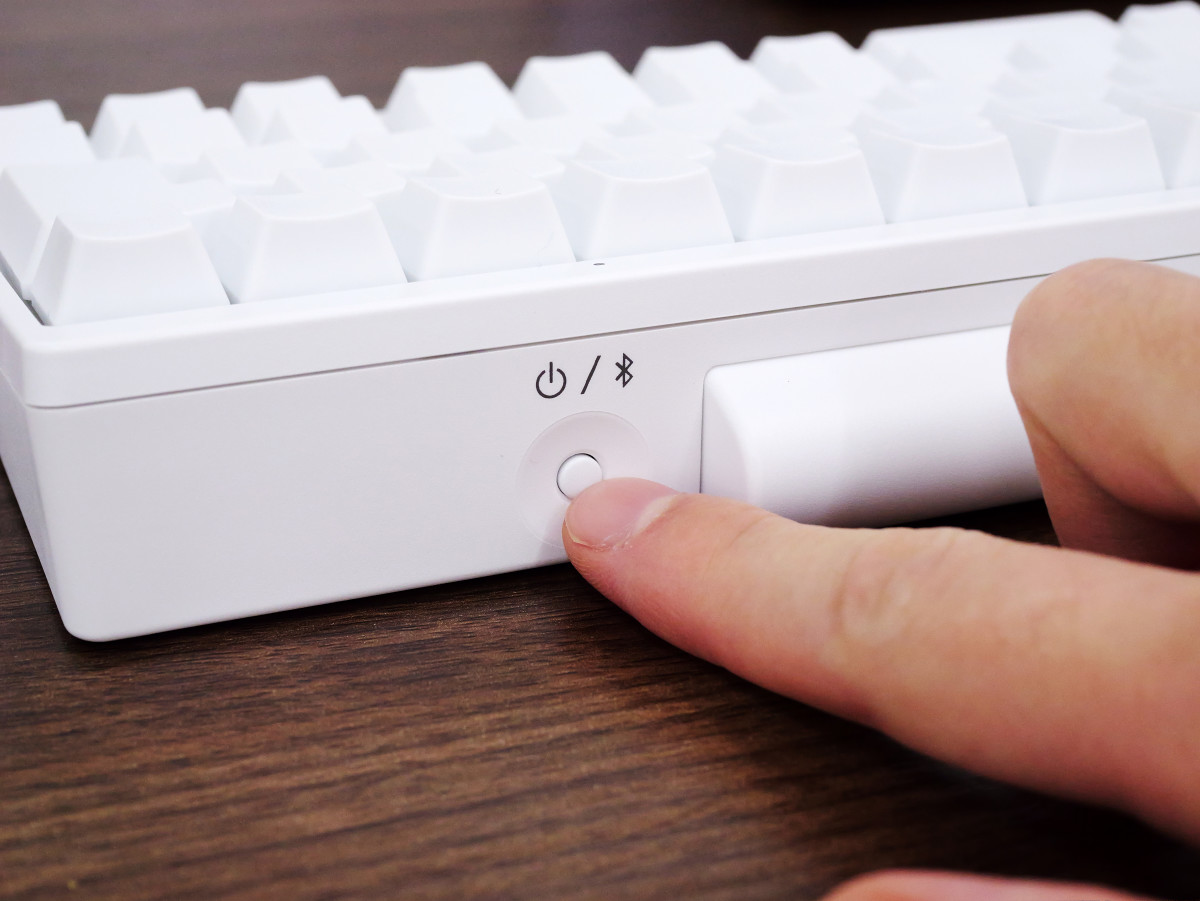
背面には電源ボタン、電池カバー、USB Type-Cポートが並んでいます。
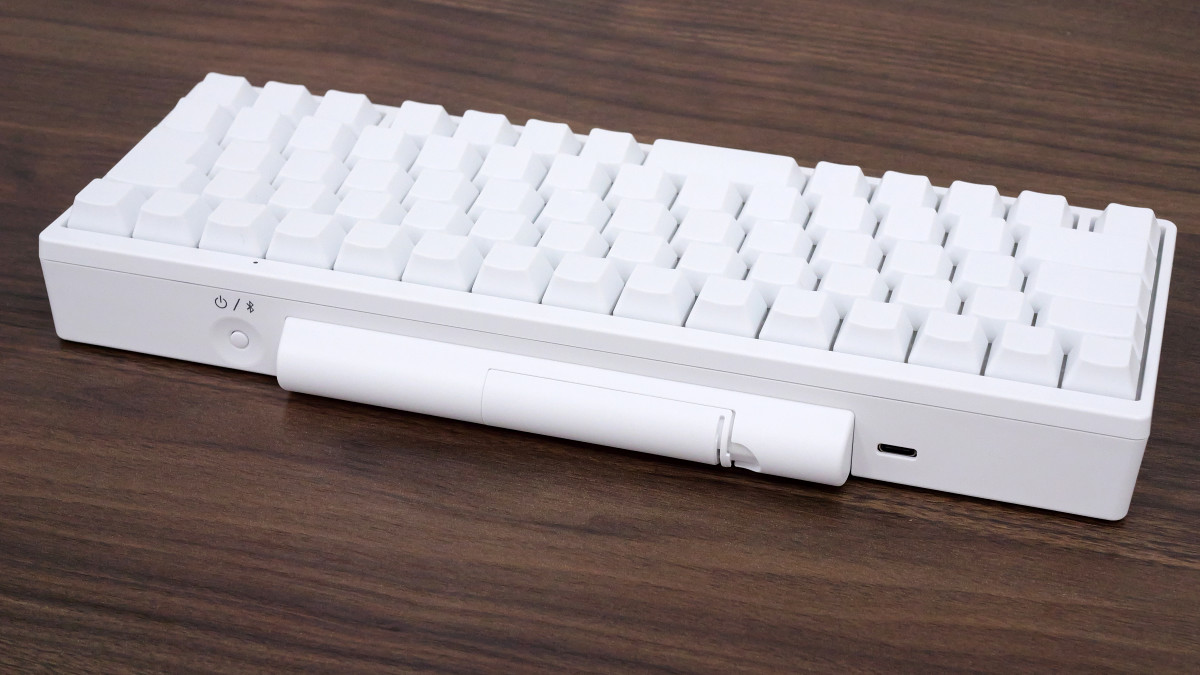
単3電池を2本セットするとBluetooth接続を使用可能。USB接続で使う場合は電池不要です。
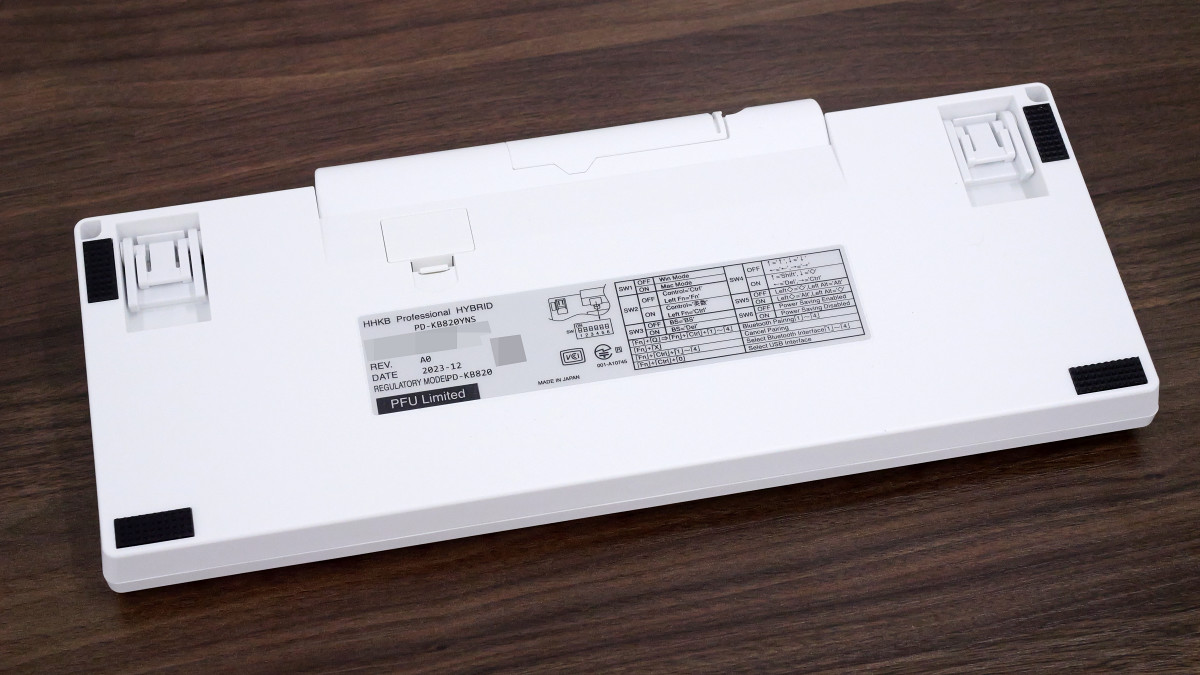
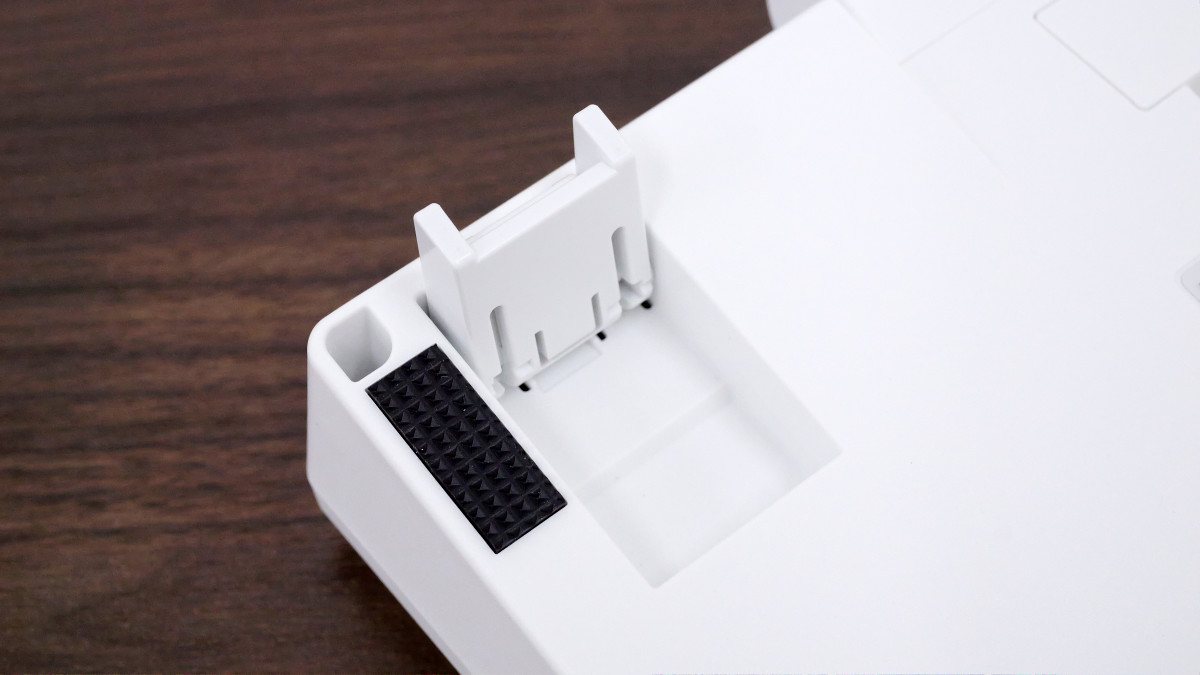
底面には黒い滑り止めパッドが4個ついています。
スタンドは2段階に展開できます。
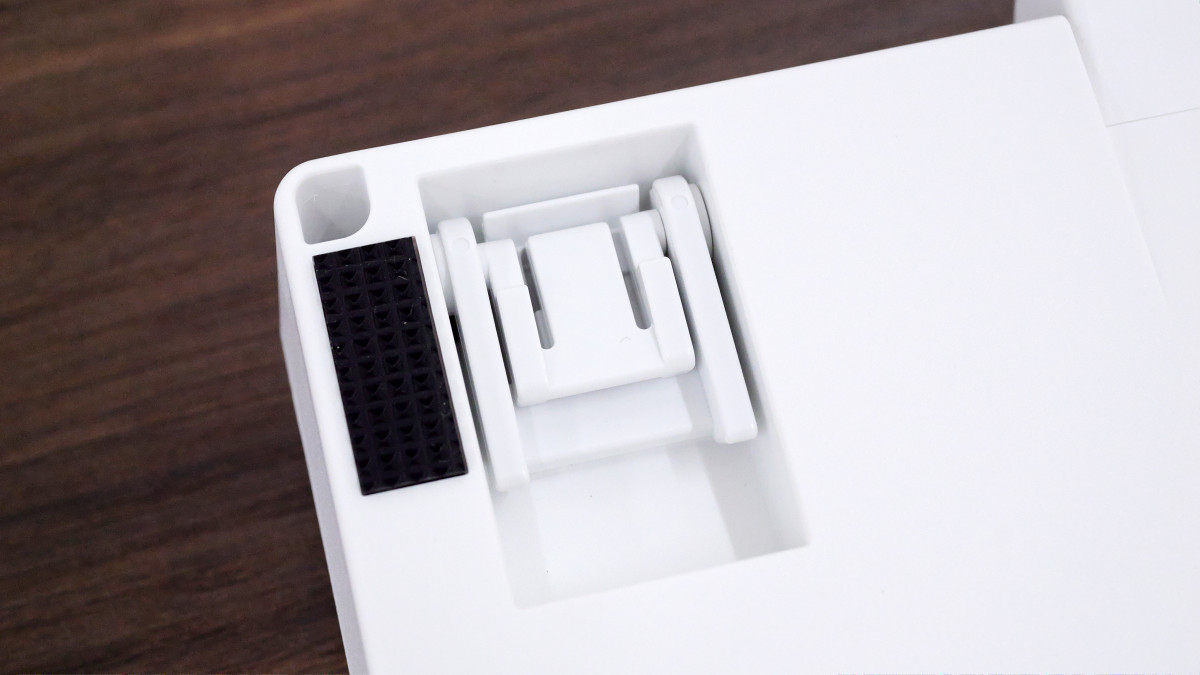
1段階展開。
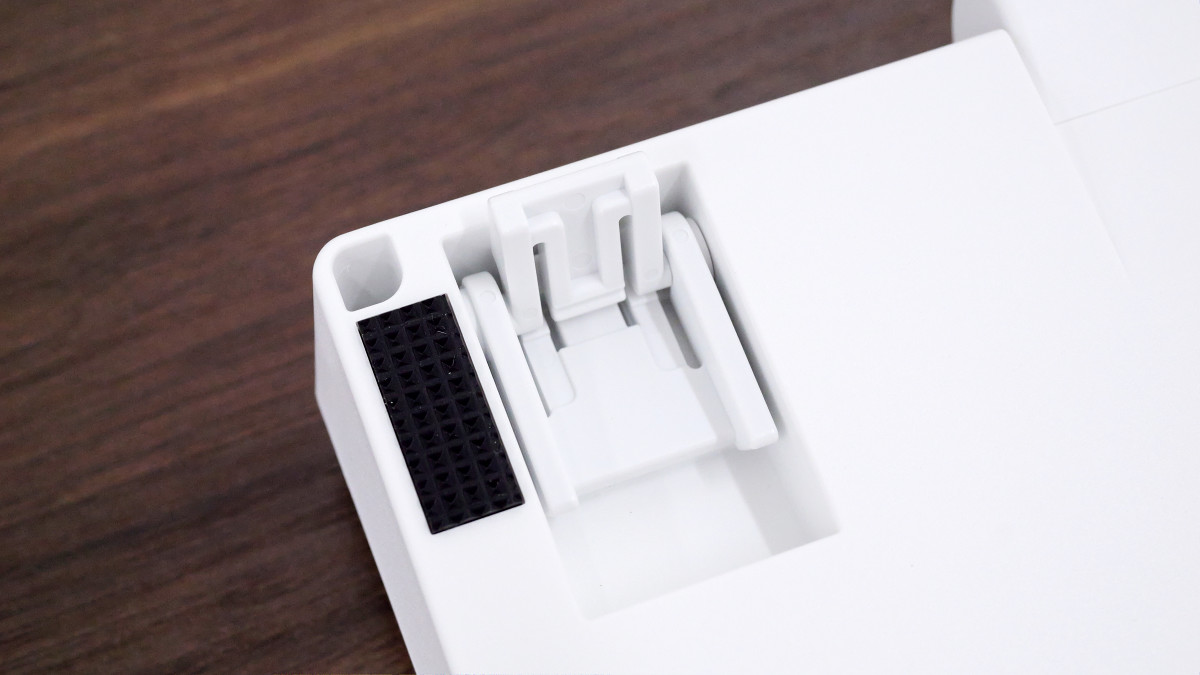
2段階展開。
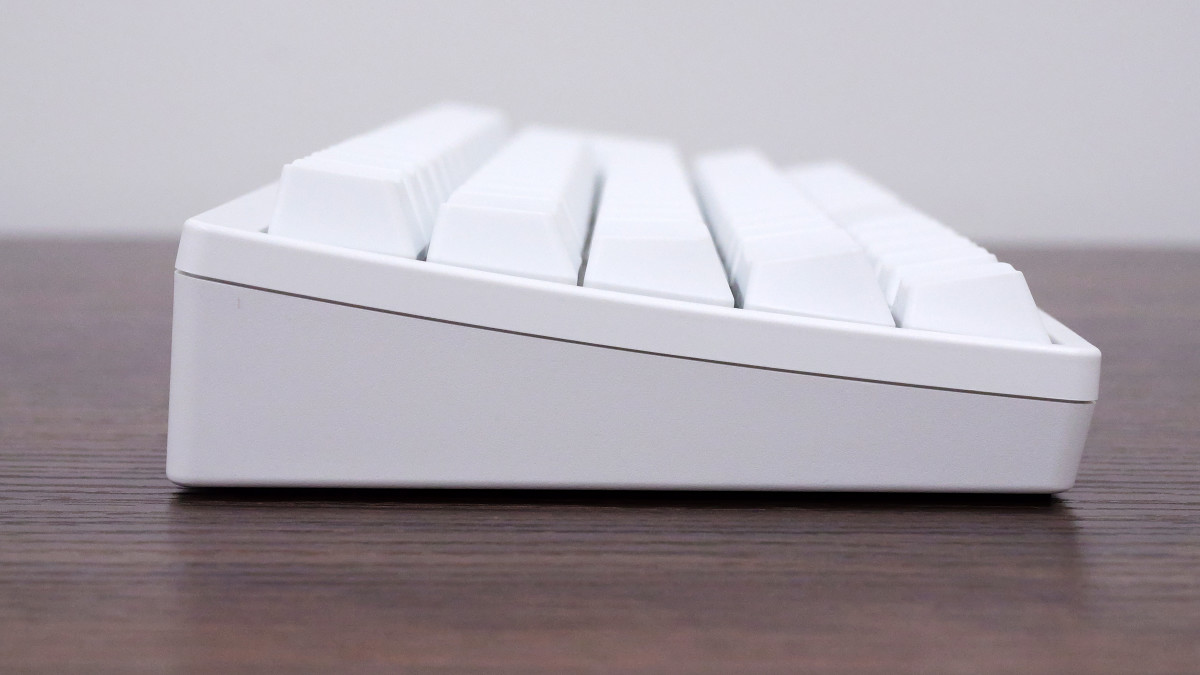
スタンドを折りたたんだ状態を横から見るとこんな感じ。各列のキー形状が微妙に異なっており、少ない指の移動でタイピングできるようになっています。
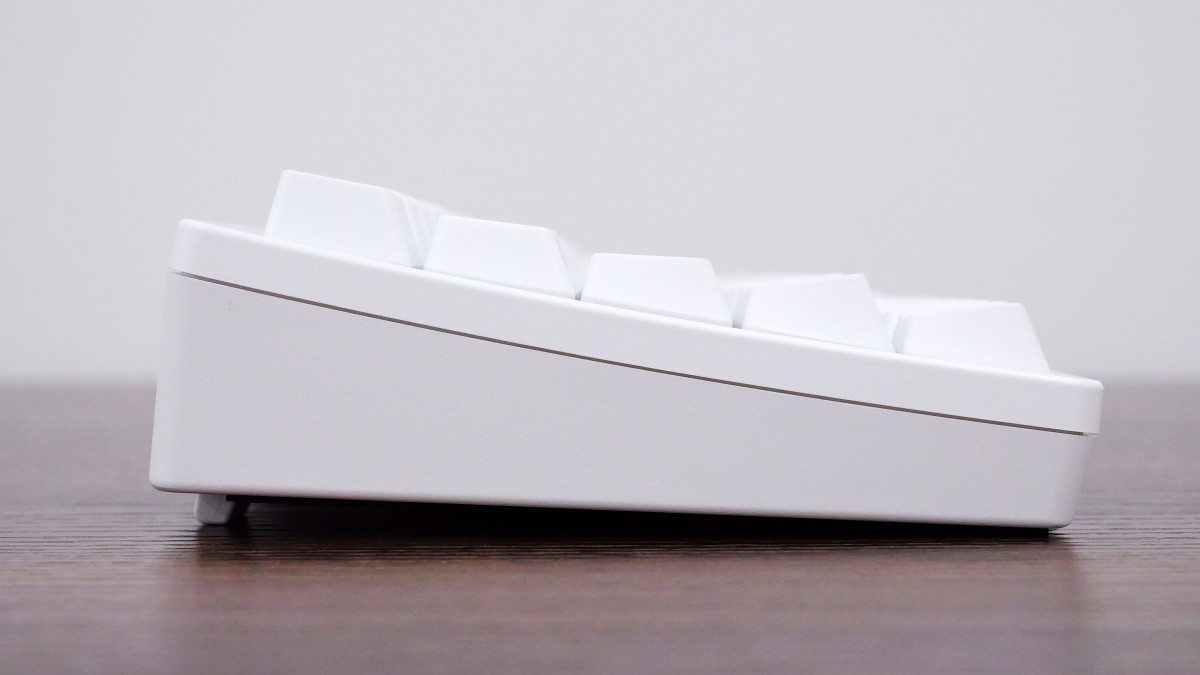
スタンドを1段階展開。
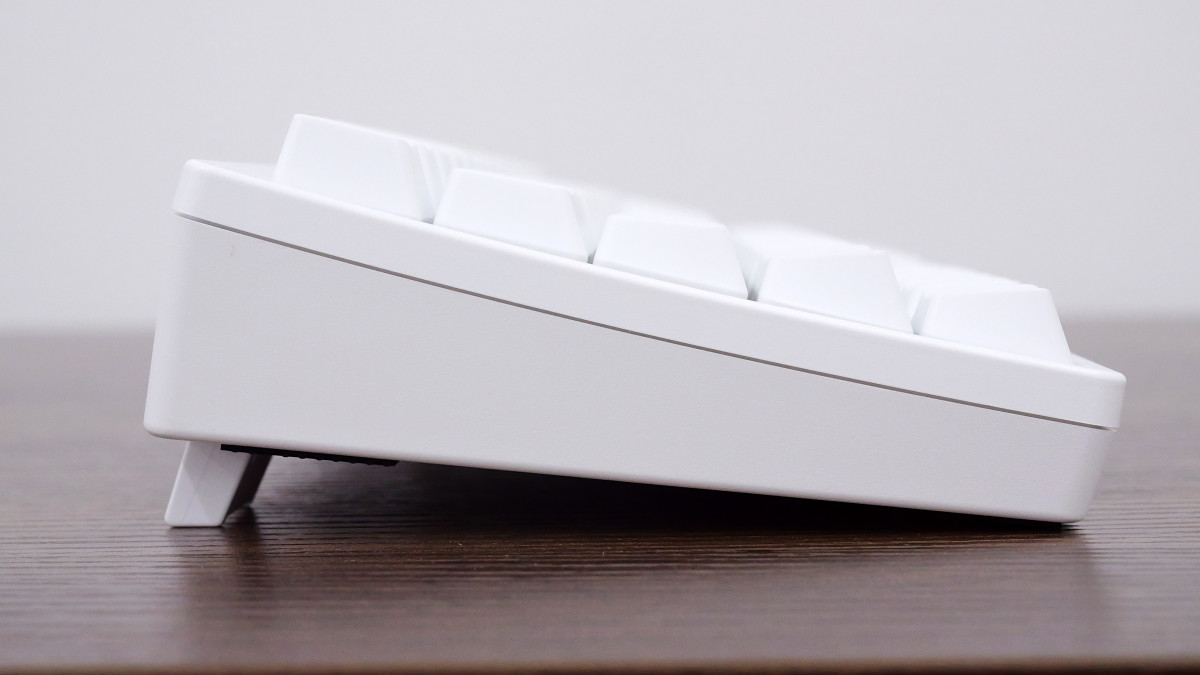
2段階展開。スタンドはグラグラせず安定しています。
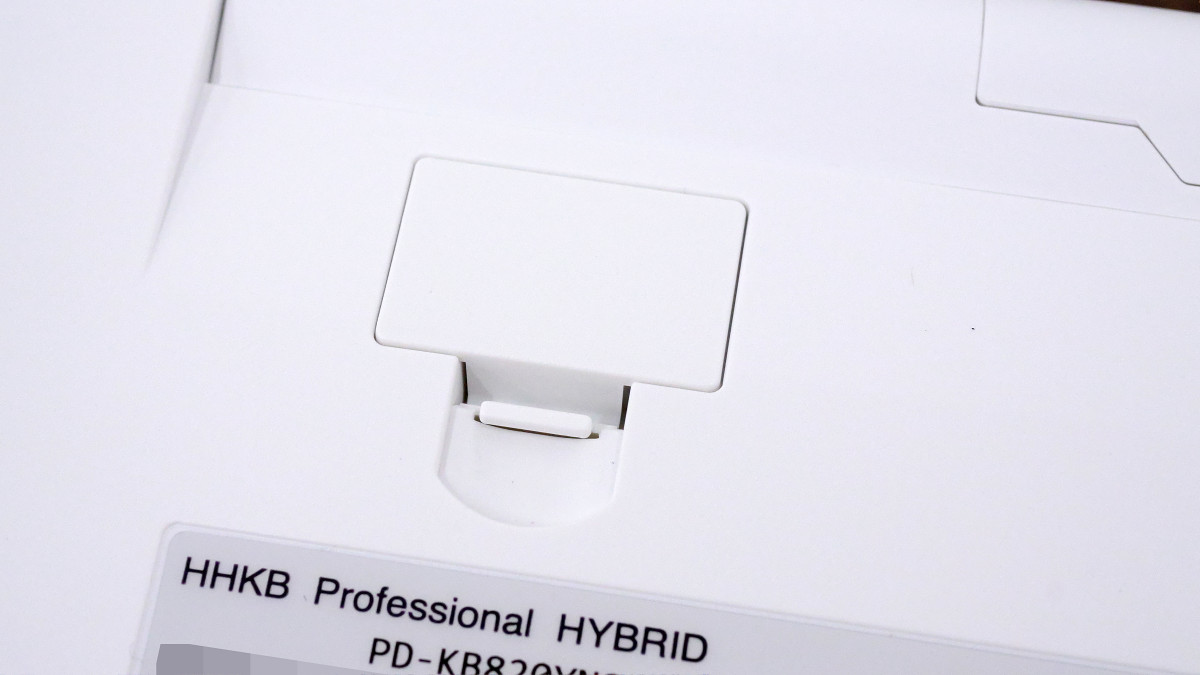
底面にはキーボードの動作モードを変更できるDIPスイッチが搭載されています。DIPスイッチは普段は白いカバーで隠されています。
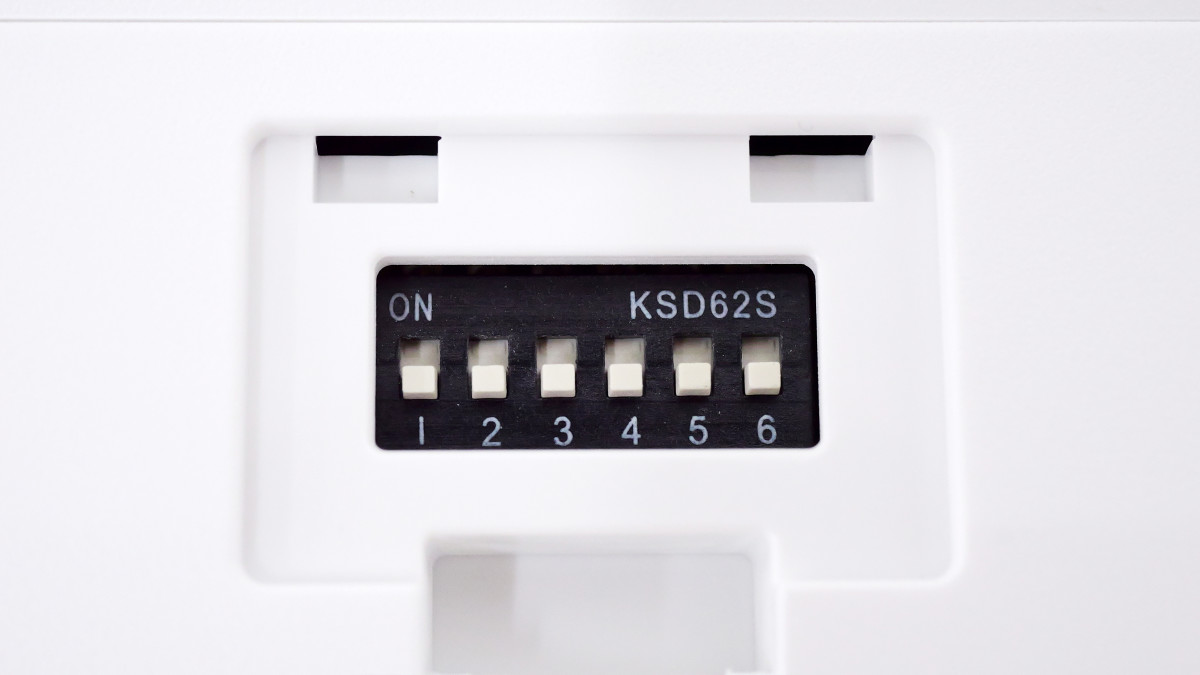
これがDIPスイッチです。6個のスイッチが付いており、各スイッチを下側にスライドするとOFF、上側にスライドするとONになります。
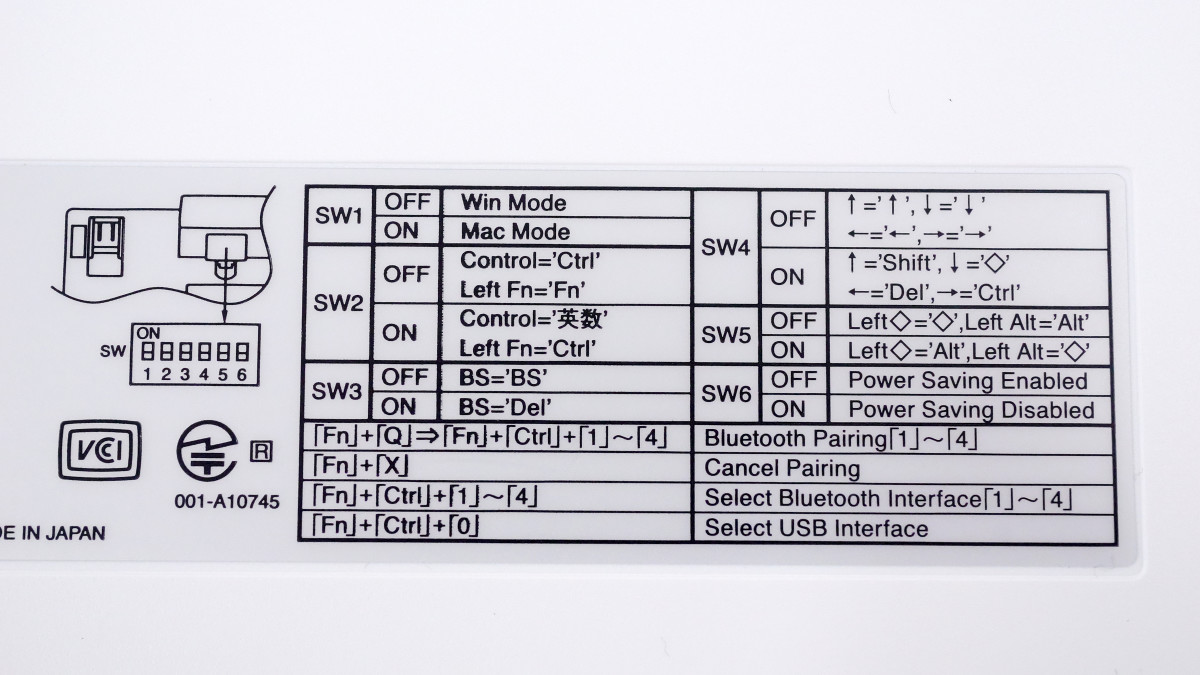
DIPスイッチのカスタム内容は底面に貼られたシールに記載されています。各スイッチでWindowsモードとmacOSモードを切り替えたり、BackSpaceキーをDeleteキーに変更したりできます。Windowsで使う場合は基本的にすべてOFFにしておけばOKです。
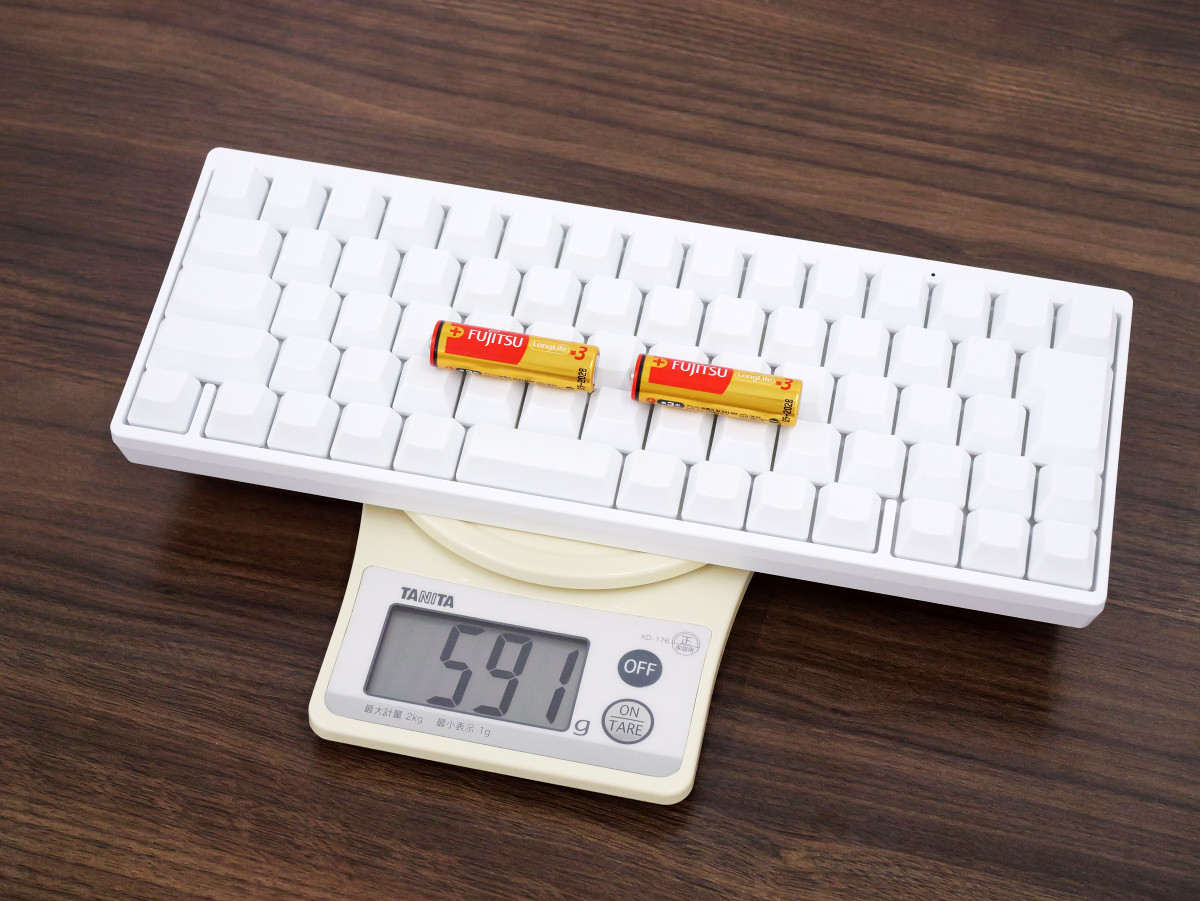
本体と単3電池2本を合わせた重さは591g。寸法は幅294mm、奥行き120mm、高さ40mmです。
HHKB Professional HYBRID Type-S 雪をPCに接続してみます。
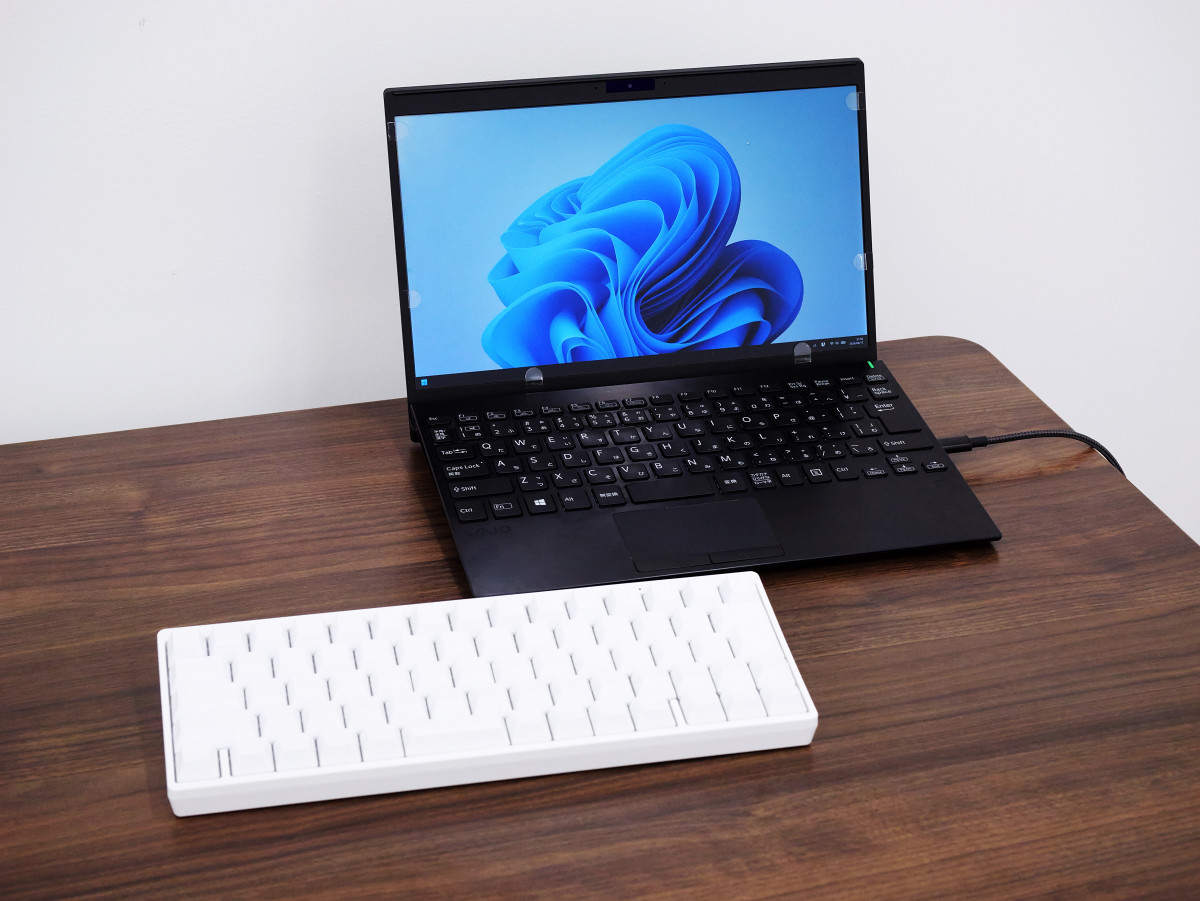
まず、電源ボタンを押して電源をONにします。
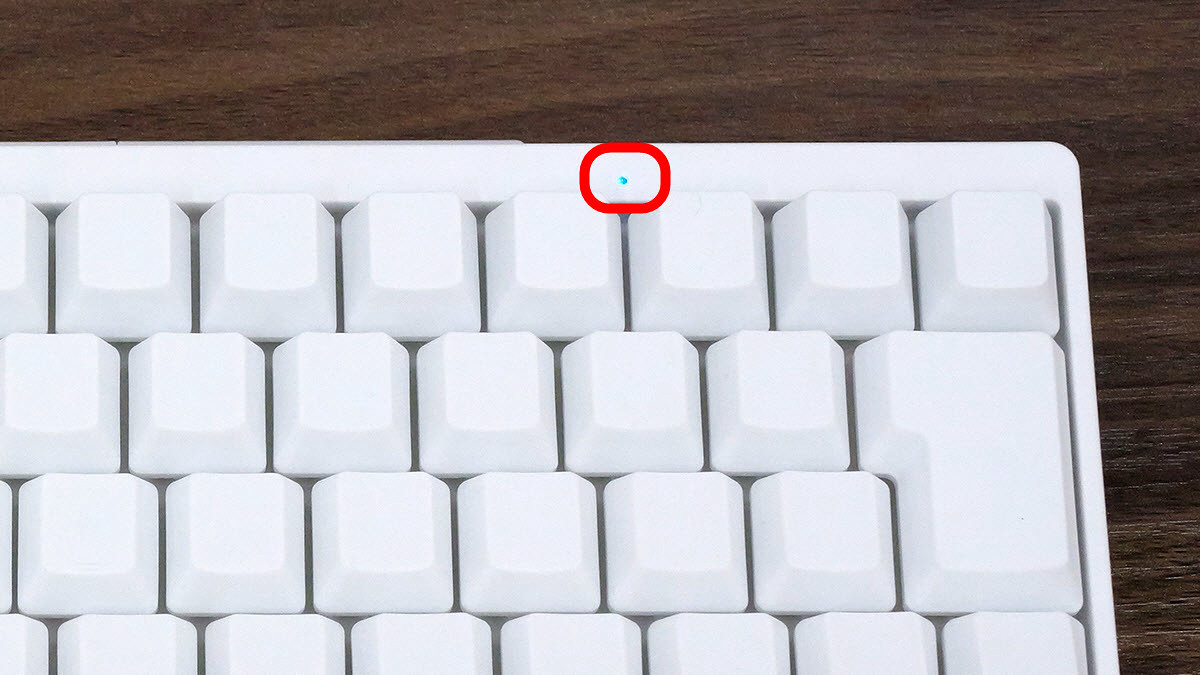
初回起動時は電源ONと同時に青色のランプが点滅してBluetoothペアリングモードになります。
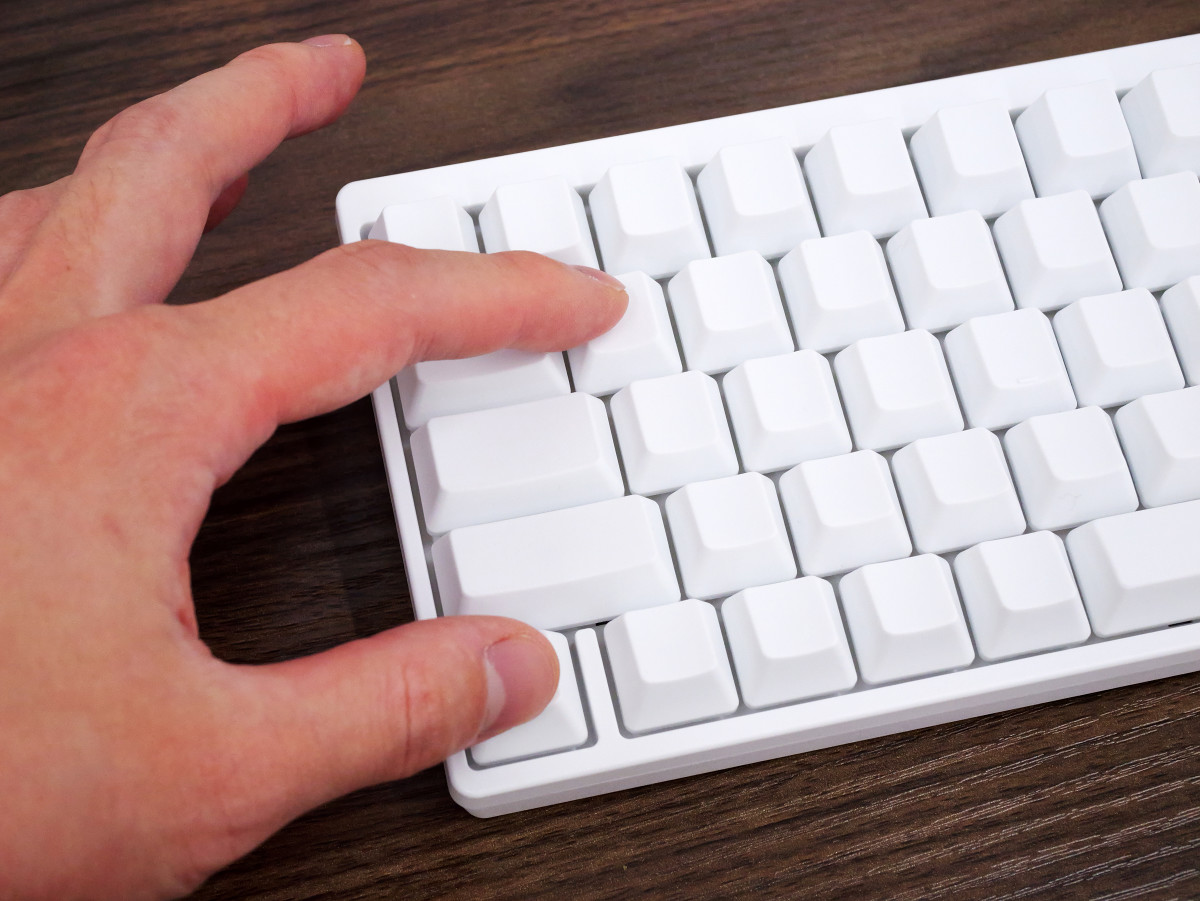
すでにデバイスを登録済みの場合は手動でペアリングモードに変更する必要があります。まず、FnキーとQキーを同時に押します。
続いてFnキーとControlキーと1キーを同時に押せばペアリングモードになります。デバイスは4台登録可能で、2台目は「FnキーとControlキーと2キー」、3台目は「FnキーとControlキーと3キー」、4台目は「FnキーとControlキーと4キー」を押せばOKです。
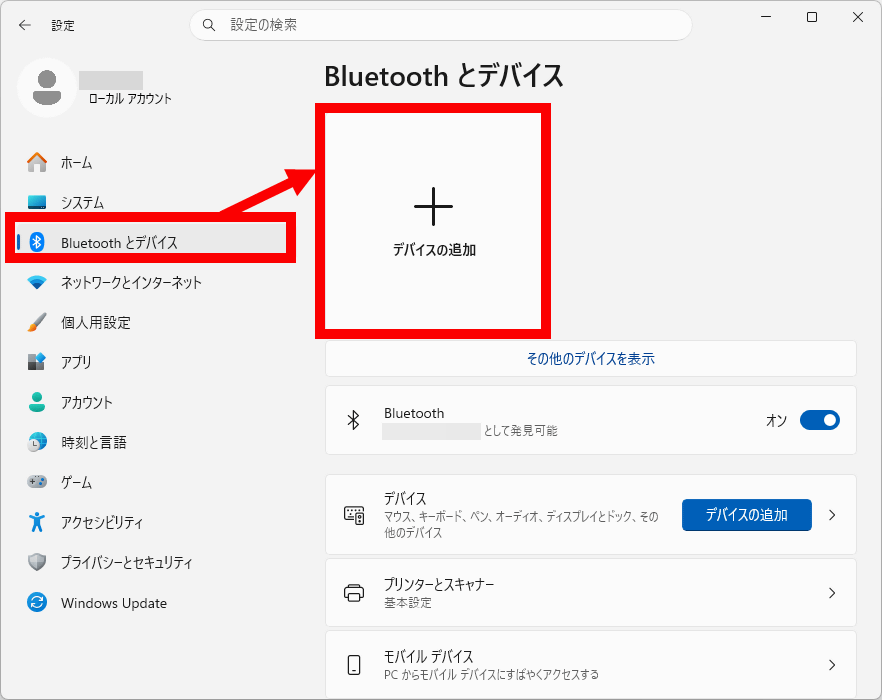
ペアリングモードになったらWindowsの設定アプリを開いて「Bluetoothとデバイス」をクリックしてから「デバイスの追加」をクリック。
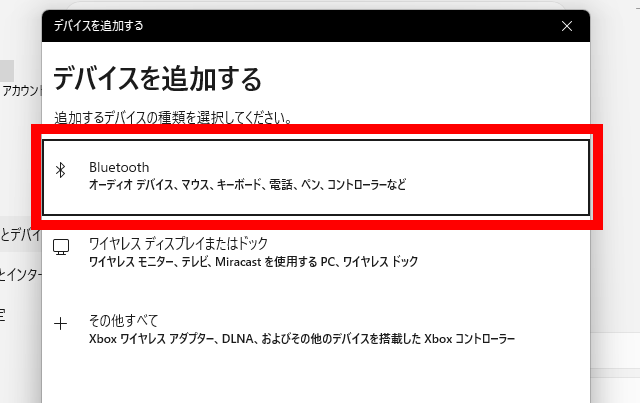
「Bluetooth」をクリック。
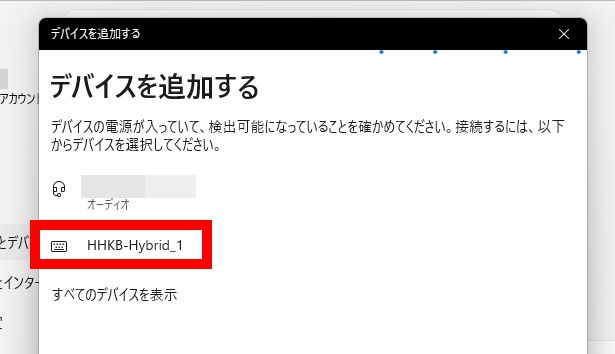
「HHKB-Hybrid-1」をクリック。
すると、6桁のPINコードが表示されます。
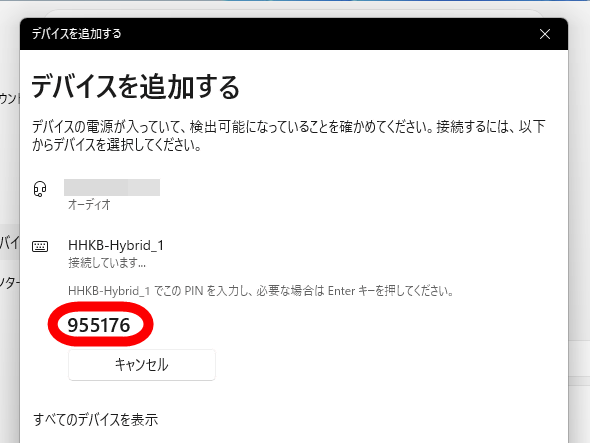
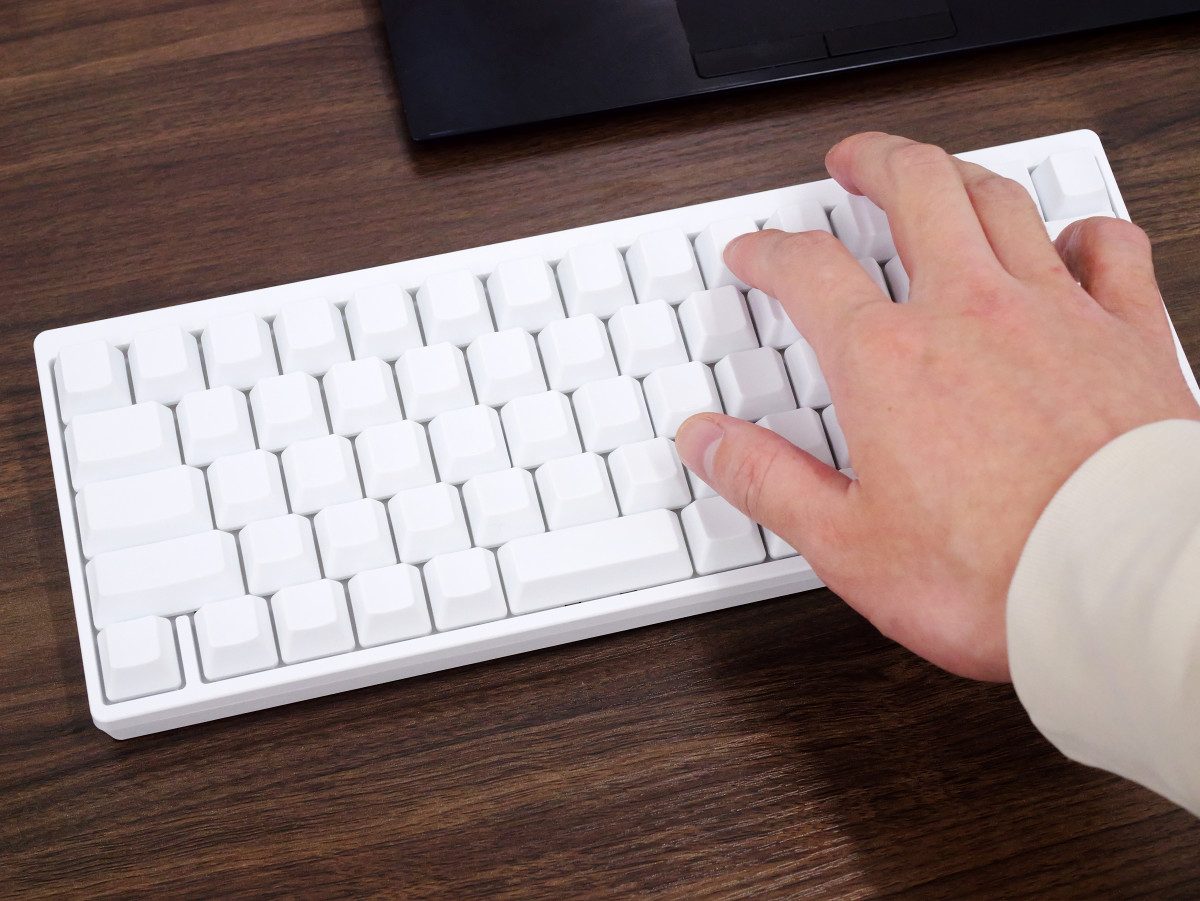
キーボードで6桁のPINキーを入力してEnterキーを押します。
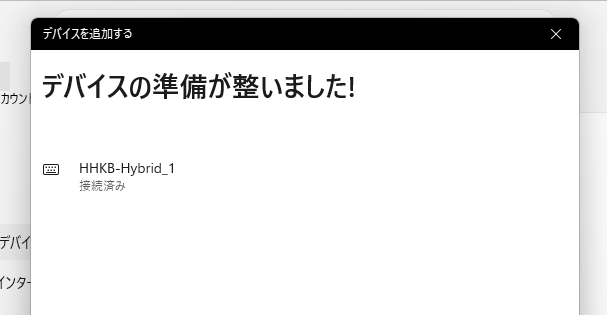
「デバイスの準備が整いました」と表示されればペアリング完了です。
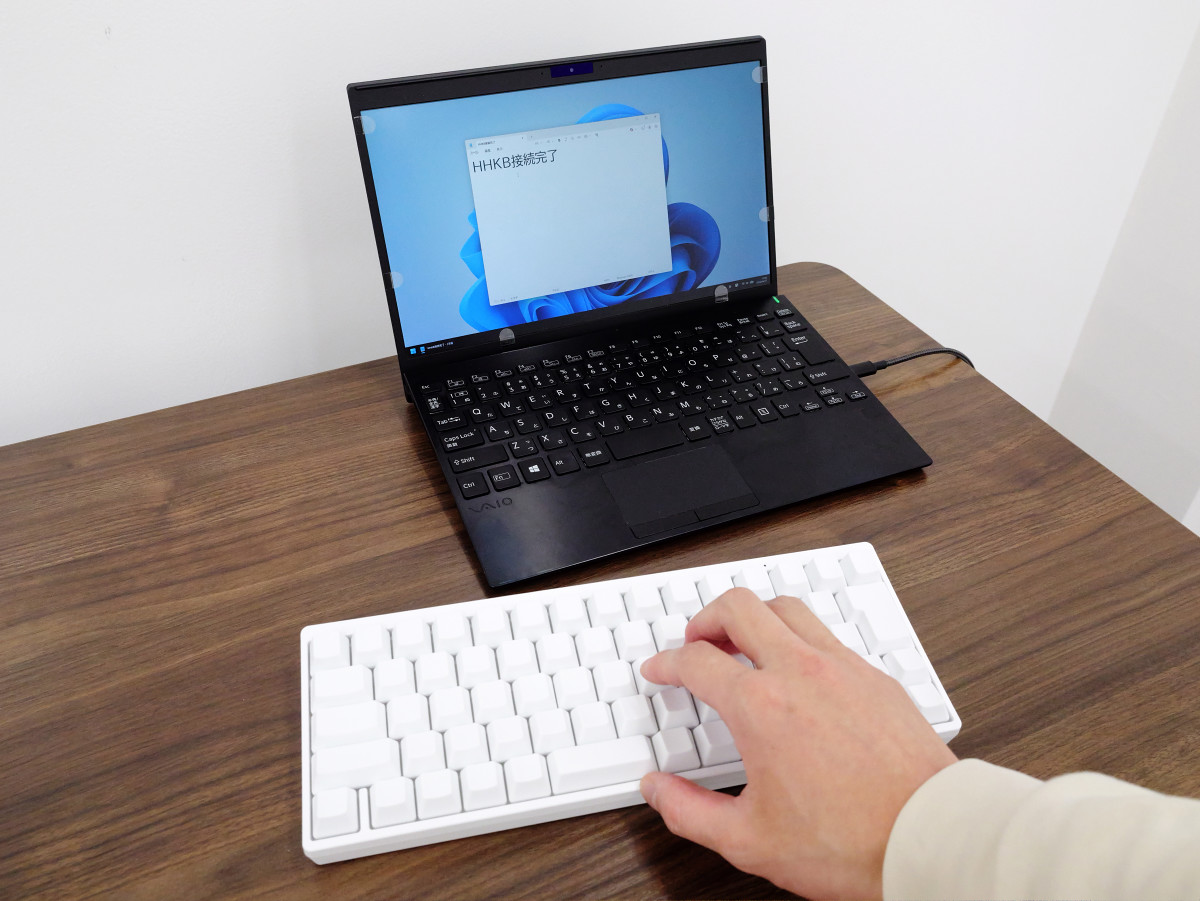
これで文字を入力できるようになりました。次回以降は電源をONにするだけでBluetooth接続できます。
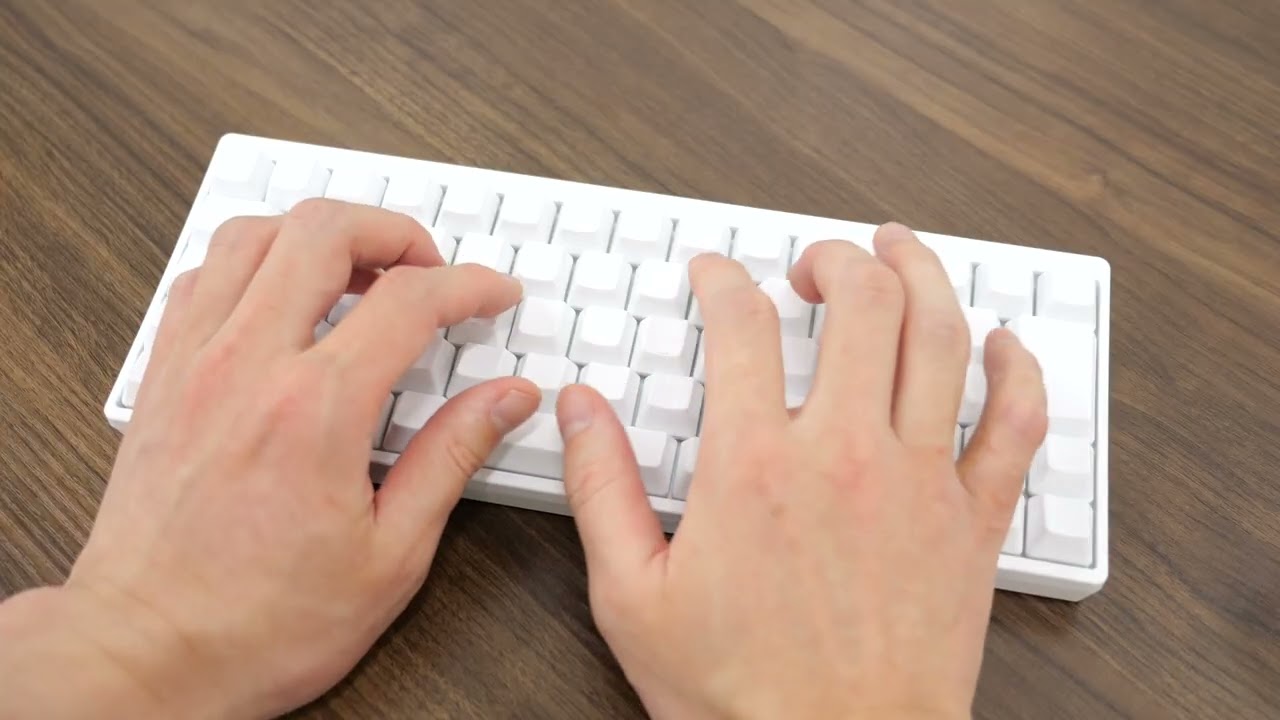
HHKB Professional HYBRID Type-S 雪の打鍵音が分かるように動画を撮影してみました。「カチャカチャ」というより「コトコト」といった感じの音です。押し始めから底打ちするまで一定の抵抗感で、リニアな打ち心地です。
「HHKB Professional HYBRID Type-S 雪」日本語配列・無刻印モデルの打鍵音 – YouTube
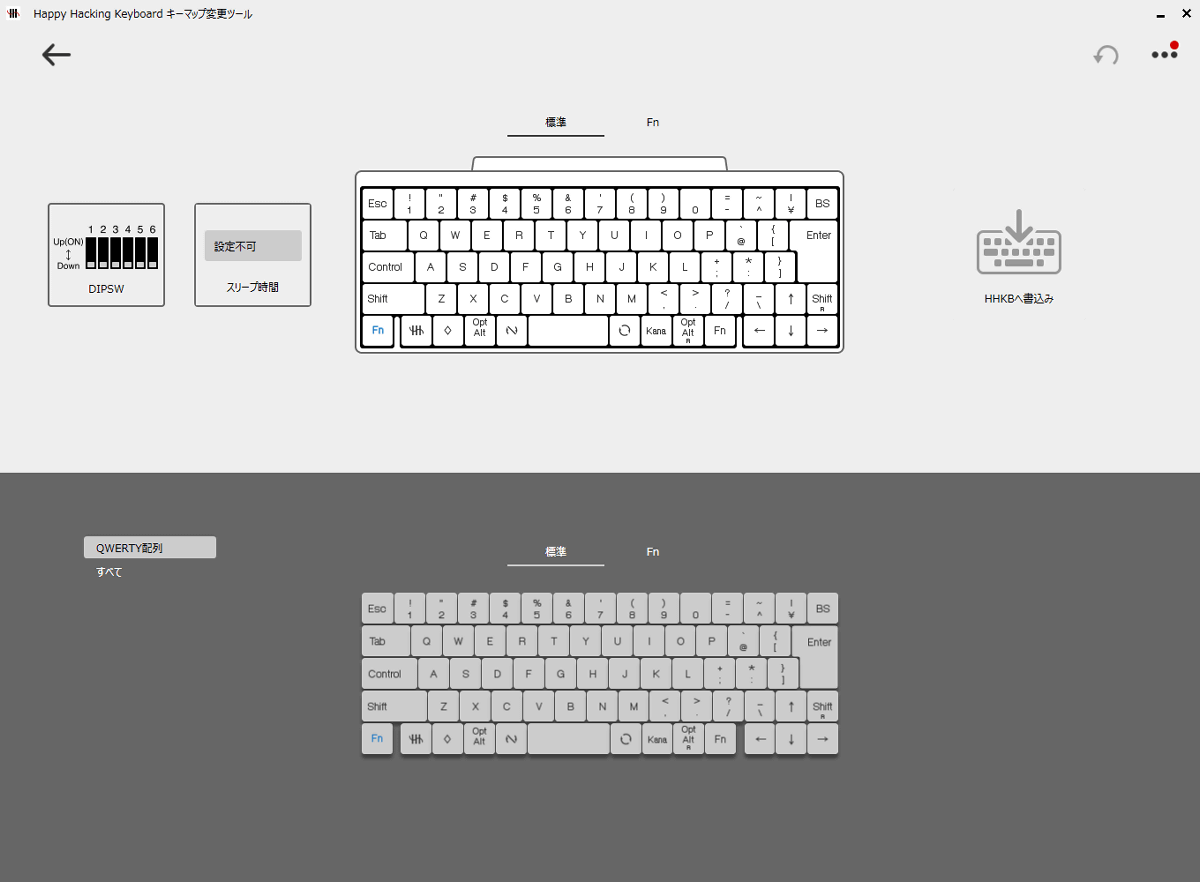
以下のリンク先で配布されている「HHKB Professional キーマップ変更ツール」を使うとキーの配列を自由にカスタムできます。
Happy Hacking Keyboard | ダウンロード | PFU
https://happyhackingkb.com/jp/download/#tool
同じページで「HHKB Studio キーマップ変更ツール(HHKB Studio 専用)」というソフトも配布されていますが、「HHKB Professional キーマップ変更ツール」の方をダウンロードしてください。
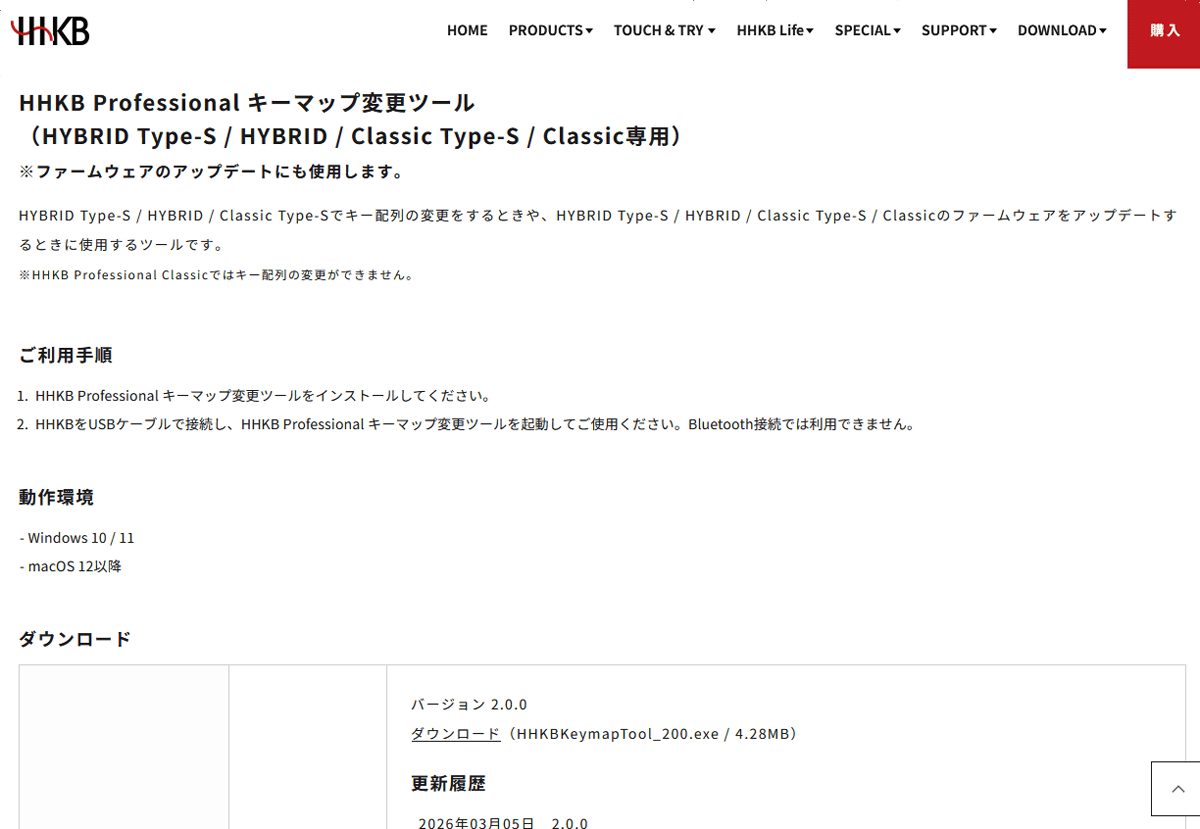
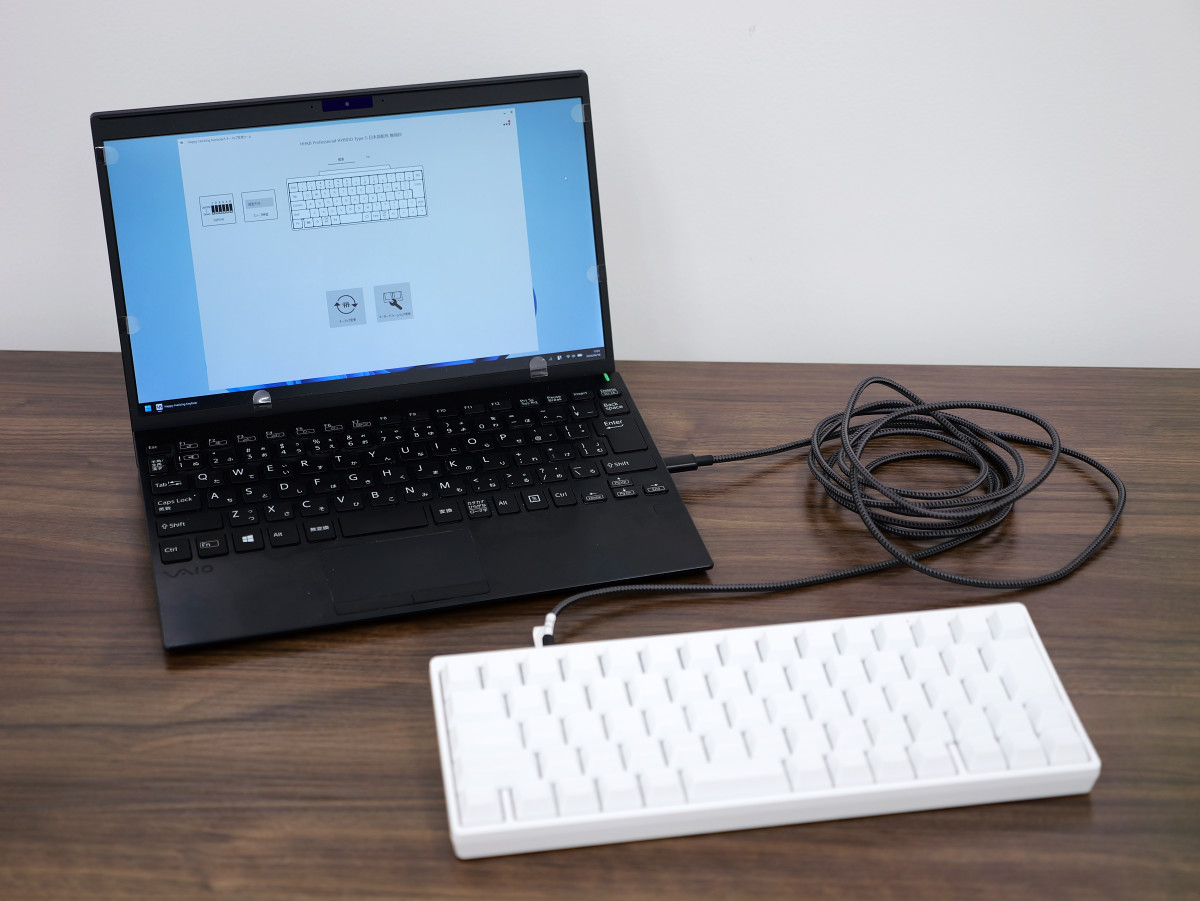
HHKB Professional キーマップ変更ツールをインストールしてから、HHKB Professional HYBRID Type-S 雪をUSB接続します。
接続に成功すると「キーマップ変更」と「キーボードファームウェア更新」の2種類の機能を使えます。
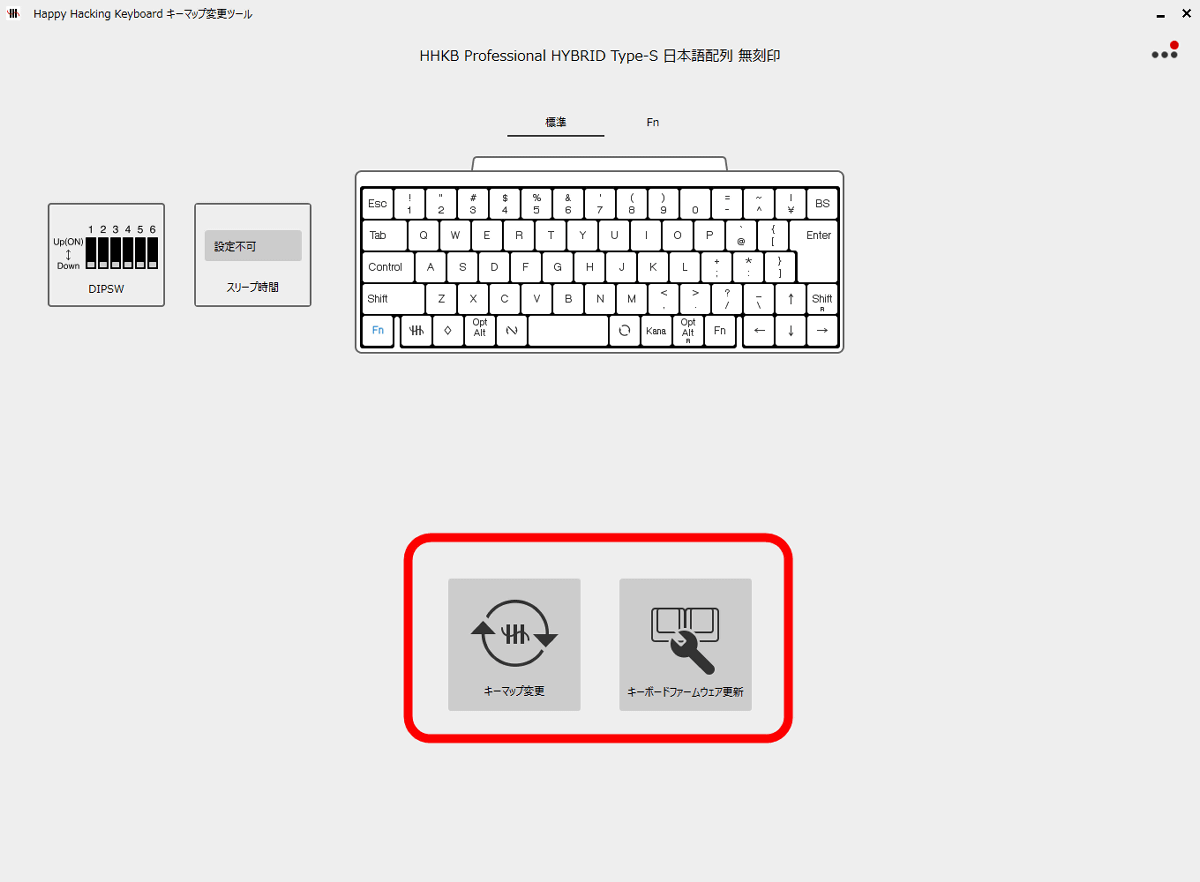
キーマップ変更機能では、すべてのキーの機能を変更可能。Fnキーと組み合わせた際の機能もカスタムできます。
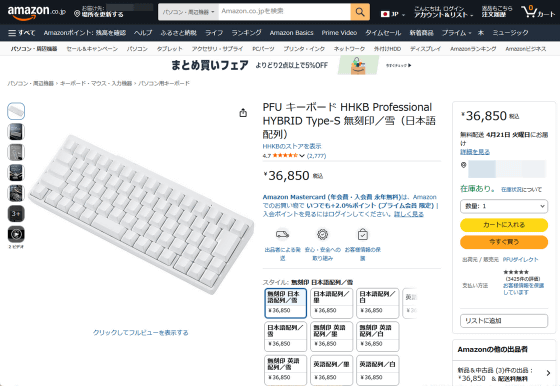
HHKB Professional HYBRID Type-S 雪の各モデルはAmazon.co.jpでも入手可能で、価格は税込3万6850円です。
Amazon | PFU キーボード HHKB Professional HYBRID Type-S 無刻印/雪(日本語配列) | HHKB | パソコン用キーボード 通販
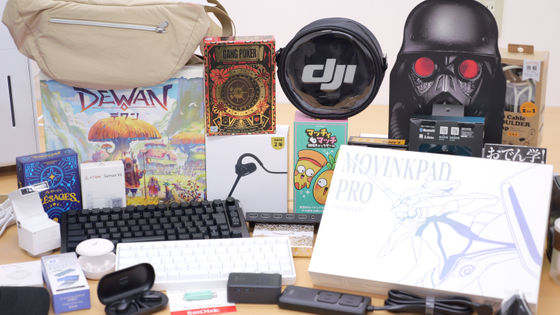
また、今回触った日本語配列・無刻印モデルは以下のプレゼント記事からもゲットできます。応募期間は2026年4月19日(日)23時59分までです。
GIGAZINE春のプレゼント大放出企画「アンケートに答えて全部持っていってください!」 – GIGAZINE
この記事のタイトルとURLをコピーする
ソース元はコチラ

この記事は役に立ちましたか?
もし参考になりましたら、下記のボタンで教えてください。