
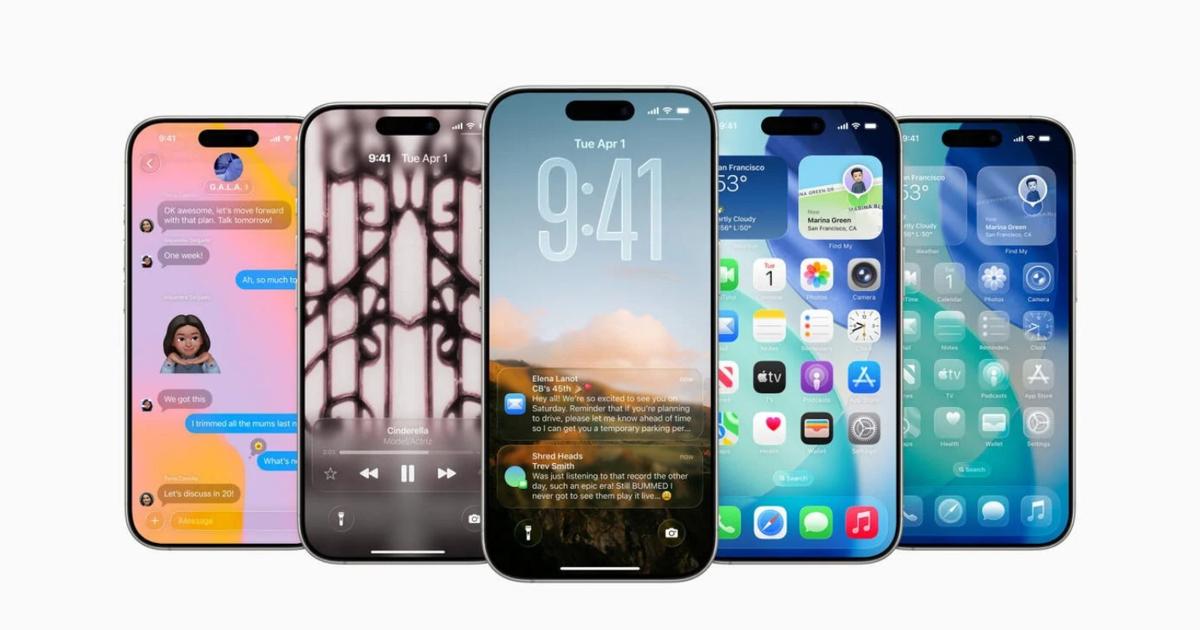
AppleからiOS 26がリリースされました。このアップデートには、iPhoneの使い勝手を向上させる細かな調整や改善が満載です。
ただし、注意点が一つ。これらの新機能の多くは、自分で設定をオンにしないと使えない「オプトイン方式」なのです。
そこで今回は、最新のOSにアップデートした後に、すぐにでも有効にすべき設定をご紹介します。ただし、一部の機能は「Apple Intelligence」を必要とするため、iPhone 15 Pro以降のモデル限定となる点にご注意ください。
1. バッテリーの心配をAIにおまかせ!アダプティブバッテリーモード
私と同じように、スマホを省電力モードに切り替えるべきか、いつも迷ってしまう人もいるのではないでしょうか。iPhone 15 Pro以降のモデルなら、もうその判断をiPhone自身に任せられます。
Appleの新しい「アダプティブパワーモード」は、Apple Intelligenceを使い、バッテリーの使用量が通常より多い時を賢く判断し、消費電力を抑えるために細かな調整を行ってくれる機能です。
2. もう知らない番号に悩まない!革新的な通話スクリーニング機能
正直なところ、私はもうほとんど電話に出ません。知らない番号なら、とりあえず電話が終わるのを待って、知り合いからの電話だったり、留守電が残されていたりしたら、そのときかけ直すのが常です。
この方法で大抵は問題ないのですが、電話をかけてきた人を待たせてしまうのは、特に急ぎの用件だった場合、少し申し訳なく感じることもあります。そんなときに役立つのが、Appleの新しい「通話スクリーニング機能」です。
この機能はApple Intelligenceを必要としないので、iOS 26が動作するすべてのiPhoneで利用できます。設定方法は以下の通りです。
ここには3つの選択肢があります。
設定>アプリ>電話>不明な発信者をスクリーニング
- しない: これまで通り、着信音が鳴り、出なければ不在着信リストに残ります。
- 通話の理由を尋ねる: これが最もエキサイティングな新機能です。このオプションを選ぶと、iPhoneがあなたに代わって電話に応答し、発信者に用件を尋ねてくれます。その回答はリアルタイムで画面に文字起こしされ、それを見てから電話に出るかどうかを決められます。
- 消音: 保存されていない番号からの着信音をオフにし、ボイスメールへ転送して不在着信リストに表示します。要するに、相手が諦めるのを待つという手間を省いてくれるわけです。
これは賢い仕組みで、電話で話そうとする人に対して感じる罪悪感を少し和らげてくれそうです。
3. 気分転換にどうぞ!新しいデフォルト着信音
iOS 26では、いくつかの新しいデフォルト着信音が追加されました。6つは定番の「リフレクション」のアレンジバージョンですが、「リトルバード」という全く新しいものもあります。
個人的には「Bouyant」が一番のお気に入りですが、同僚のジェイク・ピーターソンは「Dreamer」が一番好きだそうです。
4. 「リキッドグラス」デザインが苦手なら、調整する方法も
iOS 26で、Appleは透明感を重視した新しいデザイン言語「リキッドグラス」を採用しましたが、誰もがこれを気に入っているわけではないようです。
幸い、既存のアクセシビリティ設定を使えば、基本的に以前の見た目に戻すことができます。
設定>アクセシビリティ>表示とテキストサイズ>透明度を下げるをオンに
これでiPhone全体の背景が単色に戻ります。例えば、音楽アプリの再生ボタンに、ぼやけたアルバムアートが透けて見えなくなるのです。よりフラットでコントラストのはっきりした見た目が好みなら、試してみる価値はあります。
5. 会話がもっと楽しくなる!iMessageのカスタム背景
これは純粋に楽しい機能です。iMessageで、チャットごとにカスタム背景を設定できるようになりました。
「水」や「空」のようなプリセットに加え、単色を選んだり、自分のライブラリから写真を選んだりできます。さらに、iPhone 15 Pro以降なら、Apple Intelligenceを使って背景を生成することも可能です。
6. AIが通知を要約!ニュースアプリの通知サマリー機能が復活
iPhone 15 Pro以降のモデル限定ですが、iOS 26では、以前削除されたニュースやエンターテイメントアプリの通知サマリー機能が復活しました。
この機能は当初、iOS 18.3のベータ版で公開されましたが、AppleのAIがBBCの主要な見出し(ユナイテッド・ヘルスケアの銃撃事件容疑者に関するものなど)を誤って伝えた後、すぐに取り下げられました。
今回、Appleはこの通知サマリー機能を復活させる自信を取り戻したようですが、「要約によって元の見出しの意味が変わる可能性があります。情報を確認してください」という新しい警告文が追加されています。
7. ホーム画面をアートに!アイコンを透明にする新設定
もしあなたが「リキッドグラス」のデザインを気に入っていて、さらに一歩進めたいと考えているなら、アプリアイコンも透明にして、背景が見えるようにしてみてはいかがでしょう。
iOS 26でアプリアイコンを透明にするには、ホーム画面の背景を長押しして、アプリが揺れ始めるのを待ちます。
次に、左上の「編集」をタップし、「カスタマイズ」を選び、最後に「クリア」を選択します。「クリアライト」と「クリアダーク」のどちらかを選ぶこともでき、ダークモードではより落ち着いた色合いになります。
これにより、アプリアイコンがiOS 26の新しいロック画面の時計のように、すりガラスのような見た目になります。
8. もっと自分らしく!ロック画面のカスタマイズがさらに進化
iOS 26では、ロック中のスマートフォンの見た目をこれまで以上に細かくコントロールできるようになりました。
まず、スマートフォンをロックし、電源ボタンを押してロック画面を表示させ、画面を長押ししてから「カスタマイズ」をタップします。
元の記事を確認する
