

こんにちは、アプリケーションチームの辻です。
最近、Slack ワークフロービルダーで 分岐(Add a brach)が使えるようになりましたね。
そこで、業務フローの改善を兼ねて「分岐」を使ってみたので、その内容を紹介します!
エムオーテックスでは、休暇申請の承認やコードレビューなどの依頼を Slack のリスト機能を使って管理しています。
例えば、以下のように使っています。
- 休暇申請 → 上司のリストにアイテム追加
- コードレビュー依頼 → レビュアーのリストにアイテム追加
- 資料確認依頼 → 関係者のリストにアイテム追加
しかし、依頼内容によって依頼先は異なり、複数人に同じ依頼をするケースも多々あります。
例えば、
- 自部署の「社員 + ビジネスパートナー」全員に周知したい
- 自部署の「社員」全員にレビューを依頼したい
- 自部署の「ビジネスパートナー」全員に確認してもらいたい
従来は、手動またはワークフローで Slack リストに 1人ずつリストアイテムを追加 していました。
そのため、対象者が多いと非常に手間がかかる状況でした。
そこで、依頼先グループを選択して、複数人にリストアイテムを一括追加するワークフローを作ることにしました。
ただ、依頼先グループごとにリストアイテムを追加する対象者は異なります。
Slack ワークフローを依頼先グループごとに作る方法もありますが、ワークフローが増えて管理が大変になります。
そんなとき、Slack ワークフローに「分岐」機能が追加されたので、これだ!と思い、早速使ってみることにしました。
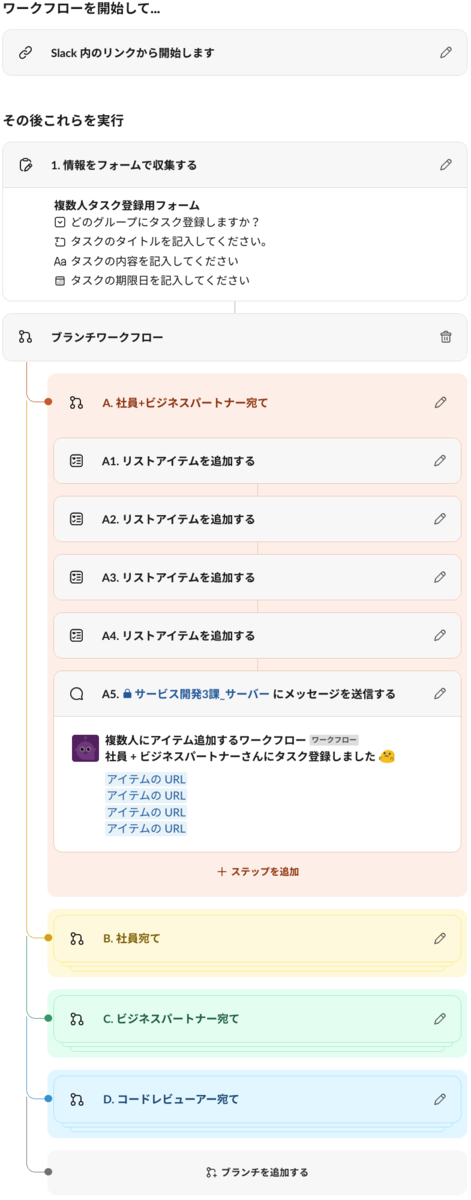
作成したワークフローの流れは以下の通りです。
- フォームで依頼内容と対象グループを収集
- 選択されたグループに応じて分岐 ←ここが今回のメイン!
- 各分岐で対象者全員のリストにアイテムを追加して、メッセージを送信
このワークフローは手動実行したいので、トリガーはクリックで開始できる「Slack 内のリンクから」を選択しました。
それでは、各ステップの内容を説明します。
ステップ1: フォームの作成
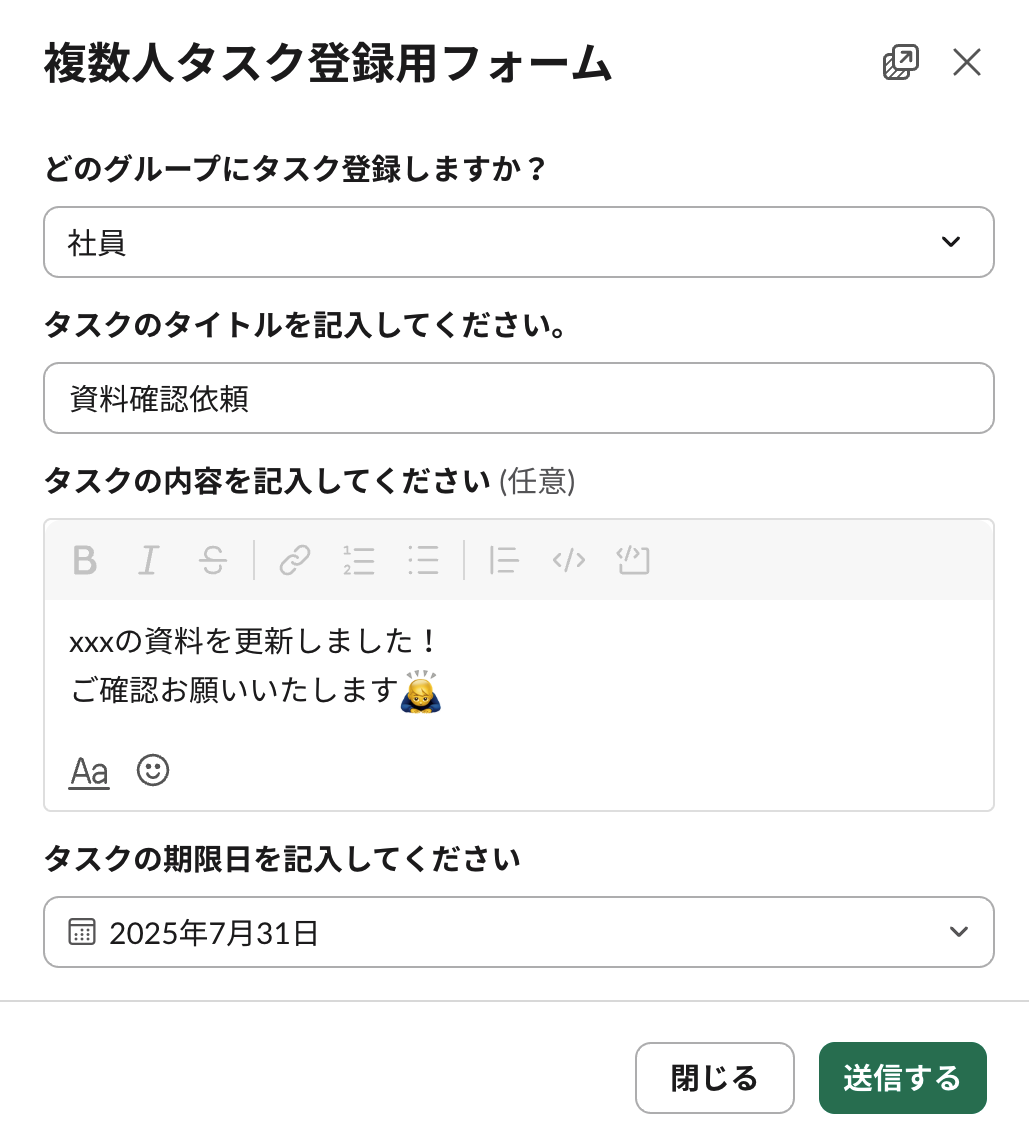
まずは、「情報をフォームで収集する」で、対象グループや依頼内容を記入するためのフォームを作成します。
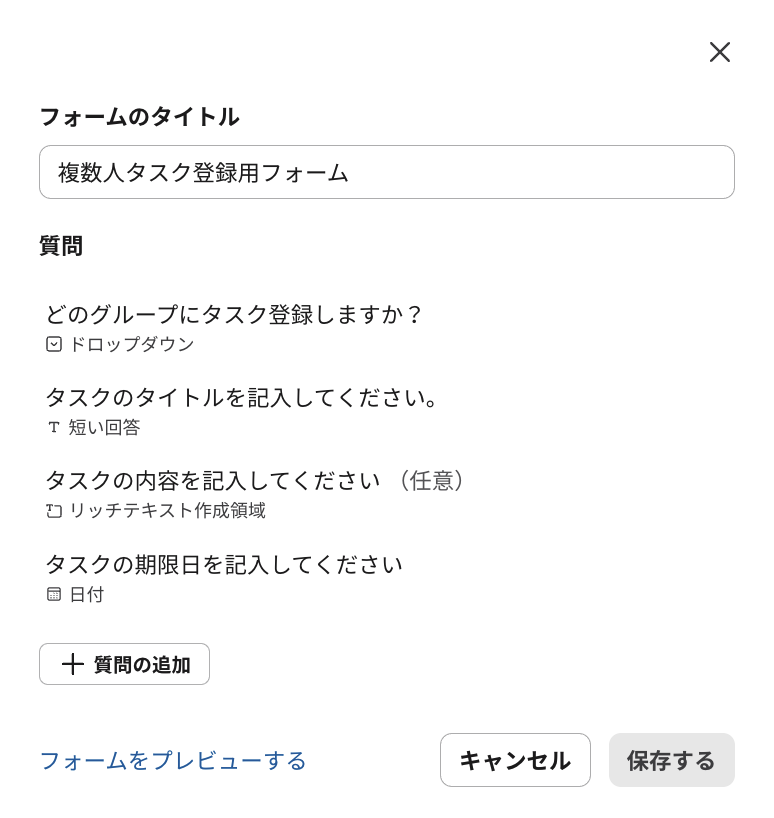
「どのグループにタスク登録しますか?」のドロップダウンには、
- 社員+ビジネスパートナー
- 社員
- ビジネスパートナー
- コードレビューアー
の4つを設定しました。
ステップ2: 分岐の設定
今回のメインである分岐の設定です。
フォームの「どのグループにタスク登録しますか?」の値に応じて処理を分岐させます。
まずは、「ユーティリティ」の中にある「Add a branch」を選びます。
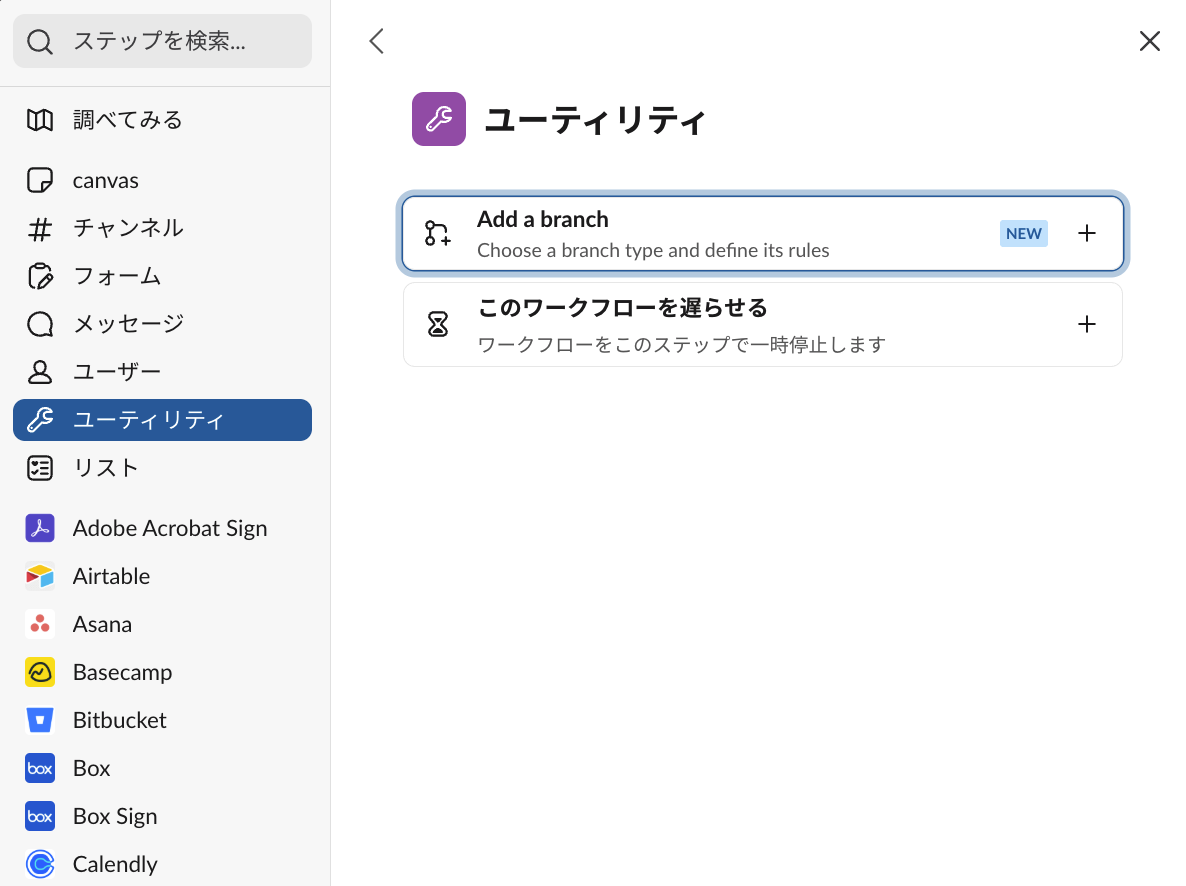
次に、[ブランチを追加する]画面の「次を満たす時のみ続行」欄で、「どのグループにタスク登録しますか?」のドロップダウンに設定した値を1つ選択します。
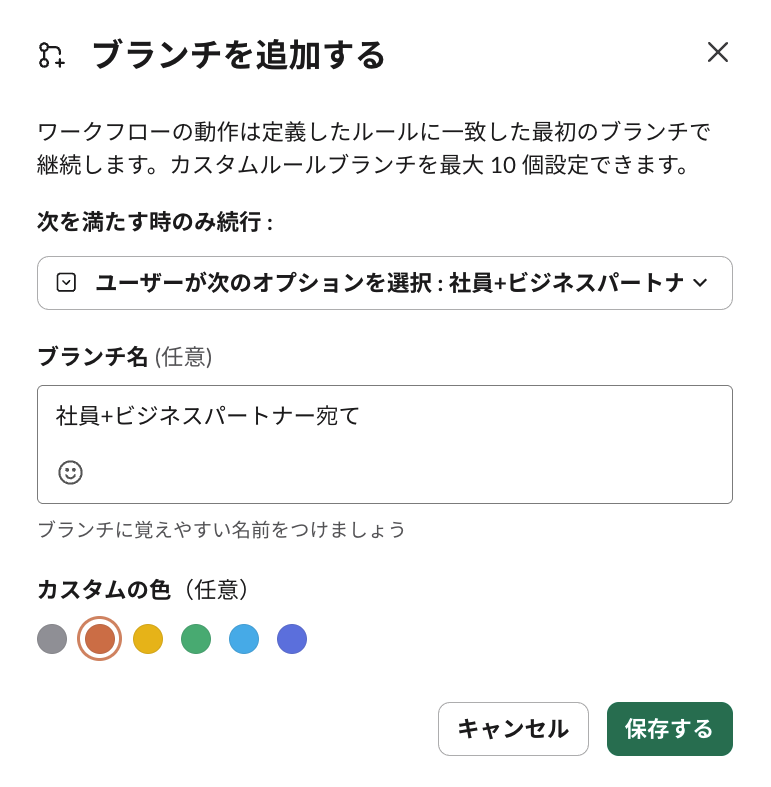
残り3つのドロップダウンもワークフロー上の「ブランチを追加する」をクリックして、同じように設定していきます。
[ブランチを追加する]画面では、「ブランチ名」や「カスタムの色」も設定できます。これらを設定すると、以下のようにワークフローが見やすくなりますので、設定することをおすすめします。
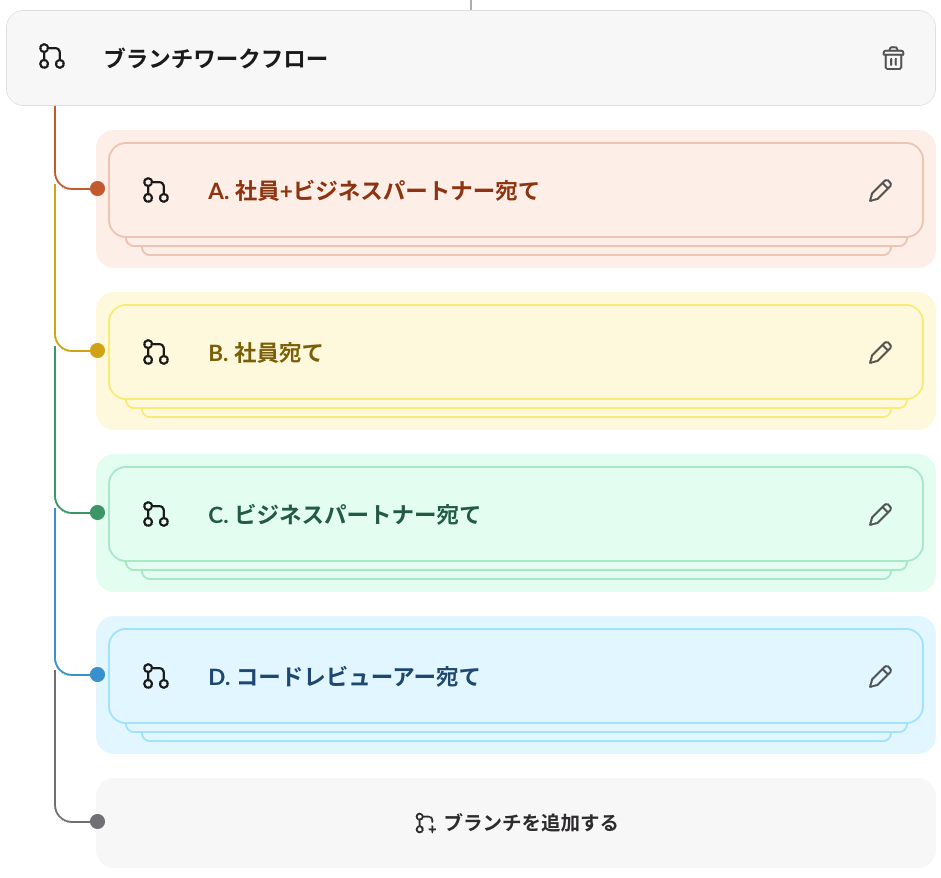
それぞれの分岐では、「展開・折りたたみ」、「順番の入れ替え」、「削除」、「複製」、「編集」ができます。
ワークフローが長くなってきたときに折りたたみをしたり、同じような分岐を作るときに複製したり、使い勝手良さそうですね。

ステップ3: 各分岐でステップを追加
各分岐で、
- 対象者全員にリストアイテムを追加
- メッセージを送信
を行います。
「リストアイテムを追加する」画面で、リストの各項目にステップ1のフォームの回答を割り当てていきます。
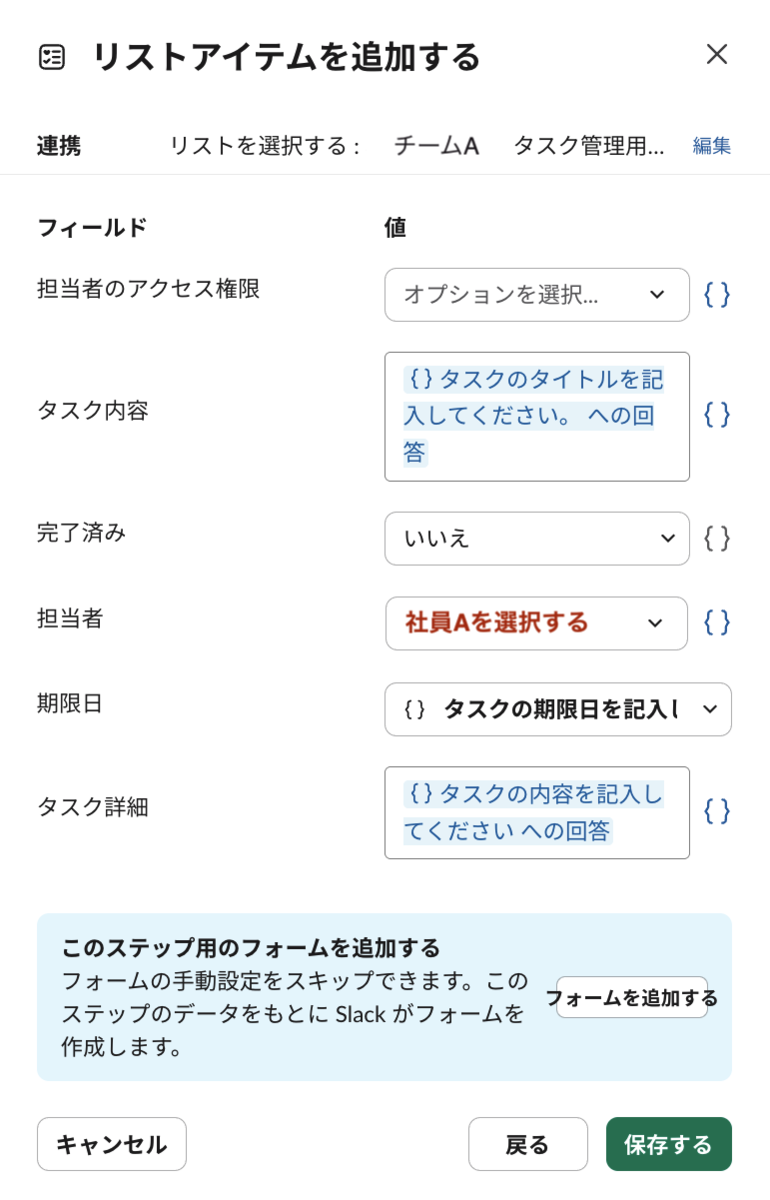
これを対象者全員分作成します。
ステップは複製することができるので、1から作るのが面倒な場合はご利用ください。
(ワークフローでループ処理ができるようになることを願っています⋯)
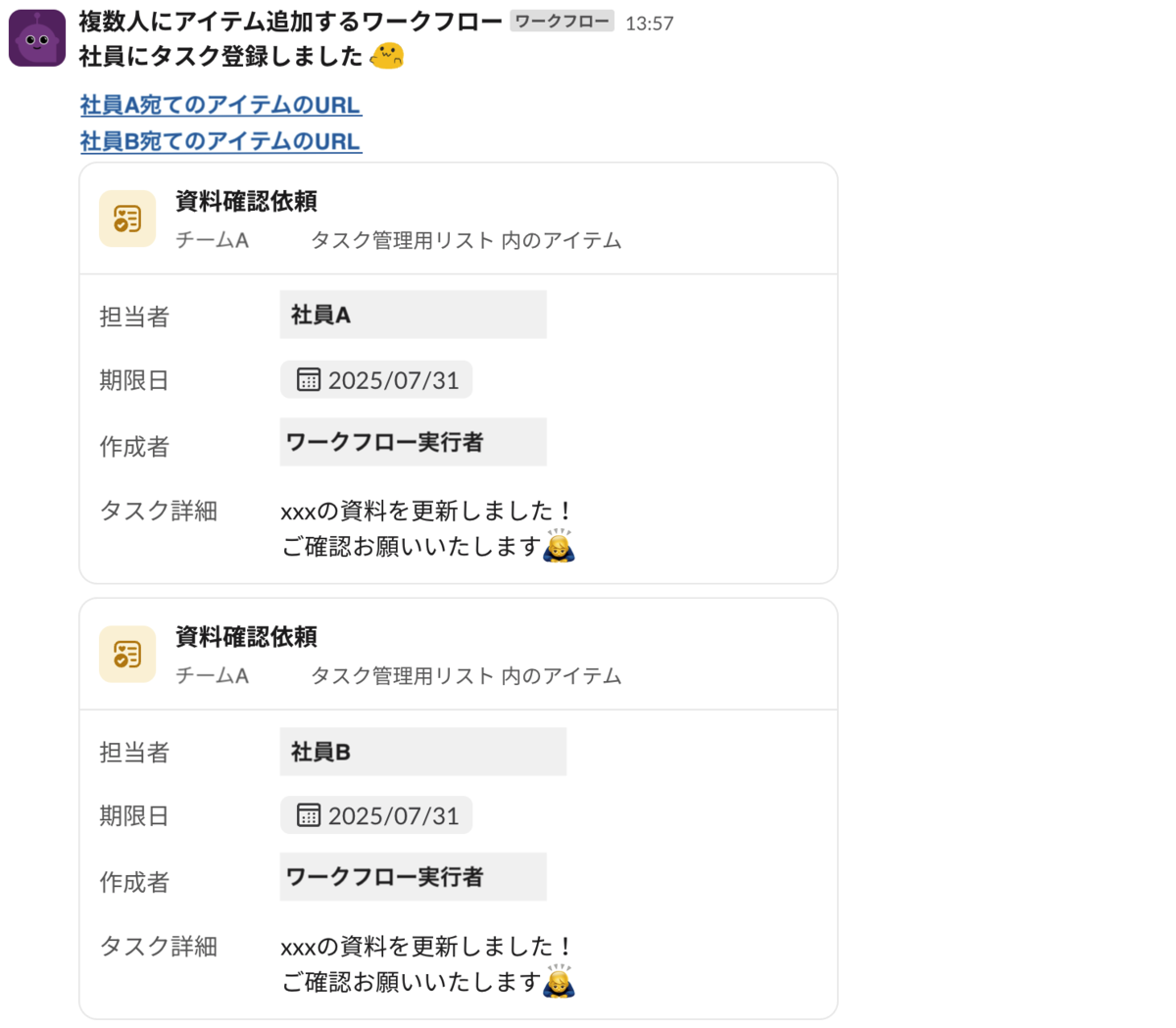
次に、「チャンネルへメッセージを送信する」で、先ほど追加した「アイテムのURL」をメッセージとして送信します。
「アイテムのURL」をメッセージに含めると、Slackのメッセージ上でリストアイテムの内容がプレビューとして見れるようになります。
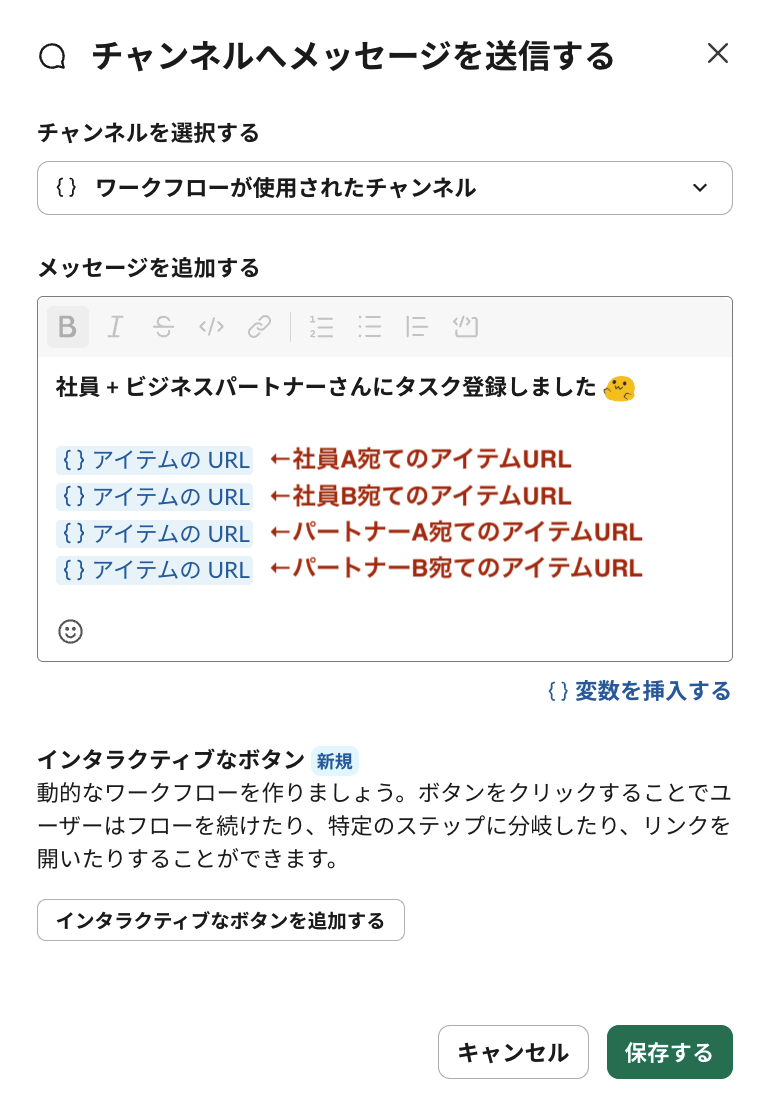
これで一通りのワークフローの作成は終わりです!
ワークフローを実行するとフォームが表示されますので、対象グループと依頼内容を記述して送信してみます。
すると、アイテムを追加した旨が書かれたメッセージが送信されました!
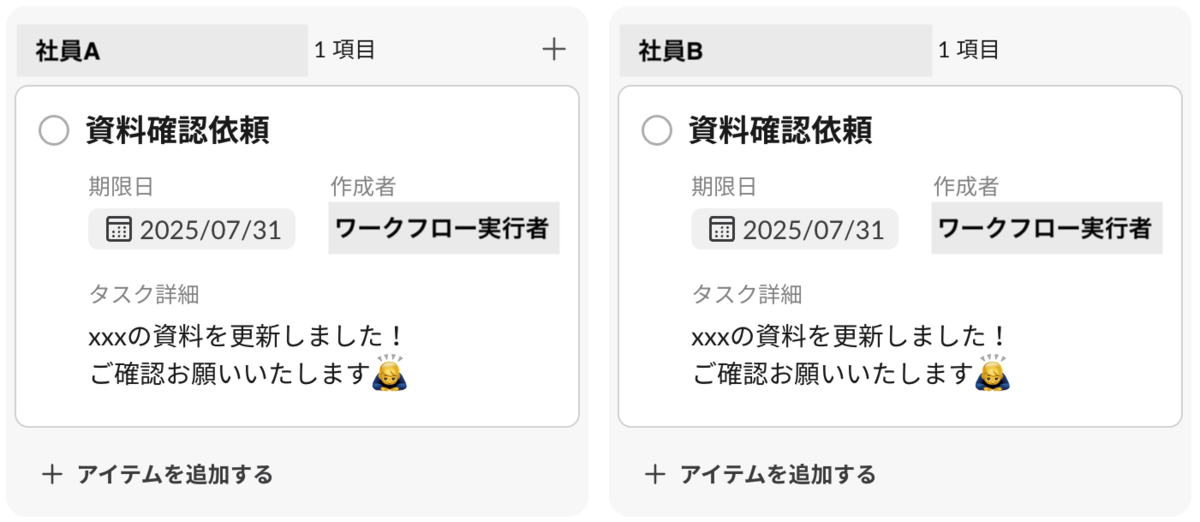
リスト画面にもきちんと2つのアイテムが追加されていました!
Slack ワークフロービルダーの「分岐」を使ってみましたが、直感的で分かりやすく、ノーコードでここまでできることに感銘を受けました。
今回の改善により、複数人への一括タスク登録が大幅に効率化され、手作業の時間を削減できました。
Slack は他にも Slack Apps や外部サービスとの連携機能など、まだまだ活用できる機能が豊富にあります。
今後も業務フローを見直しながら、さらなる効率化を図っていきたいと思います。
最後までお読みいただき、ありがとうございました。
本記事が皆さんの業務改善のヒントになれば幸いです。
