
前回のNotebookLMの記事が大好評だったため、Geminiについてもまとめてみました。
今回も前回同様、実用的なプロンプトを記事の最後に付けています。
はじめに:「物知りな辞書」から「思考する教師」へ
「生成AIは、検索の代わりに使うもの」「文章を要約させるためのもの」
もし、あなたがGeminiに対してこのような認識をお持ちだとしたら、それは少し前の常識に基づいた認識かもしれません。検索に関しては、Google検索そのものにAIが搭載された今、Geminiの役割はそこではありません。
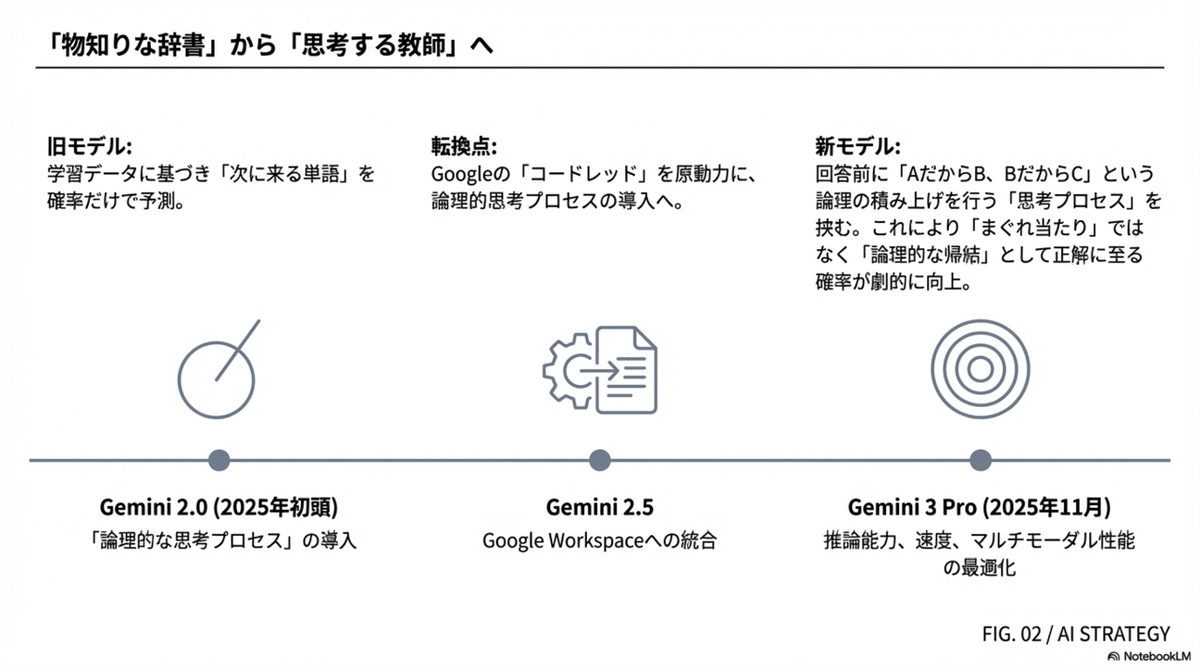
かつてのGeminiは、分からない単語や概念を教えてくれる「物知りな辞書」や「教師」のような存在でした。しかし、2025年11月現在、最新モデルである「Gemini 3 Pro」はその枠を大きく超え、「どのようなプロセスでその答えに至ったか」という思考の過程までを含めてガイドしてくれる、高度なパートナーへと進化しています。
本記事では、単なる知識の検索ではなく、ビジネスパーソンの能力に強力な「ブースト」をかけ、本来持っているポテンシャルを最大化するためのインフラとして、Geminiをどう活用すべきかを解説します。
Googleの危機感が生んだ進化:確率から論理へ
ChatGPTの登場に端を発したGoogle社内の「コードレッド(緊急事態宣言)」は、Googleに大きな変革をもたらしました。単に言葉を返すだけのAIではなく、複雑な文脈を理解し、論理的に情報を処理できるモデルの構築が急務となったのです。
この危機感を原動力に、Geminiは以下のプロセスを経て進化しました。
思考を手に入れたGeminiの進化
-
Gemini 2.0(2025年初頭): AIモデルに「論理的な思考プロセス」が導入されました。
-
Gemini 2.5: 思考モデルが一般化され、Google Workspace(Docs, Gmail等)などの実務ツールへの統合が進みました。これにより、チャット画面の中だけでなく、日々の業務フローの中で「使えるAI」としての地盤が固まりました。
-
Gemini 3 Pro(2025年11月): そして現在、推論能力、処理速度、マルチモーダル性能のすべてが最適化され、ひとつの完成形に到達しました。
「思考プロセス」が確率の精度を高める
かつてのAIは、学習データに基づいて「次に来る単語」を単に確率だけで予測して出力するものでした。 現在のGeminiも確率ベースであることに変わりはありませんが、回答を出力する前に「思考(推論)プロセス」を挟む点が決定的に異なります。
「AだからB、BだからCである」という論理の積み上げを内部で行うことで、「まぐれ当たり」ではなく「論理的な帰結」として、正解に至る確率を劇的に高めているのです。
この進化により、Geminiは単なる定義の解説だけでなく、複雑な問題解決のプロセスそのものをガイドできるようになりました。
まずはここから:日常業務における標準的な利用シーン
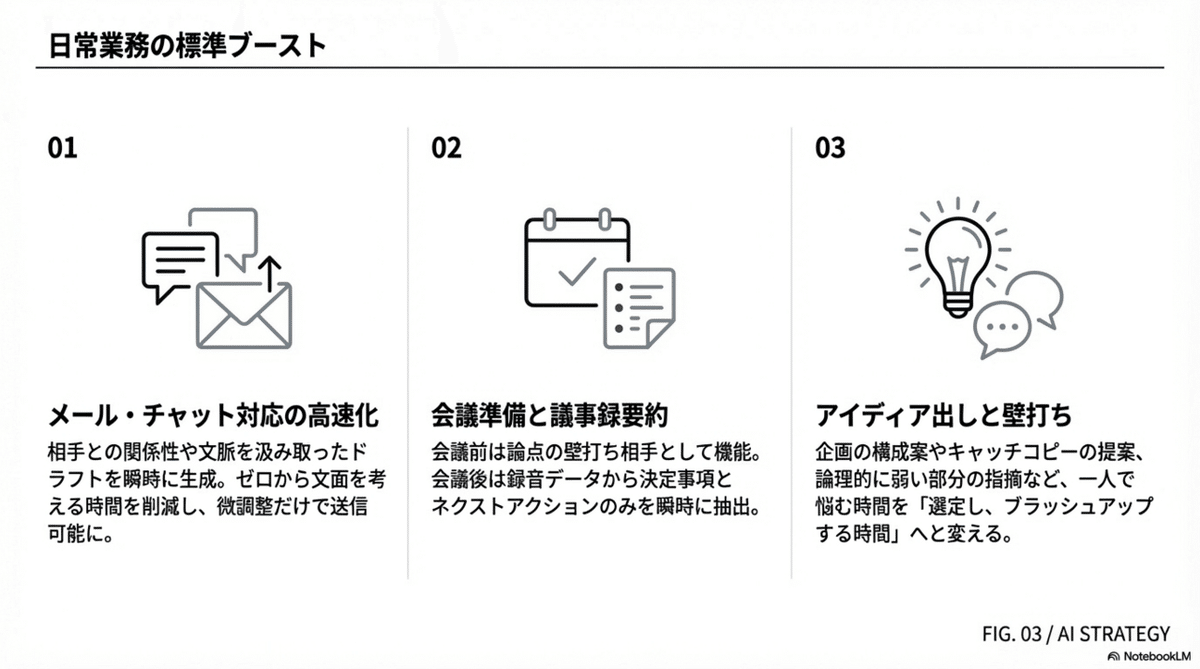
高度な機能を解説する前に、まずはGeminiが日常のあらゆる業務シーンでどのように役立つのか、基本的な活用イメージを共有します。これらは、特別な設定なしにすぐに始められる「能力の拡張」の第一歩です。
1. メール・チャット対応の高速化
日々のメール返信やチャットのやり取りは、意外と時間を奪われる業務です。Geminiに「丁寧な謝罪メールの文面を作成して」「この要件を、部下に伝えるための柔らかいトーンのチャット文にして」と指示することで、ゼロから文面を考える時間を大幅に削減できます。単なるテンプレートではなく、相手との関係性や文脈を汲み取ったドラフトを瞬時に用意してくれるため、微調整だけで送信が可能になります。
2. 会議の準備と議事録の要約
会議前の準備として「このテーマについて議論する際に想定される論点と、反対意見をリストアップして」と壁打ちを行うことで、視野を広げた状態で会議に臨めます。また、会議後は録音データやメモをGeminiに渡し、「決定事項とネクストアクションだけを抽出して」と指示すれば、長大なログから必要な情報だけを瞬時に切り出せます。
3. アイディア出しとブレインストーミング
企画書やプレゼンの構成に行き詰まった際、Geminiは優秀なブレインストーミングの相手になります。「〇〇という新商品のキャッチコピーを20案出して」「この企画書の構成で、論理的に弱い部分を指摘して」といった使い方は、一人で悩む時間を「選定し、ブラッシュアップする時間」へと変えてくれます。
これらの標準的な機能を使いこなすだけでも、業務効率は確実に向上します。しかし、Geminiの真価は、ここから紹介する「論理的思考」と「マルチモーダル」な処理能力にあります。
【実務活用1】Deep Research:調査の「量」と「質」をブーストする
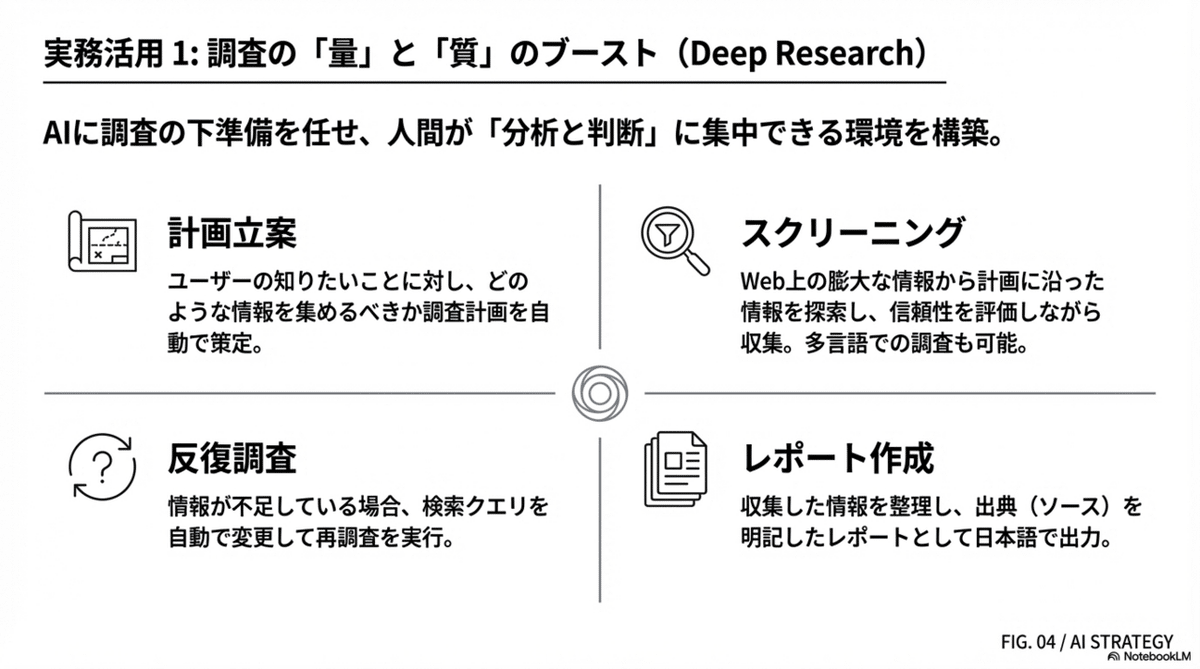
市場調査や競合分析を行う際、ブラウザのタブを大量に開き、情報を突き合わせる作業に疲弊していませんか? 「Deep Research」機能は、AIに調査の下準備を任せることで、人間が「分析と判断」に集中できる環境を作ります。
自律的な調査計画とレポート生成プロセス
Deep Researchを実行すると、Geminiは以下のプロセスを自動で進行します。
-
計画立案: ユーザーの知りたいことに対し、どのような情報を集めるべきか調査計画を立てます。
-
スクリーニング: Web上の膨大な情報から、計画に沿った情報を探索し、信頼性を評価しながら収集します。
-
反復調査: 情報が不足していると判断した場合、検索クエリを変えて再調査を行います。
-
レポート作成: 収集した情報を整理し、出典(ソース)を明記した上でレポートとして出力します。
人間ではありえないほどの情報を収集してくれます。特に、AIの調査は日本語の情報に限りません。多言語で調査も行ったうえで、レポートは日本語で出力してくれるため、国際的なサービスやニュースについても最新の情報を収集することができます。
信頼性の担保とNotebookLMとの使い分け
Deep Researchが出力するレポートには、情報の参照元が明記されるため、ユーザーは「その情報が正しいか」をソースに当たって確認(ファクトチェック)することができます。
-
活用法1(コンテキストとしての利用): 出力されたレポートをそのまま読むだけではありません。そのレポートを別のチャット内に最初に貼り付け、「深い調査結果に基づいた背景知識を持ったAI」として、より高度な問題解決や提案を求めることができます。 例えば、2025年のWebデザイントレンドについてレポートを生成させた後、それを別のチャットに貼り付け、「このレポートを基に、以下の会社のコーポレートサイトの構成案を作成して」のように指示することで、トレンドを押さえた精度の高いアウトプットが得られます。
-
活用法2(NotebookLMの併用): Geminiは創造性が高い反面、推論によるハルシネーション(事実に基づかない回答)が発生するリスクがあります。厳密な事実確認が求められる調査においては、ソースへの忠実度が高い「NotebookLM」のDeep Research機能を活用するなど、ツールの使い分けが重要です。
【用語解説】ハルシネーション(Hallucination)
AIが事実とは異なる情報や、存在しない架空の情報を、あたかも真実であるかのように回答してしまう現象のことです。「幻覚」という意味です。
【実務活用2】次世代OCRと動画理解:入力作業をAIに任せるフロー設計
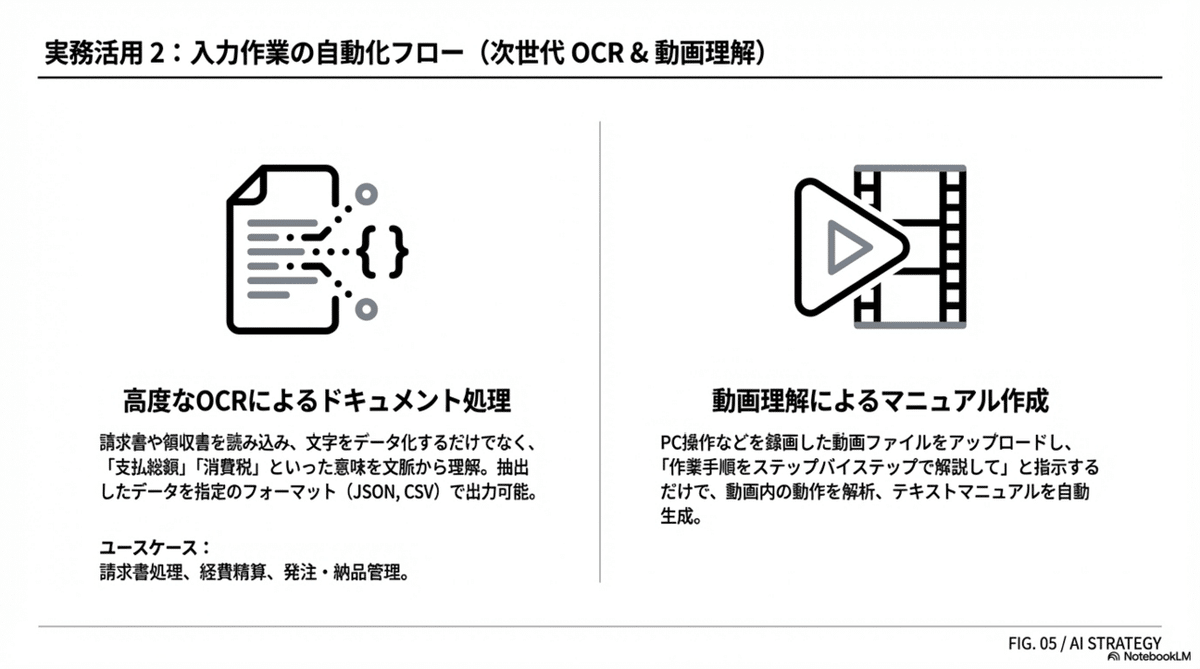
GeminiのLLMとしての基本構造における最大の特徴は、設計段階から「マルチモーダル(テキスト、画像、音声、動画を同時に理解する能力)」であることを前提に構築されている点です。これにより、入力作業自体をAIに任せられるように業務フローを再設計できます。
高度なOCR機能によるドキュメント処理の自動化
従来のOCR(文字認識)は文字をデータ化するだけでしたが、Geminiは「その文字が何を意味するか」までを理解します。
-
意味の理解: 領収書や請求書を読み込ませた際、複数の数字が記載されていても、どれが「支払総額」で、どれが「消費税」なのかを文脈から判断します。
-
構造化データの抽出: 抽出したデータを、指定したフォーマット(JSONやCSVなど)で出力させることが可能です。
【推奨される活用シナリオ】
-
請求書処理: 支払管理システムへの入力支援として、支払先や金額、期日を抽出。
-
領収書管理: 経費精算、医療費控除、ふるさと納税などの申請用にデータを整理。
-
発注・納品管理: 発注書や納品書から商品コードと数量を読み取り、在庫システムと照合。
【用語解説】OCR(Optical Character Recognition)
光学文字認識のこと。紙の書類や画像をスキャナーやカメラで読み取り、そこに書かれている文字をデジタルデータ(テキスト形式)に変換する技術です。
動画入力によるマニュアル作成の効率化
Geminiは動画データを直接「視聴」し、その内容を理解することができます。
【マニュアル自動作成のフロー】
-
録画: Windowsの「Snipping Tool(Windowsキー + Shift + S)」などで、業務を行っている画面(PC操作手順)を録画します。
-
アップロード: 動画ファイルをGeminiにアップロードします。
-
指示: 「この動画の作業手順を、初心者にもわかるようにステップバイステップで解説してください」と指示します。
-
出力: Geminiが動画内の動作を解析し、テキストマニュアルを生成します。
生成されたテキストはGoogleドキュメントとして直接出力可能なので、すぐにマニュアルとして活用できます。
また、そのマニュアルをNotebookLMのソースとすることで、マニュアルをベースに業務の疑問に答えるBotが完成します。
【実務活用3】Canvas機能と画像生成:創造性を加速させる
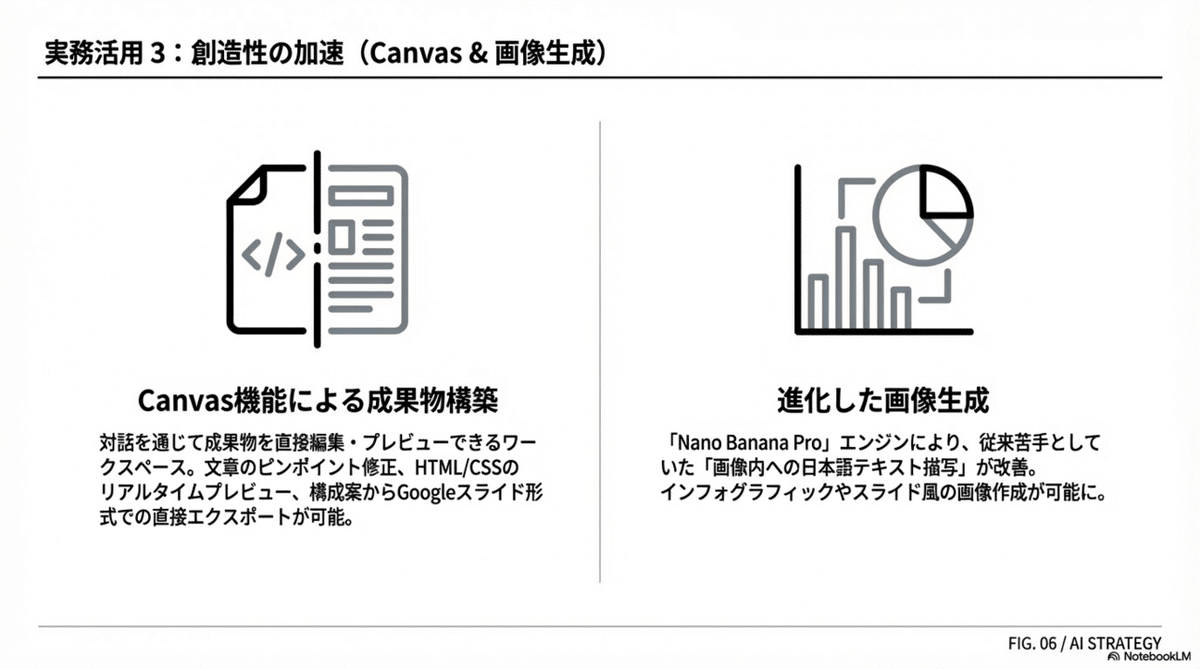
「Canvas」は、Geminiとの対話を通じて成果物を直接編集・プレビューできるワークスペース機能です。
Canvasによるドキュメント・アプリケーション構築
Canvas機能は、単なるテキストのやり取りを超え、具体的な成果物を作成する際に威力を発揮します。
-
テキスト編集の高度化: 生成された記事や文章の特定の箇所をハイライトし、「ここをもっと具体的に」といった指示を出すことで、ピンポイントな修正が可能です。
-
HTML/CSS編集とプレビュー: WebアプリケーションやLPのコードを作成させる際、Canvas上で編集とプレビューをリアルタイムに行き来できます。
-
スライド作成・出力機能: 作成した構成案を、Googleスライド形式で直接エクスポート可能です。Googleスライドに出力できることで、その後の微修正までシームレスに行うことができるようになりました。
進化した画像生成機能と著作権への配慮
Gemini 3の「Nano Banana Pro」エンジンにより、画像生成能力も向上しました。
-
日本語テキストの描写: 従来苦手としていた「画像内への文字描写」が改善され、インフォグラフィックやスライド風の画像が作成可能になりました。
-
注意点: 2025年11月現在、著作権フィルターが完全ではない場合があるため、既存キャラクター等に酷似していないか、商用利用前に必ず確認が必要です。
【実務活用4】カスタマイズと自動化:自分専用の「有能な助手」を育てる
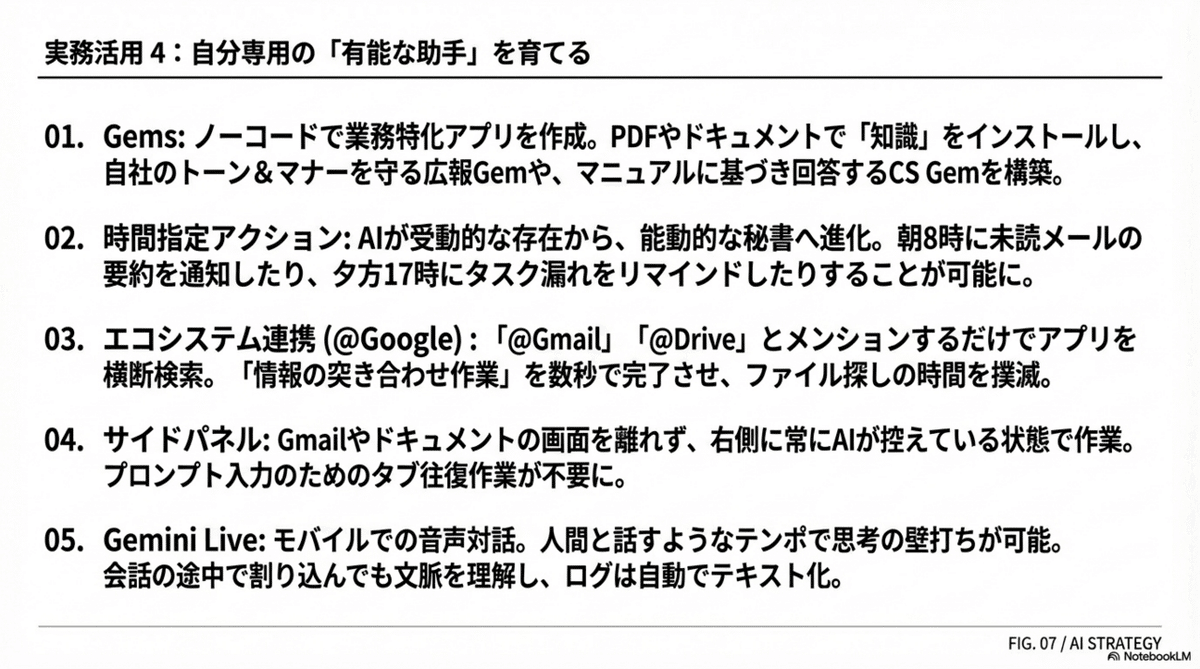
「毎回同じ指示を入力するのが面倒」「AIに前提条件を伝えるだけで疲れる」
こうしたAI活用の初期段階でぶつかる壁を突破するのが、Geminiのカスタマイズ機能です。これは単なる設定ではなく、あなたの業務を熟知した「専属の分身」を作るプロセスと言えます。
Gems:あなただけの「業務アプリ」をノーコードで作る
「Gems(ジェムズ)」は、特定のタスクに特化したGeminiのカスタムバージョンを作成できる機能です。プログラミングの知識は一切不要で、対話形式で「どんな振る舞いをしてほしいか」を伝えるだけで完成します。
-
「指示出しのストレス」からの解放: 例えば、「あなたはプロのWebライターです。読者は30代男性で…」という長いプロンプトを毎回入力する必要はありません。一度Gemsとして保存すれば、アイコンをクリックするだけで、その役割になりきったAIが起動します。
-
知識(ナレッジ)のインストール: Gemsの真価は、PDFやGoogleドキュメントを「知識」として持たせられる点にあります。
-
広報担当Gem: 過去のプレスリリースと表記ガイドラインを読み込ませる。「新商品の概要」を箇条書きで投げるだけで、自社のトーン&マナーを完璧に守ったプレスリリースが出力されます。
-
カスタマーサポートGem: 製品マニュアルとFAQリストを読み込ませる。顧客からのメールをコピペするだけで、マニュアルに基づいた正確で丁寧な返信案が数秒で生成されます。
-
自分専用のツールが増えていく感覚は、まるでスマホに便利なアプリをインストールしていくようなワクワク感があります。
時間指定アクション:AIが「能動的」に動き出す
従来のAIは、人間が話しかけるのを待っている「受動的」な存在でした。しかし、時間指定アクションを使えば、AIはあなたの秘書として「能動的」に働き始めます。
-
朝8時の自動ブリーフィング: 出社前にスマホを見ると、Geminiから通知が届いています。「おはようございます。昨夜届いた未読メールの中に、緊急対応が必要なものが2件あります。また、今日の10時からの会議資料はドライブのここにあります」。 朝一番の「情報の整理」という重荷から解放され、スッキリした頭で業務を開始できます。
-
夕方17時の業務棚卸し: 「今日のGoogleカレンダーの予定はすべて完了しましたか? 明日の午前中は移動時間があるので、今のうちに資料を印刷しておくと良いかもしれません」。 自分では見落としがちなタスク漏れを、AIが先回りしてリマインドしてくれます。
【実務活用5】エコシステム連携:アプリの壁を取り払い、業務をシームレスにつなぐ
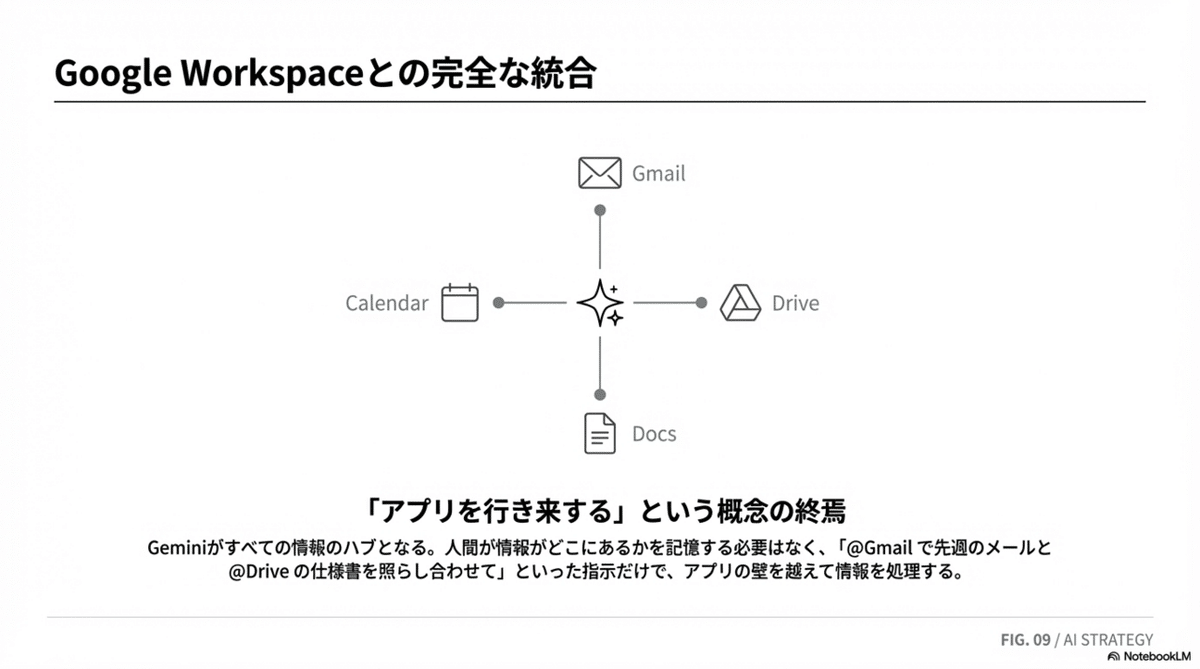
Geminiを導入する最大のメリットは、Google Workspace(Gmail, Drive, Docs, Calendar等)との深い統合にあります。これにより、「アプリを行き来する」という概念そのものがなくなります。
「@Google○○」で情報のサイロ化を破壊する
「あの資料、メールで送られてきたっけ? いや、ドライブの共有フォルダか?」 このようなファイル探しの時間は、1日の中でかなりの割合を占めています。Geminiなら、Geminiのチャット内で「@Gmail」「@Google Drive」とメンションするだけで、すべてのアプリを横断検索できます。
-
活用シーン: 「@Gmail で先週届いた『Aプロジェクト』に関するメールと、 @Google Drive にある『Aプロジェクト仕様書』の内容を照らし合わせて、変更点だけをリストアップして」 人間がやれば数十分かかる「情報の突き合わせ作業」が、わずか数秒で完了します。情報がどこにあるかを人間が記憶する必要はなくなり、Geminiがすべての情報のハブとなります。
サイドパネル:作業画面を一切切り替えない快適さ
現在、GmailやGoogleドキュメントを開くと、画面右側にGeminiのアイコン(星マーク)が表示されます。これを開くと現れる「サイドパネル」が、実務の主戦場になりつつあります。
-
「コピペ地獄」からの解放:
例えば、Googleドキュメントで企画書を書いている最中。サイドパネルで「この段落をもっと説得力のある表現にして」と依頼し、提案された文章をワンクリックで「挿入」できます。
別のタブを開いて、プロンプトを入力して、出力結果をコピーして、元のタブに戻ってペーストする……という煩わしい往復作業はもう必要ありません。常に右側に優秀な編集者が控えている感覚で、執筆に集中できます。
【Tips: Webブラウジングには「タブ分割」を】
Google Workspace内ではサイドパネルが活躍しますが、それ以外のWebサイト(競合サイトの調査やニュース閲覧など)を見ている時に、AIの支援を受けたい場合もあるでしょう。 その際は、Chromeブラウザの「タブ分割」機能が便利です。画面を分割し、片方にWebサイト、片方にGeminiを常時表示させることで、気になる箇所をドラッグ&ドロップでGeminiに渡したり、記事を見ながら質問したりといった作業がスムーズに行えます。
Gemini Live:思考の速度で会話する
モバイル版Geminiの「Gemini Live」は、キーボード入力から解放されたい時に最適です。従来の音声アシスタントのような「機械的な間」はなく、人間と話すようなテンポで会話が成立します。
-
PCレスでの業務遂行:
移動中や散歩中、PCを開けない状況でも仕事は進められます。「今度のプレゼンの構成なんだけど、冒頭で聴衆を引きつける掴みのネタを一緒に考えて」と話しかけ、AIが喋っている途中で「あ、ごめん、ターゲットは技術者だからもっと専門的な話題がいい」と割り込んで遮っても、即座に文脈を理解して軌道修正します。
この「思考の壁打ち」のログは自動で保存されるため、オフィスに戻ってPCを開けば、議論の内容がテキストとして既にそこにあります。
【実務活用6】組織マネジメントと人材育成:「個人のバラつき」をなくしチームを強化する
AIでもミスはするので人間によるチェックは必須です。
Geminiの活用は個人の業務効率化に留まりません。マネジメント層やチームリーダーにとっては、組織の課題である「品質のバラつき」や「育成コストの増大」を解決するための強力な武器になります。
マネジメント・業務標準化:Gemsによる品質の「最低ライン」担保
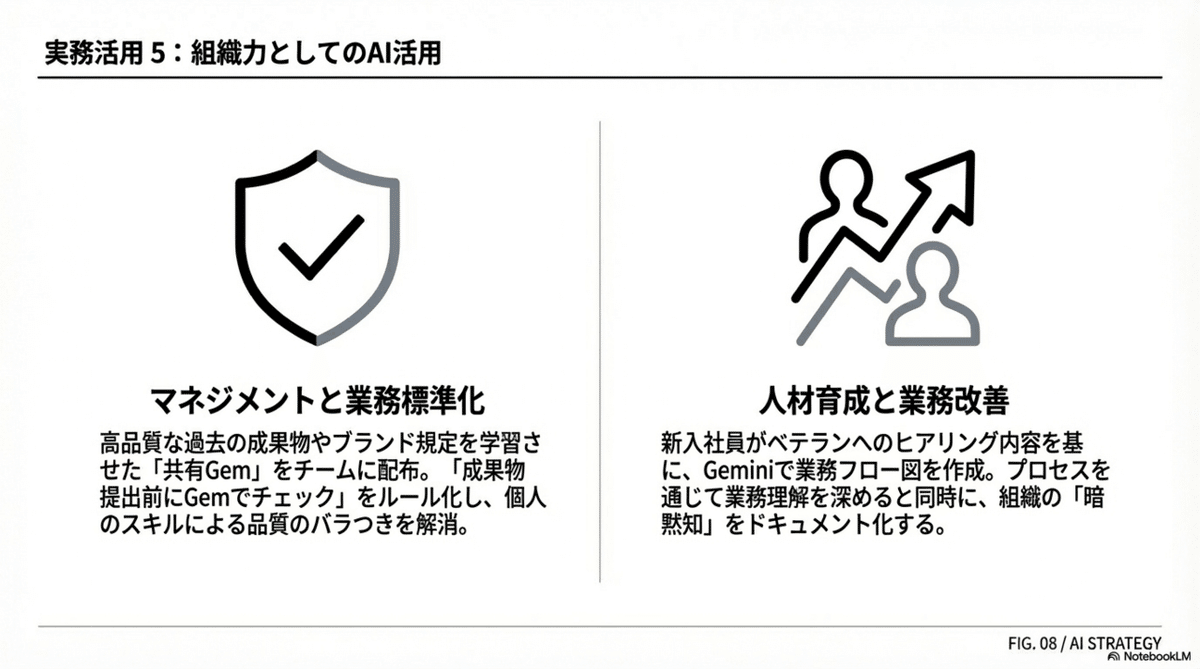
個人のスキルによって成果物の品質に差が出ることは、マネージャーにとって頭の痛い問題です。Gemsの共有機能を活用することで、この「個人のバラつき」をシステム的に解消できます。
-
Custom Gemsの配布とルール化:
チームで「高評価を得た過去の提案書」や「ブランド規定」を学習させたGemを作成し、チームメンバー全員に配布します。
「成果物の提出前には、必ずこのGemでチェックを通すこと」をルール化すれば、マネージャーが細かな修正をする時間が消滅し、本質的な議論にのみ集中できるようになります。すでに作成してあるチェックリストがある場合はそれを知識として与えたGemでも効果を発揮します。 -
会議の「AIレッドチーム(仮想敵)」化:
企画案に対し、AIに「競合他社の意地悪なCEO」を憑依させ、徹底的に弱点を指摘させます。
人間同士で批判し合うのではなく「AIの指摘をどう倒すか」をチームで議論することで、心理的安全性を保ちながらリスク管理の精度を高められます。
人材育成・業務改善:「教える」プロセスを通じた業務の可視化
「業務を教える時間がない」「マニュアルがないから教えられない」という現場の悩みに対して、AIを活用した新しい育成アプローチを提案します。それは、「新人がAIと一緒に業務フローを作る」というプロジェクトです。
-
AI支援による業務フロー図の作成:
まだマニュアル化されていない業務について、新入社員にベテラン社員へのヒアリングを行わせます。新人は聞き取った内容(箇条書きのメモでOK)をGeminiに入力し、「この業務の流れを、Mermaid記法を使ってフローチャートとして可視化して」と指示します。
AIが出力したフロー図を見ながら、「ここ抜けてないですか?」「この分岐はどうなりますか?」と再確認することで、新人は業務の全体像を深く理解し、同時に組織としては「暗黙知のドキュメント化」が進みます。 -
ECRSの視点での業務改善:
さらに、作成したフロー図を基に、Geminiに「ECRSの原則(Eliminate:排除、Combine:結合、Rearrange:交換、Simplify:簡素化)に基づいて、この業務フローの無駄な部分や改善案を指摘して」と分析させます。
新入社員であっても、AIの視点を借りることで、客観的で鋭い改善提案が可能になります。「新人が業務改善プロジェクトに参加できた」という成功体験は、社内理解を深め、エンゲージメントを高める絶好の機会となります。
【用語解説】ECRS(イクルス)の原則
業務改善を検討する際の基本的なフレームワーク。
「なくせないか?(排除)」
「一緒にできないか?(結合)」
「順序を変えられないか?(交換)」
「単純にできないか?(簡素化)」
の4つの視点で工程を見直す手法です。
オンボーディング・文化醸成:「文脈メンター」による立ち上がり支援
新入社員にとって、「こんなことを聞いたら怒られるかも」という心理的ハードルは、早期戦力化の大きな壁です。ここに「いつでも聞けるメンター」を用意します。
-
「文脈メンター」の導入(NotebookLMの活用):
新人が過去の経緯や社内用語を調べる際、Gemsでも対応可能ですが、大量の議事録やマニュアル、Slackログなどの「ナレッジベース」を参照させる場合は、NotebookLMが最適です。
NotebookLMは、アップロードされた大量の資料(ソース)に忠実に回答することに特化しており、ハルシネーション(嘘)が少ないためです。 「あのプロジェクトの経緯は?」「この社内用語の意味は?」といった質問をNotebookLMに投げかける環境を用意することで、新人は古参メンバーの時間を奪わずに、即座に疑問を解消できます。
結論:2026年に向けたAI活用の展望
2025年の1年間で、Geminiは「思考するAI」へと進化し、Google Workspaceとの完全な統合を果たしました。
Deep Researchによる調査能力、Canvasによる構築能力、そしてマルチモーダルな処理能力は、私たちの業務プロセスを根本から変える可能性を秘めています。
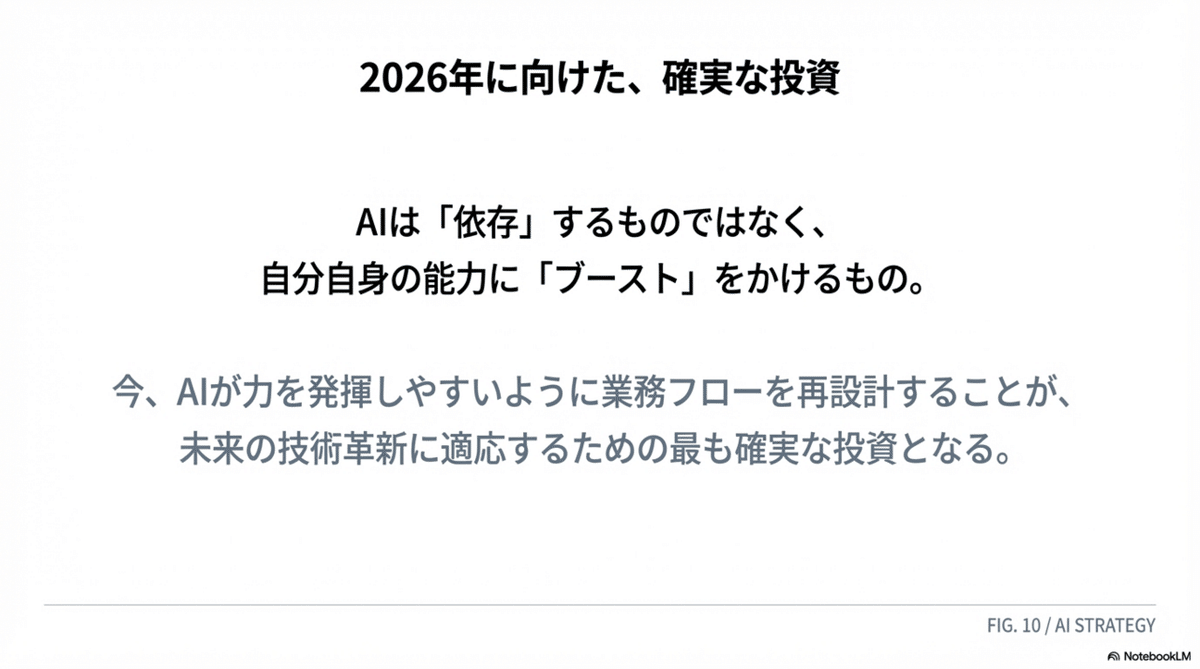
ただ、重要なのはAIにすべてを丸投げして依存することではありません。自分自身の能力に「ブースト」をかけるために、AIが力を発揮しやすいように考え方や業務フローを今のうちから設計・改善しておくことです。
AIを導入する前に考えるべきこととして、業務設計のイロハについても記事にしています。こちらもぜひ読んでみてください。
今、この機能を理解し、業務フローに組み込んでおくことは、2026年以降のさらなる技術革新に適応するための最も確実な投資となるでしょう。
プレゼント:プレゼン資料ではない、教科書のようなGoogleスライド作成プロンプト
ここからはオマケです。
いや、むしろ本編かもしれません。ここまでの内容のうちスライド生成を是非使っていただきたいので、この度スライド生成用のプロンプトを公開します。
プレゼン用ではなく、研修用のスライドを作ってみた
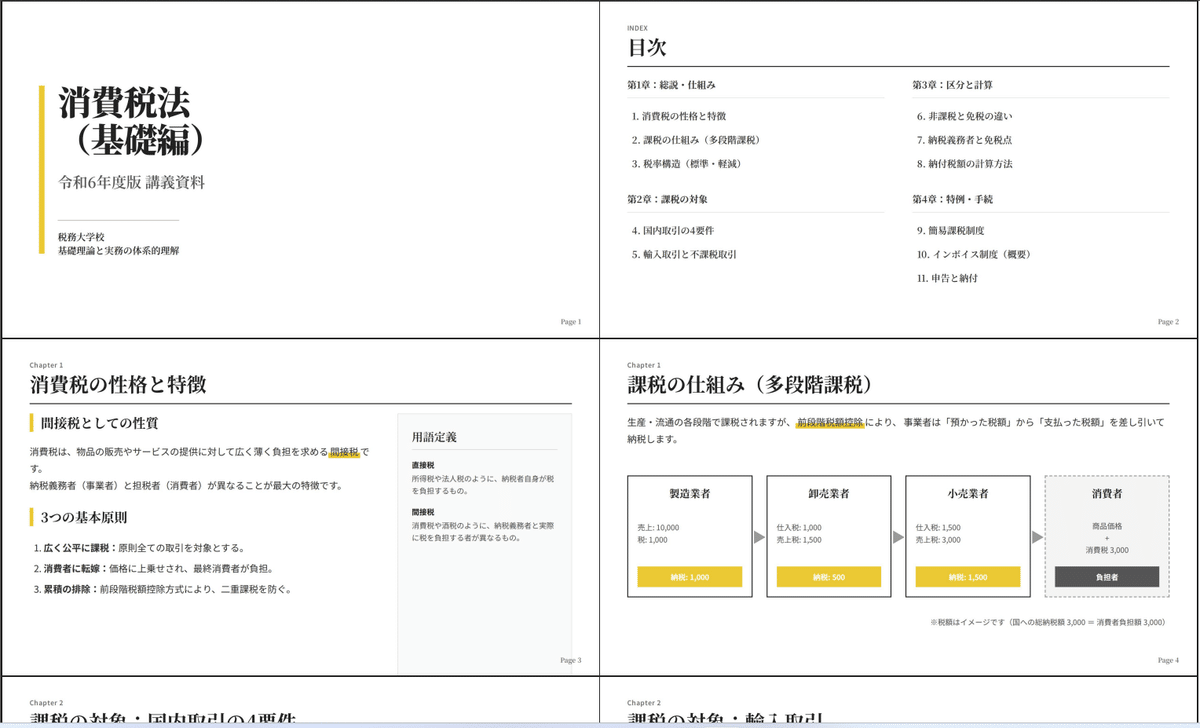
GeminiはCanvas機能を用い、Googleスライドに変換できるスライドを生成できるのは記事中でもお伝えしましたが、そこで生成されるスライドってちょっと図が多くて、1スライド1メッセージのプレゼン資料としては適していても、セミナーの配布資料として使うにはちょっと物足りないと思ったことありませんか?
資料から概要をざっくりとつかむにはいいのですが、もう少し文量がないとなんとなく物足りない・・・
そこで、スライド生成において図を少なくし、なるべく文字を使って知識を簡潔に整理するプロンプトをプレゼントします。
過去の記事でも同様の資料作成する仕組みを取り上げているのですが、これはGASを用いた少し複雑な(そのかわり正確)仕組みになるため、Geminiだけで完結するシンプルな仕組みをご提供します。
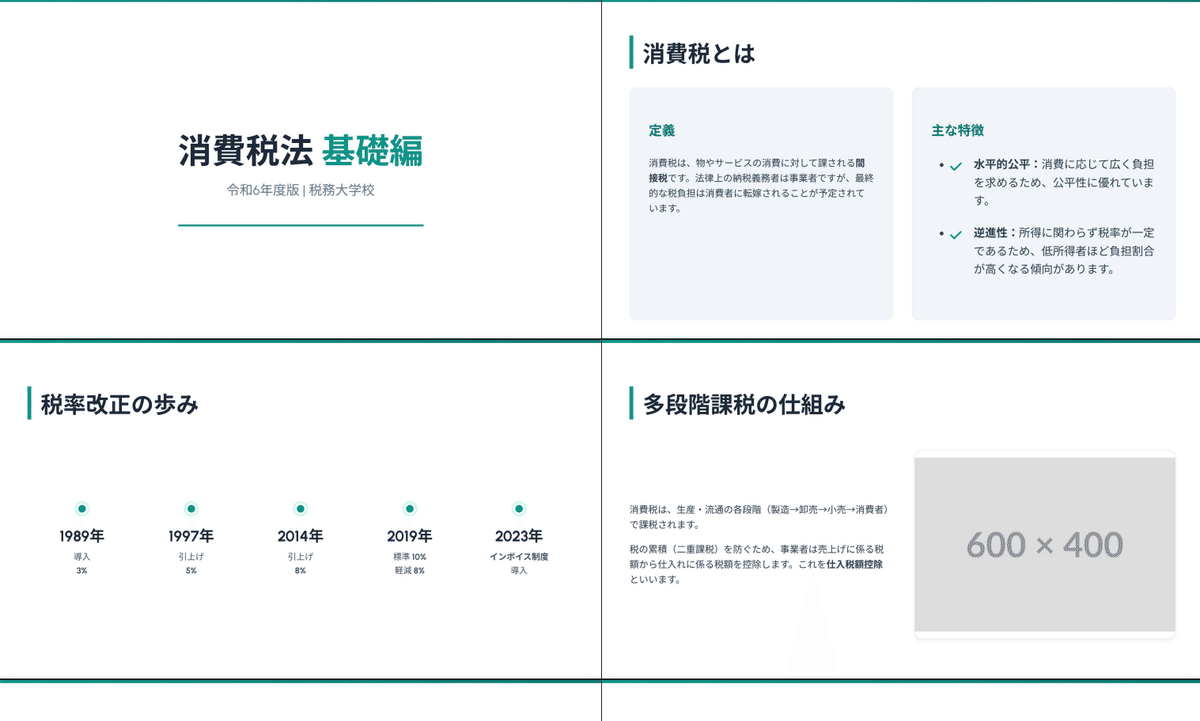
資料をインプットしただけでスライドを生成した場合
十分にきれいなスライドを生成してくれます。ディスプレイに表示するスライドとしては文句のつけようがありません。
しかし、これを研修で配布資料として渡してもこの資料を貰った人は後から内容を振り返るのには情報量が少なすぎないでしょうか?
今回のプロンプトを使って資料を生成した場合
用途としては研修や社内教育などの教育資料にぴったりです。
NotebookLMとは違い、Googleスライドに出力し、編集することもできるので
プロンプト
元の記事を確認する
