

データ分析の世界で、Power BIは非常に強力なツールの一つです。
その中でも、Power BIの”スライサー”は、レポート内の他のビジュアルデータを簡単に絞り込むことが可能な、とても便利な機能です。
この記事では、そんなスライサーの使い方を詳しくご案内します。
複数項目を簡単に選択する方法
複数のフィルタを駆使したいが、毎回Ctrlキーを押すのは少し手間だと感じる事もあります。
そこで、本記事では、Ctrlキーなしで複数選択をする方法をご紹介します。
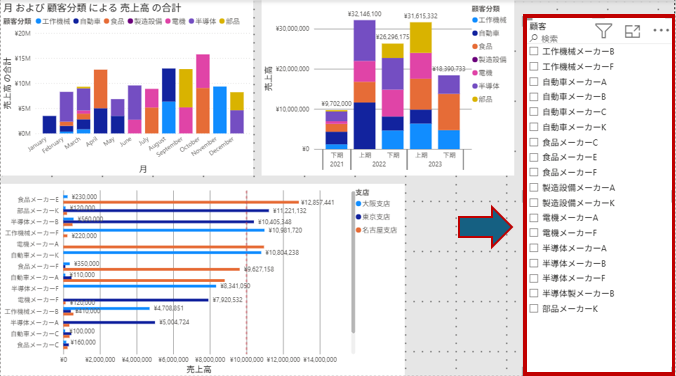
- スライサーをクリックする。(画像右のスライサー)
※本記事では、ダミーデータを元に作成した下記の様なグラフを作成済み、という前提で進めます
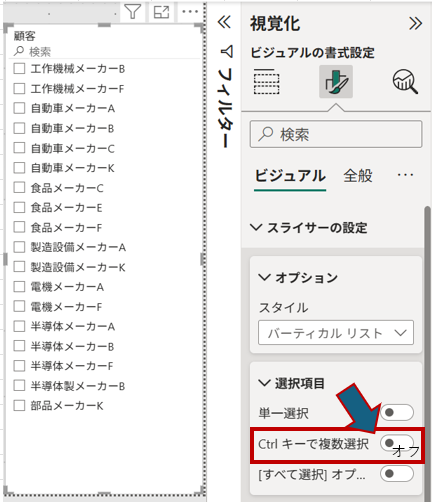
- 「視覚化」→「ビジュアルの書式設定」→「ビジュアル」→「スライサーの設定」→「選択項目」までクリックして辿り、「Ctrlキーで複数選択」をオフにする。
- Ctrlキーによる複数選択機能をオフに設定したところ、Ctrlキーを使用せずとも複数選択が可能となりました。
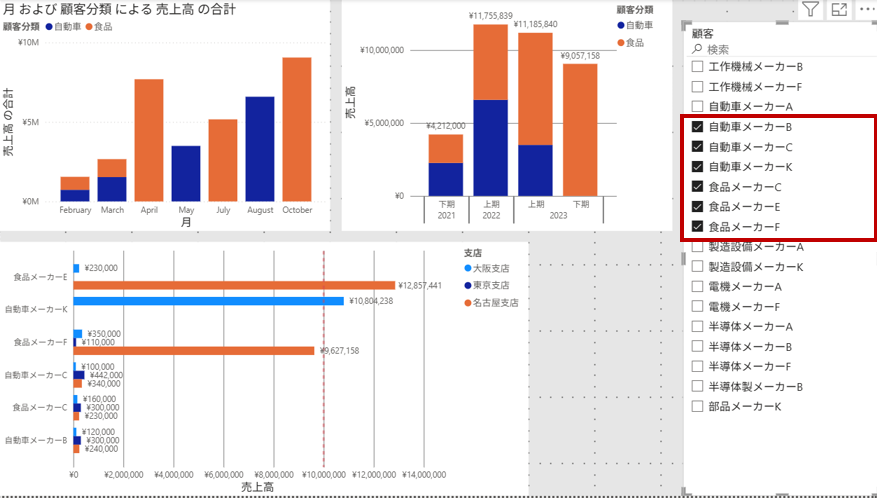
マウスクリックで複数選択できるようになりました
これで、毎回Ctrlキーを押して選択しなくても、簡単に複数選択できます。
スライサーの表示変更方法
スライサーの表示を変えてみたいなと思ったことはありませんか?
専用のスタイル設定で、見やすくカスタマイズする方法をご紹介します。
- スライサーをクリックする。(画像右のスライサー)
- 「視覚化」→「ビジュアルの書式設定」→「ビジュアル」→「スライサーの設定」→「オプション」までクリックして辿り、スタイルを選択する。
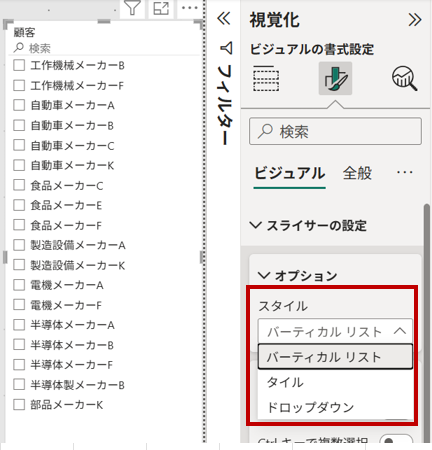
スタイルは、以下の3種類から選択可能です。
- バーティカル リスト: 縦にずらりと並びます

- タイル: アイコンのように整理されます
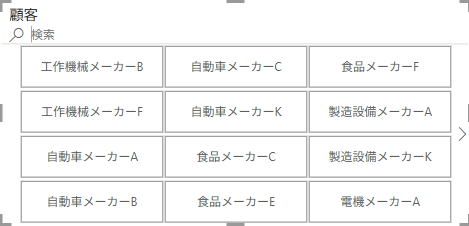
- ドロップダウン: スマートに情報を詰め込めます
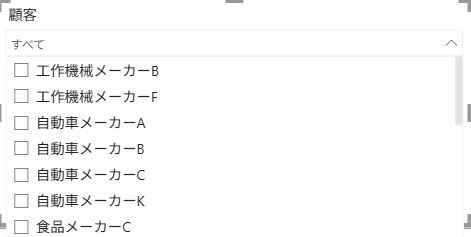
お好みのスタイルで、視覚的にも楽しみながらデータを探求してください。
スライサーの検索機能設定方法
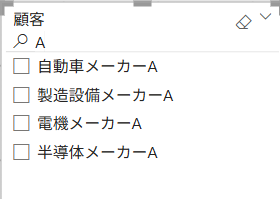
「データが多すぎて対象をすぐ探せない」というときは、スライサーの検索機能の使用をぜひお勧めします。
- スライサーをクリックする。
- 「…」をクリックするとオプションが表示されるので、ここから「検索」をクリックする。
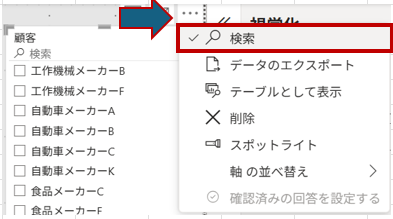
たったこれだけで、データを検索フィルタリングできます。
スライサーのページ同期方法
複数ページに跨いでフィルターをしたい時は、スライサーの設定を同期すると便利です。
※スライサーが複数存在している、という前提で進めます。
- 表示タブ>スライサーの同期をクリックする。

- チェックボックスにて、スライサーの同期や表示・非表示を設定します。
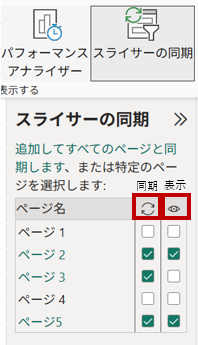
これで、どのページでも同じ条件でデータをフィルターするように設定すれば、分析がより簡単になります。
おわりに
スライサーの便利な活用方法について、私なりにまとめてみました。
業務でデータを扱われている皆さまにとって、少しでも参考になれば嬉しく思います。

小林 汀(日本ビジネスシステムズ株式会社)
はじめまして、DSD部署に所属しております。
現場で得たリアルな経験や、主にPower Platformに関する記事を、わかりやすく・親しみやすく発信していきます。
担当サービスは、Power Automate、Power BI、Power Appsがメインです。
